
2 простых способа сохранить фотографии из WhatsApp
WhatsApp — бесплатное и популярное приложение для обмена мгновенными сообщениями от Facebook. Он обеспечивает простой способ отправки сообщений, изображений, других мультимедийных файлов, голосовых и видеозвонков и т. Д. При ежедневном использовании WhatsApp Messenger вам часто может потребоваться сохранять фото из WhatsApp.
На самом деле, довольно легко скачать фото из WhatsAppнезависимо от того, используете ли вы WhatsApp на iPhone или телефоне Android. В этом посте мы хотели бы дать вам 2 эффективных способа помочь вам сохранить фотографии WhatsApp.
- Часть 1. Как сохранить фото из WhatsApp
- Часть 2. Как загрузить фотографии из WhatsApp на компьютер или телефон
- Часть 3. Часто задаваемые вопросы по сохранению фотографий из WhatsApp
Часть 1. Как сохранить фото из WhatsApp
Так, фотографии а видео, которые вы получаете через WhatsApp, по умолчанию автоматически сохраняются в папке изображений. Если вы не отключили эту функцию, вы можете напрямую проверять фотографии WhatsApp в папке WhatsApp на своем iPhone или телефоне Android.
Чтобы вручную сохранить изображения WhatsApp, вы можете открыть WhatsApp и перейти в ветку беседы, в которой находится фотография, которую вы хотите сохранить.
Теперь вы можете просто коснуться значка загрузки, чтобы сохранить фотографию WhatsApp на своем iPhone или телефоне Android.
Вы можете легко получить доступ ко всем сохраненным фотографиям WhatsApp в галерее или папке WhatsApp. После этого вы можете свободно копировать фото из папки изображений в другие места.
Как запретить сохранение входящих изображений WhatsApp в Фото
Если вы не хотите, чтобы все медиафайлы, полученные из WhatsApp, автоматически сохранялись на вашем iPhone, вы можете открыть WhatsApp и перейти в Настройки , Нажмите Чаты чтобы войти в основной интерфейс Чатов, а затем выключить Сохранить в ленту камеры функцию.
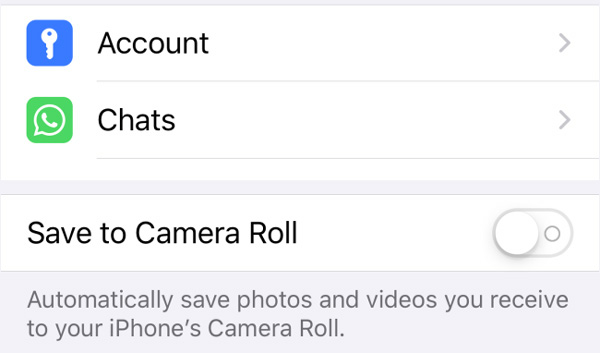
Как перестать сохранять фотографии WhatsApp в галерее телефона Android
Если вы используете устройство Android и хотите, чтобы мультимедийные файлы, включая изображения и видео из всех отдельных чатов и групп, автоматически сохранялись в папке Галерея, вам необходимо отключить Заметность в СМИ функцию.
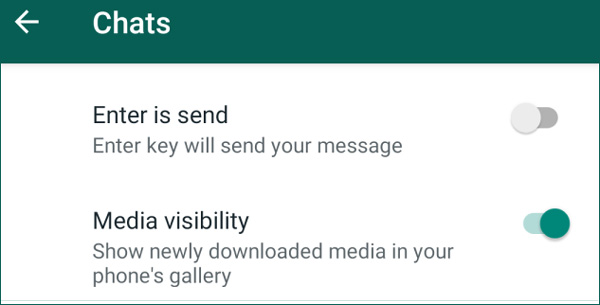
Откройте WhatsApp на своем Android-устройстве и коснитесь трех точек Дополнительные параметры значок. выберите Настройки а затем перейдите к Чаты . Здесь можно выключить Заметность в СМИ , чтобы перестать сохранять фотографии WhatsApp в папке Галерея.
Часть 2. Как загрузить фотографии из WhatsApp на компьютер или телефон
Если вы хотите загрузить изображения или видео из WhatsApp на свой компьютер или другой телефон, вы можете положиться на мощное программное обеспечение для передачи данных WhatsApp, WhatsApp Transfer для iOS . У него есть возможность копировать все ваши фотографии, сообщения, преобразования и другие файлы WhatsApp на компьютер или телефон.

- Скачивайте и сохраняйте все типы фотографий из WhatsApp.
- Резервное копирование и восстановление различных файлов WhatsApp на компьютер и смартфон.
- Экспортируйте одно или несколько сообщений и чатов WhatsApp в HTML или CSV.
- Просмотр и восстановление выбранных или всех данных WhatsApp из резервной копии.
Этот WhatsApp Transfer позволяет сохранять фотографии из WhatsApp как на ПК с Windows, так и на Mac. Вы можете дважды щелкнуть кнопку загрузки выше и бесплатно установить его на свой компьютер. Откройте WhatsApp Transfer и выберите WhatsApp Transfer для iOS функцию.

Подключите телефон к компьютеру. Чтобы сохранить изображения WhatsApp на компьютер, вы можете выбрать Восстановление опцию.

Нажмите Начать резервное копирование для загрузки и копирования всех изображений, сообщений, чатов и других данных WhatsApp на свой компьютер. Он также позволяет с легкостью копировать аудио из WhatsApp с iPhone на ПК.

Чтобы сохранить фотографии из WhatsApp на другое устройство, вы можете использовать Передача с устройства на устройство характерная черта. Здесь вам необходимо подключить оба телефона к компьютеру.
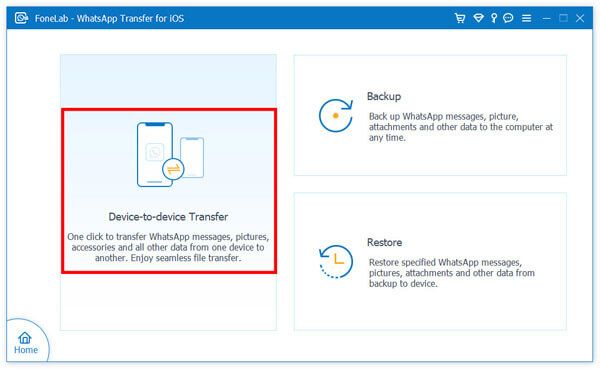
После успешного подключения вы можете щелкнуть Start Transfer кнопку, чтобы скопировать изображения WhatsApp с одного устройства на другое. Вам необходимо убедиться, что исходное и целевое устройства указаны правильно.
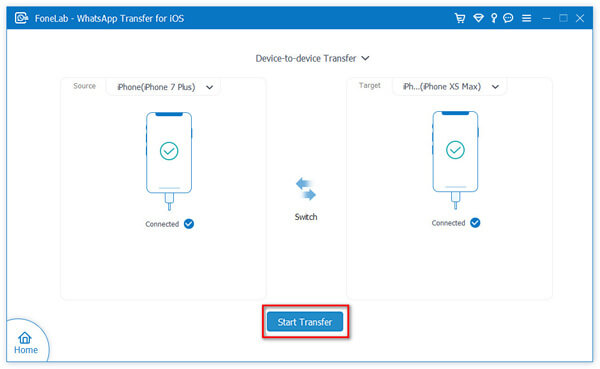
WhatsApp Transfer также позволяет восстанавливать удаленные файлы WhatsApp из файла резервной копии. Вы можете положиться на Восстановить функция для выполнения работы.
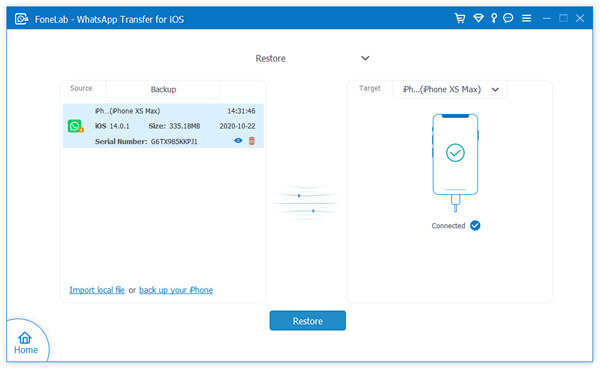
Подробнее о WhatsApp резервное копирование и восстановление здесь.
Часть 3. Часто задаваемые вопросы по сохранению фотографий из WhatsApp
Вопрос 1. Как сохранить фотографии WhatsApp на SD-карту?
Если вы хотите сохранить все полученные изображения WhatsApp на внешней SD-карте, вам необходимо установить SD-карту в качестве места для хранения. Вы можете перейти к расширенным настройкам и выбрать Память и хранение вариант. Затем установите SD-карту в качестве места хранения из расположения по умолчанию. Больше информации о перенос данных на SD-карту здесь.
Вопрос 2. Как сделать резервную копию чатов WhatsApp с iPhone на iCloud?
Если вы хотите создать резервную копию сообщений и чатов WhatsApp со своего iPhone в iCloud, вы можете перейти в приложение «Настройки» и включить функцию iCloud Drive. Затем откройте приложение WhatsApp, перейдите в Настройки , а затем нажмите Чаты , следующий Резервная копия и, наконец, Создать копию для резервного копирования всех ваших данных WhatsApp в iCloud.
Вопрос 3. Как поделиться видео с Facebook в WhatsApp на Android?
Опубликовать видео из Facebook в WhatsApp довольно просто, особенно для некоторых общедоступных видео. Чтобы поделиться видео из Facebook в WhatsApp на своем телефоне Android, вы можете напрямую использовать параметр «Поделиться» в видео Facebook, а затем переслать его в WhatsApp для публикации.
Как скачать фото из WhatsApp? В этом посте мы в основном говорили о том, как сохранять изображения WhatsApp. Вы можете получить 2 простых метода для копирования и сохранения фотографий из WhatsApp. Если у вас есть лучший способ загрузить все фотографии из группы WhatsApp, поделитесь им в комментариях с другими читателями.
Что вы думаете об этом посте.
Рейтинг: 4.8 / 5 (на основе голосов 157) Подпишитесь на нас в
Более Чтение

Оставьте свой комментарий и присоединяйтесь к нашему обсуждению

MobieSync
Профессиональный менеджер данных iPhone / Android и передача для передачи различных файлов между телефоном iOS / Android и компьютером и между двумя мобильными телефонами в один клик.
Как сохранить фото из WhatsApp на компьютер

Понравившиеся фотографии, конечно же, хочется видеть не только в мессенджере, но и в галереях снимков на ПК. Не исключение и мемы, сканы документации, прочие полезности в виде картинок из чатов – тоже в большинстве случаев требуется сохранить на винчестер, а иногда и распечатать на принтере.
Эта статья подскажет вам, как с Ватсапа скинуть фото на компьютер различными способами и как настроить мессенджер, чтобы полученные в нём медиафайлы размещались и в памяти телефона.
Способ №1: отправка на email
Довольно быстрый метод. Особо не требуется «исследовать» недра телефона и опции приложения. Но должен быть рабочий почтовый ящик, в котором без проблем вы сможете авторизоваться.
1. Войдите в профиль Ватсапа.
2. Перейдите в чат, из которого нужно «вытянуть» фото.
3. Удерживайте палец на картинке. Когда появится кнопка меню, нажмите её.
4. В открывшемся списке выберите пункт «Поделиться».
5. В возможных вариантах отправки выберите почтовый ящик.
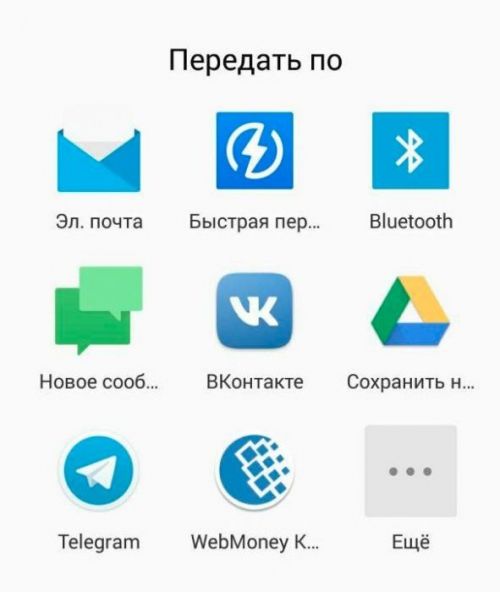
6. В графе «Получатель» укажите адрес своего email.
7. Активируйте команду отправки.
8. На компьютере войдите в профиль электронной почты. Откройте письмо от мессенджера.
9. Воспользуйтесь опцией «Скачать» в сообщении.
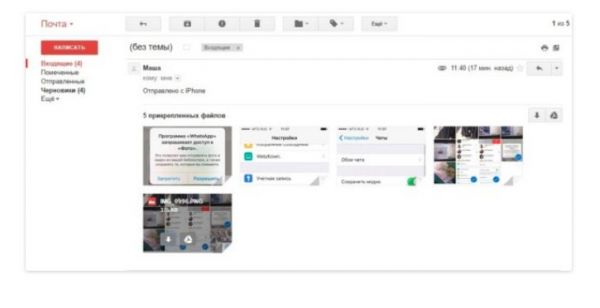
Примечание . Размещение и название опции загрузки файлов из писем варьируется, в зависимости от используемого почтового сервиса.
Способ №2: через USB-кабель
Старый надёжный способ. Потребуется только лишь кабель USB для телефона (с подходящим разъёмом!).
1. Подключите USB-кабель к телефону и затем к ПК.
2. Откройте директории: комбинация клавиш Win+E.
3. Щёлкните по иконке подключенного мобильного устройства.
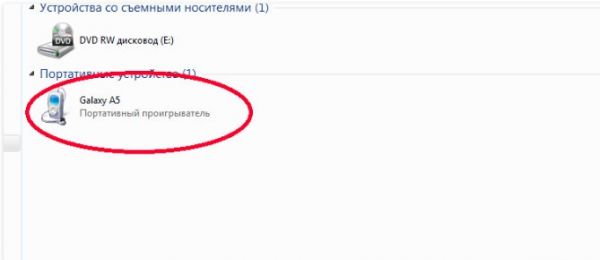
4. В открывшемся окне перейдите в папку «WhatsApp».
5. Щёлкните директорию «Media».

6. Отыщите необходимые картинки, фотографии в папке «WhatsApp Image».
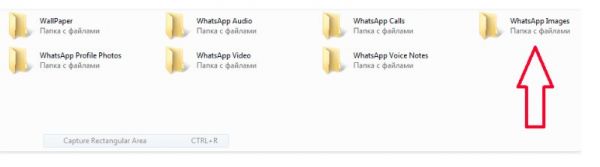
7. Чтобы сохранить фото из Whatsapp на компьютер: выделите кликом мышки медиа файл → нажмите Ctrl + C (копирование) → откройте папку на винчестере ПК для фото → установите в её поле курсор → нажмите Ctrl + V (вставка).
8. Попробуйте открыть и просмотреть скопированные фото на жёстком диске компьютера. Если файлы без проблем открываются в просмотрщике, в трее кликните иконку подключения, выберите «Безопасное извлечение устройства». Затем отсоедините USB-кабель от ПК и телефона.
Способ №3: облачные сервисы
В чём-то этот вариант переноса схож на использование email. В качестве промежуточного сервиса используется удалённое файловое хранилище.
Рассмотрим выполнение способа на примере облака DropBox. Но вы можете применять и аналогичные сервисы. Копирование контента выполняется в большинстве случаев по схожему алгоритму.
1. Установите приложение DropSync в систему мобильного устройства.
2. На ПК откройте сервис DropBox, авторизуйтесь. Создайте в профиле хранилища папку «WhatsApp».
Примечание . Название директории может быть и другим. Но лучше использовать наименование, конкретно указывающее, что лежит в папке. Так вы быстро отыщите то, что нужно.
3. Запустите DropSync, откройте доступ для входа в личный профиль.
4. В опциях укажите локальную папку мессенджера:
Внутренняя память → WhatsApp → Media → WhatsApp Images
5. Выберите ранее созданную директорию DropBox (см. шаг №2 этой инструкции).
6. Установите способ синхронизации – «Только загрузка».
7. В приложении DropSync откройте настройку «Интервал синхронизации» и задайте интервал (например, 5 минут).
После выполнения этого руководства приложение DropSync будет перемещать фото из папки мессенджера в папку файлового хранилища DropBox с заданным интервалом. Из облака можно скачать фотографии на компьютер (активация опции загрузки в хранилище).
Способ №4: Whatsapp Web
Перенести фото из Ватсапа на компьютер можно и при помощи веб-версии. Чтобы воспользоваться этим методом:
1. Откройте на компьютере любой популярный браузер актуальной версии (Opera, Google Chrome, Яндекс Браузер).
2. Загрузите страничку веб-версии мессенджера – https://web.whatsapp.com/.
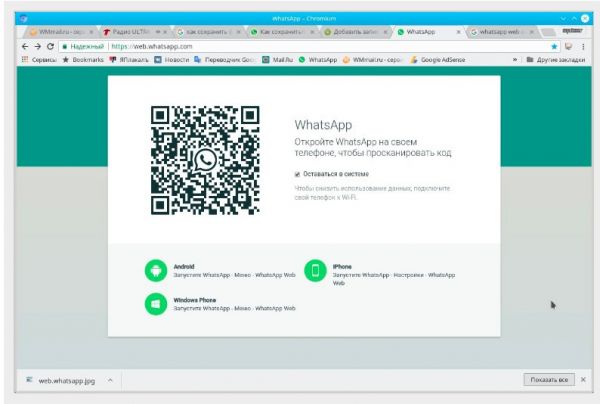
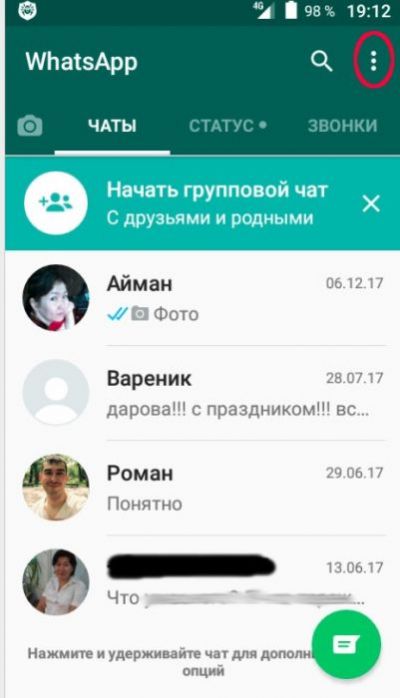
3. На телефоне войдите в WhatsApp. Откройте меню (кнопка «три точки»).
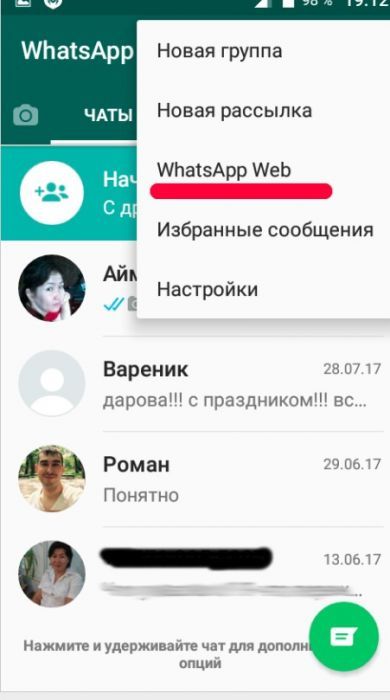
4. Выберите в списке – «Whatsapp Web».
5. Тапните значок «+» в верхней панели.
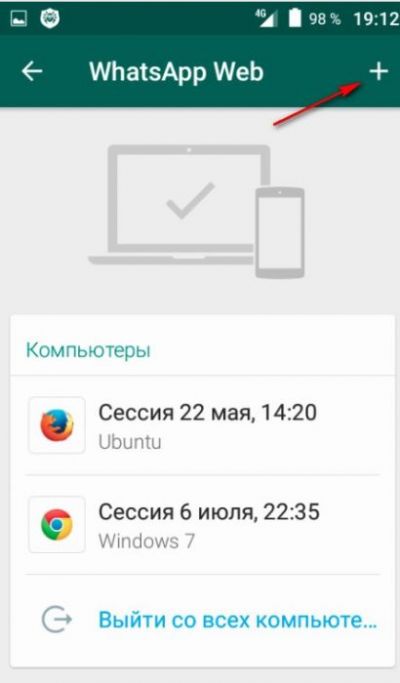
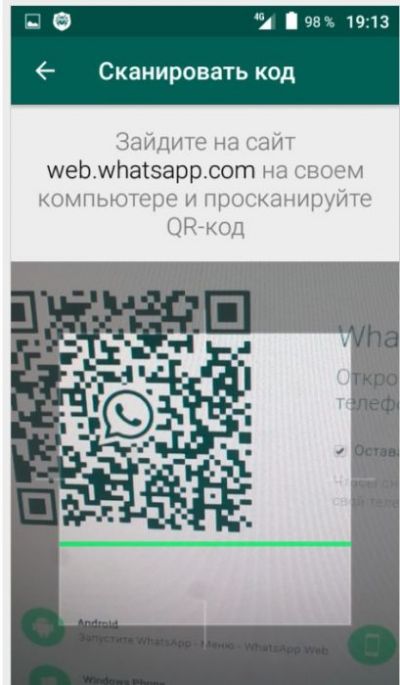
6. Подведите мобильный к дисплею компьютера. Сделайте так, чтобы квадратик QR-кода, размещённый на веб-странице, совпадал с границами светлой области на экране смартфона.
7. После успешной верификации кода на ПК в браузере откроется ваш профиль Whatsapp.
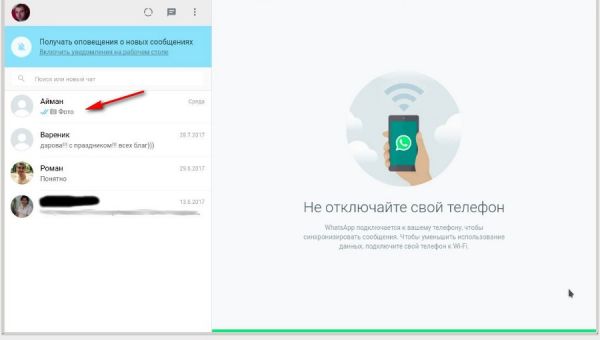
8. В интерфейсе веб-версии откройте необходимый чат. Кликните правой кнопкой по фото, в контекстном меню выберите опцию сохранения. Укажите папку, в которую необходимо поместить фотографию.
Способ №5: утилита Dr.Fone
Утилита позволяет экспортировать на компьютер не только фото, но и другие данные из учётной записи WhatsApp.
1. Установите в систему ПК утилиту Dr.Fone.
2. Подключите через USB-кабель мобильное устройство к компьютеру.
3. Запустите программу. В интерфейсе выберите опцию «Restore Social App».
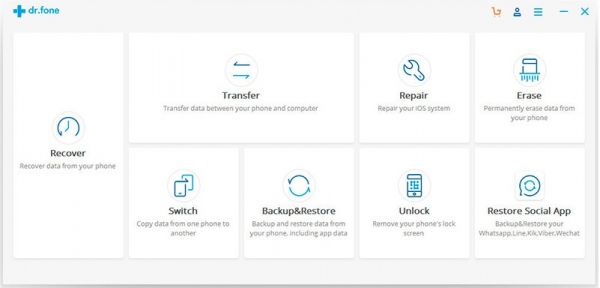
4. В меню выберите: Whatsapp → Restore Whatsapp messages…
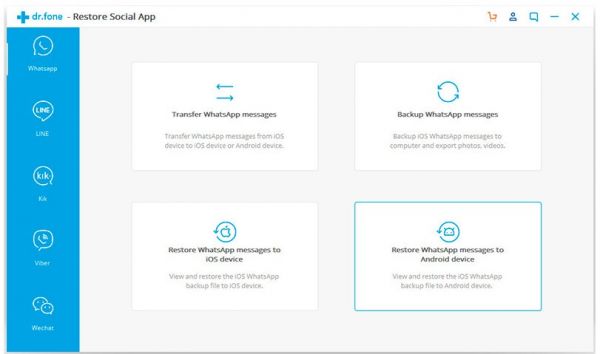
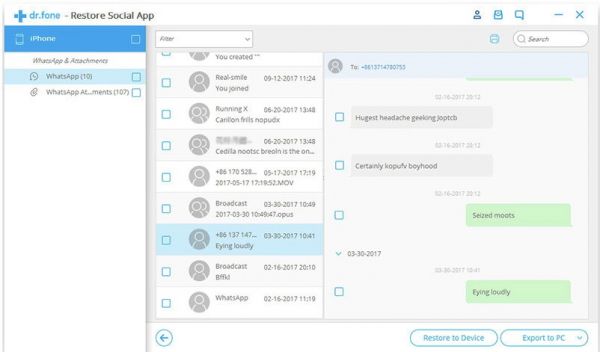
5. Дождитесь завершения резервного копирования переписки. Кликните кнопку «View It» для просмотра.
6. В панели откройте чат, выберите картинку. Активируйте команду «Экспорт в ПК».
Как включить сохранение фото в память телефона
Чтобы фотографии хранились не только в чатах мессенджера, но и в памяти телефона (для более удобного их копирования на компьютер), необходимо выполнить следующие действия:
1. Открыть раздел «Настройки» в меню.
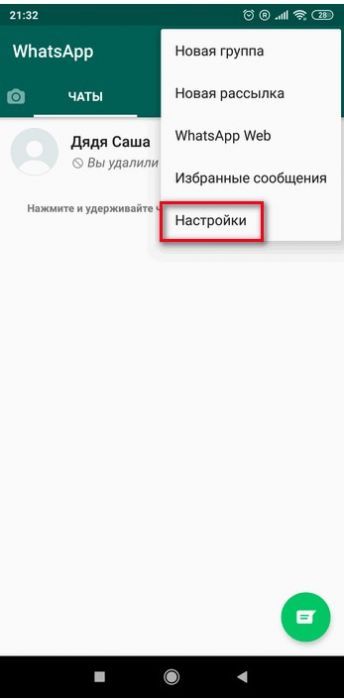
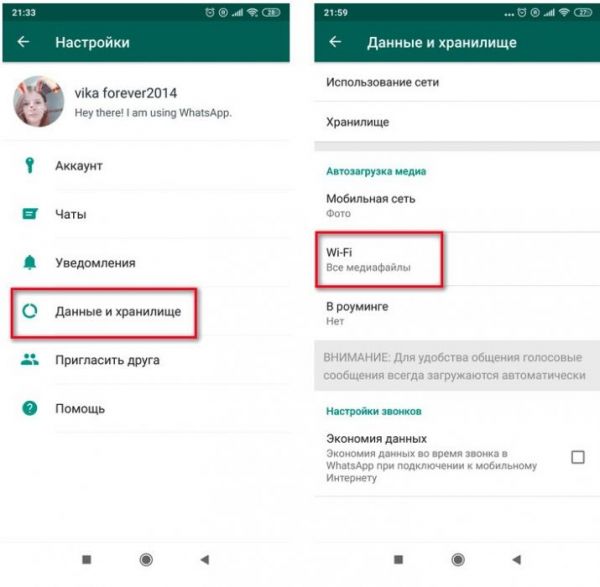
2. В разделе «Данные и хранилище» выбрать используемую сеть (обычно это Wi-Fi) и указать, какие именно файлы нужно сохранять в память телефона (в данном случае медиафайлы).
Посмотреть статус опции размещения фото на носителе мобильного можно в разделе настроек Media visibility.
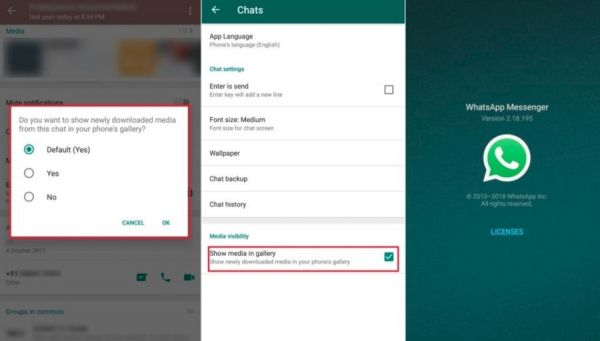
Или в категории «Чаты» опция «Сохранить медиа» (переключатель должен быть в положении «включено»).
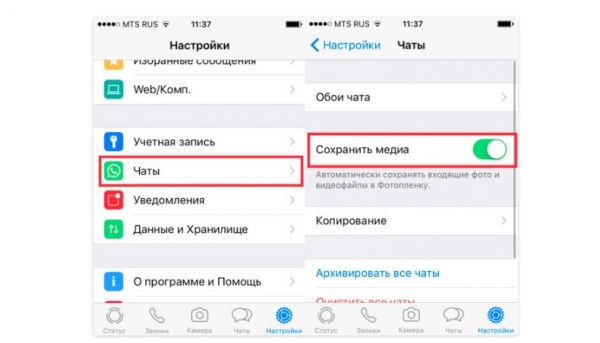
Коллекционируйте фото из чатов Whatsapp на ПК! При должном навыке операция занимает не более 5 минут. Любой из предложенных способов позволяет переносить фотографии с директорий мессенджера и папок телефона в компьютер без потери их качества.
Как быстро и просто скачать фотографии с WhatsApp на компьютер

Новости
Автор Fat Geek На чтение 3 мин Просмотров 144 Опубликовано 21.03.2020
Гайд по WhatsApp для чайников.
WhatsApp практически все используются для того, чтобы обмениваться фотографиями со знакомыми и друзьями. Но просматривать их на экране смартфона не очень удобно, куда лучше, если изображения будут загружены на стационарный ПК или ноутбук. Сегодня мы расскажем вам, как и быстро и просто скачать фотографии с WhatsApp на компьютер.
Самый простой способ
Если вы поищете в сети советы по этому поводу, вы найдете множество различных способов скинуть фотографии из WhatsApp на компьютер. Но большинство из них слишком сложные, чтобы ими могли воспользоваться большинство пользователей мессенджера.
Но к счастью, есть один довольно простой способ скачать на компьютер изображения из WhatsApp. Он предполагает синхронизацию приложения с его веб-версией. Данное действие позволит вам открыть свои переписки прямо на компьютере и скачать фотографии буквально в пару кликов.
Как это сделать
Все что нам понадобиться для того, чтобы скачать на компьютер фотографии с WhatsApp – это смартфон и сам ПК или ноутбук. Действовать нужно в следующем порядке:
- Открываем на компьютере абсолютно любой браузер.
- Далее нам нужно перейти на сайт мессенджера. Для этого в адресную строку нужно ввести (а лучше скопировать и вставить) https://web.whatsapp.com/. Вы увидите на данной странице QR-код и дальнейшие инструкции.

- Возьмите свой смартфон и откройте на нем приложение WhatsApp. Справа сверху вы увидите три точки, на которые нужно нажать.

- Появится небольшое меню. Тут нужно выбрать пункт Whatsapp Web.

- В новом окне вам покажут уже совершенные сопряжения, а нажав на + вы сможете подключить свой Whatsapp к нужному компьютеру.

- На экране вашего смартфона вы увидите квадрат. Наведите камеру устройства на экран компьютера и сопоставьте все так, чтобы QR-код на экране ПК попал в светлую область на дисплее смартфона.

- Теперь вы можете пользоваться Whatsapp прямо в браузере вашего компьютера. Это очень удобно и дает возможность более простого взаимодействия с программным обеспечением.
В том числе, вы сможете легко скачивать фотографии. Просто кликните по галочке на нужном изображении левой кнопкой мыши и выберите в контекстном меню пункт «Загрузить». Откроется окно, в котором останется выбрать папку, где картинка будут храниться на компьютере.

Как видите, скачать фотографии с WhatsApp можно очень легко и быстро. Нужно просто войти в WhatsApp с самого ПК и выполнить сохранение картинки привычным способом. Это куда проще, чем другие варианты.
Как сохранить фото и видео из WhatsApp на телефон или компьютер
В этой статье показано, как сохранять полученные фотографии и видео. в WhatsApp В Галерея камеры на вашем устройстве или на вашем компьютере.
Вы могли быть одним из тех, кто хотел сделать WhatsApp прекратить сохранить каждую фотографию И видео я получил, и мне это удалось. Тем не менее, у вас все еще есть кое-что, что вы хотите запомнить, и мне легко показать вам, как это сделать. Вы можете добиться этого, выполнив несколько простых шагов.

Даже если функция автоматической загрузки отключена, вы все равно можете разрешить сохранение фотографий и видео вручную, если у WhatsApp есть разрешения на доступ к самой галерее камеры.
Сохраняйте фото и видео из WhatsApp в галерею камеры
- Откройте меню «Настройки».
- Прокрутите вниз и выберите «Конфиденциальность».
- Нажмите «Фото».
- В режиме чтения и записи убедитесь, что у WhatsApp есть необходимые разрешения.
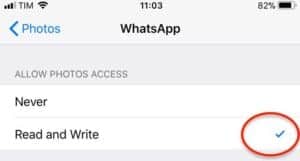
Вот как сохранить фото и видео:
- Открыть WhatsApp В цепочку сообщений, содержащую нужное фото или видео
- Нажмите на это фото или видео
- Когда он откроется в полном режиме, нажмите на значок Поделиться
- Затем выберите «Сохранить».

Это все шаги для сохранения фотографий и видео из WhatsApp на ваш iPhone.
Если вы не разрешаете WhatsApp доступ к вашей Фотопленке, ваш iPhone попросит вас предоставить ему доступ, когда вы решите сохранить контент на свой телефон. Вы можете разрешить это отсюда.
- Открыть Приложение WhatsApp
- Откройте чат, содержащий контент, который вы хотите загрузить на свой телефон.
- Нажмите кнопку загрузки / сохранения в левом нижнем углу, и контент будет автоматически добавлен в галерею телефона.
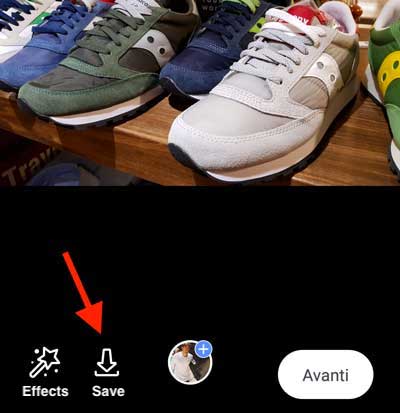
Этот процесс может сильно различаться в зависимости от марки телефона Android и операционной системы, которую вы используете.
Если вы не видите свои фотографии в основной фотогалерее, вы можете найти их в папке, созданной в ваших файлах. Он должен выглядеть примерно так: WhatsApp / Media / WhatsApp Images. Для доступа к содержимому вам может потребоваться файловый менеджер.
Вы также можете получить доступ к этой папке, чтобы удалить ее содержимое и освободить место на вашем устройстве. При его удалении он будет удален как из вашей доступной галереи, так и из памяти вашего телефона.
Если вы используете приложение для очистки внутренней памяти и освобождения места на телефоне, имейте в виду, что эту папку можно автоматически удалить, чтобы освободить место. Убедитесь, что вы создали резервные копии своих фотографий в облаке или на компьютере, чтобы не потерять их.
Сохраняйте фото и видео из WhatsApp на свой компьютер
Возможно, вам будет проще просто загружать фотографии и видео на компьютер, чем занимать место на мобильном устройстве.

Вот несколько способов сделать это на ПК с Windows или Mac, либо через онлайн-сервис WhatsApp Web.
Windows
Войдите в систему и нажмите, чтобы поговорить с контентом, который вы хотите скачать. Наведите указатель мыши на это содержимое, и в конце в правом верхнем углу изображения появится стрелка или неподвижное изображение. Щелкните по нему и в появившемся меню выберите Загрузить. Выберите папку, в которой вы хотите сохранить содержимое, затем нажмите «Сохранить».
Вы также можете загрузить его, щелкнув тот же контент в ветке и выбрав вариант загрузки после того, как контент будет загружен.
Вы обнаружите, что в этом отношении системы Mac очень похожи на операционные системы Windows. Сама процедура сохранения — это действительно все, что изменится. Файл, который вы выбрали для загрузки содержимого, вы должны назвать, а затем выбрать папку, в которую вы хотите загрузить содержимое.

После входа в службу вы можете выполнить описанные выше действия, чтобы загрузить файлы на компьютер. Вы начинаете с наведения курсора на контент, щелчка по стрелке и выбора загрузки в появившемся меню. Вам просто нужно выбрать, где его скачать.
Служба также предлагает те же параметры для ПК с Windows, что позволяет щелкнуть контент и выбрать его загрузку прямо туда.
Если у вас есть какие-либо вопросы или опасения по поводу сохранения фотографий, видео или любой темы, связанной с WhatsApp, я здесь, чтобы помочь вам. Все, что вам нужно сделать, это оставить комментарий ниже со своей проблемой, и я могу помочь вам с любыми проблемами, которые могут у вас возникнуть.