
Как перенести фотографии из обнаглевшего Google Фото в другой облачный сервис
В закладки
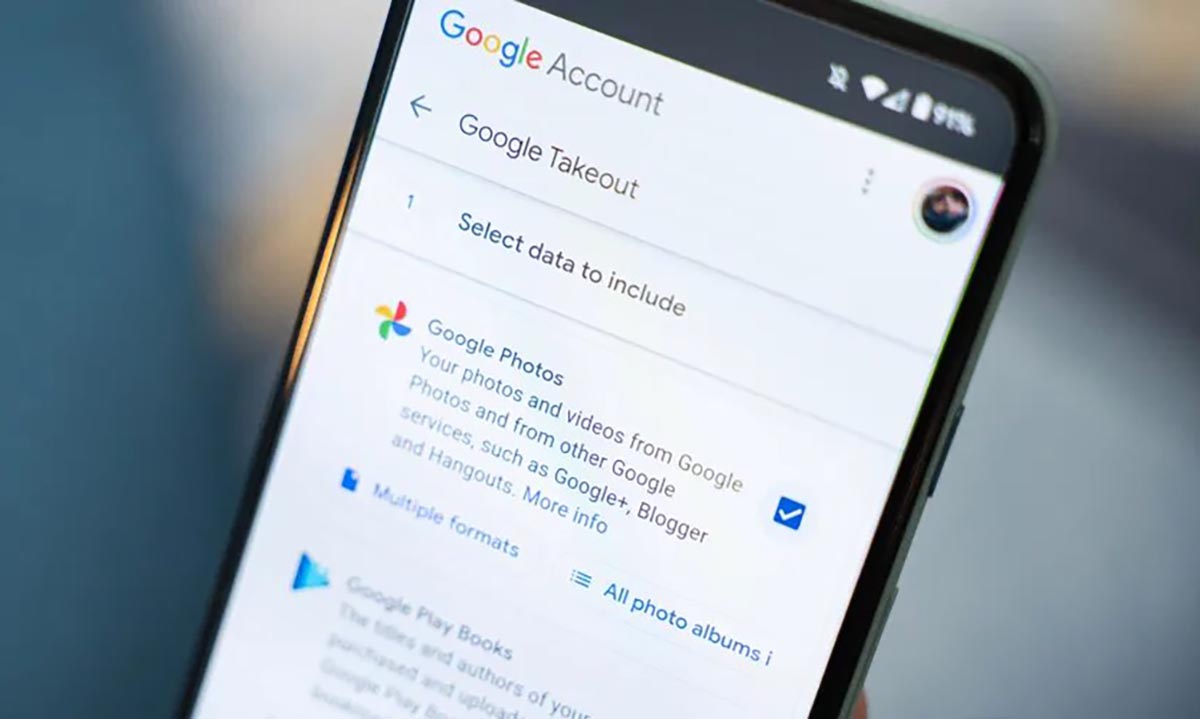
Ежегодно во всём мире генерируется огромный объем информации. Львиную долю этих данных занимают фотографии и видео. Накопители современных смартфонов не всегда справляются с ситуаций, а на выручку приходят облачные хранилища и сервисы.
Однако, в данной сфере наступает переломный момент, когда даже крупные мировые гиганты не могут справиться с растущим потоком данных.
Первым проблемы начались у Google. В компании переоценили свои возможности и уже не справляются с контентом пользователей в рамках Google Photo. Всем пользователям сервиса самое время задуматься над его перспективами и подготовиться к изменениям в работе облака.
Что будет с Google Photo
Долгое время облако Google являлось самым лояльным сервисом с выгодными условиями хранения фотоархива. Сервис, который появился в 2015 году, отделился от собственного облака компании и был призван переманить пользователей с платных решений конкурентов.
В то время компания предложила хранить снимки в разрешении до 16 Мп и ролики с FullHD качеством в неограниченном количестве. Объем данных в учетной записи пользователя при этом не уменьшался и был доступен для загрузки любых других видов данных.
С ростом популярности мобильной фотографии и нежеланием большинства производителей наращивать мегапиксели в камерах смартфонов, Google Photo обрел большую армию поклонников. Можно было тоннами сливать все фото и видео в сервис, а уже потом выбирать лучшие и удалять ненужные. Разумеется, за порядком в безлимитном хранилище почти никто не следил и через 5 лет существования сервиса в Google решили поменять правила хранения контента.
Видимо, компания не справляется с растущим в геометрической прогрессии объемом данных и хочет переложить часть затрат на пользователей.
Так с 1 июня 2021 начнут действовать новые правила хранения медиаконтента Google Photo. С этого дня все новые загружаемые данные будут расходовать место в учетной записи пользователя.
Это касается только новых фотографий и роликов, загруженный до 1 июня контент учитываться не будет. Он по-прежнему будет доступен для просмотра или скачивания и не повлияет на объем облака.
Активные фотографы и операторы быстро исчерпают 15 бесплатных Гб и будут вынуждены оформлять платную подписку на сервис.
Какие варианты есть у пользователей

Теперь у всех, кто сгружал снимки и ролики в данный сервис, есть три опции.
1. Оставить все как есть. Можно просто оставить свою коллекцию медиаданных на месте. Предварительно до первого июня максимально сгрузить все необходимое в облако, а затем “добить” оставшееся место новыми снимками и роликами.
Получите накопившийся за долгие годы архив до 2021 года включительно. Когда место закончится, просто перейдите на другой сервис хранения фото.
Разумеется, при таком решении коллекция снимков и роликов будет находиться на двух сервисах и для просмотра или поиска разных фото придется регулярно перемещаться между приложениями или сервисами в браузере.
Зато не придется предпринимать никаких мер в ближайший год-полтора, а с новым местом хранения можно будет определиться позже.
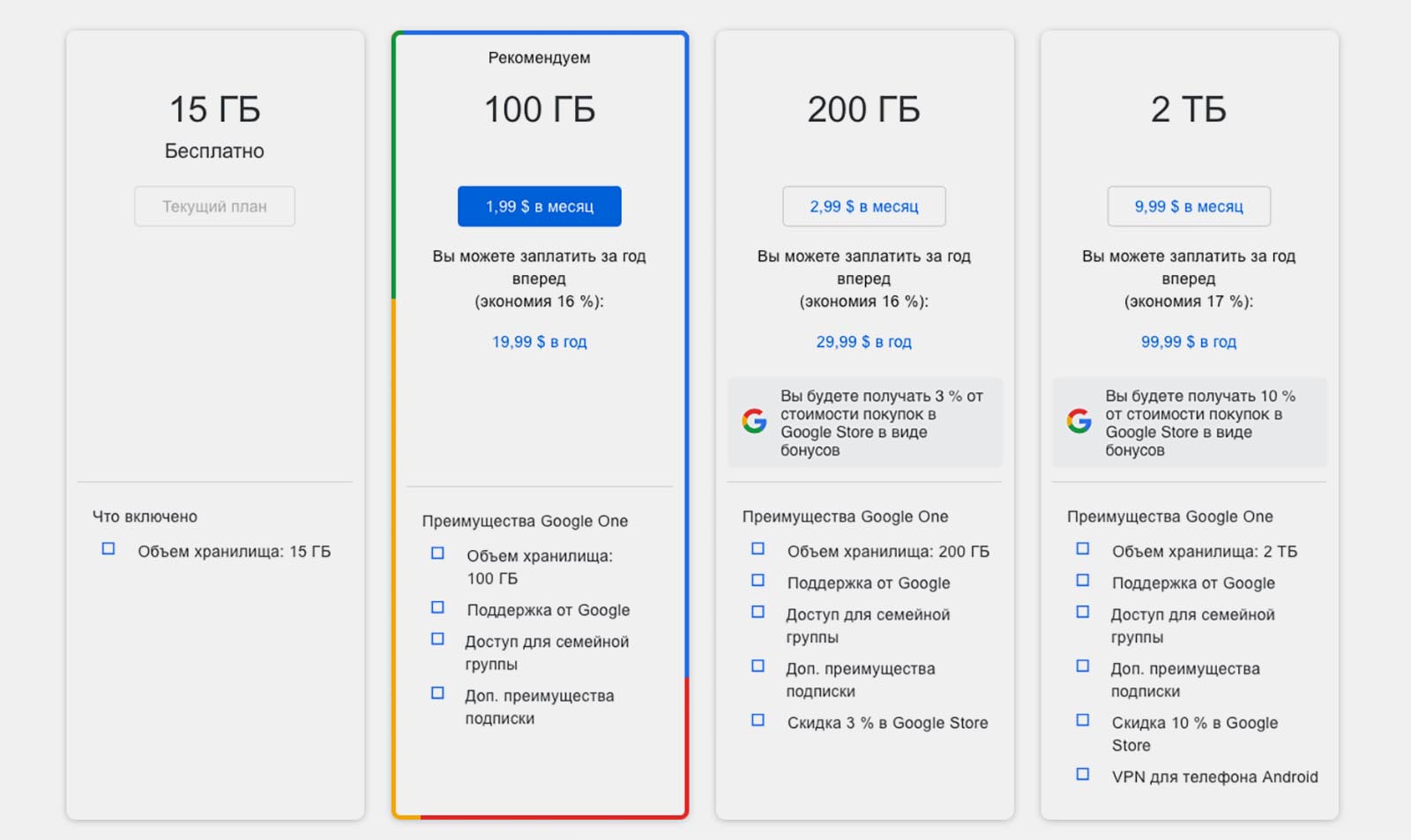
2. Оформить подписку на сервис Google. В этом случае тоже предпринимать ничего не нужно. Просто выгружаем максимальное количество данных до 1 июня, а затем заполняем бесплатные 15 ГБ новыми снимками.
Когда место подойдет к концу, оплачиваем подписку на любой подходящий тариф. На выбор доступны такие месячные и годовые планы:
◉ 15 ГБ: бесплатно
◉ 100 ГБ: 139 руб. в месяц или 1390 руб. в год;
◉ 200 ГБ: 219 руб. в месяц или 2190 руб. в год;
◉ 2 ТБ: 699 руб. в месяц или 6990 руб. в год.
Цены вполне приемлемые, при этом не придется заморачиваться с переносом данных и выбором нового места хранения. А еще вы продолжите использовать привычное и удобное приложение либо веб-интерфейс.

3. Перейти на другой облачный сервис. Самое радикальное и сложное решение из предложенных. Потребуется время, а главное – место на локальном устройстве, для переезда на другой сервис или в локальную коллекцию.
Сейчас далеко не все пользователи смогут выделить пару сотен ГБ на смартфоне или компьютере для временного хранения снимков. Мобильный гаджет и вовсе не подойдет для процесса миграции, ведь с трудом осилит достаточно долгую процедуру скачивания данных, а затем аналогичную по скорости выгрузку.
Для этого лучше иметь компьютер с достаточным объемом накопителя. Большинство современных Mac с SSD на 128-256 Гб тоже не подойдут. Можно просто обзавестись внешним накопителем на время переезда.
Как узнать, когда закончится место в Google Photo
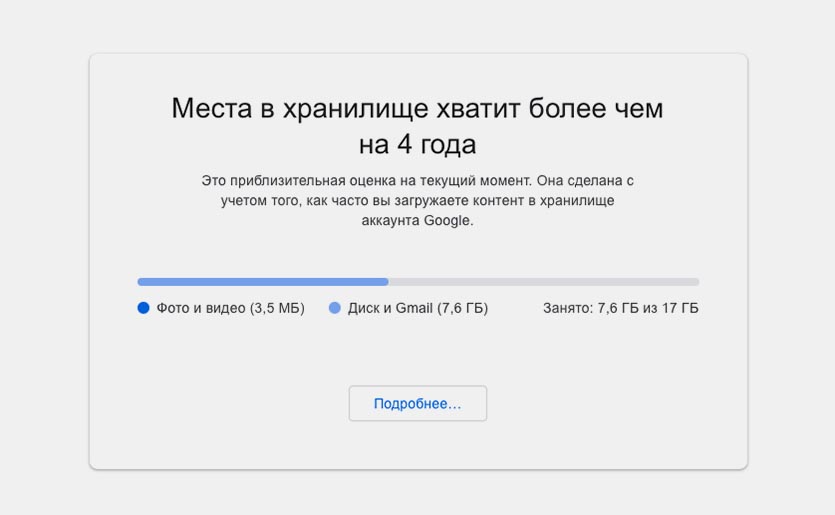
Специально для этого был разработан простой, но эффективный калькулятор. Он оценивает объем свободного места в облаке Google и на основании графика выгрузки фотографий делает прогноз о его заполнении.
Пользователи, которые регулярно выгружают фотографии, увидят неутешительный прогноз о том, что место закончится через несколько месяцев. Не самые активные пользователи сервиса вздохнут с облегчением, когда увидят счетчик заполнения на отметке 5-7 лет.
Вы можете самостоятельно воспользоваться этим калькулятором, перейдя по ссылке.
Какой облачный сервис для хранения фото выбрать в 2021 году
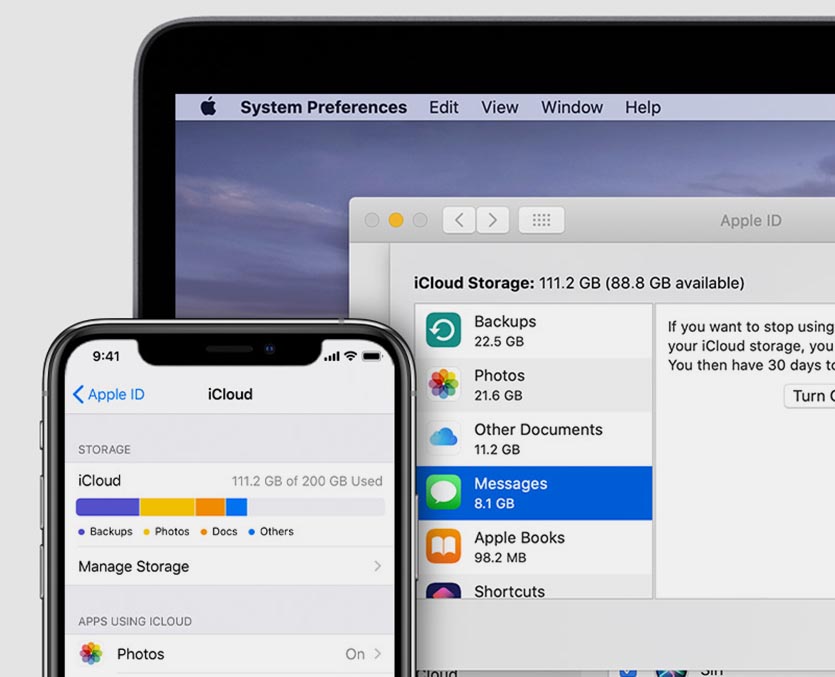
Компания Apple предлагает такие тарифы на место в iCloud:
◉ 50 ГБ: 59 руб. в месяц;
◉ 200 ГБ: 149 руб. в месяц;
◉ 2 ТБ: 599 руб. в месяц.
Хоть ежемесячный ценник и выгоднее тарифного плана Google, но купертиновцы не предлагают скидок при оплате на год, что в итоге уравнивает цены на облачное хранилище при долгосрочной эксплуатации.
Есть возможность получить место в облаке при оформлении единой подписки Apple One. Цены на подписку следующие:
▣ Индивидуальный тарифный план (Apple Music, Apple TV+, Apple Arcade, iCloud 50 ГБ) – 365 руб. в месяц.
▣ Семейный тарифный план (Apple Music, Apple TV+, Apple Arcade, iCloud 200 ГБ) – 525 руб. в месяц.
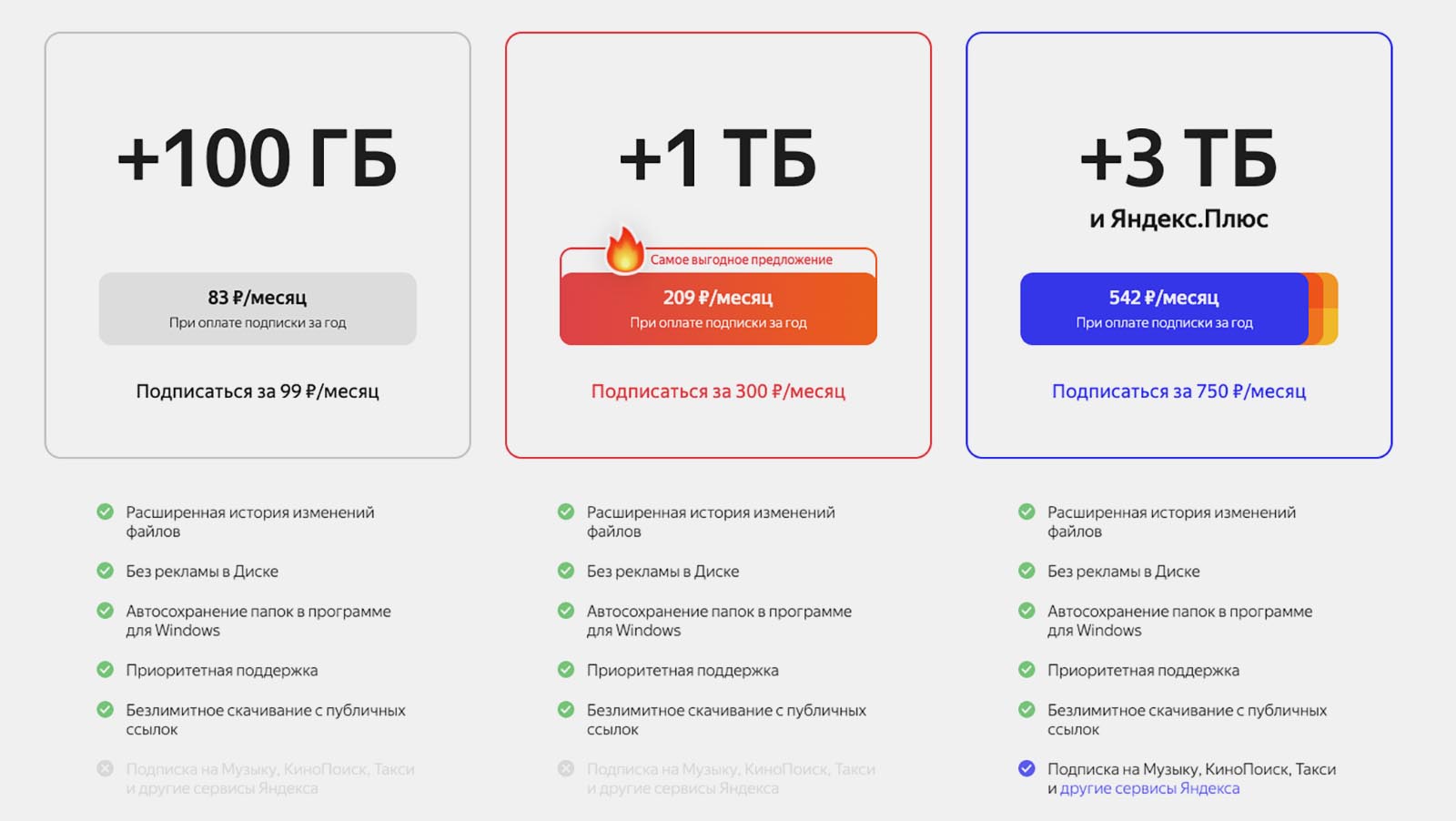
Заманчивые условия предлагает отечественный облачный сервис от Яндекс:
◉ 100 ГБ: 99 руб. в месяц или 990 руб. в год;
◉ 1 ТБ: 300 руб. в месяц или 2500 руб. в год;
◉ 3 ТБ: 630 руб. в месяц или 5250 руб. в год.
Последний тариф доступен при наличии подписки Яндекс.Плюс, которая автоматически предоставляет скидку 30% на оплату места в облаке (указанная цена приведена уже с учетом данной скидки). Другие тарифы тоже будут рассчитываться со скидкой при наличии активной подписки.
Компания Яндекс тоже предлагает безлимитное хранение загруженных через мобильное приложение или браузер фотографий, но пример Google настораживает. Данное предложение тоже не будет действовать постоянно и через какое-то время вам придется искать замену сервису либо оформлять платную подписку.

Другое отечественное облако от Mail.ru явно перебарщивает с тарифной сеткой. Предлагается множество вариантов с разной ценой подписки при покупке на iOS или Android устройстве, а еще отдельный перечень цен при оформлении через браузер. Можете оценить сами.
Непонятно, зачем пользователю покупать 8, 16 или 32 Гб в облаке, когда большинство современных смартфонов имеют сопоставимый объем памяти, а карты расширения стоят копейке.
По ключевым позициям цены следующие:
◉ 128 ГБ: 149 руб. в месяц или 1490 руб. в год;
◉ 1 ТБ: 699 руб. в месяц или 6990 руб. в год;
◉ 4 ТБ: 2690 руб. в месяц.
Похоже, что в Mail.ru уже ощущают проблемы с хранением пользовательской информации, особенно после того, как лет 10 назад раздали по 1 Тб в бесплатное пользование всем желающим. Сам тогда завел пару аккаунтов, которые по сей день использую для резервного копирования и заполнил не более 1/6 каждого из них.
Есть и другие облачные сервисы, но они либо имеют менее выгодные тарифы, либо мало известны и плохо распространены, либо имеют совсем уж примитивный функционал.
Можно и вовсе ограничиться локальной копией на каком-нибудь домашнем NAS или самодельном облаке.
Как перенести все фото из Google Photo
1. Перейдите на специальную старицу сервиса Google для сохранения своих данных и файлов.
2. Снимите выделение со всех отмеченных пунктов.
3. В списке найдите раздел Google Photo и отметьте его.
4. Нажмите Далее в самом низу страницы.
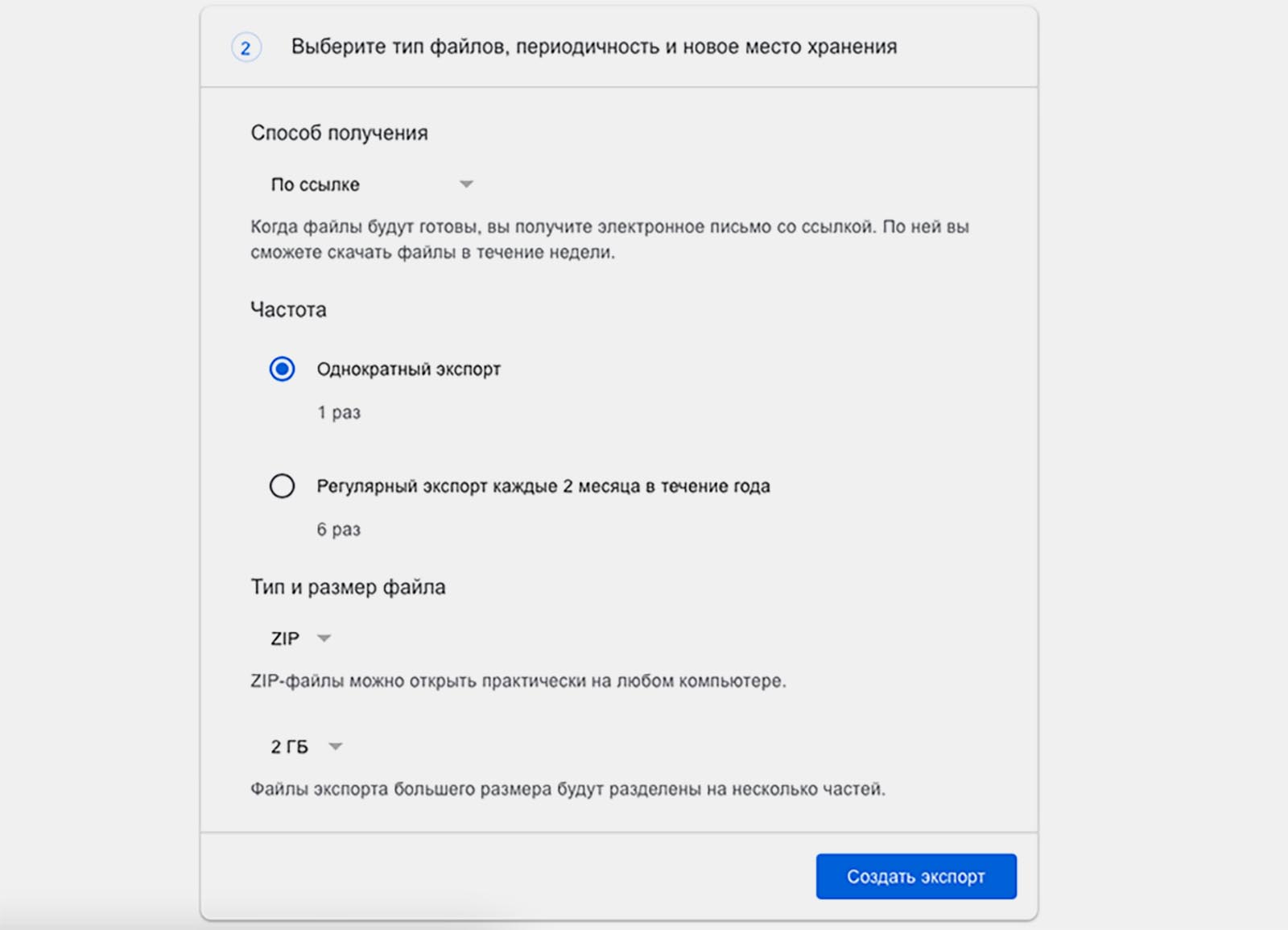
5. Укажите предпочитаемый вариант экспорта (способ получения, тип архива и максимальный размер его части).
6. Через некоторое время после оформления заявки получите ссылку на скачивание архива с указанными данными.
После загрузки данных на компьютер или смартфон придется распаковать архив, а уже после этого любыми доступными средствами перенести фото на новое место хранения.
Для этого можно использовать приложение или клиент выбранного сервиса, сторонние утилиты для синхронизации с облаками или веб-интерфейс.
Не стоит затягивать с переносом данных из Google Photo, ведь данный процесс займет достаточно много времени и потребует от вас небольшой подготовки.
(55 голосов, общий рейтинг: 4.64 из 5)
�� Хочешь ещё? Читай больше в Telegram
�� Ищешь ответ на вопрос? Приходи на Форум
Ежегодно во всём мире генерируется огромный объем информации. Львиную долю этих данных занимают фотографии и видео. Накопители современных смартфонов не всегда справляются с ситуаций, а на выручку приходят облачные хранилища и сервисы. Однако, в данной сфере наступает переломный момент, когда даже крупные мировые гиганты не могут справиться с растущим потоком данных. Первым проблемы начались у.
Артём Суровцев
Люблю технологии и все, что с ними связано. Верю, что величайшие открытия человечества еще впереди!
Как скачать фото с аккаунта гугл на компьютер
Запустите браузер и перейдите на страницу Google Диска.
- Нажмите на любой файл или папку, чтобы выделить данные для загрузки. Чтобы выбрать все файлы, нажмите Ctrl+A (Windows) или Command +A (Mac OS). Выбранные файлы будут выделены голубым.
- В правом верхнем углу нажмите на три вертикальные точки.
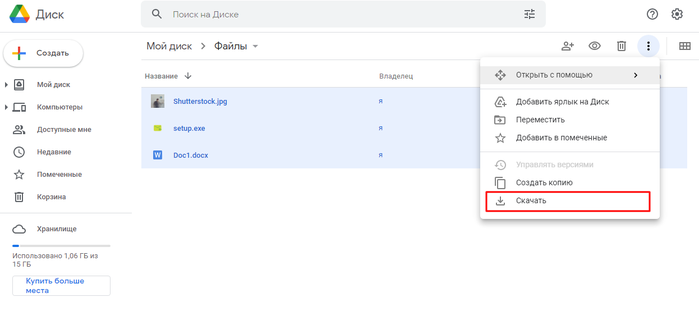
- Выберите пункт «Скачать» в выпадающем списке.
- Google Диск объединит выбранные нужные файлы в ZIP-архив. Загрузка начнется автоматически.
Загрузка с помощью инструмента «Автозагрузка и синхронизация»
Запустите браузер и перейдите на страницу загрузки Google Диска. Установка программы поможет синхронизировать данные между компьютером и профилем на Google Диске и позволит скачать все файлы на ПК.
Главное преимущество метода в том, что любые изменения, которые происходят на Диске, автоматически отражаются в программе на компьютере.
- Откройте сайт и нажмите кнопку «Скачать Диск для компьютеров». Выберите «Принять условия и скачать».
- Дважды кликните по загруженному файлу для начала установки. Разрешите приложению вносить изменения на вашем устройстве. Выберите «Да», а после установки — «Закрыть».
- Дождитесь появления окна для входа в аккаунт Google. Введите логин и пароль.
- Программа предложит загрузить файлы и папки с компьютера на Google Диск. Если в этом нет необходимости, снимите отметки напротив папок.
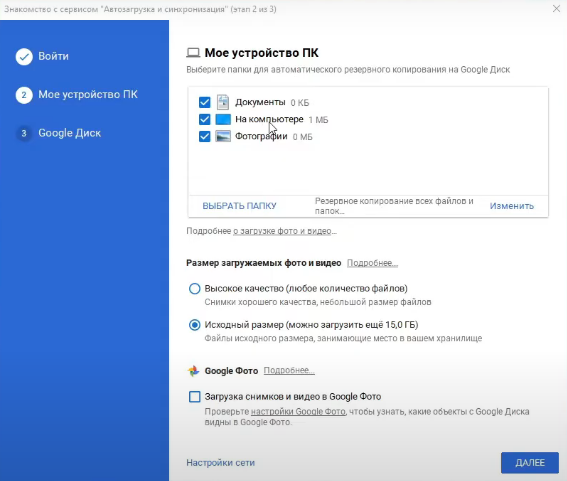
- Нажмите кнопку «Далее».
- После сообщения «Синхронизировать раздел «Мой диск» с папкой на этом компьютере» нажмите «ОК».
- Выберите, какие файлы с Диска сохранить на ПК.
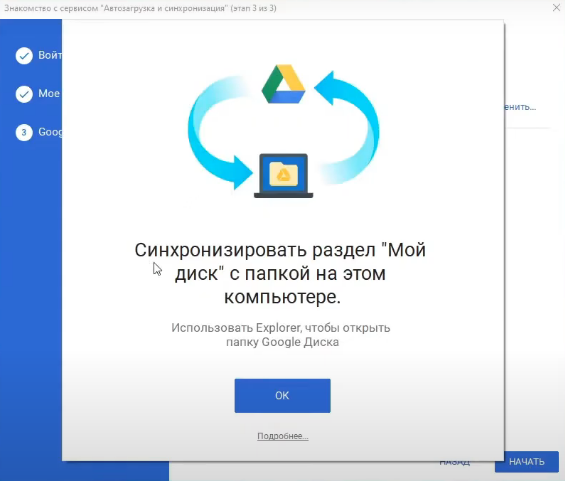
- Отметьте «Синхронизировать все объекты в разделе «Мой диск»» и нажмите «Начать».
- Подождите. В зависимости от объема диска это может потребовать значительного времени.
После завершения загрузки ваши файлы появятся в папке Google Диск на компьютере.
Загрузка через Google Архиватор
Войдите в свою учетную запись Google. Откройте страницу управления аккаунтом и выполните следующие шаги.
- Откройте вкладку «Данные и конфиденциальность».
- Промотайте страницу вниз до пункта «Скачивание и удаление данных». Выберите «Создать резервную копию данных».
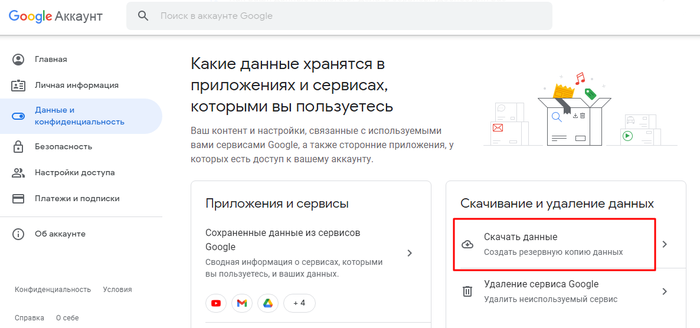
- Кликните «СОЗДАНИЕ ЭКСПОРТА».
- Нажмите на «Отменить выбор» и промотайте страницу вниз, чтобы выделить Диск для загрузки. Также можно отметить другие необходимые данные.
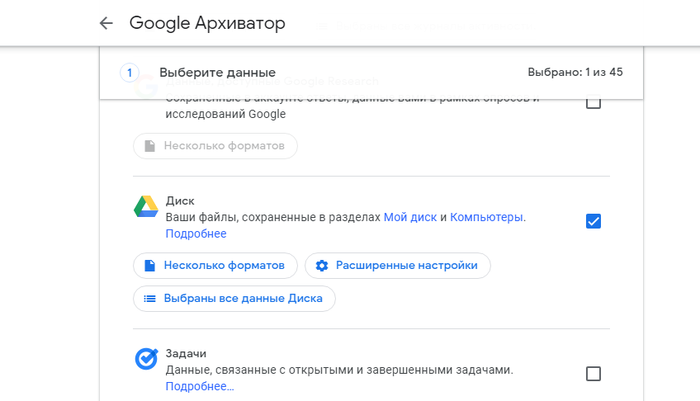
- Нажмите кнопку «Далее».
- Выберите размер файла. Архив большего размера будет разделен на несколько частей.
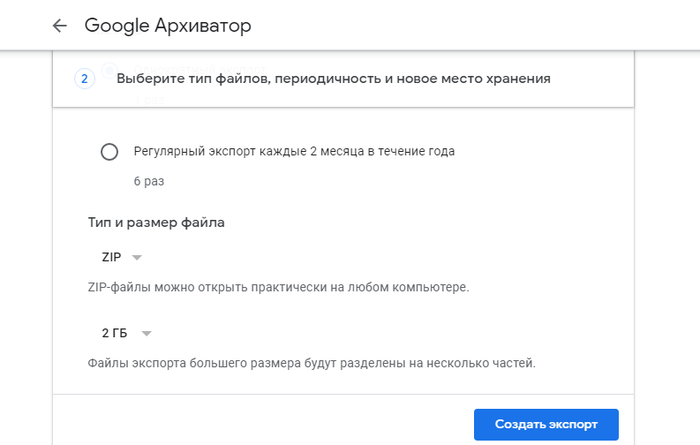
- Нажмите «Создать экспорт» для начала загрузки. Подготовка архива может занять несколько часов или дней, по готовности на электронную почту придет уведомление.
Фото на обложке: Nopparat Khokthong / Shutterstock
Подписывайтесь на наш Telegram-канал, чтобы быть в курсе последних новостей и событий!
Скачать Google Фото для ПК

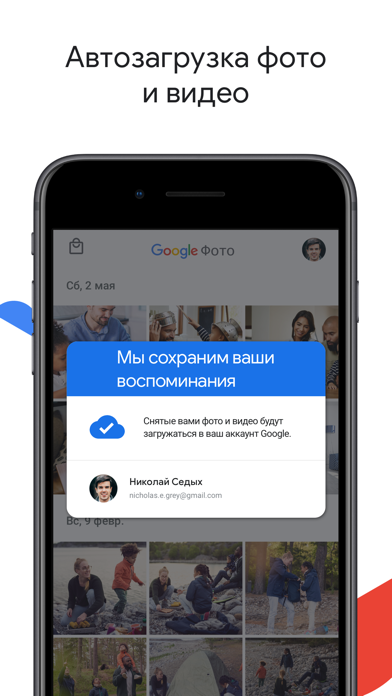
1. В хранилище каждого аккаунта Google бесплатно доступно 15 ГБ, и вы можете автоматически загружать в него все свои фото и видео в высоком или исходном качестве.
2. Вы можете приобрести дополнительное пространство в хранилище аккаунта Google для файлов Google Диска и Gmail (если вы храните фотографии и видео в исходном качестве), оформив подписку Google One.
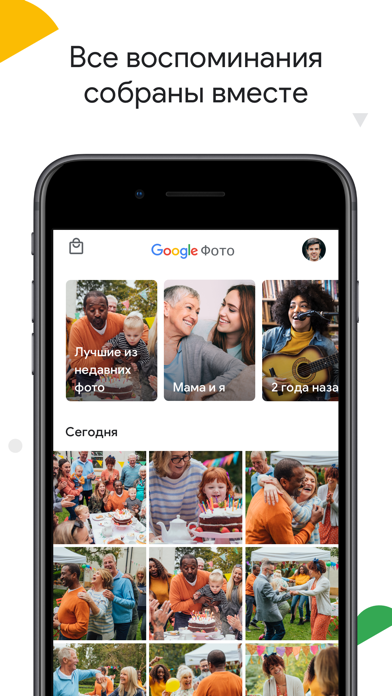
3. Google Фото автоматически соберет ваши лучшие фотографии с прошедшего события в новый альбом, а вы сможете пригласить других пользователей добавлять в него свои снимки.
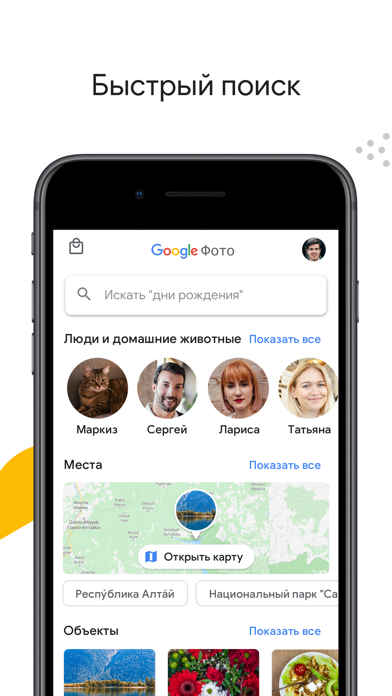
4. Google Фото может сразу после съемки автоматически добавлять в альбом фотографии, на которых есть выбранные вами люди или животные.
5. Заканчивается свободное место? Вы можете быстро удалить с устройства снимки, уже загруженные в Google Фото, не опасаясь их потерять.
6. Если вы приобрели один из тарифных планов в приложении Google One, плата за него будет списана со счета вашего аккаунта iTunes.
7. Google Фото автоматически создает фильмы, коллажи, анимации и многое другое на основе ваших снимков.
8. Подписка будет продлеваться автоматически, пока вы не отключите эту функцию по меньшей мере за 24 часа до окончания очередного расчетного периода.
9. Приложение Google Фото не использует GPS в фоновом режиме, пока пользователь не включит соответствующую функцию в настройках.
10. Google Фото автоматически создает коллажи из старых фотографий, снятых в этот день год назад.
11. Google Фото – новое приложение для управления фото и видео, без которого невозможно обойтись.
Скриншоты


загрузить и установить Google Фото на вашем персональном компьютере и Mac
Некоторые приложения, например, те, которые вы ищете, доступны для Windows! Получите это ниже:
| SN | заявка | Скачать | рецензия | Разработчик |
|---|---|---|---|---|
| 1. | GPhotos for Google Photos | Скачать | 2.8/5 215 рецензия |
Лучшие альтернативы: Проверить совместимые приложения для ПК или альтернативы
| заявка | Скачать | Рейтинг | Разработчик |
|---|---|---|---|
| google фото |
Получить приложение или альтернативы | 4.62561/5 30813 рецензия |
Или следуйте инструкциям ниже для использования на ПК :
Выберите версию для ПК:
Если вы хотите установить и использовать Google Фото на вашем ПК или Mac, вам нужно будет загрузить и установить эмулятор Desktop App для своего компьютера. Мы усердно работали, чтобы помочь вам понять, как использовать app для вашего компьютера в 4 простых шагах ниже:
Шаг 1: Загрузите эмулятор Android для ПК и Mac
Хорошо. Прежде всего. Если вы хотите использовать приложение на своем компьютере, сначала посетите магазин Mac или Windows AppStore и найдите либо приложение Bluestacks, либо Приложение Nox . Большинство учебных пособий в Интернете рекомендуют приложение Bluestacks, и у меня может возникнуть соблазн рекомендовать его, потому что вы с большей вероятностью сможете легко найти решения в Интернете, если у вас возникнут проблемы с использованием приложения Bluestacks на вашем компьютере. Вы можете загрузить программное обеспечение Bluestacks Pc или Mac here .
Шаг 2: установите эмулятор на ПК или Mac
Шаг 3: Google Фото для ПК — Windows 7/8 / 10/ 11
Теперь откройте приложение Emulator, которое вы установили, и найдите его панель поиска. Найдя его, введите Google Фото в строке поиска и нажмите «Поиск». Нажмите на Google Фотозначок приложения. Окно Google Фото в Play Маркете или магазине приложений, и он отобразит Store в вашем приложении эмулятора. Теперь нажмите кнопку «Установить» и, например, на устройстве iPhone или Android, ваше приложение начнет загрузку. Теперь мы все закончили.
Вы увидите значок под названием «Все приложения».
Нажмите на нее, и она перенесет вас на страницу, содержащую все установленные вами приложения.
Вы должны увидеть . Нажмите на нее и начните использовать приложение.
Получить совместимый APK для ПК
| Скачать | Разработчик | Рейтинг | Score | Текущая версия | Совместимость |
|---|---|---|---|---|---|
| Apk для ПК | Google LLC | 710,633 | 4.65 | 4.41.0.297197675 | Android 5.0+ |
Как скачать фото с аккаунта гугл на компьютер
Там, где живут воспоминания
Синхронизация снимков на всех устройствах
Сохраняйте снимки и видео в Google Фото и просматривайте их на любом устройстве 1 .
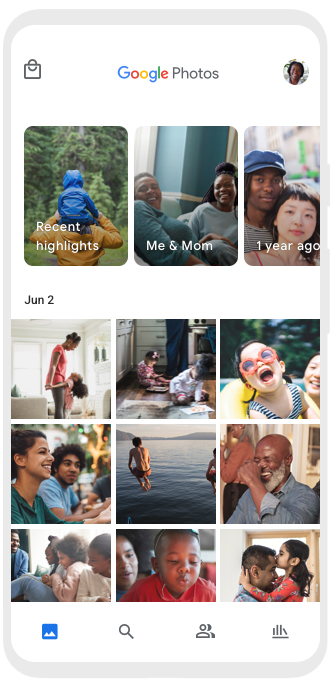
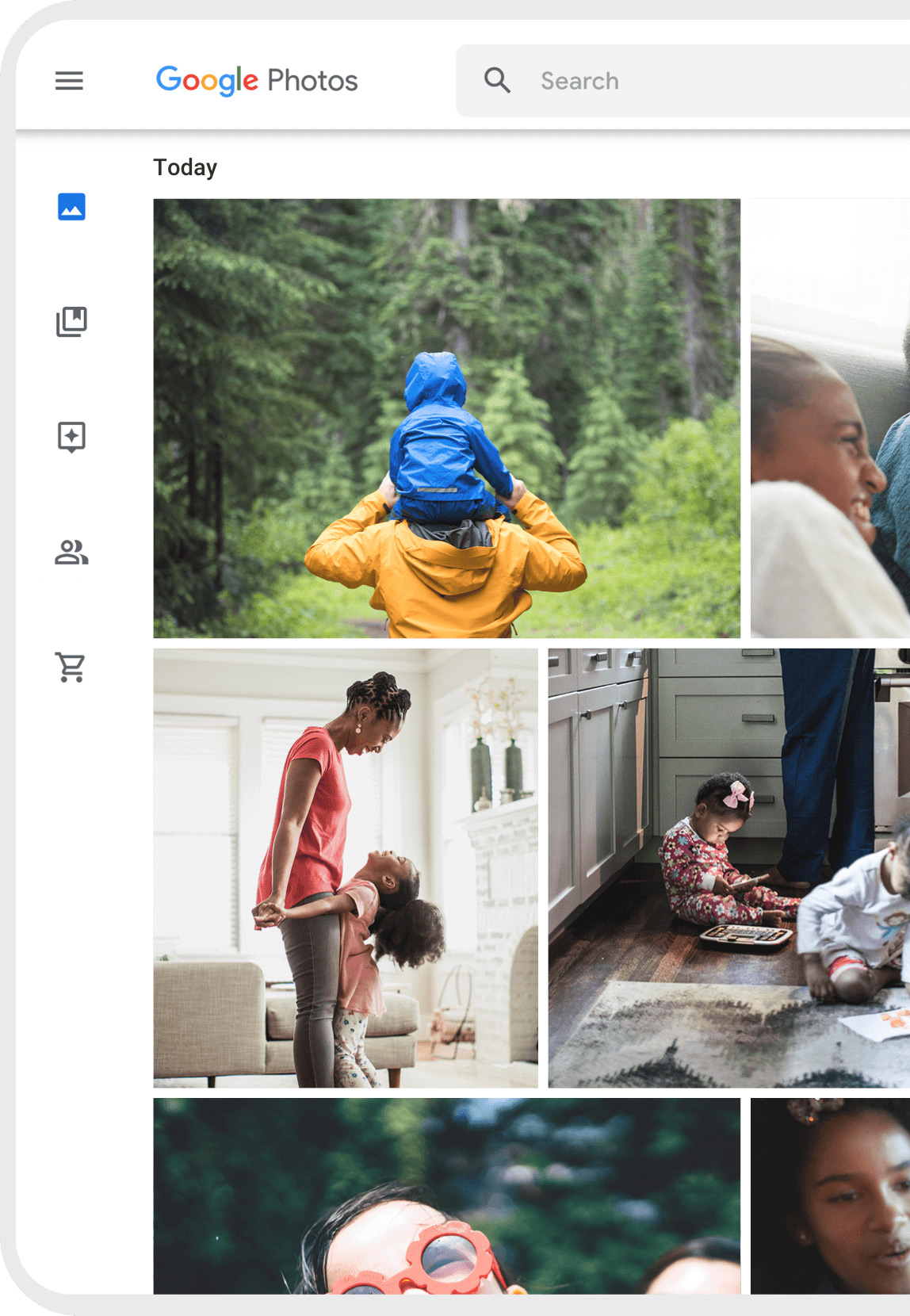
Там, где живут воспоминания
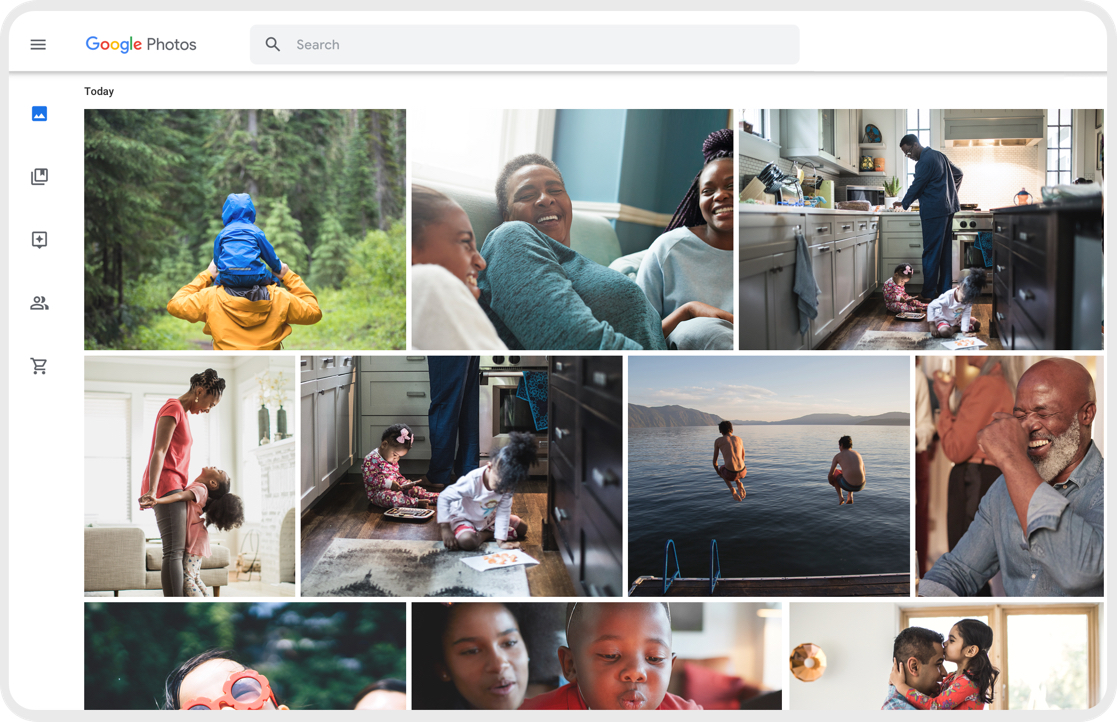
Синхронизация снимков на всех устройствах
Сохраняйте снимки и видео в Google Фото и просматривайте их на любом устройстве 1 .
Находите нужные снимки быстрее
Ваши снимки автоматически упорядочиваются, а функция поиска поможет быстро найти нужные из них.
Сохраняйте памятные моменты
и делитесь ими
Делитесь фотографиями и целыми альбомами с родными и близкими.
Ретушь фотографий
Пусть воспоминания заиграют всеми красками благодаря инструментам редактирования 2 и умным фильтрам
Загрузить с телефона
Печать фотографий 3
Украсьте интерьер любимыми снимками – в рамке
в совершенно новом свете на умных дисплеях 4 .
Находите нужные снимки быстрее
Ваши снимки автоматически упорядочиваются, а функция поиска поможет быстро найти нужные из них.
Сохраняйте памятные моменты
и делитесь ими
Делитесь фотографиями и целыми альбомами с родными и близкими.
Выделение цветом
Ретушь фотографий
Пусть воспоминания заиграют всеми красками благодаря инструментам редактирования 2 и умным фильтрам
Снимки с телефона
у вас дома
Услуги печати
Украсьте интерьер любимыми снимками – в рамке
в совершенно новом свете на умных дисплеях 4 .
Пусть радости от любимых снимков
будет больше
Google Фото работает со сторонними приложениями, чтобы вам было удобнее смотреть, редактировать, печатать и сохранять свои снимки.

Ознакомьтесь с дополнительными продуктами Google
Gallery Go
Удобная галерея для фотографий и видео с множеством полезных функций
Снимок с Фотосканера
Сканируйте и сохраняйте любимые бумажные фотографии
Оживите свои воспоминания
с Google Фото
Cookies management controls
- Требуется подключение к Интернету и аккаунт Google.
- Эта функция доступна для фотографий, сделанных в «режиме портретной съемки» или при использовании подобной функции.
- Услуга доступна не во всех странах.
- Требуется совместимый дисплей (приобретается отдельно).