
Zoom в браузере
Доступ к видеоконференциям на площадке Зум для компьютеров и ноутбуков осуществляется через специальную программу, которая требует установки. Доступна она для Windows, Mac OS и различных сборках Linux. Но также существует способ, как зайти в Zoom через браузер. По сути это похоже на онлайн-приложение, как в различных мессенджерах, например, Telegram Web. Но в данном случае есть несколько важных нюансов. Разберемся со всем чуть более детально.
Подробная информация
В программе Зум для компьютера и в мобильном приложении присоединение к конференции возможно и без регистрации учетной записи на площадке. В случае же использования веб-версии эта процедура необходима в любом случае. Так что если вы еще не создали аккаунт, то воспользуйтесь данной инструкцией и вернитесь к этой статье. Мы разберем отдельно инструкции по подключению к онлайн-беседе, ее созданию, а также по использованию браузерного расширения.
Подключение к конференции
Чтобы войти в Zoom через браузер, посетите страницу https://zoom.us/signin, введите данные от учетной записи и кликните по синей кнопке.
Всего есть два способа подключения:
- Через специальную ссылку.
- Через идентификатор подключения.
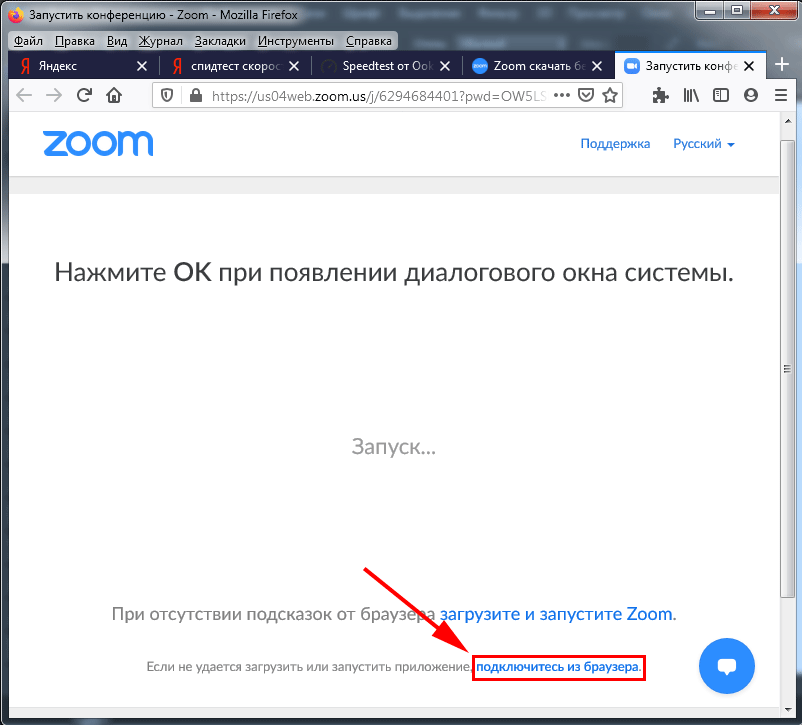
Первый способ заключается в том, что организатор конференции может прислать вам ссылку на вход, например, в какой-нибудь социальной сети или мессенджере. Откройте ее в том же интернет-обозревателе, где вы вошли в аккаунт. Вам могут предложить запустить приложение Zoom Meetings, тогда откажитесь. Один раз нажмите на надпись «нажмите здесь» и опять откажитесь от любых предложений, если они появятся. Сразу же после появится надпись серого цвета с активной ссылкой «подключитесь из браузера», нажмите на нее.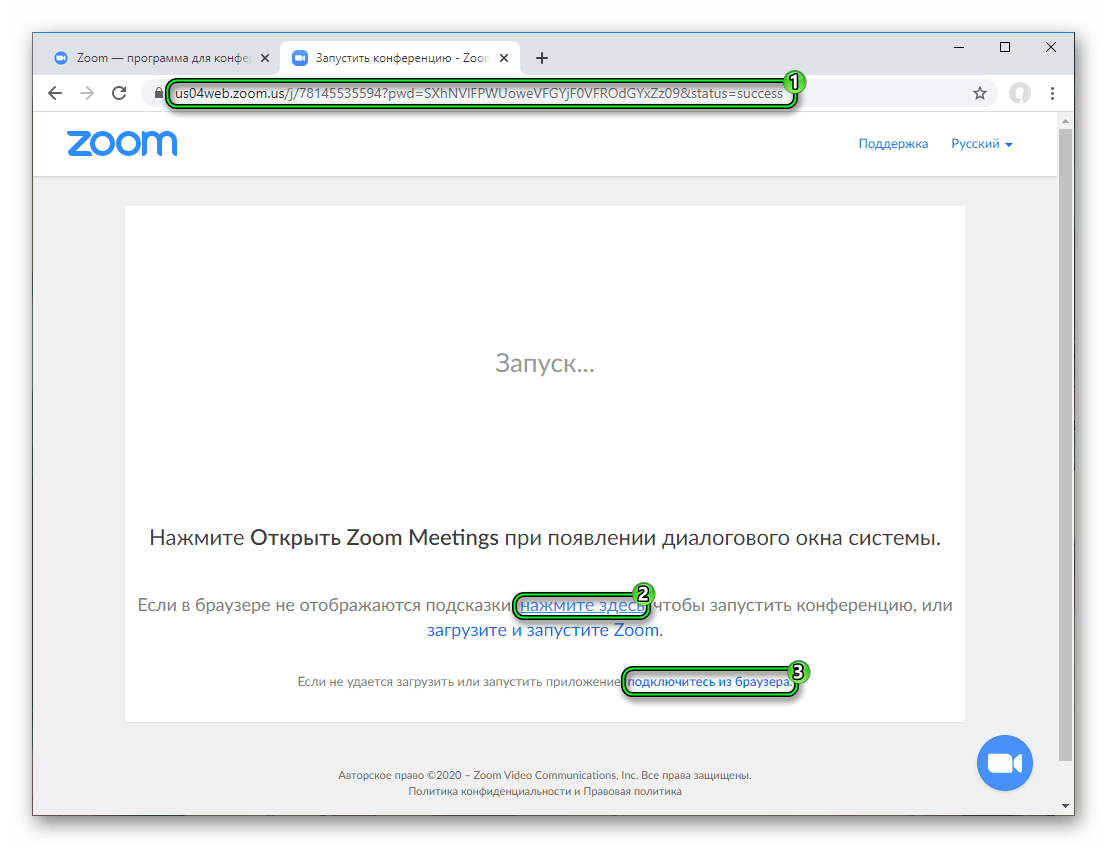 На новой странице измените свое имя в случае необходимости, а потом кликните «Войти».
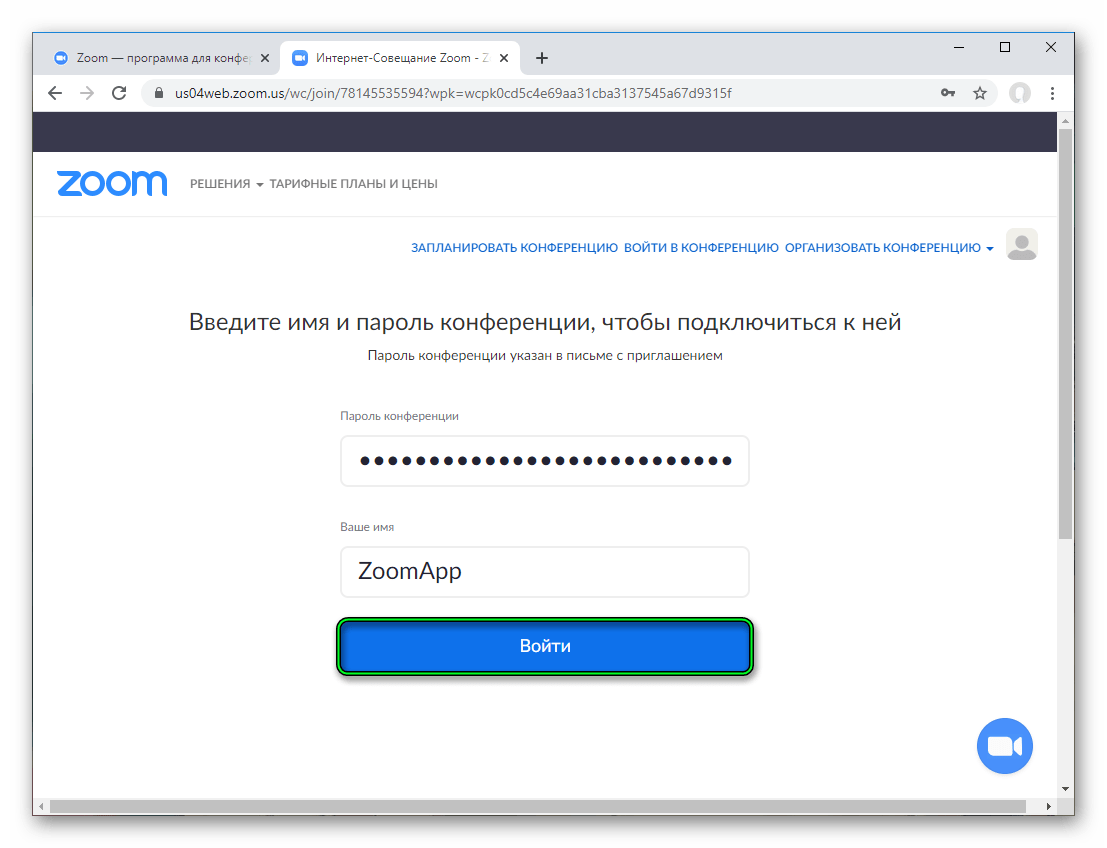 Спустя несколько секунд вы соединитесь с беседой.
Второй способ несколько менее удобный:
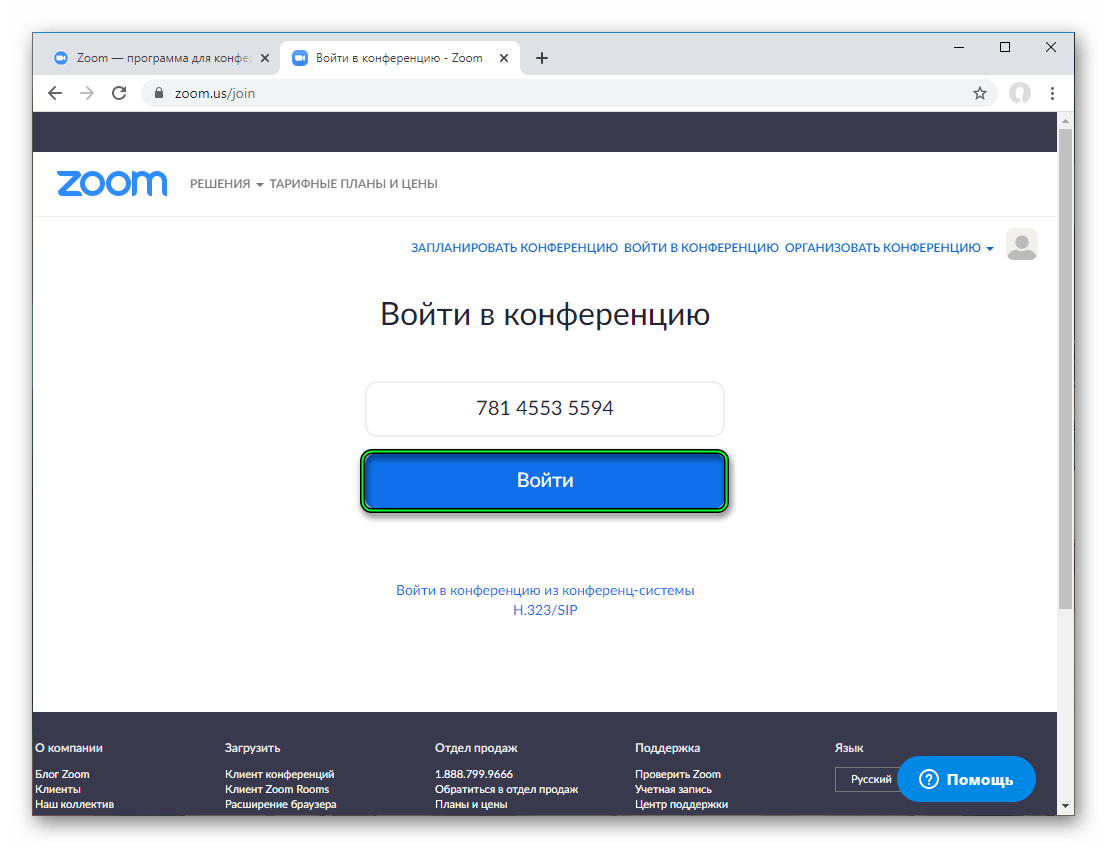
- Посетите страницу https://zoom.us/join.
- Укажите идентификатор конференции, который можно уточнить у организатора.
- Кликните на кнопку «Войти».
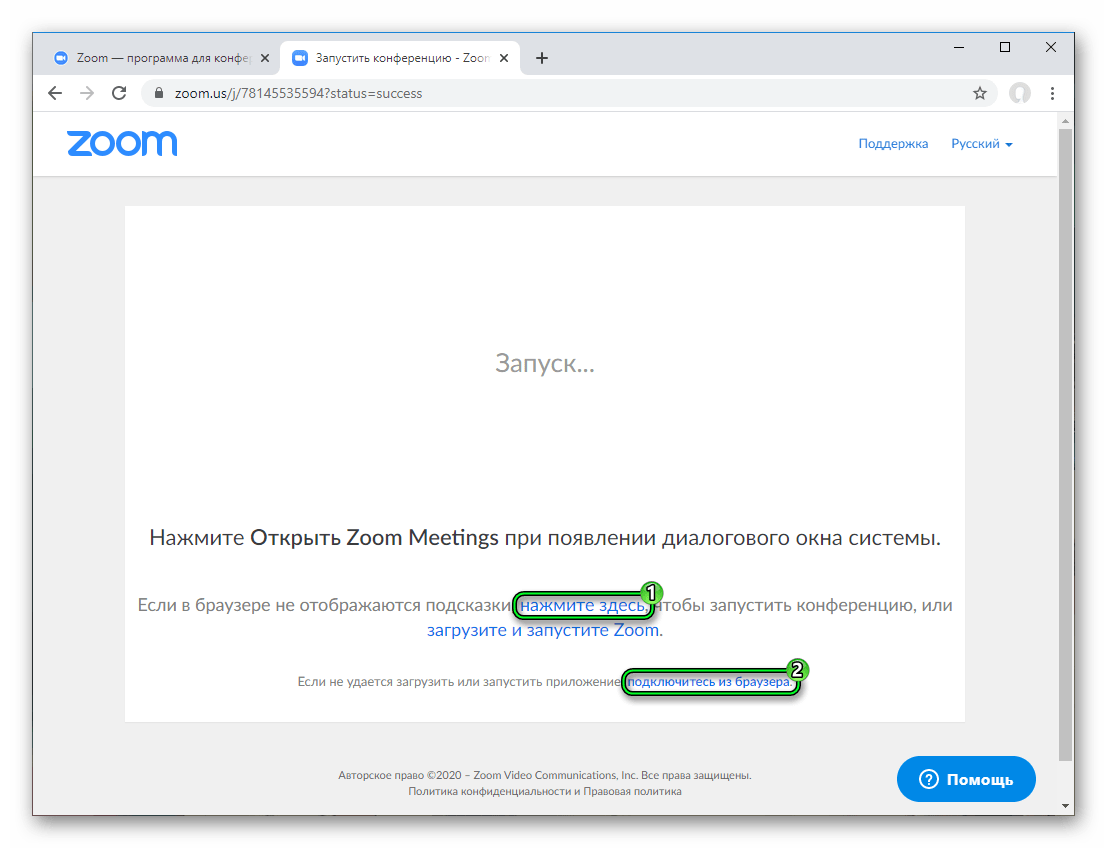
- Как и в прошлом случае, откажитесь от запуска программы, щелкните мышкой по надписи «нажмите здесь», а затем – на «подключитесь из…».
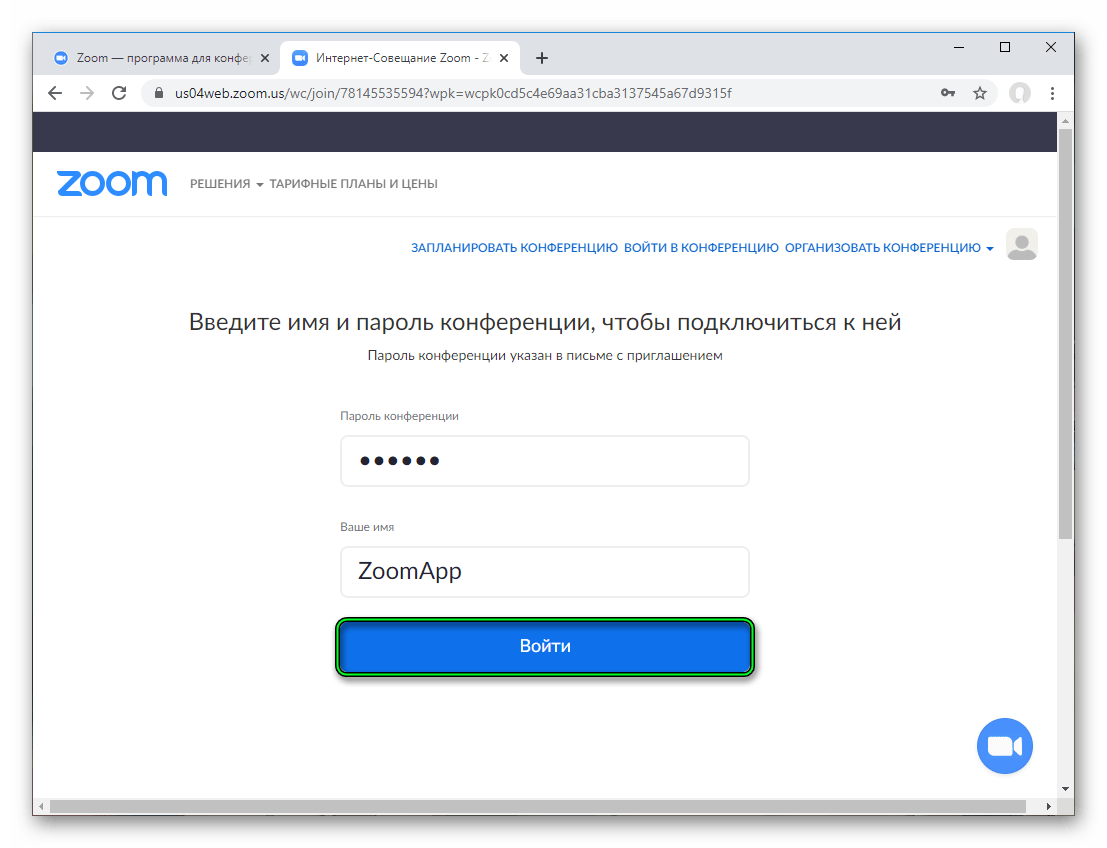
- Укажите пароль, если это потребуется, и свое имя.
- Нажмите кнопку «Войти».
- Дождитесь подключения.
Процедура создания
Zoom Web позволяет не только подключаться к конференциям, но и создавать их. Для этого:
- Перейдите на сайт https://zoom.us/signin.
- Войдите в учетную запись, если еще не делали этого.
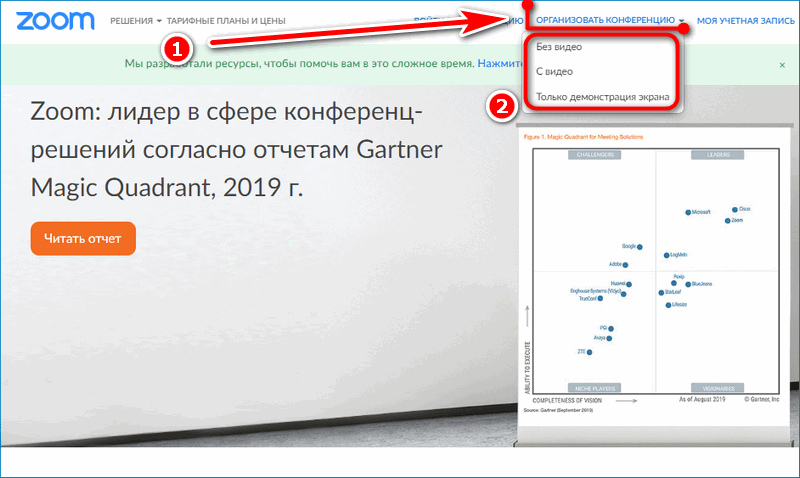
- Теперь наведите курсор мыши на надпись «Организовать…» в верхней части страницы.
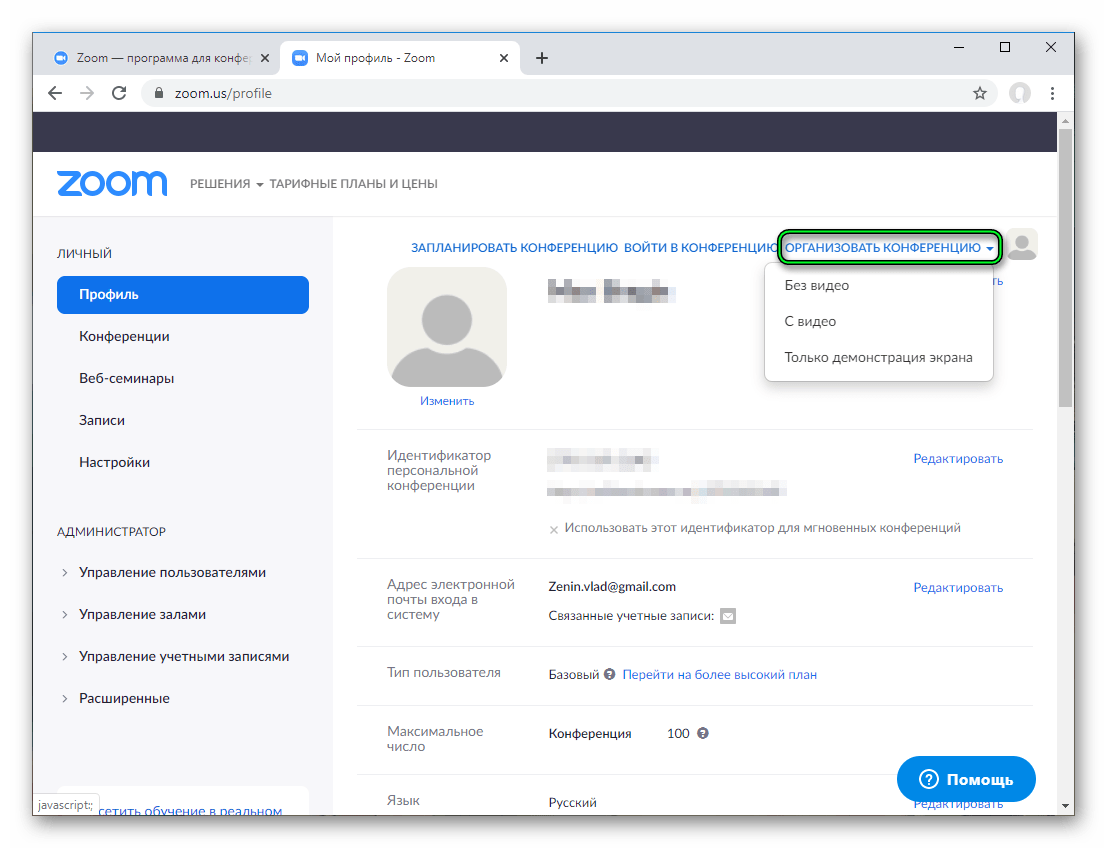
- Выберите один из доступных вариантов. В самой беседе наличие видео и демонстрацию экрана можно будет отрегулировать.
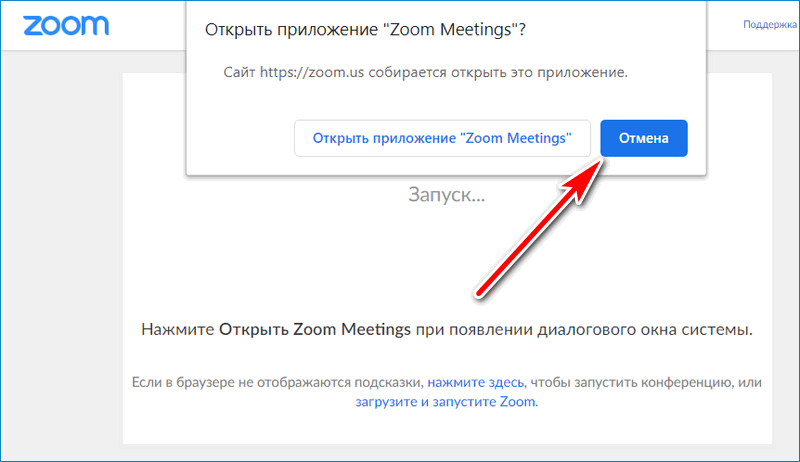
- Если у вас на компьютере или ноутбуке установлена программа Зум, то система предложит ее запустить. Тогда откажитесь.
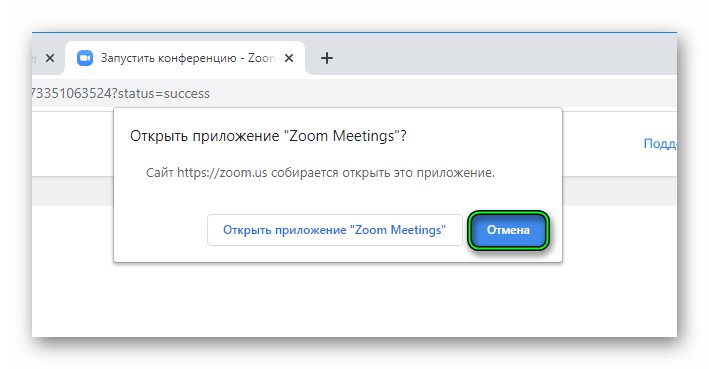
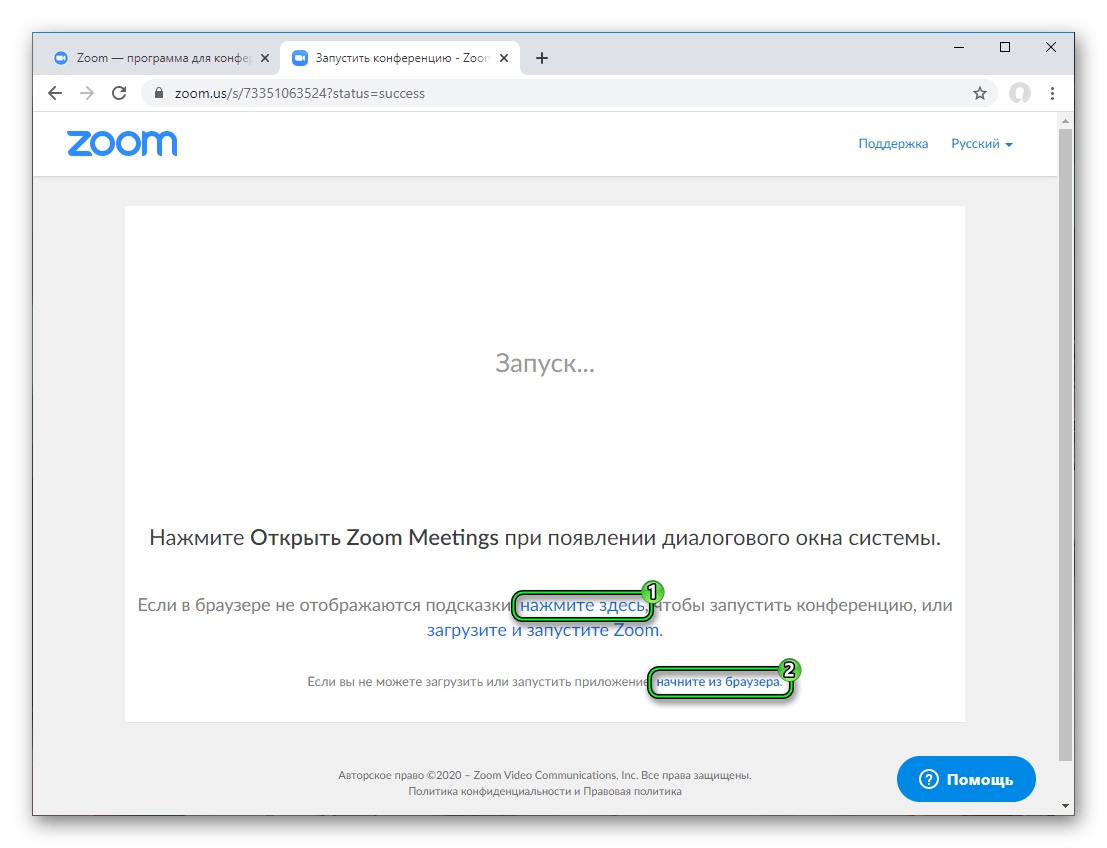
- Щелкните на надпись «нажмите здесь», что выделена синим цветом.
- Если опять появится окно с открытием Zoom Meetings, то опять откажитесь.
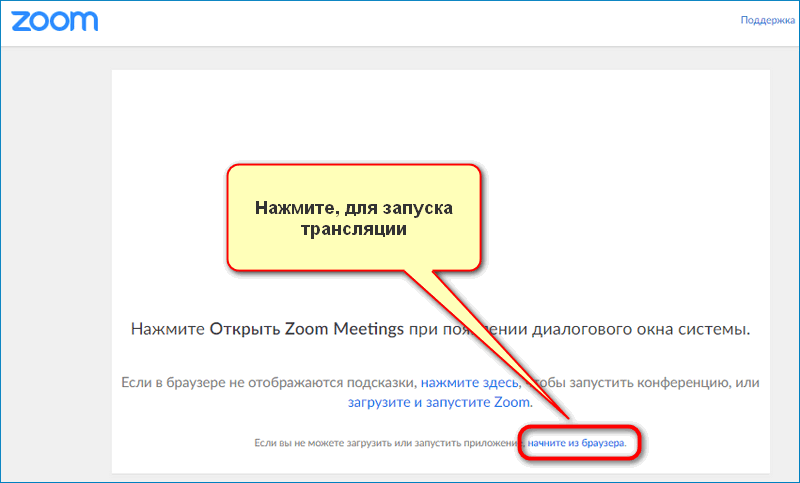
- В результате появится новый текст. В нем кликните на ссылку «начните из браузера».
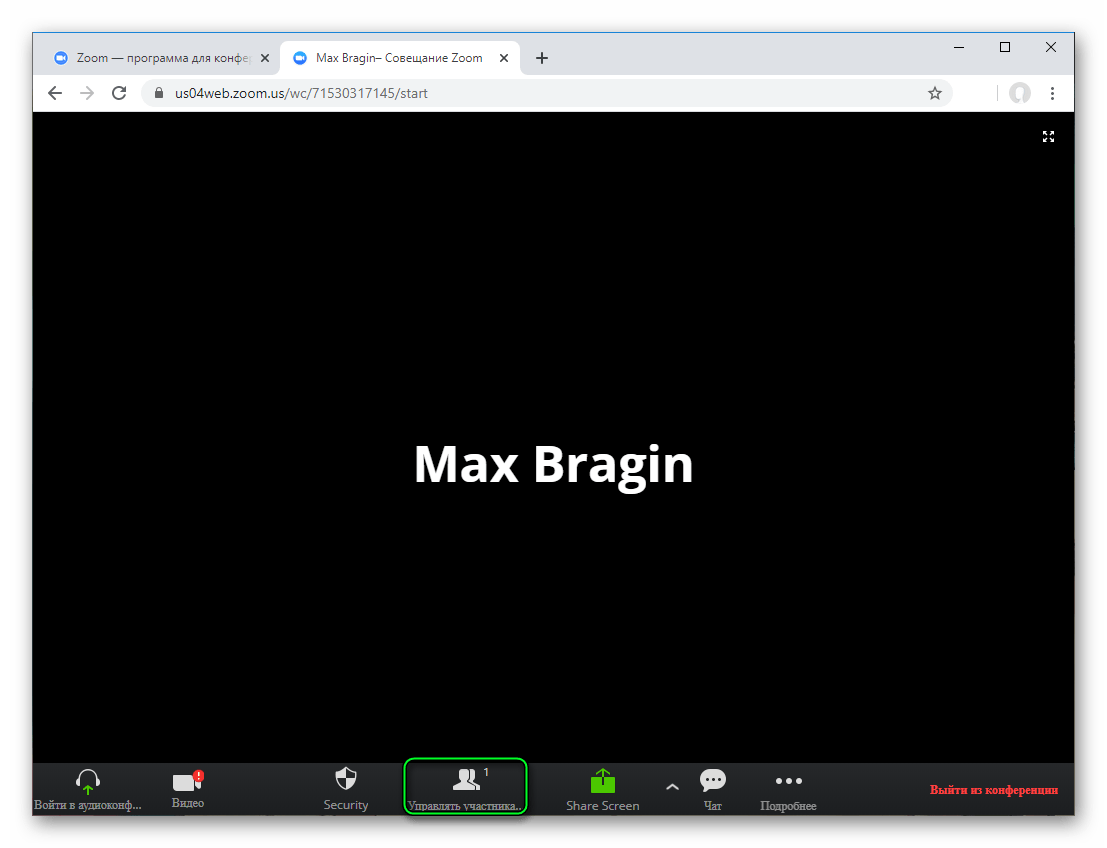
Трансляция тут же запустится, вам остается только все настроить и пригласить участников:
- Кликните ЛКМ на кнопку «Управлять…».
- Нажмите на «Пригласить».
- Выберите «КопироватьURL».
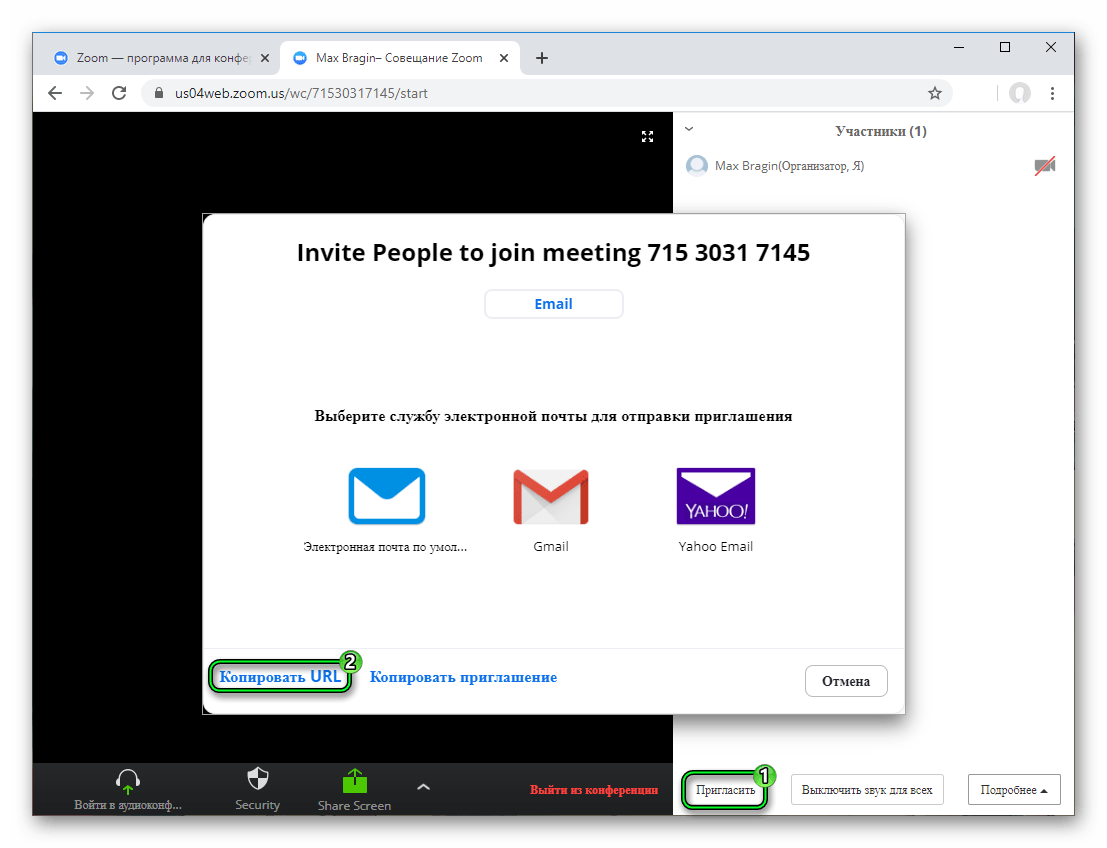
- Отправьте скопированную ссылку другим людям и дождитесь, пока они не присоединятся.
Использование браузерного расширения
Специально для интернет-обозревателей Google Chrome и Mozilla Firefox выпущено расширение для планирования и создания онлайн-конференций. Но и в данном случае тоже необходима учетная запись Зум.
Ссылки на загрузку:
Процедура установки в обоих случаях идентичная:
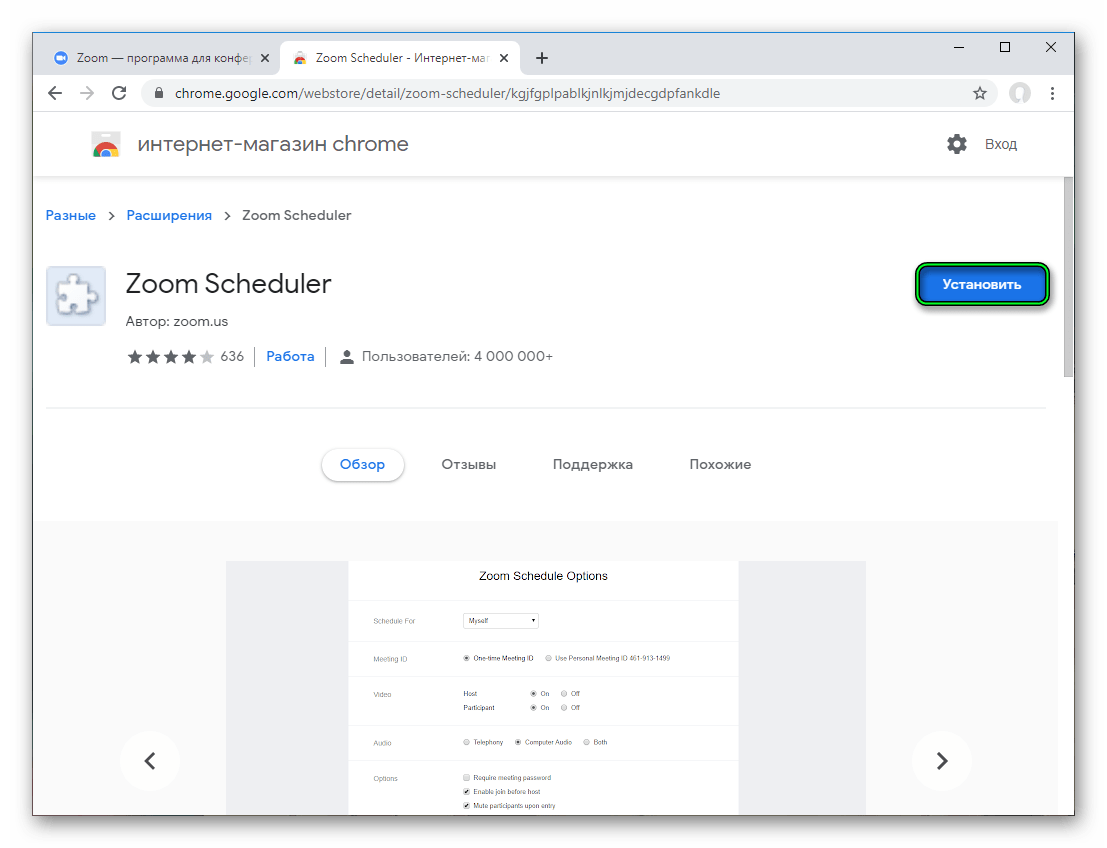
- Перейдите по нужной ссылке для вашего браузера.
- Кликните на кнопку загрузки.
- Подтвердите выполнение процедуры.
- Закройте страничку магазина.
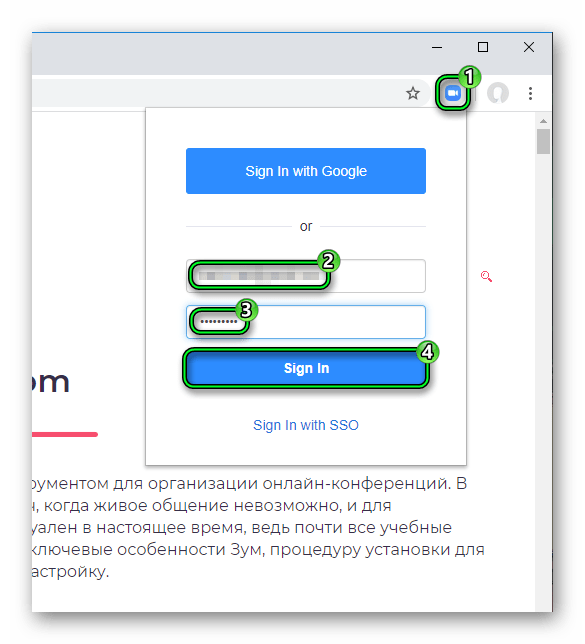
Иконка для запуска дополнения появится в области «Панель инструментов», что расположена правее адресной строки браузера. Кликните по не, чтобы открыть основное меню. Сразу же вам предложат войти в аккаунт. В верхнее поле введите свой электронный адрес, в нижнее – пароль, а затем кликните на кнопку Sign in.
В результате откроется меню управления. Кнопка Schedule a Meeting нужна для планирования конференции (через Google Календарь или аналогичный сервис). Но также ее можно сразу же создать. Для этого:
- Наведите курсор мыши на StartaMeeting.
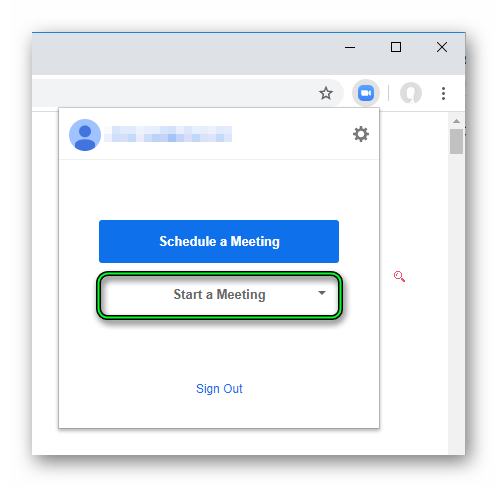
- Выберите WithVideoOff, если веб-камера изначально не нужна. В противном случае – WithVideoOn.
- На новой странице браузера откажитесь от запуска программы Zoom, если оно появится.
- Несколько раз кликните на «нажмите здесь», пока не появится надпись «начните из браузера». В таком случае кликните уже на нее.
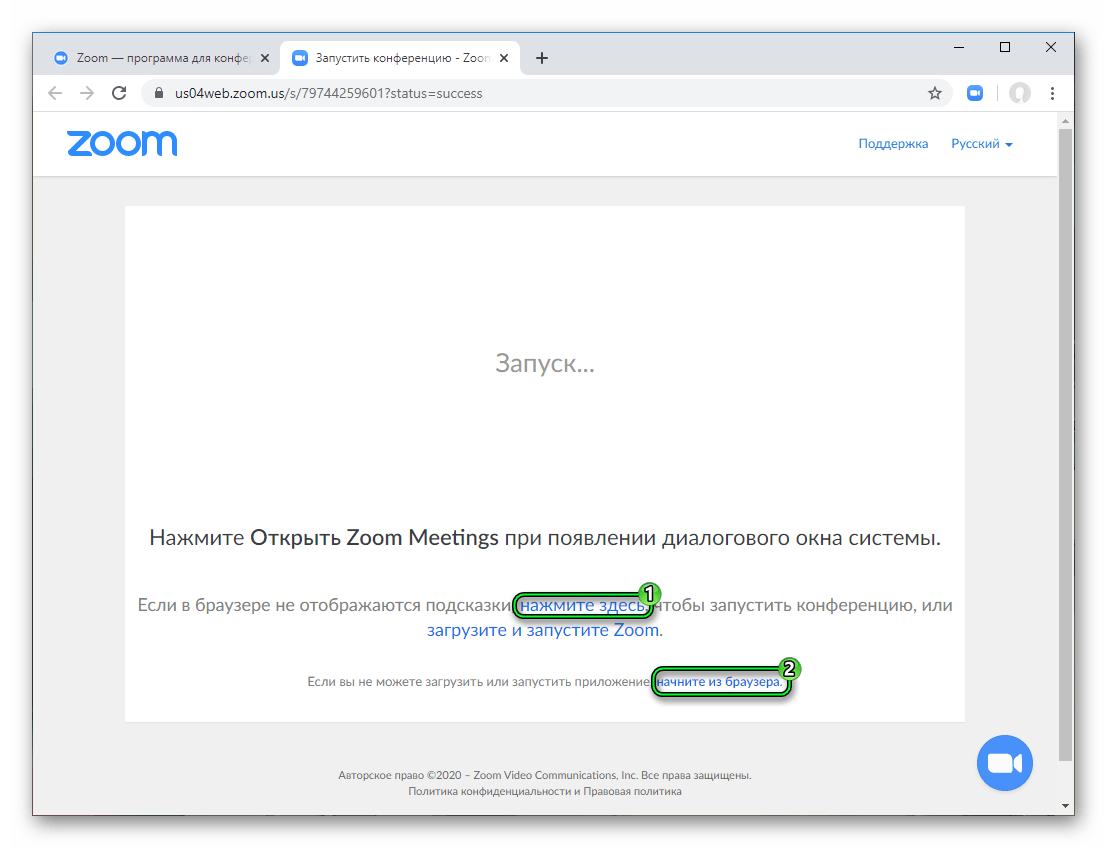
Способ приглашения участников такой же, как и в предыдущем случае.
Как войти в конференцию Zoom
Войти в конференцию Zoom на компьютере, смартфоне и планшете можно тремя способами: по ссылке, идентификатору с паролем и звонку в приложении. Чтобы подключиться по URL, щелкните по ссылке, представьтесь, разрешите использовать видеокамеру и микрофон и ждите одобрения организатора в зале ожидания. При входе по идентификатору нажмите на голубую кнопку «Войти в конференцию», введите 10-значный код и пароль и ждите подтверждения организатора. В обоих случаях предварительная авторизация в программе не требуется. Если пользователь авторизован в приложении, и организатор приглашает участника из списка контактов Зум, щелчком по кнопке «Войти» примите звонок и направляйтесь в зал ожидания.
Если установка приложений на компьютере запрещена, пользователь может войти в конференцию Zoom из браузера без скачивания программы. Откажитесь от загрузки дистрибутива, кликните по ссылке «Подключитесь из браузера», укажите имя и разрешите сайту zoom.us использовать микрофон и видеокамеру.
Как подключиться к конференции Zoom по ссылке на компьютере
1. Чтобы войти в конференцию Zoom по ссылке, щелкните по адресу-приглашению, который вам отправили по электронной почте или в мессенджере.
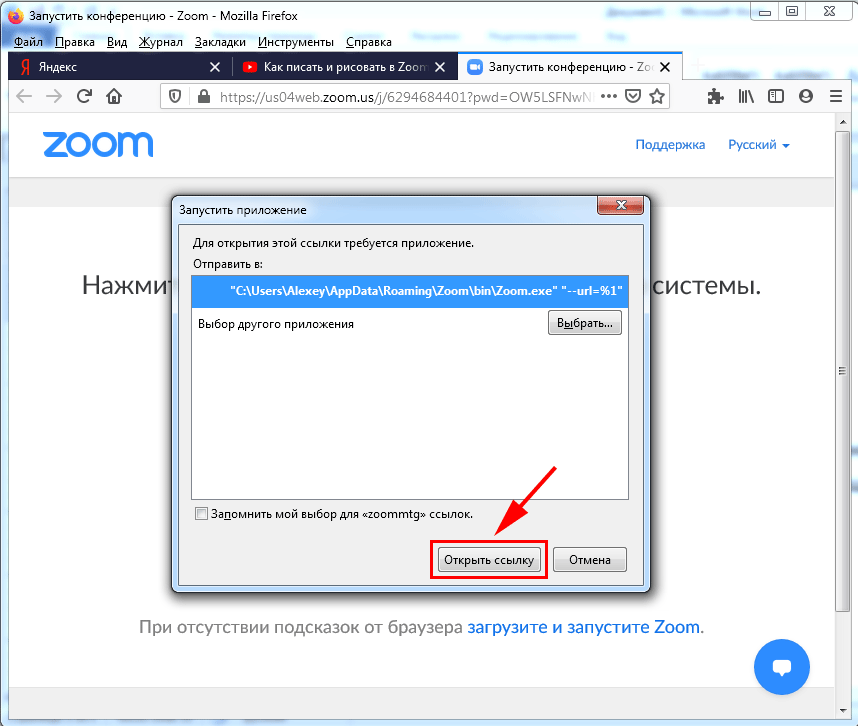
2. В браузере загрузится сайт zoom.us, и появится всплывающее окно с предложением открыть ссылку в приложении. Нажмите «Открыть ссылку».
3. Представьтесь и кликните по голубой кнопке «Войти в конференцию».
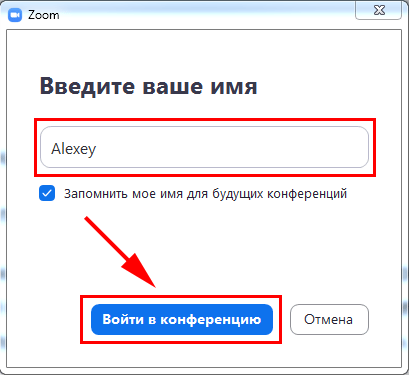
Клиент конференций автоматически укажет имя пользователя в соответствии с учетной записью Windows. Оставьте предложенное по умолчанию значение без изменений или введите альтернативный вариант.
Пользователи, которые перед переходом по ссылке авторизовались в клиенте конференций, отобразятся с указанным в аккаунте Zoom именем.
4. Программа загрузит диалоговое окно предварительного просмотра видео и предложит войти в конференцию Zoom с видео или без. Если видеокамера в порядке, и интернет-трафик не ограничен, щелкайте по голубой кнопке «Подключиться с видео».
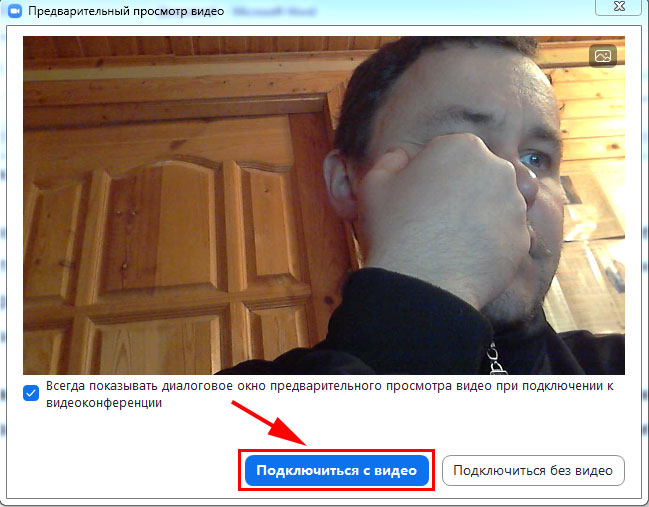
5. Заявка на подключение к семинару уйдет организатору. Ждите подтверждения.
Если сомневаетесь в работоспособности звукового оборудования, щелкните «Проверить звук компьютера».
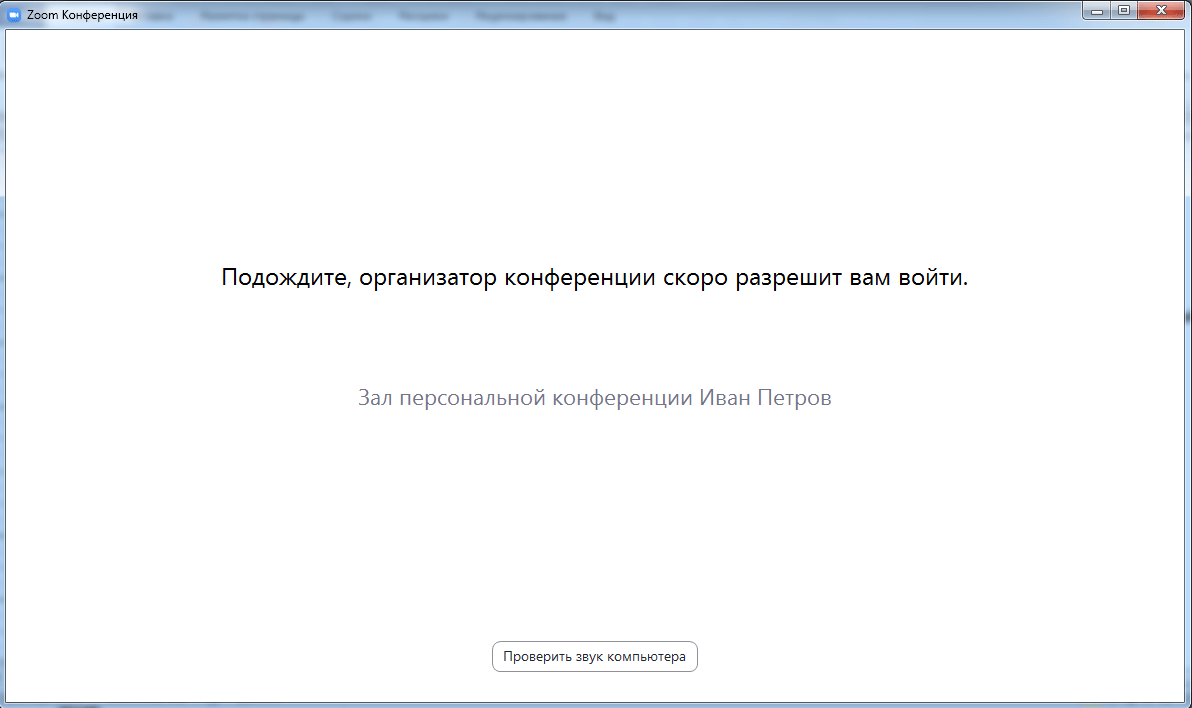
6. После подтверждения организатором вы попадете в конференцию из зала ожидания.
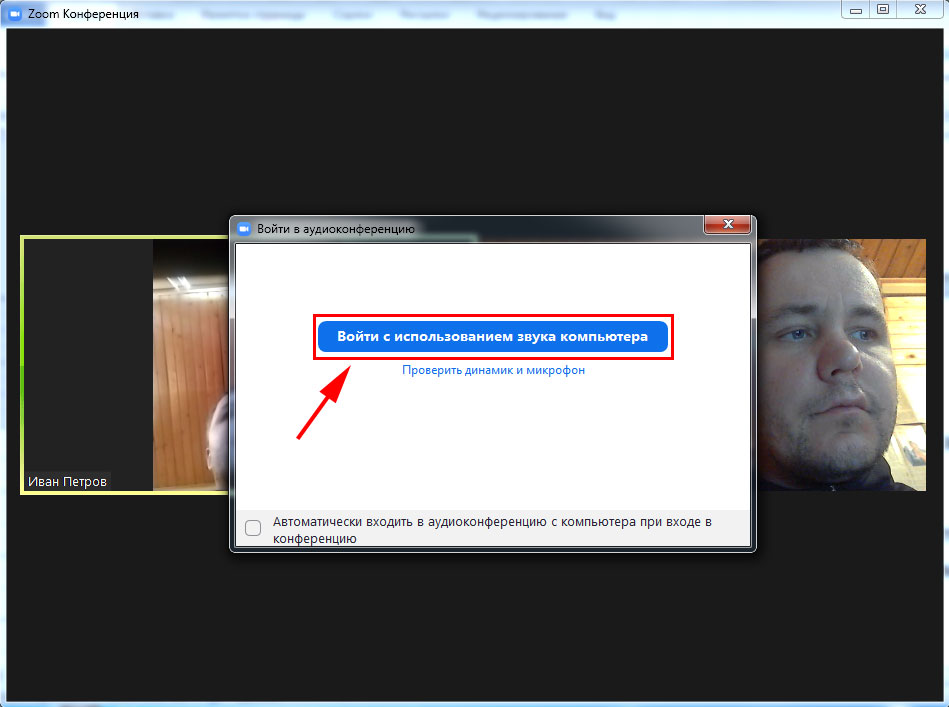
7. Подключите звук. В модальном окне щелкните «Войти с использованием звука компьютера».
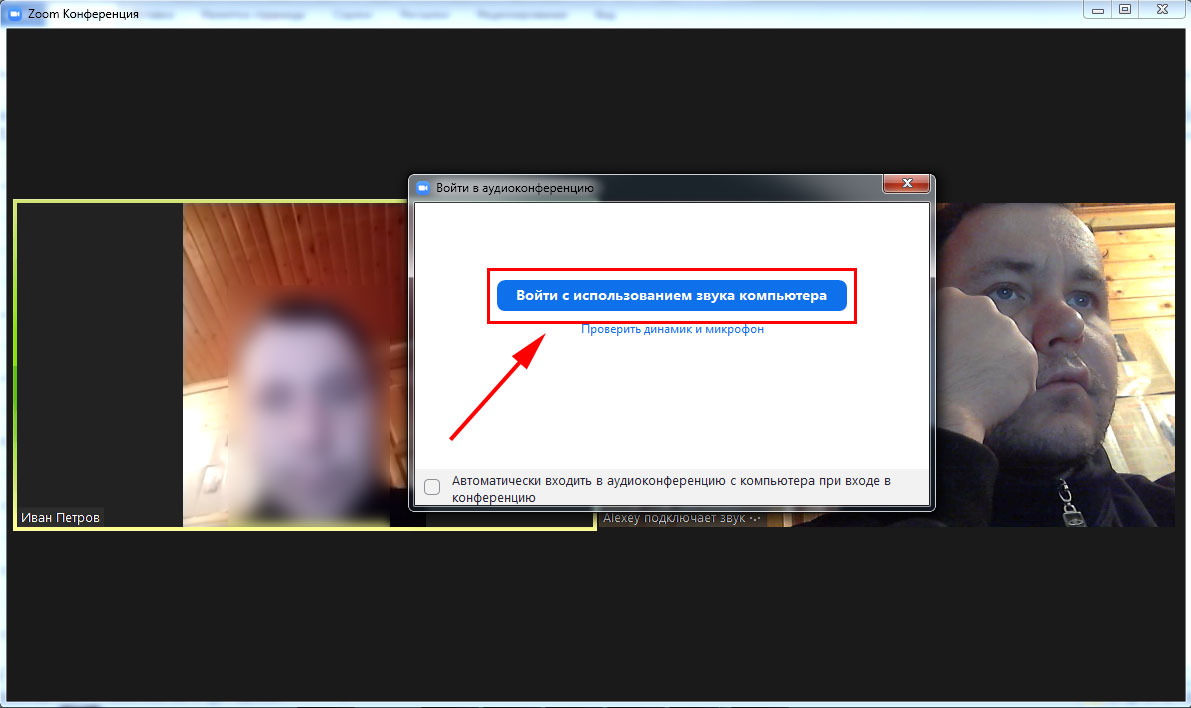
Система в очередной раз предложит проверить динамик и микрофон. Если сомневаетесь в работе устройств, кликайте по голубой ссылке под кнопкой.
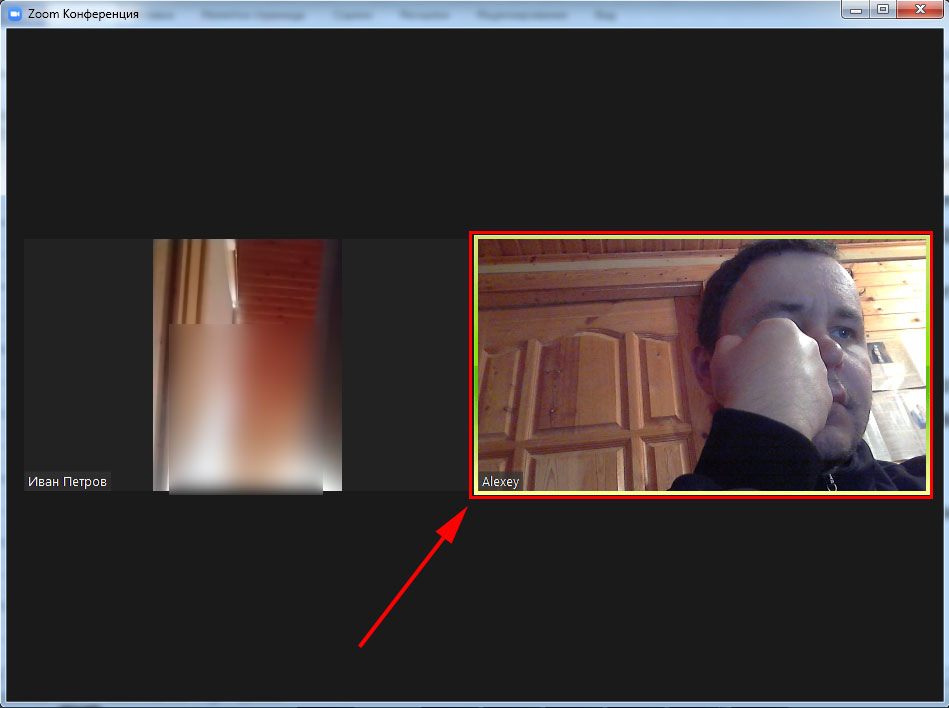
8. Поздравляем, вы успешно вошли в конференцию Зум.
Как войти в конференцию Зум по идентификатору без регистрации аккаунта на ПК
1. Откройте E-mail с приглашением или сообщение в мессенджере.
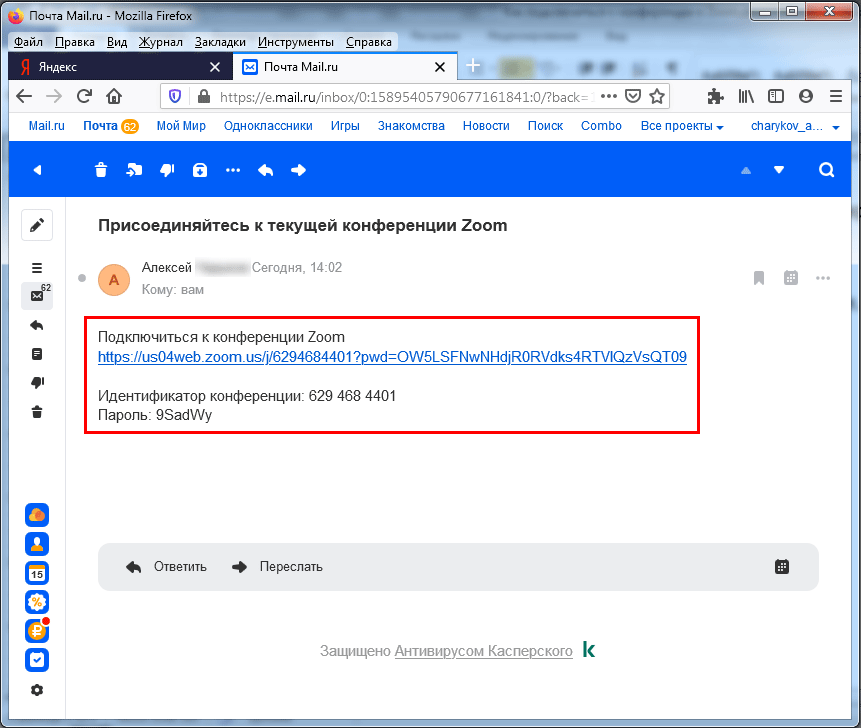
2. Запустите приложение конференций.
3. Щелкните по верхней голубой ссылке «Войти в конференцию».
Предварительно авторизоваться под учетной записью не обязательно, вы можете войти без регистрации аккаунта Зум.
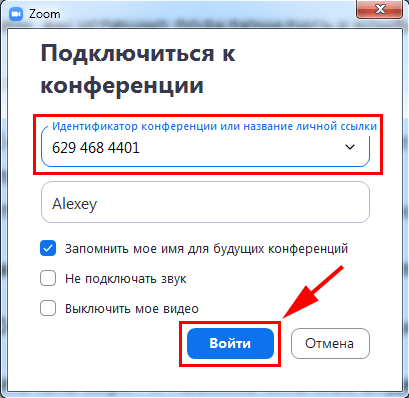
4. Укажите 10-значный идентификатор конференции и кликните «Войти».
Флажки «Не подключать звук» и «Выключить мое видео» не устанавливайте.
5. Программа запросит пароль. Чтобы подключиться к конференции в Зум, введите отправленный в письме секретный код и кликните по голубой кнопке.
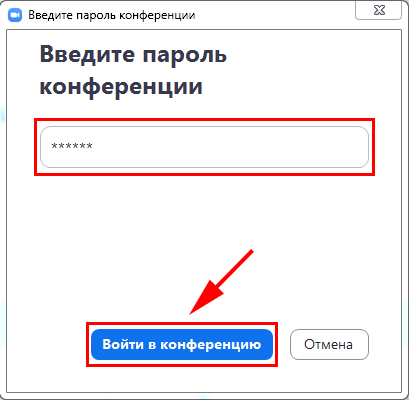
При подключении по ссылке указывать пароль не требуется. Зашифрованный код неявно прописан в URL.
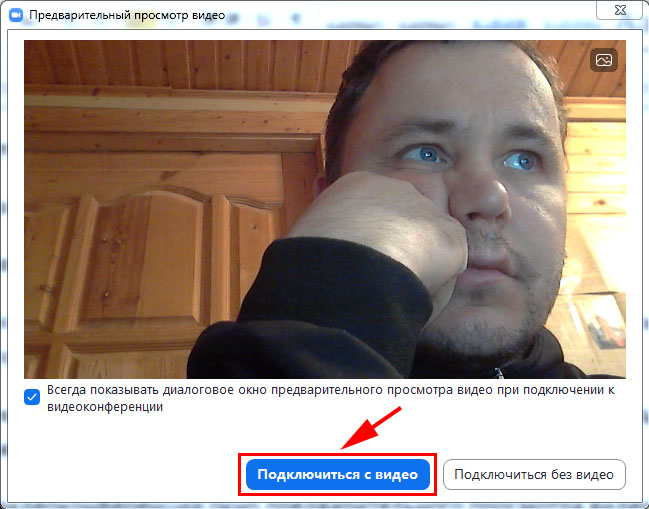
6. Клиент загрузит окно предварительного просмотра видео и предложит войти в конференцию с видео или без. Щелкайте по расположенной слева голубой кнопке.
7. Приложение для проведения видеоконференций попросит подождать одобрения в зале ожидания.
Если сомневаетесь в работе микрофона, щелкните по ссылке «Проверить звук компьютера» в нижней части окна.
8. После одобрения организатором вы войдете в конференцию. Чтобы общаться голосом с участниками онлайн-встречи, щелкните «Войти с использованием звука компьютера».
Как подключиться по звонку в Зум на компьютере
Нижеописанный способ работает, если пользователь авторизован в клиенте конференций, и организатор приглашает участника через список контактов Зум.
1. Платформа конференций выведет модальное окно и предложит присоединиться к online-встрече.
2. Щелкните по голубой кнопке «Войти».
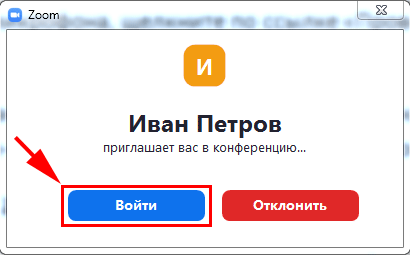
3. Ждите подтверждения от организатора семинара в зале ожидания.
Дальнейшие действия пользователя идентичны шагам при подключении по ссылке-приглашению и по идентификатору конференции.
Как войти в конференцию Zoom без скачивания программы на ПК
1. Щелкните по полученной от организатора ссылке.
2. Кликните по строчке «Подключитесь из браузера» в нижней части окна. Дистрибутив клиента конференций по ссылке выше не скачивайте.
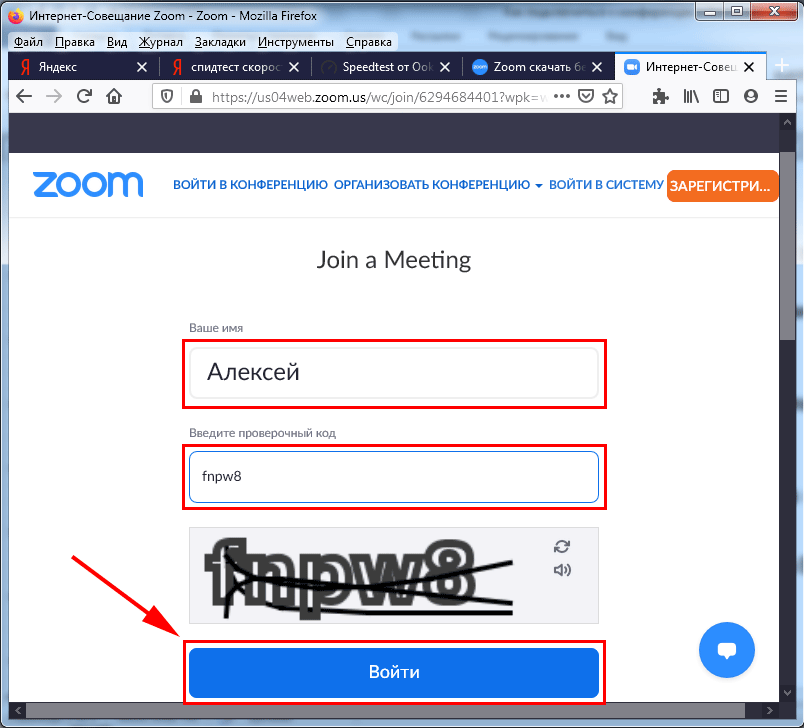
3. Введите имя и проверочный код формы, нажмите «Войти».
4. Ожидайте приглашения организатора встречи в зале ожидания.
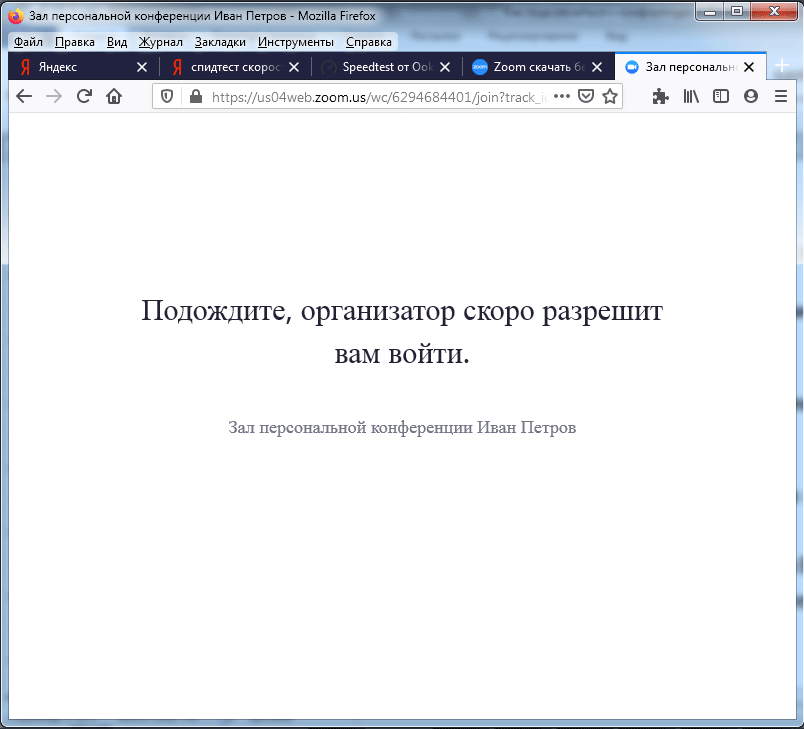
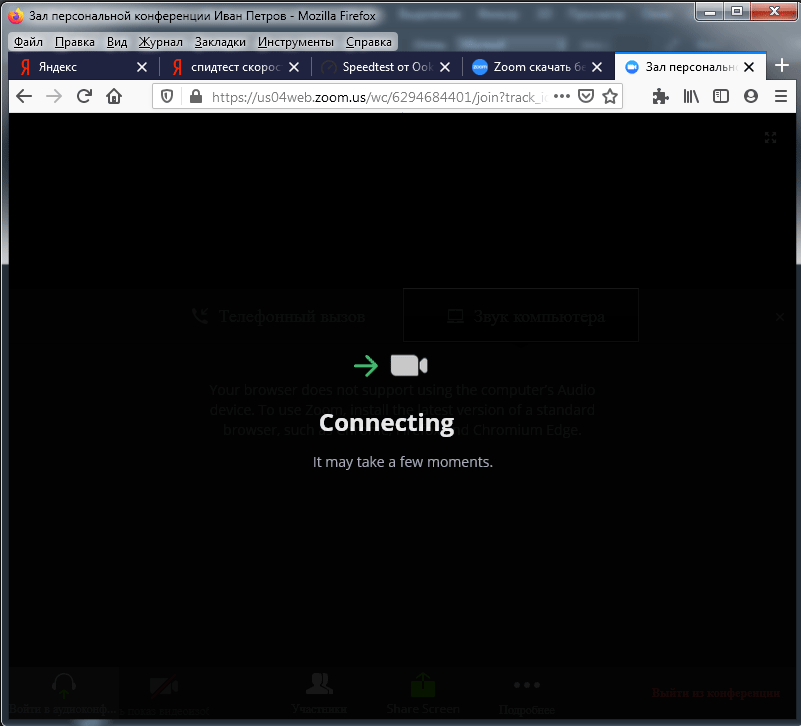
5. Платформа конференций подключит нового участника к онлайн-встрече.
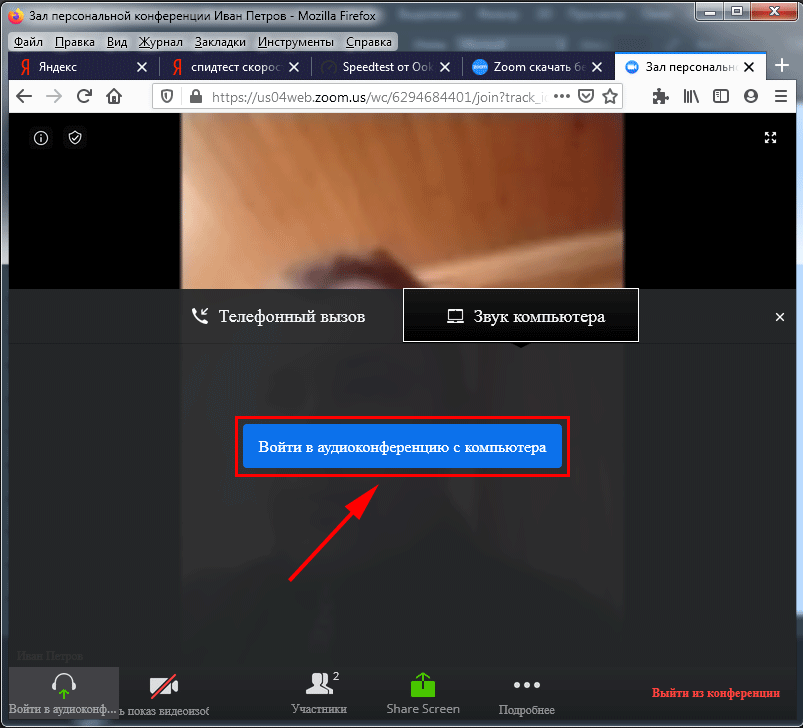
6. Для включения звука щелкните по голубой кнопке «Войти в аудиоконференцию с компьютера».
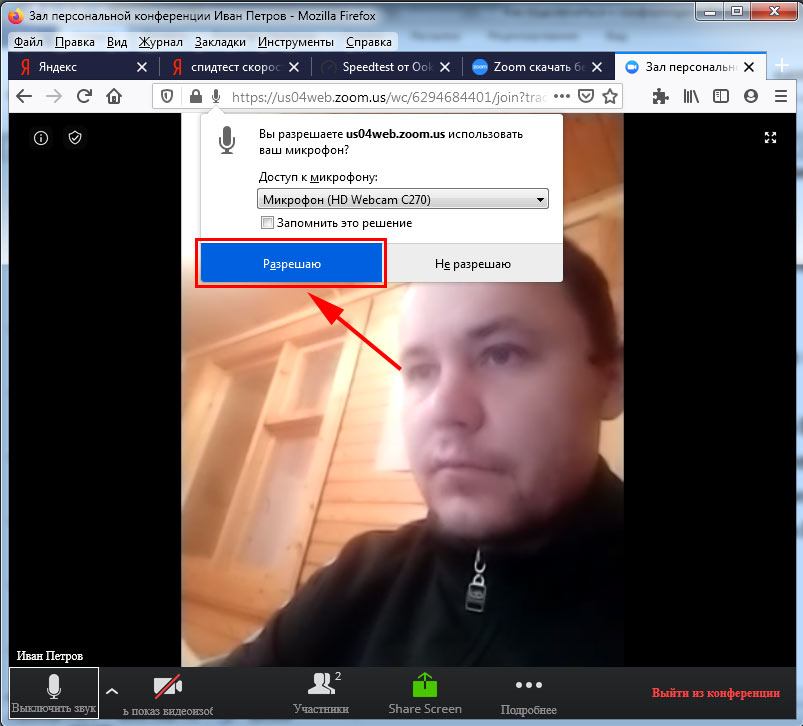
7. Кликните «Разрешаю», чтобы обеспечить сайту zoom us доступ к микрофону после входа в конференцию.
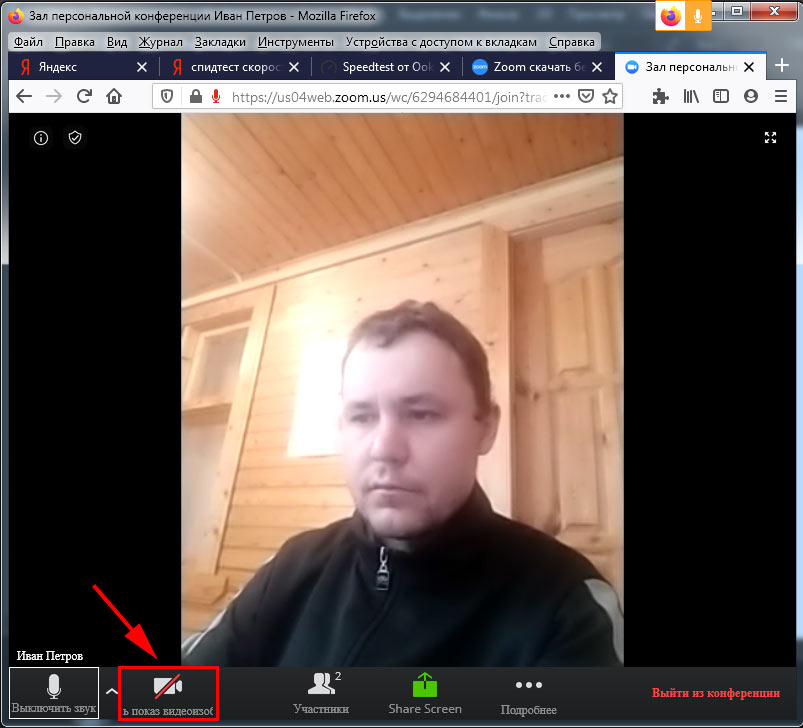
8. Чтобы транслировать потоковое видео, нажмите на перечеркнутую иконку с видеокамерой.
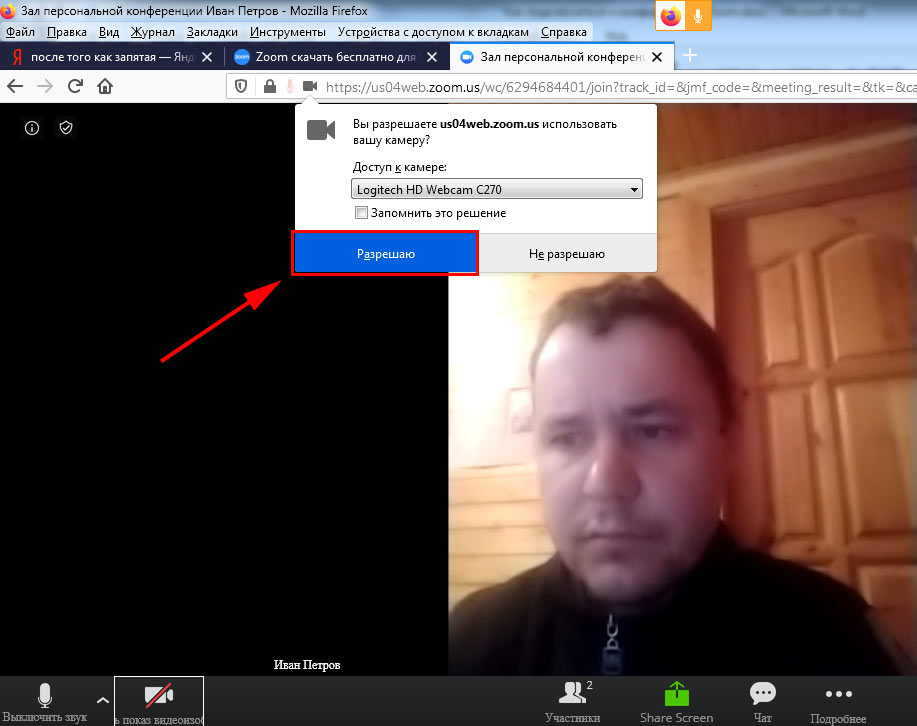
9. Щелкните по голубой кнопке, чтобы разрешить сайту доступ к вебкамере.
10. Вы благополучно вошли в конференцию через сайт zoom us в браузере без скачивания программы.
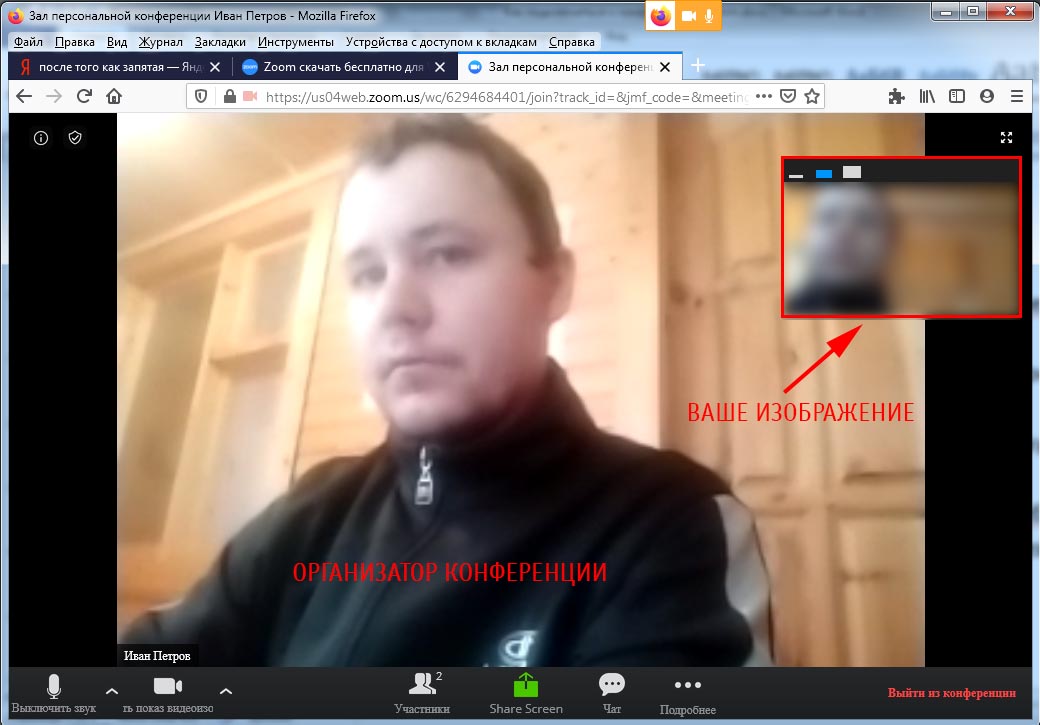
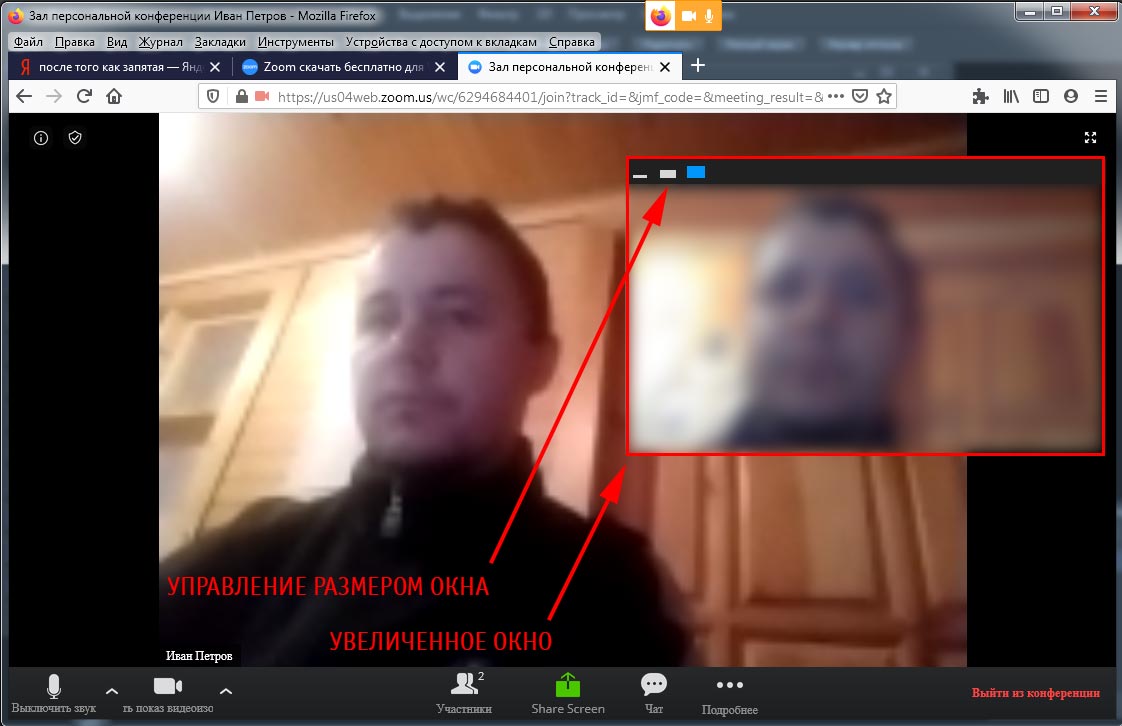
11. Новый участник семинара, подключившийся через браузер, отображается в окне в правом верхнем углу экрана. Чтобы увеличить размер окна, щелкните по правому столбику над изображением. Чтобы свернуть окно, кликните по полоске слева.
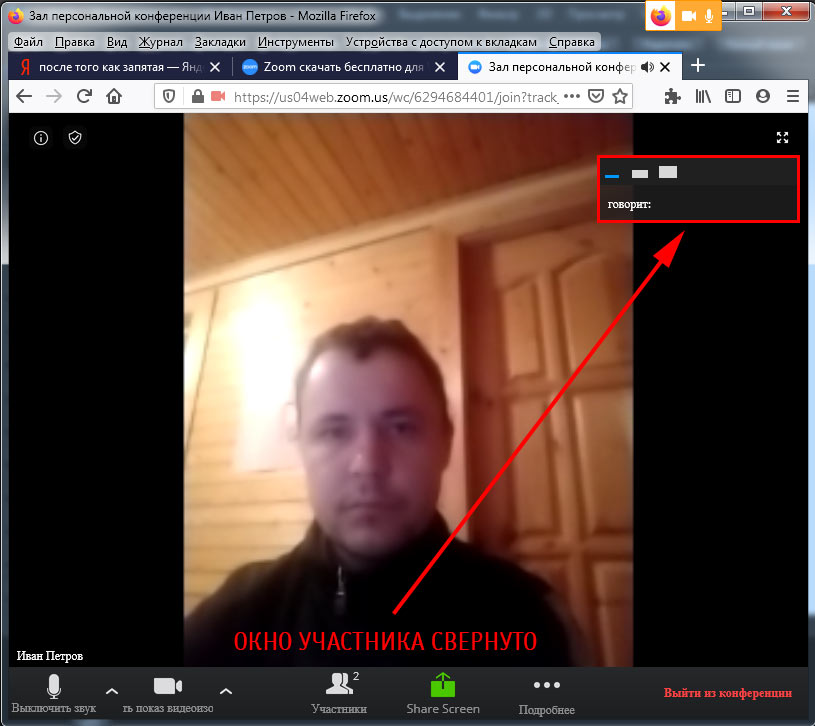
Войти в конференцию в системе Зум на телефоне и планшете без скачивания программы не получится. Браузерная версия предусмотрена только для персональных компьютеров и ноутбуков.
Сколько человек может подключиться к встрече в Zoom
Установите программу, зарегистрируйте бесплатный аккаунт и собирайте семинары до 100 участников. Нужно провести встречу с большим числом человек? Переходите на тариф «Бизнес» за $19,99 в месяц и приглашайте до 300 человек. Проводите более масштабные конференции? Оформляйте подписку «Предприятие» за те же $19,99 в месяц и собирайте до 1000 участников.
Чем отличаются подписки «Бизнес» и «Предприятие»? Почему в тарифе «Предприятие» допускается больше участников за ту же цену? Zoom Video Communications, Inc. приводит стоимость лицензии на одного организатора и лимитирует их минимальное количество. Тариф «Бизнес» начинается с 10 организаторов, минимальная цена подписки составляет $199,9 в месяц. Тариф «Предприятие» для крупных компаний продается для 100 организаторов и более.
Как войти в конференцию Зум по ссылке на смартфоне
1. Перейдите по полученной от организатора ссылке.
2. Чтобы запустить приложение, щелкните по иконке Zoom.
На старых смартфонах с версией ОС Android ниже 5.0 клиент конференций Зум не работает.
3. Клиент видеоконференций попросит подождать подтверждения в зале ожидания.
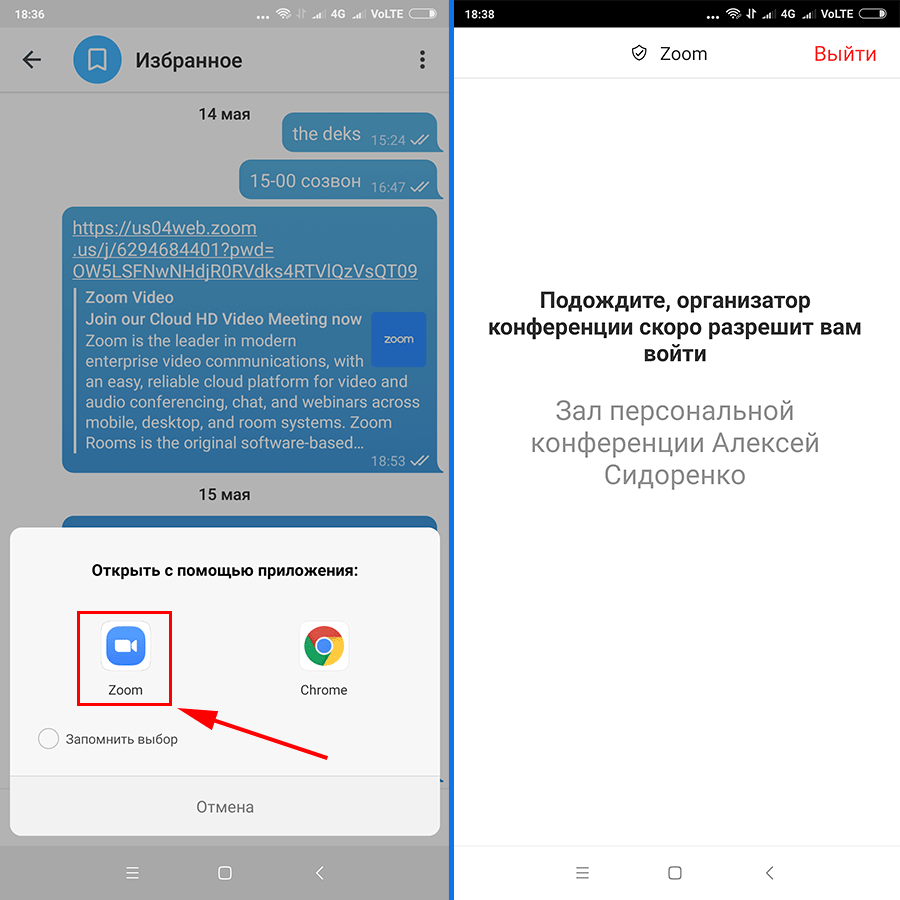
После подтверждения организатором на экране смартфона начинают отображаться участники online-встречи.
4. Чтобы подключить микрофон, кликните по ссылке «Вызов с использованием звука устройства» на белом фоне над иконкой с наушниками.
5. Для трансляции потокового видео нажмите на красную перечеркнутую пиктограмму с видеокамерой.
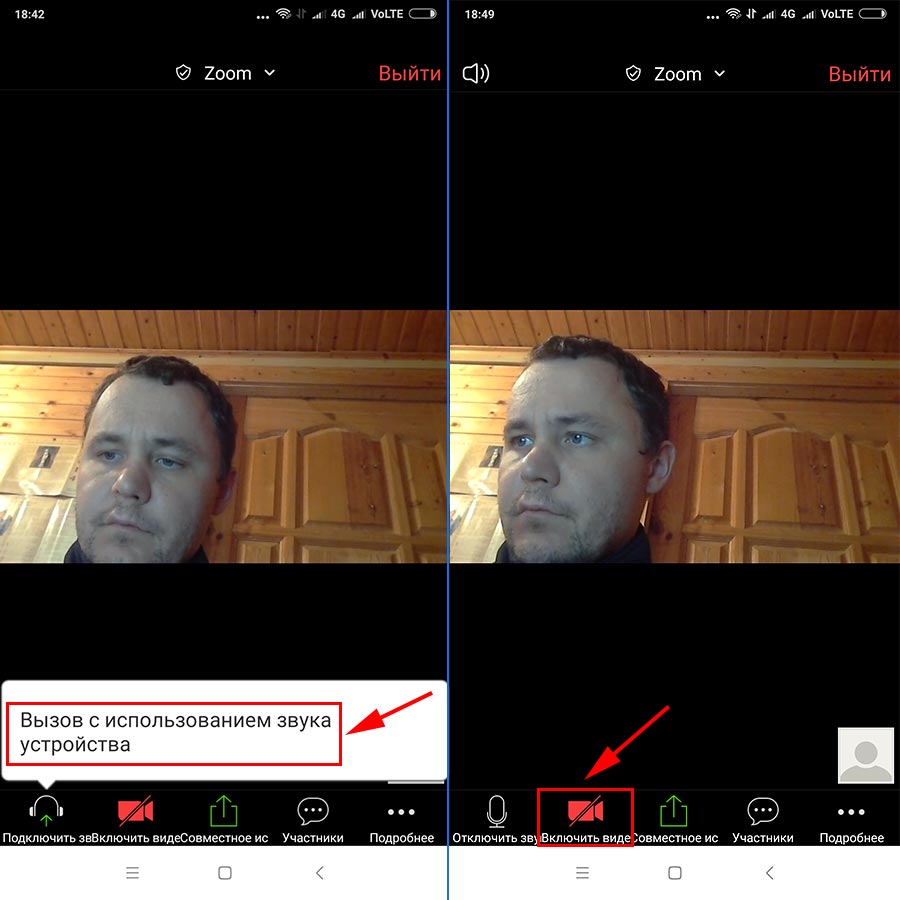
Звук и видео в Зум на телефоне настроены, желаем плодотворного общения с коллегами.
Как войти в Zoom по идентификатору конференции с телефона
1. Запустите программу и щелкните по большой голубой кнопке «Войти в конференцию».
Если вы авторизованы в приложении на телефоне, кликните по голубой иконке «Войти» с плюсом, введите идентификатор конференции и пароль. Положение ползунков не меняйте.
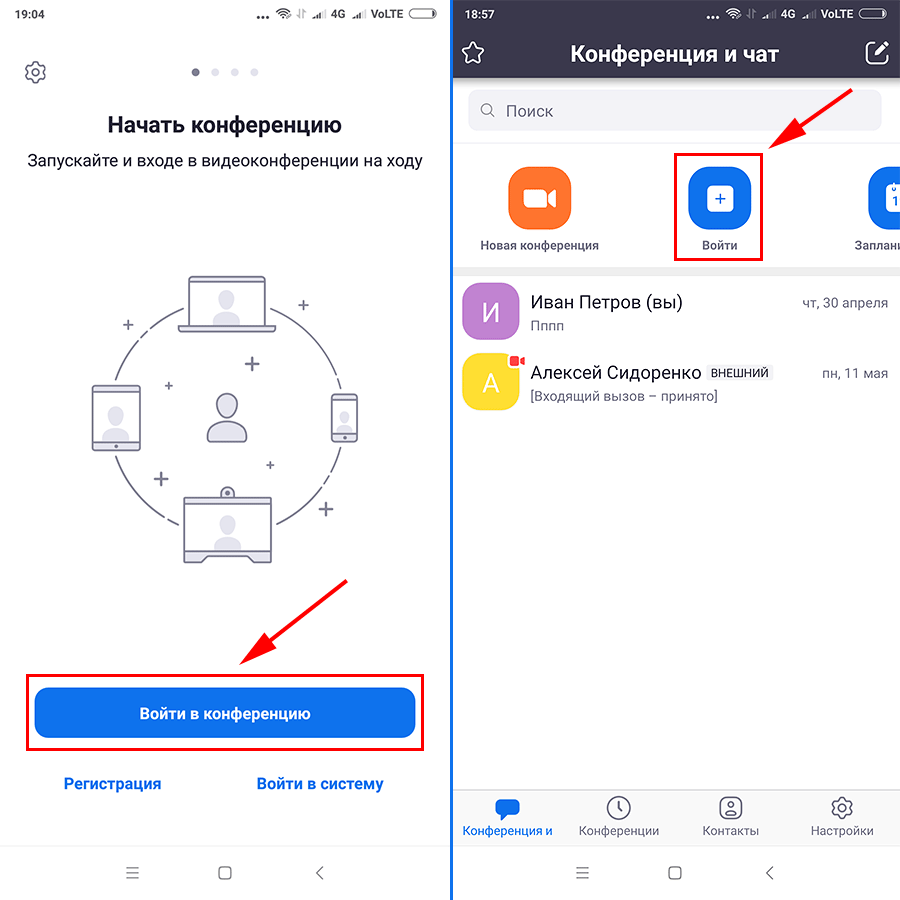
2. Укажите идентификатор конференции, имя пользователя и нажмите «Войти в конференцию». Параметры входа не меняйте.
3. Введите пароль конференции и кликните «Ok».
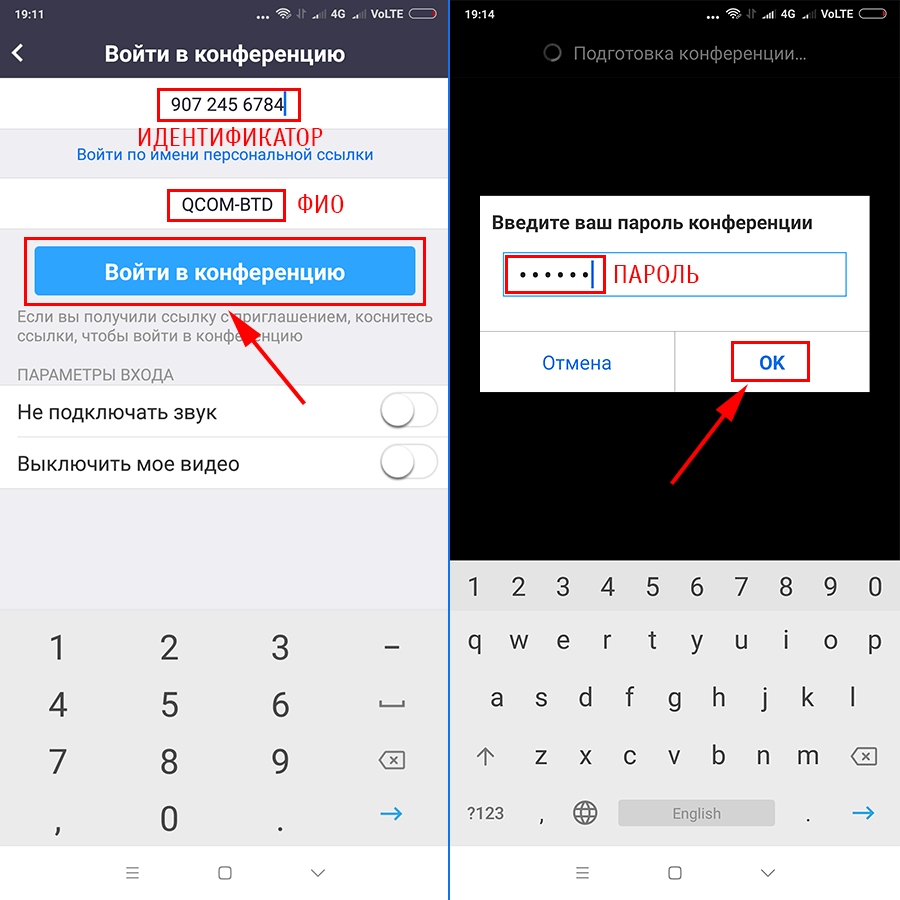
Обратите внимание, пароль чувствителен к регистру! Не путайте заглавные и строчные буквы.
4. Ожидайте разрешения войти в конференцию в зале ожидания.
Включение звука и видео осуществляется так же, как при подключении к семинару по ссылке.
Как подключиться по звонку в Зум на телефоне
1. Запустите приложение на смартфоне и авторизуйтесь в программе.
2. Нажмите на зеленую кнопку «Принять» на черном фоне.
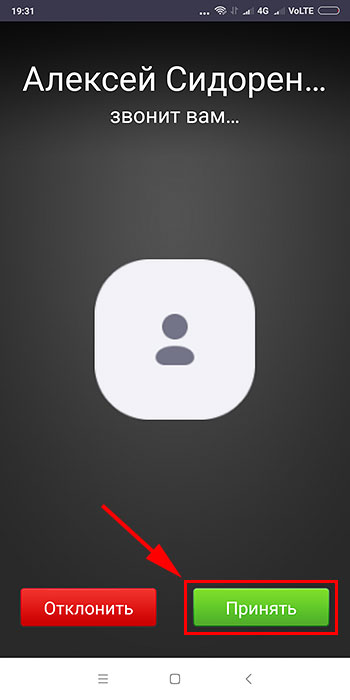
3. Ожидайте подтверждения на стороне организатора.
Все последующие действия выполняйте по полной аналогии с подключением по ссылке и по идентификатору конференции.
Как подключиться к конференции в Зум
Одна из главных задач для пользователя Zoom — войти в конференцию, чтобы получить доступ к панели управлению настройкам и, собственно, взаимодействию с другими пользователями. Ниже рассмотрим, как подключиться на ПК и телефоне, и что делать при возникновении трудностей.
Как войти в видеоконференцию Зум
Принципы входа в конференцию Зум очень похожи для телефона и компьютера. Но есть ряд особенностей, на которых остановимся подробнее.
На компьютере
Существует два способа присоединиться к видеоконференции — с регистрацией и без нее. Рассмотрим каждый из вариантов.
Чтобы зайти без регистрации в веб-конференцию Зум, сделайте следующие шаги:
- войдите в программу;

- укажите идентификатор (предоставляет организатор);

- впишите имя, которое будет использоваться во время трансляции и видно всем участникам;
- поставьте отметку, если необходимо запомнить имя;
- уберите пометку с пункта выключения видео, чтобы сразу не попасть в кадр;
- после активации кнопки Войти жмите на нее для посещения Zoom;
- наберите пароль, выданный организатором;

- жмите Войти в конференцию.
После этого можно настроить звук и видео с учетом предпочтений
Теперь разберем, как подключиться к конференции Zoom после регистрации. Алгоритм такой:
- зайдите в Zoom под логином и паролем;
- кликните на кнопку «Войти»;

- Далее нужно проделать все те же действий: ввести идентификатор, имя, пароль и проверить правильность выставленных настроек и галочек.
Еще один способ для пользователей Зум — войти в конференцию Zoom по ссылке. Для этого администратор должен создать URL для входа и отправить его потенциальным слушателям. Вход по ссылке доступен для зарегистрированных или незарегистрированных пользователей. После нажатия на URL открывается программа и доступ к видеоконференции. Ссылка может прийти по СМС, через почтовый ящик или мессенджер. Выглядеть это может примерно так:

На мобильном устройстве
Не менее важный вопрос — как войти в конференцию Zoom через телефон с ОС Android или iOS. Как и в случае ПК, приведем инструкцию для пользователей с регистрацией и без нее.
Чтобы зайти по номеру без регистрации, сначала войдите в программу. Далее сделайте следующие шаги:
- жмите кнопку Войти в конференцию;
- введите номер трансляции Zoom, переданный организатором;
- при наличии персональной URL-ссылки перейдите по ней;
- введите имя, которое будут видеть другие пользователи;
- жмите кнопку для входа и наберите пароль (если требуется);
- кликните на Продолжить.
Если вы зарегистрированный пользователь, сделайте следующее:
- авторизуйтесь в программе Zoom;
- кликните на кнопку входа (join Zoom Meeting);
- пропишите идентификатор;
- подтвердите намерение войти.
В этом случае имя берется из данных личного кабинета. При наличии ссылки можно нажать на нее и сразу перейти к нужной веб-конференции. Если имя вас не устраивает, его можно поменять на любое другое еще до входа.
Что делать, если не удается зайти в видеоконференцию
Пользователи нередко сталкиваются с ситуацией, когда по разным причинам не удается зайти в конференцию Zoom. В таком случае сделайте следующие шаги:
- Убедитесь, что вы вводите правильный номер или из ссылки не выпали символы.
- Проверьте наличие Интернета. Для этого попробуйте зайти на какой-то другой сайт.
- Спросите у организатора, когда начинается конференция. Возможно, она пока не запущена.
Как правило, этих действий достаточно для решения трудностей. Если после всех шагов не получается войти в видеоконференцию Zoom, попросите администратора перезапустить ее снова.
Теперь вы знаете, как подключиться к конференции Zoom с компьютера, ноутбука и смартфона. Если с этим возникают трудности, сделайте приведенные выше рекомендации или обратитесь в поддержку.
Войти в конференцию
- ← Идентификатор конференции
- Как рисовать на демонстрации экрана →
Zoom браузерная версия для подключения к конференции

Инструкции
На чтение 4 мин. Просмотров 30.3k. Опубликовано 03.05.2020
Зоом можно использовать на компьютере, планшете и смартфоне, для этого предусмотрено бесплатное приложение. Что делать, если нет желания скачивать сервис и как открыть Zoom через браузер? Рассмотрим, варианты участия в конференциях через браузер компьютера и телефона.
- Как пользоваться Zoom через браузер
- Способ 1: Вход в конференцию через официальный сайт
- Способ 2: Запуск собственной трансляции
- Способ 3: Работа с расширением для браузера
- Работа с Zoom через браузер телефона
Как пользоваться Zoom через браузер
Zoom в браузере работает через официальный сайт и с помощью расширения. Разберемся, как можно войти в текущую конференцию и запустить собственную трансляцию с помощью веб-обозревателя.
Способ 1: Вход в конференцию через официальный сайт
Присоединиться к текущей конференции или онлайн-тренингу можно без регистрации. Для этого достаточно открыть официальный сайт Зоом и ввести идентификатор.
Как подключиться к конференции без установки Зоом на компьютер:
- Перейдите на официальную страницу сервиса по ссылке.
- Сверху справа найдите строку «Войти в конференцию» и нажмите на нее.
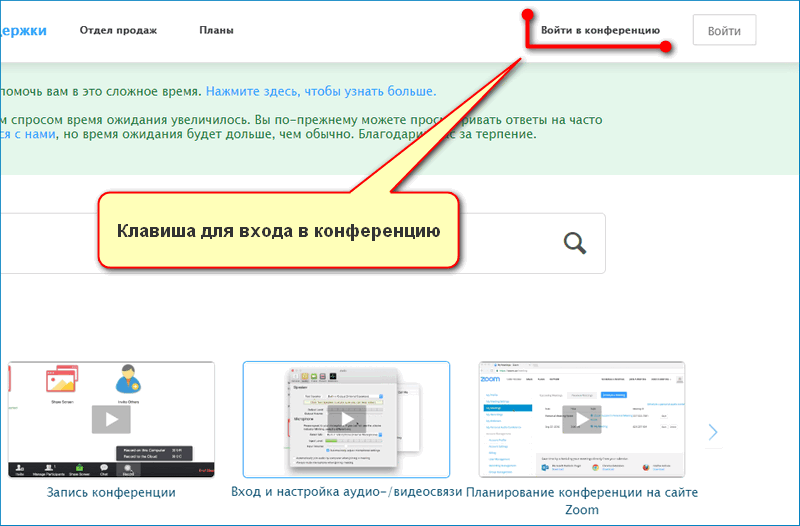
- В открывшейся форме напечатайте или вставьте скопированный ранее идентификационный номер и кликните по клавише входа.
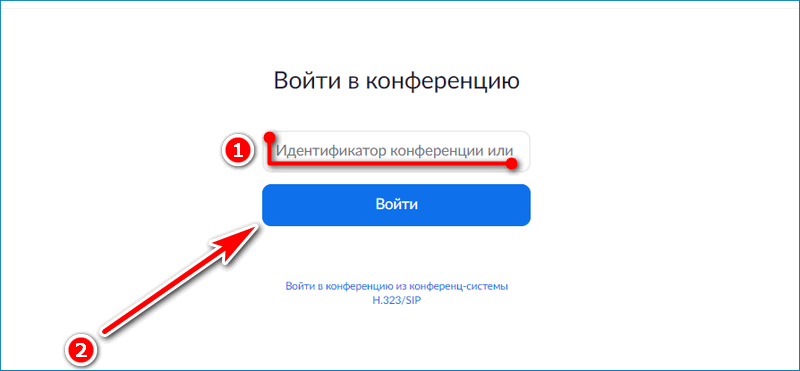
Обратите внимание. Зайти в текущую трансляцию можно без регистрации аккаунта. При входе можно указать свое настоящее имя или псевдоним. Для стабильной работы потребуется подключение к интернету со скоростью не менее 1,2 Мбит/сек.
Способ 2: Запуск собственной трансляции
Zoom браузерная версия позволяет запускать трансляции без установки дополнительных клиентов. Для работы нужно войти в уже существующий профиль Зоом или создать новый. Регистрация доступна бесплатно, для создания аккаунта достаточно ввести адрес электронной почты и придумать пароль.
Как запустить конференцию через сайт Zoom:
- Перейдите на официальный портал сервиса по ссылке, авторизуйтесь в личном кабинете.
- Нажмите на кнопку «Организовать конференцию» и выберите подходящий вариант.
- Браузер предложит запустить трансляцию через официальный сервис, установленный на компьютере, нажмите «Отмена».
- Кликните по строке «Начните из браузера».
- На экране появится панель для управления конференцией.
- Чтобы завершить трансляцию, нажмите на «Выйти из конференции».
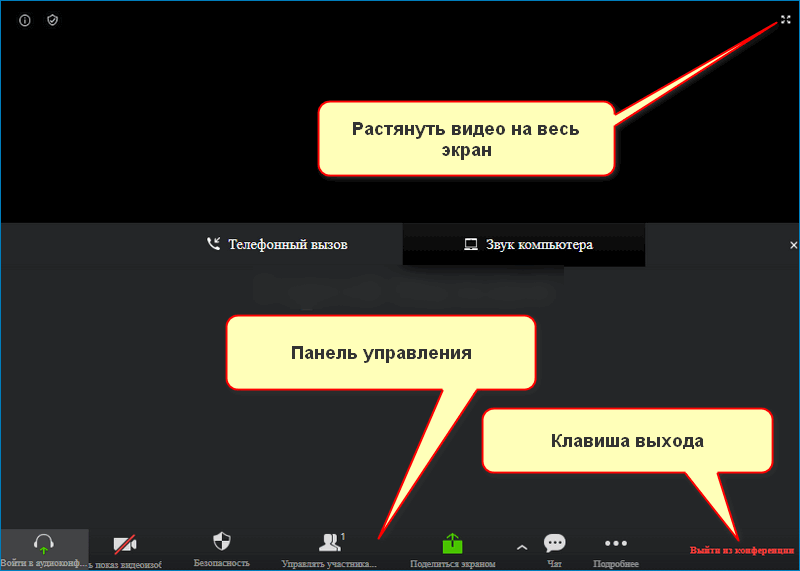
Конференция в браузере работает также как и в установленной версии Zoom для компьютера. Если во время трансляции возникают проблемы, закройте ненужные вкладки, завершите работу неиспользуемых программ.
Способ 3: Работа с расширением для браузера
Пользоваться Zoom Video Communications через веб-браузер можно с помощью официального расширения. Скачать его можно через встроенный магазин Google или Firefox add-ons.
Размер расширения не превышает 15 мегабайт. Сервис поддерживается большинством современных браузеров.
Как работать с расширением Zoom в браузере Google Chrome:
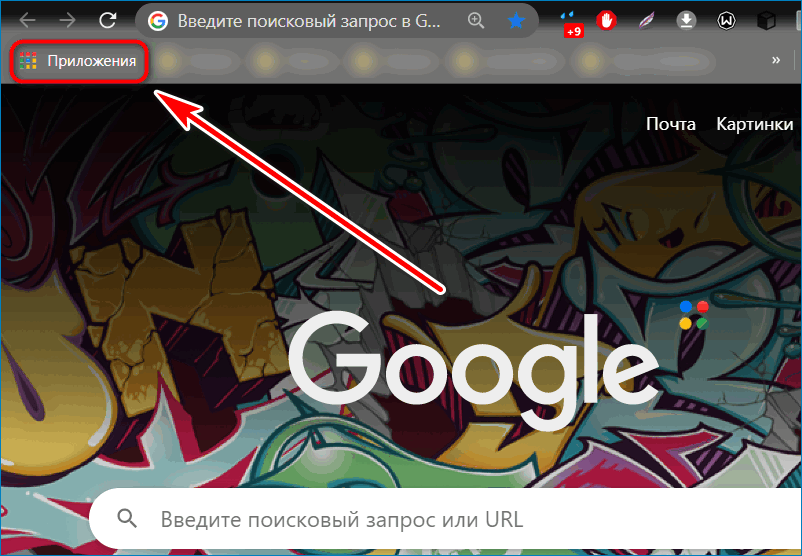
- Нажмите на кнопку «Приложения» слева сверху.
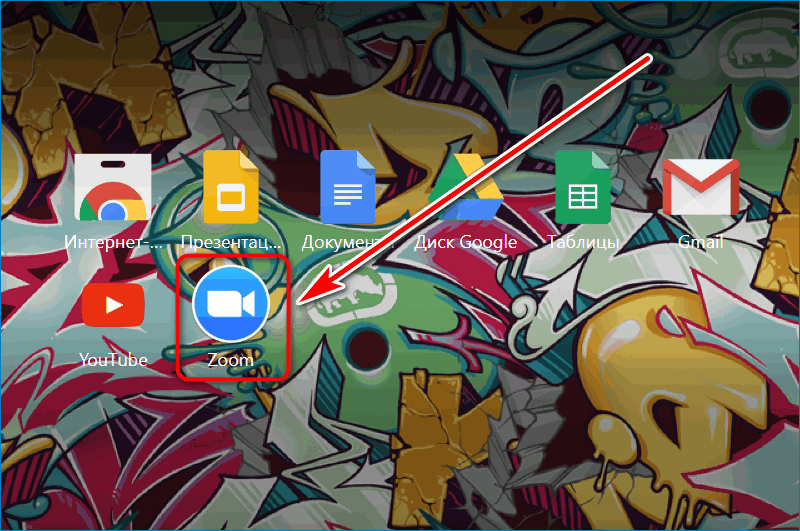
- Найдите расширение Зоом и нажмите на него.
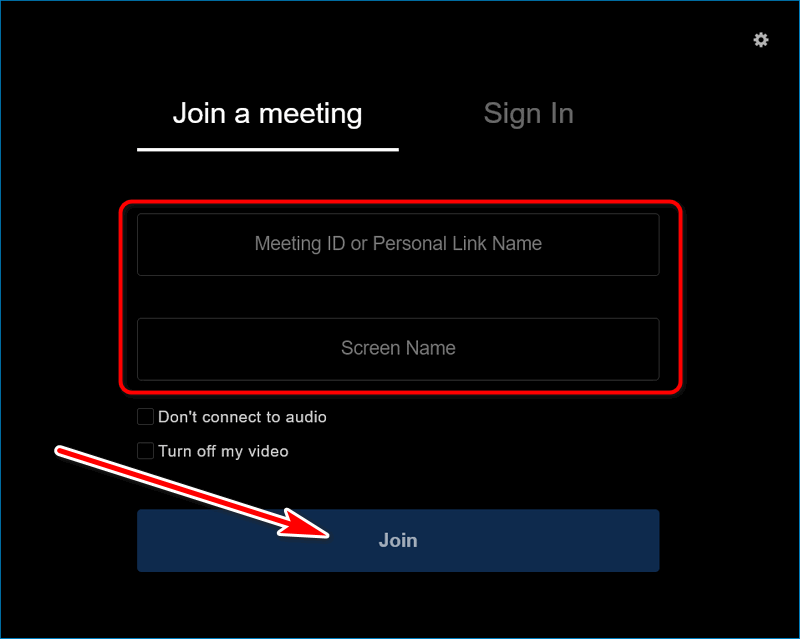
- Напечатайте идентификационный номер и свое имя, чтобы быстро присоединиться к конференции.
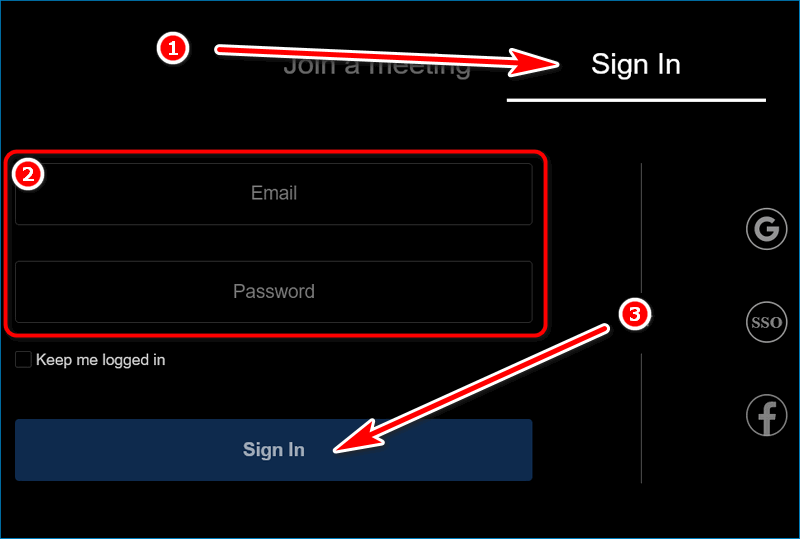
- Нажмите на Sign in, чтобы войти в личный профиль, напечатайте адрес e-mail и пароль.
- Начать трансляцию можно в разделе Start a meeting, для этого нажмите на одну из кнопок (трансляция с видео или трансляция без видео).
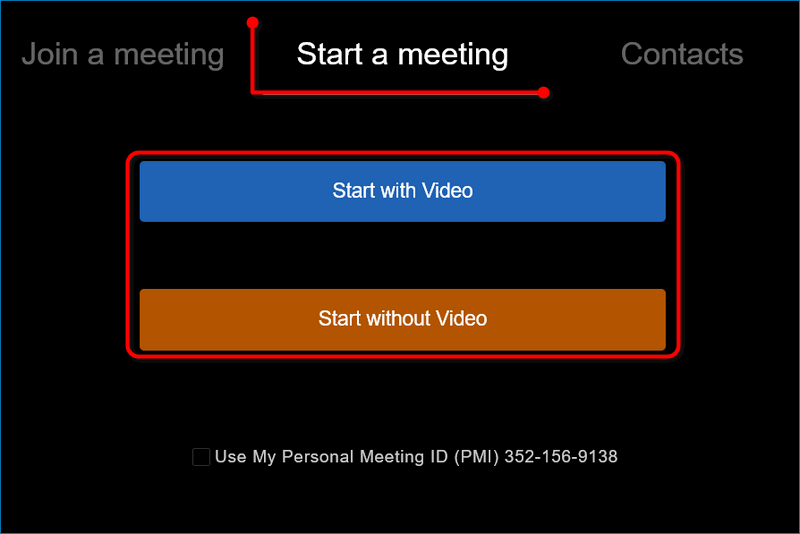
Через расширение можно подключиться к текущему онлайн-тренингу или запустить свою трансляцию. Запланировать видеоконференцию, настроить чат или сделать оповещение можно только через личный кабинет на официальном портале или с помощью установленного приложения Zoom.
Обратите внимание. Расширение Зоом работает только на английском языке. Переключиться на русский перевод не получится.
Работа с Zoom через браузер телефона
Войти в Zoom через браузер можно и на мобильном телефоне. Для этого подойдет как стандартный, так и дополнительно установленный обозреватель.
Как войти в Zoom через телефон:
- Перейдите на официальный сайт сервиса по ссылке.
- Нажмите на кнопку меню справа сверху, выберите опцию «Войти в систему».
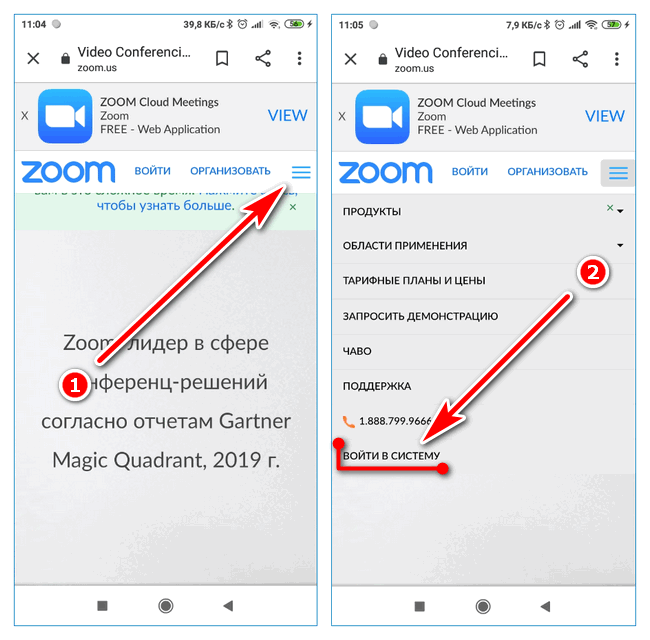
- Напечатайте свой логин и пароль, тапните по клавише входа.
- В личном кабинете можно изменять настройки, назначать семинары, планировать конференции.
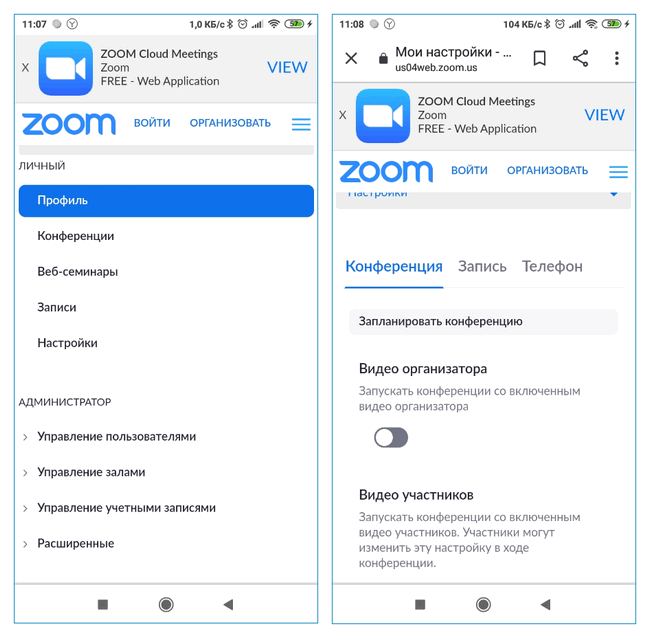
- Для перехода к просмотру трансляции или запуска собственной конференции придется установить мобильный Zoom.
Обратите внимание. Через браузер мобильного устройства можно войти в личный профиль, запланировать видеоконференцию, изменить настройки чата, задать аватарку, пригласить участников. Для полноценной работы с конференциями на телефоне придется установить мобильную версию Зоом.
Пользоваться Zoom через браузер компьютера можно несколькими способами: с помощью личного кабинета и через официальное расширение. В личном кабинете больше возможностей, а также он работает на русском языке. Для использования Зоом на телефоне лучше воспользоваться мобильной версией для Android и iOS.