
Как снять клавиатуру с ноутбука Леново и ничего не сломать
Как снять клавиатуру с ноутбука Леново? Для этого нужно открутить несколько болтов с нижней части ноутбука. Рядом с ними находится изображение клавиатуры. Затем необходимо аккуратно при помощи тонкого острого предмета отщёлкнуть крепление, которое удерживает девайс на месте. Аккуратно снимите девайс и отключите шлейф, который подключает его к материнской плате.
Вы можете сделать это самостоятельно. После этого можно заменить устройство или провести ремонт клавиатуры ноутбука Леново. Также вы можете снять отдельное клавиши, чтобы почистить или заменить их. Обо всех деталях этих операций я расскажу в статье ниже.

Как снять всю клавиатуру и поставить её на место
Для того, чтобы снять клавиатуру, необходимо выполнить ряд простых действий. Вам может показаться, что разбор девайса или ремонт клавиатуры ноутбука Lenovo своими руками — это сложная задача, но на самом деле конструкция ноутбуков Lenovo предусматривает замену отдельных частей. Это каждый день выполняют в сервисных центрах. Поэтому, вооружившись всего лишь одной или несколькими отвертками и тонким острым предметом вроде канцелярского ножа, вы сможете выполнить всю процедуру самостоятельно.
- Отключите устройство от электропитания.
- Переверните устройство, чтобы видеть его нижнюю поверхность.
- Отсоедините аккумулятор, отщелкнув специальные замки и аккуратно вынув эту деталь.
- Разные модели ноутбуков Lenovo предусматривают разные варианты разборки устройства. Но обычно принцип крепления оказывается похожим.
- Раскрутите все болты, которые крепят нижнюю пластиковую крышку к корпусу. Иногда это небольшое окошко, за которым находится оперативная память или жесткий диск, а отдельная небольшая крышка предназначена как раз до замены этих устройств. В других случаях, вы снимаете всю нижнюю крышку сразу.

- Независимо от того, какую часть нижней крышки вы сняли, под ней должны располагаться болты, которые соединяют девайс и корпус. Обычно производитель Lenovo размещает рядом с такими болтами подсказки в виде изображений клавиатуры. Поэтому данная инструкция о том, как снять клавиатуру с ноутбука Lenovo g580, g565 и с любых других моделей.

- Открутите все эти крепления — обычно их три.
- Переверните устройство. Теперь девайс крепят только специальные пластиковые замочки. Снять их можно, вставив в верхней части клавиатуры тонкий острый предмет. Желательно не использовать отвертку, поскольку она оставит следы на пластиковом корпусе или на клавиатуре. Проведите предметом вроде канцелярского ножа вдоль верхней части и аккуратно отщелкните её – вот как вытащить клавиатуру из ноутбука Lenovo. Теперь можно выдвинуть её наверх и полностью снять с корпуса.

- Будьте осторожны, поскольку гаджет продолжает крепится к компьютеру с помощью шлейфа, подключенного в разъем материнской платы. Нужно аккуратно вынуть шлейф, желательно при помощи пинцета.

- После этого вы можете заменить её на новую, для этого выполнив точно те же действия в обратном порядке: подключение шлейфа, защелкивание в гнездах, закручивание болтов снизу, прикручивание крышек и возврат на место аккумулятора.
Как достать одну клавишу
Перед тем, как достать клавиатуру из ноутбука Lenovo, подумайте, зачем это нужно. Возможно, проще будет отсоединить отдельные кнопки, чтобы помыть их или заменить.
Чтобы снять одну кнопку, нужно также отщелкнуть пластиковые замочки, но в данном случае они держат только её. Использовать для этого лучше всего тот же канцелярский нож — прочный, тонкий и острый предмет. Инструкция, как разобрать клавиатуру на ноутбуке Леново — ниже.
- Аккуратно проведите неострой стороной такого ножа под клавишей, и слегка надавите на вверх, чтобы крепление отщёлкнулось.
- После этого аккуратно снимите клавишу.

- Длинная кнопка пробела снимается обычно сложнее, чем остальные. Под ней расположены дополнительные металлические крепления, их иногда называют коромыслами, поскольку они идут вдоль всей поверхности пробела. Точно также, как описывалось выше, проведите тупой частью канцелярского ножа под клавишей пробела, попав в промежуток между самой клавишей и устройством. Нажимайте на нож, не прилагая чрезмерных усилий. Клавиша отщелкнется. Теперь аккуратно двигайте кнопку, чтобы вынуть металлические крепления.

- Аккуратно снимите данную клавишу.
- Разборка клавиатуры ноутбука Lenovo может продолжаться до момента, пока вы не снимите все необходимые кнопки.
- Поставить их назад можно значительно проще, расположив на своем гнезде и нажав до защелкивания.
Теперь вы знаете, как починить клавиатуру на ноутбуке Леново или её почистить. Как видите, данная операция не является сложной, и вы сможете без труда произвести ремонт самостоятельно. Главное — подобрать подходящую модель, если нужно её заменить, а также убедиться, что вам не нужно сохранять гарантию на свой ноутбук. Ведь при самостоятельной разборке обычно она теряется. Надеюсь, данная статья будет вам полезна, и вы сможете быстро решить свою проблему.
Как снять клавиатуру с ноутбука : Один комментарий
- Николай15.03.2022 в 17:43 На моём lenovo g460 после разборки и замены термопасты, перестала работать клавиша со стрелкой влево На следующий день перестала работать и клавиша со стрелкой вверх ^
С чем это связано?
Как почистить клавиатуру ноутбука от пыли и грязи самостоятельно в домашних условиях? 3 действенных способа
Если клавиши лэптопа трудно нажимать, значит засорилась клавиатура. Когда загрязнения не критичные, обращаться к мастерам в сервисный центр необязательно, раскладку нетрудно почистить самому.

В этой статье мы рассматриваем три действенных способа очистки клавиш. Они годятся не только при запущенных загрязнениях, но и для профилактики — чтобы не залипали кнопки. Читайте статью, и у вас получится сохранить клавиши работоспособными и пользоваться лэптопом с комфортом.
Какие могут быть последствия загрязнения клавиатуры ноутбука?
Пыль и крошки, грязь и капли воды, попавшие в клавиатуру, могут затормозить работу. Засорившиеся клавиши приводят, как минимум, к тому, что западает одна из кнопок. В итоге юзеру придется постоянно проверять, сработала ли кнопка при наборе текста, а это снижает работоспособность.
К тому же на клавишу придется нажимать сильнее, что может повредить конструкцию, если вовремя не решить проблему. Для заядлых геймеров прилипшая кнопка — та еще проблема: не вовремя сработанная функция, которую выполняет тот или иной элемент клавиатуры, приводит к снижению скорости, а значит, и к потере удовольствия от игры.
Помимо снижения продуктивности, мусор и жидкость, проникая в клавиши, способны вывести их из строя. Придется обращаться в сервисный центр, чтобы поменять клавиатуру. А вода окисляет аппаратные комплектующие и выводит из строя ноутбук. Их замена обходится дороже, чем своевременная чистка клавиатуры.
Как почистить клавиатуру ноутбука?
Чтобы предупредить залипание клавиш, их необходимо чистить, минимум, раз в месяц — для профилактики. Для удаления крошек и пыли следует раскрыть лэптоп, перевернуть его и слегка потрясти. Часть засорений выпадет.

Важно: вытряхивая сор из-под клавиш, следует держать ноут за боковые части, удерживая крепление. Это предотвратит их разбалтывание.
Какими средствами чистить ноутбук
Чтобы убрать засорения, применяют щеточку или кисточку для рисования. Затем протирают поверхность и кнопки увлажненной салфеткой.
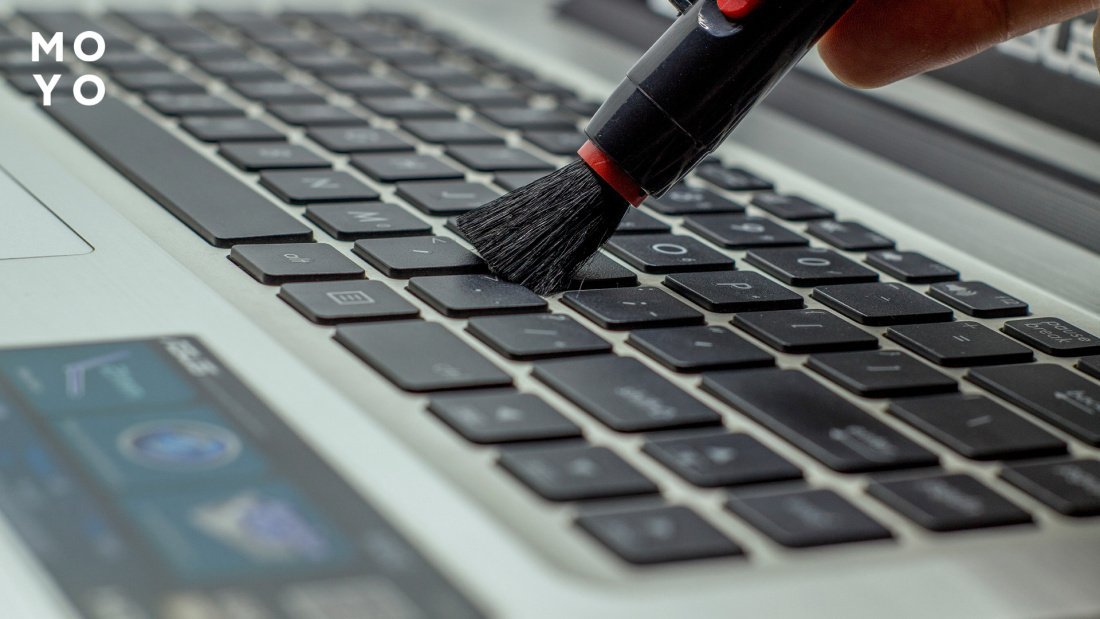
Смачивать лучше ветошь спецсредством по уходу за оргтехникой. Спреем сбрызгивают мягкую тряпочку или спонж и протирают каждую клавишу.
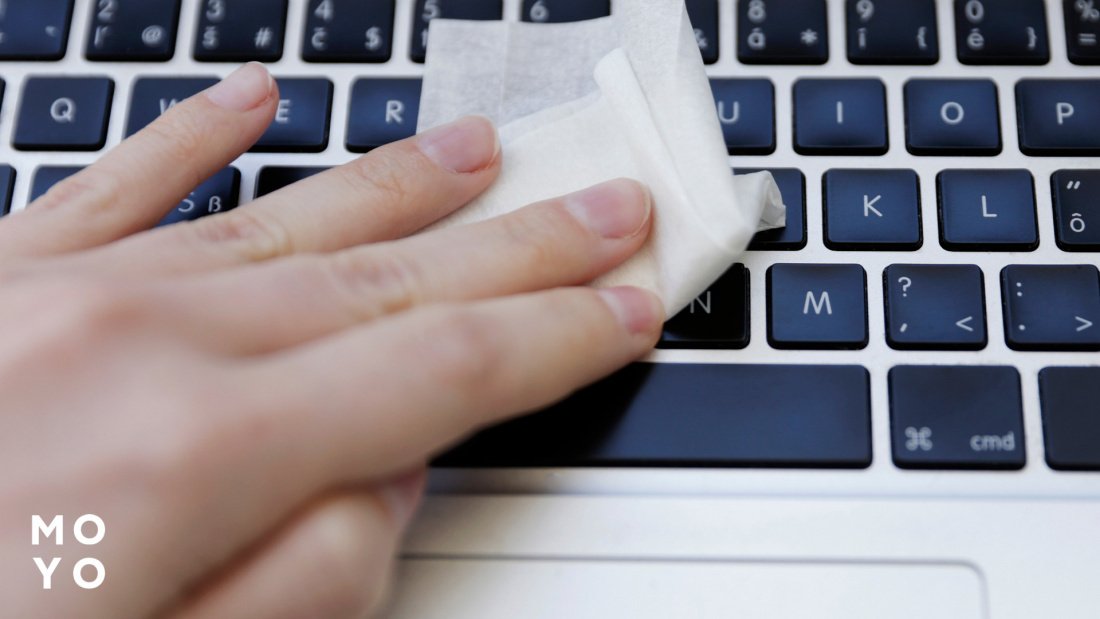
Внимание! Салфетки, смоченные в спиртовом растворе, не используют. Иначе стирается краска, которой обозначают буквы и символы. А масло, что в составе, провоцирует залипание.
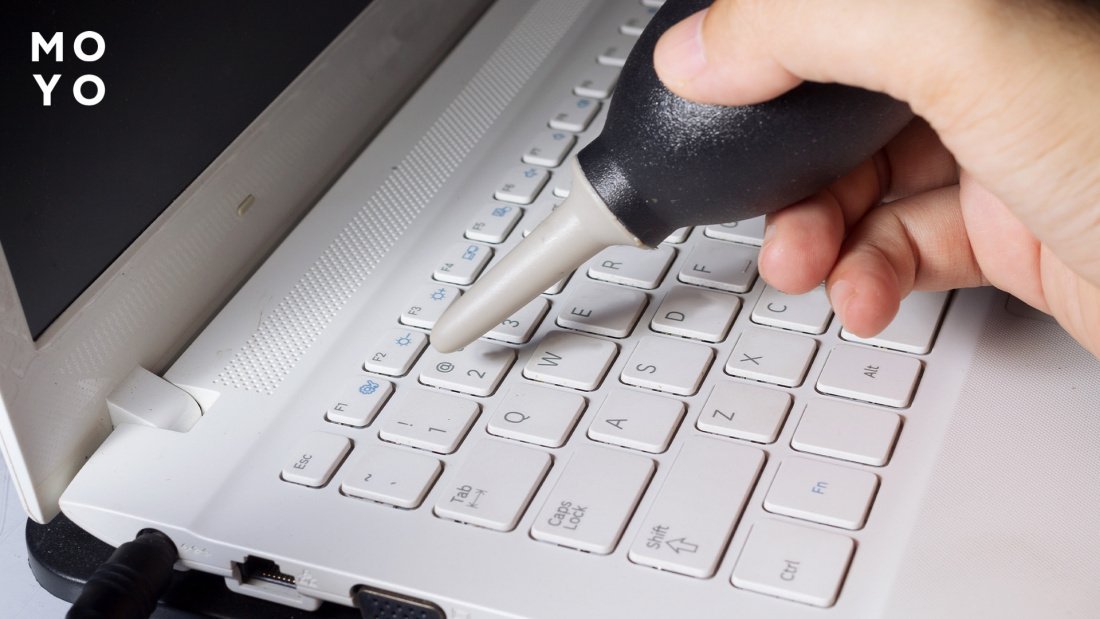
Еще один быстродействующий метод — продуть клавиатуру баллончиком со сжатым воздухом. Или пылесосом. Проделывая такие манипуляции, пользователю необходимо контролировать силу потока, чтобы кнопки не вылетали. Если под рукой нет пылесоса или баллончика, стоит воспользоваться феном, удерживая его на расстоянии около 15 см от клавиш. Работать холодным воздухом, горячий расплавит контакты. А еще лучше — воспользоваться «грушей», выдувая воздух из нее естественным образом.
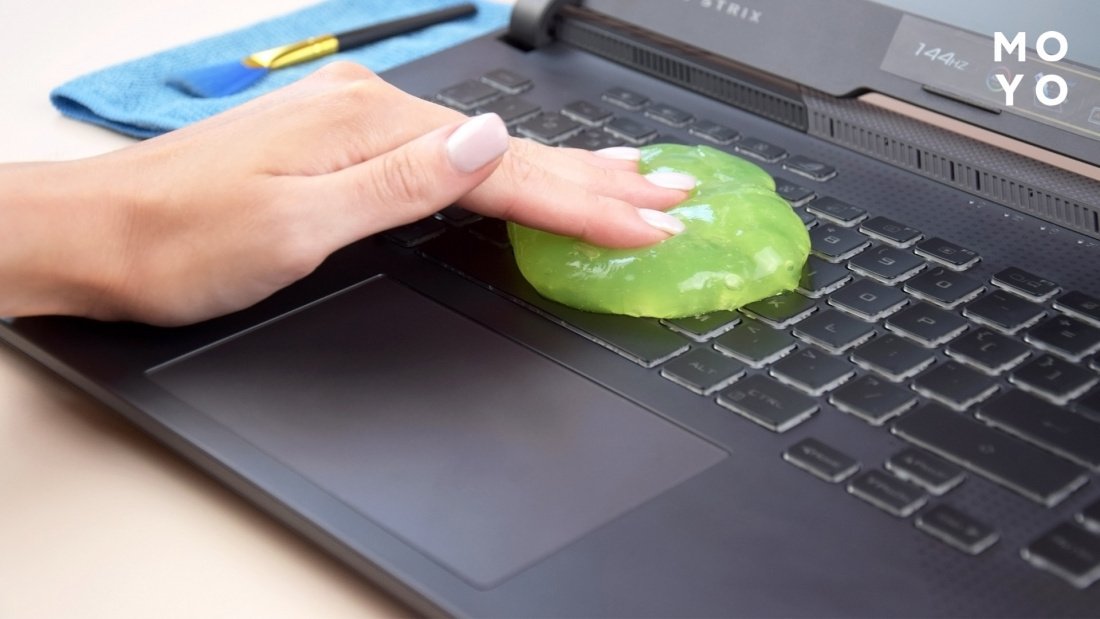
Хороший вариант — липкая субстанция — «лизун». Прилипая к клавиатуре, она собирает крошки, пыль и прочий мусор.
Рекомендации по применению чистящих средств
Очищая клавиши щеткой или кисточкой, следят, чтобы изделие не «линяло». Выпадающие ворсинки только усугубляют ситуацию. Чтобы проверить качество, проводят ею по руке, трясут на отвесе: если ворс выпадает — изделие в утиль.
Для ухода за клавиатурой годится салфетка из микрофибры. Она снимает статическое напряжение, сметает грязь под чистую. Важно содержать ее в чистоте: после каждого протирания — простирывать и просушивать на свежем воздухе, чтобы не скапливались микробы.
Удаление грязи из-под клавиатуры
Если пользователь столкнулся с ситуацией, в которой грязь забилась глубоко под клавиши и ее не получается удалить, придется снять кнопку, что западает.
К сведению: в лаптопах клавиши крепятся по-разному, поэтому придется выяснить, с какой стороны расположены крепления, чтобы не сломать корпус.
Поддевают кнопочку и вытаскивают ее. Смахивают щеточкой пыль с загрязненных участков. Ватную палочку сбрызгивают изопропиловым спиртом или распылителем, предназначенным для ухода за компьютерной техникой, и протирают труднодоступные участки. Как вариант, кусочек ватки наматывают на зубочистку и сбрызгивают средством. Снимать западающую клавишу необязательно.

Как почистить клавиатуру ноутбука после залития: способы глубокой чистки
Раз в три-пять месяцев проводят на клавиатуре глубокую очистку. Этот способ также применим, если под клавиши попало немного жидкости. Метод требует полного разбора клавиш: не только западающих, а всех подряд.
Внимание! Прежде чем разбирать клавиатуру, ее фотографируют, тогда собирать клавиши обратно станет легче.
- Снимают кнопочки, воспользовавшись отверткой или скрепкой. Поддевают с боку — это стандартное расположение защелки. Делается это без усилий, потому что пластик тонкий, его легко повредить. Длинные клавиши производители зачастую крепят зажимами из металла: если снять их трудно – лучше оставить эту затею.
- Когда кнопки сняты, чистят стыки в местах крепления с лэптопом. Это проще сделать бумажным полотенцем, фланелевой или микрофибровой салфеткой. Также подойдет замша. Продувают клавиши изнутри, воспользовавшись феном или баллончиком, наполненным сжатым воздухом.
- Если применяются жидкие чистящие средства, тогда кнопки сначала просушивают, потом вставляют обратно. Клавиши протирают и оставляют досыхать. Или же высушивают феном.
Клавиатура очищена — пора поставить клавиши. Сначала крепят большие кнопки (shift, enter и пробел): следят, чтобы металлические основания были установлены в предназначенные для них гнезда. Затем черед остальных клавиш: их устанавливают в правильную позицию и слегка прижимают — до щелчка. Характерный щелк свидетельствует о правильно закрепленной кнопочке.
Как промыть клавиатуру ноутбука?
Если пользователь залил клавиатуру, ее необходимо тут же перевернуть и потрясти, чтобы избавиться от излишка влаги. Затем клавиши протирают сухой тканью и оставляют на ночь просыхать. Этот метод применим для тех случаев, когда мало жидкости попало на клавиши.
Если воды много, клавиатуру ноутбука придется мыть. Разумеется, для этого разбирают лэптоп. Для монолитной клавиатуры этот способ заключается в пяти шагах:
- Откручивают болтики, крепящие клавиши. Тоненькой отверткой поддевают, пластиковую часть обшивки, снимают и достают клавиатуру.
- Опускают клавиатуру в миску с водой комнатной температуры и двумя руками нажимают на каждую из кнопок. Это необходимо, чтобы вода проникла в движущиеся части.
- Оставляют клавиатуру в воде на три-пять минут, чтобы откисла. Вновь нажимают на кнопочки и достают.
- Промывают кнопки дистиллированной или фильтрованной водой.
- Просушивают клавиши, протерев их насухо, а потом — обдувают феном.
Расположенные по отдельности клавиши чистятся так же, только каждую из них придется вынимать. Их споласкивают проточной водой, обрабатывают антисептиком (подойдет спрей для экранов) или раствором моющего средства. Как вариант, чтобы кнопочки «не убежали» в слив, их складывают в чистый носок или тканевый мешочек, завязывают и оставляют в моющем средстве пять минут. Потом промывают.
Чтобы комфортно и долго пользоваться лэптопом, нужно его клавиатуру чистить регулярно, а не только тогда, когда снижается ее функциональность. Всеми представленными в статье методами необходимо пользоваться с осторожностью. Особенно это касается тех вариантов, где приходится разбирать клавиатуру. Если возникают трудности с клавишами, необходимо обратиться в мастерскую, чтобы не навредить элементам лэптопа.
Разборка ноутбука Lenovo G560
Разборка ноутбука Lenovo G560, рукаоводство как заменить клавиатуру на ноутбуке Lenovo.
- Выключите компьютер.
- Отсоедините кабель питания от ноутбука. Невыполнение этого пункта может стать причиной поражения током.
- Переверните компьютер вверх дном.
Шаг 2
- Найдите две защелки удерживающие батарею. Подвиньте их в позицию «разблокировки».
Шаг 3
- Нажмите и удерживайте левой рукой защелку в положении «разблокировки», тем временем аккуратно высуньте батарею из компьютера.
Шаг 4
- Выкрутите семь 5.3 мм винтов Phillips #1, удерживающих заднюю панель.
Шаг 5
- Вытяните заднюю панель с помощью, выделенной на фото вкладки. Вкладка должна дать вам достаточно преимуществ, чтобы вытянуть панель гладко.
Если заднюю панель трудно удалить и чувствуете, что она может сломаться, не тяните ее. Проверьте и убедитесь, что все винты выкручены, прежде чем пытаться снова.
Шаг 6
- Компьютер с множеством внутренних компонентов будет открыт, как показано на рисунке. Теперь вы можно получить доступ к жесткому диску, оперативной памяти и клавиатуре.
Шаг 7
- Удалите два 5.3 мм винта Phillips # 1 на нижней панели ноутбука.
- Снимите 4.4 мм винт Phillips # 1, расположенный рядом вентилятором.
Шаг 8
- Переверните компьютер. Затем, используя пластиковый инструмент, нажмите на четыре небольшие пластмассовые заглушки, расположенные в верхней части клавиатуры.
Шаг 9
- Снимите клавиатуру, осторожно потяните за верхний угол, а затем приподнимите клавиатуру.
Хотя этот шаг может быть выполнен вашими руками, но более удобно использовать пластиковый тонкий инструмент.
Шаг 10
- Полностью снимите клавиатуру с панели и найдите ленточный кабель, соединяющий клавиатуру и материнскую плату.
Шаг 11
- Осторожно отстегните ленточный кабель, нажав на защелку серого цвета, и закончите отсоединение клавиатуры от материнской платы.
Будьте предельно внимательны отстегивая ленточный кабель, так как он очень тонкий и может легко сломаться.
Другие статьи Замена жесткого диска в Sony Vaio 15 SVF15N17CXB, Замена аккумулятора на планшете
Комментарии
Выберите бренд
Рейтинг сервиса
★★★★★ 4.9/5.0 — 472 голоса
Достаточно быстро сделали диагностику, описали в чем заключается проблема. Сразу предупредили, что детали для замены ждать порядка двух дней. По итогу сотрудники оказались очень квалифицированными и теперь мой ноут работает и выглядит как новый, как будто ничего не менялось. Спасибо за оперативное взятие и качественную работу.
Егор


Достаточно быстро сделали диагностику, описали в чем заключается проблема. Сразу предупредили, что детали для замены ждать порядка двух дней. По итогу сотрудники оказались очень квалифицированными и теперь мой ноут работает и выглядит как новый, как будто ничего не менялось. Спасибо за оперативное взятие и качественную работу.
Хочу выразить благодарность работникам Fortis, прекрасная мастерская, быстрый и качественный ремонт! Сломался ноутбук Lenovo Legion, мастер быстро нашел проблему , но запчастей не было на месте, и по просьбе решить этот вопрос как можно скорее, необходимые детали нашли и привезли буквально за 2 дня , ремонт был сложным, поменяли почти всю цепь питания, но после доставки запчастей ноутбук сделали буквально за день, и я снова смог продолжить свою работу)
Евгений
Хочу выразить благодарность работникам Fortis, прекрасная мастерская, быстрый и качественный ремонт! Сломался ноутбук Lenovo Legion, мастер быстро нашел проблему , но запчастей не было на месте, и по просьбе решить этот вопрос как можно скорее, необходимые детали нашли и привезли буквально за 2 дня , ремонт был сложным, поменяли почти всю цепь питания, но после доставки запчастей ноутбук сделали буквально за день, и я снова смог продолжить свою работу)
Очень профессионально и качественно . Много лет пользуюсь услугами этого сервиса . Всегда стабильно хорошо. Честно и быстро. Никаких попыток развести на дополнительные расходы . И самое важное , несут гарантию и отвечают за качество выполненных работ. Пользуюсь данным сервисом с 2012 года. И многим свои знакомым рекомендовал.
Игорь Николаевич
Очень профессионально и качественно . Много лет пользуюсь услугами этого сервиса . Всегда стабильно хорошо. Честно и быстро. Никаких попыток развести на дополнительные расходы . И самое важное , несут гарантию и отвечают за качество выполненных работ. Пользуюсь данным сервисом с 2012 года. И многим свои знакомым рекомендовал.
Специализированный сервисный центр по ремонту ноутбуков, планшетов, телефонов Фортис ©2006- 2023 Использование материалов сайта разрешено только с письменного разрешения компании «Фортис»
Как разобрать клавиатуру ноутбука Lenovo.
Снять клавиатуру с ноутбука вам может понадобиться по разным причинам. Как для удаления с нее накопившейся грязи, влаги или более удобной замене сломанной кнопки, так и в качестве промежуточной операции для доступа к другим компонентам ноутбука.
Внимание: перед тем, как приступить к работам отсоедините шнур питания и выньте батарею аккумулятора.
Для доступа к компонентам вам потребуется снять упор для рук.
Переверните ноутбук тыльной стороной вверх и выкрутите фиксирующий клавиатуру винт «1»
Переверните ноутбук лицевой стороной вверх и откиньте ЖК-дисплей. Немного приподнимите клавиатуру в направлении стрелки «2» и аккуратно разъедините разъем «3».
При сборке клавиатуры убедитесь в надежности вставленного разъема. Вставляя клавиатуру по направлению стрелок, удостоверьтесь, что края ее попали в рамку «а».
Переверните ноутбук и зафиксируйте клавиатуру винтом «1».
Related posts:
- Замена вентилятора в ноутбуке Lenovo
- Замена жесткого диска на ноутбуке Lenovo z61e-m-p
- Как поменять звуковые панели на ноутбуке Lenovo.
- Разборка упора для рук со сканером отпечатков пальцев на ноутбуке Lenovo z61e-m-p