
Восстановление заводских настроек iPhone, iPad или iPod touch
Узнайте, как безопасно стереть информацию с iPhone, iPad или iPod touch и восстановить заводские настройки устройства.
Если вам также необходимо безопасно стереть данные с часов Apple Watch, можно разорвать пару между устройствами, следуя инструкциям в этой статье.
Резервное копирование устройства
Обязательно создайте резервную копию устройства, чтобы вы могли восстановить данные позднее.
Выберите «Настройки» > «Основные» > «Перенос» или «Сбросить [устройство]».
Выберите «Стереть контент и настройки».
При появлении запроса введите пароль устройства или пароль Apple ID
Забыли свой код-пароль или пароль идентификатора Apple ID?
Подтвердите, что вы хотите стереть устройство
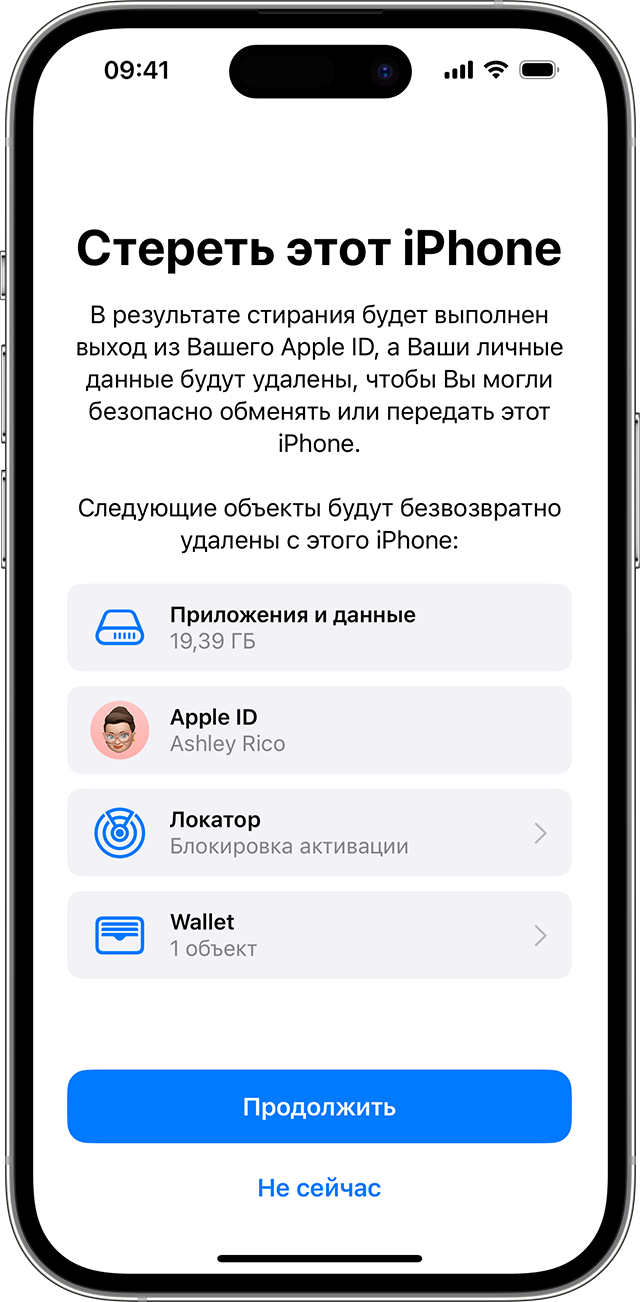
Если у вас есть eSIM, вы можете стереть данные с карты eSIM или сохранить эти данные. Если вы стираете eSIM, вам необходимо связаться со своим оператором, чтобы повторно активировать свой тарифный план сотовой связи.
Дождитесь стирания данных
Полное стирание данных может занять несколько минут.
Если не удается стереть данные с iPhone, iPad или iPod touch
- Узнайте, что делать, если вы не помните код-пароль iPhone, iPad или iPod touch либо устройство отключено.
- Если вы забыли код-пароль для функции «Экранное время», вы можете сбросить его. При восстановлении данных устройства из резервной копии пароль к функции «Экранное время» не удаляется.
Как сбросить iPhone до заводских настроек, даже если пароль забыт, с помощью Tenorshare Reiboot
Хотите стереть свой iPhone перед продажей или передачей его другому человеку или ваш iPhone постоянно зависает? Как ни странно, в обоих случаях может помочь один и тот же способ — сброс к заводским настройкам. Однако вопрос в том, как легко восстановить заводские настройки iPhone. Здесь мы покажем вам о нескольких способах восстановить заводские настройки iPhone, в том числе и без пароля.
Чем отличаются программный сброс, аппаратный сброс и сброс к заводским настройкам
Мягкий сброс — это просто перезагрузка iPhone.
Аппаратный сброс (его еще называют «hard reset» или «жесткий сброс») нужен тогда, когда телефон не реагирует на нажатия или у него не загорается экран. Данные и настройки при этом частично сбрасываются, операционная система очищает кэш и проводит процедуру самодиагностики.
Сброс к заводским настройкам используется тогда, когда нужно удалить все данные и настройки iPhone. Такой сброс фактически вернет iPhone к исходному состоянию (в программном смысле).
Как сбросить iPhone до заводских настроек без пароля
Очень простой способ восстановить заводские настройки iPhone — использовать Tenorshare ReiBoot. Этот инструмент предоставляет вам довольно простой способ сбросить заводские настройки iPhone без использования iTunes и даже если пароль не известен. Загрузите и установите программу на свой Windows или Mac, а затем выполните следующие действия.
Шаг 1: Запустите ReiBoot и подключите iPhone к компьютеру. Когда устройство будет обнаружено, выберите «Восстановление заводских настроек iPhone» в главном интерфейсе.
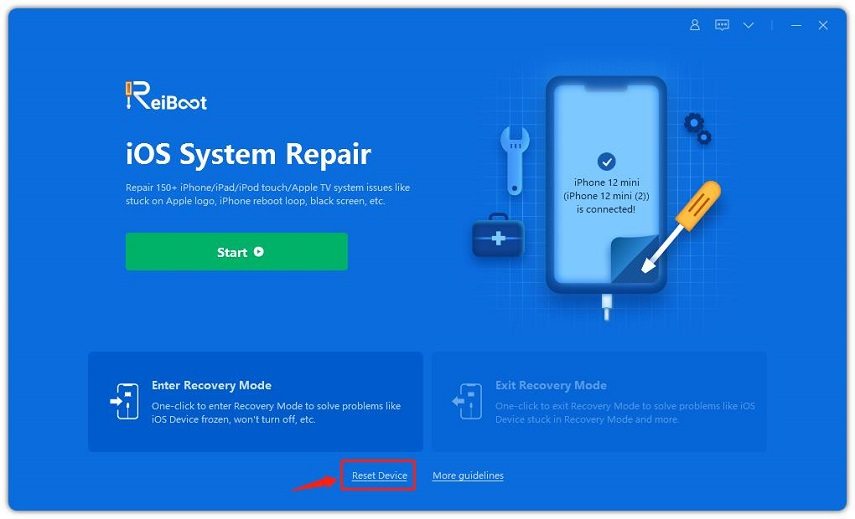
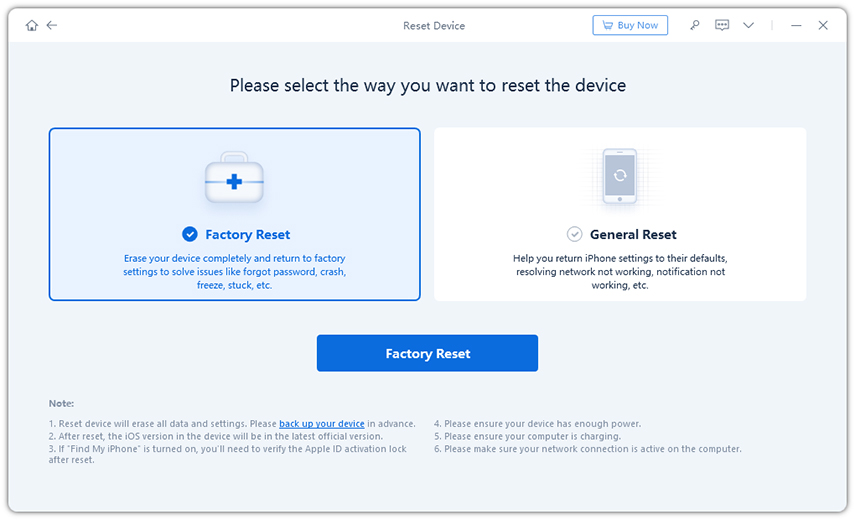
Шаг 2: Затем вы попадете на новый экран. Нажмите «Сброс к заводским настройкам», чтобы продолжить.
Шаг 3: Теперь вы можете нажать «Загрузить», чтобы загрузить последнюю версию прошивки из интернета. Его также можно импортировать его вручную, если вы уже загрузили его самостоятельно.
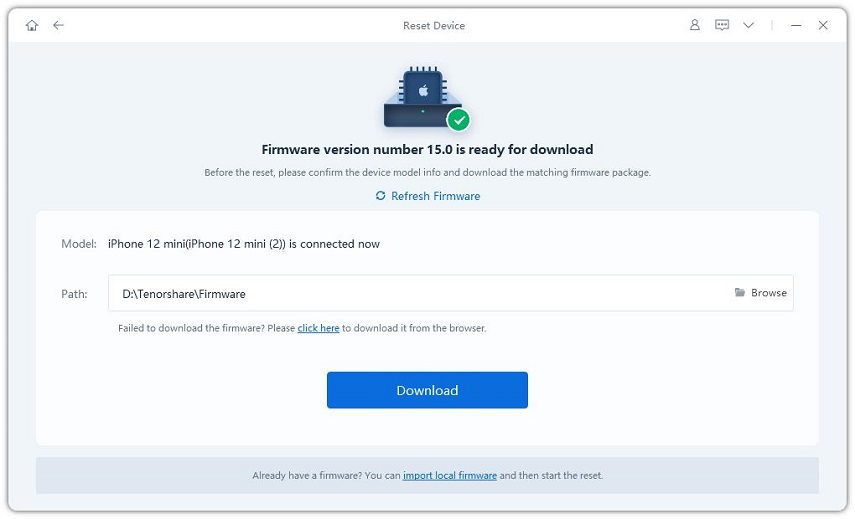
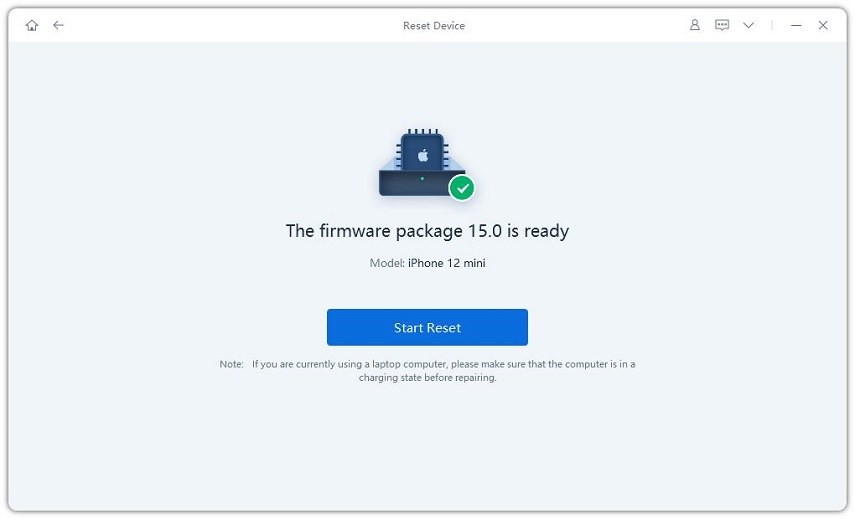
Шаг 4: Прошивка будет загружена на компьютер в течение нескольких минут. Когда процесс завершится, нужно нажать «Начать сброс», чтобы начать сброс устройства к заводским настройкам.
Как сделать аппаратный сброс iPhone
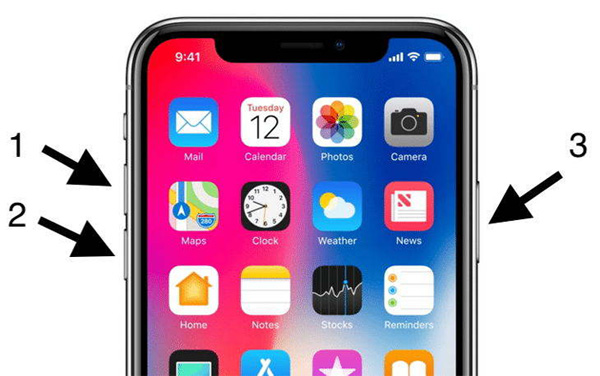
Старые модели iPhone легко перезагрузить с помощью кнопки питания, но, поскольку у современных моделей iPhone не имеет таких кнопок, общий процесс будет немного другим:
- Быстро нажмите кнопку увеличения громкости.
- Нажмите кнопку уменьшения громкости.
- Нажмите и удерживайте кнопку питания, пока смартфон не выключится.
- Нажмите и удерживайте кнопку питания, чтобы снова включить iPhone.
Сброс iPhone до заводских настроек с помощью iTunes
Этим способом можно восстановить заводские настройки iPhone даже без пароля, но только если вы уже когда-либо синхронизировали устройство с iTunes.
- Обновите iTunes до последней версии.
- Откройте iTunes на своем ПК и подключите iPhone к iTunes с помощью USB-кабеля.
- Выберите значок iPhone в верхней части окна iTunes.
- Перейдите на страницу «Сводка» и нажмите кнопку «Восстановить iPhone».
- Подтвердите восстановление на следующих экранах.
- iPhone перезагрузится и запустится помощник по настройке.
Как восстановить заводские настройки на iPhone без iTunes
Если вы хотите удалить все свои данные на iPhone, но у вас нет компьютера с iTunes, смартфон можно сбросить через его же меню настроек (но, конечно, потребуется пароль):
- Выберите «Настройки» > «Основные» > «Сброс» > «Удалить все содержимое и настройки».
- Следуйте инструкциям на экране iPhone, пока не появятся логотип Apple и индикатор выполнения
- После этого можно будет заново настроить iPhone.

Что означают различные параметры сброса
При сбросе iPhone предлагает шесть различных опций сброса.
- Сбросить все настройки — будут удалены пароли Wi-Fi и ручные настройки, но приложения и фотографии не исчезнут.
- Стереть все содержимое и настройки — будет удалено всё. Выберите этот вариант, если хотите продать свое устройство.
- Сбросить настройки сети — этот вариант сбросит настройки сети, удалит временные файлы и очистит кэши.
- Сбросить словарь клавиатуры — выберите этот вариант, если iPhone часто подставляет не те слова при наборе текста.
- Сбросить макет главного экрана — пригодится, когда нужно просто сбросить настройки рабочего стола.
- Сбросить местоположение и конфиденциальность — все настройки конфиденциальности и местоположения вернутся к исходному состоянию.
Часто задаваемые вопросы о том, как сбросить iPhone
«Как восстановить заводские настройки iPhone с помощью кнопок смартфона?»
Подключите iPhone к компьютеру и откройте iTunes. Затем выключите iPhone, нажмите и удерживайте кнопку питания в течение трех секунд, а затем отпустите. Затем нажмите и удерживайте кнопки уменьшения громкости и питания еще десять секунд.
«Вредно ли сбрасывать iPhone до заводских настроек?»
Сброс к заводским настройкам удалит все данные с iPhone, но на само устройство это никак не влияет.
«Сколько времени занимает сброс настроек?»
Как правило, стандартный процесс восстановления iOS занимает от 5 до 15 минут. Другие типы восстановления могут занимать до 2 часов.
Как сбросить iPhone до заводских настроек. 4 рабочих способа
iPhone, как и любой смартфон современного человека, содержит кучу конфиденциальных данных о своём владельце. Это не только личные фотки и видеозаписи, история поисковых запросов и сообщения, но и банковские аккаунты. Но ведь не будешь вычищать всё это по очереди, скажем, перед продажей. Куда проще и быстрее просто взять и сбросить iPhone до заводских настроек. Это можно сделать несколькими способами. Поговорим о каждом в отдельности и определим, какой из них хорош конкретно для вашей ситуации.
Откатить Айфон к заводским настройкам можно разными способами
Как откатить Айфон до заводских настроек
Если iPhone принадлежит вам и вам известен и код разблокировки, и пароль авторизации в Apple ID, вам подойдёт самый базовый и стандартный сброс при помощи штатного инструмента. Он по умолчанию встроен в iOS и позволяет в считанные секунды откатить Айфон к заводским настройкам. Таким образом вы сможете удалить все данные из памяти смартфона, не оставив после себя ровным счётом ничего. Это как раз то, что нужно, если вы его продаёте.
- Перейдите в «Настройки» на своём iPhone;
- Откройте «Основные» — «Перенос или сброс iPhone»;
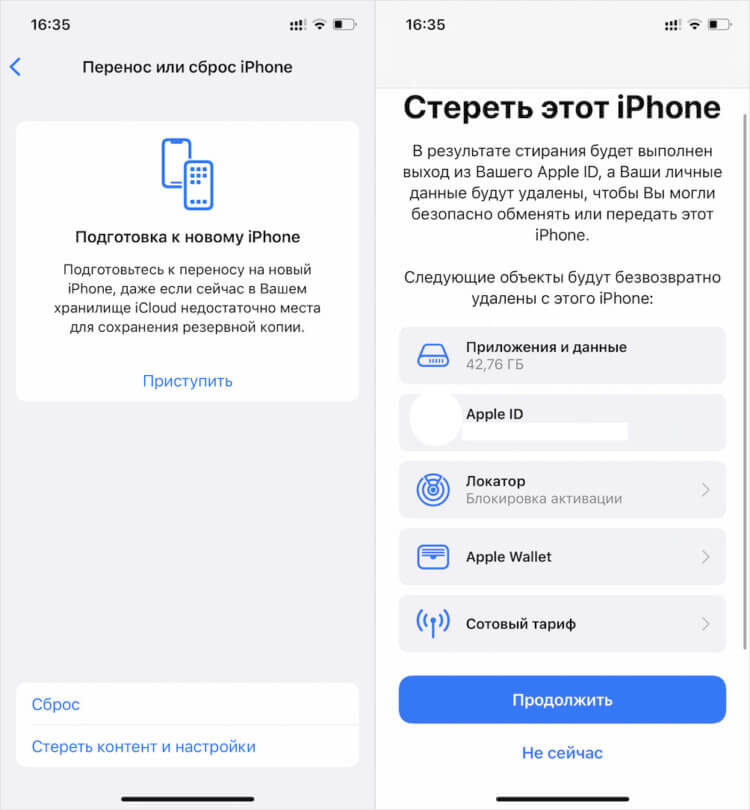
Проще всего сбросить Айфон штатными средствами
- Здесь выберите «Стереть iPhone и настройки»;
- Введите код разблокировки своего iPhone и подтвердите сброс.
Процедура отката iPhone до заводских настроек предусматривает сброс вообще всех данных, включая приложения, банковские и дисконтные карты, сотовый тариф eSIM, привязку к «Локатору» и учётной записи Apple ID. Таким образом смартфон больше не будет привязан к вашему старому аккаунту, а значит, на нём без проблем можно будет залогиниться в новый. Вся процедура займёт несколько минут, особенно, если в памяти iPhone хранится много данных.
Сбросить Айфон через Айтюнс
Сброс iPhone через iTunes выглядит бесполезной функцией при условии, что вы знаете от него пароль. Однако бывают ситуации, в которых недостаточно просто разблокировать смартфон, чтобы откатить его к заводским настройкам. Допустим, iPhone не отвечает на нажатия или его экран просто повреждён. В этом случае вы просто не сможете проделать те манипуляции, которые описаны в предыдущей инструкции. Значит, придётся задействовать iTunes.
- Подключите iPhone к компьютеру с помощью кабеля;
- Запустите iTunes или Finder в зависимости от версии ОС;
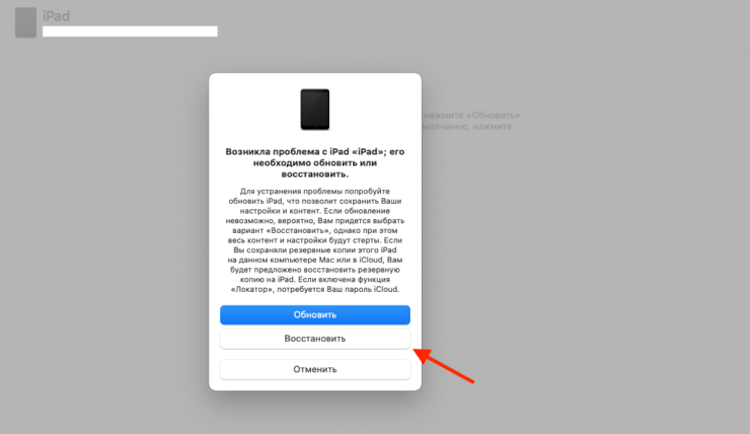
Если не работает экран, сбросить iPhone можно через iTunes
- В открывшемся окне выберите «Восстановить iPhone»;
- Подтвердите сброс и дождитесь завершения процедуры.
Выполнение этой процедуры по эффективности приравнивается к сбросу путём встроенной функции отката до заводских настроек. В результате вы получите совершенно чистый iPhone без какого-либо содержимого. Останется только выйти из учётной записи Apple ID и удалить Айфон из Локатора, чтобы его невозможно было заблокировать удалённо.
Сбросить Айфон, если забыл пароль

Но сбросить iPhone до заводских настроек так легко только с паролем доступа. Не будь его, выполнение этой процедуры будет практически неосуществимым. Поэтому, если вы вдруг забыли код-пароль или вообще не знали его, вам потребуется задействовать сторонний софт. Лучше всего на эту роль подходит Tenorshare ReiBoot. Она не требует от Айфона какой-либо активности и даже работоспособности, а от вас — пароля разблокировки или доступа к учётной записи Apple ID.
- Скачайте и установите Tenorshare ReiBoot себе на Mac или ПК;
- Подключите iPhone к компьютеру с помощью кабеля;
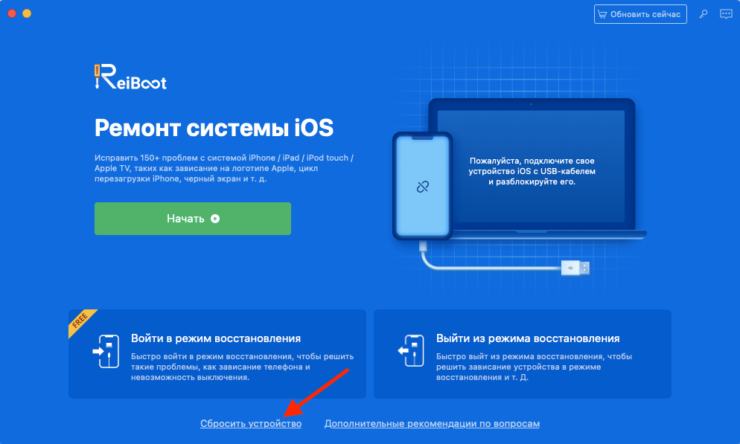
Кнопка сброса располагается в самом низу, и её легко не заметить
- На стартовом экране ReiBoot нажмите на «Сбросить»;
- Здесь выберите пункт «Сброс к заводским настройкам»;
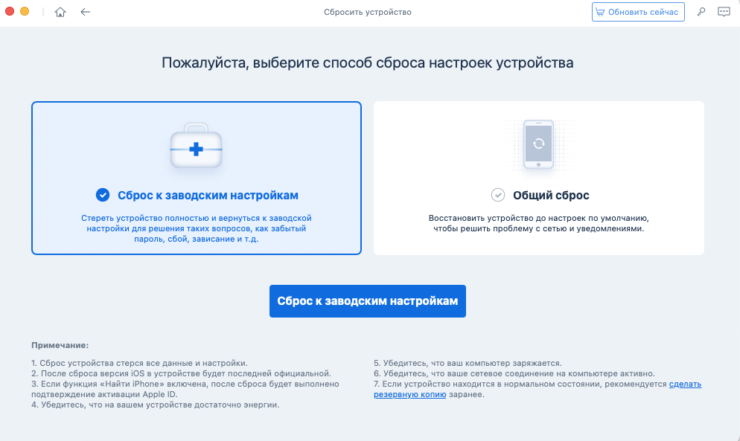
Утилита Tenorshare ReiBoot сама может ввести iPhone в режим DFU
- Скачайте последнюю версию iOS и подтвердите обновление;
- Дождись завершения процедуры сброса и активируйте iPhone заново.
С точки зрения эффективности Tenorshare ReiBoot ничем не отличается от iTunes, за тем лишь исключением, что утилита Tenorshare, во-первых, позволяет не вводить iPhone в режим DFU, а, во-вторых, не требует от вас знания пароля разблокировки. Таким образом сбросить Айфон до заводских настроек с помощью ReiBoot оказывается даже проще, чем при помощи штатного софта Apple. Главное — купить платную лицензию, чтобы весь набор инструментов был доступен сразу.
Как стереть Айфон удалённо
Если вы вдруг забыли пароль от iPhone, но при этом у вас есть другое устройство, с которого вы ранее входили в iCloud, остаётся ещё как минимум один способ сбросить его до заводских настроек. Дело в том, что Apple уже давно не требует авторизоваться в облачном сервисе при помощи пароля, позволяя войти, используя биометрию. Таким образом, авторизация проходит проще и быстрее. А значит, и сбросить iPhone можно будет в считанные секунды.
- Перейдите на icloud.com и авторизуйтесь в своей учётной записи;
- Нажмите на иконку «Найти iPhone» и откройте выпадающую вкладку с привязанными устройствами;
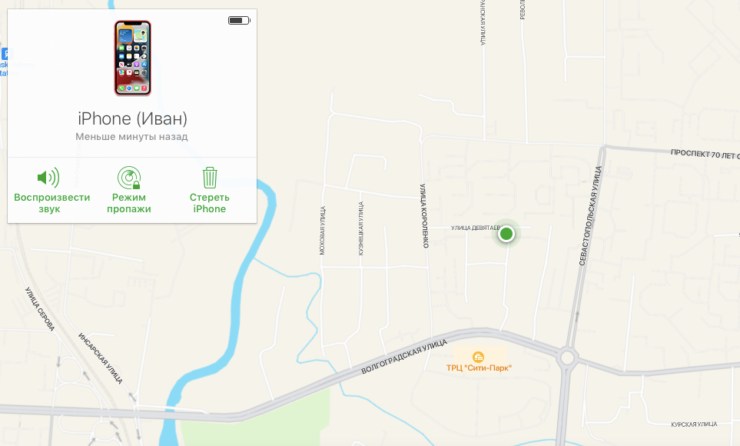
Сбросить iPhone через iCloud можно, даже если вы не помните пароль доступа
- Выберите во вкладке свой iPhone и дождитесь загрузки его местоположения;
- В карточке устройства слева нажмите «Стереть iPhone» и подтвердите сброс данных.
Этот способ удобен тем, что вы сможете не только сбросить iPhone без пароля, но и просто отвязать его от iCloud. Таким образом новый владелец — если вы продаёте смартфон — сможет залогиниться со своей учётной записью, не переживая, что вы впоследствии сможете заблокировать его удалённо. Главное, чтобы в вашем распоряжении было второе устройство, с которого вы уже входили в Apple ID. В противном случае, ничего не получится.
Как быстро сбросить настройки вашего iPhone 7/7 Plus 1 мин для чтения

Первый и самый фундаментальный шаг при устранении неполадок любого электронного устройства-это перезапуск его.
IPhone 7, безусловно, впечатляющий инженерный подвиг, не является исключением. Иногда ваш iPhone 7 нуждается в перезагрузке. Вот как сделать восстановление прошивки iPhone, перезагрузить его и другие советы по устранению неполадок iPhone 7 и 7 Plus.
Как перезагрузить ваш iPhone 7/7 Plus
Перезапуск — это самый простой и основной шаг по устранению неполадок. Это может помочь, если ваш iPhone все еще функционирует и реагирует нормально, но вы хотите дать ему новый старт из-за небольшого сбоя или сбоя, такого как камера, которая не открывается, не реагирующая клавиатура, кнопка, которая решает перестать работать, или любое другое ненормальное поведение. Просто следуйте указаниям и попробуйте “выключить и снова включить его.”
Чтобы перезагрузить iPhone 7 или iPhone 7 Plus, выполните следующие простые действия:
- Выключите его: найдите кнопку питания, нажмите и удерживайте ее, пока не увидите сообщение “slide to power off”. Сдвиньте его и подождите несколько секунд.
- Включите его: Нажмите эту кнопку питания еще раз и удерживайте ее до тех пор, пока не появится логотип Apple.
Перезапуск вашего iPhone 7/7 Plus также может остановить разрядку батареи из-за приложения, которое работает в фоновом режиме и обычно рекомендуется всякий раз, когда ваше устройство начинает работать.
Как сбросить iPhone 7/7 Plus
Но что делать, если сама кнопка питания не отвечает? Или еще хуже — что делать, если вы держите в руках замороженный iPhone 7, и все устройство кажется невосприимчивым? Если ваш iPhone 7 отказывается подчиняться вашим командам до такой степени, что вы даже не можете его выключить, вам нужно будет поднять его на ступеньку выше. Вот тут-то и пригодится сброс.
Читать 7 лучших беспроводных наушников для путешествий
Во-первых, перейдите к принудительному перезапуску, также известному как мягкий сброс iPhone 7. В отличие от iPhone более раннего поколения, одним из самых больших изменений в iPhone 7 и iPhone 7 Plus является удаление физической кнопки home.
Это означает, что существует новый набор команд, позволяющих принудительно перезагрузить устройство. Если вы просто удерживаете нажатой кнопку «Домой» и кнопку питания, как это было раньше с предыдущими поколениями, все, что вы будете делать, — это делать скриншот вашего iPhone 7.
Вот как принудительно перезагрузить/мягко сбросить ваш iPhone 7 или iPhone 7 Plus:
Одновременно нажмите и удерживайте кнопки sleep/wake и volume down. Делайте это не менее 10 секунд, пока не появится логотип Apple.
Вы можете заметить индикатор уменьшения громкости на экране (в зависимости от состояния вашего устройства). Это нормально — это просто побочный эффект процесса мягкого сброса, когда вы удерживаете кнопку Уменьшения громкости.
Как выполнить жесткий сброс iPhone 7/7 Plus
Жесткий сброс гораздо более драматичен. Он полностью стирает всю информацию на вашем iPhone 7 и восстанавливает ее до заводских настроек, поэтому жесткий сброс также известен как заводской сброс. Почему вы хотите жестко перезагрузить свой iPhone 7? Как правило, вы используете жесткий сброс, Если планируете продать свой iPhone или хотите дать ему новую жизнь, удалив весь свой предыдущий контент, включая фотографии и контакты.
Как сбросить заводские настройки iPhone 7
Прежде чем сбросить заводские настройки вашего iPhone 7, убедитесь, что вы создали резервную копию любой информации, которую хотите сохранить. Существует два способа выполнить жесткий сброс iPhone 7. Когда вы будете готовы, вот как это делается:
1 — й вариант — Как выполнить жесткий сброс iPhone 7 прямо с вашего телефона
- Перейдите в настройки вашего iPhone 7.
- Прокрутите страницу вниз и нажмите «Общие».
- Прокрутите страницу до конца вниз и нажмите «Сброс».
- Вы увидите несколько вариантов. Вы хотите нажать «стереть все содержимое и настройки».
- Нажмите на кнопку «Стереть iPhone». Снова нажмите «Стереть iPhone» (это мера безопасности).
- Введите свой Apple ID — еще одна мера безопасности.
- Нажмите «Стереть».
Читать Разница между коммутацией каналов и сетью с коммутацией пакетов
На этом этапе вы увидите логотип Apple и строку состояния. По мере его развития ваш iPhone 7 будет полностью стерт и восстановлен до своих первоначальных заводских настроек. Телефон перезагрузится и выведет вас на экран начальной настройки. Вот и все — все ваши данные были стерты, и вы можете продать их или передать дальше.
2 — й вариант — Как выполнить жесткий сброс iPhone 7 с помощью iTunes на вашем компьютере
- Подключите iPhone 7/7 Plus к компьютеру и запустите iTunes.
- Позвольте iTunes обнаружить ваш iPhone 7. После обнаружения нажмите на кнопку iPhone.
- На вкладке «сводка» нажмите кнопку «Восстановить iPhone».
- теперь iTunes попросит вас сделать резервную копию вашего iPhone 7. Если это что — то, что вы еще не сделали-это хорошее время, чтобы сделать это.
- Когда вы будете готовы, нажмите кнопку Восстановить, и ваш iPhone 7 будет восстановлен до заводских настроек.
После завершения работы iTunes ваш iPhone 7 перезагрузится и выведет вас на начальный экран настройки.
Чем может помочь перезагрузка?
Перезагрузка вашего iPhone 7 или 7 Plus может решить некоторые проблемы. Для других необходим полный заводской сброс настроек iPhone 7.
Если вы нашли ошибку, пожалуйста, выделите фрагмент текста и нажмите Ctrl+Enter.