
Что делать если забыл Apple ID — СПОСОБЫ В 2023
Несколько дней назад я забыл свой пароль Apple ID и очень волновался. Я провел целый день в поисках решения в Интернете и, наконец, решил проблему. Позже я обнаружил, что многие пользователи Apple сталкиваются с той же проблемой, что и я. Итак, эта статья предназначена для ознакомления со способами, которые помогут вам, когда забыл Apple ID.
- Часть 1. Сброс пароля Apple ID с помощью двухфакторной аутентификации
- Часть 2: Забыл Apple ID или пароль? Сбросить забытый пароль
- Часть 3: Забыл Apple ID и пароль? Используйте 4uKey для удаления
- Часть 4. Обратиться в службу поддержки Apple если забыл Apple ID
Часть 1. Сброс пароля Apple ID с помощью двухфакторной аутентификации
Первый способ, когда вы забыли пароль Apple ID, — сменить пароль с включенной двухфакторной аутентификацией. Если вы указали свой номер телефона при запросе в целях безопасности, необходимо включить двухфакторную аутентификацию. И вы можете сбросить пароль с любого из ваших доверенных iDevice или Mac, которые были зарегистрированы с учетной записью iCloud.
На iPhone, iPad, или iPod touch:
- Перейдите в «Настройки» и нажмите [ваше имя]. Перейдите к разделу «Пароль и усилитель» & Безопасность > Изменить пароль.
- Введите пароль вашего iPhone для обработки. Затем установите и подтвердите новый пароль.
На Mac с macOS Catalina или более поздней версии:
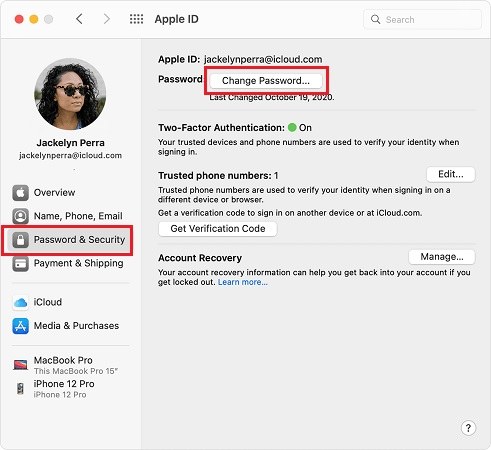
- Откройте свой Mac и перейдите в меню Apple > Системные настройки, а затем нажмите iCloud.
- Затем нажмите Пароль и безопасность > Изменить пароль. И введите пароль, который вы использовали для разблокировки Mac.
Часть 2: Забыл Apple ID или пароль? Сбросить забытый пароль
Забыл пароля Apple ID? Забыли пароль Apple ID? Если вы зададите какой-либо контрольный вопрос, адрес электронной почты для восстановления или ключ восстановления во время создания учетной записи, то будет легко сбросить пароль Apple ID. И три варианта могут быть использованы для восстановления пароля на iforgot.apple.com с вашей учетной записью Apple ID.
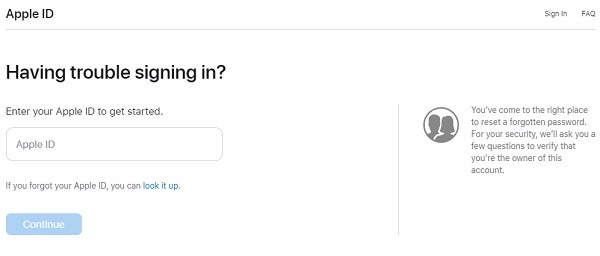
- Посетите appleid.apple.com или icloud.com в своем браузере и нажмите «Забыли Apple ID или пароль» или сразу перейдите на iforgot.apple.com.
- Введите свою учетную запись Apple ID и нажмите кнопку «Продолжить». Затем вам также необходимо указать наш номер телефона, если вы включили двухфакторную аутентификацию.
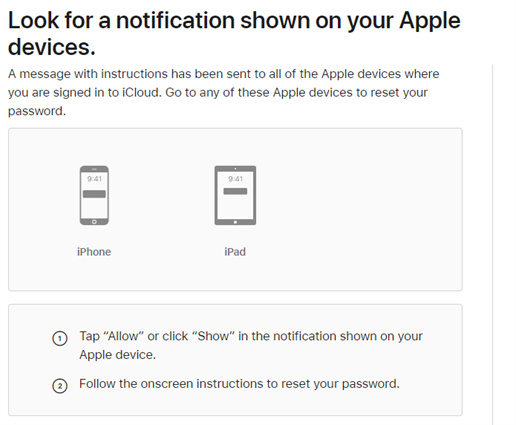
Проверьте другие устройства, на которых выполнен вход с помощью Apple ID, и следуйте инструкциям по сбросу пароля.
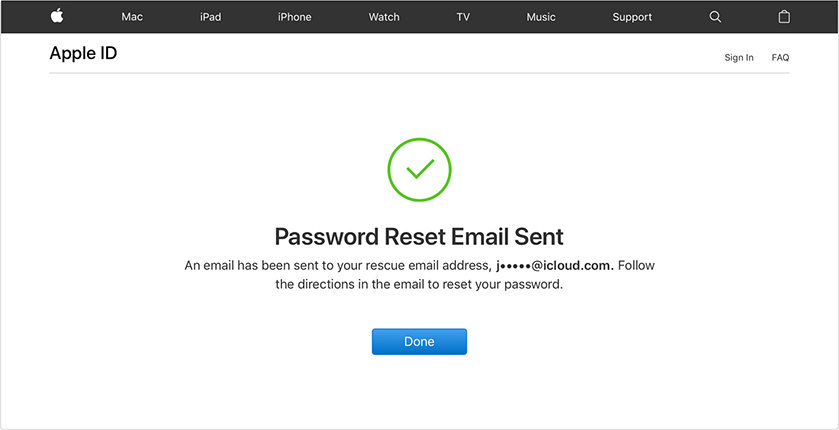
Если вы забыли Apple ID и почту на своем iPhone или iPad, нажмите «Поиск» на странице «если забыли» и введите свое имя и адрес электронной почты, чтобы найти ее. Или проще, используйте Tenorshare 4uKey — Менеджер паролей чтобы найти учетную запись Apple ID или любой из важных паролей, сохраненных на ваших устройствах. Затем вы можете использовать учетную запись для сброса пароля.
Часть 3: Забыл Apple ID и пароль? Используйте 4uKey для удаления
Что делать если забыл Apple ID? Можно ли просто и быстро удалить Apple ID с вашего iPhone всего за несколько кликов? Да, это возможно, и вся заслуга принадлежит Tenorshare 4uKey. Этот инструмент помог мне, и, наконец, я смог войти в новый Apple ID.
Следуйте следующим инструкциям если забыл apple id и пароль с помощью 4uKey. Вы должны сначала разблокировать свой iPhone. И шаги одинаковы для iPhone и iPad.
-
Сначала установите и откройте 4uKey на ПК или Mac и подключите iPhone с помощью USB-кабеля. Нажмите «Разблокировать Apple ID» в главном интерфейсе.
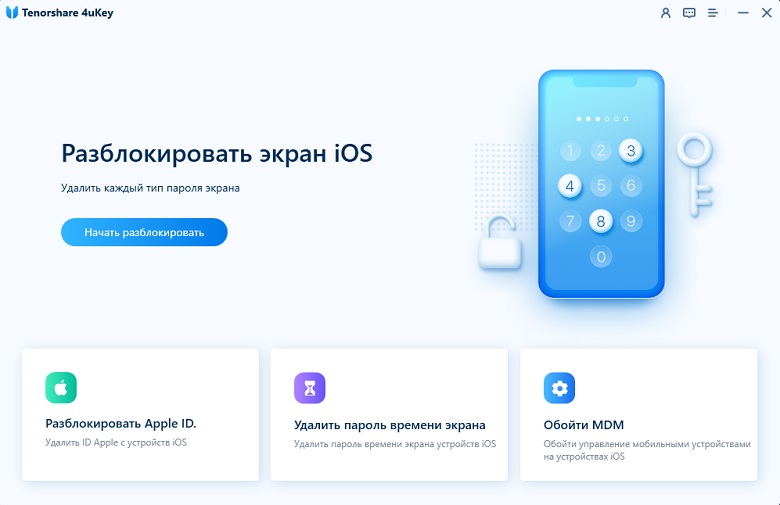
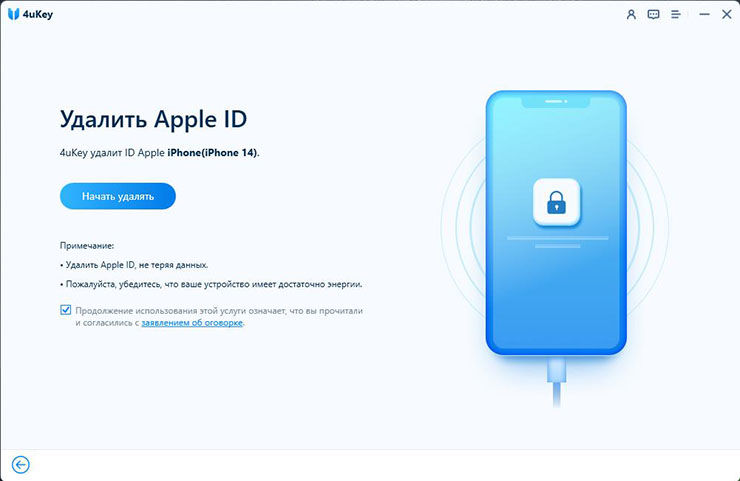
Нажмите «Доверять этому компьютеру» на своем устройстве и в программе нажмите «Начать удаление», чтобы продолжить.
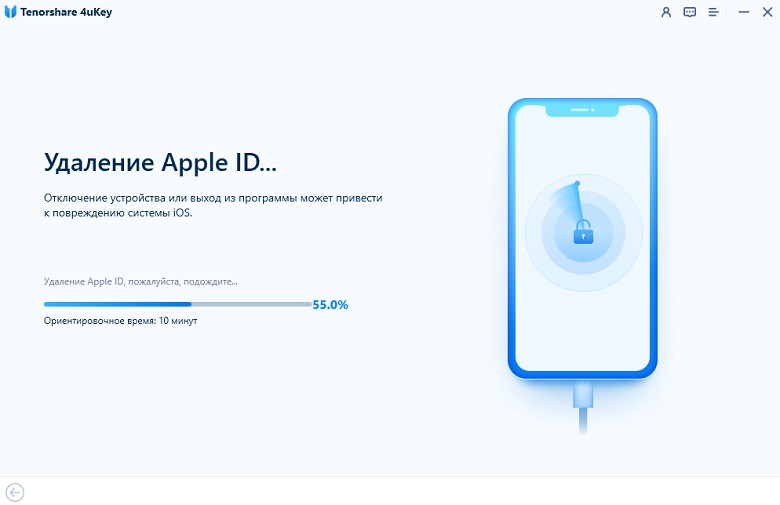
Если функция «Найти iPhone» отключена, 4uKey удалит Apple ID напрямую с вашего iPhone. Вам просто нужно дождаться его окончания.

Если функция «Найти iPhone» включена, но на вашем iPhone установлена iOS 11.4 и ниже, сбросьте все настройки в приложении «Настройки».

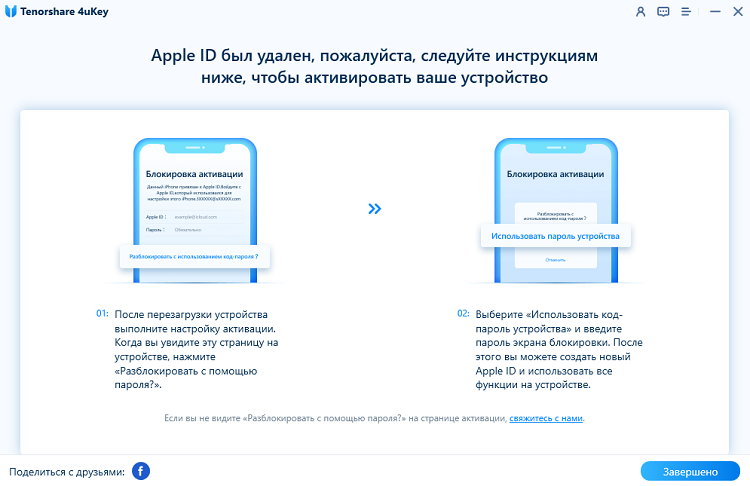
Часть 4. Обратиться в службу поддержки Apple если забыл Apple ID
Что делать если забыл Эпл Айди? Вы также можете сбросить пароль Apple ID в приложении Apple Support, если забыли его. И, наконец, если вышеперечисленные способы по-прежнему не помогли вам или вы не хотите удалять Apple ID с вашего iPhone, обратитесь в службу поддержки Apple. Опишите свою проблему и предоставьте необходимое подтверждение, и сотрудники Apple помогут вам найти решение.
Заключение
В этой статье мы показали, как восстановить пароль Apple если Apple ID забыл. Вы можете восстановить его с помощью учетной записи Apple ID или использовать Tenorshare 4uKey, если вы хотите удалить забытый Apple ID без пароля с вашего iPhone. Выберите лучший, который сделает вашу работу легкой, быстрой и надежной.

Разблокировать iPhone, iPad без пароля
- Удалить Apple ID или учетную запись iCloud на iPhone / iPad без пароля
- Мгновенно обходить пароли экрана iPhone / iPad
- Исправить отключенный iPhone / iPad без iTunes или iCloud
- Обход экрана MDM с iPhone / iPad
Как сбросить Айфон, если забыл пароль Айклауд
Нет ничего такого в том, чтобы забыть пароль. Уж если люди умудряются запамятовать комбинацию разблокировки своего iPhone, которая чаще всего состоит из четырёх цифр, то не стоит удивляться, что есть и те, кто забывает пароль от Apple ID. А ведь он обычно включает в себя и цифры, и буквы с верхним и нижним регистром, и иногда даже знаки препинания — для надёжности. Поэтому забыть такое сочетание — штука вполне естественная и в какой-то степени даже банальная. Другой вопрос — что делать в подобных ситуациях.
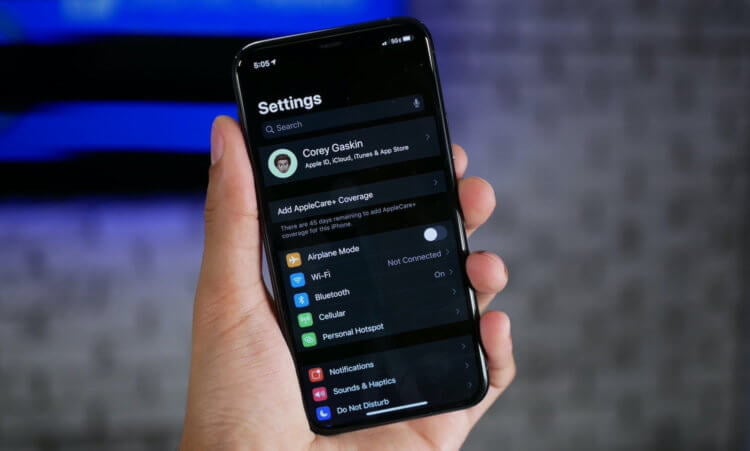
Если вы забыли пароль от iCloud, ваш iPhone всё ещё можно сбросить
Как сбросить Айфон без пароля

Пользоваться iPhone в отрыве от учётной записи Apple ID довольно сложно, особенно, если этот смартфон — не ваш. Так вы ни новых приложений не скачаете, ни резервную копию не восстановите. В общем, вас ждут одни сплошные неудобства и ограничения. Поэтому нужно понять, как стереть iPhone до заводских настроек. Но как? Ведь обычно iPhone для выполнения отката к заводским настройкам требуется подтвердить пароль от Apple ID. Но есть способ сделать это и без него.
В этом нам поможет утилита Tenorshare ReiBoot:
- Скачайте утилиту ReiBoot себе на Mac или ПК;
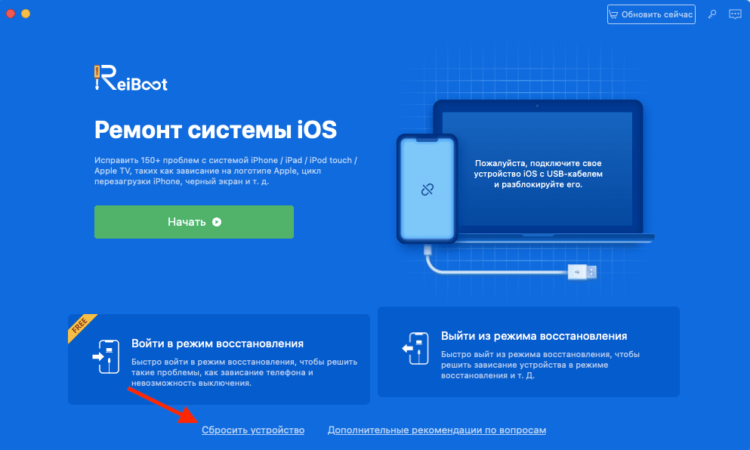
Нажмите на маленькую и неприметную кнопку «Сбросить устройство»
- Запустите и подключите iPhone к компьютеру;
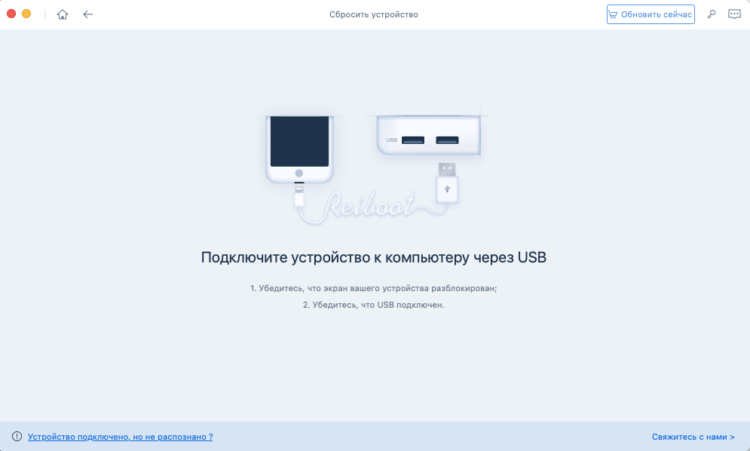
Разблокируйте iPhone, если компьютер не распознаёт его
- В самом низу нажмите «Сбросить устройство»;
- Тут выберите «Сброс к заводским настройкам»;
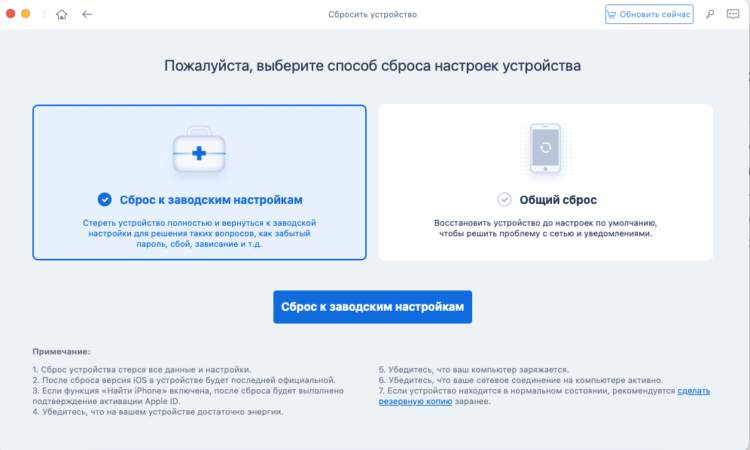
По завершении сброса все данные с iPhone будут удалены
- Дождитесь окончания процедуры и отключите iPhone.
Сброс iPhone к заводским настройкам приведёт к полному и безвозвратному удалению данных из его памяти. На выходе вы получите абсолютно чистое устройство, которое нужно будет настроить заново. Однако оно останется привязанным к исходному аккаунту Apple ID, так что восстановить резервную копию без учётных данных, включающих в себя логин и пароль, у вас не получится. Как и не получится воспользоваться другой учётной записью, потому что для этого придётся выйти из старой.
Как отвязать Айфон от Айклауда без пароля
Привязка iPhone к учётной записи Apple ID называется «Блокировка активации». Её суть состоит в том, чтобы не дать посторонним получить полный контроль над устройством, принадлежащим другому человеку, даже если они получили к нему доступ. Изначально этот механизм представлял собой инструмент защиты iPhone от кражи. Ведь, если его не получится привязать к другому аккаунту, то и смысла воровать его нет. Но иногда бывает так, что отвязать смартфон от старой учётки приходится и реальным владельцам.

В этом нам поможет другая утилита от Tenorshare — 4MeKey. Именно она знает, как обойти блокировку активации iPhone:
- Скачайте утилиту 4MeKey себе на ПК или Mac;
- Запустите и подключите iPhone к компьютеру;
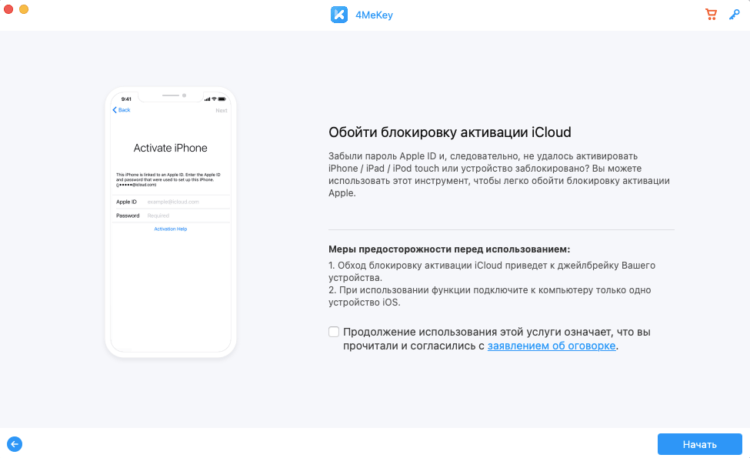
Обойти блокировку активации iPhone можно, но это не так-то просто
- Нажмите «Снять блокировку активации iCloud»;
- Подтвердите установку инструментов командной строки;
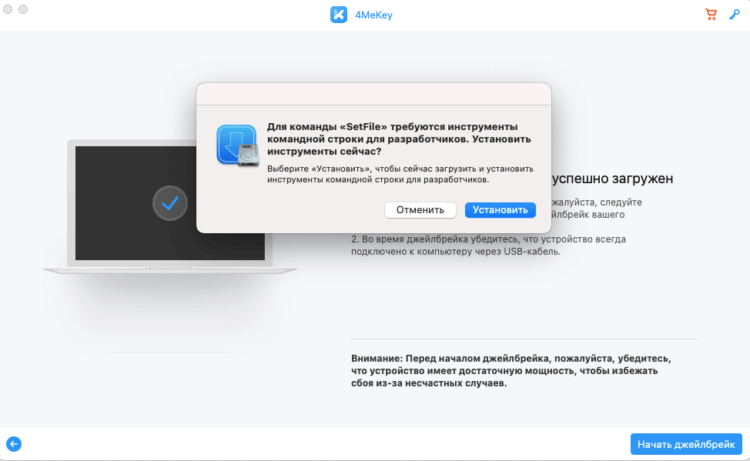
Обязательно неукоснительно следуйте инструкциям на экране
- Скачайте утилиту Checkra1n для джейлбрейка;
- Следуя инструкциям на экране, выполните процедуру джейлбрейка;
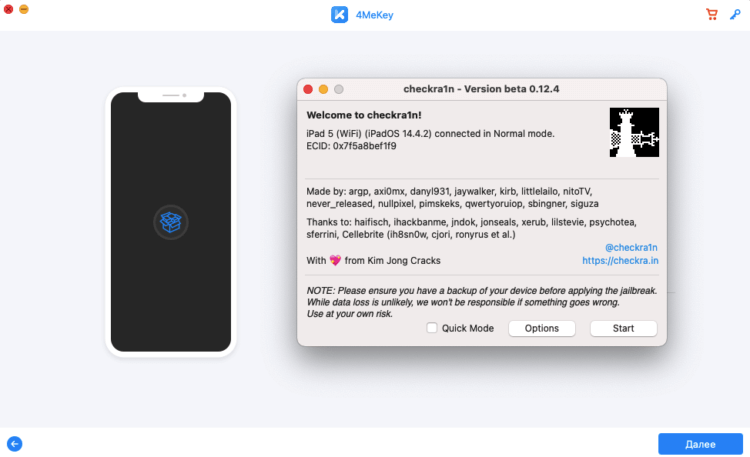
Без джейлбрейка ничего не получится
- Подтвердите отвязку аккаунта Apple ID от вашего iPhone;
- Дождитесь завершения процедуры и отключите iPhone от компьютера.
Возможно, данный метод подойдёт не всем, поскольку требует выполнения процедуры джейлбрейка, то есть, по сути, взлома. Однако это единственный рабочий способ отключить блокировку активации на iPhone и отвязать его от учётной записи Apple ID без ввода пароля, которым вы можете воспользоваться в домашних условиях. Но нужно учитывать, что джейлбрейк является причиной для отказа в гарантийном обслуживании. Так что, если что-то пойдёт не так, обратиться в официальный СЦ вы уже не сможете.
Как стереть iPhone без компьютера
Впрочем, есть и другие способы стереть iPhone без пароля от учётной записи Apple ID. Если вы знаете код-пароль разблокировки или ваша биометрия внесена в память устройства, можно воспользоваться сбросом через функцию «Найти iPhone». Немногие знают, что с некоторых пор Apple не требует вводить пароль доступа при авторизации в iCloud, предлагая либо задействовать код-пароль, либо отсканировать лицо или отпечаток пальца. Этим и воспользуемся.
- Перейдите на сайт icloud.com и авторизуйтесь;
- В открывшемся окне выберите «Найти iPhone»;
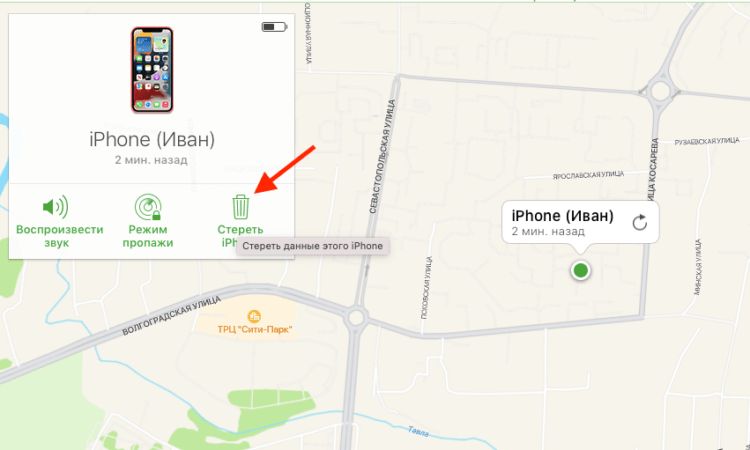
Для сброса iPhone через iCloud не нужен пароль от учётной записи
- В выпадающем меню сверху выберите iPhone;
- Здесь нажмите «Стереть данные» и подтвердите.
Это действие приведёт к полному удалению данных из памяти iPhone, но, как и в предыдущем случае, не спровоцирует выход из учётной записи Apple ID. После этого вам будет предложена возможность активировать смартфон повторно, но уже без использования резервной копии. То есть вы сможете пользоваться им и дальше, но только как новым устройством, наполняя его контентом самостоятельно с нуля. Как правило, многих такой подход не устраивает, так что единственный выход для вас — выполнить отвязку блокировки активации.
Как сбросить Айфон через Айтюнс
Ну и в заключение могу предложить комплексный метод, который предполагает последовательное использование утилит ReiBoot и iTunes либо Finder в зависимости от того, какой версией macOS вы пользуетесь. Он заключается в введении iPhone в режим восстановления с последующим выполнением процедуры отката до заводских настроек. В общем, ничего сложного, но придётся проделать немного больше действий, чем в предыдущих двух способах. Правда, для этого не понадобится обладать код-паролем от iPhone.
- Подключите iPhone к своему Mac или ПК по кабелю;
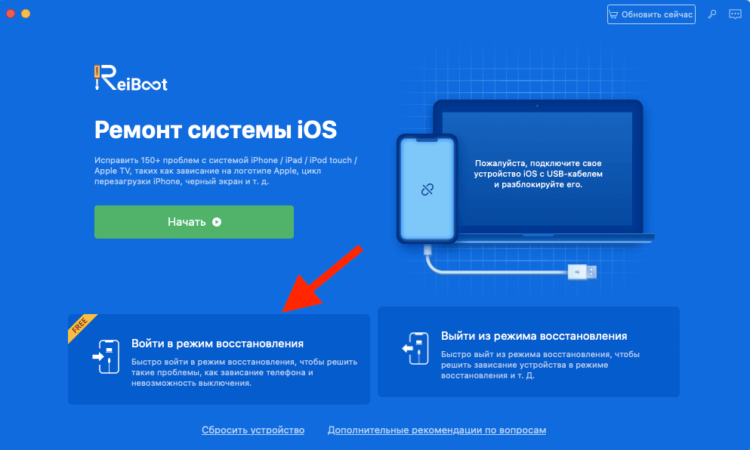
Ввести iPhone в режим ДФУ через ReiBoot можно даже без подписки
- Запустите ReiBoot и нажмите «Войти в режим восстановления»;
- После этого откройте iTunes или Finder и выберите «Восстановить»;
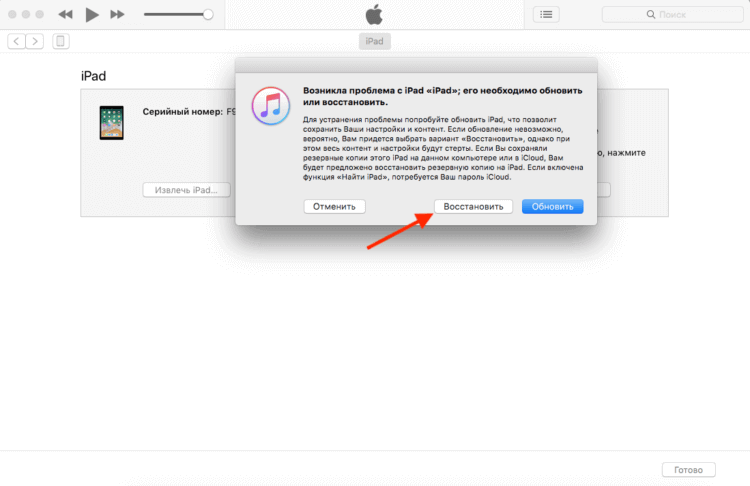
Если iPhone или iPad введёт в режим ДФУ, iTunes сам предложит его восстановить
- Подтвердите загрузку последней версии ОС и дождитесь окончания процедуры.
Это действие, как и два предыдущих, полностью сотрёт все данные с вашего iPhone и потребует повторной активации. Отвязывать ли его от старой учётной записи Apple ID или продолжить пользоваться как новым устройством, решать вам. Но учитывайте, что в таком случае вы не сможете пользоваться резервными копиями, а значит, и сохранять данные, которые будете накапливать в процессе эксплуатации. То есть вы непременно лишитесь их, если вам снова потребуется выполнить сброс настроек. Помните об этом.
Что делать, если забыл пароль на iPhone?
Практически все пользователи устройств Apple используют код-пароль для блокировки своего устройства. И мы в сервисном центре практически ежедневно сталкиваемся с проблемой, связанной с забывчивостью людей и помогаем восстановить гаджет, если человек забыл пароль на iPhone или неоднократно ввел его неправильно, в результате чего аппарат заблокировался. Прежде чем обратиться в сервисный центр, вам стоит попробовать самостоятельно на домашнем или рабочем компьютере или ноутбуке, с установленным iTunes, к которому вы ранее подключали гаджет, попробовать сбросить пароль. Как это сделать читайте далее.
Способ №1
Попробовать разблокировать айфон без потери данных можно, только в том случае, если к вашему компьютеру или ноутбуку с iTunes ранее подключался гаджет, и он его запомнил (помните, когда устройство подключается к iTunes высвечивается иконка «доверять этому компьютеру»).
- Итак, необходимо подключить аппарат, желательно оригинальным кабелем, к ноутбуку или компьютеру. Далее iTunes увидит его. Обязательно синхронизируйте свои данные, чтобы впоследствии была возможность их восстановить.
- Далее потребуется войти в режим DFU. Для этого необходимо сделать следующее:
- на iPhone 5/5S, 6/6S одновременно зажмите на несколько секунд кнопку Home и кнопку блокировки; на 7/7Plus – кнопку Home и кнопку уменьшения громкости.
- после этого на экране появится логотип в форме яблока, отпустите кнопку блокировки/уменьшения громкости, удерживая кнопку Home.
- подождите до появления сообщения о необходимости синхронизации с iTunes.
- далее вы увидите, что компьютер нашел Ваше устройство и он находится в режиме восстановления. Подтвердите согласие на проведение данной операции.
- Вам необходимо подождать несколько минут до окончания синхронизации. Айфон вернется в DFU режим, но защитного кода на нем уже не будет.
Описанные выше действия могут показаться довольно сложными неподготовленному пользователю. В таком случае стоит обратиться к нам в сервисный центр, где квалифицированные мастера помогут решить данную проблему.
Способ №2
Также самостоятельно можно полностью стереть свой iPhone, включая и код-пароль, через iCloud. Данная процедура удалит все ваши данные с устройства, но если вы регулярно создаете резервную копию в iCloud или при синхронизации с iTunes, то без проблем сможете восстановить все ваши данные, сохраненные во время создания последней резервной копии.
Этот способ работает только при том условии, что у вас настроена и активирована функция «Найти iPhone»
- для начала вам потребуется компьютер, ноутбук или планшет. Заходите в интернет и переходите по ссылке: icloud.com.
- вводите данные apple id и пароль.
- далее вы увидите перечень «все устройства», выберите нужное вам, если у вас их несколько.
- нажмите «Стереть (имя устройства)», таким образом вы сотрете все данные телефона вместе с его паролем.
- теперь вы сможете пользоваться айфоном, как новым или восстановить его из последней резервной копии iCloud или iTunes.
Обратите внимание, что если на этом на телефоне отключен доступ к Wi-Fi или мобильному интернету, использовать этот способ не получится.
Учитывая, что процесс снятия пароля на iphone является довольно сложным, вы можете посетить наш сервисный центр, благодаря чему не придётся взламывать устройство. Особенно это поможет тем, кто в силу своей неопытности не смогут самостоятельно устранить данную проблему.
Как разблокировать iPhone, если забыл пароль
Иногда случается так, что пароль поставили случайно или телефон попал в руки к ребенку и он сменил привычную комбинацию. Что делать в подобных случаях и как разблокировать iPhone, если забыл пароль — читайте в нашем материале

Частые проблемы со смартфонами и их решения:


Сегодня производители мобильных устройств не забывают о безопасности и неприкосновенности персональных данных. Цифровой код, сканер отпечатка пальцев, технология Face ID — все это призвано не допустить мошенников, любопытных партнеров, детей, коллег к содержимому вашего телефона. Пароль и прочие методы идентификации надежно сберегут неприкосновенность личной жизни и финансов. Но вот что делать и как разблокировать iPhone, если забыли пароль уже вы? Во-первых, не стоит расстраиваться. Максимум что вам грозит при самых жестких методах восстановления — полная потеря всей личной информации. Для того, чтобы это не стало сюрпризом, делайте периодически «бэкапы» через iTunes. И, конечно, будьте осторожны, покупая гаджет с рук, проверяйте устройство по серийному номеру, чтобы убедиться, что его никто не ищет.
В каких случаях требуется экстренная разблокировка iPhone
Мы не станем говорить о случаях, когда в ваши руки попал чужой телефон. В этом случае его все же лучше вернуть владельцу. Но все же нетипичные ситуации могут возникнуть:
- Функция Face ID перестала работать (сломался сканер, не реагирует). Да, ситуация не самая распространенная, но такое случается.
- Сломался сканер отпечатка пальца, сбились настройки.
- Вы задумались, пока крутили телефон в руках, и истратили десять попыток сканирования отпечатка пальца.
- Вы пользовались только паролем, но не можете его вспомнить и попытки восстановления исчерпаны.
- Телефон попал в руки ребенка, который 10 раз неверно ввел информацию, и теперь гаджет заблокирован.
- Пароль установил ребенок, играясь, и не помнит его.
- Вы купили гаджет с рук и не проверили, готов ли он к работе с вами. В этом случае стоит не только восстанавливать пароль, но сперва убедиться, не числится ли ваш гаджет в угоне. Это можно сделать, введя серийный номер на сайте Apple: у устройства должен быть статус Clean. Хотя, если это не так, мы вообще не рекомендуем вам платить деньги за столь сомнительную покупку.
- Вы купили устройство с рук, а предыдущий хозяин не снял активацию устройства в iCloud.

Как отличить восстановленный iPhone
Топ-5 способов разблокировки iPhone
Итак, перед вами ваш любимый iPhone, который вдруг стал недружелюбным. Вернуть его в привычный режим можно одним из пяти способов разблокировать iPhone всех моделей, если забыл пароль. Причем некоторые способы позволят сохранить личную информацию, другие же приведут к полной потере данных на вашем «яблочном» гаджете.
Продолжить далее
Как разблокировать iPhone через iTunes
Итак, если вы больше 9 раз ввели неверный пароль или воспользовались сканером распознавания на гаджете, то умная операционная система отключит устройство, заблокирует и дезактивирует его. Чтобы не допустить мошенников к личным данным (например, паролям от кошельков, вашим личным фото и контактам), все содержимое на устройстве будет удалено.
И все закончится хорошо, если вы регулярно делали резервное восстановление iPhone в iTunes. В этом случае для того, чтобы сбросить телефон понадобится авторизованный компьютер.
- Присоедините iPhone к компьютеру с помощью кабеля, включите iTunes.
- Чтобы принудительно перезапустить телефон на iPhone X, XS и XR, а также iPhone 8 и 8 Plus нужно нажать и быстро отпустить кнопку «прибавить громкость», затем «убавить громкость». После этого держите нажатой боковую кнопку, пока не появится экран режима восстановления. (значок программы). На iPhone 7 и 7 Plus одновременно нажимайте боковую кнопку и кнопку «+ громкость». На iPhone 6s нажмите кнопку «Домой» и верхнюю или боковую клавишу.
- Выберите «восстановить телефон» в появившемся окне.
- Если при синхронизации вы сохраняли резервные копии системы, после загрузки программного обеспечения на экране появится предложение использовать их для записи на телефон. Соглашайтесь.
- Настройте заново вновь включившийся телефон и пользуйтесь им.
У пользователей iTunes могут возникать проблемы, и в этом случае уместно использовать сторонние инструменты, которые помогут вам удалить пароль.

Установка новой прошивки через DFU — режим на iPhone, если забыл пароль
Если мягкое восстановление не помогло, то остается использовать жесткий сброс для установки новой прошивки. Эту задачу можно решить в DFU режиме. Чтобы попасть туда на iPhone 6 и 6s одновременно вдавливаем кнопки Домой и Включение и держим 10 сек.
Для iPhone 7 и 7 Plus порядок действий другой:
- Подсоедините телефон к iTunes.
- Зажмите кнопки понижения громкости и выключения, держите до тех пор, пока телефон не выключится. Отпустите только кнопку Включения.
- В режиме DFU экран должен быть черным, без значка iTunes.
- На экране компьютера программа предложит проверить обновления, после нажатия кнопки «Проверить» она сообщит, что телефон в режиме восстановления. Нажмите ОК и переустановите прошивку (ее лучше скачать заранее).
Как перевести iPhone X в режим восстановления DFU
- Подключите iPhone к компьютеру кабелем Lightning.
- Нажимайте в течение 10 сек одновременно боковую кнопку и клавишу снижения громкости звука. Отпустите только боковую кнопку, держите клавишу еще секунд 10-15.
- Если экран смартфона черный, вы вошли в нужный режим.
После этого можно выполнить те же действия, что и в режиме Recovery Mode: установить новую прошивку можно, скачав файл с расширением. IPSW с одного из сайтов в интернете. Официально предлагается качать прошивку сразу через программу, но придется долго ждать и телефон будет периодически просыпаться и все придется начинать сначала.

Лучшие ультрабуки
Что делать, если на iPhone была включена функция «Найти телефон», а теперь он заблокирован?
Эта ситуация наиболее опасна. Предположим, вы купили iPhone с рук, а прошлый хозяин не удалил свою привязку устройства к Apple ID.При попытке восстановления телефона, все заблокировалось. В этом случае лучше обратиться к хозяину, чтобы он все же снял блокировку. Если это невозможно, нужно обратиться в сервисный центр Apple с чеком или отправить документы на электронку в американский офис компании через официальный сайт.
Чтобы не оказаться в неудобной ситуации, при покупке iPhone советуем проверить, привязан ли он к iCloud, это можно сделать на сайте облачной системы в разделе activationlock. Проверка проводится по IMEI.
Обойти блокировку с помощью Voice Over можно только на устройствах с версией прошивки старее iOS 7.1 (на десятке уже стоит iOS 12). Но телефон тогда не будет работать с мобильными сетями.
Зато подобная функция отлично защищает владельцев от воришек. Одним нажатием кнопки можно сделать гаджет абсолютно бесполезным для грабителя.
Продолжить далее
Что делать, если вам ничего не помогло?
Если у вас нет доступа к компьютеру с авторизованным iTunes можно воспользоваться приложениями для восстановления заблокированного iPhone, но это стоит делать только на свой страх и риск. Например, это может быть программа iMyFone LockWiper(восстановление происходит через режим DFU, программа подменяет собой iTunes) . Также есть программа 4uKey, которая помогает без iTunesсбросить телефон до заводских настроек и поставить прошивку.
И, конечно, крайний случай с документами, подтверждающими, что телефон ваш, обратиться в сервисный центр или в саму компанию — письмо придется писать на английском языке.