
Цифровая приставка не видит Вай-Фай адаптер: причины и решение
Одна из распространенных ситуаций, которая может произойти при настройке телевидения — цифровая приставка не видит Вай Фай адаптер. В таких обстоятельствах многие сразу сдаются и отказываются от затеи. Но не стоит торопиться, ведь почти все трудности можно решить своими силами и обойтись без помощи специалистов.
Причины
Для начала разберемся, почему приставка не видит Вай Фай, и по каким причинам возникают трудности с соединением. Этому может быть несколько объяснений:
- Отсутствие Интернета.
- Неправильные настройки адаптера.
- Механическое повреждение.
- Отсутствие необходимых драйверов.
- Ошибки в установке и т. д.
Чтобы понять, почему приставка не видит Вай Фай адаптер, желательно начинать с менее значительных и переходить к более важным проблемам.
Что делать
В ситуации, когда цифровая ТВ-приставка и WiFi-адаптер не взаимодействуют друг с другом, важно действовать постепенно и не торопиться с передачей оборудования в сервисный центр или обратно в магазин. Кстати, подобные проблемы возникают не только с этим оборудованием. Бывает, что приставка не видит флешку. Так что в любой ситуации главное — оставаться спокойным, все проблемы решаемые.
Попробуйте подключить Вай Фай устройство к другому оборудованию
Для начала необходимо определить, в чем именно возникла проблема. Достаньте адаптер из цифровой приставки и установите его в ноутбук или ПК. Если девайс сразу определяется и подключается к Вай Фай сети, значит, проблема не в нем. Если же оборудование не видит адаптер, это может свидетельствовать о его неисправности или программных сбоях.

Проверьте правильность подключения
Откройте инструкцию к устройству и убедитесь, что оно подключено в правильный разъем и вставлено до упора. Иногда ТВ приставка не видит WiFi адаптер из-за отсутствия нормального соединения. Внимательно посмотрите на разъем на факт посторонних предметов.
Перезагрузите оборудование
Перед принятием более серьезных мер отключите цифровой ТВ-ресивер из розетки, а после включите его снова. Между запуском и выключением сделайте паузу в 20-30 секунд. Иногда такие действия позволяют решить проблему и вернуть работоспособность устройству. Если приставка так и не видит Вай Фай адаптер, переходите к следующему шагу.

Проверьте обновление
Убедитесь в том, что на оборудовании установлено последние версии ПО. Конфликт с девайсом может возникнуть именно из-за устаревшей программы. В первую очередь это касается цифровой приставки. В зависимости от модели перейдите в меню и обновите ПО до последней версии. При необходимости скачайте программу и «залейте» ее. После этого перезапустите цифровое устройство. Если приставка не видит WiFi адаптер, значит, причина в другом.
Установите драйвера
Как правило, Вай Фай устройства продаются с драйверами, которые помогают определить оборудование или выполнить внешнюю настройку (через ПК). Если диск шел в комплекте, используйте доступное ПО для настройки на цифровой приставке. Но в этом не всегда есть необходимость. В большинстве случаев программа устанавливается в автоматическом режиме. Если этого не произошло, необходимый софт и руководство можно найти на официальном сайте девайса.
Убедитесь в правильности подключения
Часто бывают ситуации, что ТВ приставка не видит Вай Фай адаптер из-за ошибок в самом подключении. В таком случае проделайте еще раз все шаги по соединению устройства и поиску сети. Алгоритм действий следующий:
- установите Вай Фай адаптер в цифровую приставку;
- войдите в настройки ресивера;
- перейдите в категорию WiFi и убедитесь в наличии устройства;
- найдите название Сети и подключитесь к ней путем ввода пароля.
Если все сделано правильно, через несколько секунд появляется индикатор, свидетельствующий о подключении.
Позвоните в службу поддержки
Если все попытки настроить оборудование не дали результата, а цифровая приставка все равно не видит WiFi адаптер, наберите номер провайдера и попробуйте решить проблему совместными усилиями. В крайнем случае, может потребоваться вызов мастера на дом. В последнем случае будьте готовы к дополнительным расходам.

Итоги
Если возникают трудности с подключением, и цифровая приставка вдруг не видит Вай Фай адаптер, не торопитесь с выводами. Для начала попробуйте хорошо вставить девайс и перезагрузите оборудование. Как правило, такие действия позволяют справиться с проблемой. Если это не помогло, воспользуйтесь другими рекомендациями в статье.
Цифровой ресивер не видит Вай-Фай адаптер : 14 комментариев
- алексей02.12.2020 в 17:45 Все не так, видит ВАй-Фай, пароль уже введен верный, к роутеру подключается. Погоду показывает, и все ни ЮТУБ, ни МеГоГо, короче больше ничего, пишет на английском «нет результатов». Поиск тоже. Короче все указывает что закрыт доступ в интернет, но все устройства, другой Смарт ТВ, телефоны дочери и зятя(когда приезжают), выходят без проблем. Ноутбук по кабелю. Все работает, окромя Евроски ES-1S DVC Т2.
- Владимир26.03.2022 в 11:08 вы нашли причину? Что можно сделать?
Вай-фай адаптер для цифровой приставки: как подключить и настроить
С телевизора, как и с компьютера, можно выходить в интернет. Однако некоторые модели ТВ не имеют встроенного Wi-Fi адаптера, с помощью которого такая процедура была бы возможна. Поэтому приходится покупать внешнее устройство. Об основных особенностях, принципе действия, лучших моделях адаптеров пойдет речь в данной статье.

Что такое Wi-Fi модуль для цифровой приставки
Это устройство, позволяющее телевизору подключаться к беспроводной сети, раздаваемой роутером. Так с TV устройства можно будет выходить в глобальную сеть, как со смартфона или ПК, введя пароль от точки доступа.
USB Wi-Fi адаптер для цифровой приставки обязан характеризоваться рядом особенностей:
- высокая мощность работы;
- хорошая дальность приемки сигнала;
- надежная система безопасности во избежание несанкционированного подключения.
При покупке передатчика вай-фай следует смотреть и на его другие параметры, о которых пойдет речь далее.
Особенности и основные характеристики
Выбирая то или иное устройство для выхода в интернет с телевизора, стоит уделять особое внимание следующим характеристикам:
- Мощность. Один из главных параметров, характеризующих качество работы передатчика, влияющий на дальность приема сигнала от маршрутизатора. Для обеспечения нормального уровня сигнала модуль должен иметь мощность не менее 17 дБм.
- Частота. При выборе нужно иметь в виду, что рабочая частота роутера должна соответствовать частоте Wi-Fi адаптера. Это решит проблемы с синхронизацией устройств.
- Стандарт сигнала. Скорость интернета, которую будет выделять модуль, зависит от стандарта сигнала. Диапазон выдаваемых реальной и максимальной скоростей роутера обязан соответствовать стандартам сигнала передатчика. Иначе устройство для телевизора будет работать некорректно.
- Радиус действия. Этот параметр указывается либо на коробке с модулем, либо в инструкции по его эксплуатации. Нужно учитывать, на каком расстоянии от роутера располагается ТВ и, исходя из этого, выбирать адаптер с соответствующим радиусом действия.
- Безопасность. У каждого модуля есть собственная система шифрования, которая отвечает за подключение к передатчику других устройств. Эта система должна быть на высоком уровне.
У некоторых Wi-Fi модулей есть возможность скрытия сети. То есть при включении к вай-фай на других устройствах, данная сеть не отобразится, и к ней невозможно будет подключиться.

Принцип работы вай-фай адаптера для цифровой приставки
В рамках данной статьи нецелесообразно тщательно рассматривать принцип работы модулей Wi-Fi. Однако основным моментам стоит уделить внимание. В основе функционирования передатчика лежат следующие технологии:
- DLNA. Это стандарты, с помощью которых устройства могут синхронизировать без использования проводов и предоставлять доступ к интернету, осуществлять поиск нужной пользователю информации.
- AirPlay. Это аналогичная предыдущей технология, предназначенная для возможности просмотра, скачивания и передачи другим пользователям видеофайлов различных форматов. Эта функция понадобится только при использовании устройств от компании Apple, например, для Айфонов.
- Декодер сигнала. Предназначен для подключения передатчика к телевизору.
Wi-Fi адаптеры для ТВ имеют интерфейс подключения типа USB и могут подсоединяться к персональным компьютерам.
Правила выбора устройства
Выше были рассмотрены основные параметры адаптеров вай-фай, на которые важно обращать внимание при выборе. Также есть еще некоторые моменты, заслуживающие подробного рассмотрения для полного понимания темы статьи.

Телевизор и адаптер должны быть одной марки. Так у пользователя не возникнет проблем с совместимостью устройства, его работой. Помимо этого, одинаковая марка позволит избежать следующих проблем:
- установка драйвера;
- нюансы по частоте работы;
- максимально возможная мощность работы;
- максимальный радиус приема сигнала.
Таким образом, при выборе Wi-Fi адаптера той же марки, что и телевизор, пользователь избавит себя от возможных сбоев и ошибок после подключения, а сам передатчик полностью раскроет свой потенциал, как это планировал производитель.
Для пользования в быту не стоит покупать вай-фай адаптер для ТВ приставки с большим набором ненужных пользователю функций в целях экономии.
Подключение и настройка адаптера
Чтобы на Smart телевизоре появилось интернет-соединение, пользователь предварительно должен удостовериться в следующем:
- в непосредственной близости к ТВ присутствует Wi-Fi роутер в рабочем состоянии, подключенный к компьютеру. При этом не обязательно, чтобы ПК работал в данный момент времени;
- маршрутизатор может делиться интернетом с другими устройствами. Надо убедиться, что в настройках роутера стоит соответствующая галочка;
- наличие адаптера, подключенного к цифровой приставке.
После подключения модуля к цифровой приставке потребуется выполнить ряд шагов по его настройке:

- Убедиться, что аппарат подключен к нужному порту ТВ. Это разъём USB. Современные телевизоры имеют несколько подобных разъемов.
- Зайти в «Настройки» телевизора, переключиться на раздел, отвечающий за настройку сети.
- Выбрать тип подключения к сети. В данном случае необходимо указать беспроводное соединение.
- Начать поиск точек доступа, находящихся поблизости.
- Подключиться к сети роутера , введя пароль для синхронизации. Посмотреть код для маршрутизатора можно в его настройках на компьютере.
Обзор лучших моделей вай-фай адаптеров для цифровой приставки
Для простоты выбора модуля вай-фай необходимо привести рейтинг лучших моделей.
Dongle M3
Этот ресивер имеет встроенную оперативную память, и позволяет подключать диски формата SD. Телевизионный тюнер работает на частоте 5 ГГц, имеет интересный дизайн оформления, большой срок эксплуатации, по заявлению производителя. Этот адаптер однозначно можно рекомендовать к покупке.
Toshiba WLM-20U2
Данный USB Wi-Fi адаптер для ТВ приставки работает в диапазоне частот от 2,4 до 5 ГГц, имеет радиус действия до 100 метров. Также внутрь аппарата встроена дополнительная антенна для усиления Wi-Fi сигнала. Однако она не используется для помещений небольшой площади.
Если после первого подключения устройства не удастся синхронизировать между собой, то их рекомендуется перезагрузить. Адаптер нужно отключить от ТВ, а роутер от электросети.
Samsung WIS12ABGNX/NWT
Данный модуль вай-фай можно использовать для подключения смартфонов, планшетов, ноутбуков, стационарных компьютеров к беспроводной сети. Однако он подойдет только для ТВ бренда Samsung.

LG AN-WF500
Адаптер с расширенными функциональными возможностями, имеющий технологию передачи данных по Bluetooth. Для подключения модуля используется USB провод, идущий в комплекте.
Таким образом, при выборе Wi-Fi адаптера для цифрового ТВ нужно руководствоваться рекомендациями, описанными выше во избежание проблем в дальнейшем. После прочтения статьи несложно понять, зачем нужен вай-фай адаптер для цифровой приставки.
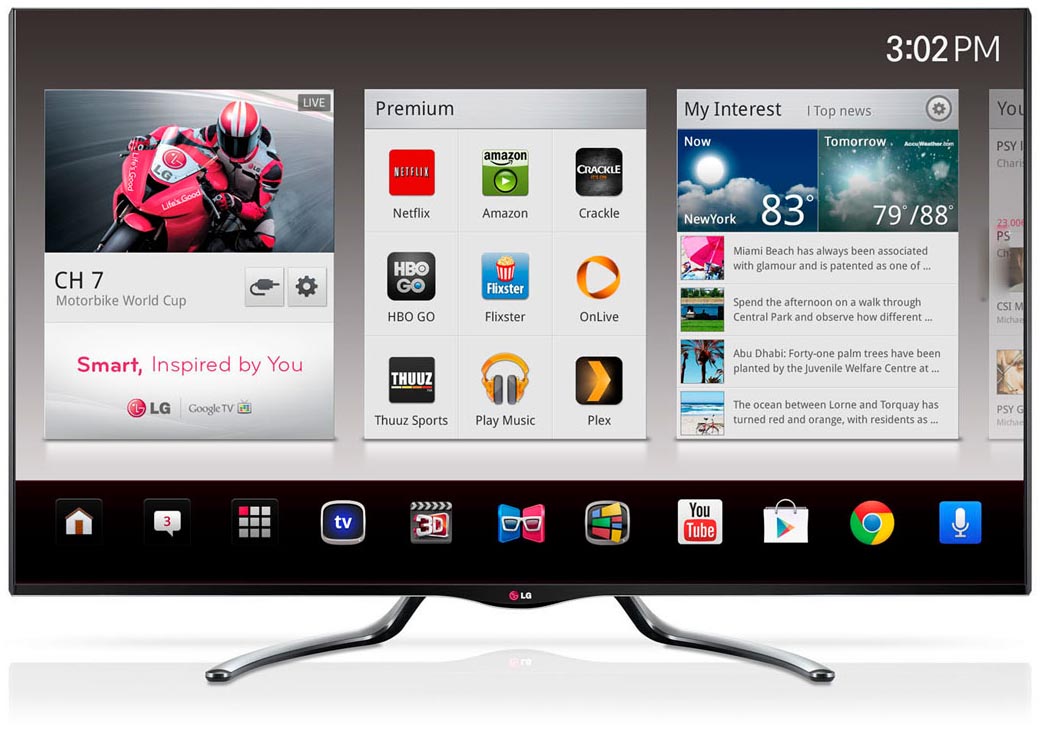
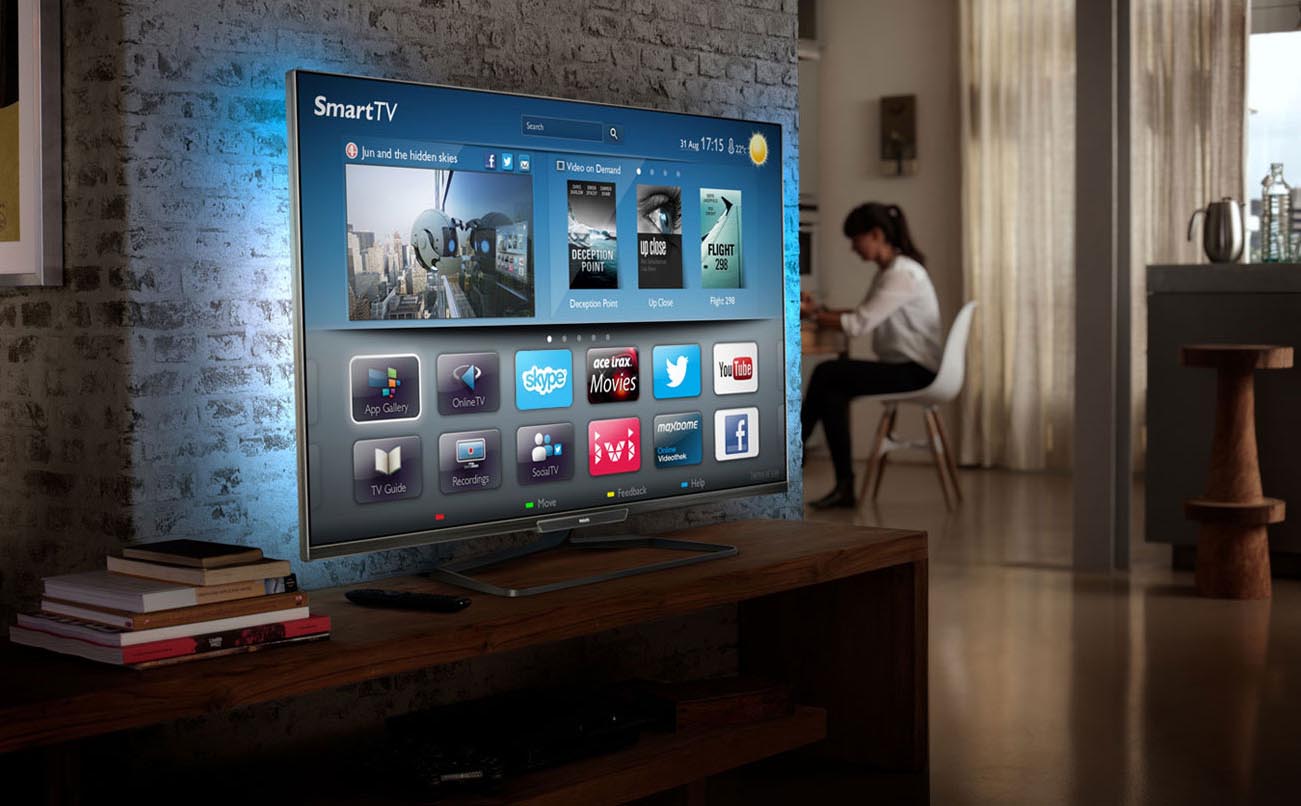
Сегодня к интернету можно подключить самые разные телевизоры от стареньких до современных смарт-моделей. Возможности у них разные, поэтому в этой статье мы рассмотрим различные способы подключения по проводу или через Wi-Fi. Мы разберем, как это сделать при помощи ТВ-приставки, как обеспечить интернетом телевизор через встроенный вайфай, Wi-Fi-адаптер или при помощи кабеля.
Как подключить ТВ-приставку через встроенный вайфай
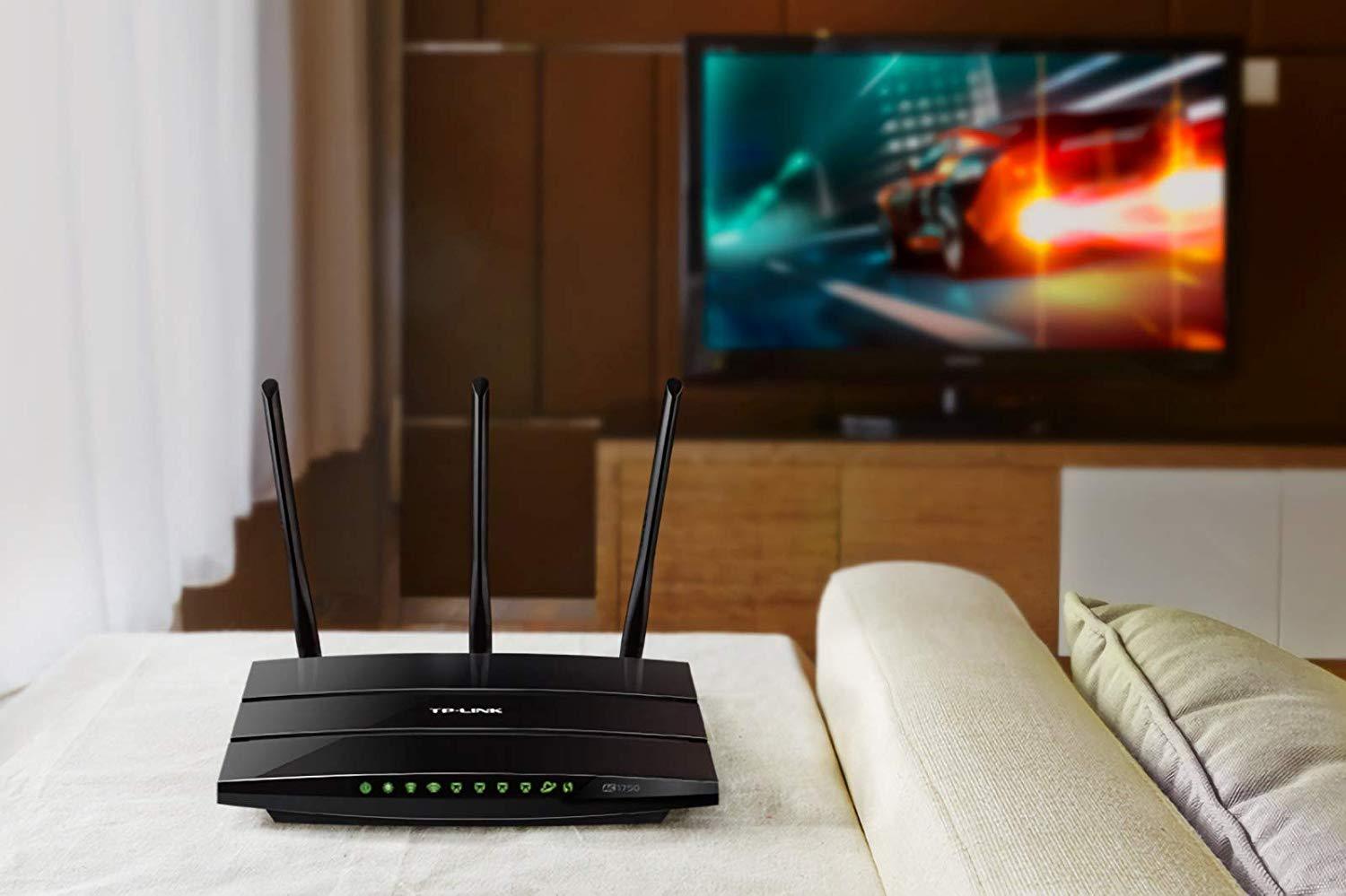
Подключение ТВ-приставки к интернету возможно различными способами. Рассмотрим первый из них, когда у вас в доме есть роутер, а ваша приставка поддерживают Wi-Fi (некоторые модели подключаются только по кабелю). Перед подключением убедитесь в том, что ваш роутер настроен и раздает вайфай. При этом все ваши домашние телефоны и другие девайсы скорее всего получают через него доступ к интернету. Если вы не знаете, как настроить роутер, познакомьтесь со статьей по подключению роутера к интернету.Теперь зайдите в меню своей ТВ-приставки и откройте раздел настроек. Поскольку у всех приставок разные меню, то вначале мы разберем общий алгоритм, а затем рассмотрим несколько примеров.
Алгоритм подключения:
- Выберите в меню беспроводной способ подключения к интернету.
- Введите имя и пароль своей домашней Wi-Fi-сети.
- Задайте другие настройки при необходимости.
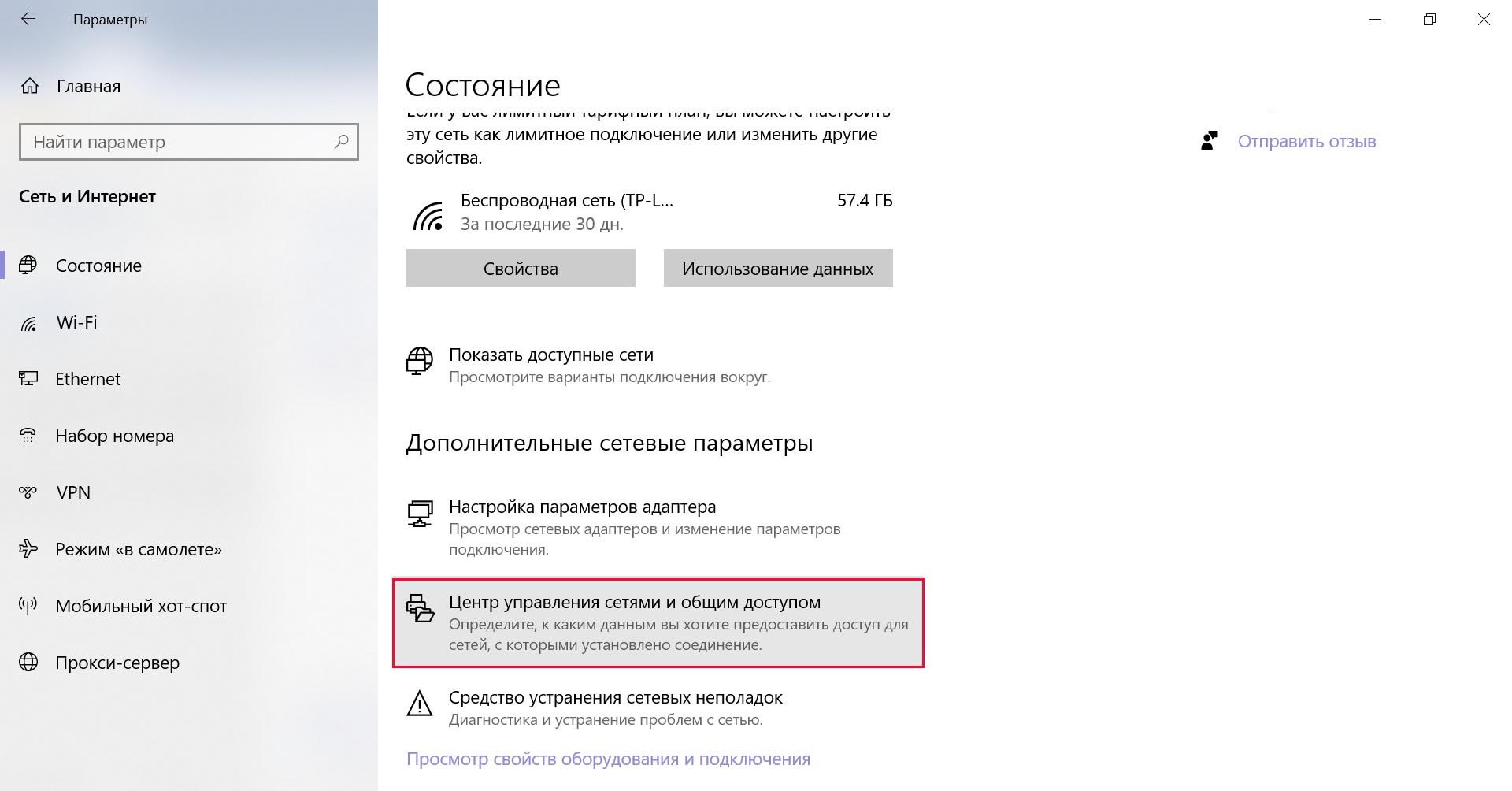
Рассмотрим этот алгоритм на конкретном примере подключения ТВ-приставки Ugoos X3 Pro. При работе с ней нужно кликнуть на шестеренку для захода в раздел настроек, затем выбрать раздел «Сеть и Интернет». Дальше вводится имя и пароль сети Wi-Fi, после чего интернет на приставке заработает. Если вы забыли имя и пароль, то посмотреть их можно через меню роутера или через ноутбук. На ноутбуке с системой Windows 10 это можно сделать следующим образом. Нужно зайти в «Параметры», кликнуть по строке «Центр управления сетями и общим доступом», затем кликнуть по активной ссылке своей беспроводной сети. Далее в открывшемся окне нажать кнопку «Свойства беспроводной сети», перейти на вкладку «Безопасность» и поставить галочку в строке «Отображать вводимые знаки». В строке «Ключи безопасности сети» вы и увидите своей сетевой пароль, а вверху окна будет прописано название вашей сети. Также для понимания алгоритма подключения можете изучить инструкцию к Apple TV 4K и другие на нашем сайте. Заметим, что для многих приставок настройка сети ведется на одном из шагов при запуске мастера настройки.
 Во многих приставках предусмотрено два способа подключения: по Wi-Fi или по кабелю. В некоторых моделях подключение по одному из них требует отключения второго способа. Все это делается в том же меню настроек через раздел, посвященный сетевому подключению.
В следующем разделе мы рассмотрим другой вариант настройки, когда ни в телевизоре, ни в ТВ-приставке не поддерживается Wi-Fi.
Как подключить ТВ-приставку через Wi-Fi-адаптер
Как выбрать подходящий адаптер Wi—Fi
Большинство современных ТВ-приставок и телевизоров поддерживают Wi-Fi. Однако если в ваших девайсах такое не предусмотрено, тогда можно приобрести специальное устройство — адаптер Wi-Fi, который и будет улавливать сигнал от вашего роутера. Не забывайте, что и сам роутер должен иметь функцию Wi-Fi. Это связано с тем, что даже сегодня при большом количестве смартфонов, ноутбуков и других устройств с беспроводной связью в продаже есть роутеры, которые подключаются к другим девайсам только по кабелям.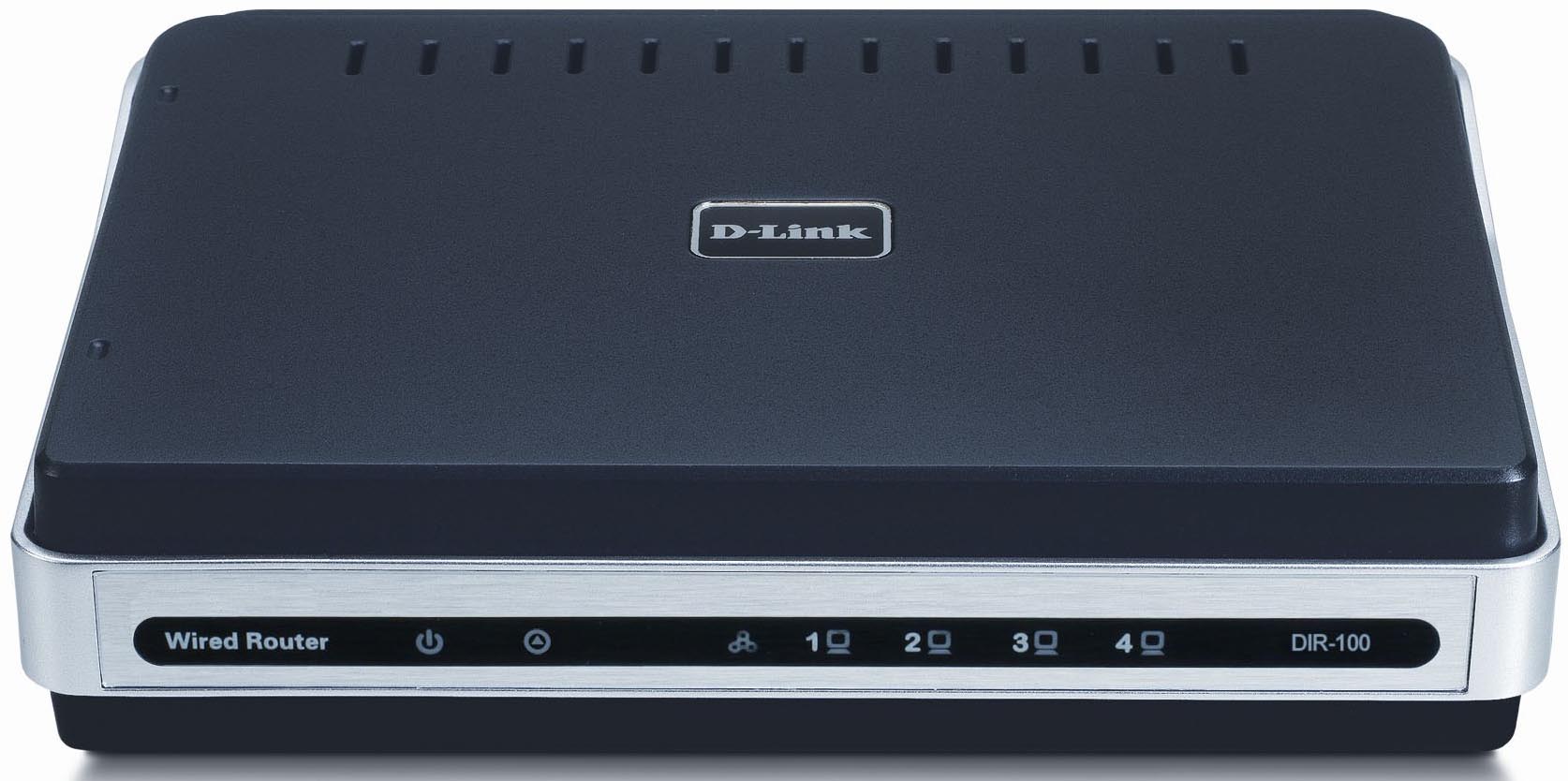 При выборе Wi-Fi-адаптера обращайте внимание в первую очередь на его совместимость с вашей ТВ-приставкой или телевизором, а также на характеристики, необходимые для решения ваших задач (мощность передатчика, радиус действия, способы шифрования и пр.). Также обращайте внимание и на интерфейс подключения: порт HDMI позволяет передавать видео высокого качества и многоканальные аудио, в то время как порт USB работает на меньших скоростях и хуже справляются с «тяжелыми» материалами. В то же время USB — это универсальный порт, с помощью которого Wi-Fi-адаптер можно подключить ко многим устройствам (ТВ-приставкам, компьютеру, ноутбуку и пр.).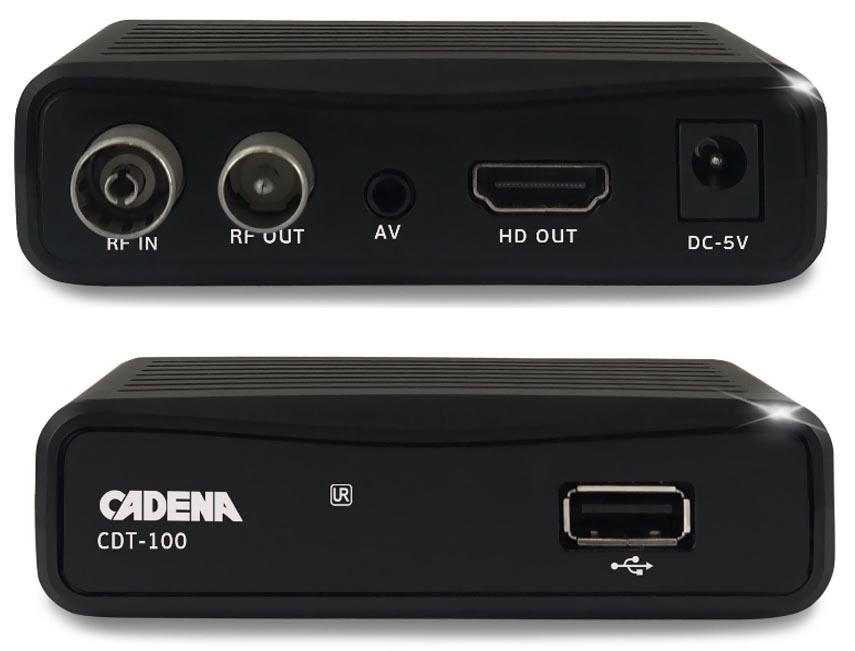
Как подключить Wi-Fi-адаптер к ТВ-приставке

Wi-Fi-адаптер можно подключить к ТВ-приставке, если у нее есть подходящий порт. Разберем, как это сделать на практике.
Алгоритм подключения:
- Вставьте Wi-Fi-адаптер в подходящий порт ТВ-приставки.
- С помощью пульта от ТВ-приставки откройте на телевизоре ее меню. Найдите в нем раздел, посвященный настройке сети. Например, это может быть раздел «Система», подраздел «Настройка сети» и «Настройка Wi-Fi».
- Когда построится список доступных беспроводных сетей, выберите в нем свою домашнюю сеть и введите пароль от нее. Нажмите «Сохранить» или «Готово».
В случае успешного подключения ваша ТВ-приставка получит новые возможности трансляции каналов и фильмов через интернет.
Как подключить ТВ-приставку к интернету через кабель
Этот способ подойдет в том случае, если у вас в приставке предусмотрен порт для проводного соединения. Большинство современных смарт-приставок такой порт имеют. Для подключения к интернету этим способом вставьте интернет-кабель одним концом в сетевой порт ТВ-приставки, а другим подсоедините к свободному LAN-порту роутера. Если вы не пользуетесь роутером, тогда можете сразу подключить кабель провайдера напрямую к подходящему порту ТВ-приставки. Обращаем внимание, что в целях безопасности портов многие инструкции к приставкам требуют соединять устройства проводами при выключенном телевизоре и самой приставке. После подсоединения проводов включите девайсы и выполните настройку так, как описано ниже. Алгоритм подключения:
- После подключения интернет-кабеля откройте меню приставки и найдите раздел, отвечающий за сетевые настройки. Например, это может быть раздел «Параметры интерфейса», подраздел «Настройки», затем «Устройство» и «Сеть». В нем отыщите вариант проводного соединения (по кабелю, Ethernet).
- Проделайте шаги, предложенные сервисом. Во многих из них подключение произойдет автоматически, но иногда необходимо ввести данные провайдера. В последнем случае вам придется заглянуть в договор с провайдером или связаться с ним по телефону.
Как подключить телевизор к интернету
Здесь, как и в случае с ТВ-приставкой, возможны варианты. Ваш телевизор может иметь модуль Wi-Fi или не иметь его. Во втором случае вы можете купить ТВ-приставку со встроенным Wi-Fi-модулем или устройство под названием Wi-Fi-адаптер, о выборе которого мы писали выше. Рассмотрим эти варианты.
Как подключить телевизор со встроенным модулем Wi-Fi
При наличии на телевизоре собственного модуля Wi-Fi вам нужно только подключить его к домашней беспроводной сети, которую раздает ваш роутер. Для этого проделайте описанные ниже шаги.
Алгоритм подключения:
- В меню телевизора зайдите в раздел, который отвечает за настройку сетевых параметров. Приведем пример: раздел «Настройки», вкладка «Сеть», пункт «Параметры сети». Другой пример: вкладка «Проводные и беспроводные сети», пункт Wi-Fi.
- Зайдя в раздел беспроводных сетей, дождитесь построения списка всех тех сетей, которые доступны для подключения. В них появится ваша домашняя сеть, при условии того, что ваш роутер настроен и раздает интернет. Выберите свою сеть и введите пароль к ней. Если вы его забыли, прочитайте раздел выше «Как подключить ТВ приставку через встроенный вайфай». Сохраните изменения.
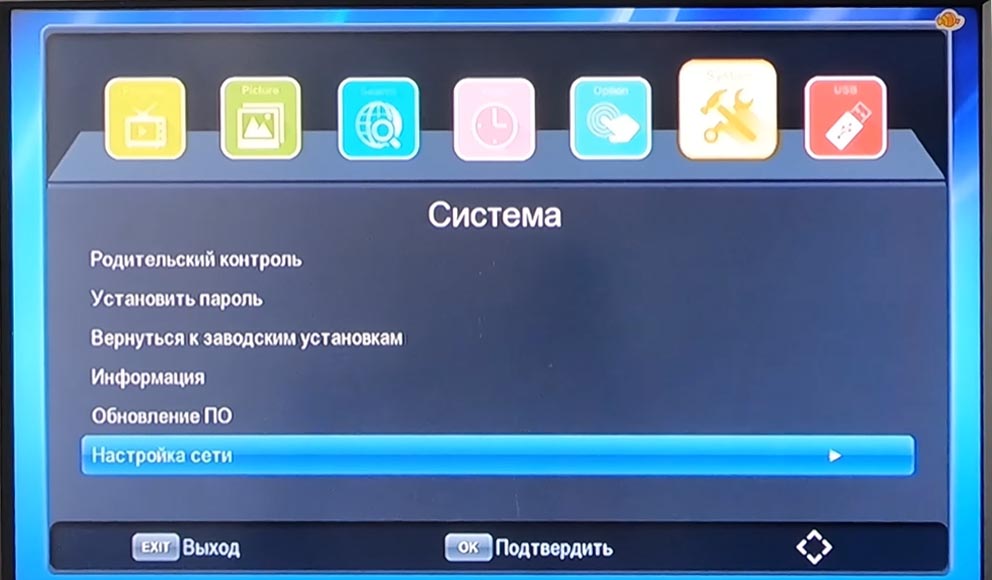
После подключения у вас в меню появится новый раздел или новые пункты в прежних разделах, например в разделе «Интернет». Там вы сможете смотреть онлайн-фильмы, узнавать погоду для своего региона, играть, или знакомиться с другим контентом, а также обмениваться данными с другими вашими гаджетами. Число и объем появившихся функций уже будут зависеть от возможностей вашего смарт-ТВ.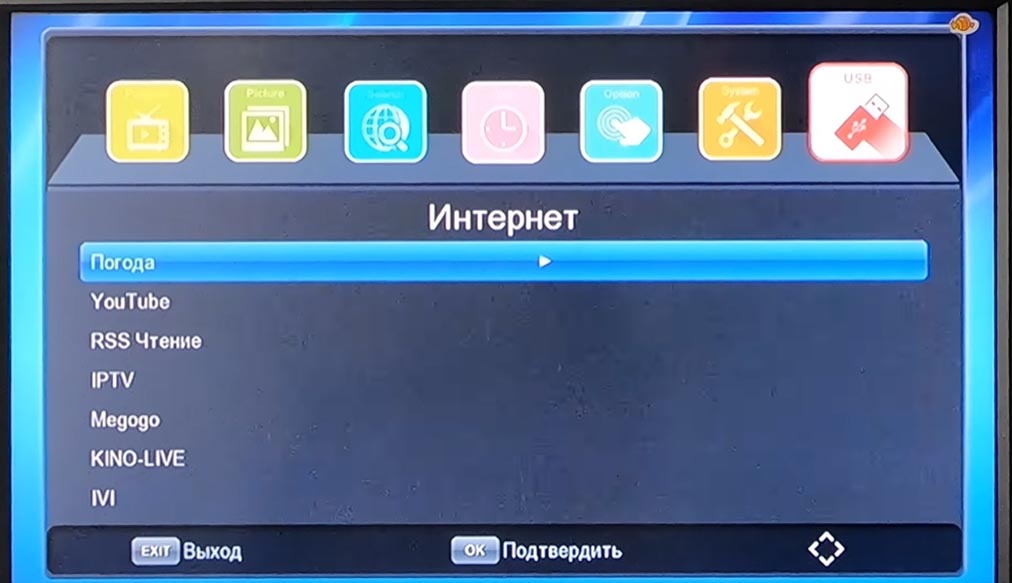
Как подключить телевизор через Wi-Fi-адаптер
Конкретные шаги подключения могут отличаться на разных моделях телевизоров, но алгоритм действий у них примерно одинаковый. Рассмотрим его.
Алгоритм подключения:
- Вставьте Wi-Fi-адаптер в подходящий порт телевизора.
- С помощью пульта телевизора зайдите в меню и найдите в нем раздел, отвечающий за настройки сети. Это может быть «Настройки» и «Сеть», «Сеть» и «Открыть настройки сети» или что-то подобное.
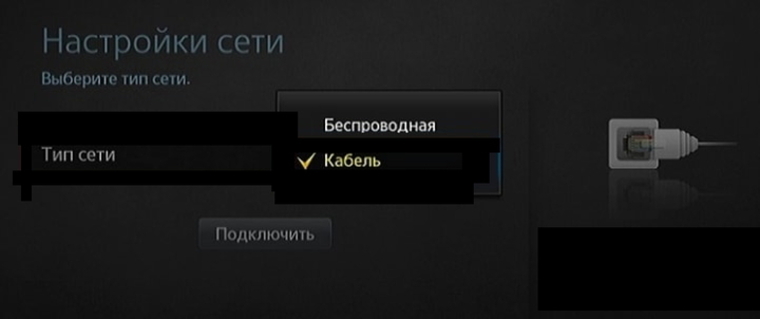
- Выберите в списке типов сетей вариант беспроводной сети («Беспроводная», Wi-Fi) и в построенном списке доступных сетей выберите свою домашнюю сеть Wi-Fi (ту, что раздает ваш роутер). Введите пароль от нее и нажмите кнопку «Готово» или «Ок». После этого должно появиться сообщение о том, что телевизор подключен к интернету.
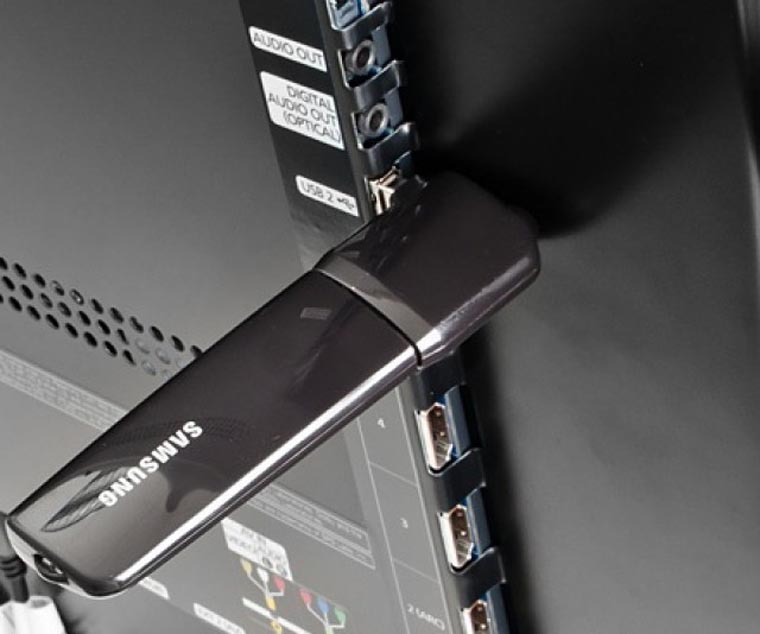
Если вы не знаете название или пароль своей сети Wi-Fi, прочитайте рекомендации из раздела выше «Как подключить ТВ-приставку через встроенный вайфай». После подключения у вас в меню телевизора в пункте «Интернет» (или похожем на него) появятся новые сервисы. Это может быть YouTube, популярные онлайн-кинотеатры, сервис погоды и другие. Часто сам подраздел «Интернет» находится в разделе USB.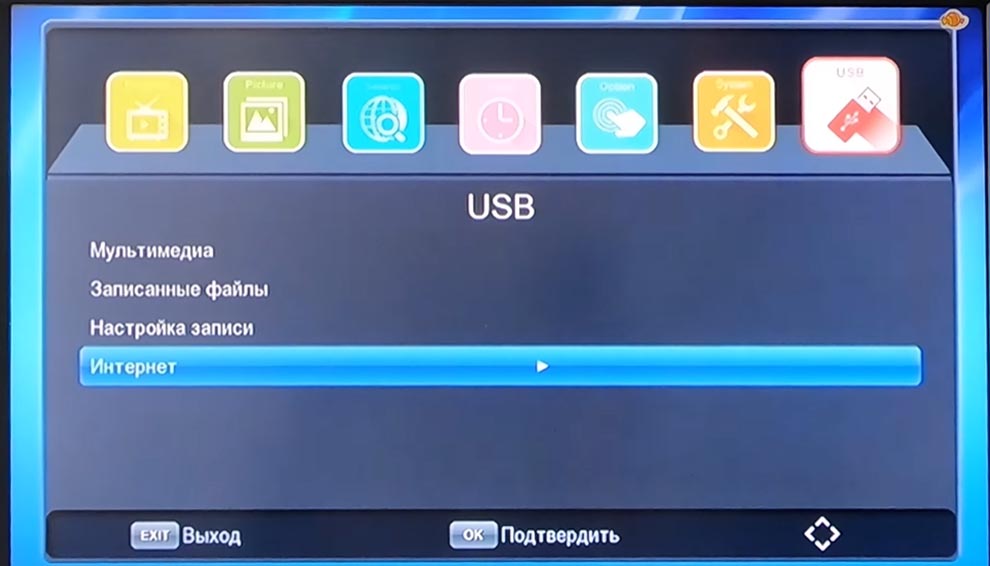
Как подключить телевизор к интернету через ТВ-приставку
Если у вашего телевизора нет встроенного Wi-Fi, то тогда может оказаться более практичным купить для него ТВ-приставку с вайфаем, а не Wi-Fi-адаптер. Это связано в основном с тем, что многие смарт-приставки обеспечивают широкий функционал, чего не может сделать адаптер. К тому же, по ценам многие адаптеры сопоставимы с умными приставками.
Для обеспечения телевизора интернетом через ТВ-приставку вам нужно следовать ее инструкции по настройке. Обычно после первого захода в меню приставки запускается мастер настройки, в ходе работы с которым нужно выбрать предлагаемые режимы работы. На одном из шагов мастера настраивается и интернет все по тому же принципу, что описаны в других алгоритмах этой статьи. То есть нужно в списке сетей найти сеть своего роутера и подключиться к ней с помощью пароля. Но сеть всегда можно настраивать и отдельно, зайдя в раздел, посвященный сетевым настройкам.
Как подключить телевизор к интернету по кабелю

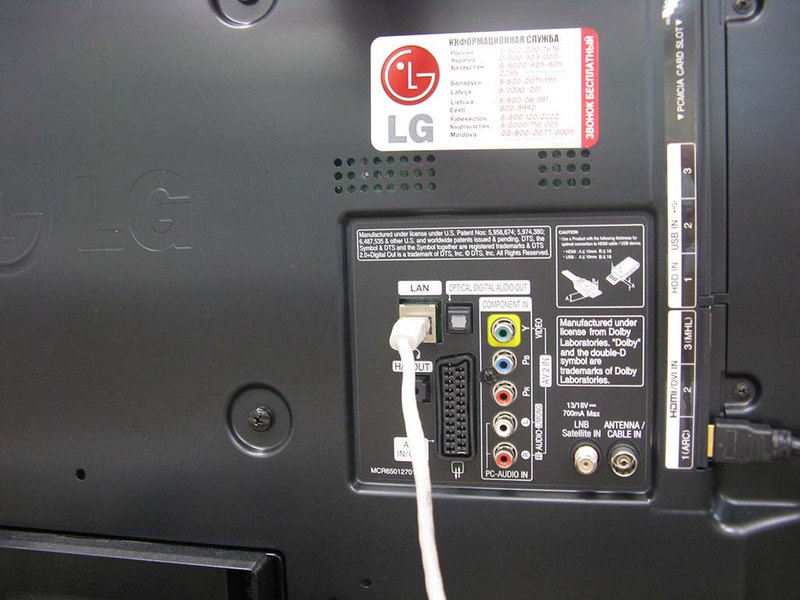
Если в телевизоре есть LAN-порт, то его можно подключить к интернету по проводу. Такое соединение более надежно и предпочтительнее для просмотра фильмов высокого качества. Иначе ваши видео могут подтормаживать или наглухо зависать на самом интересом месте. Суть подключения такая же, как для ТВ-приставки по проводу.
Алгоритм подключения:
- После подключения кабеля в сетевое гнездо зайдите в меню телевизора и найдите там раздел сетевых настроек. Выберите вариант «Проводное подключение» или похожее и активируйте подключение.
- При необходимости задайте запрашиваемые настройки провайдера.
Мы рассмотрели основные способы того, как обеспечить доступ телевизора к интернету. Надеемся, что описанные в этой статье алгоритмы подойдут для вашего случая и помогут расширить функционал вашего телевизора.
Т2 тюнер с WiFi
В 2021 году покупка Т2 тюнера часто вызывает следующий вопрос – как подключить Т2 приставку к интернету? Ведь запросы к современным Т2 приемникам уже давно выходят за рамки приема цифрового эфирного телевидения стандартов DVB-T и DVB-T2. Так приставка Т2 с интернетом позволит настроить IPTV, а любители футбола смогут смотреть АПЛ на ТВ и через Интернет.
Вообщем цифровой тюнер с интернетом позволит получить полный набор мультимедийного функционала:
- проигрывать видео контент, просматривать фото с USB-накопителей,
- воспроизводить фильмы и ролики из домашней локальной сети или Интернет,
- просматривать IP телевидения с OTT или IPTV сервисов.
Подключение Т2 тюнера к интернету и сетям Wi-Fi
При таких широких запросах организация подключения Т2 тюнера к интернету является первоочередной задачей. Остается только выбрать способ подключения – через беспроводное Wi-Fi соединение или с помощью кабеля «витая пара» к Lan-порту ресивера.
Как подключить тюнер к WiFi
Выполнить беспроводное подключение Т2 приставки к сетям Wi-Fi достаточно просто. Для этого должен быть источник WiFi, как правило, эту роль выполняет роутер или 4G модем. Тюнер должен быть оснащен встроенным WiFi модулем либо иметь совместимый USB WiFi адаптер.
О самом процессе подключения к беспроводной сети напишем чуть ниже, для начала нужно выбрать Т2 приставку c WiFi.
Т2 тюнера со встроенным WiFi
В продаже есть немало устройств со встроенным WiFi модулем (Т2 с вай фаем), к самым популярным отнесем модели:
- Amiko A6 Combo,
- GI Spark 2 Combo,
- Mecool KIII Pro.
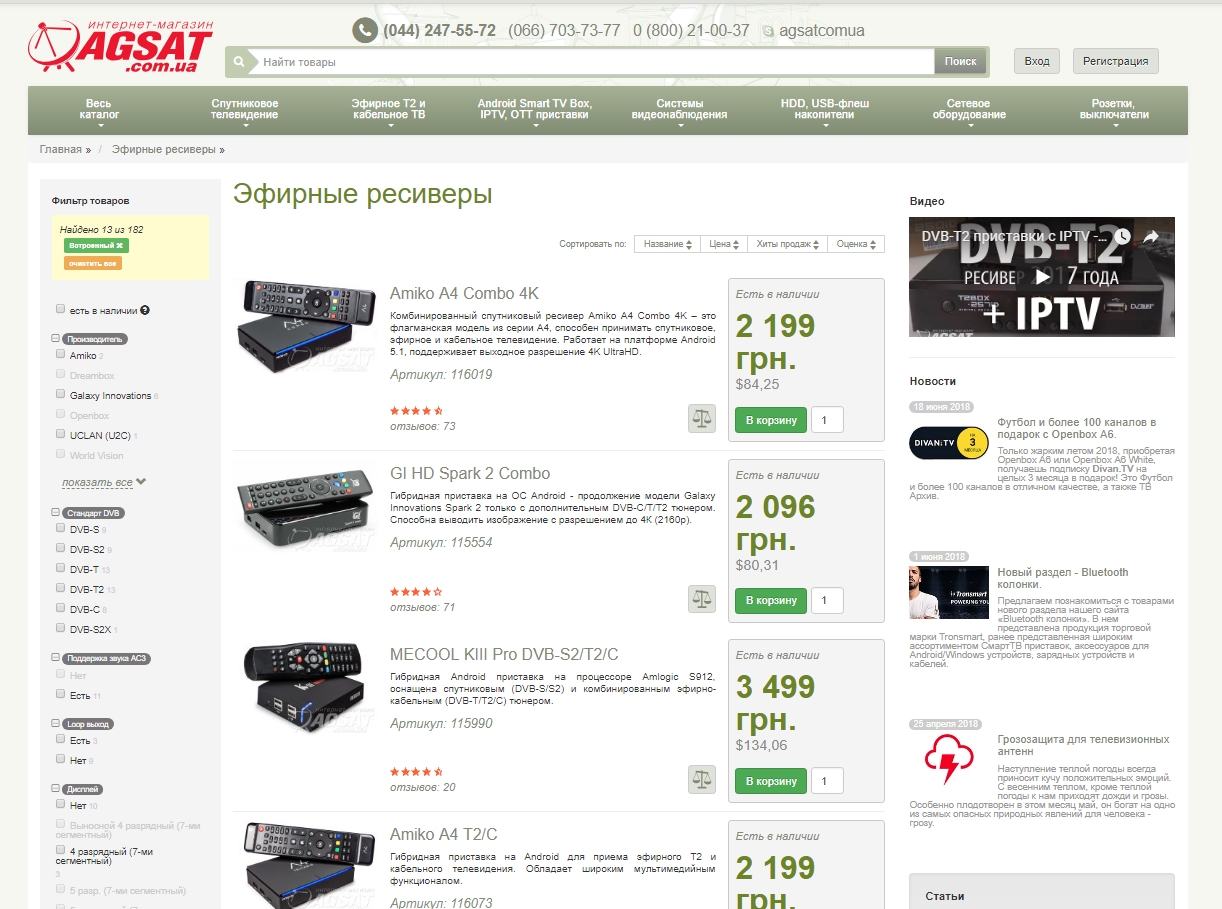
Как можно заметить – это все Т2 приставки на операционной системе Android, и возможности таких устройств в полной мере раскрываются только при стабильном и быстром канале Интернет. Подключение к сетям WiFi на них такое же, как и у большинства Android гаджетов.
- В меню выбирается Настройка и дальше значок Wi-Fi.
- После этого Использовать Wi-Fi и выбираем сеть из предложенного списка.
- Сети, требующие пароль – помечены значком замка. При подключении к ним вводим пароль и ожидаем соединения.
Такую процедуру нужно выполнить единоразово. В дальнейшем тюнер самостоятельно будет подключаться к WiFi сети.
Стоит отметить, что такие гибридные тюнера с WiFi имеют широкие возможности. В большинстве они, помимо приема эфирного сигнала, могут принимать и спутниковое ТВ. Обратной стороной такого удовольствия будет цена на Т2 тюнер – она довольно высока, от 2000 грн.
Дорого? Есть другое, более простое решение!
Wi-Fi адаптер для Т2-тюнера
Что же делать, когда платить такую цену нет возможности или желания? Есть выход и довольно простой – использовать связку USB Wi-Fi адаптер для Т2-тюнера и, собственно, сам недорогой эфирный приемник. О подборе совместимого адаптера мы рассказывали в материале Как выбрать WiFi адаптер.
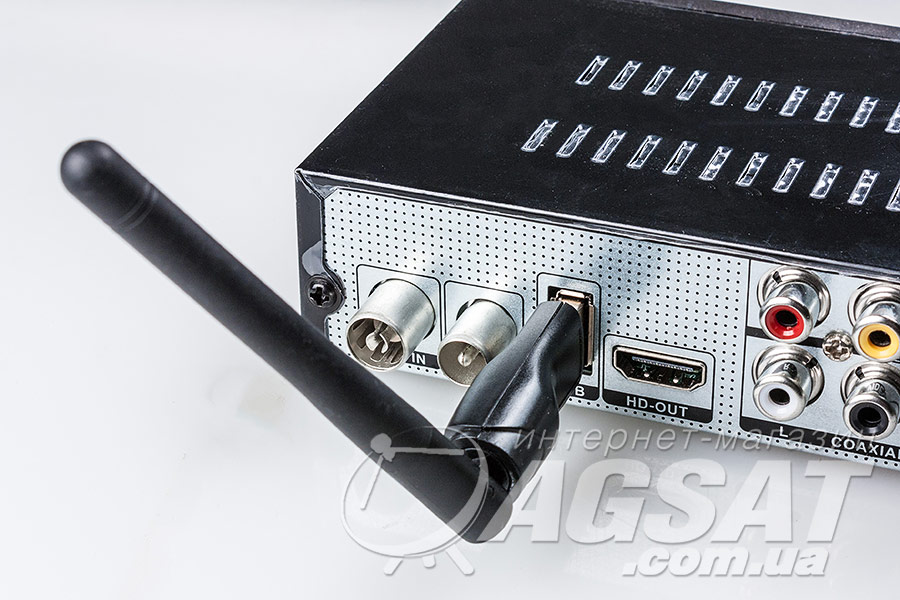
Как подключить Wi-Fi адаптер к тюнеру Т2
Процедура подключения беспроводного адаптера к тюнеру достаточно простая. Вначале следует присоединить адаптер, а потом выполнить настройку через меню ресивера.
- Отключите питание Т2 приставки.
- Подключите Вай-Фай адаптер для Т2 тюнера к USB разъему приставки.
- Включите питание приставки.
- В меню выбираем пункт USB и в нем Интернет.
- Выбираем беспроводную сеть из предложенного списка.
- При необходимости вводим пароль и ожидаем подключение.
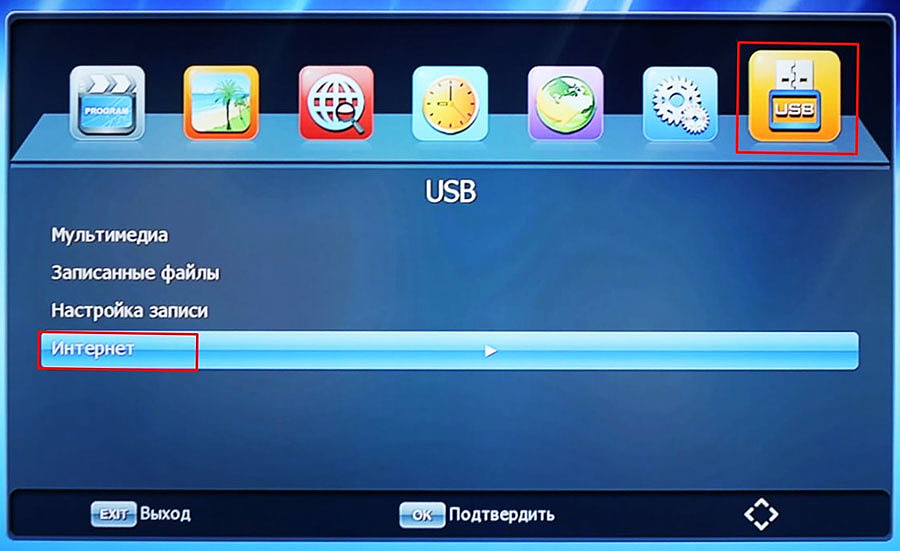
Прежде чем выбрать нужный WiFi адаптер для Т2 нужно понимать, что беспроводное соединение по WiFi не настолько стабильно в работе, как проводное. Поэтому с особой тщательностью нужно подойти к выбору USB WiFi адаптера.
Наибольшую популярность получили адаптеры на чипах Mediatek MT7601 и Ralink RT5370. На нашем сайте во многих эфирных ресиверах можно купить комплект Т2 тюнер с WiFi адаптером со скидкой. Так самые популярные на данный момент ресиверы можно купить в комплекте и при этом сэкономить:
- World Vision T62M2;
- World Vision T62A Lan;
- UCLAN T2 HD SE Internet или модель без дисплея;
- Satcom T530 Т2.
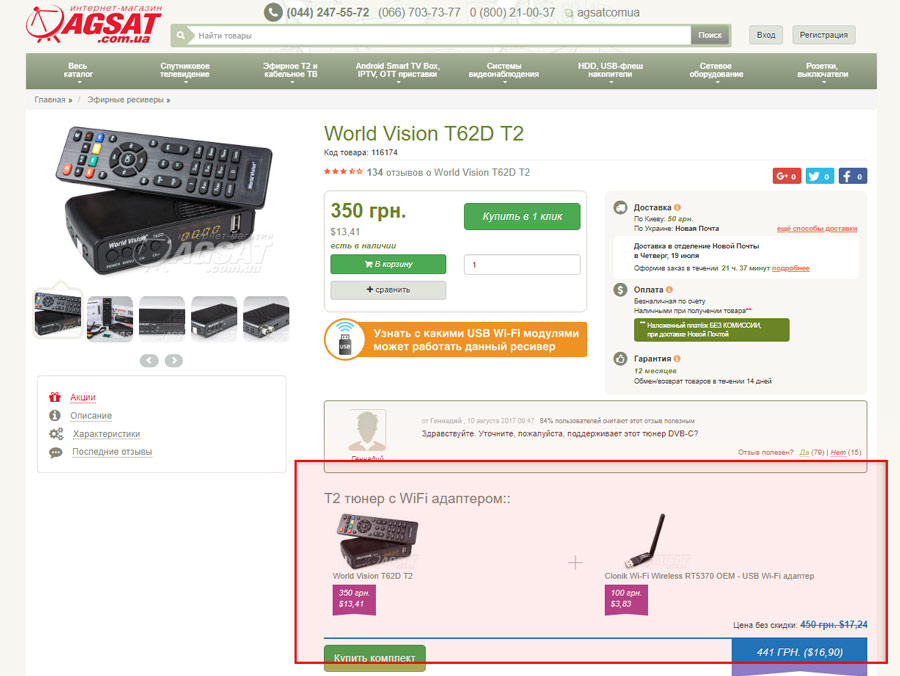
Если по какой-то причине хочется выбрать другой USB WiFi адаптер, то стоит самостоятельно собрать такой комплект.
Выбор WiFi адаптера
Вкратце обозначим основные аспекты выбора беспроводного адаптера. При его выборе обращайте внимание на конструкцию. Адаптеры серии Nano лучше использовать, если Т2 тюнер расположен в непосредственной близости от роутера, чтобы максимально обезопасить влияние помех на уровень сигнала.
Хорошо себя зарекомендовал адаптер Clonik Wi-Fi Nano 7601. Преимущество адаптеров Nano – это их размер, они практически незаметны, но и более требовательны к уровню сигнала.
Если же Т2 тюнер расположен на существенном расстоянии от роутера – в другой комнате или за бетонной стеной, то тогда случае свой выбор лучше остановить на адаптерах с антенной 2 или 5 дБ. Стоит рассмотреть хорошо зарекомендовавшие себя устройства с антеннами:
- NetStick7 2dBi MT7601;
- NetStick7 5dBi MT7601;
- NetStick5 2dBi RT5370.
Если у Вас остались вопросы о том, как настроить интернет на Т2 – задавайте их в комментариях, удачи в выборе!
Agsat.com.ua
проспект Степана Бандеры (Московский проспект), 10-б, офис 4-8, (метро «Почайна»). Киев, Украина
+38 (800) 21-00-37 , agsat@agsat.com.ua
Agsat.com.ua
проспект Степана Бандеры (Московский проспект), 10-б, офис 4-8, (метро «Почайна»). Киев, Украина
+38 (800) 21-00-37 , agsat@agsat.com.ua