
Как сбросить Биос к заводским настройкам на ноутбуке
Добрый день.
Многие проблемы на ноутбуке можно решить, если сбросить настройки Биоса к заводским (иногда, их еще называют оптимальными или безопасными).
Вообще, делается это довольно легко, сложнее будет, если вы поставите пароль на Биос и при включении ноутбука он будет спрашивать этот самый пароль. Здесь уже без разборки ноутбука не обойтись…
В этой статье я хотел рассмотреть оба варианта.
1. Сброс настроек Биоса ноутбука к заводским
Для входа в настройки Биос обычно используются клавиши F2 или Delete (иногда клавиша F10). Зависит это от модели вашего ноутбука.
Узнать какую кнопку нажимать достаточно легко : перезагружаете ноутбук (или включите его) и смотрите первое окно приветствия (на нем всегда указывается кнопка входа в настройки Биос). Так же можно воспользоваться документацией, которая шла вместе с ноутбуком при покупке.
И так, будем считать что в настройки Биос вы вошли. Далее нас интересует вкладка Exit . Кстати, в ноутбуках разных марок (ASUS, ACER, HP, SAMSUNG, LENOVO) название разделов Биоса практически одинаковое, поэтому делать скриншоты к каждой модели смысла нет…
Настройка биос на ноутбуке ACER Packard Bell.
Далее в разделе Exit выбираем строчку вида « Load Setup Defaults » (т.е. загрузка дефолтных настроек (или настроек по умолчанию)). Затем во всплывающем окне нужно будет подтвердить, что вы хотите сбросить настройки.
И останется только выйти из Биос с сохранением произведенных настроек: выбрать Exit Saving Changes (первая строчка, см. скриншот ниже).
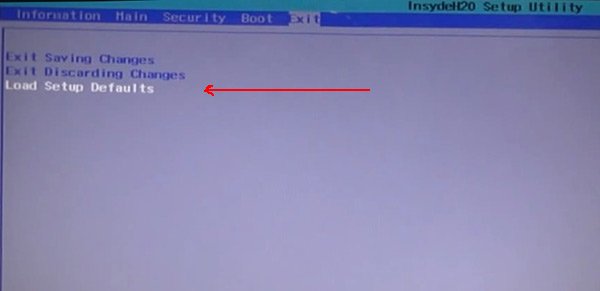
Load Setup Defaults — загрузка настроек по умолчанию. ACER Packard Bell.
Кстати, в 99% случаях со сброшенными настройками ноутбук будет нормально загружаться. Но иногда случается небольшая ошибка и ноутбук не может найти с чего ему загрузиться (т.е. с какого устройства: флешки, HDD и пр.).
Чтобы исправить ее, снова зайдите в Биос и перейдите в раздел Boot .
Здесь нужно изменить вкладку Boot Mode : UEFI изменить на Legacy , затем выйти из Биоса с сохранением настроек. После перезагрузки — ноутбук должен нормально загружаться с жесткого диска.
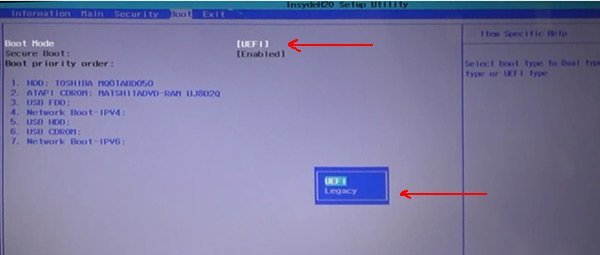
Изменяем функцию Boot Mode.
2. Как сбросить настройки Биос если он требует пароль?
Теперь представим более серьезную ситуацию: случилось так, что вы поставили пароль на Биос, а теперь его забыли (ну или сестра, брат, друг поставил пароль и зовет вас на помощь…).
Включаете ноутбук (в примере ноутбук фирмы ACER) и видите следующее.
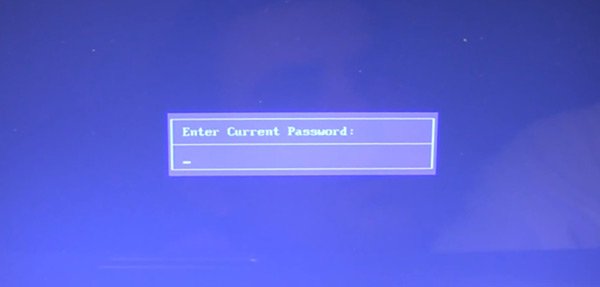
ACER. Биос просит ввести пароль для работы с ноутбуком.
На все попытки перебора — ноутбук отвечает ошибкой и через несколько неправильных введенных паролей просто выключается…
В этом случае не обойтись без снятия задней крышки ноутбука.
Сделать нужно всего три вещи:
- отключить ноутбук от всех устройств и вообще вынуть все шнуры, которые подключены к нему (наушники, шнур питания, мышка и пр.);
- вынуть аккумуляторную батарею;
- снять крышку, защищающую оперативную память и жесткий диск ноутбука (конструкция у всех ноутбуков разная, иногда может потребоваться снять полностью заднюю крышку).
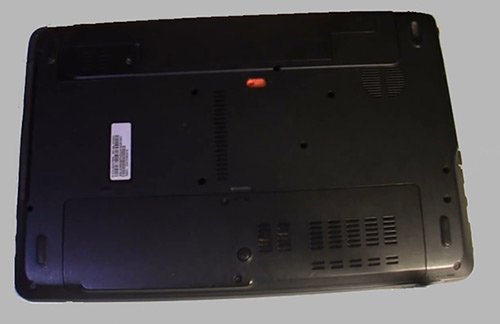
Перевернутый ноутбук на столе. Нужно снять: батарею, крышку от HDD и оперативной памяти.
Далее вынимаем батарею, жесткий диск и оперативную память. Ноутбук должен получиться примерно таким, как на картинке ниже.

Ноутбук без батареи, жесткого диска и оперативной памяти.
Под планками оперативной памяти есть два контакта (они еще подписаны JCMOS) — они то нам и нужны. Теперь делаете следующее:
- замыкаете эти контакты отверткой (и не размыкаете пока не выключите ноутбук. Здесь нужно терпение и аккуратность);
- подключаете к ноутбуку шнур питания;
- включаете ноутбук и ждете примерно сек. 20-30;
- выключаете ноутбук.
Теперь можно подключить оперативную память, жесткий диск и батарею.
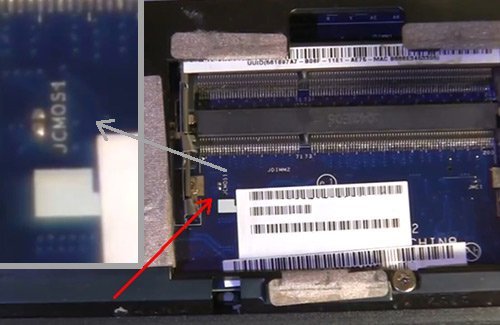
Контакты, которые нужно замкнуть для сброса настроек Биос. Обычно эти контакты подписывают словом CMOS.
Далее можно легко зайти в Биос ноутбука через клавишу F2 при его включении (Биос был сброшен до заводских настроек).
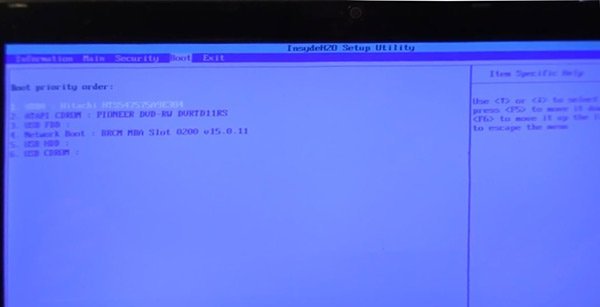
Биос ноутбука ACER был сброшен.
Нужно сказать пару слов о «подводных камнях»:
- не во всех ноутбуках будут два контакта, в некоторых их три и для сброса необходимо переставить джампер с одного положения на другое и подождать несколько минут;
- вместо перемычек может быть кнопка обнуления: просто нажмите ее карандашом или ручкой и подождите несколько секунд;
- так же сбросить Биос можно, если вынуть на некоторое время батарейку с материнской платы ноутбука (батарейка по виду в виде таблетки, небольшая).
На этом сегодня все. Не забывайте пароли!
Три способа сбросить БИОС на ноутбуке
Сброс БИОСа на ноутбуке иногда может служить радикальным методом против неполадок на портативном компьютере.
Иногда при сбоях системы помогает только полное обнуление настроек; пользователю следует знать, основные нюансы этих методик.
В большинстве случаев, если проблема заключается не в аппаратной части, это помогает вернуть устройство в работоспособное состояние.
Содержание:
- Особенности сброса
- Варианты сброса БИОС
- Сброс через BIOS
- Утилита DEBUG
- Аппаратный метод
- Выводы
Особенности сброса
На первый взгляд, сброс настроек БИОС до заводских значений не представляет собой ничего сложного.
Однако для пользователя, проводящего её впервые (а большинство владельцев лэптопов могут никогда не столкнуться с такой необходимостью), в процессе работы возникают некоторые вопросы.
Особенно, если программные методы не помогли, и для сброса придётся разобрать ноутбук.
Причинами обращения к одному из способов сброса BIOS может быть несколько:
- сброс забытого, неизвестного (установленного другим пользователем) или утерянного пароля к БИОС. Хотя, если пользователь не собирается ничего менять в настройках, такое обнуление ему может и не понадобиться;
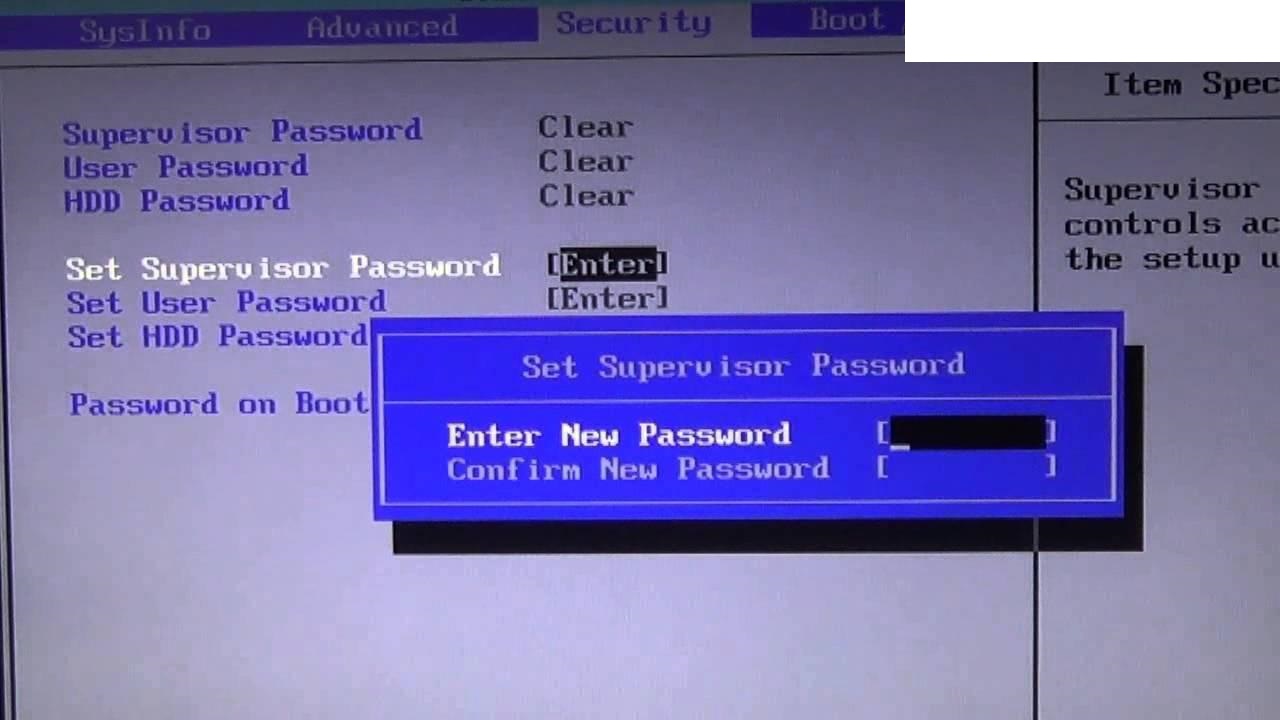
Рис.1. Окно с запросом пароля для БИОС
- неправильно выполненный разгон процессора, при котором были заданы критические значения таймингов памяти или частоты шины. Впрочем, обычно на ноутбуках не рекомендуется разгонять чипсет – не только из-за возникновения неполадок, но и из-за проблем с охлаждением;
- система не загружается по неизвестной причине, хотя в БИОС по-прежнему можно зайти;
- в BIOS были внесены изменения неспециалистом, который не помнит, какой параметр следует вернуть в исходное состояние.
Варианты сброса БИОС
Для переносного компьютера, так же как и для стационарного, существует несколько вариантов решения проблемы с БИОС путём его обнуления:
- сбросить настройки, используя сам интерфейс (способ, подходящий только, если в BIOS получилось зайти);
- при помощи специальной утилиты (применяется для 32-разрядных операционных систем);
- аппаратным (механическим) способом.
Дополнительные способы сброса можно найти в документации на компьютер, если она сохранилась.
Помогут решить вопрос и инструкции для конкретной модели устройства; чаще всего их можно найти в сети – на сайте производителя или, в крайнем случае, на форумах владельцев аналогичных моделей.
Сброс через BIOS
Для упрощения задачи пользователя сброс настроек до значений по умолчанию возможен при помощи утилиты, встроенной в БИОС.
Для того чтобы воспользоваться ей, следует зайти в интерфейс, нажав во время загрузки определённую функциональную клавишу.
Чаще всего это Del и F2, реже – Esc, F10 и F11.
Определить точнее, какая именно клавиша нужна для входа в настройки, можно сразу же при запуске системы, когда эта информация появляется в нижней части экрана.
Совет: Для интерфейса UEFI загрузка происходит слишком быстро, и мелькающую надпись рассмотреть непросто. В этом случае можно попробовать нажать по очереди все функциональные или найти нужную в интернете по своей модели ноутбука.
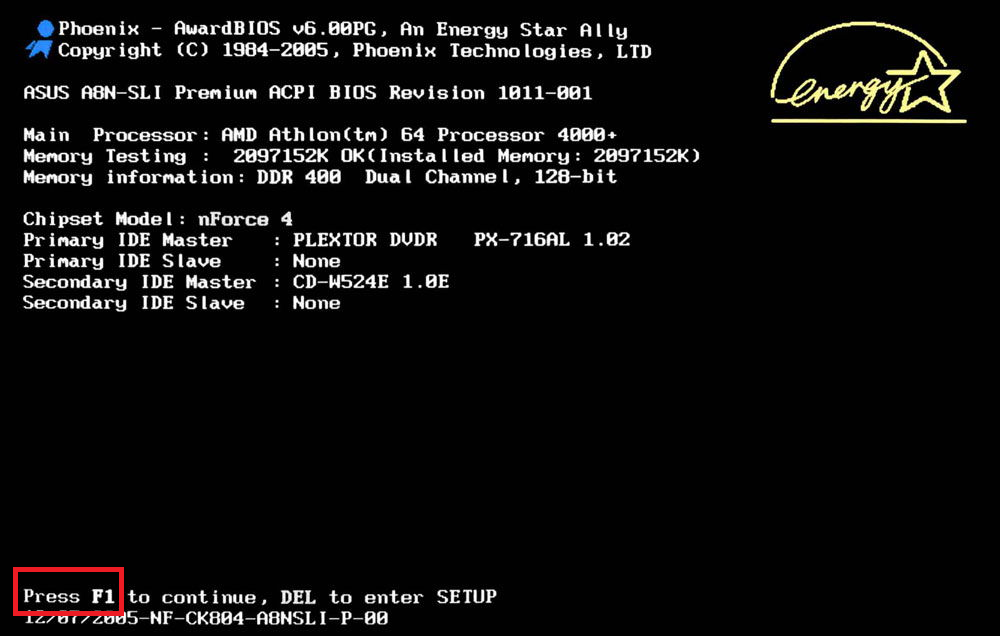
Рис.2. Определение клавиши для входа в меню настроек БИОС
После входа в меню БИОС следует найти меню выхода (Exit) и выбрать в нём пункт Load setup defaults. Согласившись со сбросом настроек (выбор кнопки Yes ), вы восстановите их заводские значения.
После нажатия F10 сделанные вами изменения сохранятся.
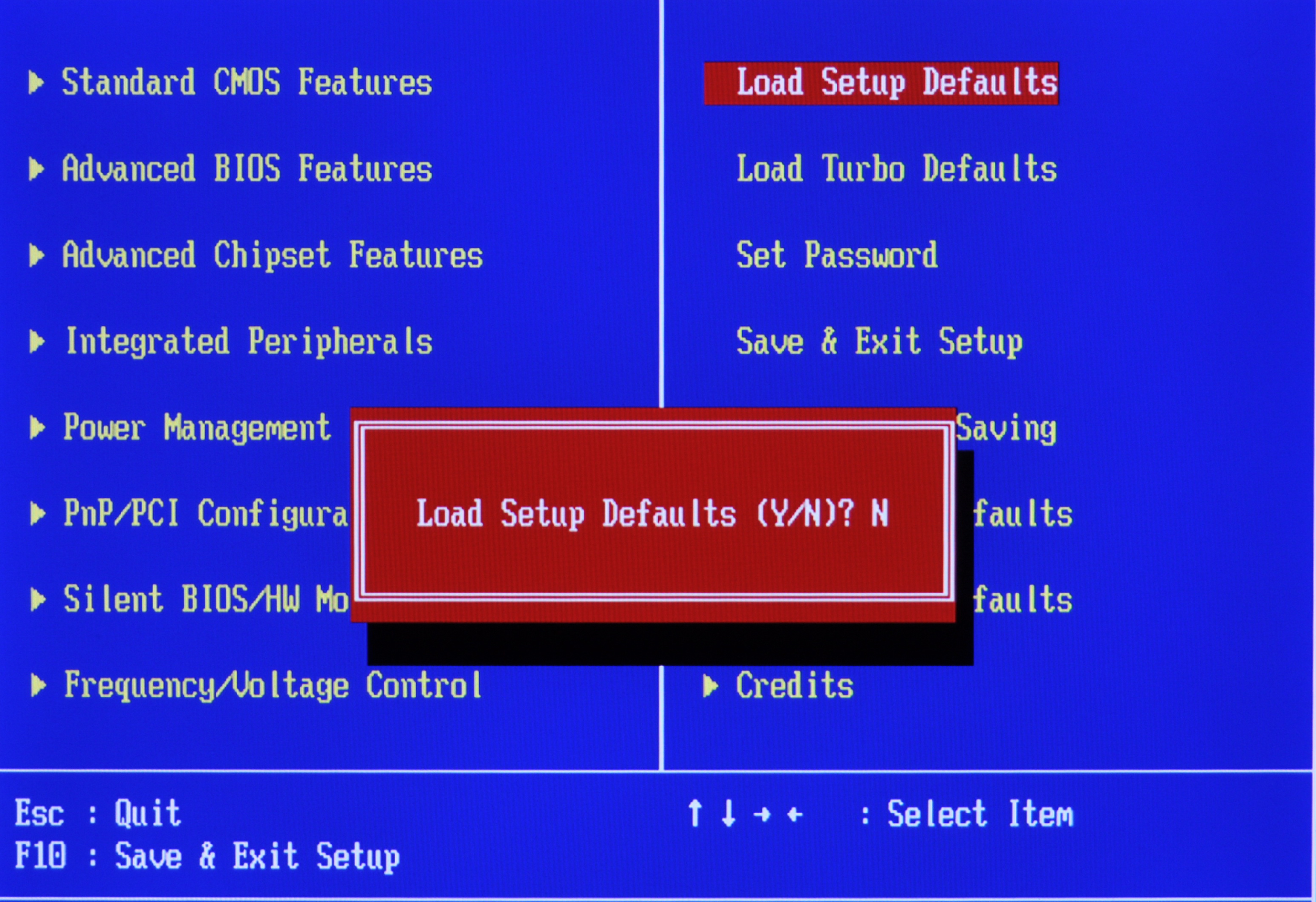
Рис.3. Сброс через БИОС для большинства популярных моделей ноутбуков
Владельцы некоторых моделей лэптопов могут увидеть в меню БИОС и другие надписи, кроме Load setup defaults.
Например, пользователь техники Sony найдёт здесь надпись F3 Optimized Defaults, говорящую о том, что после нажатия этой функциональной клавиши и сохранения изменений тоже произойдёт сброс.
Для современных моделей марок Samsung, Toshiba и HP в настройках есть пункт F9 Setup Defaults, обычно расположенный в нижней или правой части экрана.
Это значит, что для сброса требуется нажать F9 и сохранить изменения.
Для устаревших моделей оборудования, BIOS которых отличается от современных вариантов, в настройках необходимо найти пункты Use Default Settings или Set BIOS Default.
При их выборе на экране может появиться надпись, предлагающая или сброс на заводские настройки (Load Optimized Defaults), или переход на настройки, оптимизированные для защиты от сбоев (Load Fail-Safe Defaults).
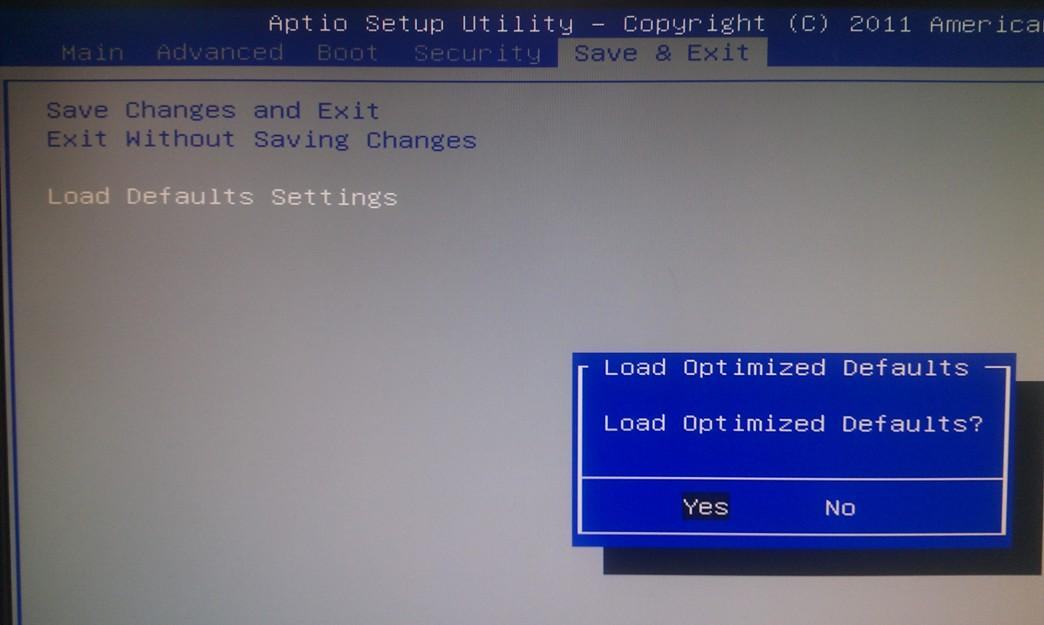
Рис.4. Особенности сброса для старых ноутбуков
В большинстве случаев сброс настроек приведёт к восстановлению работоспособности компьютера и нормальной загрузке.
Однако если в процессе обнуления произошла ошибка, например, при выборе носителя, с которого загружается система, пользователю придётся ещё раз войти в настройки БИОС и внести небольшие изменения:
- Открыть BIOS;
- Перейти в раздел Boot;
- Выбрать вкладку Boot Mode и, если в этом поле записано UEFI, изменить его на Legacy;
- Сохранить изменения и перезагрузить систему.
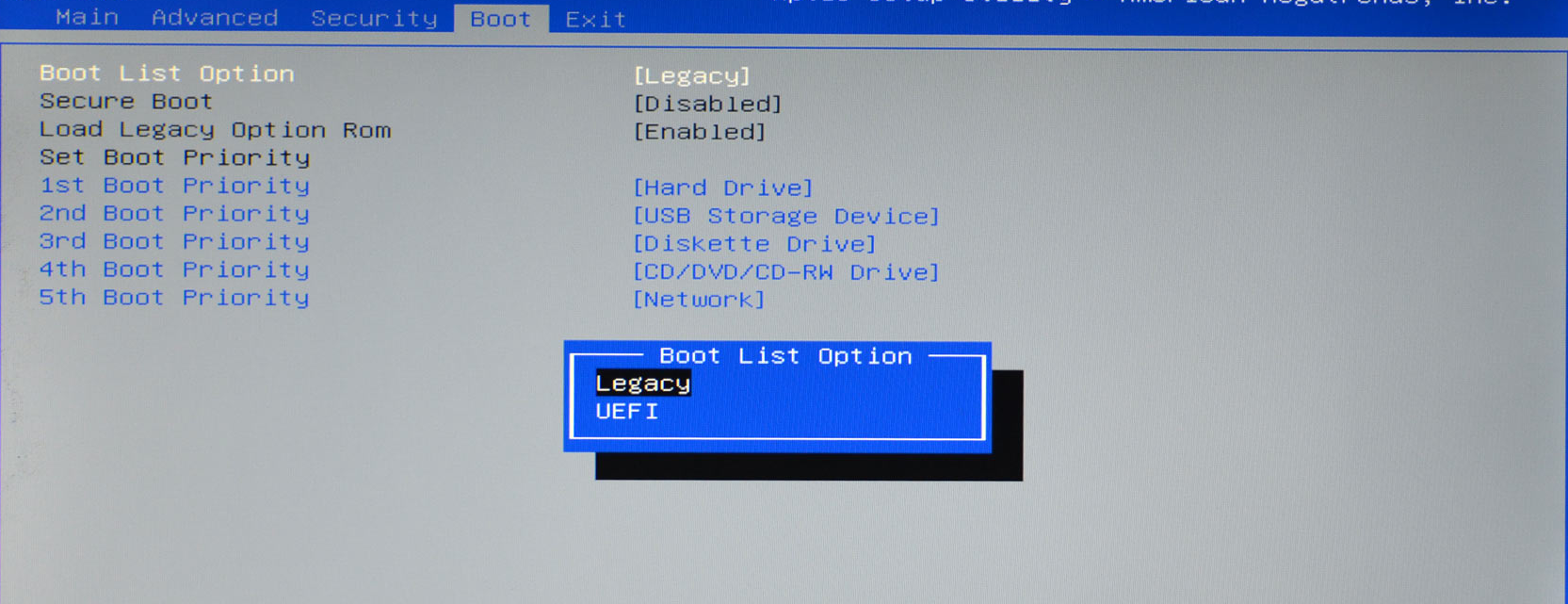
Рис. 5. Изменение способа загрузки при сбившихся настройках
Программный метод сброса может и не сработать. Например, если на БИОС стоит пароль. Или войти в него не получается по какой-то другой причине.
Утилита DEBUG
Изменение настроек интерфейса возможно и с помощью специальной утилиты для Windows. Она встроена в 32-разрядные версии ОС и требует для работы запуска от имени администратора.
Выполнить обнуление с её помощью несложно, хотя и требуется обладать правами администратора:
- Открыть меню выполнения команд ( Win + R );
- Ввести команду debug.exe;
- После того как откроется командная строка, ввести с клавиатуры по очереди: «o702E», «o71FF» и «q»;
- После ввода каждой команды нажать кнопку ввода.
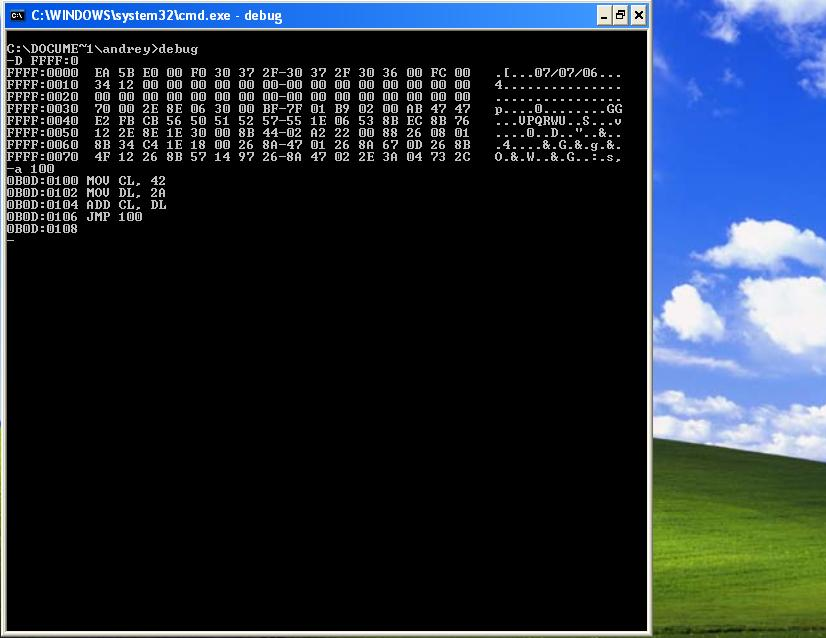
Рис.6. Приложение debug.exe
После этого настройки БИОС сбрасываются. А, перезагрузив систему, пользователь увидит сообщение об ошибке и необходимости проверки настроек.
Далее следует вручную настроить BIOS или оставить значение параметров таким же, каким оно было при покупке устройства.
Единственным недостатком утилиты является невозможность работать в 64-разрядных версиях Windows.
А, значит, она не подходит для большинства современных операционных систем, которые требуют использования других методик.
Аппаратный метод
Аппаратный способ сброса настроек БИОС ноутбука требуется в тех случаях, когда пароль неизвестен, забыт, или, когда пользователь никакой защиты не устанавливал, но BIOS всё равно оказался защищён.
При этом подбор пароля и использование специальных утилит на загрузочном диске не помогают. Единственный выход – аппаратное обнуление.
Кнопка для обнуления BIOS
Модели ноутбуков, выпущенные за последние 2–3 года, дают возможность обойтись без разборки устройства. Для сброса БИОС достаточно выполнить следующие действия:
- Выключить и перевернуть ноутбук крышкой вверх;
- Проверить нижнюю часть на наличие надписи CMOS на корпусе, возле которой может быть специальное отверстие для обнуления BIOS;
- Вставить в отверстие острый предмет типа скрепки или гвоздика и подержать его полминуты;
- Включить ноутбук.
Если никаких отверстий сзади ноутбука не обнаружено, его следует разобрать.
Внимание! Дальнейшие инструкции – только для продвинутых ПК-пользователей!
Помните, что снятие крышки и разбор компьютера ведёт к потере гарантии.
Перед разборкой обязательно удалить периферийные устройства (отключить шнур питания, если компьютер находится на зарядке, извлечь флешки и кабели подключения к другой технике) и аккумулятор.
Отключение батарейки
Один из простейших аппаратных способов сброса – отключение автономного питания на материнской плате.
Большинство моделей ноутбуков хранит настройки BIOS и текущее время в памяти, которая зависит от небольшой батарейки типа CR2032.
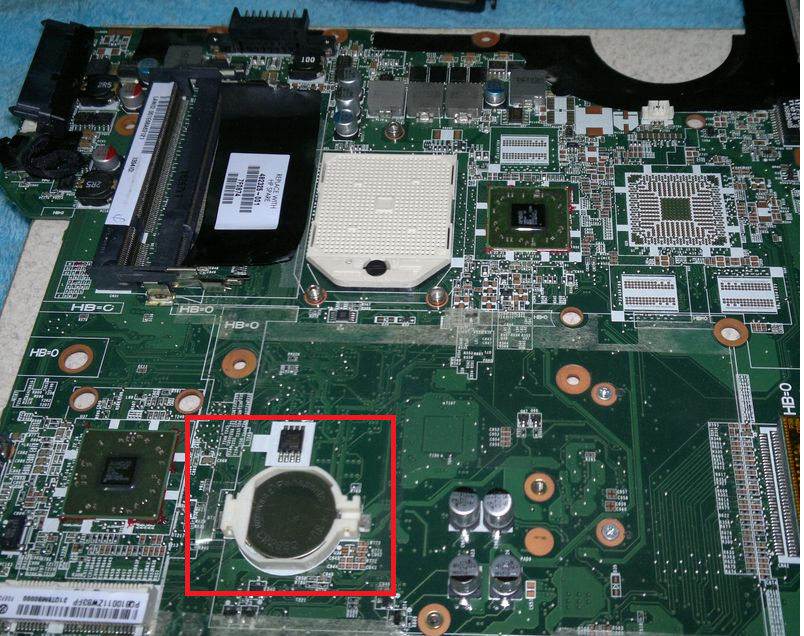
Рис.7. Батарейка материнской платы CR2032
Извлекая эту батарейку, можно отключить питание БИОС и сбросить все настройки, включая пароль. Обесточить плату придётся на период от 5 до 40 минут, в зависимости от модели.
Иногда устройство может оказаться энергонезависимым и сброса не произойдёт.
До батарейки легко добраться – обычно она расположена близко к одному из краёв платы и не закрыта другими комплектующими.
От пользователя потребуется:
- снять крышку;
- обесточить устройство, вынув аккумулятор;
- найти миниатюрный источник питания;
- слегка надавить на защёлку и извлечь батарейку;
- подождать некоторое время (для того чтобы не проводить процедуру повторно, лучше подождать не меньше 40 минут);
- установить батарейку обратно, путём такого же лёгкого нажатия;
- включить ноутбук;
- провести настройку БИОС заново, установив часы, дату и порядок загрузки системы.
Некоторые платы имеют встроенную несъемную батарейку. Для них извлечение батарейки невозможно, поэтому стоит перейти к последнему из способов.
Переключение джампера очистки
Метод переключения джампера основан на наличии у лэптопа специальной перемычки, отвечающей за сброс БИОС.
Чтобы её найти, понадобится снять крышку переносного компьютера открыть доступ к плате.
Чаще всего переключатель расположен недалеко от батарейки, а перемычка обычно подписана надписями типа CLRTC, CLR и CCMOS.
Контактная площадка джампера практически всегда состоит из трёх контактов. Для сброса BIOS требуется переместить перемычку на один шаг: из первого положения во второе или из второго в третье.
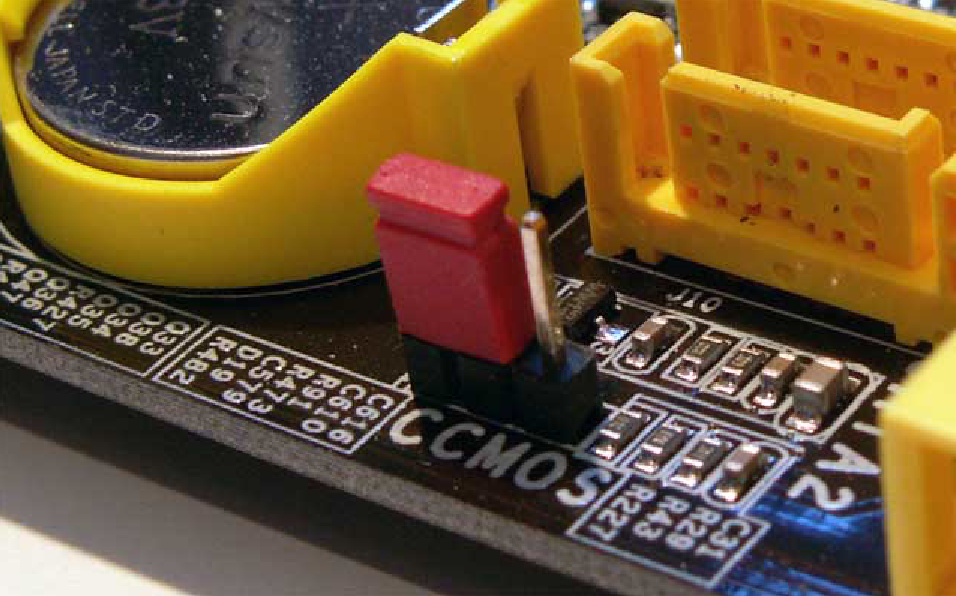
Рис.8. Джампер очистки CMOS
Пока перемычка находится в переключенном положении, требуется нажать на кнопку включения ноутбука и удерживать не менее 10 секунд.
Естественно, при отключённом питании ноутбук не включится, но сигнал будет передан на джампер.
После этого перемычку возвращают в исходное положение, компьютер собирают, а БИОС заново настраивают.
Совет: вместо перемычки на джампере ноутбука может быть специальная кнопка, нажатие на которую позволяет выполнить аналогичное действие. Нажимать следует карандашом или ручкой, подождав те же 10 секунд.
Использование любой аппаратной методики, от снятия батарейки до переключения джампера, хотя и практически на 100% гарантирует сброс настроек, может привести к потере гарантии нового ноутбука, поэтому применять их стоит только после окончания гарантийного срока.
Выводы
Методики обнуления БИОС дают возможность справиться с проблемой, не обращаясь к сторонним специалистам.
Чаще всего вопрос решается в течение нескольких минут, большая часть которых будет потрачена на разборку и сборку лэптопа.
Но, если ни один из способов не помог сбросить пароль, для восстановления возможности самостоятельно менять настройки всё же придётся обратиться к мастерам.
Не исключено, что в этом случае устройство защищено с помощью отдельной энергонезависимой микросхемы.
Петренко Юрий Александрович
Большая часть моей жизни — процесс получения информации, в первую очередь, о современных технологиях. Технологии помогают мне работать, учиться, развлекаться и общаться. Самыми интересными и полезными сведениями я всегда готов поделиться с другими. Мой телеграмм: Yurii Kutsii
Сброс BIOS (пароля BIOS) на ноутбуке acer aspire a315-22g-95AQ

Сын принес ноут, войти в БИОС не могу, пароль. Конечно же его никто не знает. Вопрос: Как сбросить пароль и войти в БИОС (очень надо).
Материнка вот такая. Батарейки и большую и маленькую отключал. Кнопка там есть RST написано рядом, нажимал. Коды на сайтах вводил, ни один не подошел. Что еще тут надо замкнуть\перемкнуть?? Спасибо.
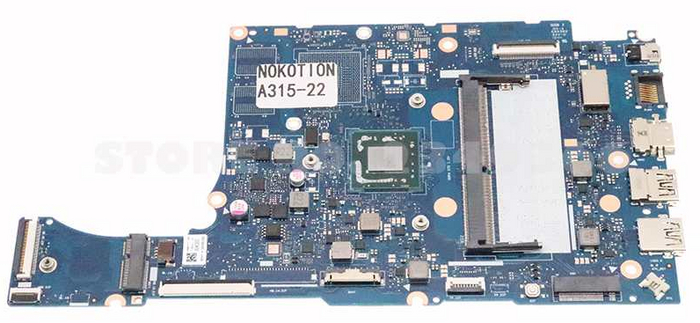
PS ссылки на сайты, где написано как сгенерировать код — не надо. Пробовал +100500 раз, не работают.
9.6K постов 13.5K подписчиков
Подписаться Добавить пост
Правила сообщества
Посты с процессом ремонта создавайте в родительском сообществе pikabu.ru/community/remont.
В этом сообществе, можно выкладывать посты с просьбами о помощи в ремонте электро-техники. Цифровой, бытовой и т.п., а про ремонт картин, квартир, ванн и унитазов, писать в других сообществах 🙂
Требования к оформлению постов:
1. Максимально полное наименование устройства.
2. Какие условия привели к поломке, если таковые известны.
3. Что уже делали с устройством.
4. Какое имеется оборудование.
5. Ну и соответственно, уровень знаний.
8 месяцев назад
Снятие питания и перемыкания давно не работают. Прошивка биоса на программаторе нужна.
раскрыть ветку
8 месяцев назад
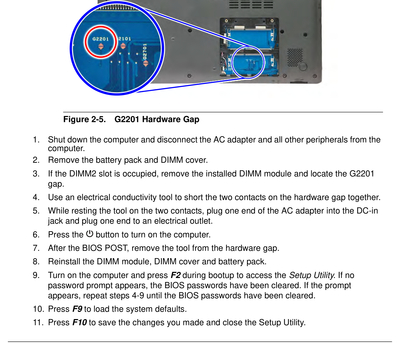
Так с кнопкой RST не пробовали?
раскрыть ветку
8 месяцев назад
Пусть сын подбросит ноут хозяину, пока его не вычислили.
раскрыть ветку
8 месяцев назад
Чем закончилось, автор?
раскрыть ветку
8 месяцев назад
Про микроволновку уже говорили?
раскрыть ветку
Похожие посты
17 дней назад

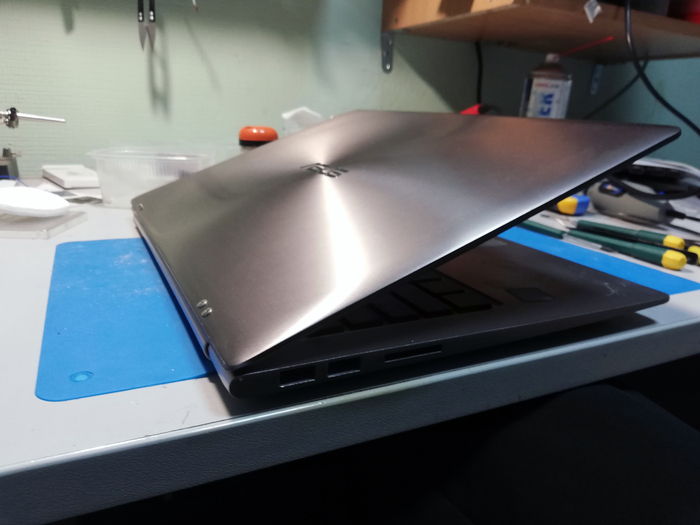
Ремонт ноутбука Asus ZenBook UX303U. Восстановление креплений петель
Привет Пикабу!
Небольшой ремонт небольшого ноутбука, у которого оторвали экран. Будем восстанавливать при помощи болтов.
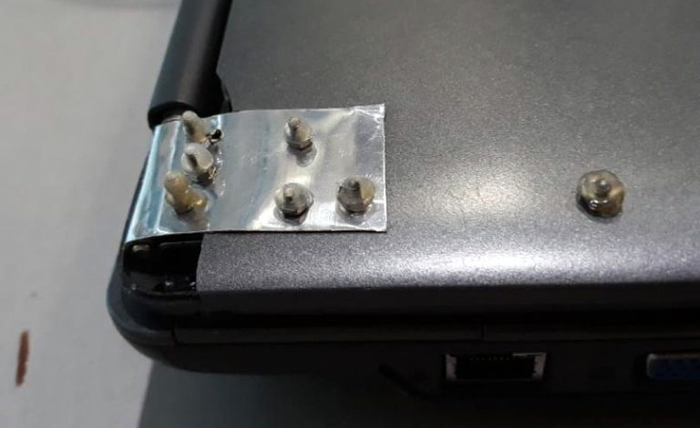
Картинка для затравки, чтобы полыхнуло xD
Накопал тут у себя кучку материала прошлых лет. Выбрасывать жалко. Так что несколько постов будут из старого материала. Что-то уже может быть не актуально, но все же пусть будет. Данный ремонт от 2019 года. Тем не менее подобные случаи, в связи миниатюризацией ноутбуков, попадаются все чаще. С тех пор уже десятки подобных ремонтов были выполнены. Так что способ надежный, проверенный годами.
Приехал на лечение ноутбук Asus UX303U. Компактный ноут с неплохой производительностью. На тот момент ему едва исполнилось 2 года. Но использовался он гиперактивно. Жаловался на отрыв башки .
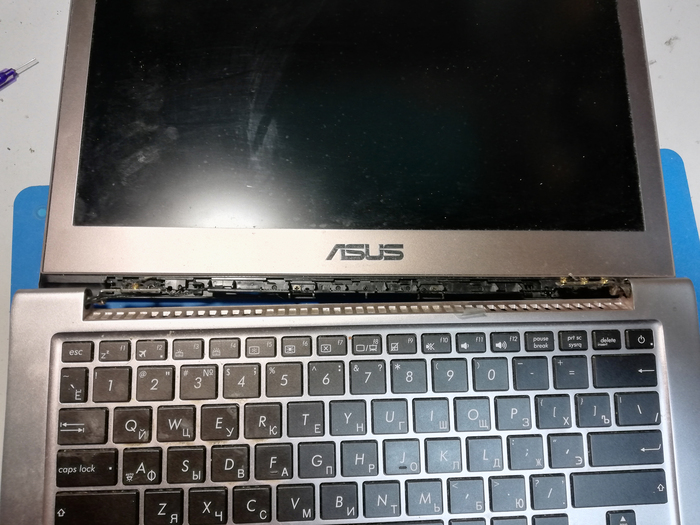
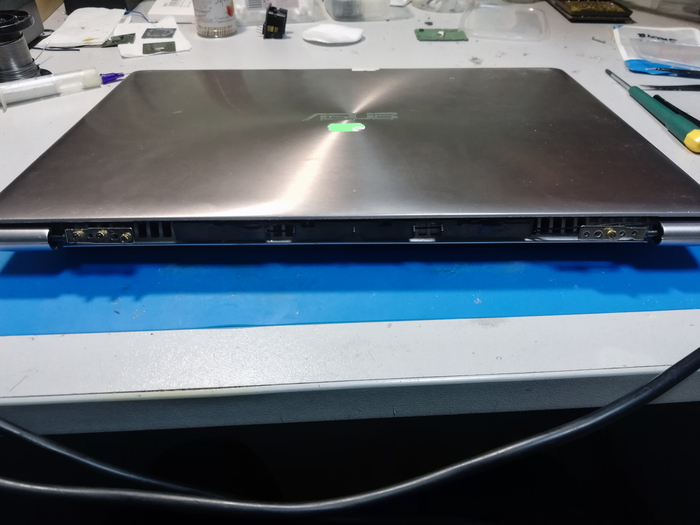
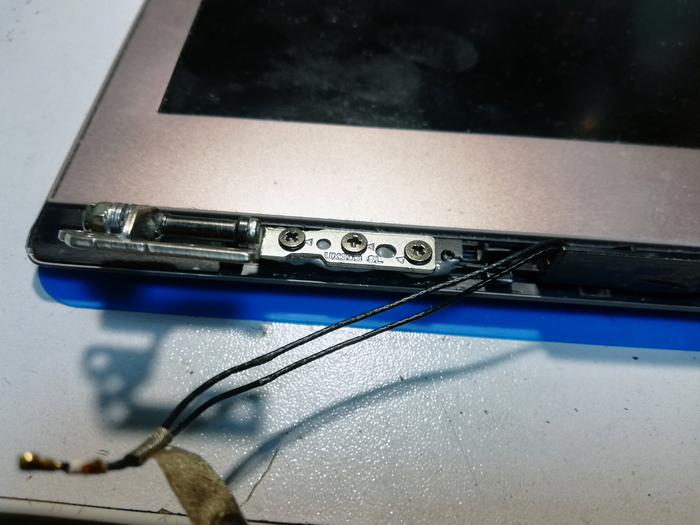
Ну чтожж, будем пришивать прикручивать башку на место, да так, чтобы больше не смогли оторвать. Самый надежный способ — прикрутить капитально на болты, чтобы уж наверняка.
Постараюсь сделать аккуратно. Как-то так:
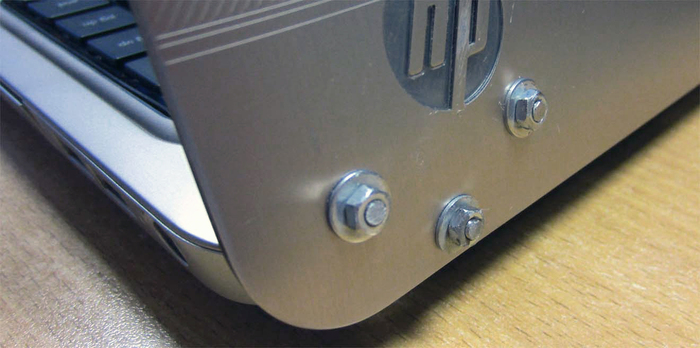
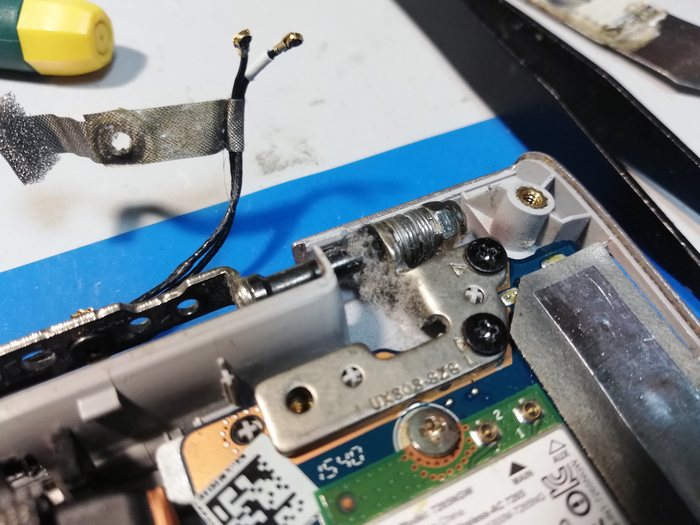
Причина подобных повреждений в том, что со временем ход петель затрудняется и пластик, к которому они прикручены не выдерживает и ломается. Всё усугубляется тем, что ноутбуки становятся все мельче и тоньше, а пластика, в который вплавляются бонки , становится все меньше. Чтобы избежать подобных повреждений, достаточно вместе с профилактикой системы охлаждения, раз в год выполнять чистку, смазку и регулировку петель. Со временем в них забивается пыль, волосы и ворс, которые затрудняют ход петель.
У ноутбуков с металлическими корпусами такое не встречается. Пример таких ноутов: МакБуки, некоторые ЗенБуки, Dell XPS и Аленвары, Гигабайты и Рейзеры. Но таких мало, цены на них заметно выше, чем на пластиковые аппараты с похожей начинкой. В основном все ноутбуки пластиковые или псевдо-металлические (т.е. внутри пластик, а металл только снаружи, для вида).
Приступаю к ремонту.
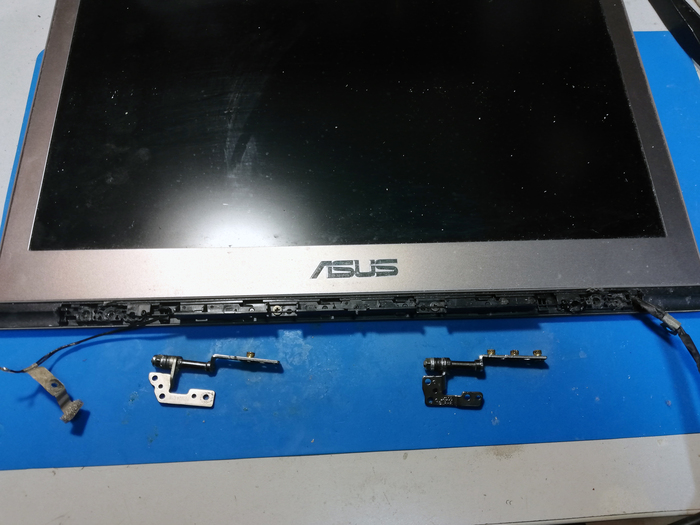
Вот так всё выглядит в разобранном виде:
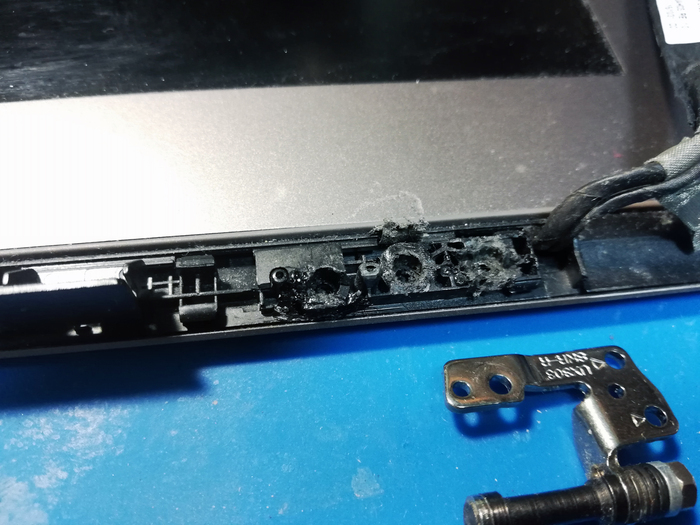
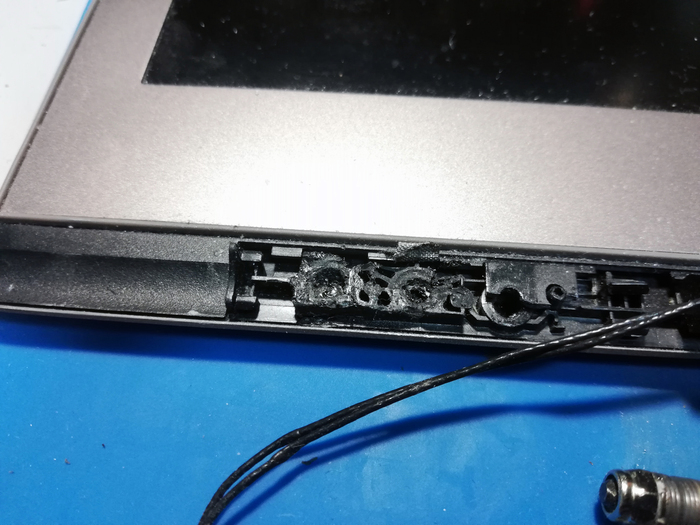
Просверливаем отверстия, в которые позже будут вкручиваться винты.
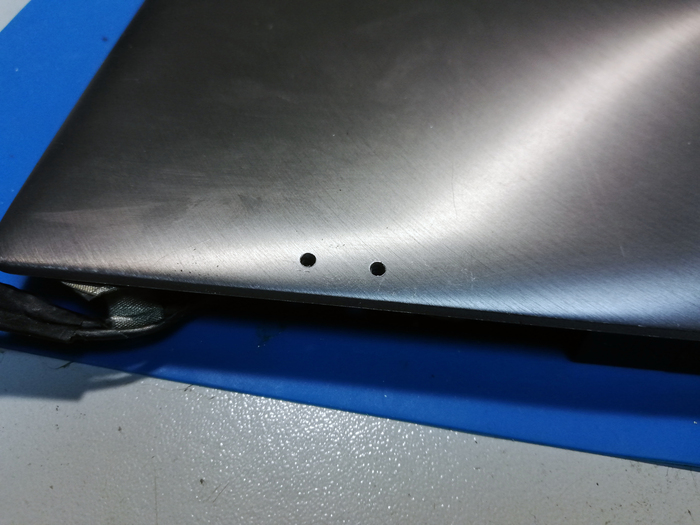
Есть некоторая асимметрия, т.к. на самой петле отверстия слегка смещены относительно друг друга. Для перфекционистов можно еще и петлю доработать.
Родные бонки заменим на бонки с большей высотой, чтобы количество витков резьбы было побольше и можно было вкрутить в них винты с двух сторон.
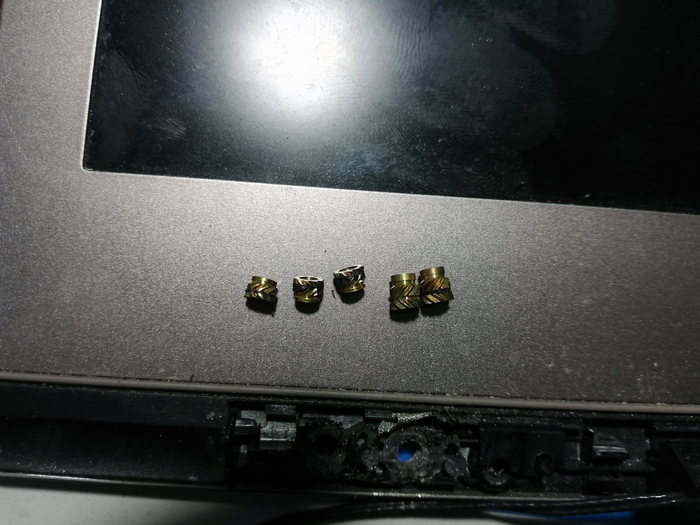
Вплавляем их в пластик.
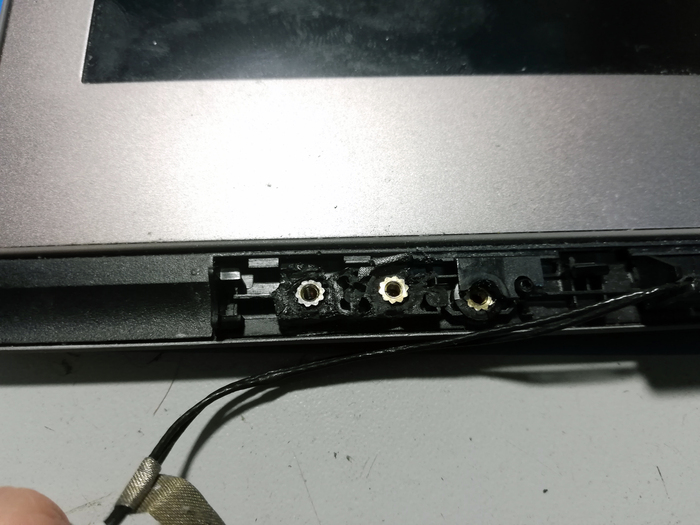
Идеально подогнать по высоте проблематично. К тому же, нам необходима платформа вокруг бонок, чтобы убрать зазоры и исключить люфт петли. Это можно сделать пластиком. Залить и отформовать его. Этот способ приоритетнее, но нужно полностью разбирать экран. А рамка у него приклеена. Я использую такой способ в пластиковых ноутбуках, но там восстанавливаю родные крепления не просверливая корпус. Поэтому, пойдем другим путем, более простым. В качестве прослойки между корпусом и петлей наносим эпоксидку. Она заполнит все зазоры и петля будет прилегать идеально.
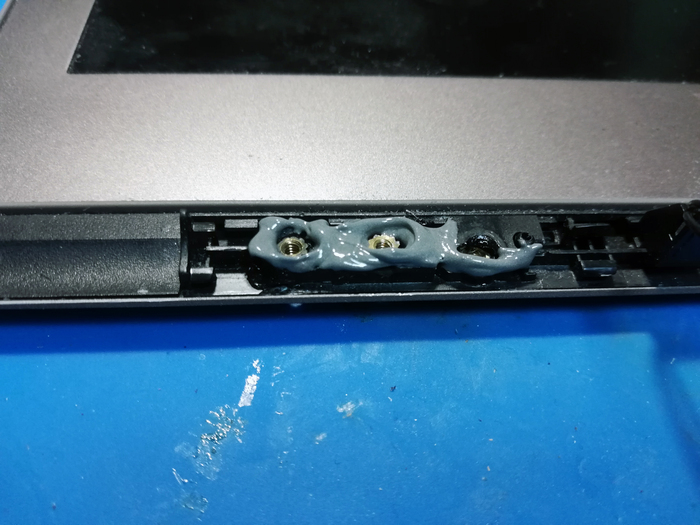
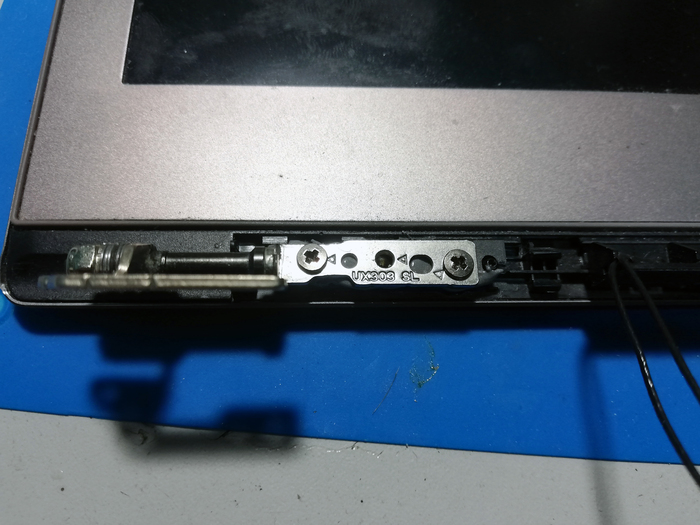
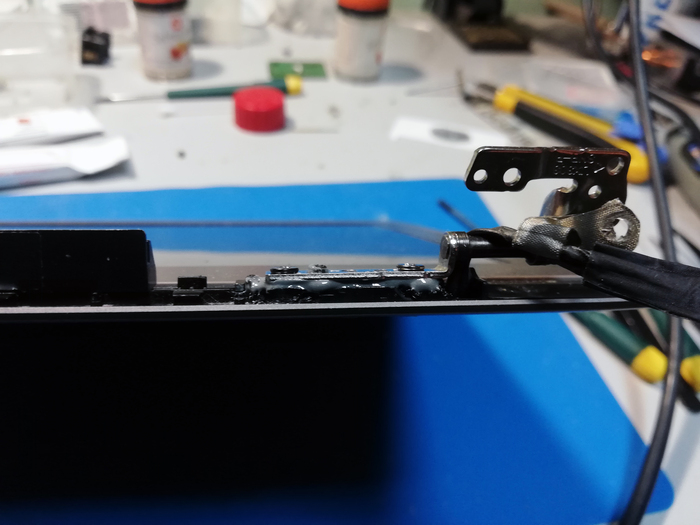
После того, как клей застынет, переходим к подгонке длины винтов. Нужно добиться того, чтобы в одну бонку можно было вкрутить два винта, с двух сторон, они плотно притянули бонку к корпусу и петлю к бонке. При этом, чтобы оба винта вкрутились в максимально возможное количество витков. Снимаем буквально по одному витку с винта и проверяем. Потом повторяем, пока винты не сядут идеально. Если винты окажутся хоть на виток длиннее, чем нужно, то будет люфт. А если короче, то может вырвать из резьбы со временем.
После подгонки, окончательно вкручиваем винты, используя фиксатор резьбы. Получается так:
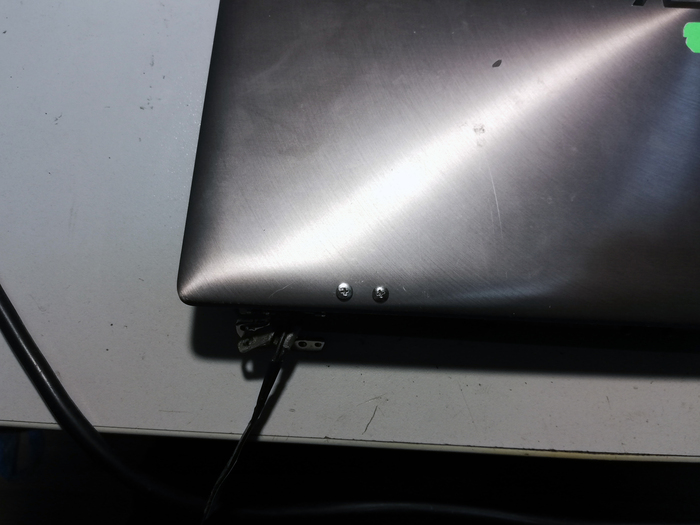
Двух винтов, вкрученных через корпус, достаточно. Одного мало, а три — излишне.
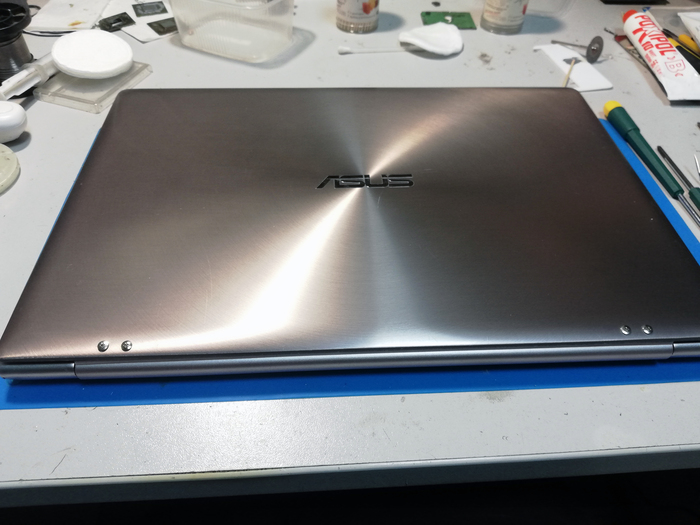
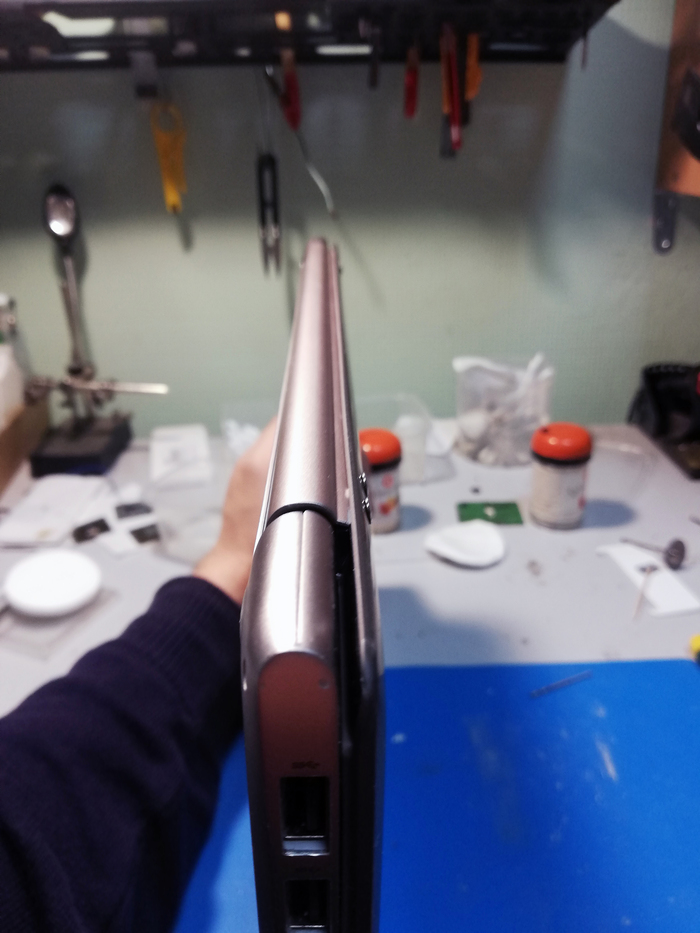
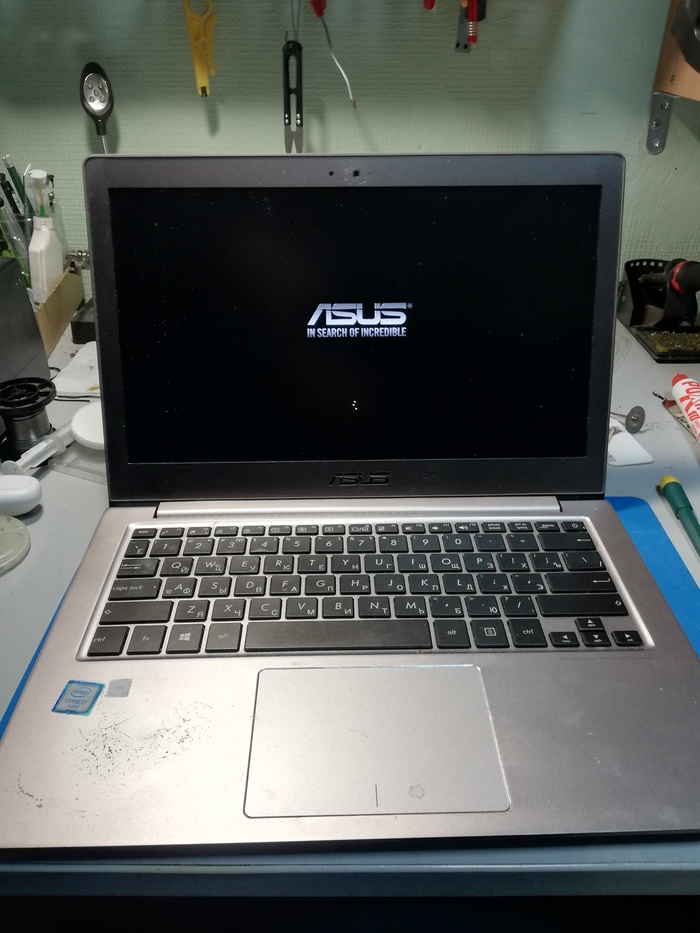
Собственно всё. Ремонт окончен.
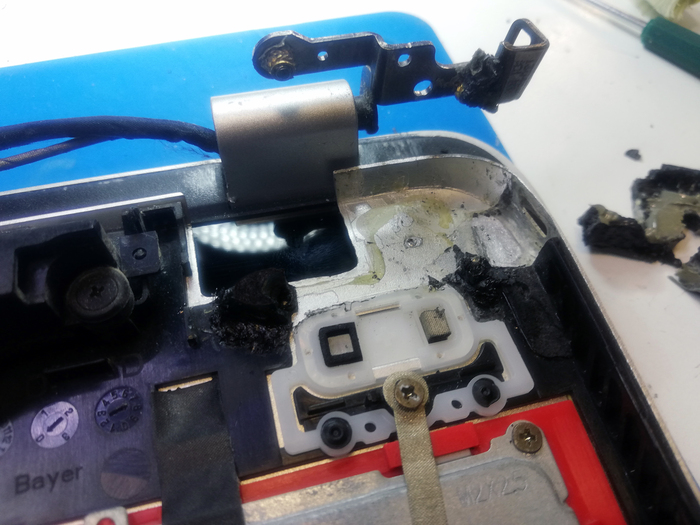
Бонусом, фото ноута HP, восстановленного аналогичным способом. Крепления петель на топкейсе были вырваны с мясом. Если пластика было бы достаточно, то можно было бы и без винтов восстановить — есть практика. Но в данном случае только так.
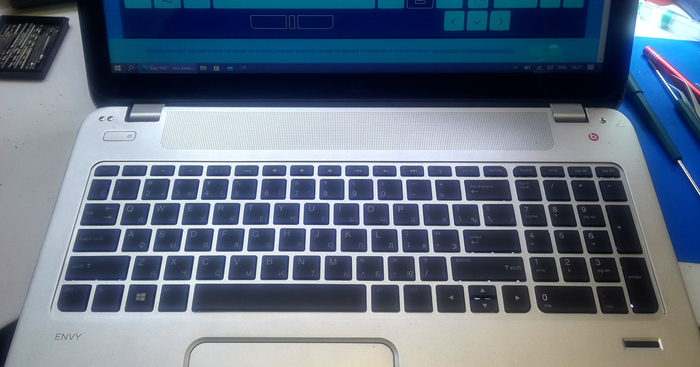
Шляпы винтов не упираются в экран. Зазор там достаточный и есть резиновый уплотнитель )
ПС. Любителям все сажать на клей и соду даже отвечать не буду. В каждом посте срач начинается 😉
На этом закругляюсь.
Если зашло, ставьте плюс класс.
Спасибо всем за внимание! Удачных ремонтов и честных мастеров!
——————————————
Промышляю в Москве, на Комсомольской.
Если есть вопросы не публичного характера, отвечу в ВК:
https://vk.com/dmitry_okorokov
e-mail: inertico@mail.ru
или в Телеге @INERTICO и WhatsApp 89645505522 (ТОЛЬКО ЧАТ)
Ну и буду рад оценке поста в комментариях.
Показать полностью 21
Поддержать
2 месяца назад
Пилим материнку для замены разъема питания. Ремонт ноутбука Asus X205TA
Привет Пикабу!
Сегодня будем пилить материнскую плату. Но обо всем по порядку.
Полная видео версия, по традиции, в конце поста. Там чуть подробнее. Тут только несколько не критичных видео вставок и они со звуком, осторожно.
В ремонте, а точнее, в ремонте и апгрейде ноутбук Asus X205TA. Компактный и довольно тонкий, но с большим аккумулятором. Старенький уже, но для Ворда достаточный. Для чего владелец и планирует его использовать в поездках. Несмотря на возраст, менять его не хочет.

В общем, имеем три жалобы:
— деформировался тачпад
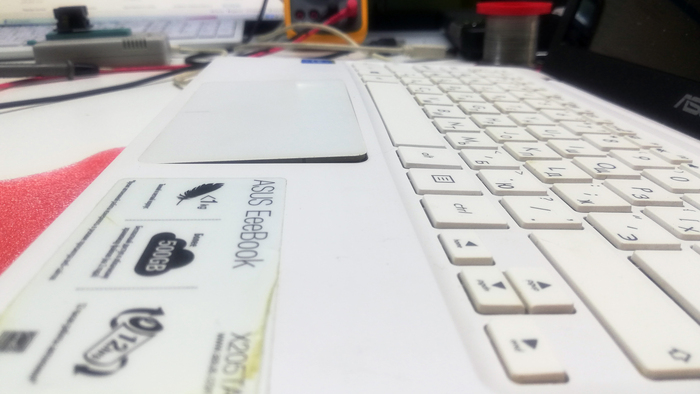
— не работает один разъем USB
— ну и третье, сначала терял зарядку, потом перестал включаться.
Приступаем к делу.
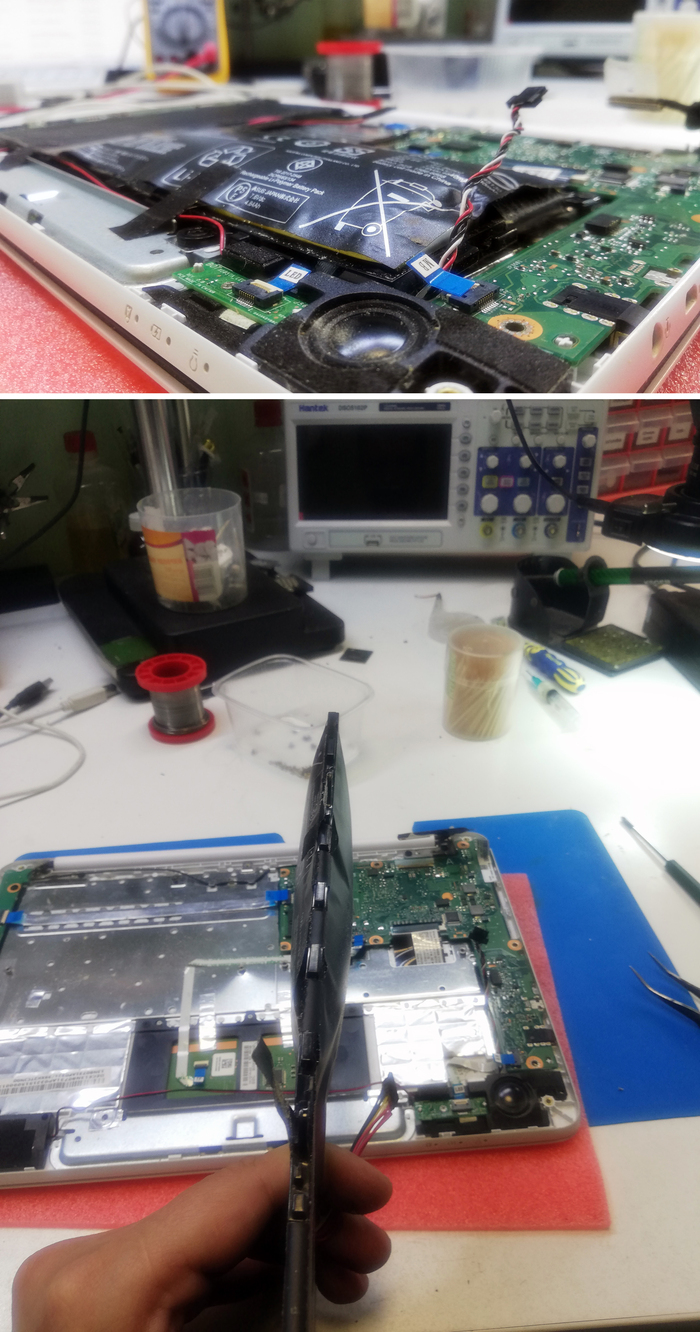
Проблема 1 — в принципе ясно, почему деформировался тачпад. Аккумулятор чуть-чуть забеременел Чужим, который давит на тачпад изнутри и пытается вырваться в наш мир сквозь него.
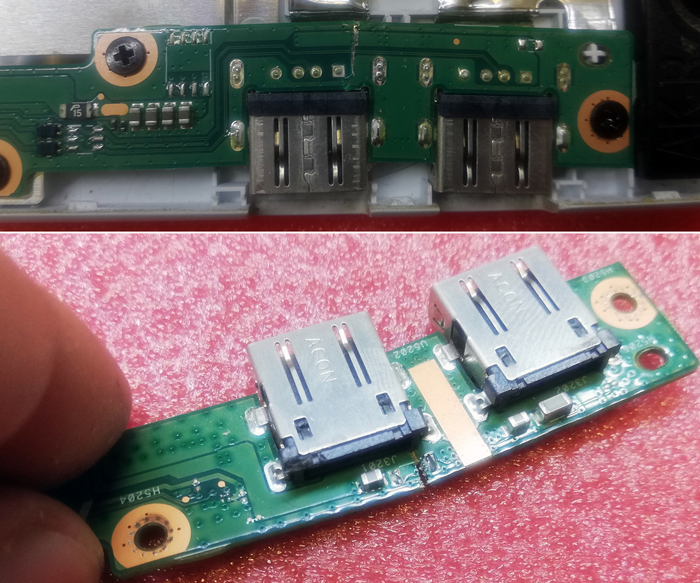
Проблема 2 — тоже ясно — трещина на доп. плате с разъемами. Если смотреть по цепи, то как раз перед последним разъемом USB, который и не работает.
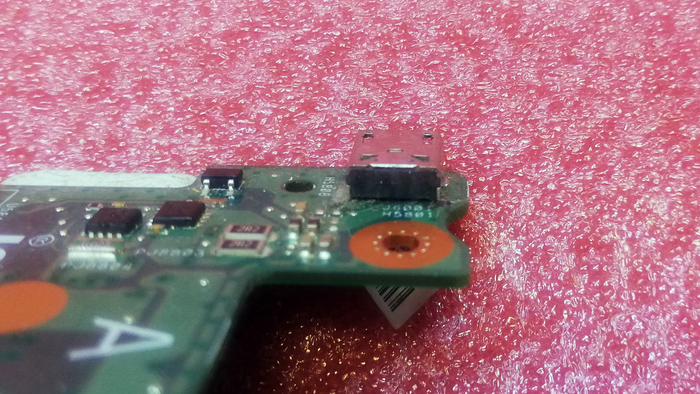
Ну и проблема 3 — разъем питания не пропаян и просто болтается на плате.
Согласовали с клиентом замену АКБ и доп платы. Плату можно было бы восстановить, но это вышло бы дороже, чем замена. По этому, не заморачиваемся — просто меняем.
С разъемом питания все куда интереснее. Клиент рассказал, что его не так давно меняли. Причем в официальном сервисном центре Asus. Именно в официальном, который клиент нашел на офф сайте Asus. Про различные схемы развода, к примеру, когда адрес сайта сервиса до неприличия схож с официальным, он знает и ошибиться не мог. К сожалению, документов не сохранилось у него, поэтому не могу указать то место, куда он обращался, чтобы не быть голословным. Да и в отличии от некоторых известных блогеров не люблю критиковать конкретные сервисы или мастеров. Если это не разводилы. О таких с радостью напишу, ибо нефиг. Ну а покритиковать работу не опытных мастеров — это я с удовольствием. Может увидят и исправятся, а другие не будут повторять подобных ошибок )
Сам разъем тут довольно оригинальный. Я таких нигде не встречал.
Выпаиваю его пальцами.
Обезьянок добавил, чтобы совсем скучно не было от моей нудятины.
Разъем просто вытащил пальцами из платы. Так припаять нужно уметь. Разогрели плату феном. Вставили на горячую новый разъем и тут же прекратили греть. Припой моментально застыл, не успев сцепиться с ножками разъема. Я так это вижу. На лицо холодная пайка. Но чтобы феном. — это надо уметь. После такого рукоблудства даже не прошлись паяльником по контактам. Да и флюс не удосужились отмыть. Еще одно из объяснений может быть, окисленные ножки разъема. Ну так лудить нужно перед посадкой.
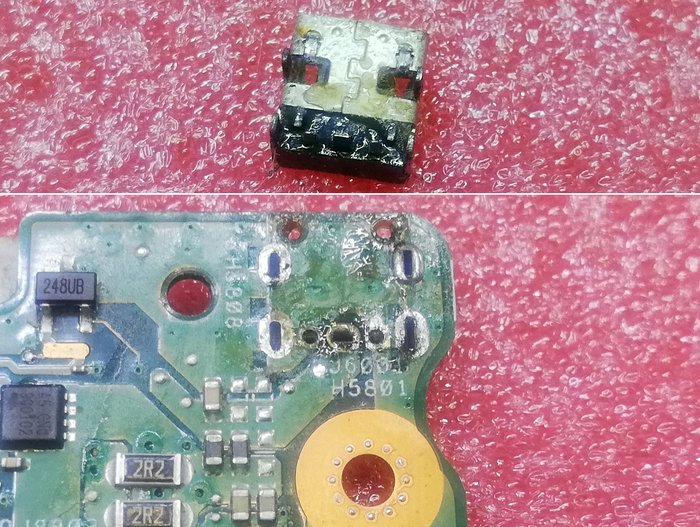
Клиент попросил, по возможности, заменить разъем на такой же, как в его более современном Зенбуке (4.0х1.35мм), чтобы можно было пользоваться одним блоком питания.
А почему бы и нет, подумал я. Возможность-то есть.
Надо всего лишь отпилить кусочек от материнской платы.
Хоть разъем и не стандартный, но питание тут по классике 19В 1.75А.
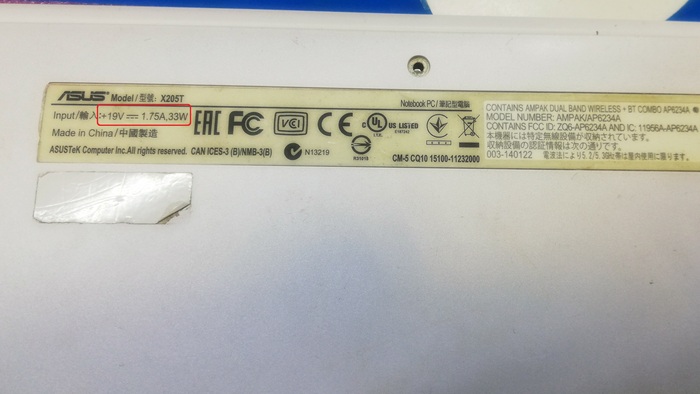
То есть, вполне можно использовать Зенбучный блок питания. Главный вопрос: как встроить в довольно тонкий корпус разъем от Зенбука, который в 2 раза тольще родного?
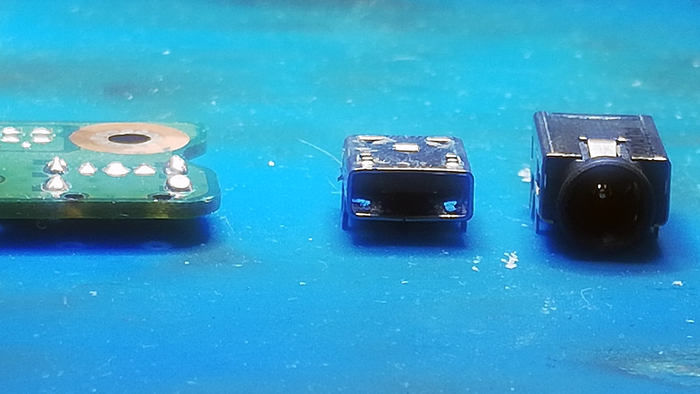
Нигде, внутри корпуса, подходящего места нет. Будем внедрять на штатное.
Но с учетом толщины платы, разъем сюда никак не встанет. Его толщина почти такая же как толщина корпуса в этом, к слову, самом толстом месте. Раз мешает материнская плата, значит ну ее, эту плату.
. подумал я и разметил гвоздем ненужный кусок на ней.
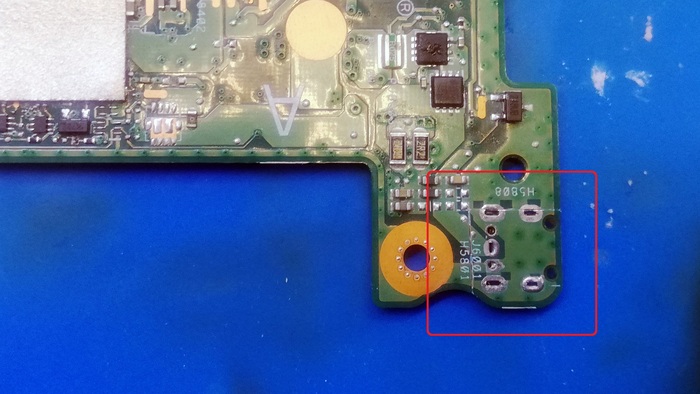
По идее, в этом месте платы не должно быть каких-то дорожек кроме + и -. Но это по идее. Для уверенности, я последовательно снимаю слой за слоем фрезой и замеряю внутрислойные дорожки.
И уже после того, как добрался до последнего слоя (первого, с другой стороны платы), с чистой совестью взялся за отрезной диск. Внутри платы тут только минус. Плюсовых дорожек две, на поверхности платы, с двух сторон.
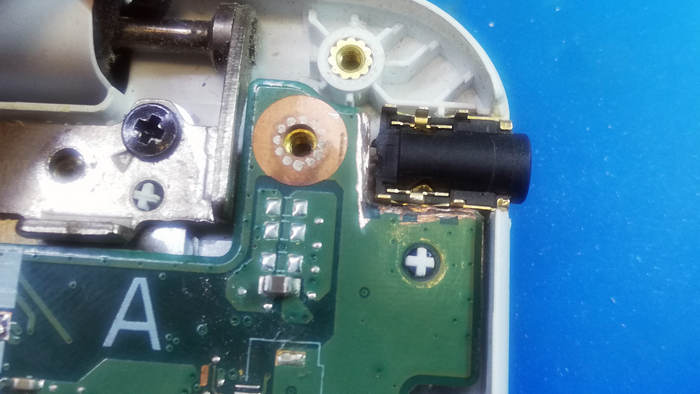
В корпус встал не плохо.
Минусовые ножки загнул так, чтобы огибали вырез на плате. А плюсовой контакт — по направлению плюсовой дорожки на плате.
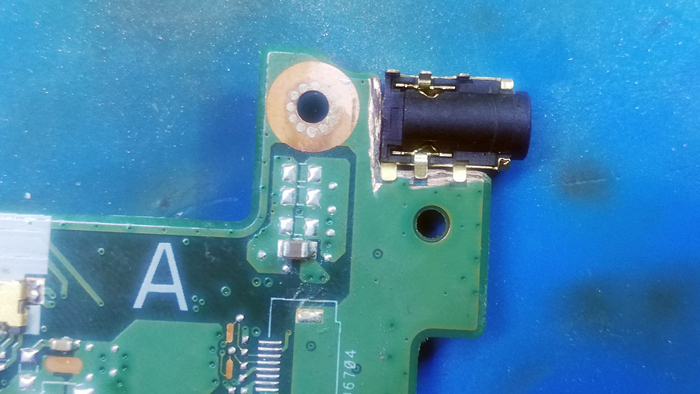
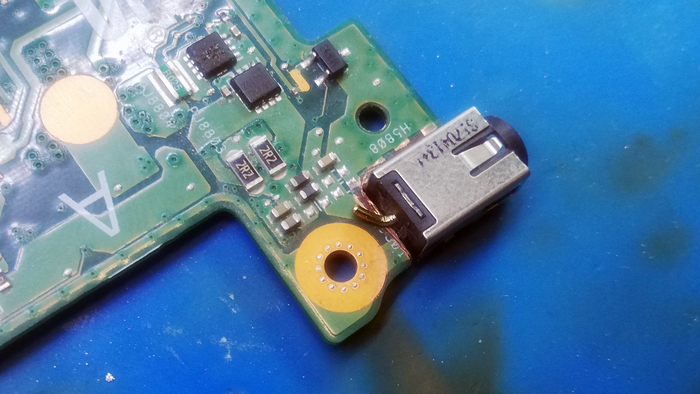
Приводим вырез в порядок, чтобы исключить возможность замыкания. И лечим его зеленкой.
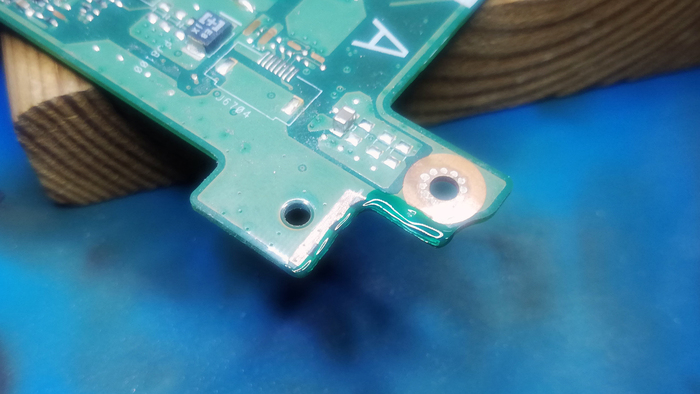
После чего сушим под ультрафиалетом
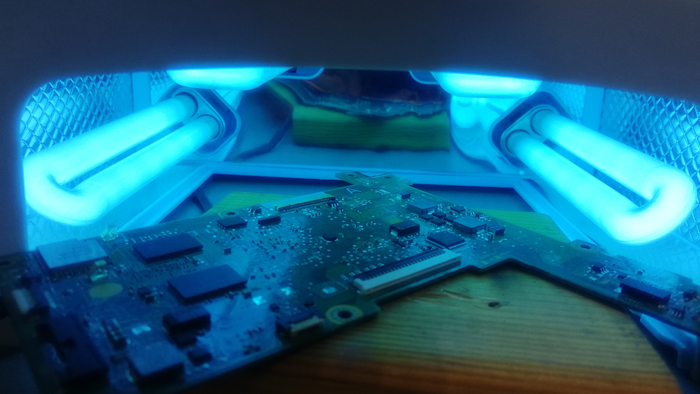
Далее делаем вырезы в маске, чтобы ножки разъема четко позиционировались.
Ну и собственно, припаиваем разъем.
С одной стороны платы припаиваем минусовые контакты разъема.
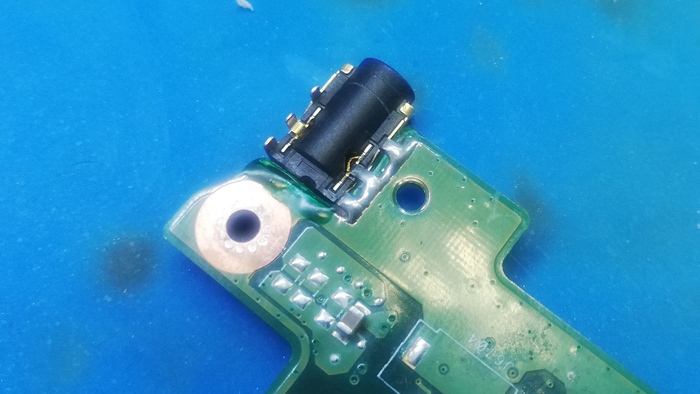
С другой стороны припаял корпус разъема к минусовому полигону платы толстым луженным проводом. И плюсик, напрямую к соответствующей дорожке.
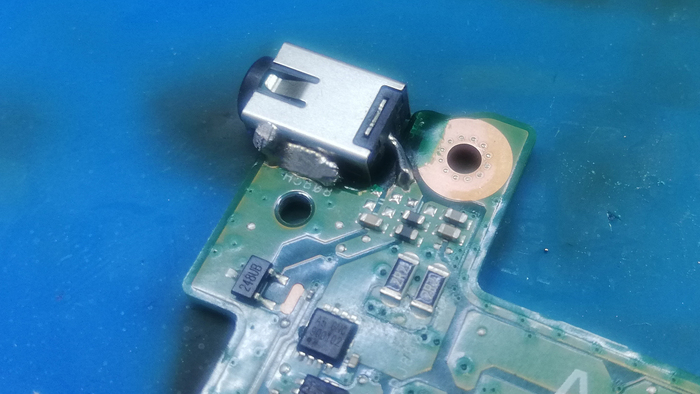
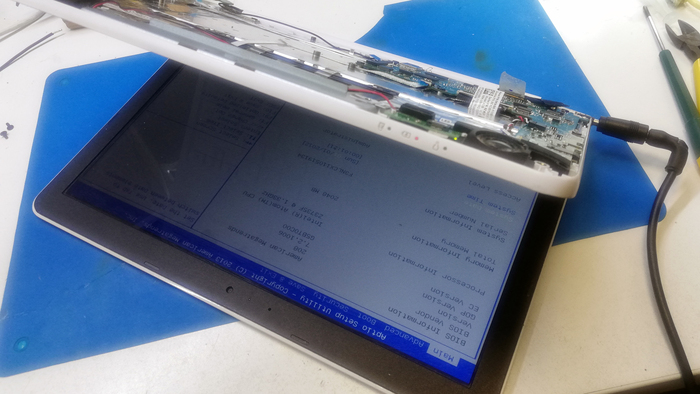
Почти готово. Проверяем.
Для надежности залил все пустоты в корпусе, вокруг разъема, термоклеем. Уж умнее ничего не придумал. Теперь у него нет шансов куда-то сдвинуться. Еще и донышко прижмет. Значит сидеть будет капитально.
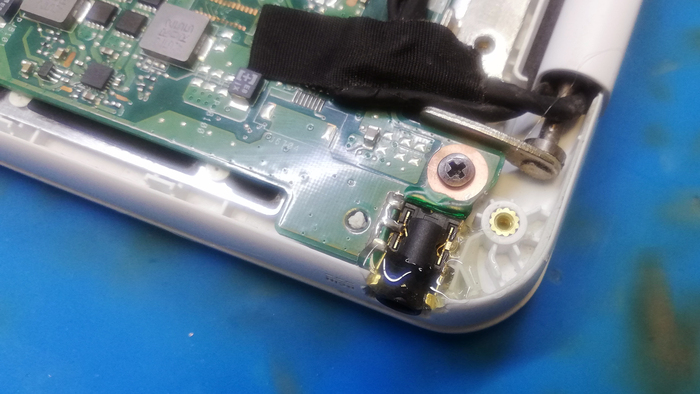
В случае необходимости плату можно будет легко извлечь, слегка разогрев клей феном.
Снаружи выглядит вот так
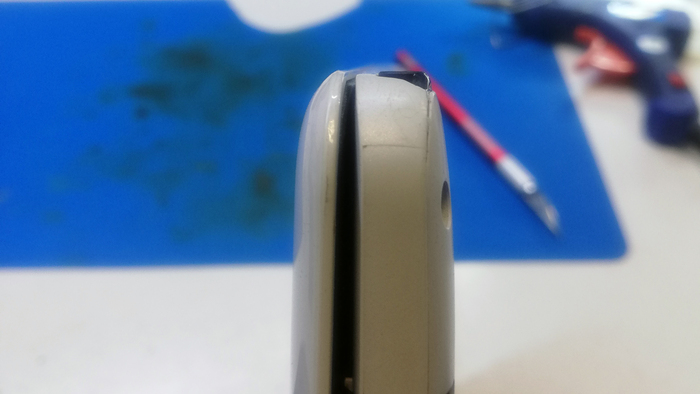
Убираем выступающий клей и подравниваем пластик разъема.
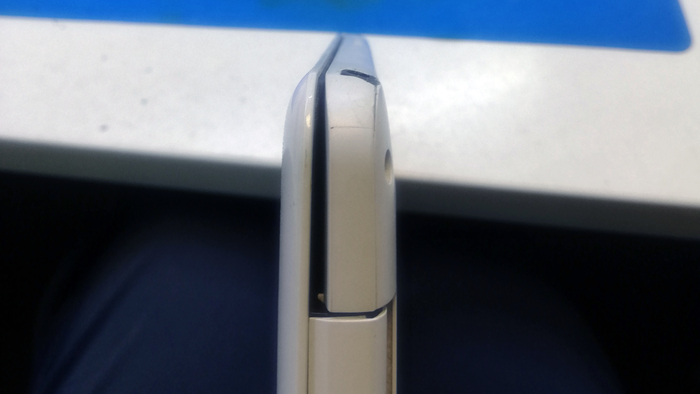
С этим всё.
Донышко выступает примерно на пол миллиметра. Но это ни на что не влияет. Угловой винт притянут нормально, а корпус не ведёт и ноутбук стоит на столе ровно.
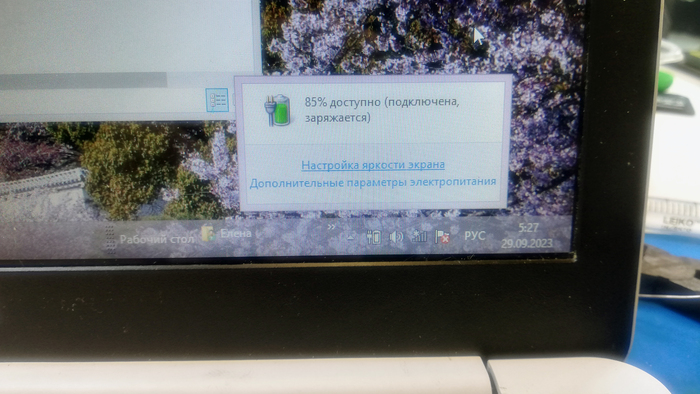
Аккумулятор заряжается и от него ноутбук работает.
Доп плату так же заменил.
Осталось собрать и отправить на полноценное тестирование.
Ну и обещанный видосик. На Пикабу, к сожалению, он теперь довольно долго грузится, поэтому вот прямая ссылка:
https://youtu.be/qFOZNtveAzQ
На этом закругляюсь.
Если зашло, ставьте плюс класс.
Спасибо всем за внимание! Удачных ремонтов и честных мастеров!
——————————————
Промышляю в Москве, на Комсомольской.
Если есть вопросы не публичного характера, отвечу в ВК:
https://vk.com/dmitry_okorokov
e-mail: inertico@mail.ru
или в Телеге и WhatsApp 89645505522 (ТОЛЬКО ЧАТ)
Ну и буду рад оценке поста в комментариях.
Показать полностью 21 4
Поддержать
2 месяца назад
In vino veritas — ремонт ноутбука Huawei после испытания вином
Сегодня в ремонте ноутбук Huawei KLVL-W56W, которому крепко досталось.
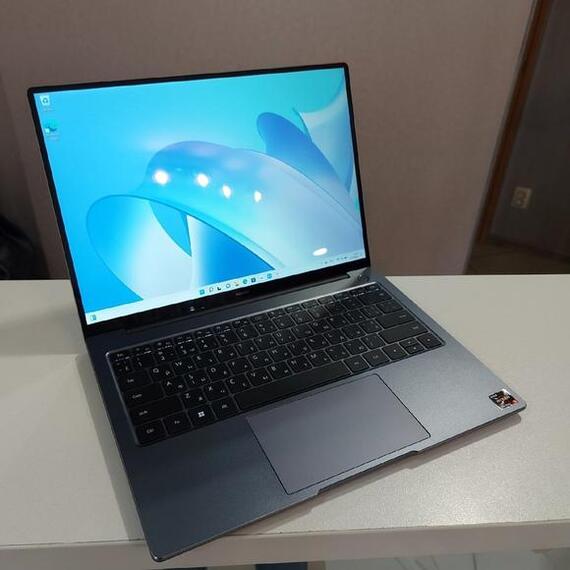
Фото с интернета, к сожалению, нету оригинального:(
Досталось крепко и сладко. Клиент по неосторожности залил девайс вином. Уже на этом этапе необходимо было как можно быстрее бежать в мастерскую, ведь чем быстрее «залитыш» попадёт на стол к мастеру — тем проще и дешевле будет ремонт.
Однако, вместо этого клиент следом за вином «промыл» ноут минералкой. То есть, залил повторно. Цитируя Дробышевского, скажу: «Не делайте так!»
После высыхания ноутбук заработал, за исключением сканера отпечатка пальца и тачпада. В таком режиме девайс проработал ещё неделю, затем ушёл в спящий режим и, ожидаемо, перестал включаться.
После этого владелец попытался самостоятельно вскрыть ноутбук, но добился этим только того, что сломал разъем одного из шлейфов.
Официалы в ремонте отказали, оценив «замену платы» в 50 тысяч, после чего страдалец оказался у нас.
Полная разборка показала залитие всего ноутбука, оставалось констатировать смерть потерпевшего и утилизировать по правилам. Ну, или сжечь.
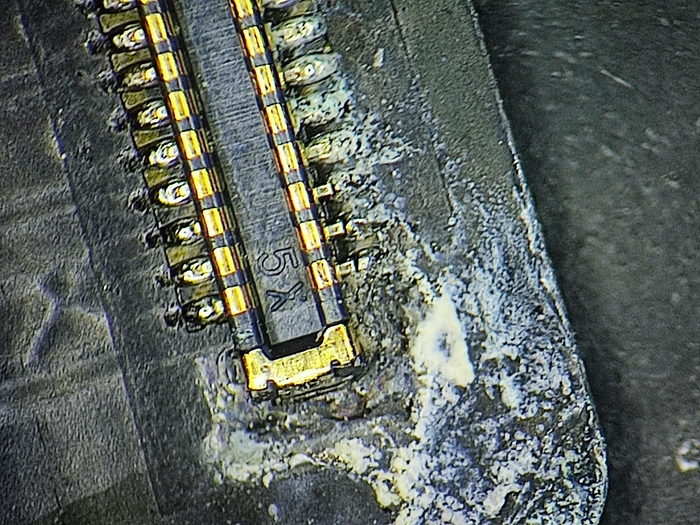
В жидкости было всё :
- Сканер отпечатка пальца, его коннектора и шлейфа с обеих сторон.
- Межплатный шлейф (между основной материнской платой и дополнительной платой).
- Дополнительные платы с цифровыми микрофонами, их разъемы, шлейфа с обеих сторон.
- Шлейф тачпада и его коннекторы с обеих сторон.
- Сгнили разъёмы, некоторые контакты окислились до такой степени, что позолота снялась аж до меди, а несколько разрушилось полностью.
- Повсюду были разбросаны очаги окислов, в том числе и на SSD.
И, кажется, здесь перечислено не всё.Может, всё-таки, сжечь?
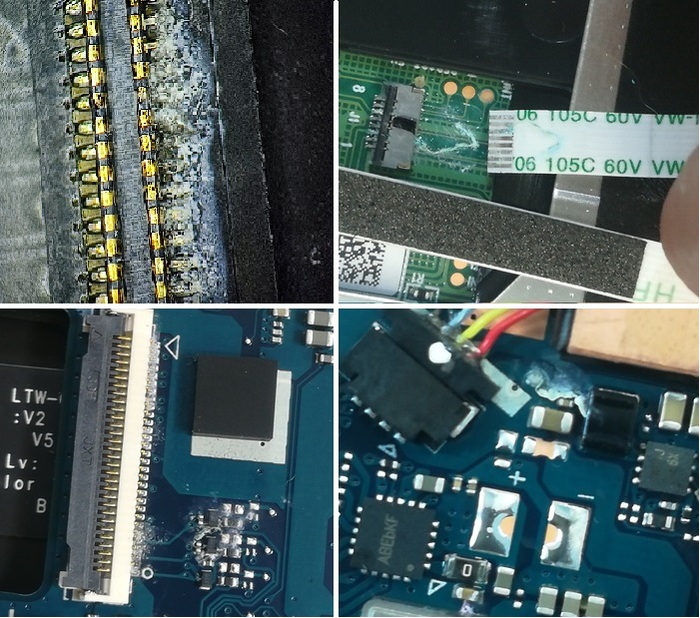
Принимаемся за работу! Впереди у нас увлекательный аттракцион – полная чистка и промывка в ультразвуковой ванне, замена всех подгнивших элементов, восстановление всех разъёмов, выгнивших контактов и дорожек на плате. И да, это всё со снятием, чисткой под ними и запайкой обратно.
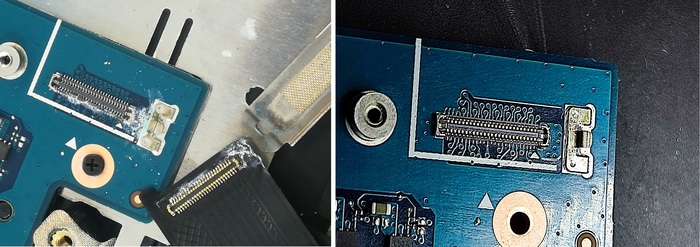
Межплатного шлейфа и его коннекторов в наличии нигде найти не удалось, поэтому пришлось их восстанавливать.
Также были заменены все четыре цифровых микрофона. Судя по всему, при коротком замыкании по дата-линии прилетело высокое напряжение и убило их все.
Клавиатурный модуль полностью разбирался, замачивался в спиртосодержащем растворе, чтобы вымыть оттуда содержание органики – в частности минеральных солей и сладкого засохшего вина.
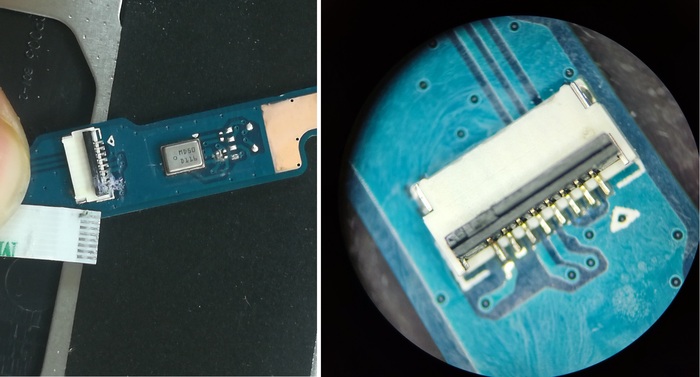
Разъём, у которого клиент отломал кусочек пластика, был восстановлен клеем Geliahao 302 на акриловой основе до полной работоспособности: шлейф смазываем маслянистым раствором, чтобы клей не прилип, наносим тонкий слой клея, после высыхания ещё один слой для выравнивания поверхности. После полного высыхания излишки подрезаем скальпелем. После такого ремонта все контакты проводят ток, все фиксирующие контакты подвижны в пластике, прекрасно защелкиваются и фиксируют шлейф.

Состояние разъёма до и после. Без этой части не было достаточного прижима шлейфа.
После всех этих манипуляций, просушки и сборки ноутбук был первый раз включен. Включился удачно, запустился штатно, была проверена камера, тачпад, сканер отпечатка пальца, микрофоны.
Можно уже выдыхать? Как бы ни так.
Беда пришла, откуда не ждали, а именно — с дополнительной платы, где находятся два разъёма USB 3.0. На каждом стоит по микросхеме, которые ограничивают ток, считывают потребление и защищают разъёмы. При подключении любых двух устройств ноутбук начинал активно ругаться, что превышено потребление, и отключал оба разъёма.
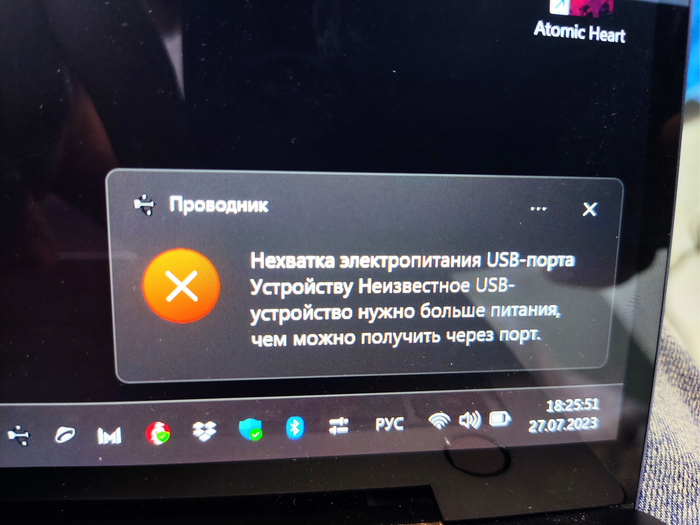
Сняли микросхемки, вычистили всё под ними и установили обратно, в силу того что такие же новые не нашли в быстром доступе. Проблема не ушла. Пытались посадить оба разъема на одну микросхему, в результате выяснилось, что проблема не в них, а в самом разъёме.
Разъём довольно специфический по форм-фактору, поэтому… да, найти такой же снова не удалось. В доступе был либо USB 2.0, либо слишком длинный разъём, который не влезает в корпус.
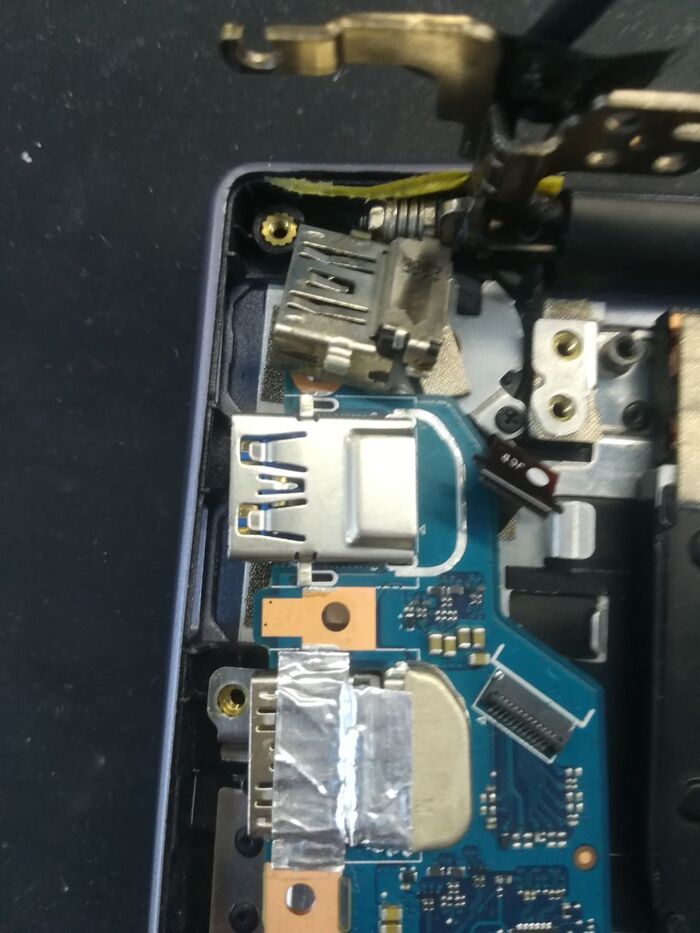
На посадочное сел, а вот в корпус не влезает. Зато позволил удостовериться, что после работ всё заведётся, как надо.
Штош…
Было принято решение разобрать USB разъём полностью и восстановить его. Разобрали, убрали окислы внутри, всё тщательно промыли в ультразвуковой ванне. К счастью, сами контакты не были окислены. После обратной сборки разъём снова заработал.
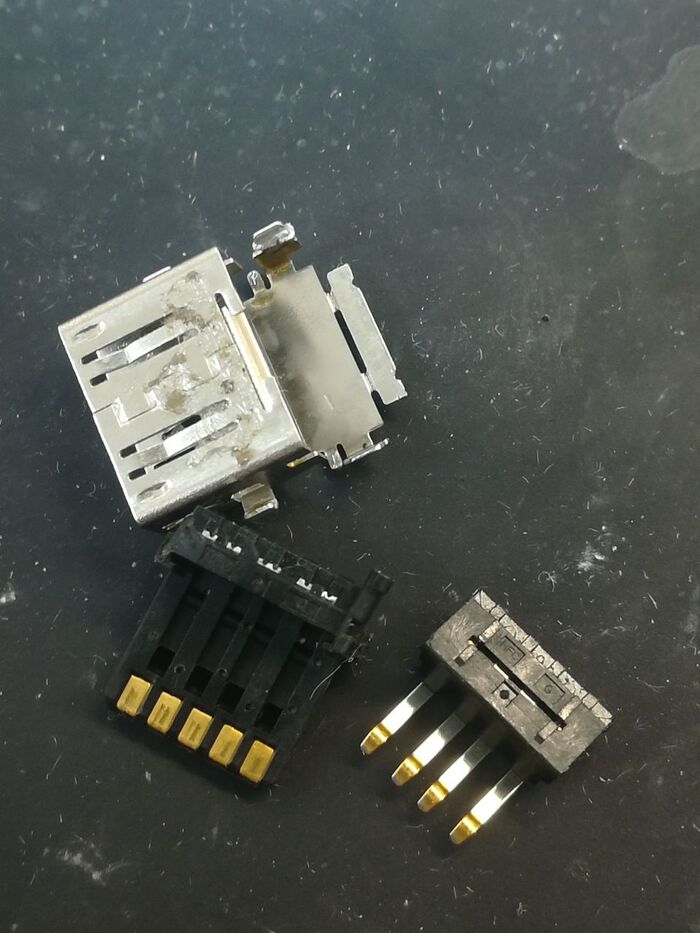
Родной разъём в разборе.
После этого, наконец-то, была произведена сборка с техническим обслуживанием, нанесением новых термопрокладок нужных величин и новой термопасты. Попутно почищены все кулеры, радиаторы и решетки.
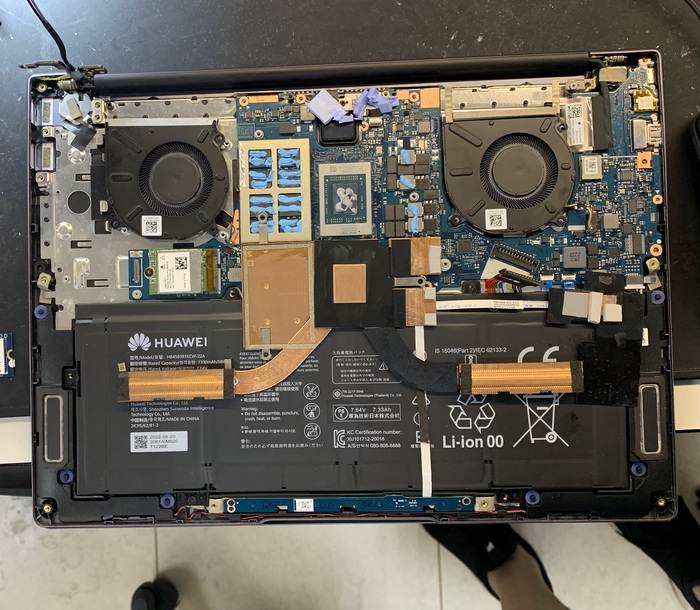
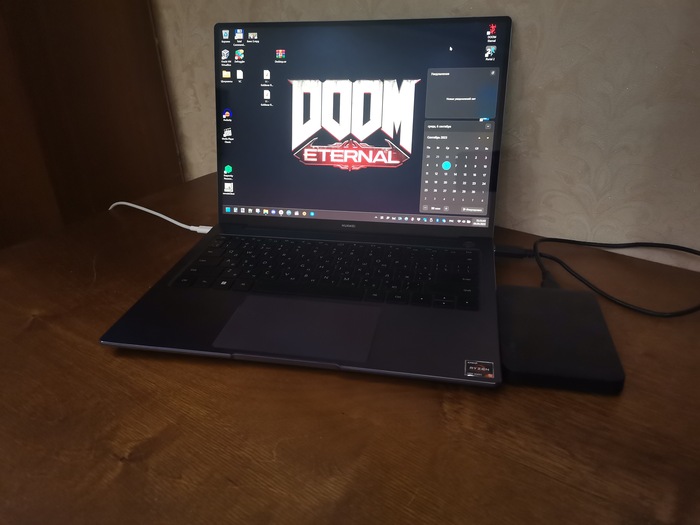
После всех манипуляций ноутбук удачно прошел все тесты и был выдан счастливому клиенту, который уже использует его пару недель:
Для ремонта можно обратиться ко мне в Телеграм — @Bisenen.
А для бесплатной помощи по любому вопросу десктопного железа — в мою группу тг или с удовольствием отвечу в комментариях!
Показать полностью 11
2 месяца назад
Ответ на пост «Может нужны кому 19 дюймовые ЖК мониторы и системники»
народ! давайте на волне создадим Лигу Вторички, что ли, будем компы перебирать для учебных классов, а потом через Пикабу раздавать.
от ддр2, от 4 гигов и какой-то ссд — летать будет, детишкам в помощь!
под это дело донаты не грех открыть, пожалуй.
4 месяца назад
Asus ROG Strix G531, RTX 2060 и ошибка 43
Еще годный для многих игрушек ноутбук на i7-9750H и RTX2060 начал артефачить в играх, а потом и вовсе выдал ошибку 43 на видеокарте, после чего попал к нам в сервис.
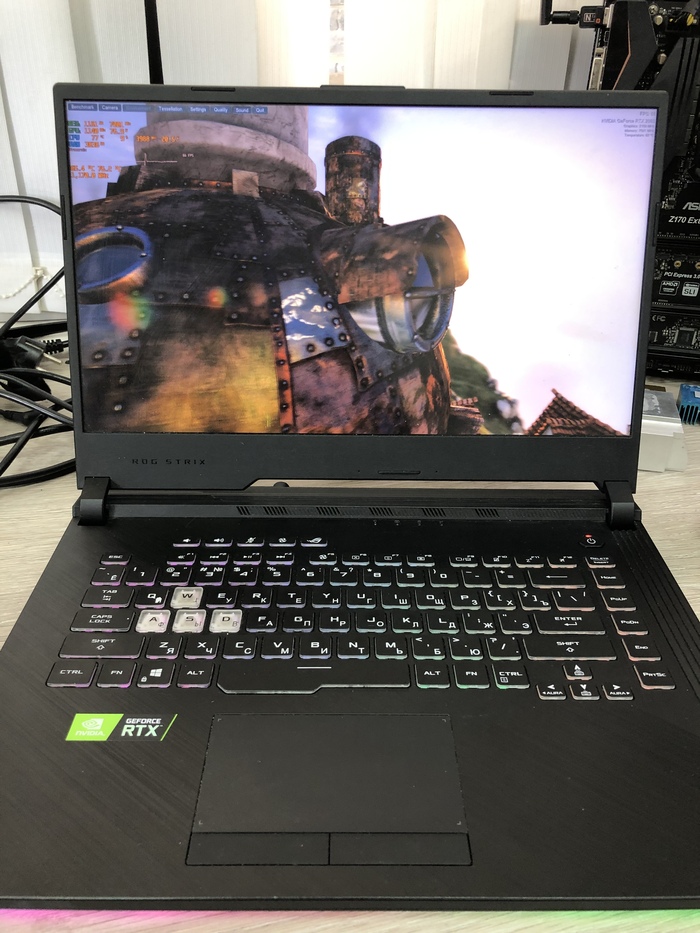
На приёмке выяснили, что ноутбук используется для работы и для игр и его не чистили с момента покупки. Проверяем, да RTX 2060 и да, драйвер с ошибкой 43. Оставляем на диагностику
Т.к. видеочип в системе определяется, первоначально исключаем программные проблемы (драйвера, ОС). Самое простое — подкинуть тестовый ссд с чистой системой. Разбираем, смотрим.
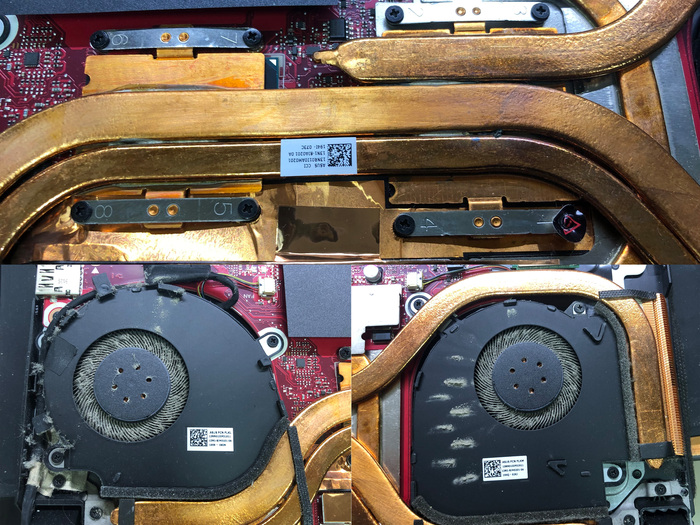
Видно сколько пыли в вентиляторах и можно представить сколько её в решетке радиатора. Пока нас это не интересует, отключаем родной ссд и ставим тестовый. Проверяем.
К сожалению, дефект сохранился, т.е. проблема в железе. Идём дальше.
Следующий этап — диагностический комплекс MODS, посмотреть проходит ли чип инициализацию и нет ли ошибок по видеопамяти в MATS.
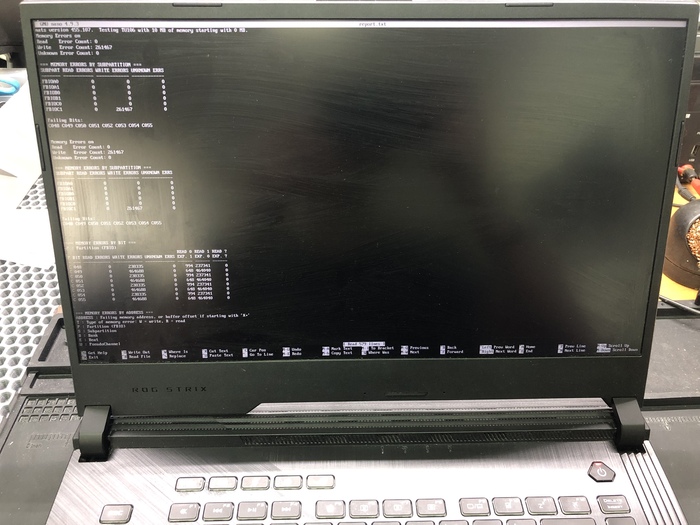
Инициализация проходит успешно, а вот по памяти имеются ошибки. О чем это может говорить?
Давайте немного теории.
У чипа памяти GDDR6 имеется 180 выводов, часть из них земляные (GND или VSS), часть питание (VDD, VDDQ, VPP, VREFC), дата-линии (DQ), линии адресации и команд (CA, CABI), прочие сигналы (тактирование, reset, детект ошибок). Всё что НЕ красное, зеленое или белое — напрямую связано с видеочипом.
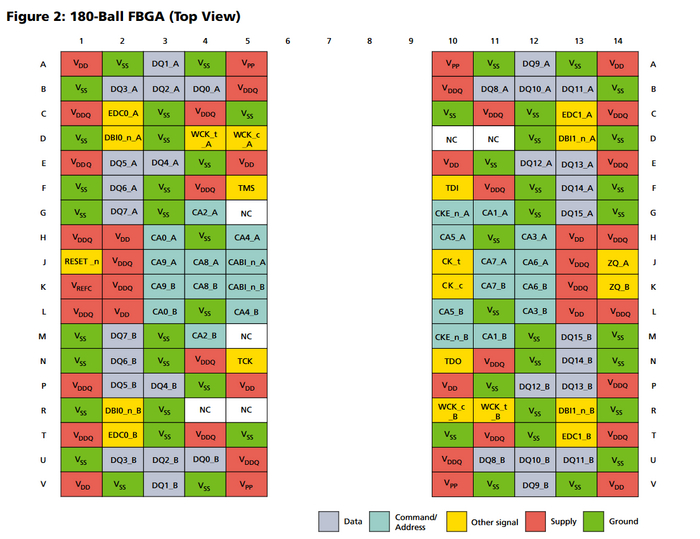
RTX2060 имеет 6 чипов видеопамяти и шину 192 бита, т.е. 3 канала по 64 бита (32 бита на чип памяти) и судя по полученному отчету, мы имеем сбой в канале С1, а именно, в 8 битах данных, идущих друг за другом в одной области (с 48 по 55).
Возвращаясь к вопросу выше, можно сделать несколько предположений:
- неисправна видеопамять. Самое распространенное явление при постоянных перегревах
- неисправен видеочип. С такими симптомами (8 сбойных бит в ряд) достаточно редкое явление, теоретически может встречаться при пробое линий EDC или DBI
- проблемы в связи видеочип — видеопамять. Также вероятно при обрыве линий EDC или DBI
Какое из предположений верное можно выяснить только в процессе ремонта, идя по пути от простого к сложному.
Доносим имеющуюся информацию до заказчика, согласовываем вилку цены ремонта (от замены видеопамяти до замены видеочипа). Заказчик дал добро на ремонт, но только на замену памяти, т.к. замена видеочипа показалась дороговатой затеей.
Печально, досадно, ну да ладно. Предпосылок к смерти видака вроде бы нет. Компаунд вокруг кристалла ровный, красивый (обычно если есть замыкания или обрывы по линиям со стороны чипа, на компаунде имеются мелкие трещины, либо локальные потемнения. по крайней мере по моей статистике именно так).
Приступаем к ремонту.
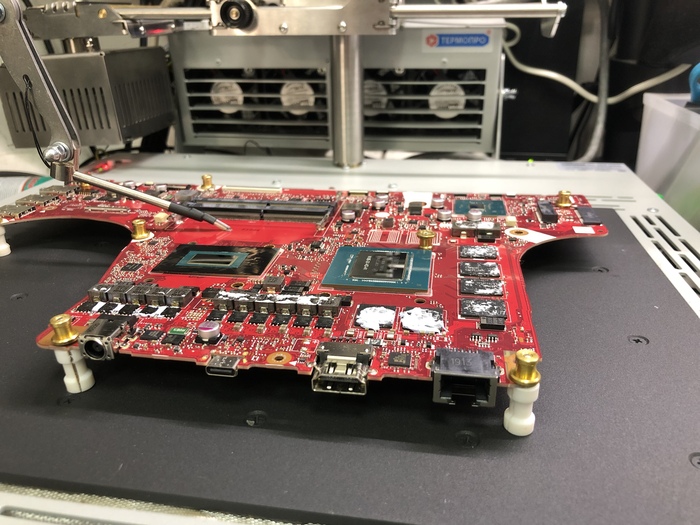
Первый этап: снимаем видеопамять и проверяем целостность всех линий идущих в видеочип. Оказалось, что никаких нареканий нет и можно приступать к следующему этапу: замена видеопамяти в сбойном канале на новую.
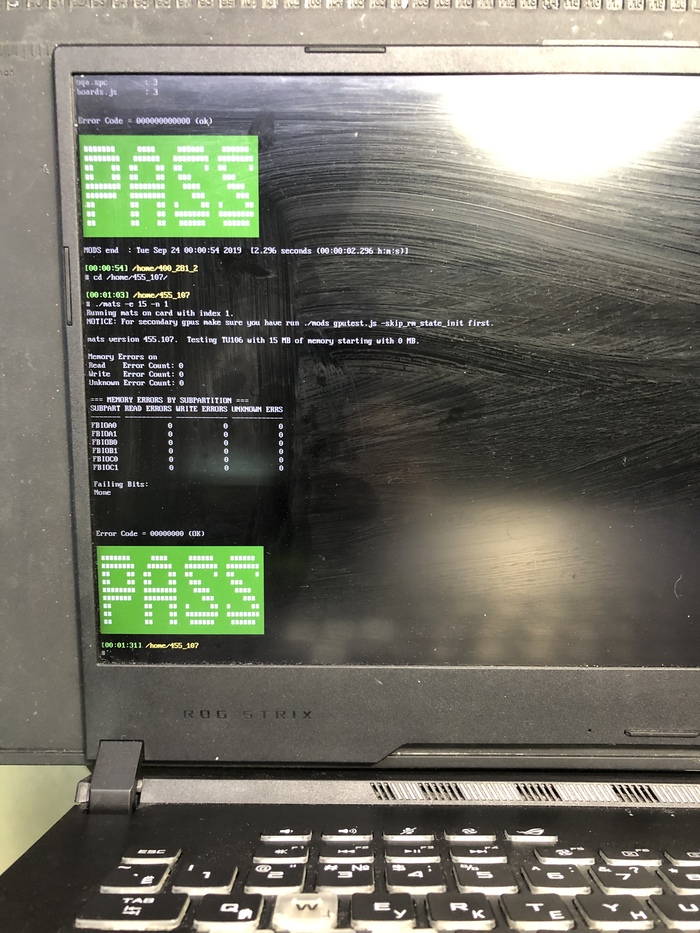
MATS показал заветную зеленую надпись PASS. Значит ошибок нет и можно тестить в винде. Винда загрузилась, ошибки 43 нет, тесты крутятся.
Пара дней различных бенчей, всё прекрасно.

Ноут отправляется на выдачу ждать клиента..
При получении ноутбука проверили устранение заявленного дефекта, покрутили «бублик», дали гарантию и попрощались, но как оказалось — ненадолго.
Прошло чуть больше недели, ноутбук вернулся. Начались периодические вылеты из игрушек, синие экраны и артефакты под нагрузкой.
Оставляем на диагностику и разбираемся дальше.
Всё подтверждается. Драйвера на видеочип устанавливаются без ошибок, тесты запускаются, но через какое-то время начинаются проблемы: либо вылет, либо зависание, либо синий экран (артефактов не увидел)
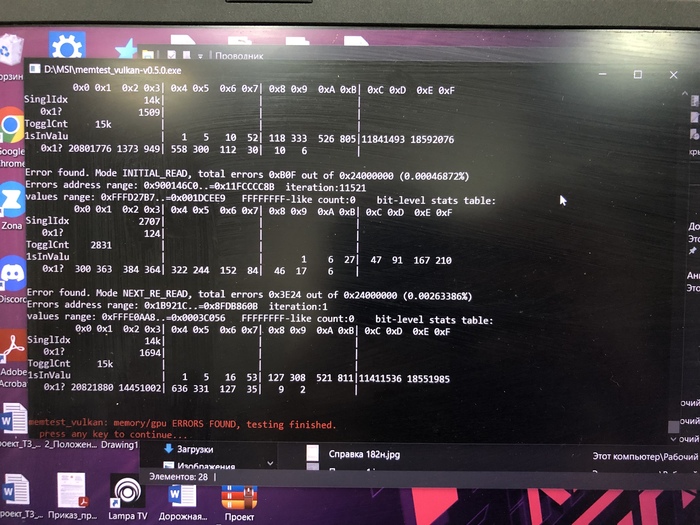
Тест видеопамяти из под винды через время находит ошибки, при этом MATS всегда PASS, в MODS большинство популярных тестов также проходит без ошибок
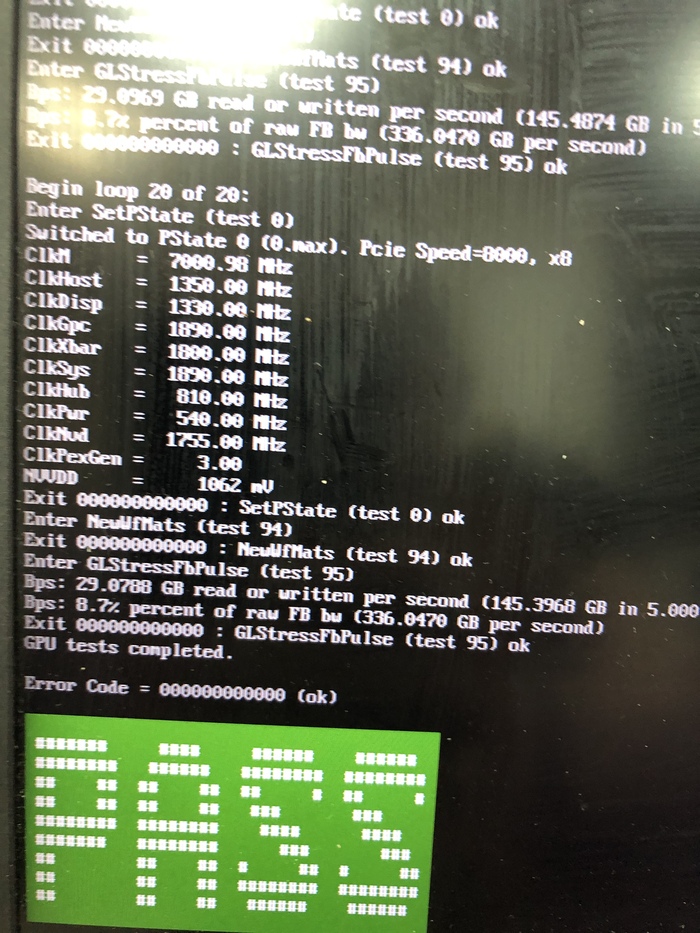
Но зациклив тестирование и увеличив количество тестов в ряд, удалось отловить ошибки по чтению и записи с указанием конкретного канала
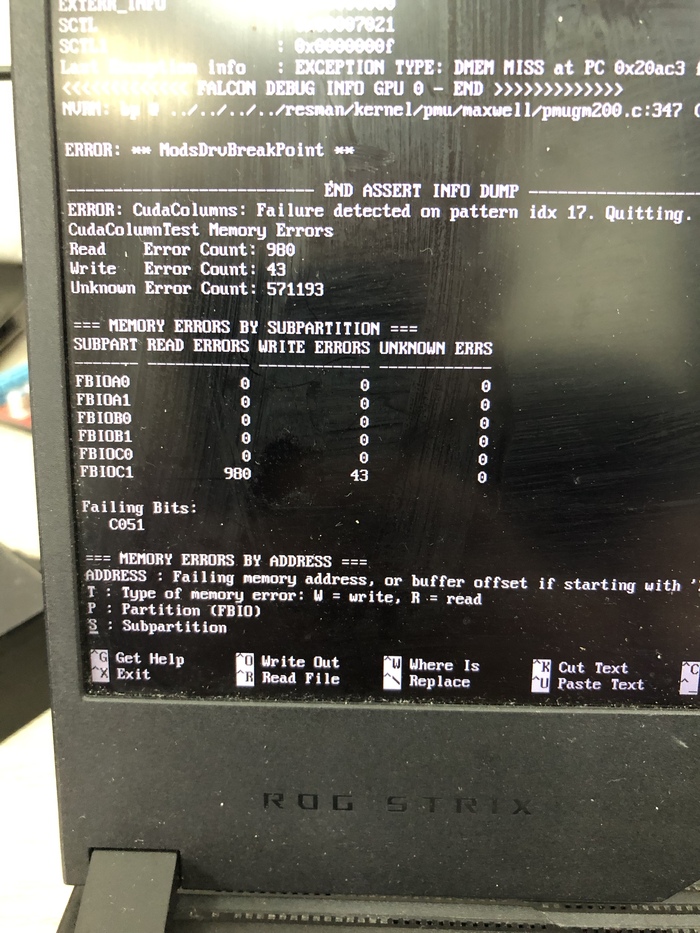
И да, это С1, тот самый в котором производилась замена памяти. Сбойный бит также из первоначального диапазона с проблемами, что может быть совпадением, а может и не быть)
Чтобы исключить совпадение, для диагностики можно поменять друг с другом микросхемы памяти в одном канале ( C1 C0). Таким образом, если проблема окажется в памяти — ошибки перейдут в другой диапазон, соответственно, если останутся на месте — будем разбираться дальше.
Сказано — сделано. Память в канале С снята, отреболена и запаяна обратно, только чипы в канале поменяны местами. Но, всё стало только хуже
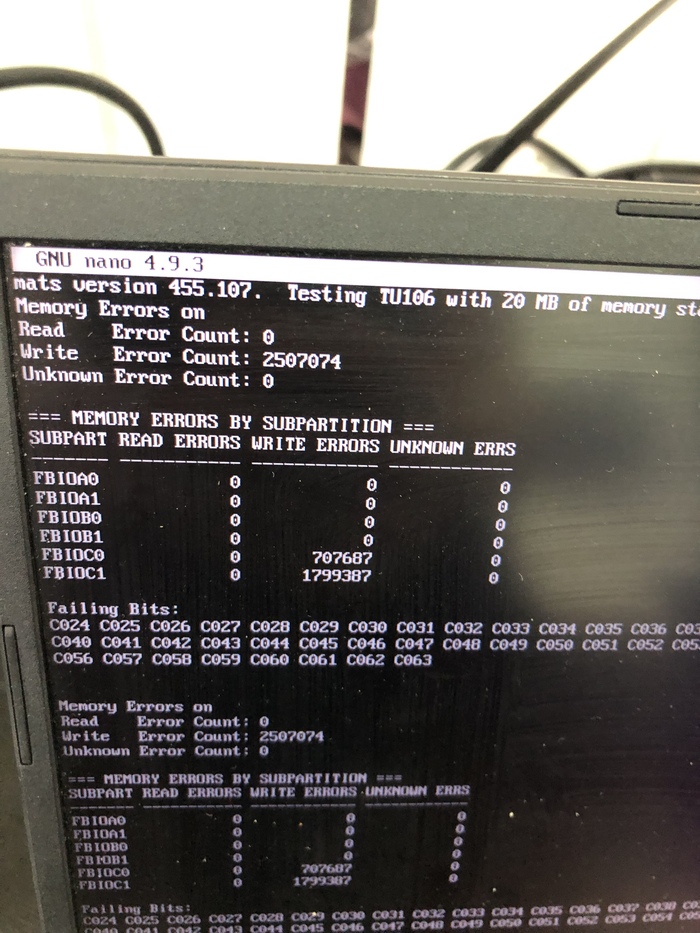
Появились явные ошибки по памяти (как при первом обращении), но уже по всему каналу С (хотя не по всем битам). Ожидаемо, драйвер в ОС с ошибкой 43.
Проблему с памятью мы исключили. Повторно связь линий от памяти к видеочипу я не проверял, т.к. делал это первый раз и проблем там не было. Остается проблема с видеочипом, либо с его пайкой. Теоретически, при разрушении или частичном разрушении припоя под видеочипом (серые пятаки) могло произойти то, что произошло.
Доносим информацию до заказчика. На замену видеочипа по прежнему получаем отказ, но если реболл поможет — готов доплатить, соответственно, если нет — будем возвращать деньги за ремонт
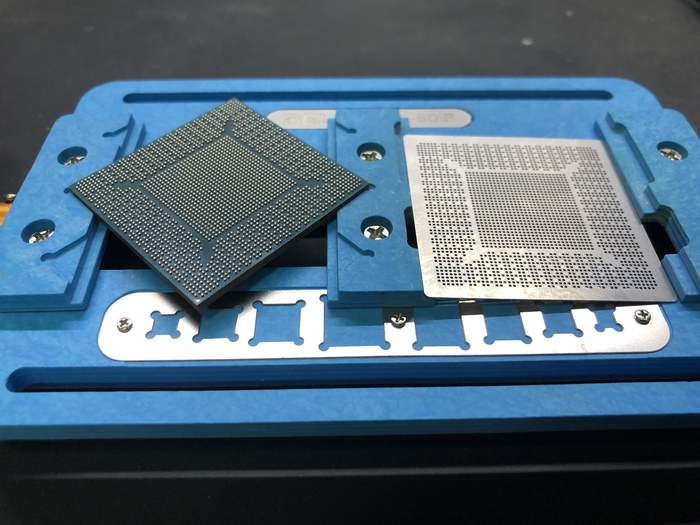
Чип запаялся красиво, но результат получился отрицательный, точнее стало еще хуже.
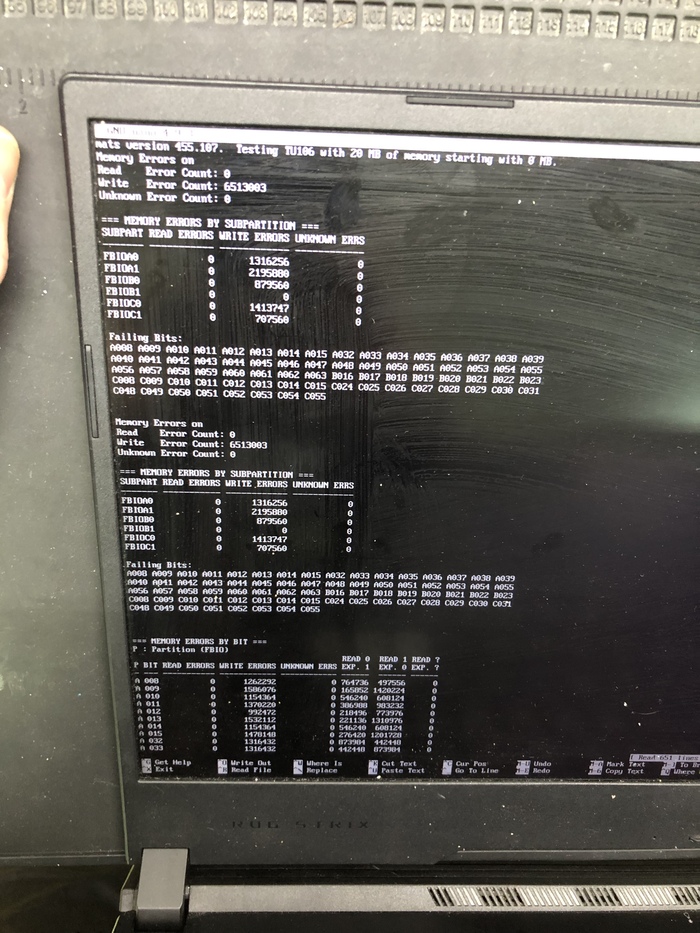
Кроме ошибок по каналу С, появились ошибки по каналам А и B.
Следующий этап — замена видеочипа на 100% рабочий, но т.к. согласия нет — собираем ноутбук и отправляем на выдачу, с возвратом оплаченного ремонта (за минусом диагностики).
Спустя чуть больше месяца в личку на авито приходит такое сообщение
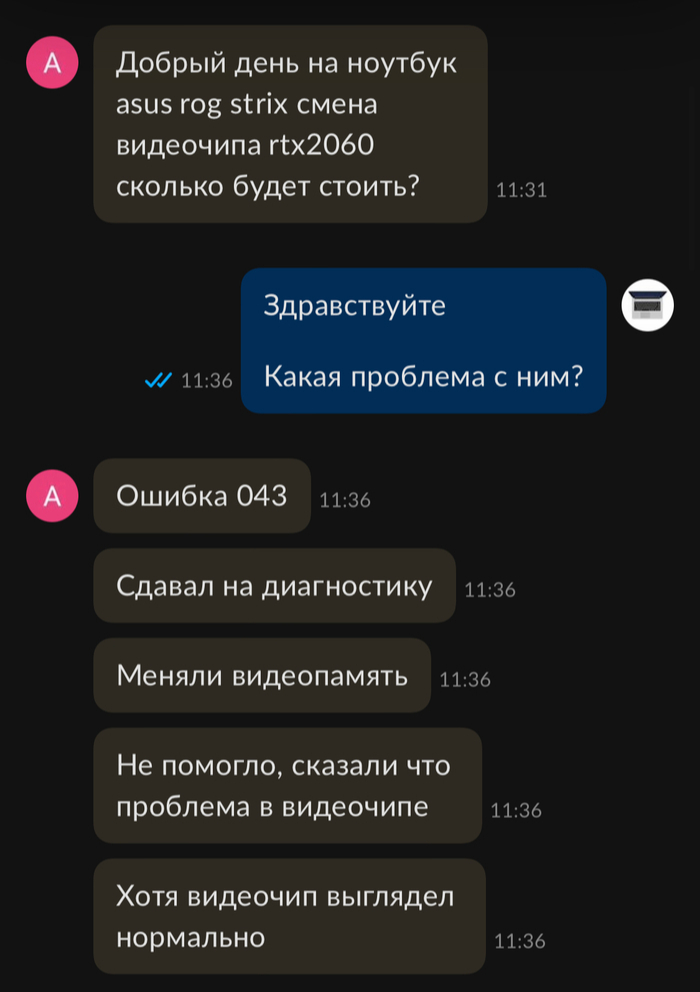
Знакомая история, подумал я и уточнил последние цифры номера телефона. Оказалось — это именно тот ноутбук. Конечно, за месяц цены не изменились, но при обращении напрямую (а не через сервис) можно сделать хорошую скидку и итоговая сумма заказчика устроила.
Сразу отмечу, что договоренности по этому поводу с руководством имеются. Я работаю на своём оборудовании, сам заказываю детали, расходку, покупаю доноров и, соответственно, у меня есть свои клиенты.
Первым делом проверил, что всё в таком же состоянии как было на выдаче. Видеочип определяется, драйвер с ошибкой 43, в MATS ошибки по всем каналам.
Приступаем к замене видеочипа. Ремонт тривиальный, при наличии запчастей можно уложиться в 2-3 дня со всеми тестами.. (при отсутствии большой очереди)
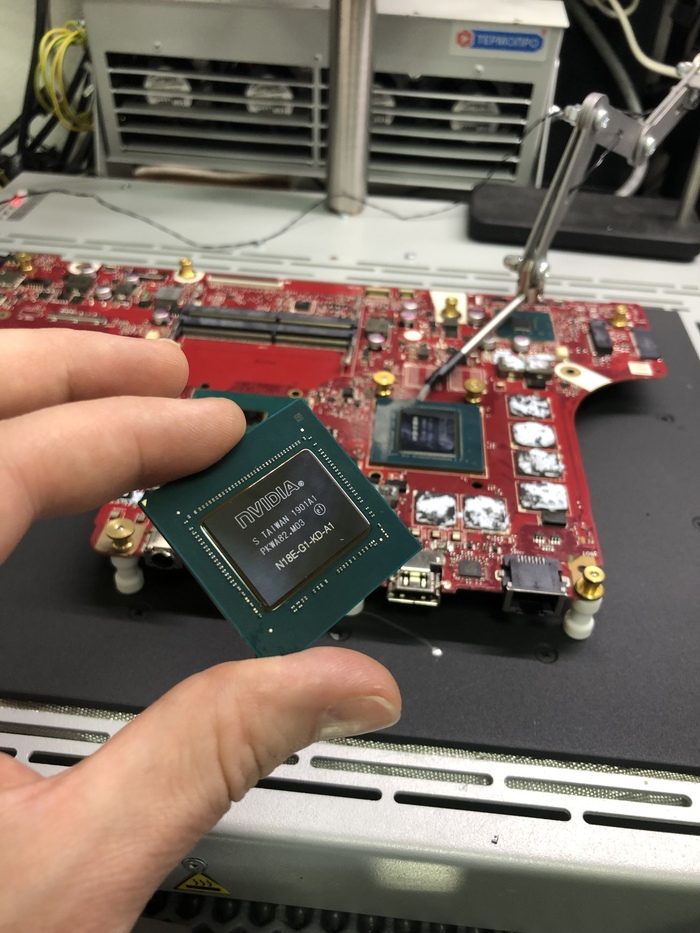
Но.. я «снова потерпел фиаско». Вместо желанной зеленой надписи PASS встретила красная FAIL и в отчете еще больше сбойных битов
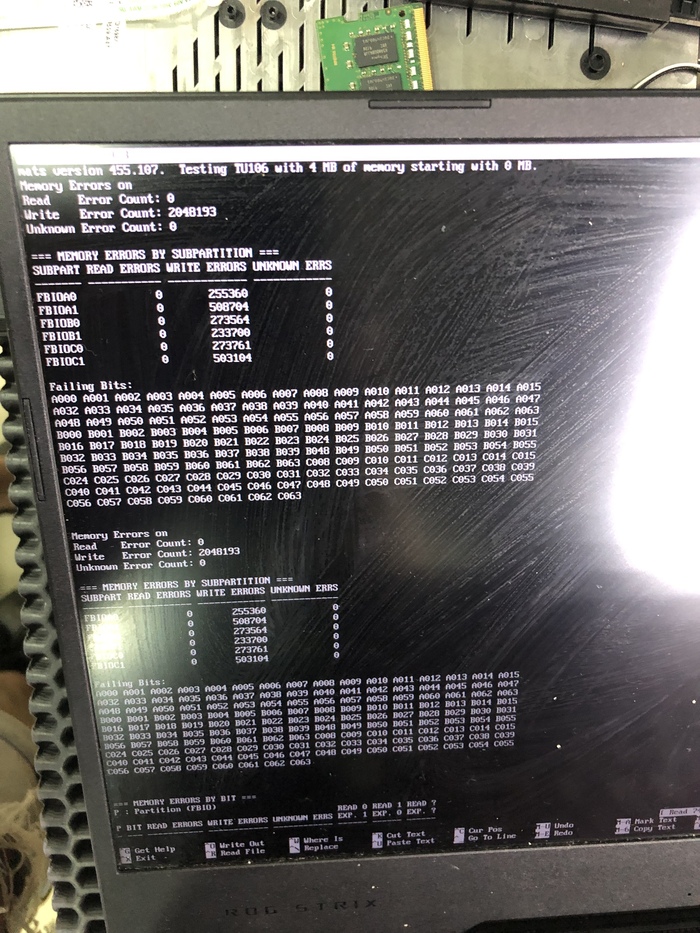
Видеочип точно должен быть рабочий. Питания все на месте. Страпы выставлены правильно. Посещает мысль махнуть еще раз память, но весь комплект и предварительно прозвонить ВСЕ линии идущие от памяти к видаку на ВСЕХ чипах памяти.
Память снята и на этапе замеров всё встало на свои места: имеются обрывы под ВСЕМИ чипами памяти. Где-то больше, где-то меньше. Суммарно больше 20 только с явными обрывами, также могут быть (от 5 до 30 ом, например), которые при работе на повышенной частоте будут давать паразитные наводки, соответственно, по данной линии будут ошибки
Что за обрывы и как они появились? Для наглядности образец межслойного перехода печатной платы
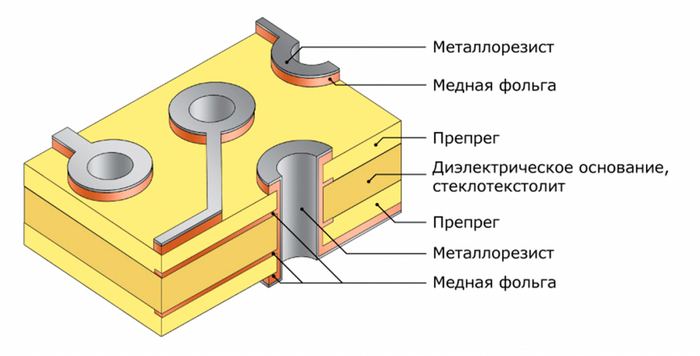
Для современных устройств многослойные платы по 8-10 и более слоёв уже давно являются нормой. Поэтому часть токопроводящих дорожек «ныряют» внутрь платы, идут там и «выныривают» обратно через переходные отверстия.
Лично мне встречались обрывы переходных отверстий на видеокартах (Asus, Palit, Gigabyte), и в количестве 1-2 штук на карту. Обычно причина в перегревах, механических воздействиях вкупе с изначально плохим качеством доски.
Но, это можно восстановить, при условии, что обрыв внутри переходного отверстия, а не снаружи (отрыв проводника от колодца в межслое). Исключения, конечно, есть.
Например, там где допустимо применение поверхностного монтажа (прокинуть проводник от точки А до точки Б поверх платы) или имеется явное физическое повреждение платы (как в моём предыдущем посте про ноутбук Honor)
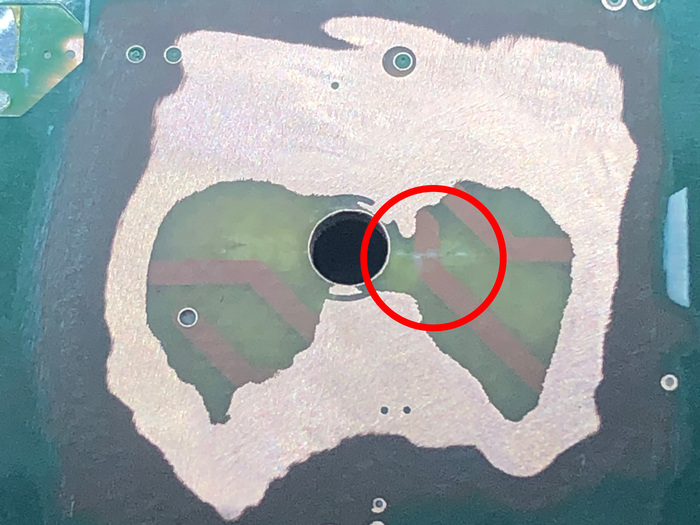
Или вот из недавнего, где паутинка разошлась в разные стороны от места крепления платы к стойке и где конкретно перебита дорожка неизвестно, поэтому приходится снимать несколько слоёв с большой площади. Как понимаете, такое провернуть под видеочипом или памятью нереально. Внешний монтаж также недопустим, т.к. в линиях данных должны быть соблюдены длины проводников.
Возвращаемся к переходным отверстиям. Например, мы выяснили, что у нас неполный обрыв по какой-то линии. В линии 2 пятачка для припаивания BGA выводов микросхем (под памятью и под видеочипом) и 2 переходных отверстия (больше не встречал)
Соответственно, вскрываем первое отверстие (я использую набор свёрл 0.2-0.7мм, кто-то использует стоматологический инструмент для вскрытия зубных каналов), делаем замеры. Если сопротивление в норме — нам повезло и обрыв здесь, иначе — вскрываем второе и повторно делаем замеры. Если контакт появился — кидаем перемычку от колодца к дорожке, фиксируем УФ лаком. Получается как-то так
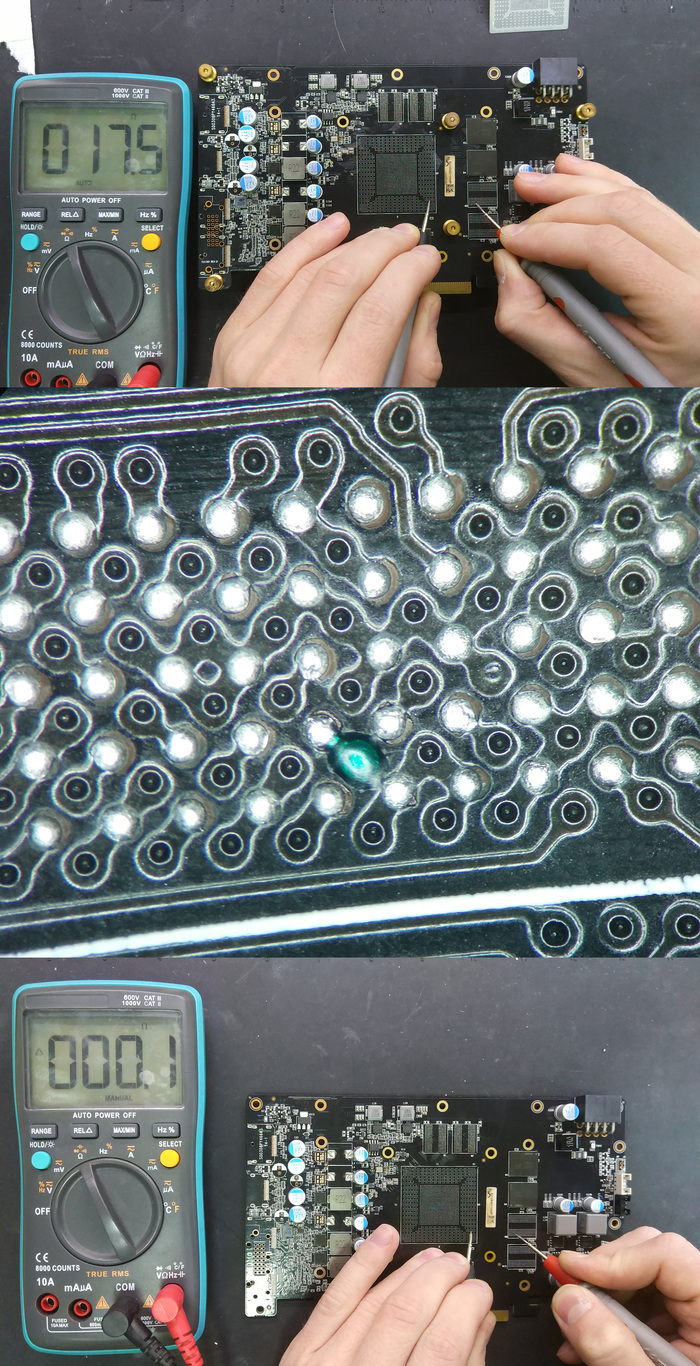
Такая процедура в среднем занимает около получаса на одну линию, при условии что видеочип и память сняты. В результате сопротивление линии должно стремиться к нулю
В случае с данным ноутбуком, где более 20 полных обрывов и имеются не полные, заниматься восстановлением доски нецелесообразно. Т.к. могут быть обрывы не в самих отверстиях, а снаружи, плюс, не факт что даже после удачного восстановления, при запайке не оборвет где-то ещё.
Донес всю информацию до заказчика и предложил такой вариант: будем менять материнскую плату. На максималках.
Под заказ была куплена материнская плата донор под такой ноутбук без видеочипа, хаба и процессора. Предварительно плату проверили на отсутствие коротких замыканий, мех. повреждений, сбитых элементов и т.п. После этого подключение к источнику питания для проверки работы входного узла, дежурных напряжений и реакция на кнопку включения. Всё успешно, далее готовим плату клиента (снимаем оставшиеся BGA — процессор и хаб)
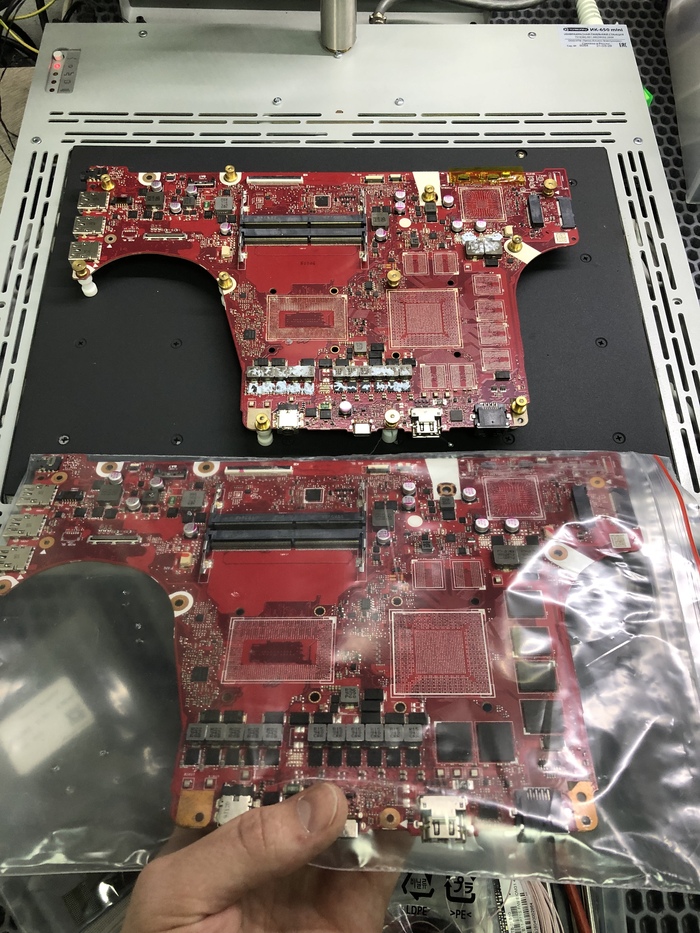
Далее постепенно пересаживаем на плату донор клиентские детальки: сначала хаб, потом процессор, потом видеочип с видеопамятью, а также флешку основного BIOS и видео (vBIOS)
После запайки хаба проверяем что изменилось, а именно: поднимаются питания оперативной памяти, системного агента и логики ввода\вывода процессора. Система питания не поднимет напряжение на ядра процессора без его ответа, поэтому запаиваем процессор и проверяем дальше
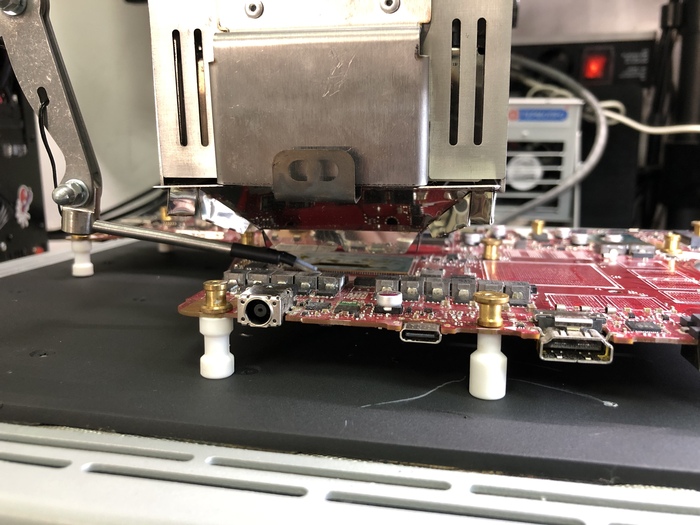
Процессор на плате, проверка и первое включение. Всё отлично, переходим к видеочипу.
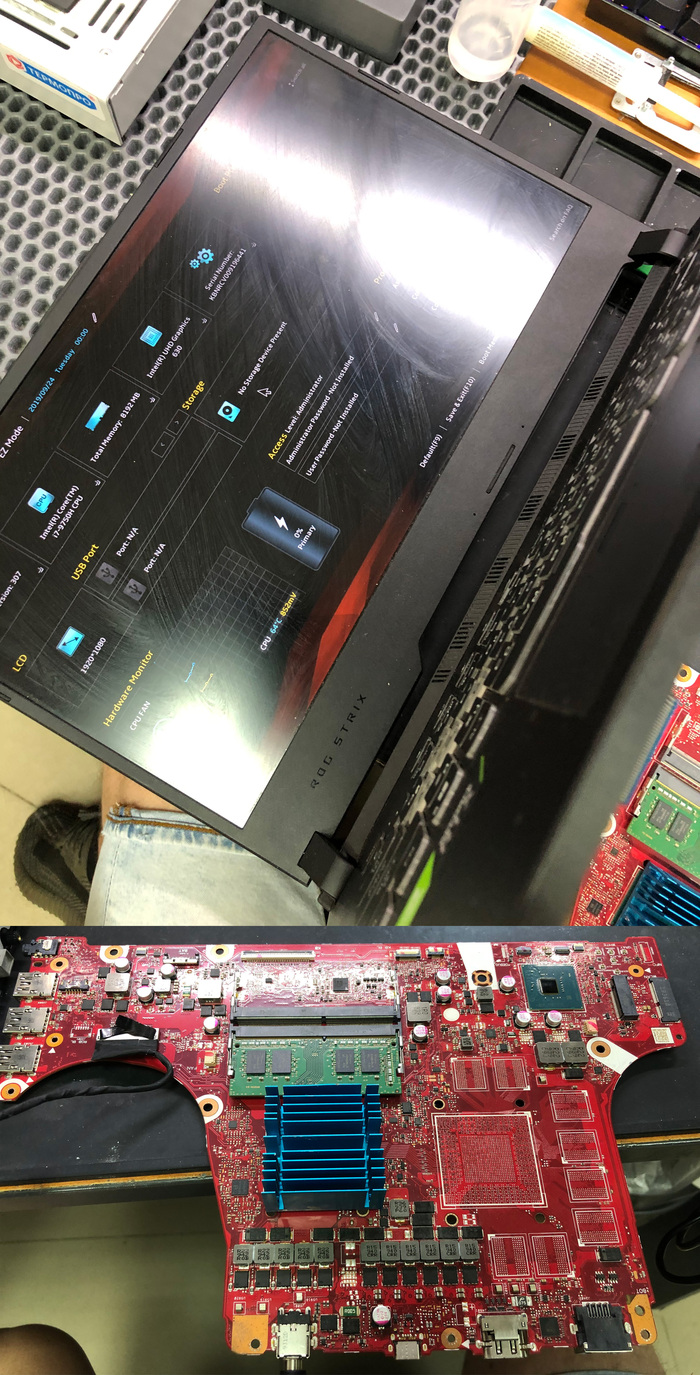
Видеочип и память запаяны, конфигурационные страпы переведены со снятого Micron на установленный Samsung, первое включение и тест MATS
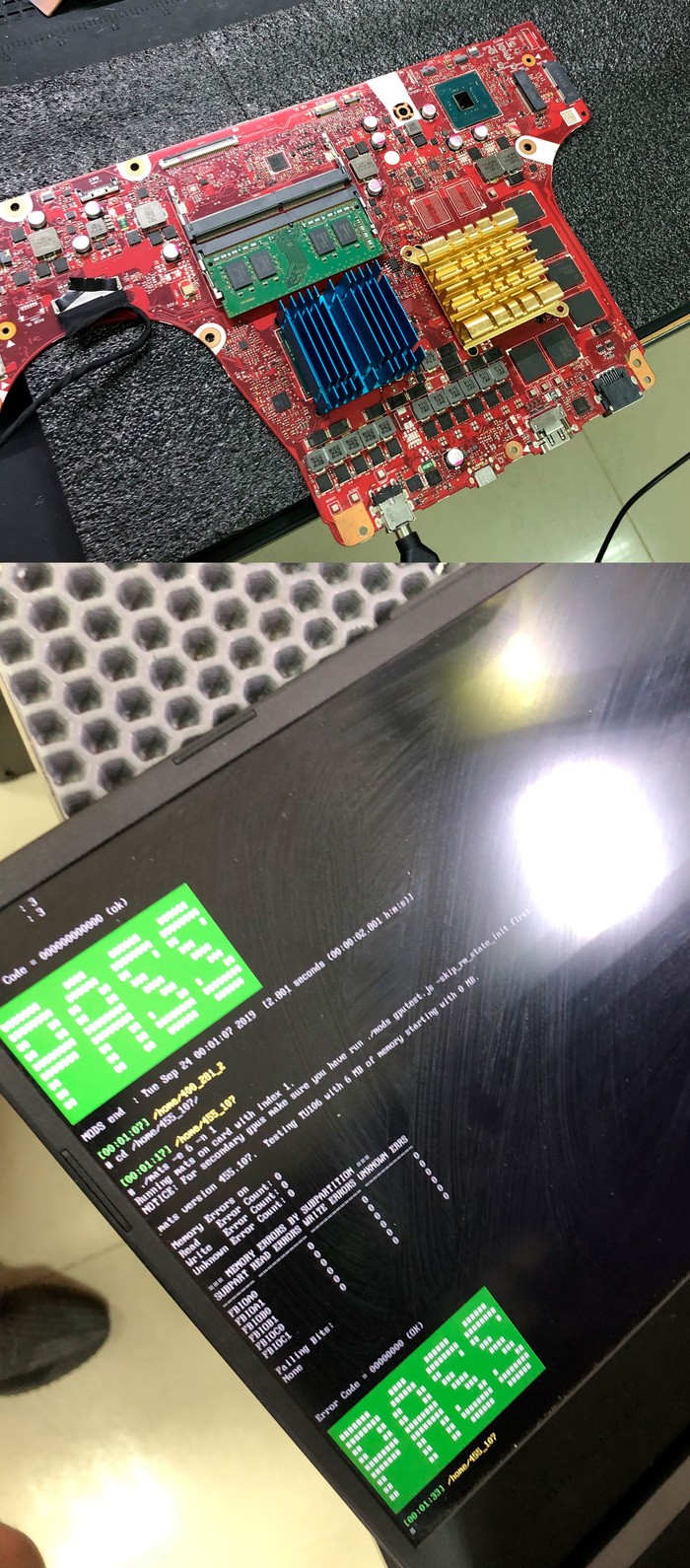
Зеленая надпись PASS — успех операции. Пересадка прошла успешно, все детальки прижились.
Далее сборка и базовое тестирование. Проверка корректности установки видеодрайвера, FurMark, Heaven, Superposition
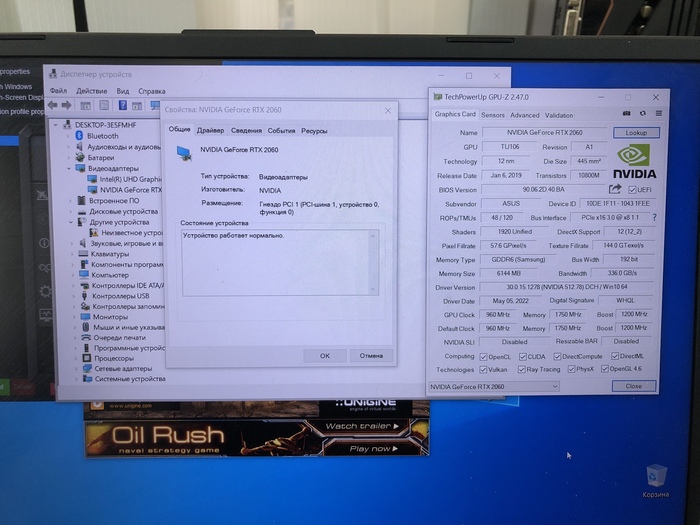
Ну и финальное, перед выдачей обслужить на правильную расходку — на систему питания и видеопамять — Laird TPutty 607, на кристаллы процессора и видеочипа — японская Shin Etsu 7921, и еще несколько кругов тестов, добавив прогоны MODS, memtest vulkan и OCCT
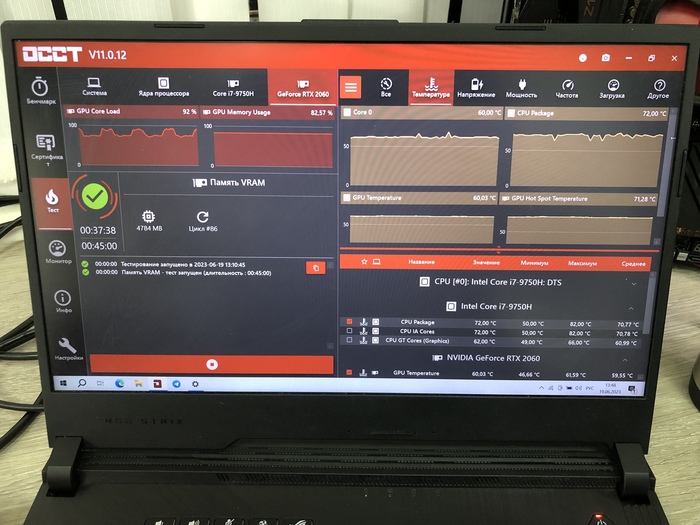
Ноутбук прошел все тесты и отправился к заказчику.
Подводя итог, хочется донести простой посыл: не всегда что-то кажущееся простым, является таковым. Вся видеопамять и видеочип клиента оказались живы-здоровы. Что конкретно произошло с платой сказать сложно, ваши предположения можете оставить в комментариях.
Кто дочитал — тот молодец )
Алексей, г. Казань
Показать полностью 25
5 месяцев назад
Апгрейд и ремонт ноутбука samsung np300e5c-u06ru
Не знаю с чего начать, наверно поздороваться) Всем доброго времени суток, есть у меня старый ноут samsung np300e5c-u06ru купленный в 2012 году и сейчас он вообще еле работал, с момента включения до запуска браузера и видоса проходило 10+ минут. Денег на новый ноут у меня нет, поэтому решил апгрейдить этот. Так же в ноуте хрипели динамики и при игре в танки или кс теряет связь с сервером(думаю проблема с вай фай модулем). Еще акб мало времени держал заряд, при стандартном тесте в командной строке powercfg energy результат был 28840 от 44860 емкости акб.
В ноуте установлено и что заменил:
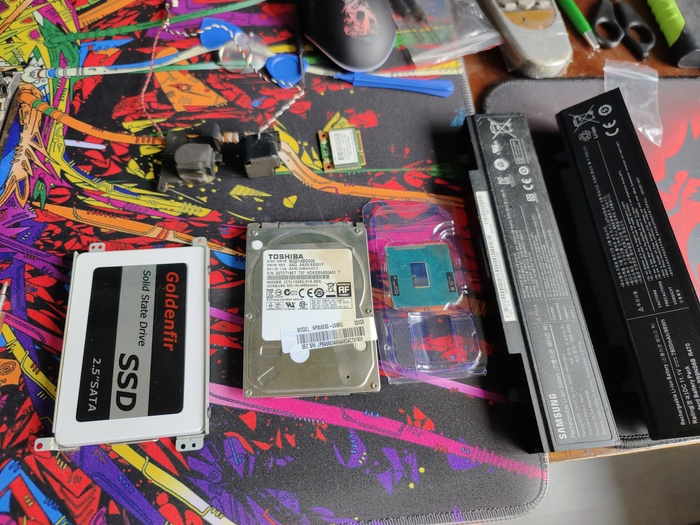
Intel® Core™ i5 3210M ————————————- Intel i7 3630QM
АКБ samsung DC 11.1V 48Wh 4400mAh ——— АКБ китай DC 11.1V 86Wh 7800mAh
Ну и WiFi модуль и динамики заменил. Оперативку не смотрел, изначально было 4gb и еще давно докупил до 8gb.
Посчитаем что вышло по цене:
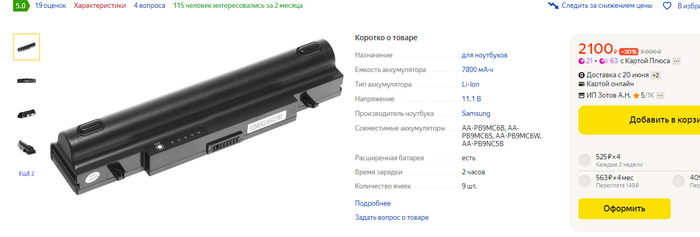

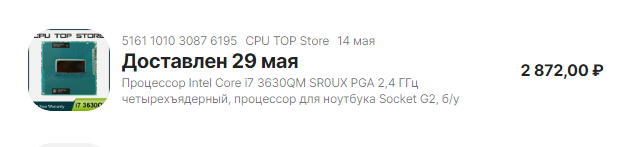
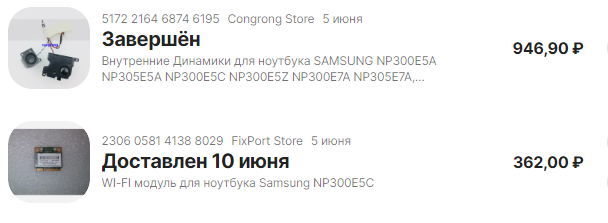
Ноут разбирал по видосу с ютуба, но сначала гуглил какой более мощный проц могу поставить в свой ноут, в итоге нашел топик на 4pda по данной модели и там был полезный комментарий. «Если чипсет в данной модели HM75\HM76\HM77, то он поддерживает все процы 3го поколения» в моем ноуте оказался как раз HM75 поэтому выбор пал на Intel i7 3630QM. Еще где то нашел таблицу с приростом производительности и процентами совместимости, но сейчас добавить ее не смогу, там был именно этот проц i7 совместимость была 98% и прирост производительности в 50% и так же прирост производительности в 50% от замены HDD на SSD.
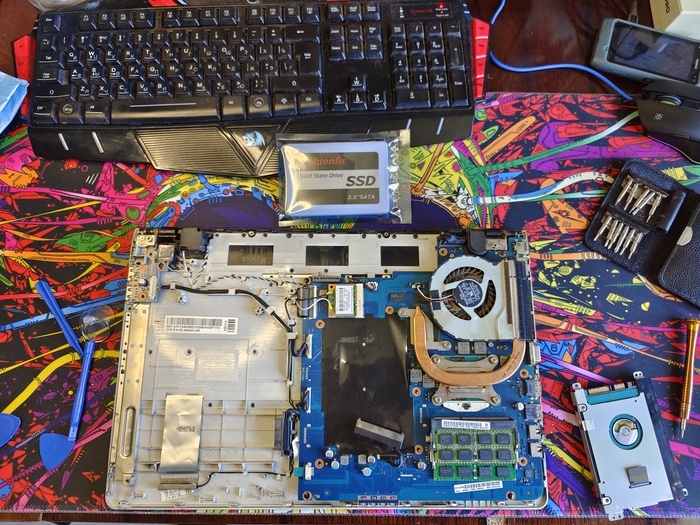
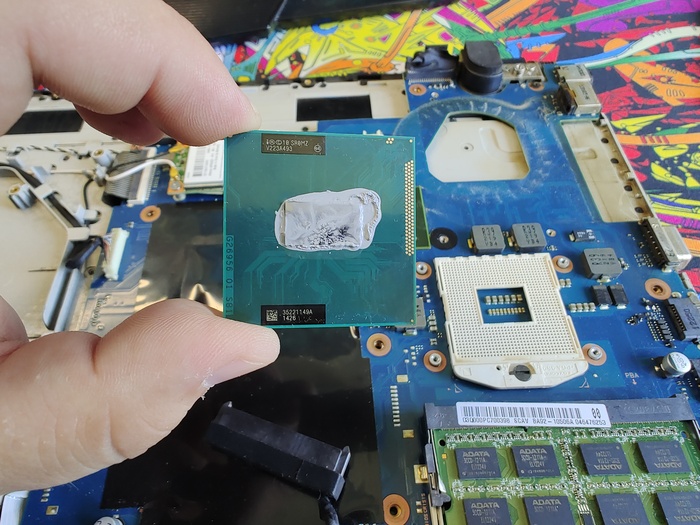
Выше снял старый проц, новый не фотографировал он такой же по виду. Вставил собрал и сразу новый проц определился и заработал.
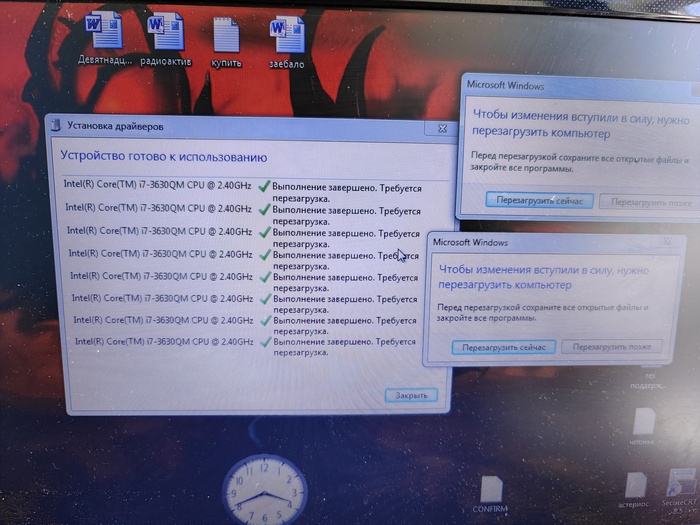
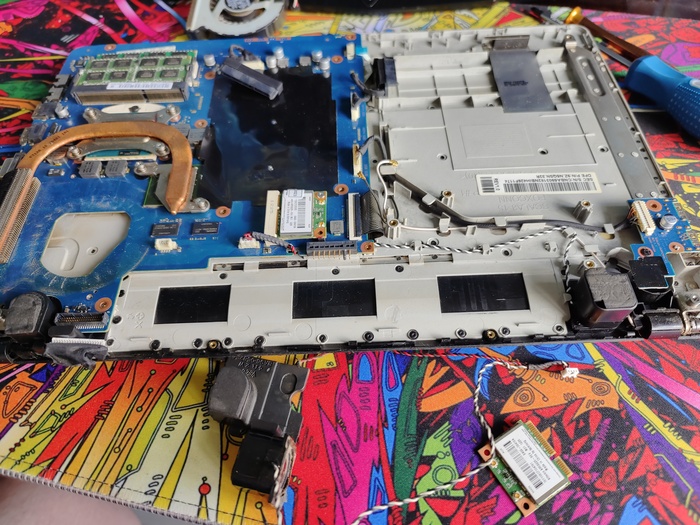
Потом заменил динамики и вай фай. Что бы поменять динамики пришлось еще открутить материнку.
Ну и все запчасти что менял.
Еще один момент с заменой HDD на SSD, если просто заменить и не переключить в биосе работу sata то скорости не будет. Это тоже нашел в гугле, в статье про апгрейд данной модели ноута.
Есть две версии биоса где надо переключать, у меня вторая. При загрузке заходим в биос через F2 и выбираем данный пункт Platform Advanced, что бы эти пункты меню отобразились надо зажать Ctrl+alt+shift+f4.
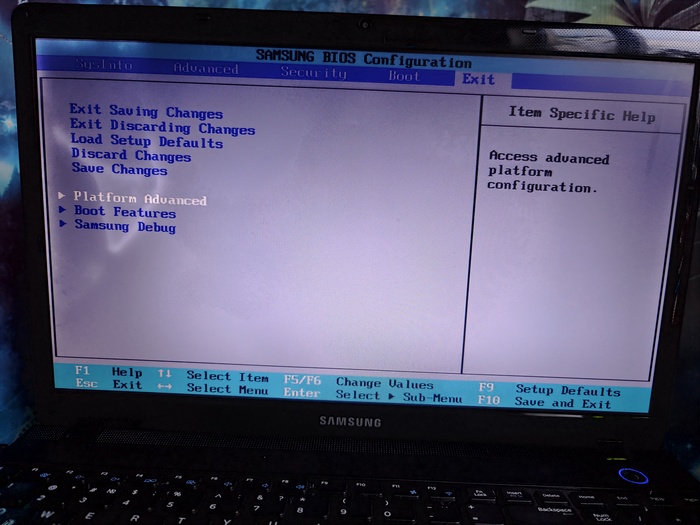
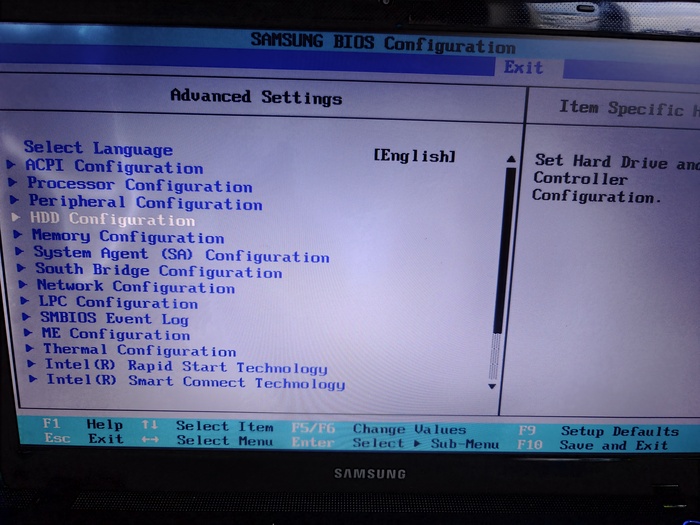
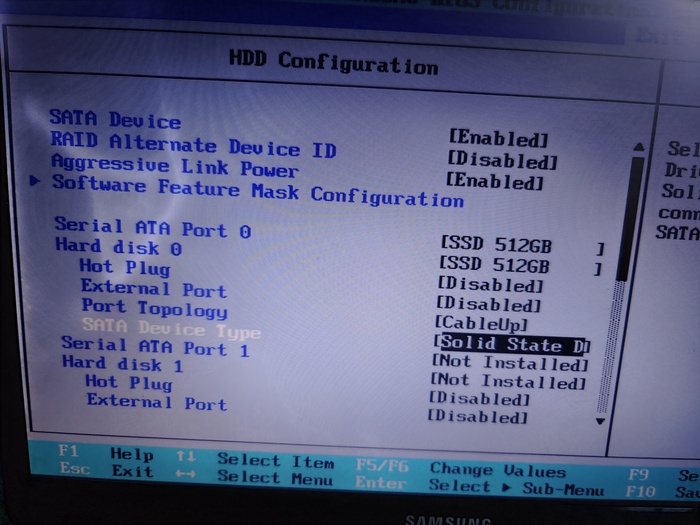
Тут переключить sata device type на SSD.
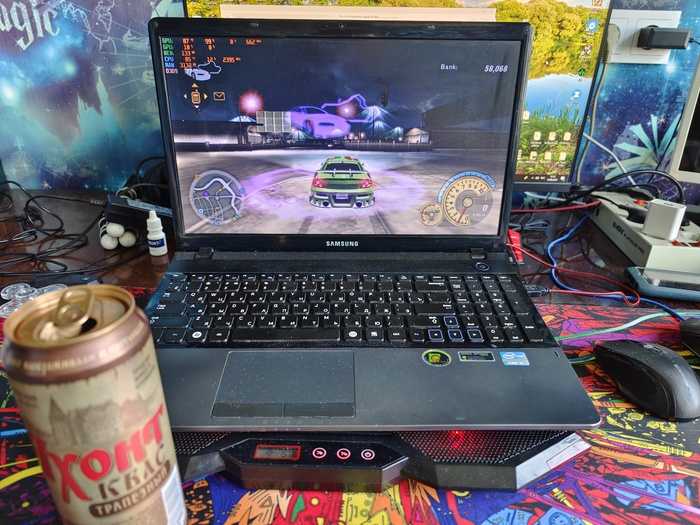
В итоге ноут теперь загружается на порядок быстрее и теперь на нем комфортно работать и серфить в инете. По времени выходит от включения до запуска видео в браузере 28с. По сравнению с тем что было — космос)
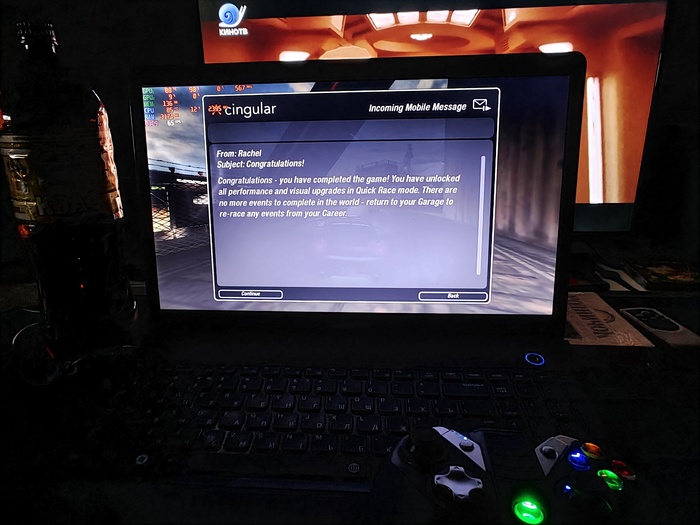
Жаль что видюшка тут слабая и поиграть можно только в старые игры. Но нфс у2 уже прошел)
Показать полностью 14
5 месяцев назад
Ремонт ноутбука msi и загадка rtx 3060
Сегодня в ремонте достаточно интересная модель — msi gf65 thin, а ещё интереснее — его история. Это тонкий игровой ноутбук. В одном предложении сразу 2 прилагательных, которые несовместимы со словом «ноутбук».
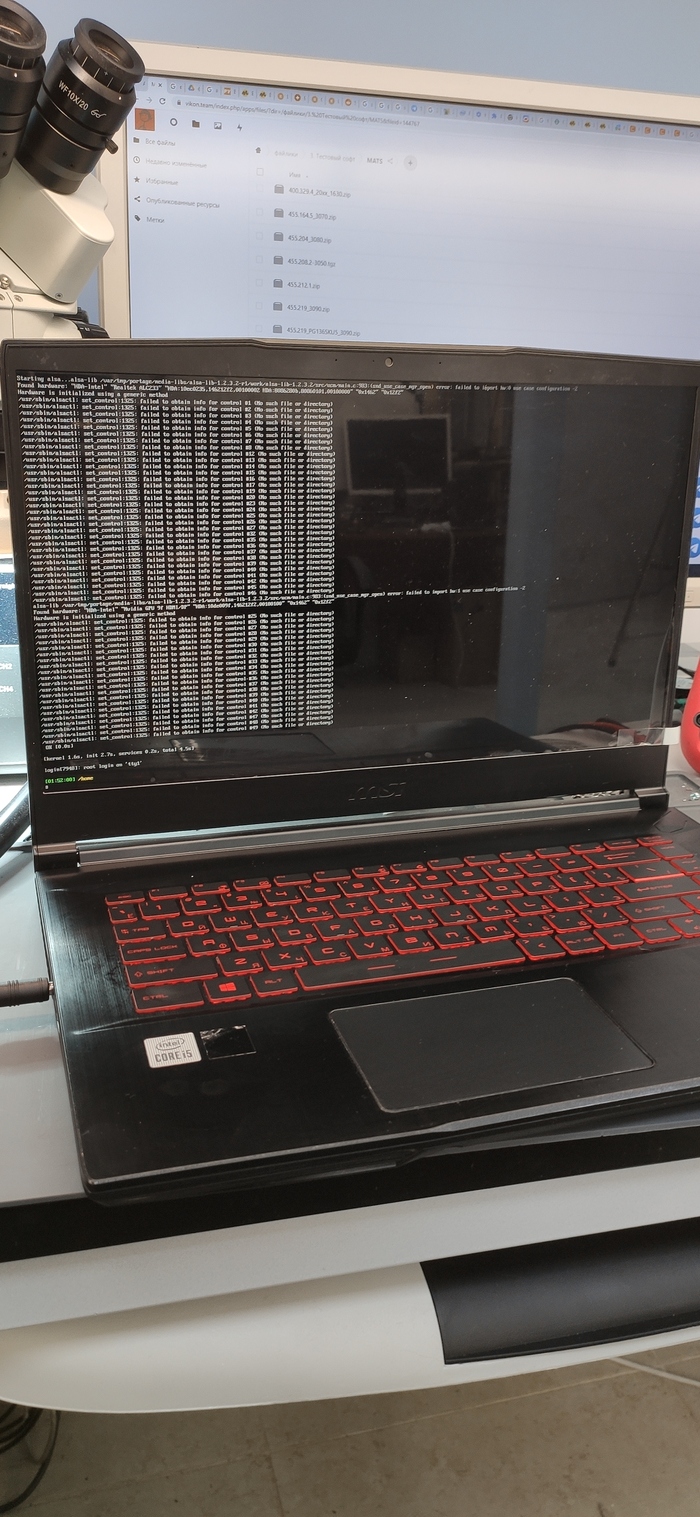

Ноутбук был вполне рабочий, пока в порыве гнева его не решили ударить — он был в выключенном состоянии и более не включился. Поскольку мой контакт потеряли — пришлось обращаться в сервис по ремонту ноутбуков перед которым была поставлена задача — оценить целесообразность восстановления данного девайса. Сервисный центр оценил восстановление данного девайса в 20 тысяч за замену матрицы. На что клиент прислал ссылку на новую матрицу стоимостью в 6000р (забавно, что 144гц матрицы не настолько дорогие на ноутбуках). Сервис мужественно промолчал и выдал спустя полторы недели клиенту за 9500р, правда, ноутбук работал не совсем стабильно. Вернее, не работал стабильно совсем — постоянные синие экраны и зависания. С чем человек обратился уже во второй сервис, в котором приговорили ссд и сам слот. Действительно, слот физически поменяли, причем, достаточно красиво:
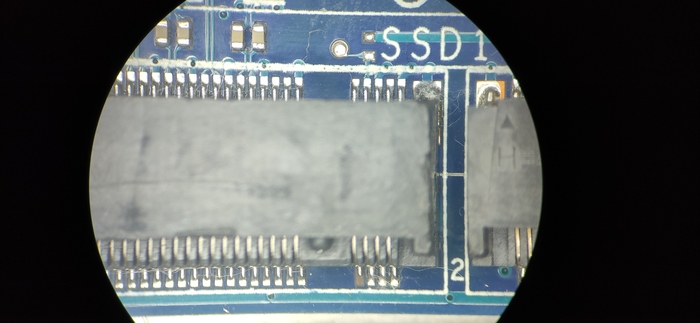
Ну чтож, после второго сервиса ноутбук начал стабильно работать, правда, видеокарта системой видится, а драйвер не ставится. Именно с этой жалобой клиент в итоге и пришёл к нам — в кс вместо 200\300 кадров — 30 фпс. М-да, честно говоря, удивлен халатности предыдущих сервисов, но что-ж, будем разбираться.
Учитывая предысторию — запускаем матс и видим забавные показания:
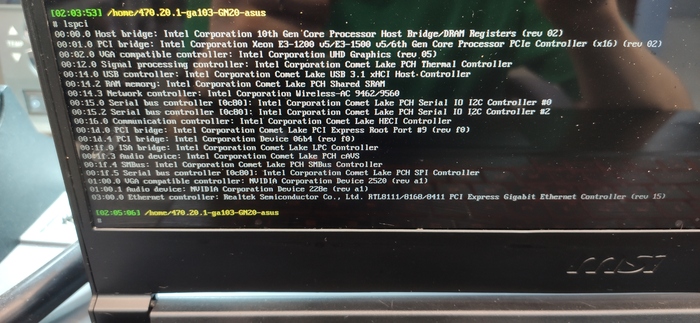
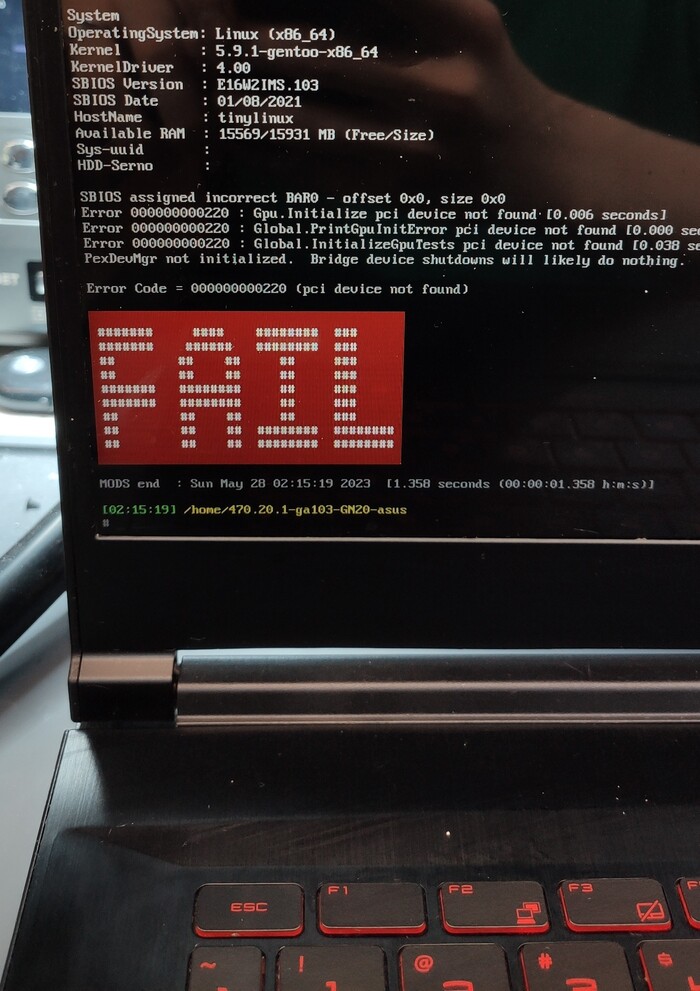
Видеокарта отказывается идентифицировать себя как устройство 🙁 А значит видеокарта висит в посткоде D6 и однозначно стоит посмотреть, что случилось с ГПУ после удара.
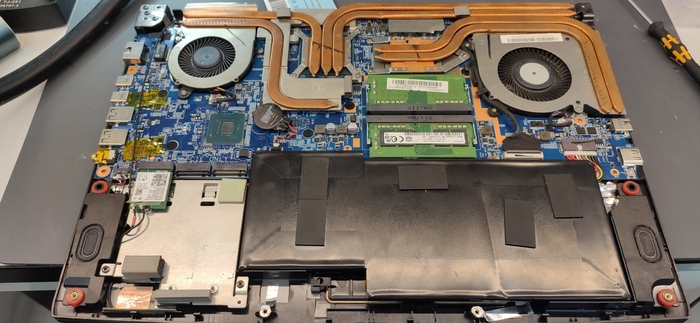
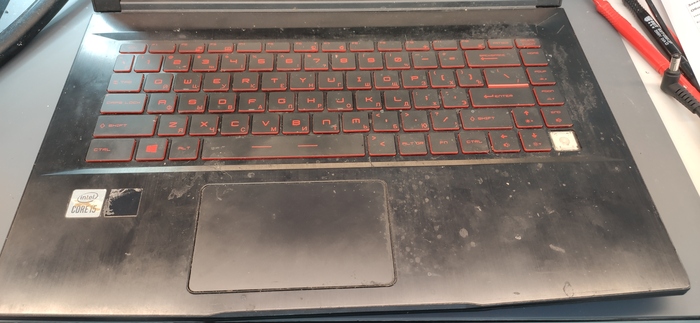
Ссд на месте уже нет — клиент попросил вернуть деньги за предыдущий ремонт и ссд у него забрали. В остальном, ноутбук, мягко говоря, не чистый.
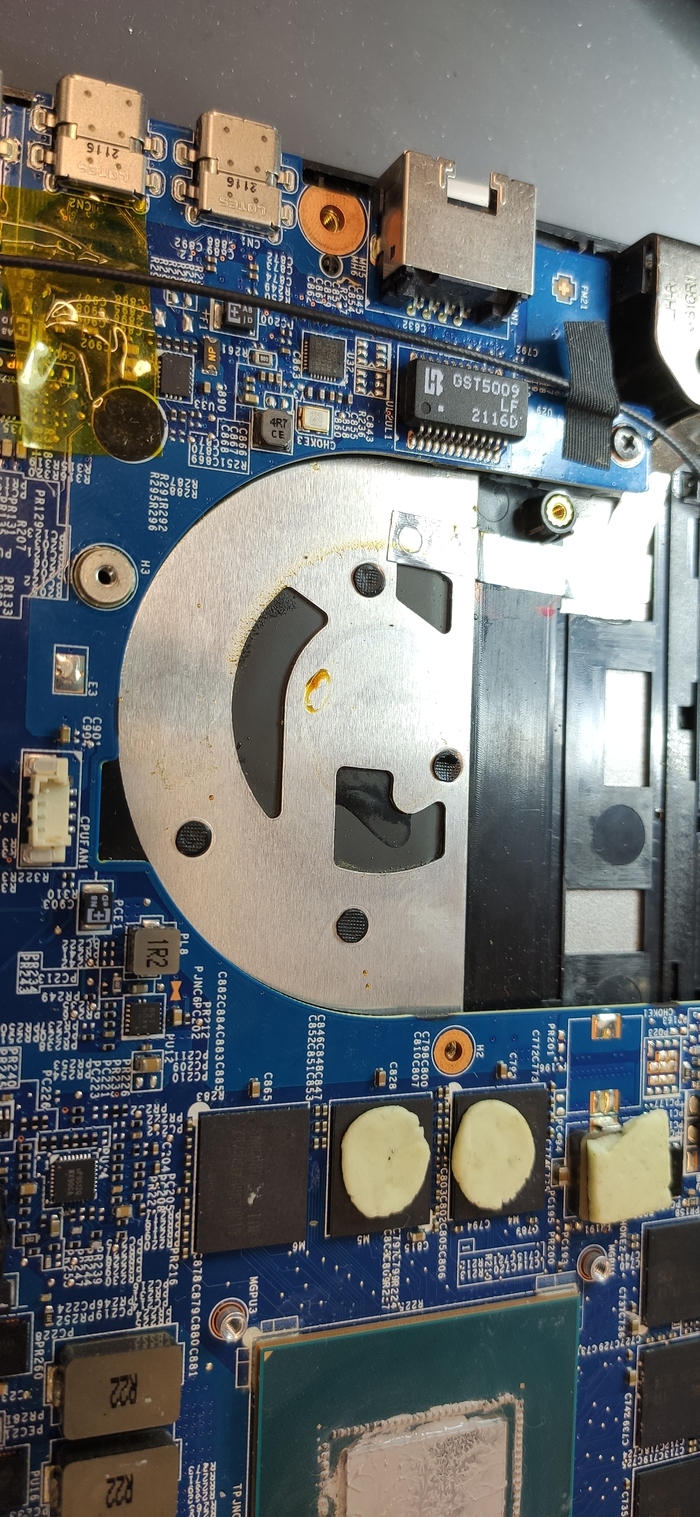
Наконец-то получив доступ к чипам — делаем визуальный осмотр:

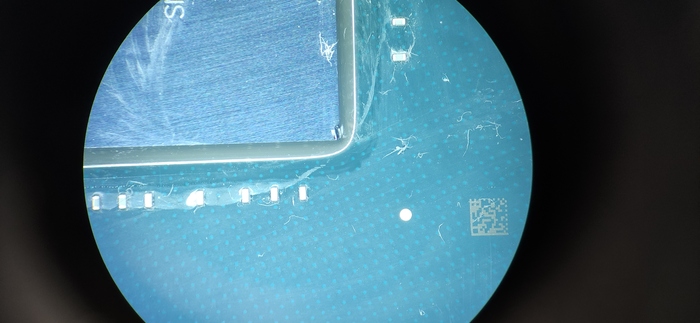

ГПУ имеет несколько неприятных сколов. Но всё же — приступаем к основной работе — ставим плату на паяльную станцию и снимаем все бга чипы, которые относятся к видеокарте:
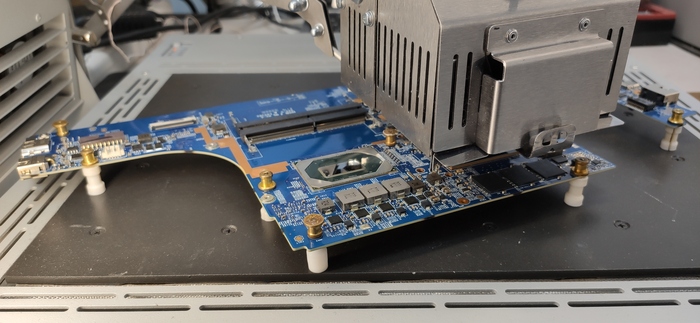
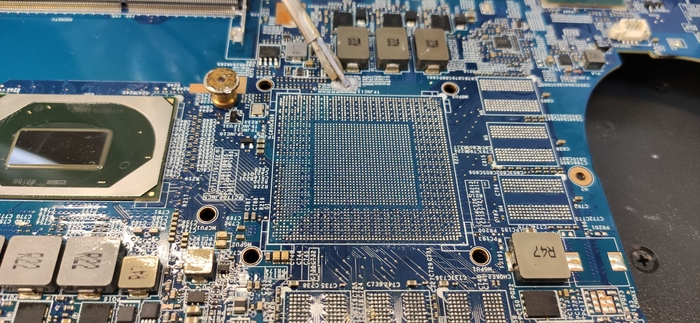
Видим вполне закономерную картину:
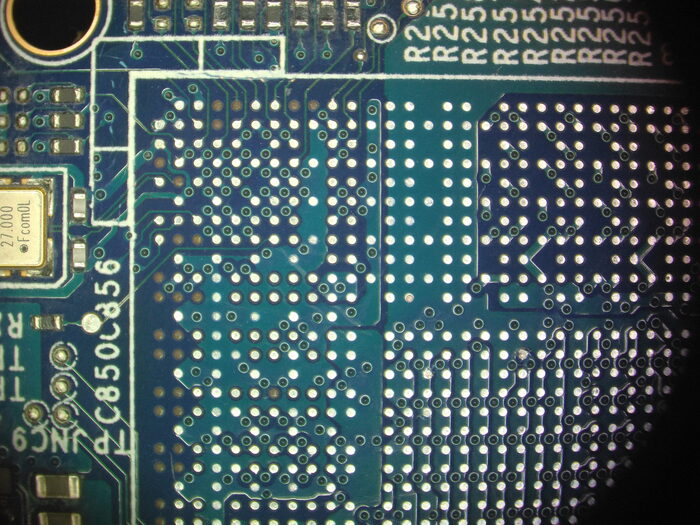
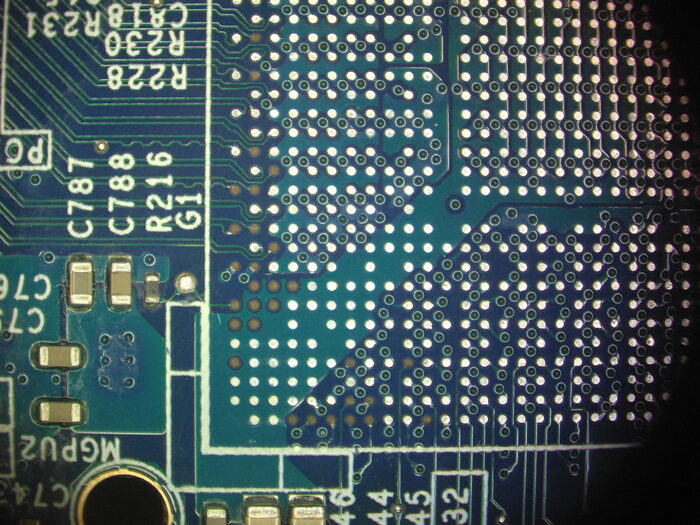
Оторвано большое количество пятаков, около 40-50 суммарно по всем углам. Поэтому надо восстановить все необходимые:
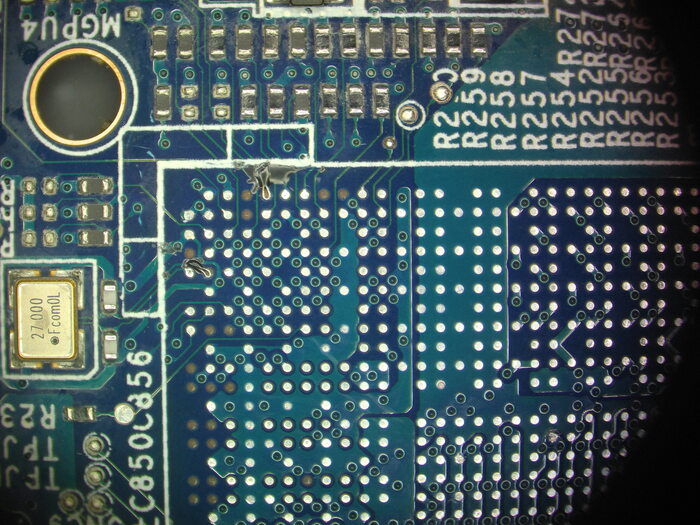
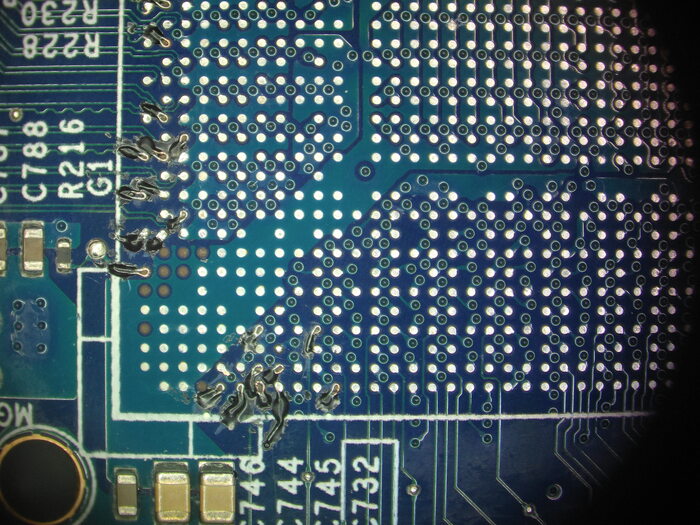
И реболлим все чипы на плате, восстановив 1 оторванный контакт на самом гпу. После чего запаиваем всё на место.
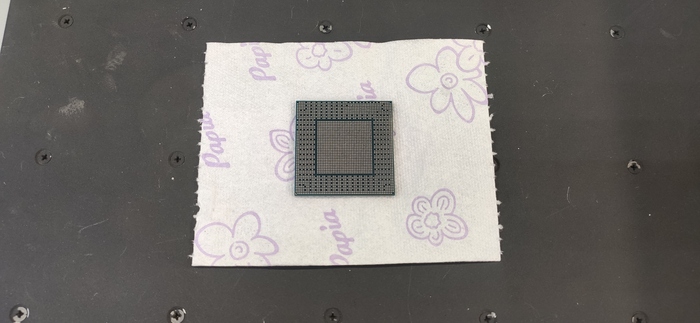
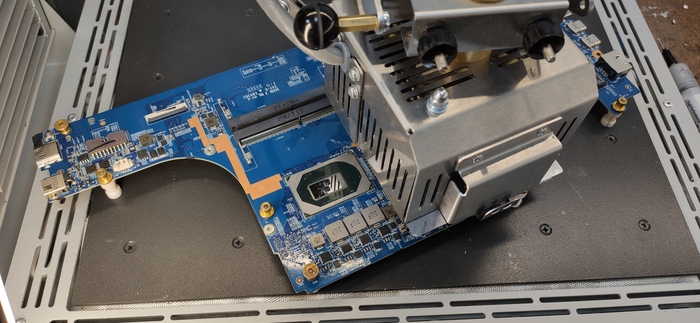
Делаем замеры, чтобы убедится в верной посадке (поскольку, лимит на медиа закончился — всех замеров не будет :((()

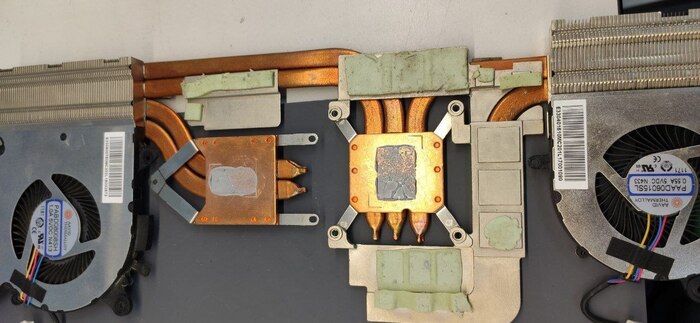
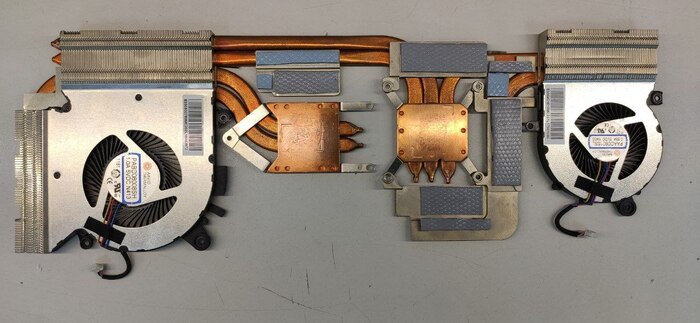
Меняем все термоинтерфейсы, которые были в плохом состоянии:
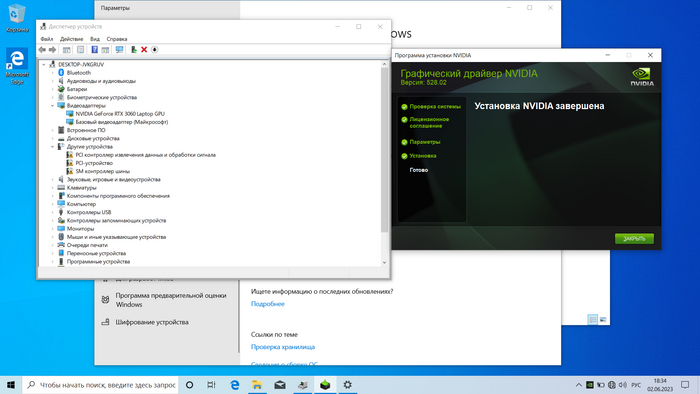
И наконец-то запускаем ноутбук с нашей тестовой системой, получив успешную установку видеодрайвера.
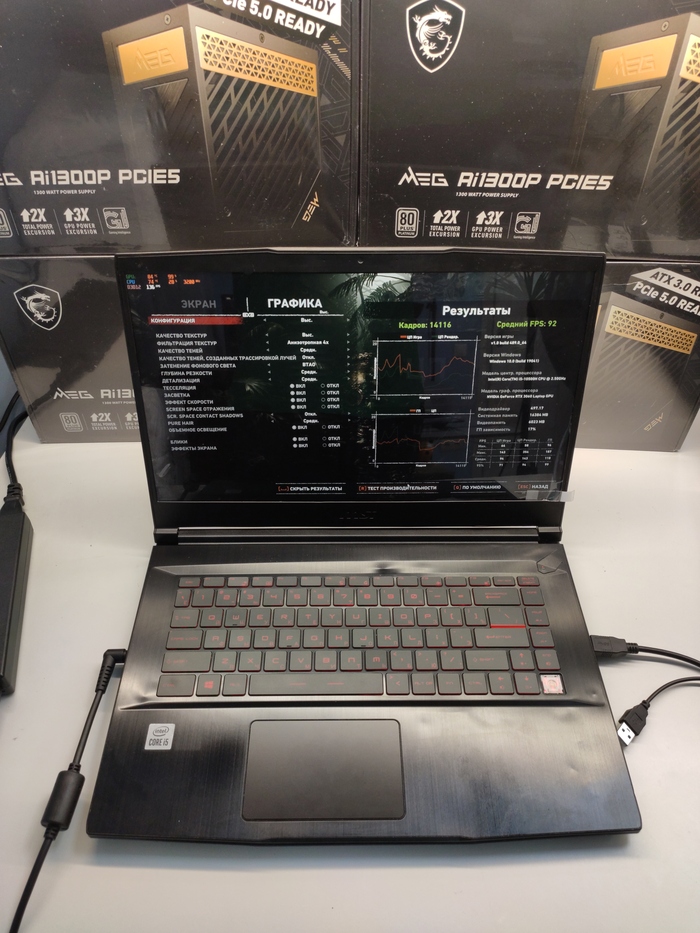
А дальше тесты 🙂 В ларке ноутбук набирает внушительные 92 средних кадра на высоких настройках, а температуры гпу не превышают 78°
Цена этого ремонта вышла в 14300 с новым m2 500gb.
Чтобы обратиться для ремонта — можно связаться со мной в тг, @Bisenen.
Любой вопрос по железу можно спросить в комментариях или написать в моей группе по помощи в тг.
Показать полностью 24 1
5 месяцев назад
Простецкий ремонт и грустная история msi z790 edge wifi
Привет, читателю! Сегодня необычная штука для нашей мастерской. Вместо привычных видеокарт, которых переехала Почта России поезд — у нас материнская плата с печальной историей и без хорошей концовки 🙁
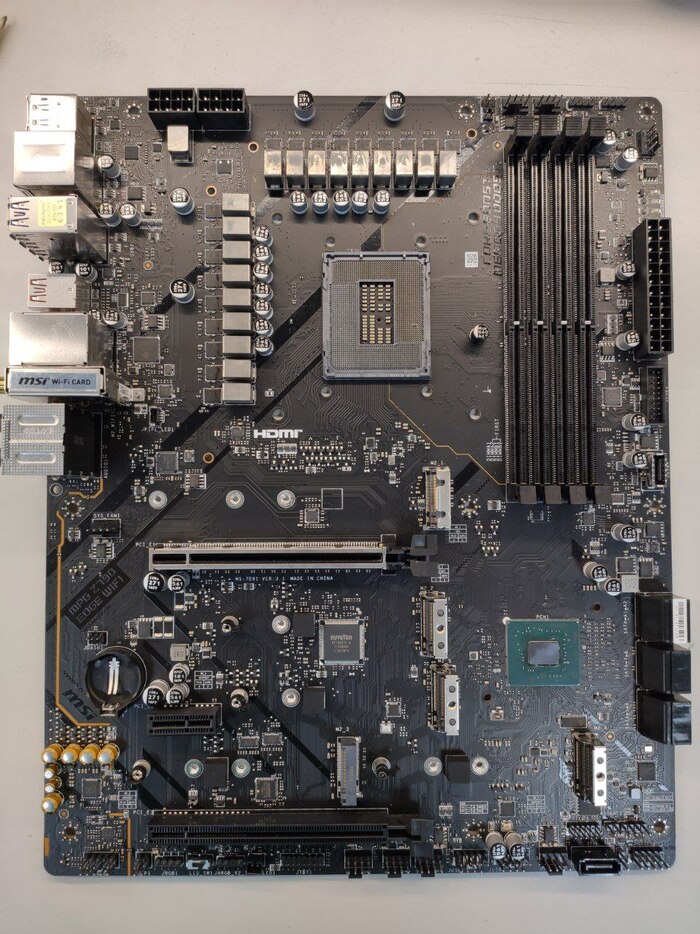
Принесли в ремонт материнскую плату со следующей предысторией — купили плату, всё собрали, всё работает. Правда, недолго. Ещё при установке системы было много синих экранов, а как запустили саму систему — работать стало совсем невозможно. Клиент купил новый процессор i3 12100 — поставил, все проблемы исчезли. Питание этой платы, кстати говоря, построено на isl99390. 90А дрмосы, которые используются и на z690 hero, например.
В этот же день сдал родной i7 12700f по гарантии. Когда процессор пришёл обратно — случилась беда — плата перестала выводить изображение и обнаружилось повреждение сокета, которое нам и принесли устранить:
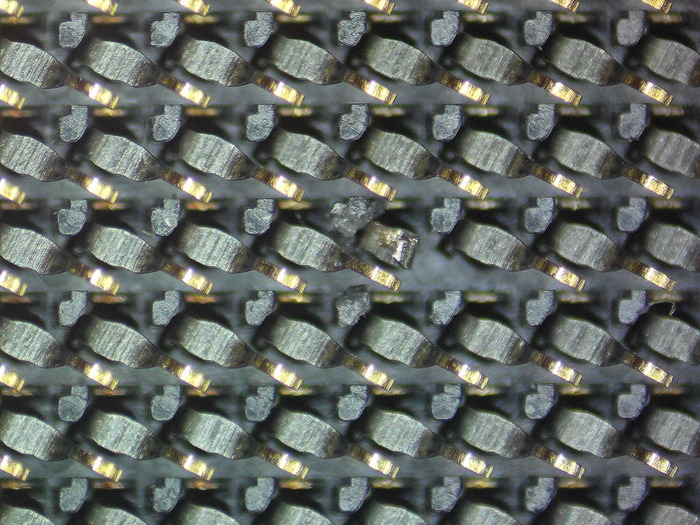
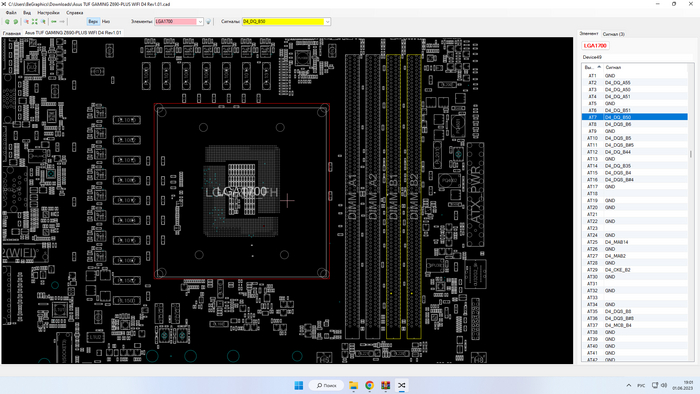
Посмотрев на бордвью видим, что данная ножка — даталиния для правого канала памяти. А значит, плата должна запускаться в левом канале памяти, что мы и демонстрируем клиенту, после чего отпускаем 🙂
Снимаем донорскую ножку, подгатавливаем её для установки в сокет и ставим (видео ускорено в 2 раза, звука нет):
Так финальный результат выглядит в микроскоп. На всякий случай решили полностью удалить землянную ножку, которую погнуло:
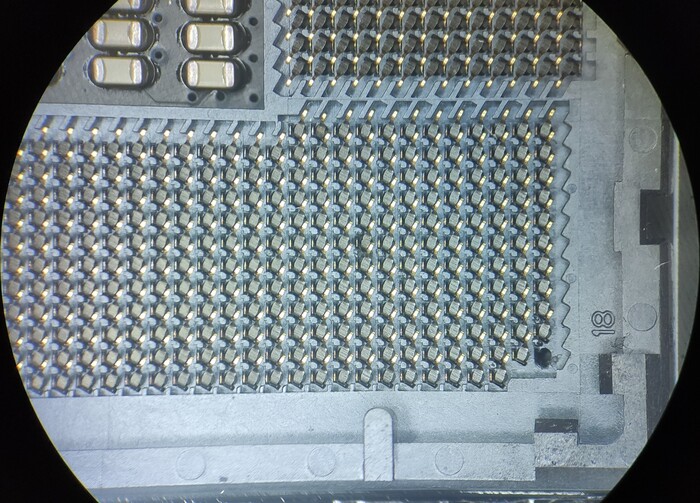
А вот под определенным углом всё же видно «неродную ножку» из-за чуть другого цвета:
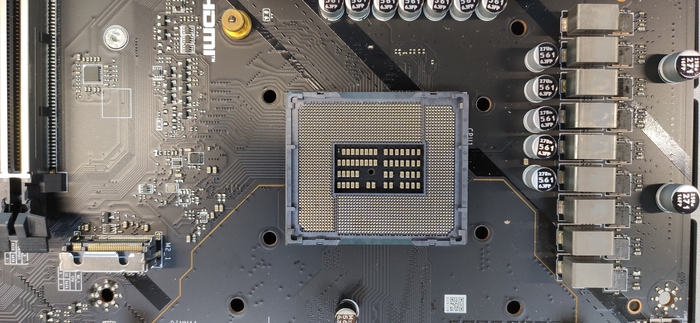
Собираем плату обратно и отсылаем видео с работой клиенту:
Поскольку это был срочный ремонт, то клиент приезжает в этот же день со своим процессором памятью и мы сталкиваемся с той же проблемой — синие экраны в винде, но как только меняем процессор на 12100 или на наш тестовый — беда пропадает 🙁
Клиент ушёл ругаться с гарантийкой магазина, поскольку 20 дней они процессор уже продержали, не выдав никакого вердикта. А вот и фото сборочки с i3 12100 временно.

Всем хорошего дня, спасибо, что прочитали постик)
Показать полностью 6 2
5 месяцев назад
Замена сокета 1151
Вернулся после продажи на одной площадке комп, типа не запустился в процессе проверки. Достаем из него мать
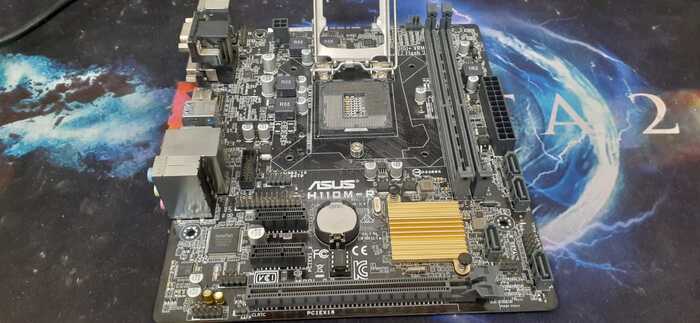
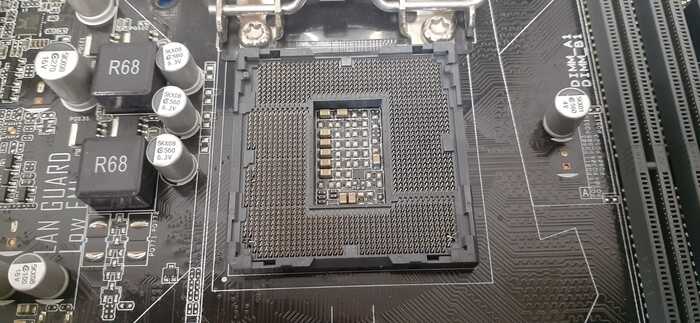
Видим, что жопоруки на какой-то хер снимали проц и угандошили сокет. Делать нечего, мать выбрасывать не вариант. Разоблачаем, кидаем на паяльную станцию
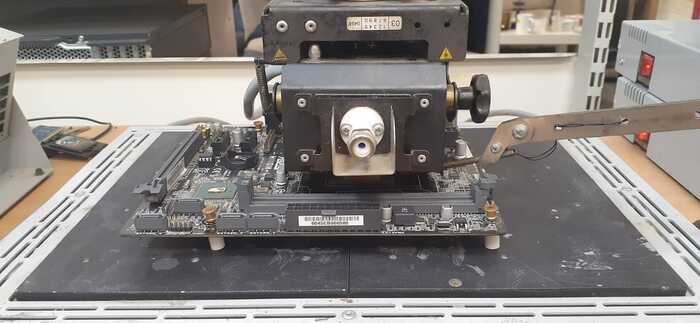
Сдергиваем сокет и готовим площадку под новый
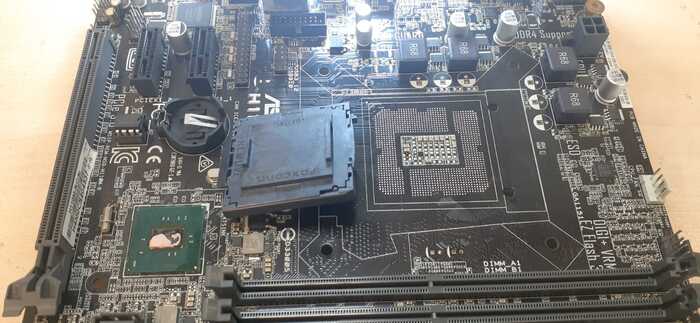
Мажем флюсом ersa и мать и сокет, ровняем сокет по месту
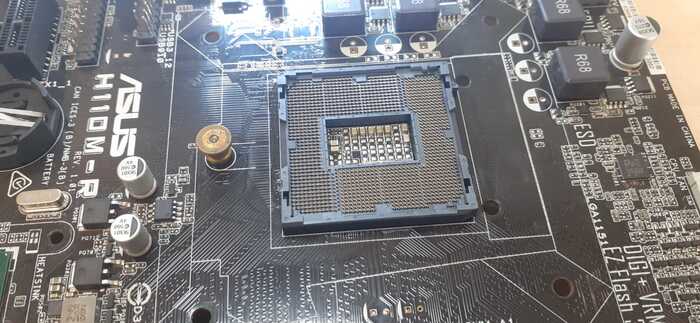
Кидаем обратно на паяльную станцию. Охлаждаем, собираем и на проверку.
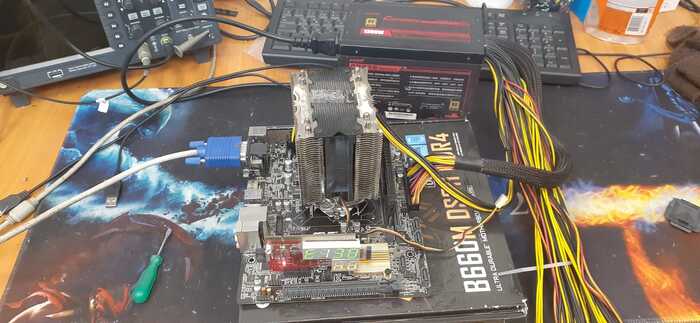
Пост карта здесь чисто посмотреть активность на плате (пост-коды не кажет в этом слоте)
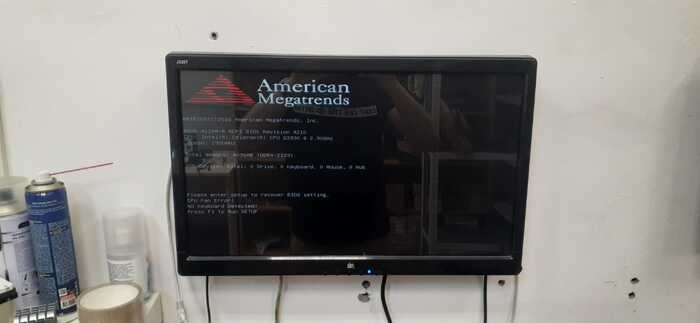
Видим картинку, для верности проверяем в двухканале, работу видюхи и отдаем на склад.
За сим все, до новых встреч.
Показать полностью 6
Поддержать
6 месяцев назад

Ищу кабель. Нужна помощь!
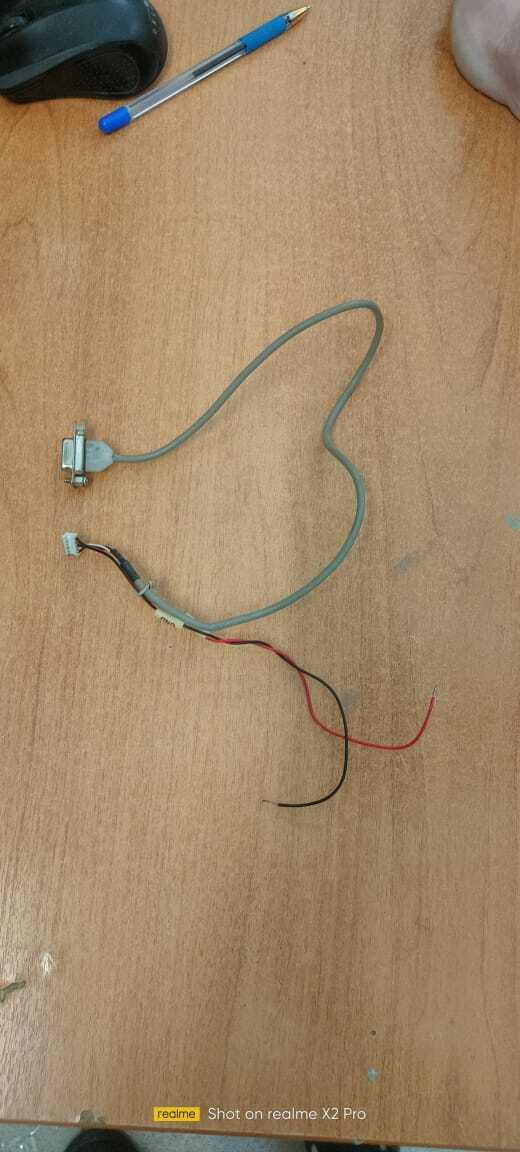
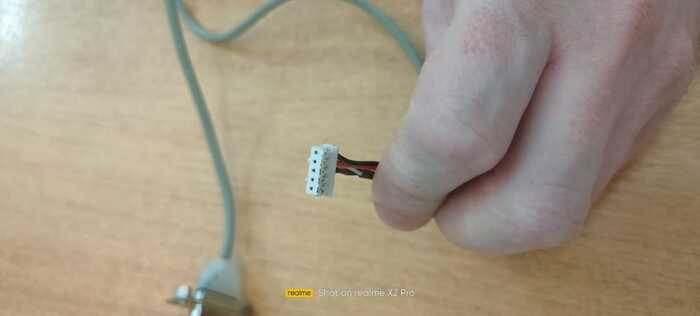
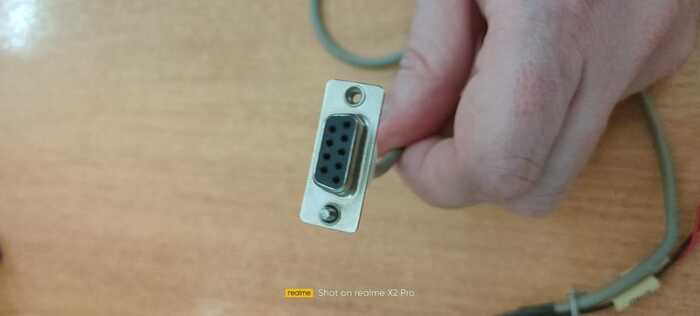
Уважаемые пикабушники! Не могу найти кабель для подключения контроллера сенсорного экрана к процессорной плате Advantech PCM-9375. Кабель нужен как на фото. Прошу подсказать как такой кабель называется, либо где его достать.
Показать полностью 3
7 месяцев назад
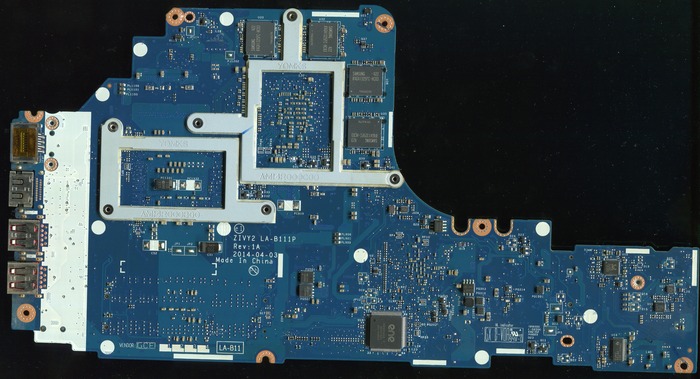
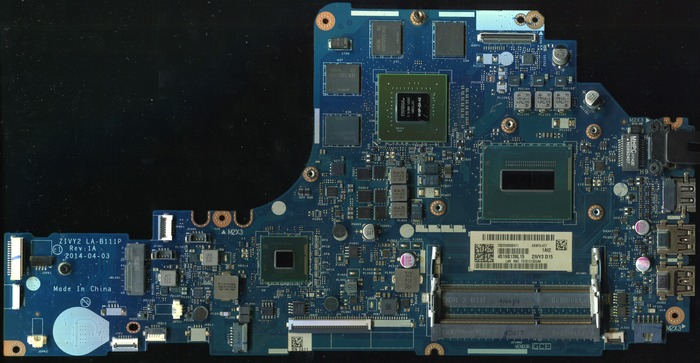
Lenovo Y70-70 ZIVY2 LA-B111P Rev:1A — фотографии материнской платы
Ссылка на скачивание в оригинальном размере без сжатия — telegram DOWNLOAD, на сайте DOWNLOAD
PS: Если кто то не может найти схему, биос, boardview — можете написать мне в Телеграм @DeviceDB_xyz https://t.me/DeviceDB_xyz, посмотрю по своей базе
Показать полностью 1
Поддержать
7 месяцев назад
Ремонт игрового ноутбука с прогаром в плате без схемы: возвращаем к жизни «похороненный» сервисными центрами CLEVO P970
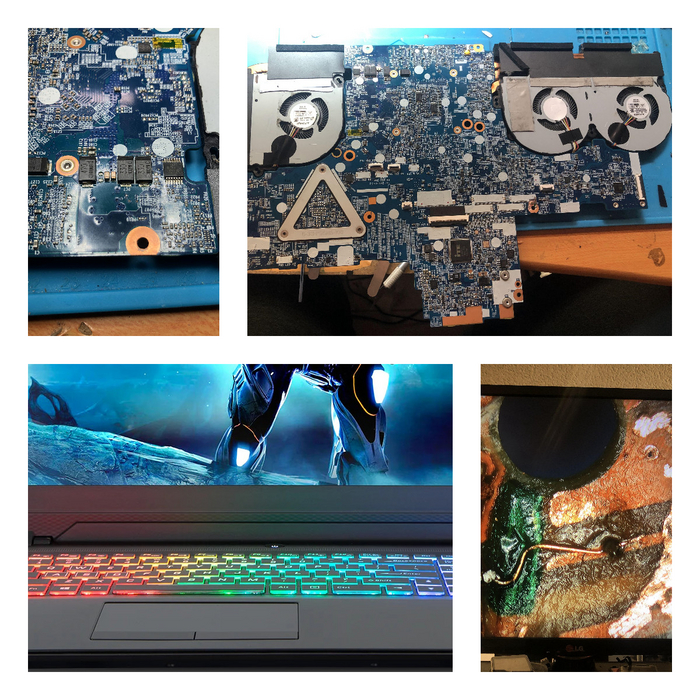
Расскажу о вчерашнем ремонте игрового ноутбука CLEVO P970ED. Купил я его за 40 евро. Приобрел больше на детали, чем в расчете на ремонт, поскольку думал, что внутри все очень плохо, раз уж и дисплей сняли. И да, мои ожидания оправдались — все было ПЛОХО. О том, как я вернул к жизни ноутбук, проданный на запчасти, причем без схемы или бордвью (если не знаете, что это, расскажу ниже) — под катом. Поехали!
Что это за ноутбук такой?
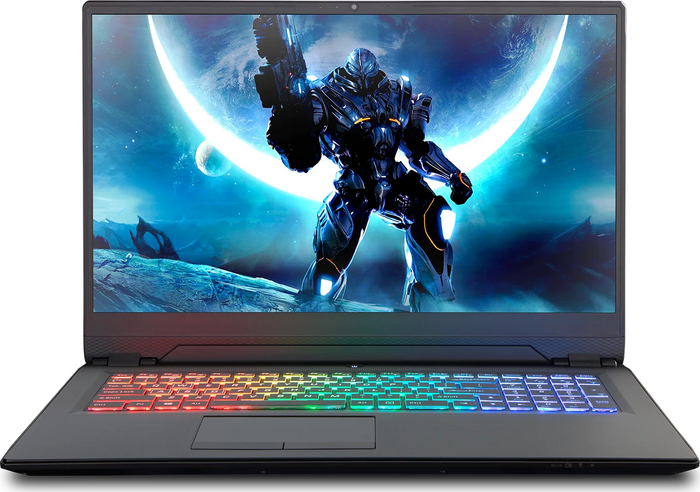
Честно говоря, о компании CLEVO никогда не слышал, до момента, когда увидел его в продаже. Вроде бы этот же ноутбук продается еще с названием SAGER NP8961 — точно такие же характеристики, плата и т.п., только экран не 17,3 дюйма, а 16,1.
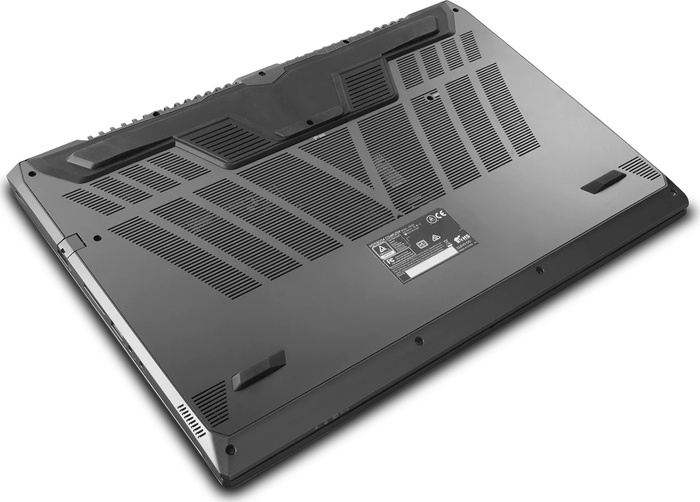
Устройство неплохое, 2019 года, устареть не успело. Вот его характеристики:
- Процессор: Intel Core i7-8750H.
- Графика: NVIDIA GeForce RTX 2060 8 GB GDDR5.
- SSD: 512 GB M.2 PCIe NVMe.
- HDD: 1 TB 7200 RPM.
- RAM: 16 GB DDR4.
- Дисплей: 17,3 дюйма, 1920 x 1080.
- Камера: FHD.
- Беспроводная связь: Intel Dual Band Wireless-AC 9560 M.2 AC Wireless LAN + Bluetooth
- Аудио: аудиовыход обычный, плюс S/PDIF.

Не самая производительная машинка, но современные игры вполне способна тянуть. Конечно, мне ее продали без дисков, без ОЗУ, и, как уже говорилось выше, без дисплея. Корпус у девайса алюминиевый, с пластиковыми элементами, выглядит неплохо. Да, и клавиатура RGB, тоже отлично смотрится (вернее, смотрелось тогда, когда ноутбук работал).
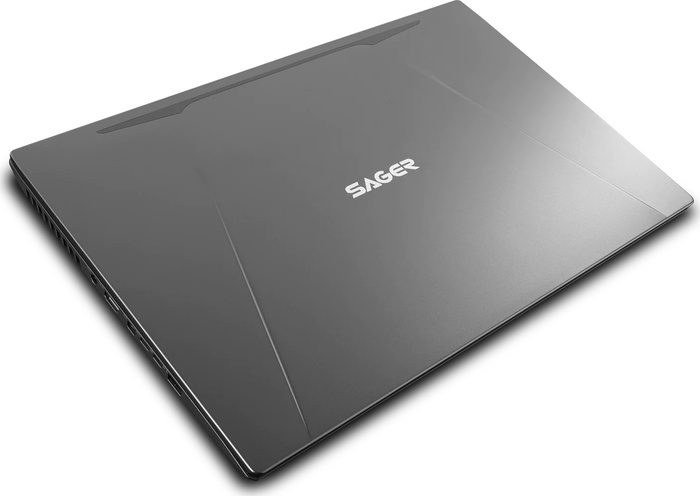
Что с ним было не так?
Поскольку купил на детали, то сразу подключил к блоку питания. В целом, это грубая ошибка, поскольку если замыкание, то подключение зарядника может усугубить проблему. Но, повторюсь, я собираю базу материнских плат, чтобы было откуда выпаивать запчасти, от SMD-элементов до процессоров и видеокарт. И не особо переживал, что там и как, поскольку был уверен, что у ноутбука все плохо.
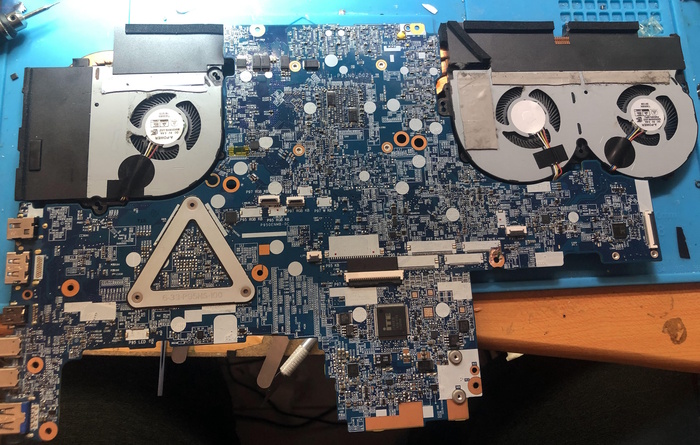
Подключив его от лабораторного источника питания, увидел, как потребление растет до примерно 30 мА, потом ЛБП щелкает, потребление падает и все начинается с начала. В таком случае можно с 99% утверждать, что на плате — замыкание.
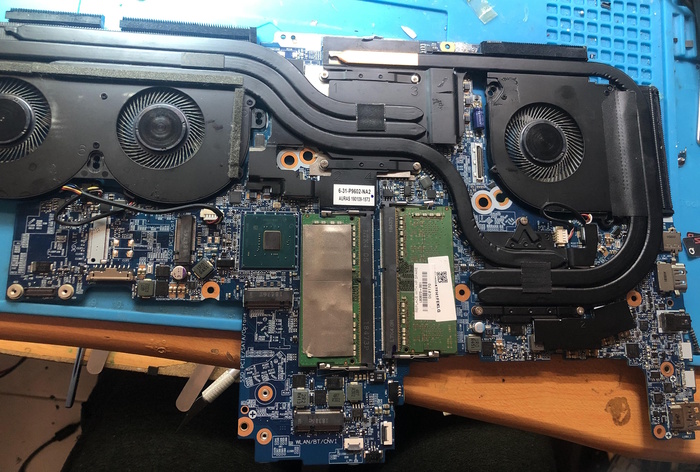
Так оно и оказалось, я проверил первые два мосфета (входные ключи, о них рассказывал в прошлом посте). С ними было все ок, но уже после первого выходило вместо 19,5В что-то около 0,11В. Дальше по цепи оказалось короткое замыкание. Вообще говоря, если уже в первичной цепи питания замыкание, то может быть как все хорошо — просто выгорел, например, керамический конденсатор где-то рядом со входом. Так и все плохо — с пробоем по другим цепям питания, с выгоранием хаба, мультиконтроллера, видеокарты, процессора. Либо все сразу, либо по отдельности. Но в любом случае, такое чинится небыстро и непросто. А еще и недешево, да.
Как обнаружил проблему?
Если есть короткое замыкание, то самый простой способ его обнаружить — подать в цепь с замыканием пониженное напряжение с фиксированной силой тока — сначала 1А, если нет результата, понемногу повышать. Поскольку непонятно было, где замыкание, я подал в цепь питание 1В с ограничением по току в 2А. Сразу пошло потребление около 1,5 А.
Раз плата столько потребляет, значит, что-то должно нагреваться, как правило, это вышедший из строя элемент или чип (есть и исключения, конечно). Я проверяю нагрев при помощи тепловизора на телефоне Blackview BV6600 Pro. Там есть встроенный модуль тепловизора Flir One. Далеко не самый качественный тепловизор, но для моих нужд хватает, хотя, конечно, хотелось бы что-то получше. Но тратить 600-800 евро на тепловизор как-то не хочется.
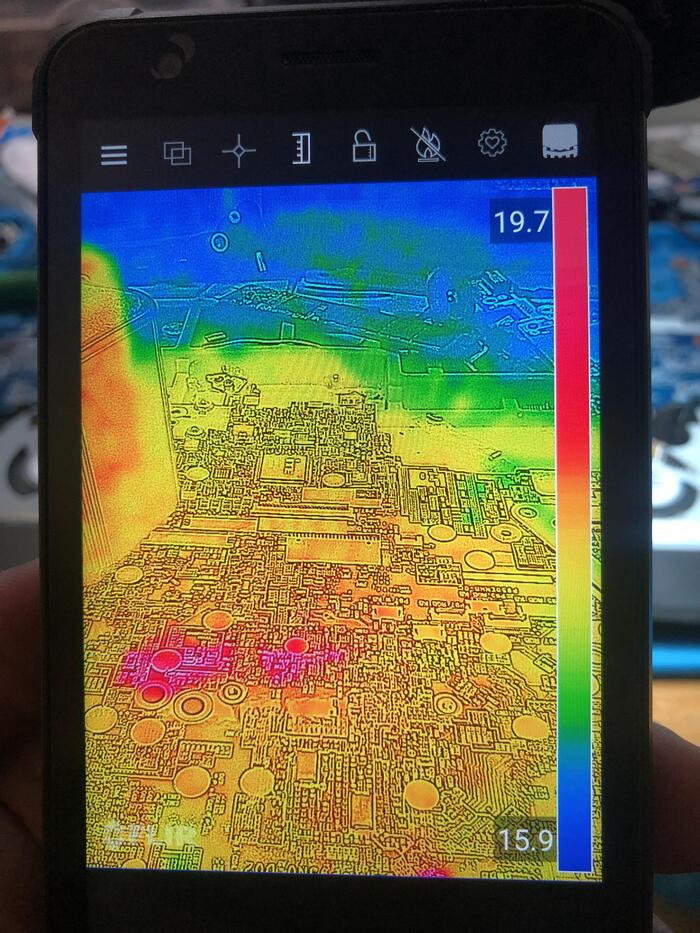
Так вот, тепловизор ничего не показал. Правда, он показал нагрев в месте крепления платы к корпусу, но там обычно всегда такие показания — идет «засвет» блестящей металлической поверхности, что тепловизор показывает, как нагрев. Поэтому я не обратил внимания на это. Но больше ничего не грелось, хотя при таком потреблении должен был бы потеплеть или даже раскалиться даже большой видеочип, если бы проблема была в нем. Но нет, ничего подобного.
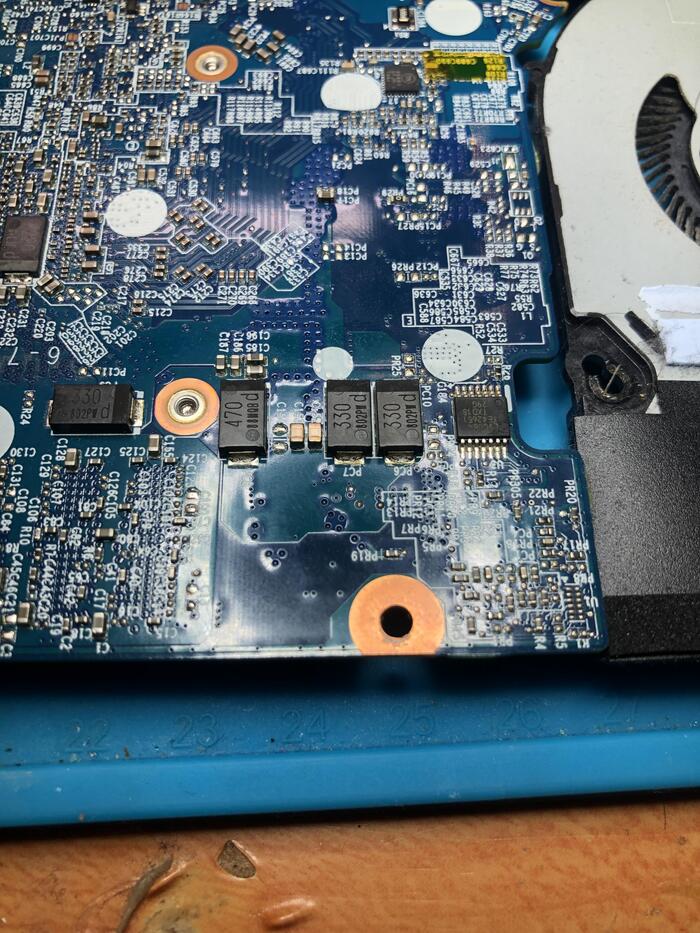
Такое бывает, для решения проблемы поднял напряжение до 2В, после чего потребление выросло до 2,2А. И снова тепловизор ничего не показал, кроме «засвета». Я решил потрогать это место рукой, и каково же было мое удивление, когда именно в этом месте платы я почувствовал тепло. Выглядела сама локация примерно вот так, только чуть больше пропилена. К сожалению, сразу не сфотографировал, поскольку не думал, что получится плату отремонтировать и написать статью. Но отличий от фото мало.
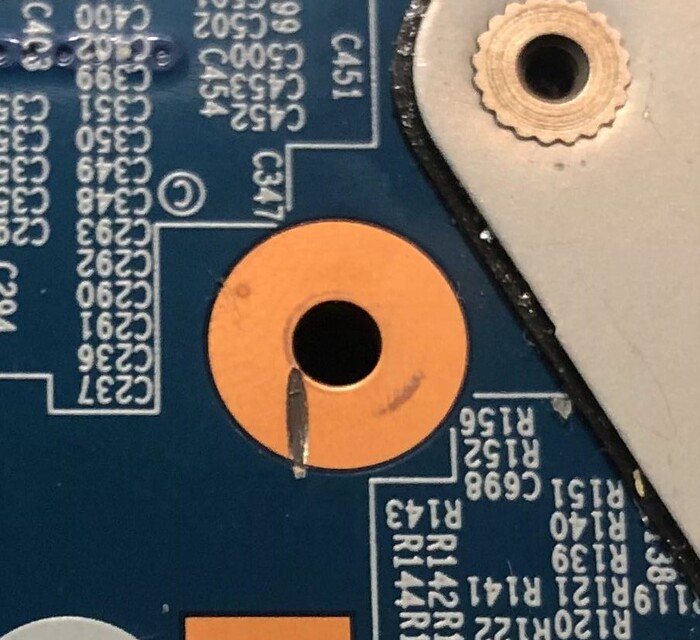
Как оказалось, предыдущий владелец ноутбука испортил головки винтиков, которые крепят плату к корпусу. Наверное, при замене клавиатуры много раз вкручивал-выкручивал, причем неподходящей отверткой, сбив нарезку головки. После этого надмозг не придумал ничего лучшего, как начать спиливать головки винтов чем-то вроде мини-фрезы. Вышло только хуже — спилить не получилось, винтики испорчены были окончательно, плюс еще и плату зацепило. Без микроскопа особо ничего не видно, прорезь была небольшой, если просто глянуть — ну глубокая царапина.
В чем была проблема и как я ее решил
Сначала немного о платах — современные платы для ноутбуков, смартфонов и многих других устройств многослойные. То, что вы видите сверху и снизу платы — только часть контактных дорожек. Многие идут внутри текстолита, а слоев может быть не 1 или два. В этой плате я насчитал пять слоев, это если забегать наперед.
И, насколько я понил, прорезав чуть плату, наш надмозг соединил, сам того не подозревая, слой первичной цепи питания 19,5 В с контактом дежурной цепи питания 5,5В. При подключении этого ноутбука у владельца явно неплохо пыхнуло (с искрами, дымом, вонью, все как положено), и все — ноутбук вышел из строя.
Обычно ни официальные сервисные центры, ни другие мастерские не берутся за такого рода поломки — уж слишком непредсказуем может быть объем работы. Правда, есть кулибины, я как-то на YouTube видел ролик одного известного мастера (известного, понятно, среди узкого круга ремонтников), который, столкнувшись с прогоревшей платой, выпилил кусок, вставив потом аналогичный кусок с другой платы. Там работа была просто ювелирная, и для ее реализации нужно быть профи высшего класса.
Но таких мастеров мало, да и далеко не все профи согласятся возиться со сгоревшим текстолитом просто потому, что времени на такое нужно много, а денег клиент, пришедший в центр, хочет заплатить мало. Короче, просто экономически невыгодно.
Ну а мне терять особо было нечего, я взялся за ремонт. Он заключался в изучении места повреждения, с ликвидацией замыкания. Особо ни на что не надеялся, поскольку до реальных профи мне очень далеко. Но попытка — не пытка, верно? Надо же учиться на чем-то. Пару сильных прогаров я уже успешно ликвидиров в прошлом, поэтому кое-какой опыт был.
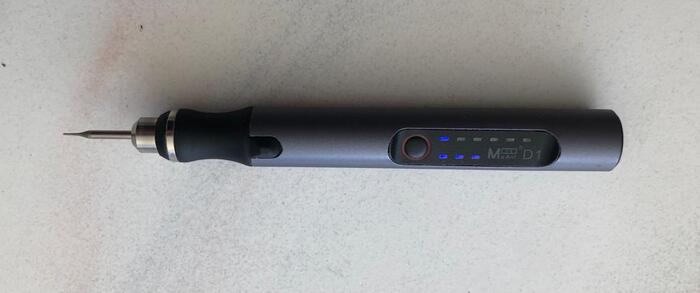
Для ремонта я применил микро-гравер, который работает от аккумуляторов. По размеру — примерно как шариковая ручка, благодаря чему его очень удобно удерживать. Есть несколько сменных насадок, я применил самую тонкую, в самом начале, а потом — потолще. Гравер — на фото ниже.
Работа по ликвидации прогаров заключается в аккуратном снятии поврежденных слоев платы. Для выполнения такого рода операций сначала лучше потренироваться на нерабочих платах, а потом приступать уже к тем «трупам», которые вы собираетесь оживлять. Как оказалось, выгорела достаточно приличная область «междуплатья», ковырять пришлось основательно, пока после замеров не оказалось, что короткое замыкание ушло.
Что потом?
Я проверил сопротивления на основных дросселях цепей питания, и ничего странного мне в глаза не бросилось — процессор вроде был жив, графический адаптер тоже (это определяется по сопротивлению в их цепях питания). Ну, что, пришло время подключать плату к питанию. Это я и сделал, после чего увидел, что потребление выросло до 11 мА и таким и осталось. Плюс зажегся светодиод, отвечающий за индикацию режима работы платы.
Решив, что вот, проблема решена, я нажал на кнопку включения, светодиод сменил цвет с оранжевого на зеленый и… ничего не произошло. Собственно, надежды на то, что ноутбук «заведется» сразу, у меня было немного, но все же она была. Ах, да, и ноутбук стал заряжаться — потребление после подключения батареи выросло до 2,8А, плюс загорелся светодиод индикации работы батареи.
Но на этом и все, плата «не заводилась». Хуже всего было то, что ни схемы платы, ни бордвью (это такой интерактивный рисунок платы, с указанием названий элементов, связи между ними и т.п.) у меня не было. Я так понял, это редкая плата, и в интернете я нашел только схему, которая продавалась за 5 евро. Честно говоря, надежда на благополучный ремонт у меня иссякла, я даже расстроился. Ковыряться в прогоревшей плате даже со схемой то еще удовольствие.
Подумал, что распродам ноутбук на запчасти, кроме платы, которую оставлю себе на детали. Но прежде, чем все это разобрать, решил еще раз осмотреть место прогара, где уже не было замыкания. Подумал, что здесь может быть поврежден какой-то важный контакт, то ли из-за прогара, то ли из-за моей работы с гравером. Под микроскопом посчитал количество слоев и начал «прозванивать» противоположные стороны — подумал, что если сопротивление между аналогичными слоями будет нулевым, значит, контакт не нарушен в этом месте. Так и оказалось. Но потом, внимательно приглядевшись, я увидел тоооненькую дорожку, которая разорвана как раз в месте пропила. Это место я не сфотографировал сразу. Но есть уже фото после ремонта дорожки — для понимания, проволочка взята из провода для зарядки айфона, это очень тонкая жилка, она тоньше волоса человека раза в четыре.
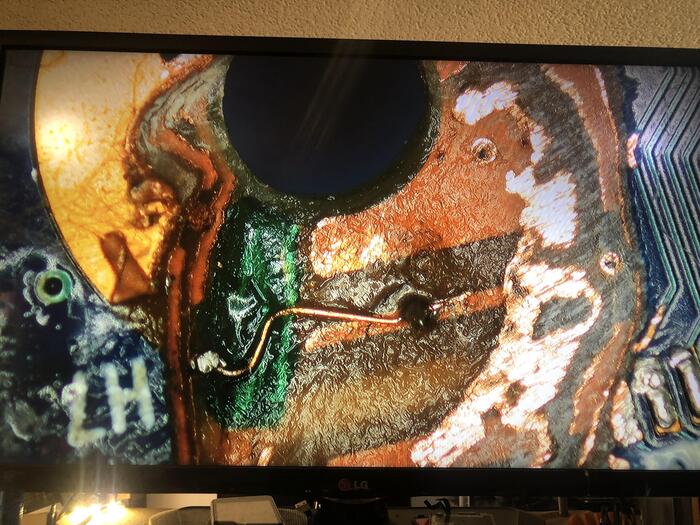
Прежде, чем паять ее, я залил специальной защитной маской слои ниже — эта маска затем затвердевает под УФ-лучами и становится твердой.
Ну и после проделанных манипуляций я подключил ноутбук, нажал на кнопку, и… на этот раз потребление начало расти, примерно до 700 мА без ОЗУ. Вставив ОЗУ, я увидел, как потребление выросло до 2,5 А, что говорило о том, что плата, скорее всего, работает. Подключив ее к HDMI, я не получил изображения, хотя обычно платы с отключенным дисплеем выводят изображение на внешний источник.
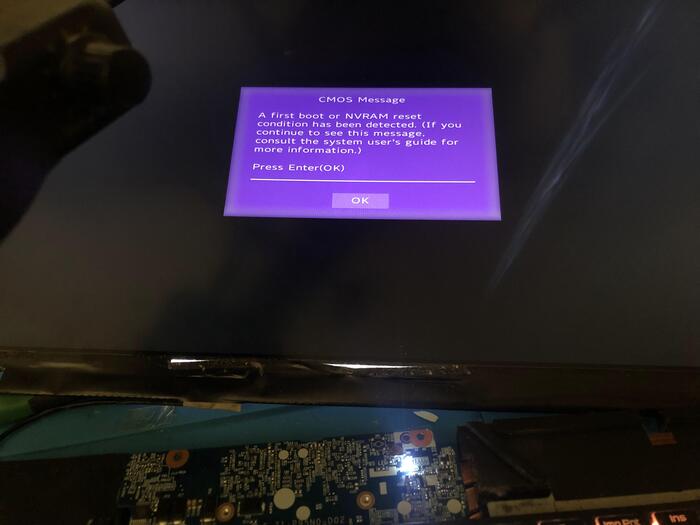
Оставалось два варианта — либо поломано что-то еще, либо просто плата не выводит интерфейс биоса на внешний монитор. Решил подкинуть дисплей. 17,3-дюймового экрана у меня не было, поэтому для проверки я взял экран с такой же распиновкой (40 пинов слева) с другого игрового ноутбука, от ASUS. Конечно, проверил, чтобы характеристики, кроме размера, были примерно равные. Ну и спустя некоторое время, через 3-4 цикла включения/выключения (платы игровых ноутбуков обычно сразу не включаются) я получил изображение на экране.
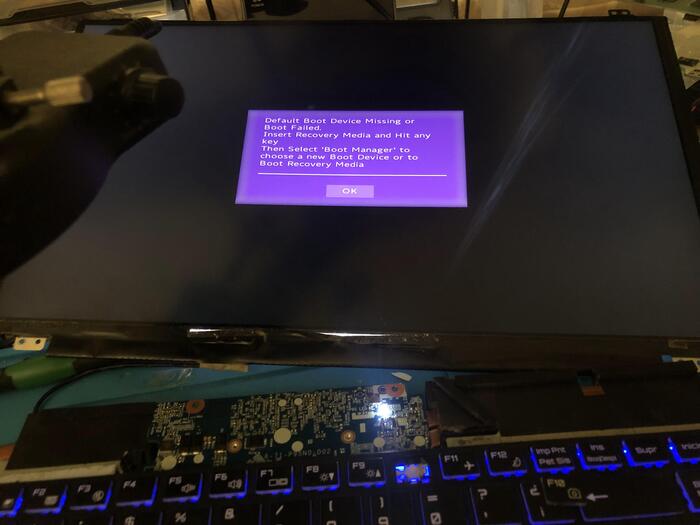
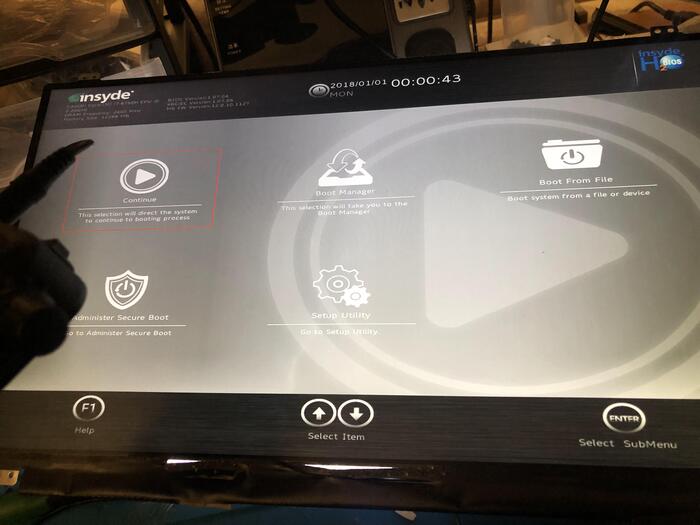
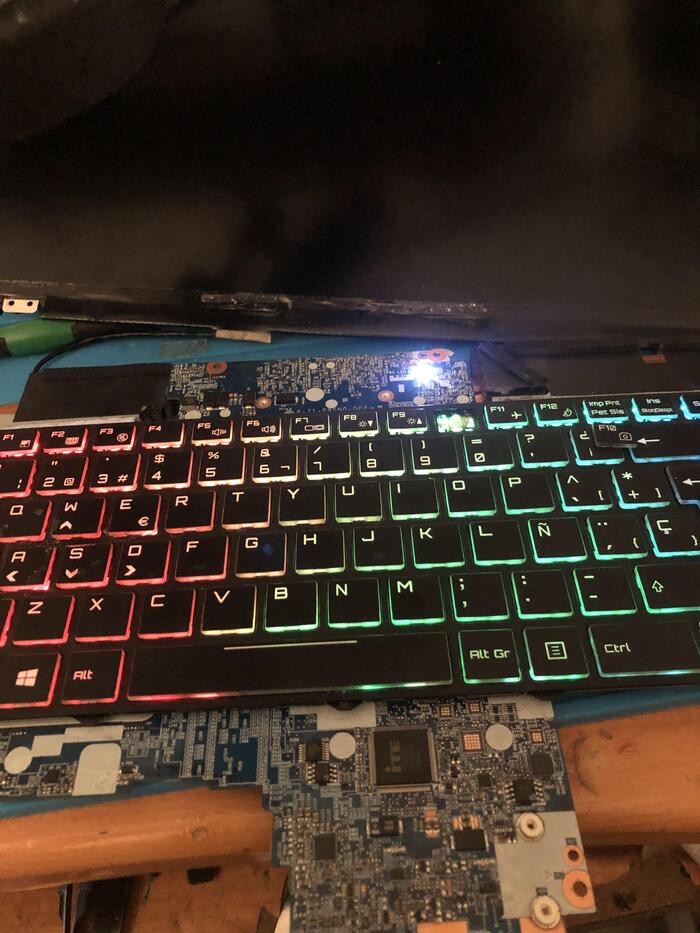
Можно сказать, ремонт прошел успешно! Еще предстоит установка ОС, проверка графики, звука, связи и все такое. Но главную задачу — вернуть ноутбук в мир живых электронных устройств, я выполнил. И да, ремонт занял около 3 часов, с возней по съему поломанных винтиков, диагностикой и поиском подходящего экрана.
Как легко сбросить пароль BIOS на ноутбуке
Существует множество опций для защиты данных на компьютере или ноутбуке. Можно защитить шифрованием файлы и папки, разделы и диски, защитить паролем свой компьютер с помощью учетной записи и заблокировать ноутбук с помощью пароля БИОС. Большинство пользователей предпочитают добавлять надежный пароль к своим учетных записям пользователей, чтобы другие не могли получить доступ к данным. Пароль для входа в систему windows является хорошей идей, но он не может помешать загружаться до экрана входа и воспользоваться обходными путями, специальными программами, чтобы узнать пароль. Еще более важным является, если кому-то удастся загрузиться с компакт-диска Linux Live или загрузочного диска Windows и мгновенно скопировать все данные на внешний диск.
Поскольку все вышеперечисленные пароли могут быть сброшены и узнаны обходными путями, то некоторые пользователи предпочитают использовать пароль БИОСа. Пароль BIOS относительно безопасен, чем пароль учетной записи пользователя, так как никто не сможет загружаться с загрузочного диска или до загрузки входа в систему Windows, не введя правильный пароль БИОС.
Опять же, пароль БИОС можно сбросить, удалив батарею CMOS на материнской плате на вашем компьютере, но тогда это не простая работа, особенно на ноутбуках и планшетах марки hp, dell, acer, asus, lenovo, samsung, toshiba. По этому разберем, как узнать или сбросить пароль BIOS на ноутбуках и планшетах, если вы забыли его и не помните. Интересно, как это работает? Уникальный мастер-пароль установлен в BIOS от OEM-производителя. Используя этот мастер-пароль, можно сбросить пароль, и получить доступ к BIOS.
Сброс пароля BIOS
Способ 1. Этот метод должен работать на большинстве современных ноутбуках и компьютерах. Я пробовал на ноутбуке Acer и все сработало отлично.
- Включите ноутбук, компьютер и введите пароль BIOS несколько раз, пока вы не будете заблокированы.
- Теперь вы должны увидеть сразу технический код или номер, как ниже на рисунке или выбрать Enter Unlock Password (ввести пароль для разблокировки). В других версиях БИОС может код обозначаться по другому (System Disbled [65328] Service Tag [84dn8c9]), но суть от этого не меняется.
- Запишите все коды на листке или на мобильном телефоне.
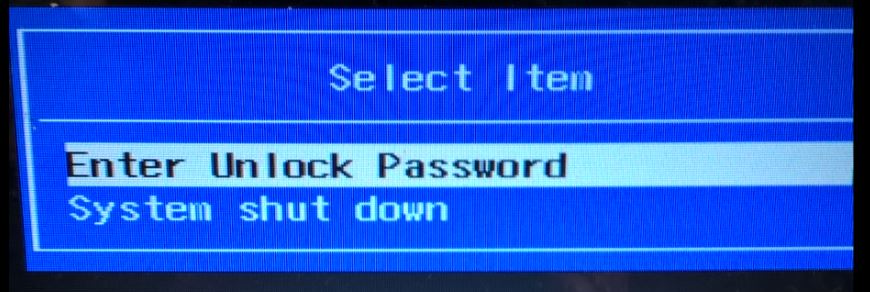
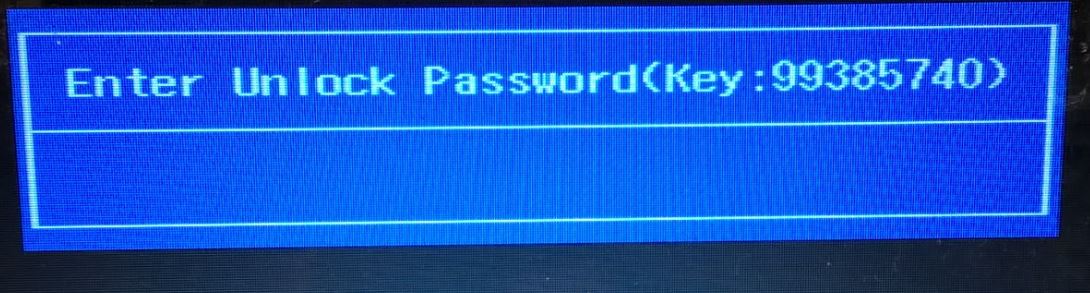
- На вашем смартфоне или другом ноутбуке посетите веб-сайт паролей БИОС, введите код, который вы видели на экране BIOS, а затем нажмите кнопку Get password. Зная производителя ноутбука, запишите пароль, если их несколько, то запишите несколько один за другим.

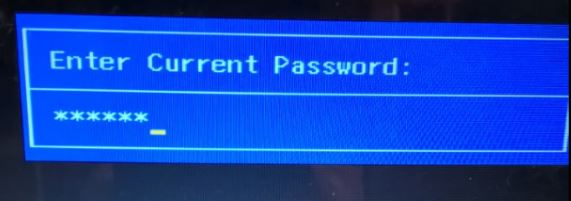
- Теперь зайдите заново до ввода пароля в БИОС и введите код, который вы записали уже с сайта. Далее можно перейти в настройки BIOS и убрать или поменять пароль введя этот же самый код.
Способ 2. Недавно запаролил старый ноут 2005 года. Бренд BenQ, который очень трудно уже найти в интернете и информацию о нем, тем более о BIOS. Использвоал один способ, который помог мне.
Нужно запустить командную строку, но как это сделать, если стоит пароль? Что нужно?
- Если вы можете загрузится на рабочий стол, то запустите командную строку от имени администратора.
- Можно создать установочную флешку Windows и запустить CMD.
- Можно на саму флешку установить FreeDOS.
Используем команду debug, которой повредим некоторые байты защищенной контрольной суммы области ОЗУ CMOS. Это рискованный способ, но выхода не было и ноута не жалко было, но все прошло удачно. При следующей загрузке, CMOS обычно сбрасывает свои настройки по умолчанию. Не забудьте поменять время, дату и год, если они слетят.
Вводим команду, где o это буква.