
Как перенести фото и видеофайлы со смартфона Xiaomi на ПК
Может возникнуть необходимость перенести фото и видео с телефона Xiaomi на компьютер или ноутбук. Например, чтобы разгрузить память смартфона. Или, чтобы сделать резервную копию – отправив ценные снимки и ролики в архив, скажем, на жесткий диск или на флешку. Есть несколько способов сделать это. Он них речь пойдет в статье.
Содержание этой статьи скрыть
- Первый вариант
- Возможные проблемы
- Файловые менеджеры и другие сервисы
Первый вариант
Используйте шнур, который идет в комплекте со смартфоном. Один его конец подключите к устройству Xiaomi. Второй – который USB – к разъему на компьютере или ПК.
На экране телефона появится уведомление, что идет зарядка устройства. Откройте «шторку», чтобы получить доступ к небольшому меню. Пункты там такие:
- зарядка;
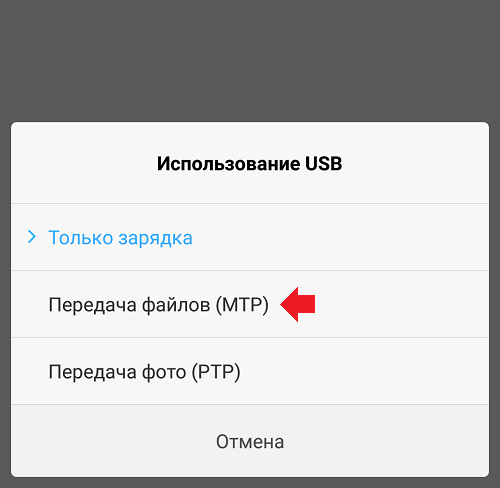
- передача файлов;
- и PTP – передача фото и видео.
Нужно выбрать третий вариант. На компьютере откроется меню, в котором нужно указать, что следует импортировать фото и видеофайлы. Останется только выбрать папку, куда все необходимые материалы будут «сгружены».
Возможные проблемы
Может получится так, что компьютер не увидит подключенный смартфон. Это происходит по разным причинам. Чаще всего, нет нужных драйверов. Например, если ПК старый, либо используется урезанная версия операционной системы.
В этом случае нужно зайти в «Диспетчер устройств» и убедиться, что компьютер не понимает: к нему подключили смартфон. Об этом будет говорить желтый знак вопроса.
В такой ситуации скачайте необходимые драйверы из интернета.
Если проблема не ушла:
- Перейдите в «Настройки» на смартфоне.
- Выберите «Расширенные настройки».
- Нажмите на пункт «Для разработчиков».
- Включите «Отладку по USB». Смартфон сам должен исправить все существующие проблемы, и соединение будет установлено.
Можно попробовать набрать на телефоне команду: ##13491##. На экране смартфона должно появиться меню из двух пунктов. Нужно выбрать MTP. После этого откроется возможность передачи разных файлов на ПК.
Файловые менеджеры и другие сервисы
Компания Xiaomi разработала программу Mi PC Suite – это файловый менеджер, который устанавливается на ПК. Скачать можно в Google Play. С помощью этой программы можно перебрасывать нужные файлы на ПК, не используя кабеля.
Условие одно: на смартфоне и компьютере интернет должен быть подключен.
Можно пользоваться и другими сервисами. Например, небольшое число файлов легко перебросить по электронной почте, отправив их со смартфона на ПК.
Можно загрузить фото и видео на облачный сервис типа «Гугл-диска» ил «Облака Mail.ru». А потом всё это получится скачать на ПК.
Как перекинуть фото с телефона Xiaomi на компьютер через USB шнур от зарядки
С каждым годом, мобильные телефоны оснащают всё более современными камерами, они практически полностью вытеснили недорогие цифровые фотоаппараты.
Сделанные фотографии и видео имеют высокое качество, вес соответственно тоже большой.
Это означает что рано или поздно, память устройства будет заполнена под завязку, появится необходимость куда-то перенести данные фото, не удалять же их.
На данный момент, существуют множество бесплатных облачных хранилищ, для размещения таких файлов.
Но далеко не все пользователи, готовы доверить облачным сервисам свои личные фотографии, многие по старинке хранят их на жёстком диске компьютера или ноутбука, как раз для них сегодняшняя статья.
Я конечно не против хранилищ, так как к ним имеется постоянный доступ, но и на компьютере разместить фото будет не лишним. Тем более делается это достаточно просто.
Как скинуть фото с телефона Xiaomi на компьютер или ноутбук через USB шнур от зарядки
1. Подключаем телефон к компьютеру с помощью USB шнура от зарядки.
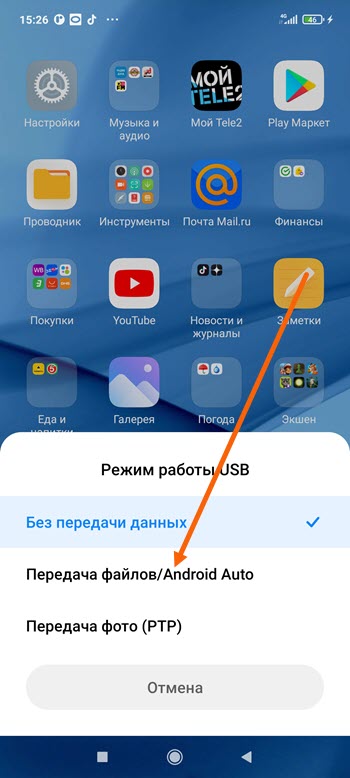
2. На смартфоне Xiaomi должно автоматически открыться окно с режимами работы USB, выбираем «Передача файлов».
(Если такое окно не открылось автоматически, опустите шторку уведомлений и найдите этот пункт там.)
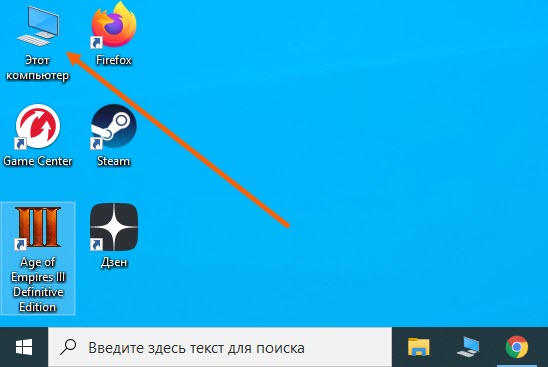
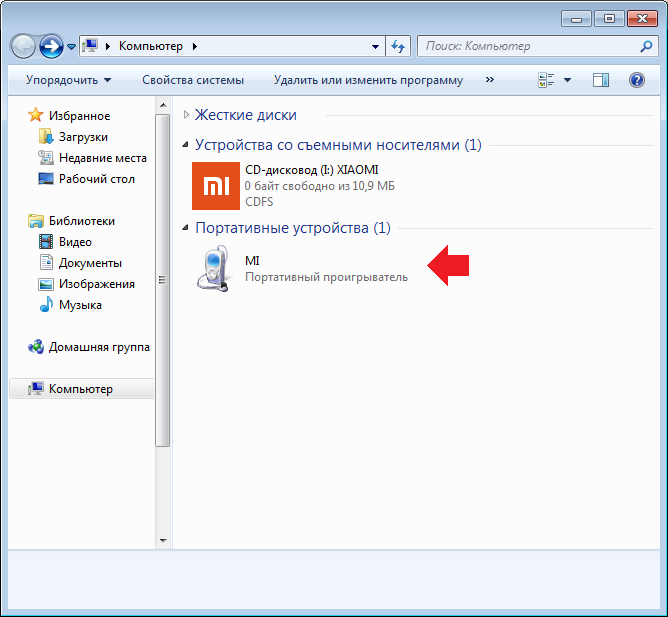
3. Теперь, когда всё подключено, на компьютере заходим в раздел «Этот компьютер».
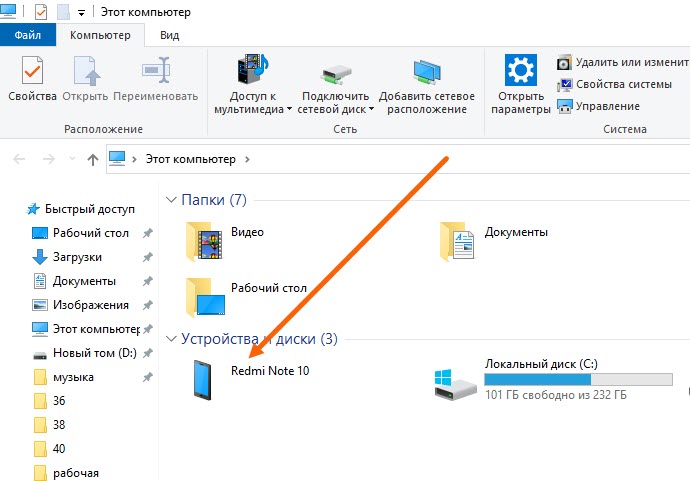
4. Рядом с диском С, должно отобразится наше устройство, заходим в него.
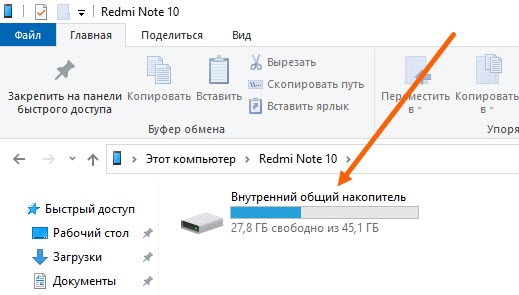
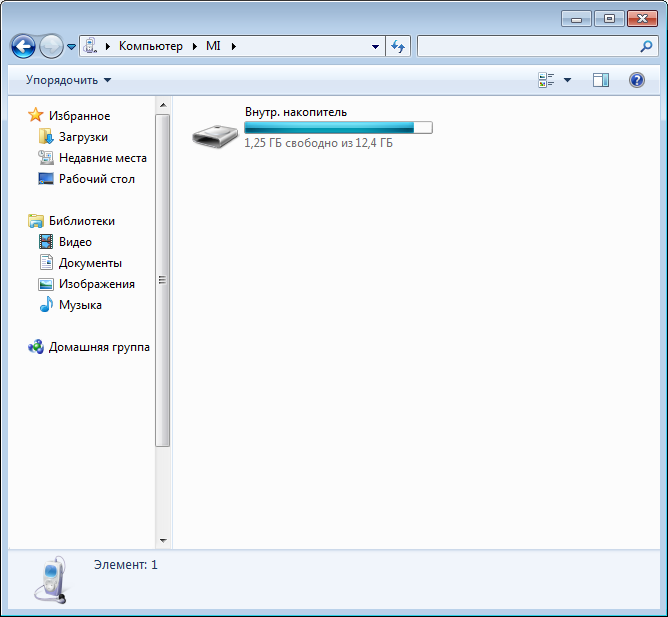
5. Открываем внутренний накопитель.
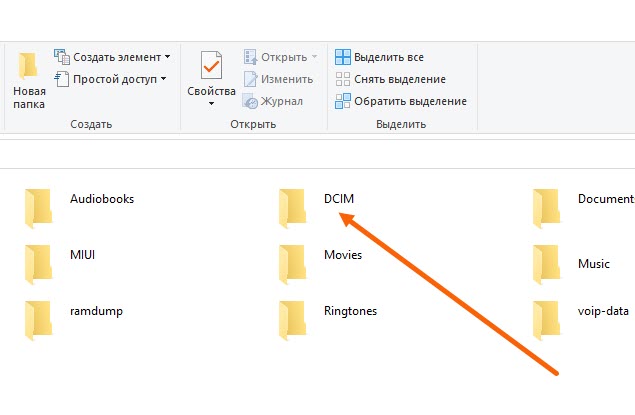
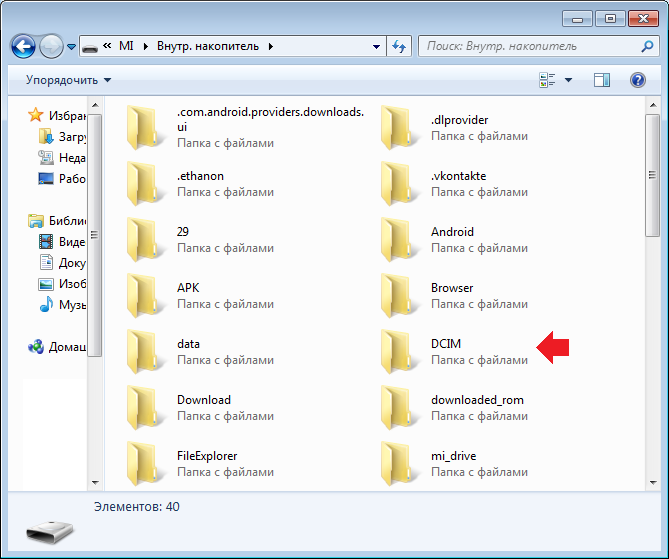
6. Находим папку «DCIM» и открываем её.
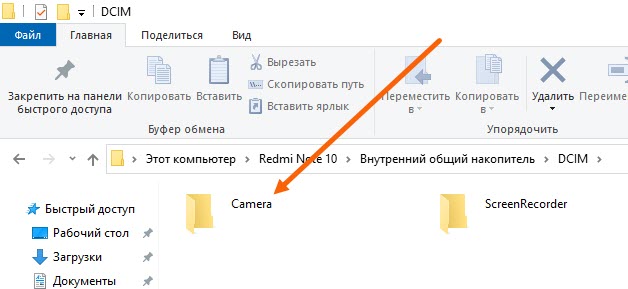
7. Здесь нас интересует папка «Camera» открываем её.
8. Вот мы и добрались до фотографий и видео, ждём пока страница полностью загрузится, после выделяем все файлы и кликаем по ним правой кнопкой мыши.
В открывшемся окне, выбираем пункт «Копировать».
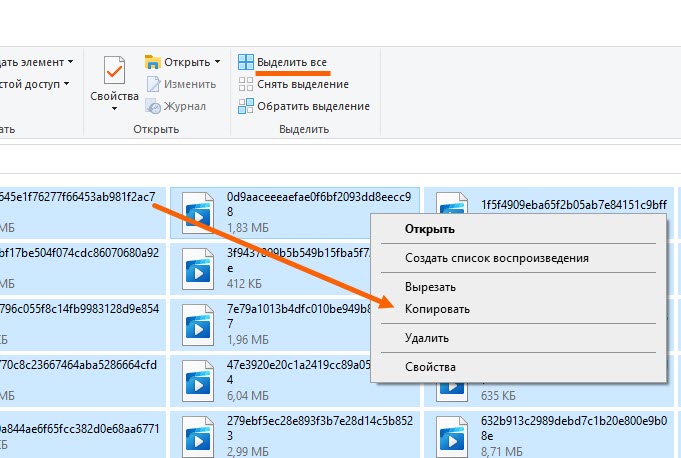
Внимание не закрывайте данное окно, а просто сверните, иначе файлы не скопируются.
9. Заходим в нужную папку на ПК, нажимаем на правую кнопку мыши, в открывшемся окне жмём на пункт «Вставить».
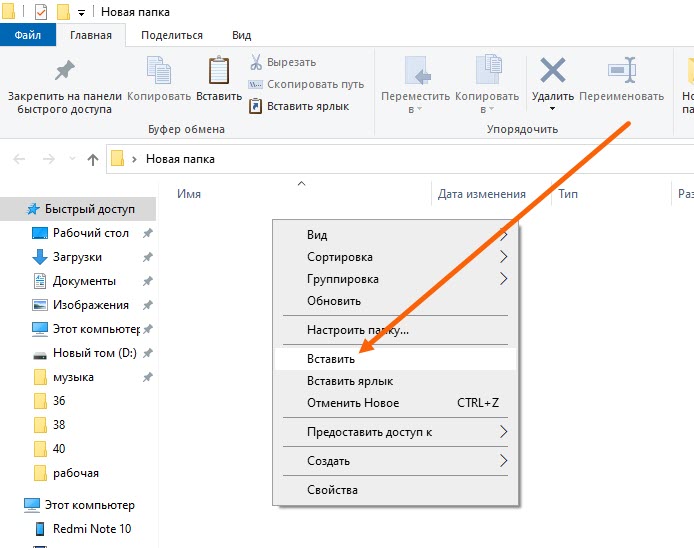
Остаётся дождаться передачи файлов.
Надеюсь данная статья помогла Вам, у меня на этом всё, желаю успехов. Читайте так-же о том, как убрать надпись с фото.
- ВКонтакте
- Одноклассники
Как скинуть фото с Xiaomi на компьютер?
Фотографии, которые вы сделали на своем Xiaomi, хранятся в памяти устройства. Вы в любой момент можете скачать их на компьютер с телефона, для чего вам понадобится подключить между собой эти два устройства с помощью кабеля USB. Сейчас все покажем и расскажем более подробно.
Для подключения устройств друг к другу понадобится кабель USB. Думаем, вы прекрасно знаете, как он выглядит, но все же напомним об этом с помощью данного изображения.
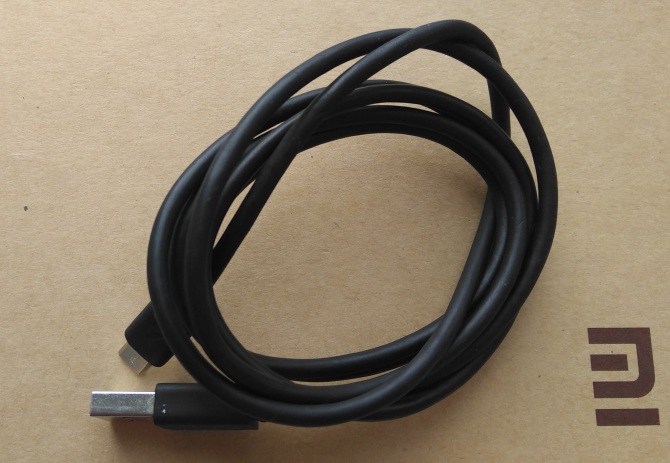
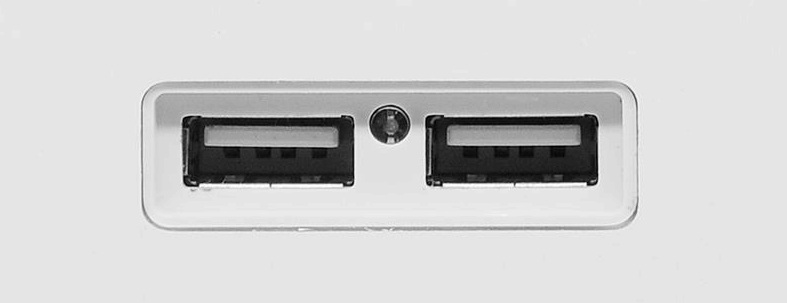
К кабелю подключается смартфон, второй стороной кабель подключается к порту USB.
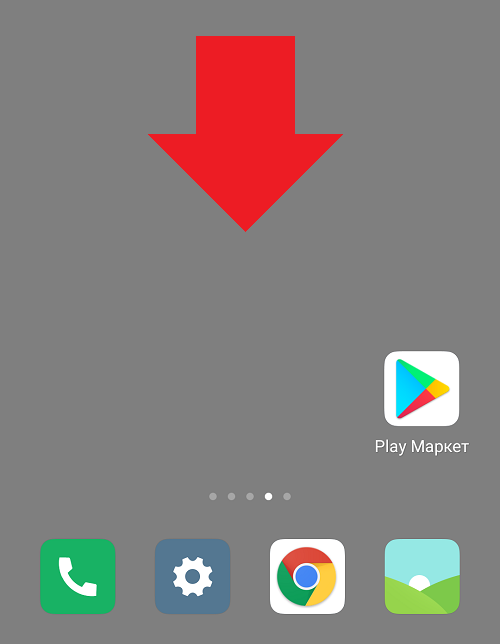
Если у вас свежая версия MIUI на Android 6.0 и выше, то для того, чтобы компьютер или ноутбук “увидел” содержимое вашего девайса, необходимо провести по экрану от верхней части экрана к нижней.
Появится панель уведомлений, где нужно нажать на строку “Зарядка через USB”.
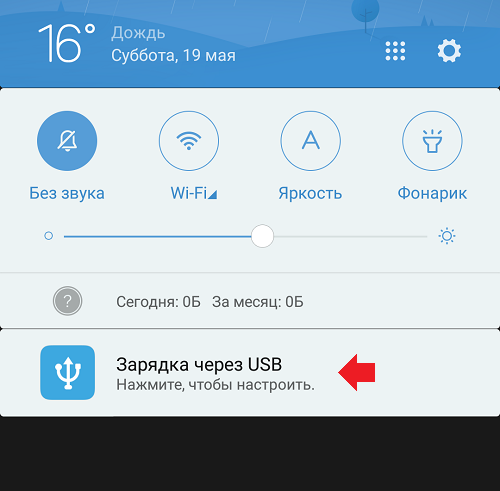
Затем выберите “Передача файлов (MTP)”.
Устройство отражено. Открываете его.
Далее открываете внутренний накопитель (обычно фотографии хранятся в нем, реже – на карте памяти).
Находите папку DCIM (Digital Camera Images), открываете ее.
Здесь выбираете папку Camera.
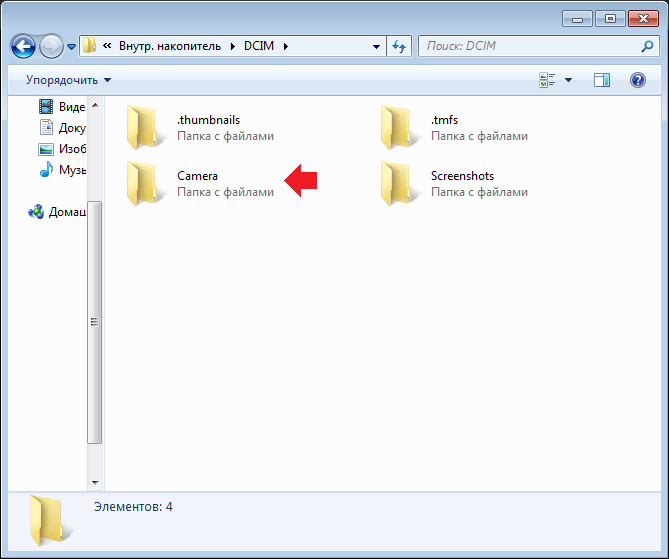
Выбираете изображения для копирования, можете хоть все сразу.
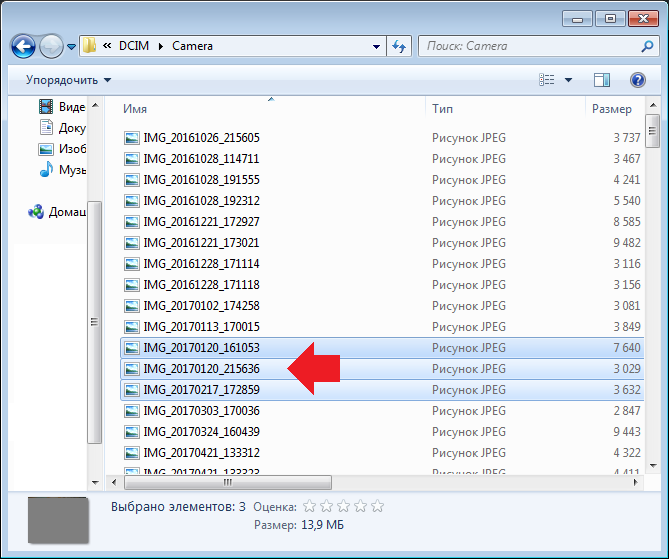
Копируете или вырезаете по желанию.

А далее переносите в нужную папку на своем ПК.
�� Как подключить смартфон Xiaomi к персональному компьютеру
Передача файлов со смартфона на ПК удобно и эффективно. Это может пригодиться, например, для экономии свободной памяти на телефоне. В нашей инструкции вы узнаете как подключить смартфон к компьютеру.

Вставьте USB-кабель в смартфон и компьютер. Система автоматически определит устройство и начнет процесс подзарядки телефона. Чтобы получить доступ к памяти смартфона, откройте на нем шторку уведомлений свайпом сверху вниз.

Кликните на «Зарядка устройства через USB».

Из списка выберите команду «Передача файлов». Таким образом вы предоставляете доступ к файлам вашего смартфона для ПК.