
Что нужно сделать перед продажей, передачей или обменом iPhone или iPad
Выполните следующие действия, чтобы перенести данные на новое устройство и, если требуется, удалить личную информацию со старого устройства.
Прежде чем продавать, передавать или сдавать свое устройство в обмен, необходимо перенести данные на новое устройство, а затем, если требуется, удалить их со старого устройства. Не удаляйте вручную контакты, календари, напоминания, документы, фотографии и другую информацию iCloud, когда выполнен вход в учетную запись iCloud с использованием вашего идентификатора Apple ID. Это приведет к удалению содержимого с серверов iCloud и всех устройств, подключенных к учетной записи iCloud.
Если у вас все еще есть старый iPhone или iPad
Выполните следующие действия, чтобы перенести данные на новое устройство и, если требуется, удалить личную информацию со старого устройства.
Перенос информации на новое устройство
Если вы используете iOS 11 или более поздней версии и у вас появилось новое устройство iPhone или iPad, вы можетевоспользоваться функцией «Быстрое начало» для автоматического переноса данных со старого устройства на новое. Если вы используете iOS 10 или более раннюю версию, воспользуйтесь iCloud, iTunes или Finder для переноса данных на новое устройство. Если ваш номер телефона изменится вместе с новым устройством, добавьте дополнительные доверенные номера телефонов в свою учетную запись, чтобы не потерять доступ. Если у вас больше нет доступа к старому номеру телефона, можносгенерировать код двухфакторной аутентификации на вашем старом устройстве, если это необходимо.
Если требуется, удалите свои личные данные со старого устройства
- Если ваш iPhone объединен в пару с часами Apple Watch, разорвите пару.
- Создайте резервную копию данных на устройстве.
- Если вы приобрели программу AppleCare для своего устройства, отмените программу AppleCare.
- Выполните выход из iCloud, iTunes Store и App Store.
- Если используется ОС iOS 10.3 или более поздней версии, перейдите в меню «Настройки» > [ваше имя]. Прокрутите вниз и нажмите «Выйти». Введите пароль для идентификатора Apple ID и нажмите «Выключить».
- Если используется ОС iOS 10.2 или более ранней версии, перейдите в меню «Настройки» > iCloud > «Выйти». Нажмите кнопку «Выйти» еще раз, нажмите «Удалить с [устройство]» и введите свой пароль к Apple ID. Перейдите в меню «Настройки» > «iTunes Store и App Store» > Apple ID > «Выйти».
- Если в дальнейшем вы не планируете пользоваться телефонами Apple, отмените регистрацию в службе iMessage.
- Если в вашей стране или регионе доступен обмен с доплатой в магазине и вы обмениваете устройство в Apple Store, не спешите удалять данные с него. Посетите ближайший магазин Apple Store, чтобы забрать новое устройство. После того как специалист завершит ваш обмен с доплатой, он поможет вам выполнить оставшиеся шаги прямо в магазине. Если вы осуществляете обмен с доплатой онлайн, перейдите к шагу 7.
- Вернитесь на экран «Настройки» и нажмите «Основные» > «Перенос или сброс [устройство]» > «Стереть контент и настройки». Если включена служба «Найти [устройство]», может потребоваться ввести идентификатор Apple ID и пароль. Если вы используете устройство с eSIM, выберите вариант удаления данных с устройства и профиля eSIM, когда появится соответствующий запрос.
- Если появится запрос на ввод пароля устройства или пароля ограничений, введите его. Затем нажмите «Стереть [устройство]».
- Свяжитесь с оператором связи, чтобы получить помощь по передаче прав на услуги новому владельцу. Если с устройством не используется SIM-карта, вы можете связаться с оператором связи и получить консультацию по передаче прав на услуги новому владельцу.
- Удалите старое устройство из списка доверенных устройств.
При удалении данных с iPhone или iPad функции «Найти [устройство]» и Блокировка активации отключаются.

Если у вас больше нет iPhone или iPad
Если описанные выше действия были выполнены не полностью и устройства у вас уже нет, сделайте следующее.
- Попросите нового владельца стереть весь контент и настройки, как описано выше.
- Если на устройстве используется служба iCloud и функция «Найти [устройство]», войдите в свою учетную запись на странице iCloud.com/find или в приложении «Локатор» на другом устройстве, выберите нужное устройство и нажмите «Стереть». Стерев данные с устройства, нажмите «Удалить из учетной записи».
- Если не удается выполнить ни одно из предложенных действий, измените пароль к Apple ID. В этом случае личная информация на вашем прежнем устройстве не будет удалена, но новый владелец также не сможет удалить ее из iCloud.
- Если в дальнейшем вы не планируете пользоваться телефонами Apple, отмените регистрацию в службе iMessage.
- Если вы используете службу Apple Pay, на веб-сайте iCloud.com можно удалить данные о кредитных и дебетовых картах. Выберите «Настройки учетной записи», чтобы увидеть, какие устройства используют Apple Pay, затем щелкните устройство. Нажмите «Удалить» напротив пункта Apple Pay.
- Удалите старое устройство из списка доверенных устройств.
- Если вы приобрели программу AppleCare для своего устройства, отмените программу AppleCare.
Отправка устройства Android в компанию Apple для обмена с доплатой
Перед отправкой устройства Android в компанию Apple для обмена с доплатой необходимо выполнить следующие действия.
- Резервное копирование данных.
- Сотрите данные с устройства.
- Извлеките все SIM-карты, карты памяти, чехлы и защитные пленки для экрана.
Если вам нужна помощь, обратитесь к производителю устройства.
Дополнительная информация
- Создайте резервную копию данных iPhone или iPad либо выполните восстановление из резервной копии.
- Удалите все свои карты из Apple Pay.
- Узнайте, что делать в случае утери или кражи iPhone или iPad.
- Сведения о блокировке активации.
- Независимо от модели или состояния устройства, мы можем превратить его во что-нибудь хорошее для вас и для планеты. Узнайте, как сдать iPhone или iPad по программе Apple Trade In в счет оплаты нового устройства или на утилизацию.
При выборе команды «Стереть контент и настройки» с устройства будут стерты все данные, в том числе сведения о кредитных и дебетовых картах в Apple Pay, фотографии, контакты, музыка и приложения. Службы iCloud, iMessage, FaceTime, Game Center и другие также будут отключены. При стирании данных с устройства его содержимое не будет удалено из хранилища iCloud.
5 способа удалить Apple ID с iPhone без пароля
Итоги
Если вы забыли свой пароль Apple ID и ищете способ удалить Apple ID с устройств iOS, ознакомьтесь с этим постом, вы получите 5 способов удалить Apple ID с iPhone без пароля, после чего вы снова сможете получить доступ к своему iPhone.
«Я купил подержанный iPhone XR на Amazon, но Apple ID все еще там, я не знаю, что делать. Как я могу удалить Apple ID с iPhone без пароля? »
«После ввода неправильного пароля слишком много раз мой Apple ID блокируется, есть ли какой-нибудь инструмент, который может помочь мне удалить Apple ID с моего iPhone 8 без потери моих данных?»
Apple ID похож на главный ключ устройства Apple, защищая данные и информацию на нашем устройстве Apple от других. У всего есть две стороны. Как только мы забудем пароль и Apple ID заблокирован, трудно получить доступ к чему-либо на устройстве Apple без пароля. Другая ситуация, большинство людей забывают удалить Apple ID перед продажей старого iPhone/iPad, что доставляет неудобства покупателю. Забыли пароль от Apple ID? Как разблокировать заблокированный или отключенный Apple ID? К счастью, эта статья научит вас, как удалить Apple ID с iPhone без пароля в 5 методах.
СОДЕРЖАНИЕ
Способ 1. Удалить Apple ID с iPhone через настройки
Если вы можете связаться с владельцем iPhone, и он отменил Apple ID самостоятельно, вы можете использовать этот метод для удаления Apple ID. Вот самый простой способ удалить Apple ID с устройства iPhone.
Шаг 1. Откройте iPhone, перейдите в «Настройки»> «Общие»> «Сброс».
Шаг 2: Удалить все содержимое и настройки.
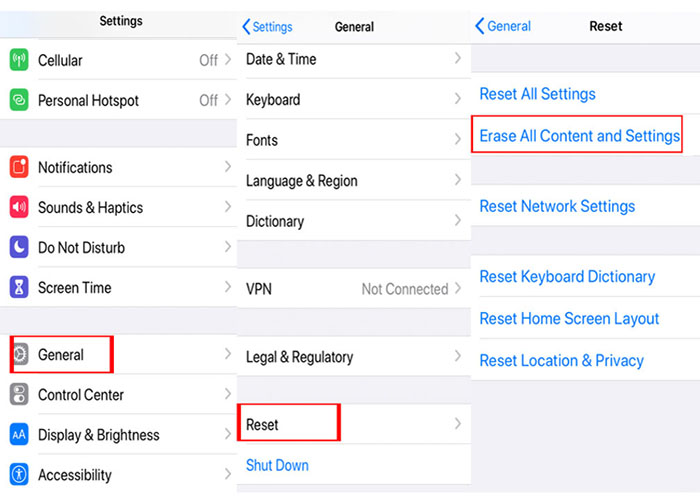
Шаг 3. Следуйте инструкциям на экране, введите пароль и выберите опцию «Удалить iPhone» для подтверждения операции. Процесс сброса начнется.
Напротив, если вы не можете связаться с владельцем, и блокировка активации не позволит вам использовать службу на вновь приобретенном телефоне, этот метод не будет применяться, и вам необходимо узнать, как удалить Apple ID с iPhone, не вводя пароль.
Способ 2. Удалить Apple ID с iPhone без пароля через iTunes
Если вы не знаете пароль, вы также можете использовать iTunes, чтобы удалить Apple ID с iPhone. Этот метод удалит все данные на телефоне, включая Apple ID. Убедитесь, что вы недавно синхронизировали iPhone с iTunes, а функция «Найти iPhone» отключена.
Как удалить Apple ID с iPhone без пароля с помощью iTunes?
Шаг 1. Выключите iPhone и подключите iPhone к компьютеру с помощью USB-кабеля.
Шаг 2. Запустите iTunes на компьютере.
Шаг 3. Выберите ваш iPhone в верхнем левом углу.
Шаг 4. Как показано на рисунке ниже, на левой панели нажмите «Сводка» и нажмите «Восстановить iPhone» на правой панели.
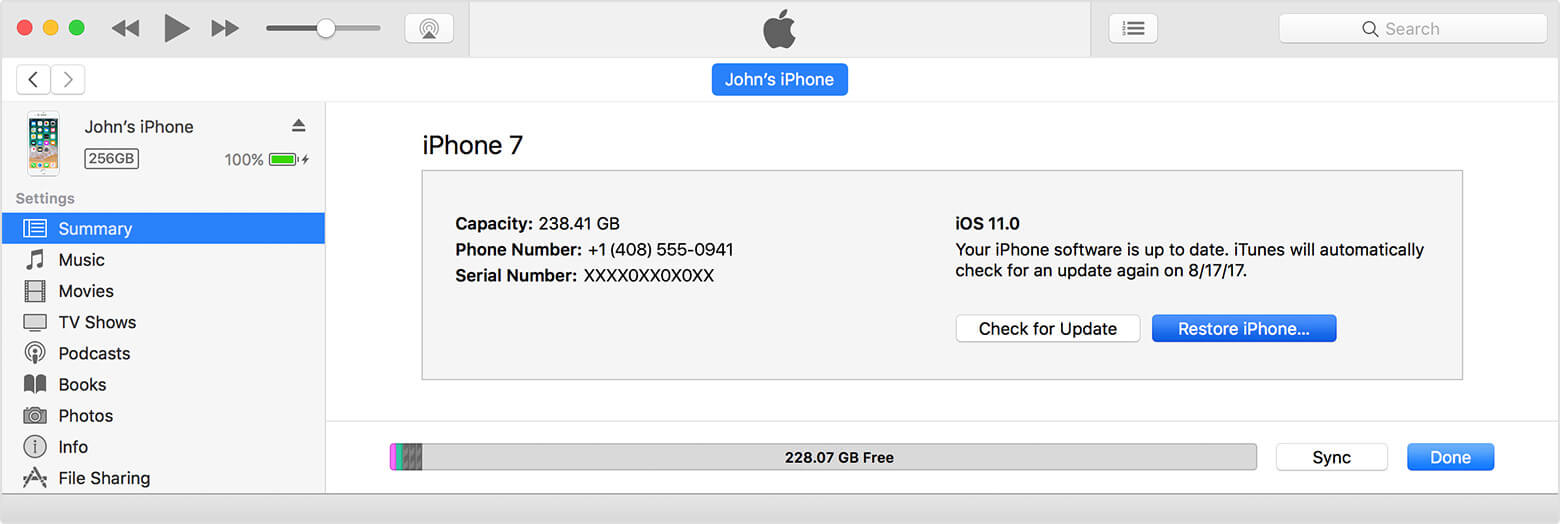
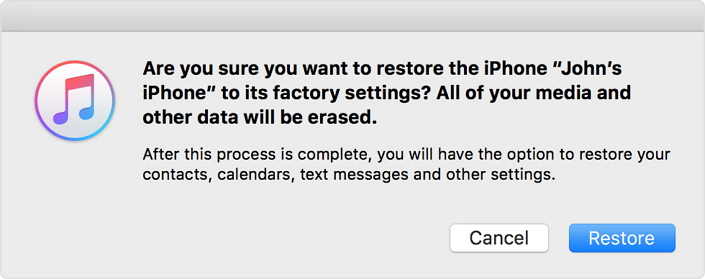
Шаг 5. Снова нажмите «Восстановить», iTunes сотрет ваш iPhone, и даже ваш Apple ID будет удален, как и новый мобильный телефон, чтобы вы могли сбросить настройки своего iPhone и создать новый Apple ID.
Примечание:
1. Использование этого метода приведет к потере всех данных на iPhone. Вам лучше сделать резервную копию важных данных, прежде чем начать.
2. Если вы видите сообщение на экране, вам необходимо выбрать опцию «Доверять этому компьютеру» или ввести пароль устройства.
3. Во время процесса может появиться черный экран, карточный автомат, заставка и т. Д.
Способ 3. Удалить Apple ID с iPhone без пароля с помощью UkeySoft Unlocker (лучший)
Если ни один из вышеперечисленных методов не может помочь вам удалить Apple ID, это не имеет значения, вы также можете использовать профессиональный инструмент для разблокировки Apple ID — UkeySoft Unlocker. Для вас лучший выбор — полностью удалить Apple ID с iPhone без ввода пароля.
UkeySoft Unlocker способен удаление Apple ID на iPhone без пароля с сохранением ваших данных и приложений. Кроме того, это не только может помочь вам разблокировать экран iPhone / iPad / iPod touch, но также поможет вам снять блокировку активации iCloud в iOS 13, 12 или более ранней версии. После удаления Apple ID вы можете использовать другой Apple ID или создать новый ID для настройки iPhone без каких-либо проблем, после чего вы снова сможете получить доступ к своему iDevice.
Как удалить Apple ID с iPhone без пароля с помощью UkeySoft Apple ID Unlocker?
Примечание: UkeySoft Unlocker поддерживает разблокировку только активированного iPhone / iPad / iPod.
Шаг 1. Установите и запустите UkeySoft Apple ID Unlocker на компьютере, а затем нажмите функцию «Разблокировать Apple ID», чтобы очистить Apple ID.

Совет: Здесь вы можете нажать функцию «Разблокировать пароль экрана», чтобы удалить экран блокировки iPhone / iPad / iPod touch.
Шаг 2. Подключите iPhone к компьютеру через USB-кабель и нажмите кнопку «Далее».
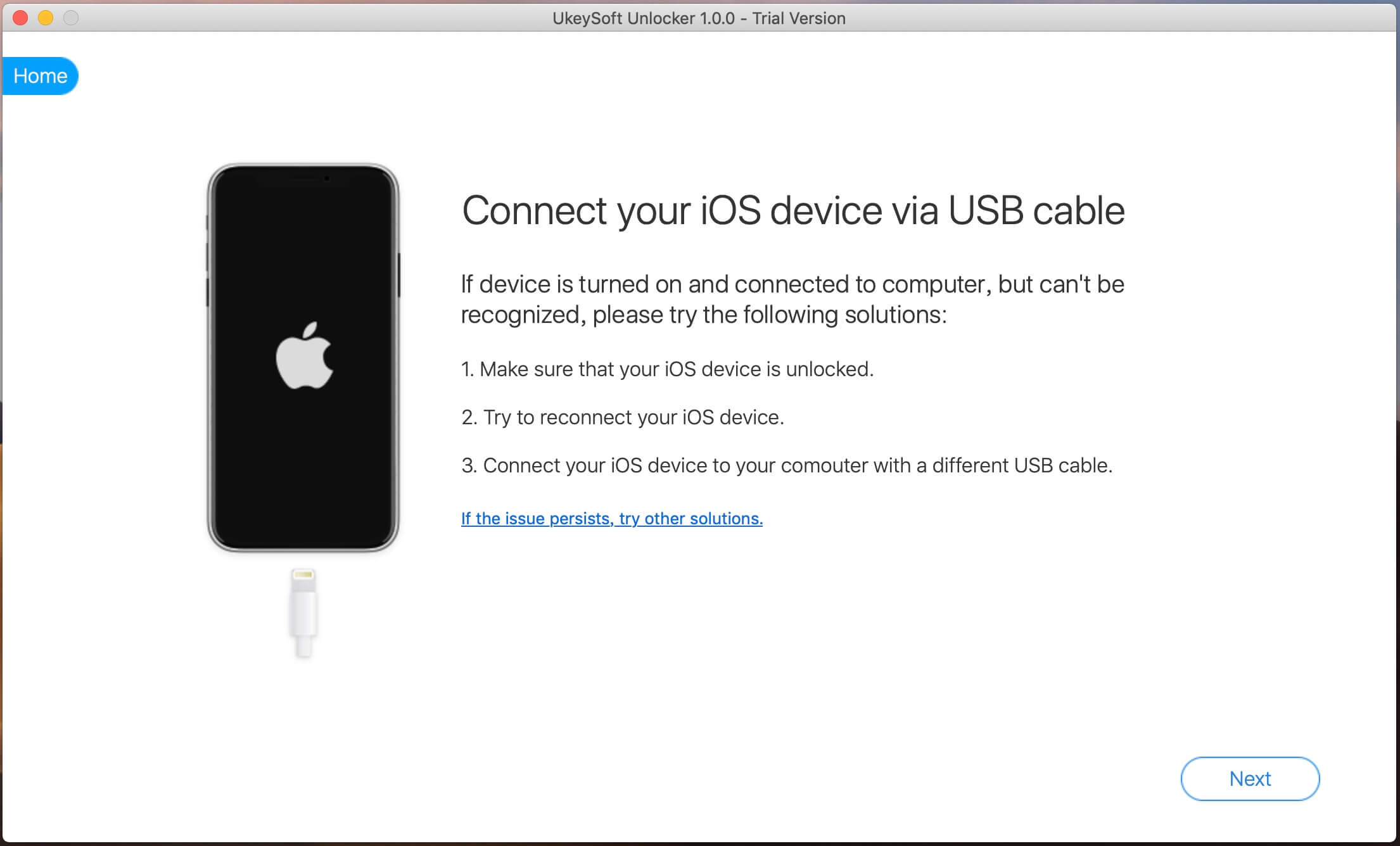
Шаг 3. Как только программное обеспечение распознает ваш iPhone, нажмите кнопку «Пуск», чтобы начать стирание Apple ID.
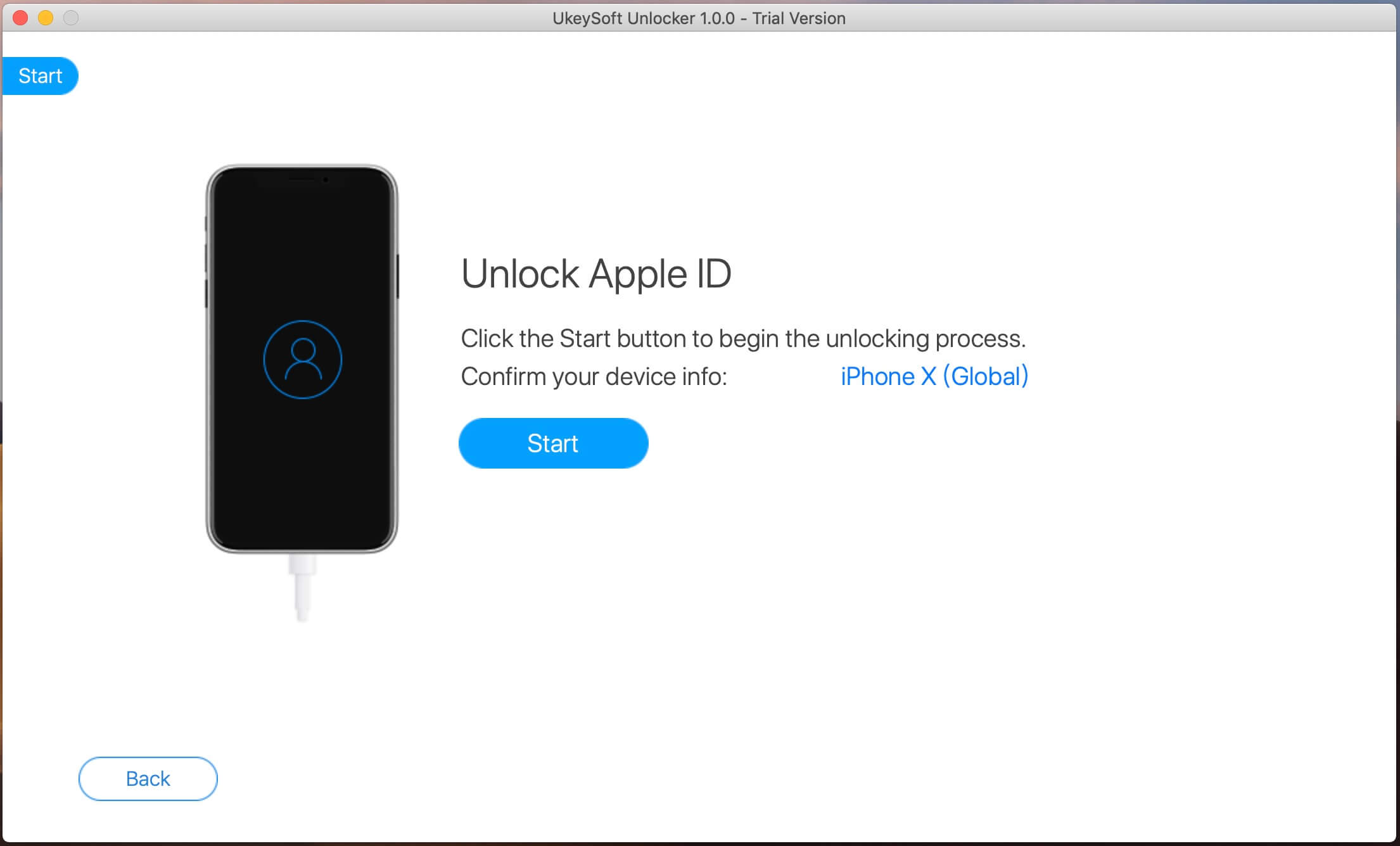
Случай 1: если «Найти мой iPhone» выключен, это программное обеспечение поддерживает удаление Apple ID со всех iDevices.
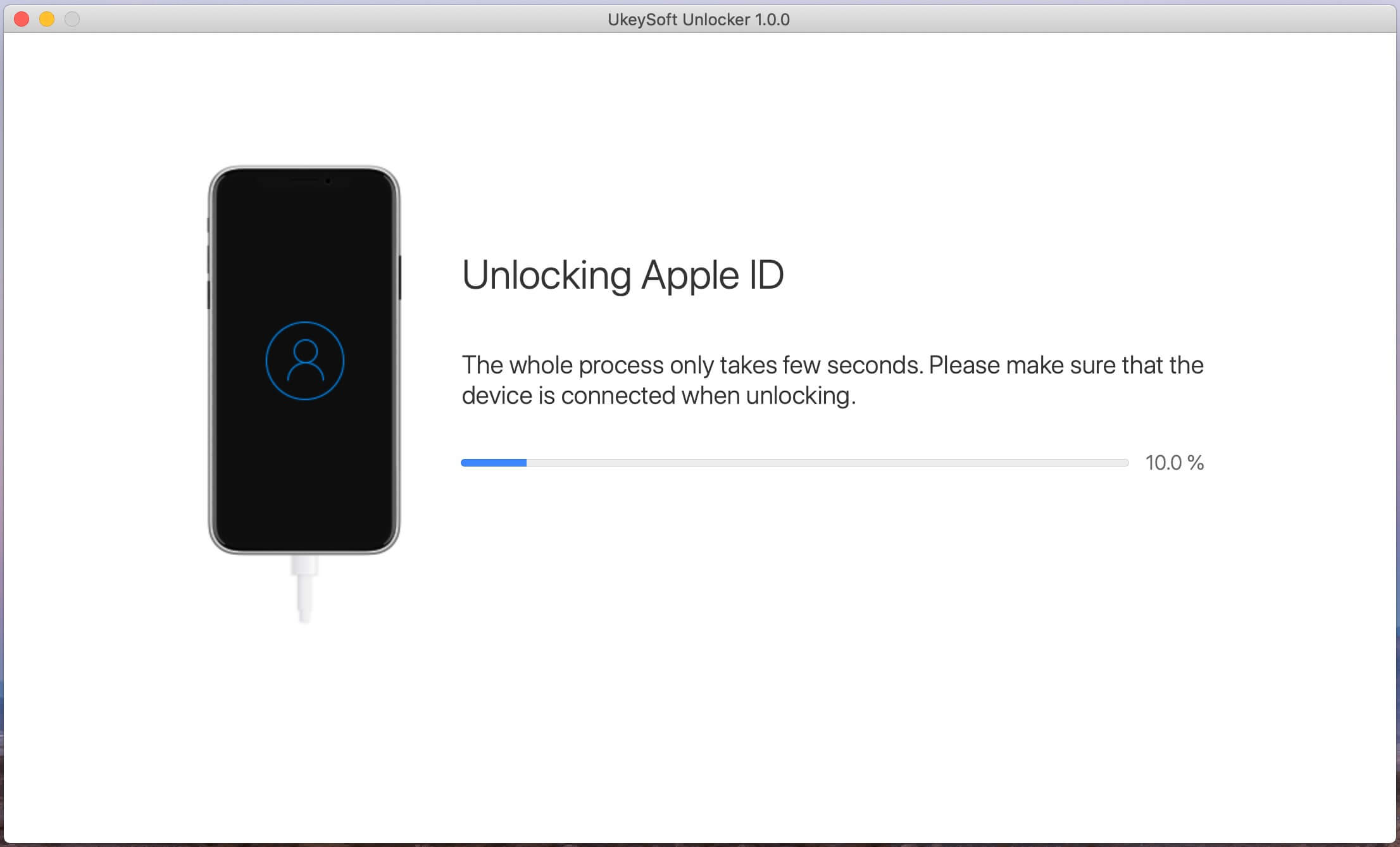
Случай 2: Если «Найти мой iPhone» включен, это программное обеспечение поддерживает разблокировку Apple ID iDevices, работающих с iOS 10.2 до iOS 11.4, без потери данных.
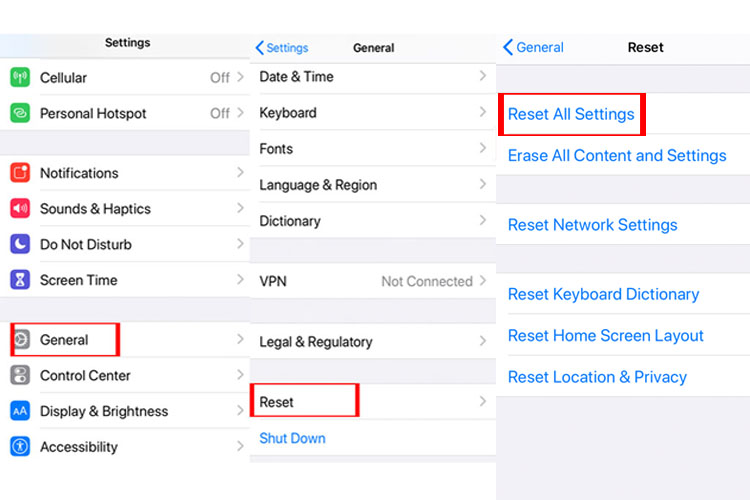
Случай 3: Если включен «Найти iPhone», в первую очередь необходимо вручную сбросить настройки iPhone. Просто откройте свой iPhone и перейдите в «Настройки»> «Основные»> «Сброс»> «Сбросить все настройки», чтобы выполнить сброс. Когда iPhone будет перезагружен и перезагружен, программное обеспечение начнет удаление Apple ID.
Шаг 4. Теперь на экране отображается сообщение «Apple ID успешно удален». Это означает, что вы можете использовать другой Apple ID для настройки своего iPhone.
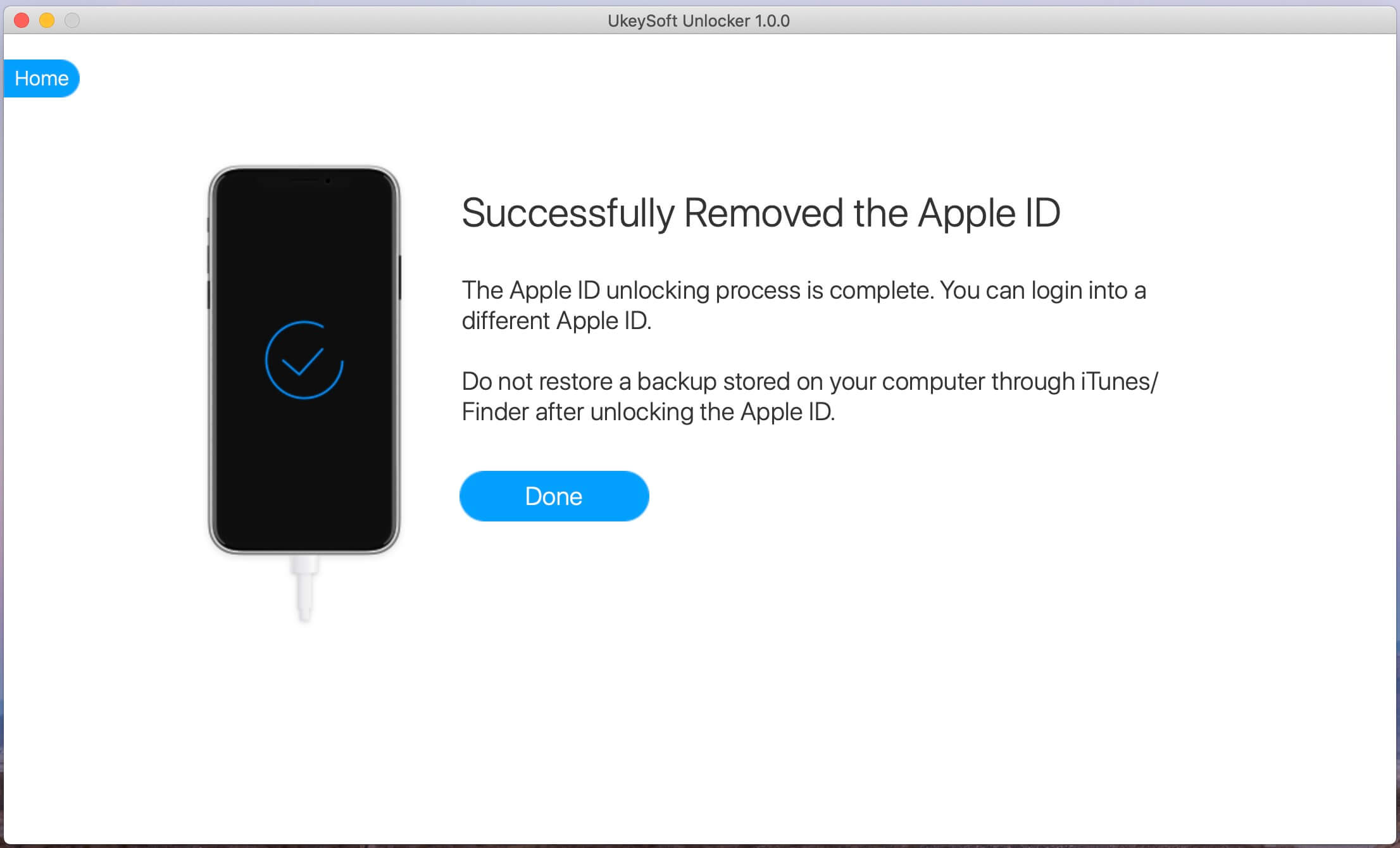
Способ 4. Удалить Apple ID с помощью «У вас больше нет iPhone» (потеря данных)
Более того, если вы планируете продать свой iPhone другому человеку, вы также можете использовать «У вас больше нет вашего iPhone», чтобы отключить Apple ID. Этот метод удалит все данные на вашем iPhone. Если у вас нет резервной копии, подумайте дважды.
Шаг 1. открыто Веб-сайт Apple в браузере найдите на главной странице раздел «Ваш iPhone больше нет».
Шаг 2. Следуйте инструкциям на странице, введите свой номер телефона и код, затем нажмите «Отправить код», чтобы продолжить.
Шаг 3. Вы получите 6-значный код подтверждения, введите код подтверждения и нажмите «Отправить».
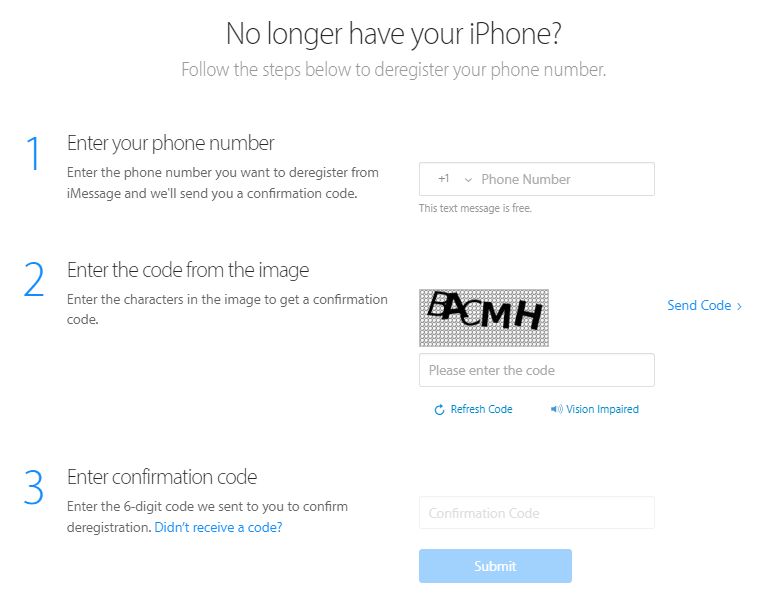
Вы успешно отменили регистрацию своего номера телефона и удалили свой Apple ID.
Способ 5. Удалить Apple ID без пароля в iTunes и App Store
Есть ли другой способ удалить Apple ID с iPhone? Если ваш iPhone работает нормально, но вам нужно удалить Apple ID, вы можете перейти в «Настройки», чтобы выйти из iCloud и Apple Store на вашем iPhone. Вот как это сделать:
Шаг 1. Перейдите в «Настройки» на iPhone, выберите «iTunes и App Store».
Шаг 2. Нажмите на свой Apple ID, а затем выберите «Выйти».
Шаг 3. Предыдущий Apple ID будет удален с iPhone. Вы можете создать новый Apple ID или войти в свой iPhone с другим Apple ID.
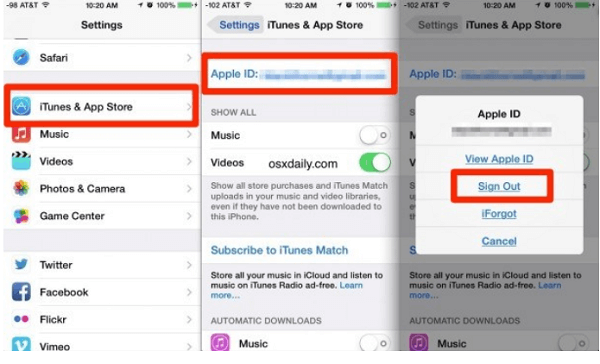
Этот метод не может полностью удалить Apple ID с вашего iPhone.
Q: «Как мне полностью удалить свой Apple ID с моего iPhone?»
A: Что ж, чтобы полностью удалить Apple ID с iPhone без пароля, вам нужно использовать профессиональный инструмент для разблокировки iPhone, такой как UkeySoft Unlocker.
Удалить Apple ID с iPhone без пароля
Горячие решения — ТАКЖЕ НА ПРОГРАММНОМ ОБЕСПЕЧЕНИИ UkeySoft
- 3 способа разблокировать пароль iPhone Вы ищете простой и эффективный способ разблокировать пароль iPhone? Прочтите эту статью, вы узнаете, как разблокировать отключенный iPhone тремя способами, после чего вы сможете снова использовать свой iPhone.
- [Руководство] Как разблокировать iPhone 14/13, если вы забыли пароль В этом посте показан лучший способ разблокировать iPhone 14/13, если вы забыли пароль, чтобы вы могли восстановить доступ к своему iPhone.
- Как удалить Apple ID с iPhone 14/14 Pro/14 Pro Max Полное руководство, показывающее, как удалить Apple ID с iPhone 14, iPhone 14 Pro и iPhone 14 Pro Max полностью без пароля простым щелчком мыши.
- Как разблокировать iPhone 14 без пароля В этом посте показано, как лучше всего разблокировать iPhone 14 и другие модели iPhone без кода доступа, полностью вернув ваше устройство в нормальное состояние.
Комментарии
подскажите: тебе нужно авторизоваться прежде чем вы сможете комментировать.
Еще нет аккаунта. Пожалуйста, нажмите здесь, чтобы зарегистрироваться.
разблокировка iPhone
Удалите Apple ID, экран блокировки, экранное время и блокировку MDM с устройств iOS без пароля.
Рисование данных iPhone
Что нового
- Разблокировать айфон без пароля
- Сброс заблокированного iPhone
- Сброс заблокированного iPad
- Разблокировать iPhone с не отвечающим экраном
- Разблокировать iPhone с разбитым экраном
- Разблокировать Apple ID без пароля
- Удалить Apple ID без пароля
- Обойти блокировку активации iCloud
- 7 Best iCloud Activation Lock Удаление
- Разблокировать iCloud Locked iPhone
Связанная статья
Как сбросить iCloud на iPhone 5S, 4S, 6
Один из популярных сервисов на айфон – облачное хранилище айклауд. Как сбросить айклауд на айфоне 5s и других моделях, например, при перепродаже или передаче айфона в другие руки – читайте в нашем материале.
Для пользователей смартфонов iPhone предоставляется большое количество полезных сервисов, доступ к которым открывает аккаунт Apple ID. Но при передаче своего гаджета, в случае продажи или по другой причине возникает необходимость сбросить айклауд на айфоне 5s или другой модели. И нужно знать, как это сделать.
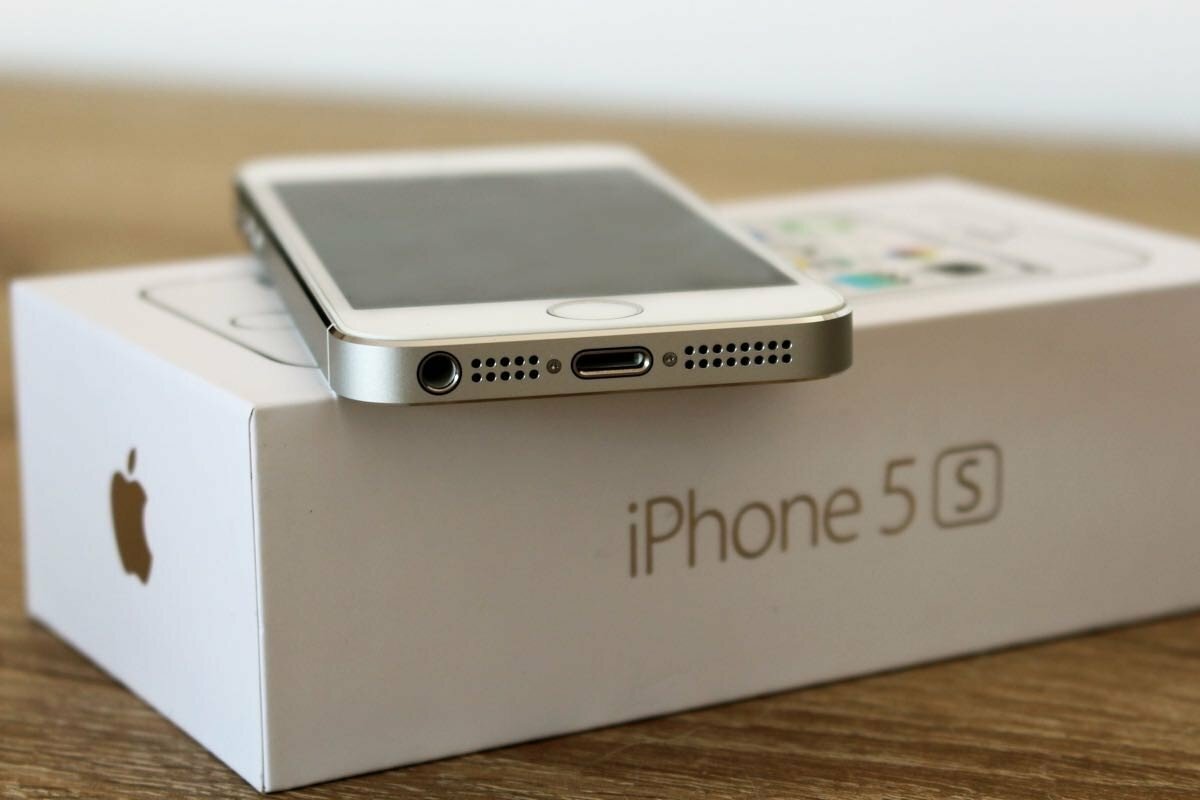
Как сбросить айклауд на айфоне?
Для того, чтобы выполнить сброс потребуется следовать следующей инструкции:
- Берем свой гаджет и заходим в «Настройки».
- Далее «Apple ID».
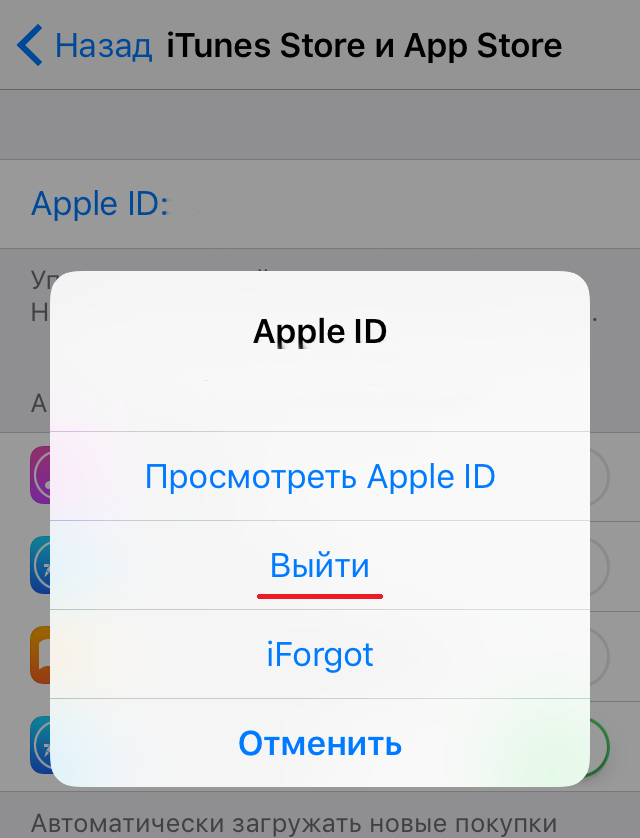
- Пролистать страницу вниз и нажать «Выйти».
- Далее потребуется подтвердить действие и ввести пароль от своего аккаунта.
Важно отметить, что для того, чтобы сбросить айклауд на айфоне 4s и других моделях нужно знать пароль от своего Apple ID.
Как выполнить сброс если забыли пароль?
Теперь стоит рассмотреть, как сбросить айклауд на айфоне в случае, если пароль вы не знаете. Но отметим, что это поможет в том случае, когда телефон, и, соответственно, аккаунт принадлежат вам и пароль просто был забыт.
Для этого потребуется восстановить доступ к ID:
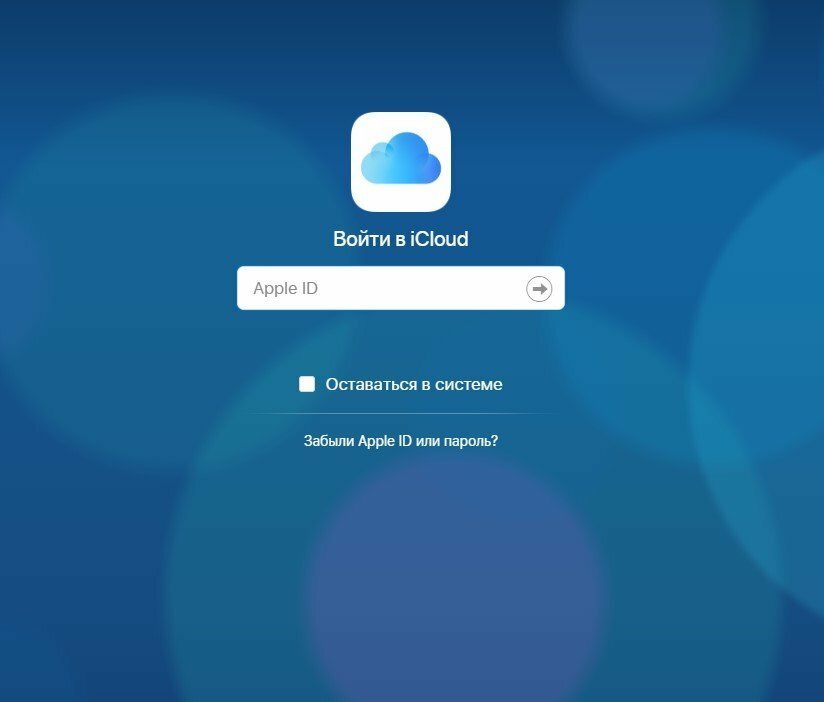
- Заходим на сайт для входа в аккаунт и внизу нажимаем восстановить пароль.
- Вводим свою электронную почту, к которой привязан ID.
- Ждем письма от Apple и следуем инструкции в нем.
После восстановления и активации пароля можно будет сбросить айклауд в соответствии с инструкцией, которая была приведена ранее.
Как сбросить айклауд на айфоне без пароля?
В случае, если аккаунт вам не принадлежит и пароль неизвестен, что бывает при покупке телефона с рук, существует несколько способов удалить учетную запись, в частности:

- Связаться с прежним владельцем и узнать пароль или попросить самостоятельно удалить все данные аккаунта.
- В случае, если первый пункт невозможен по любой причине можете попробовать обратиться в службу поддержки Apple. Они с радостью помогут вам, но для этого понадобится предоставить все данные о телефоне, в частности понадобится коробка, документы и чек из магазина, где он был приобретен.
- Если же не один из вариантов не помог, то спасти телефон не получится. Единственное, разблокировать можно модели до 5S, в случае, если установлена операционная система iOS версией до 7.0.6.
Последний шанс сбросить айклауд на айфоне 5S
интересное
Если предыдущие варианты не подходят, то свой телефон вы уже спасти не сможете. Единственным исключением становится модель 5S или более ранние, на которых установлена iOS версией 7.0-7.0.6, поскольку в ней имеется небольшая лазейка для удаления записи.
На более поздних это сделать не получится, но если вы все-таки счастливый обладатель такого гаджета, то для удаления следуйте инструкции:
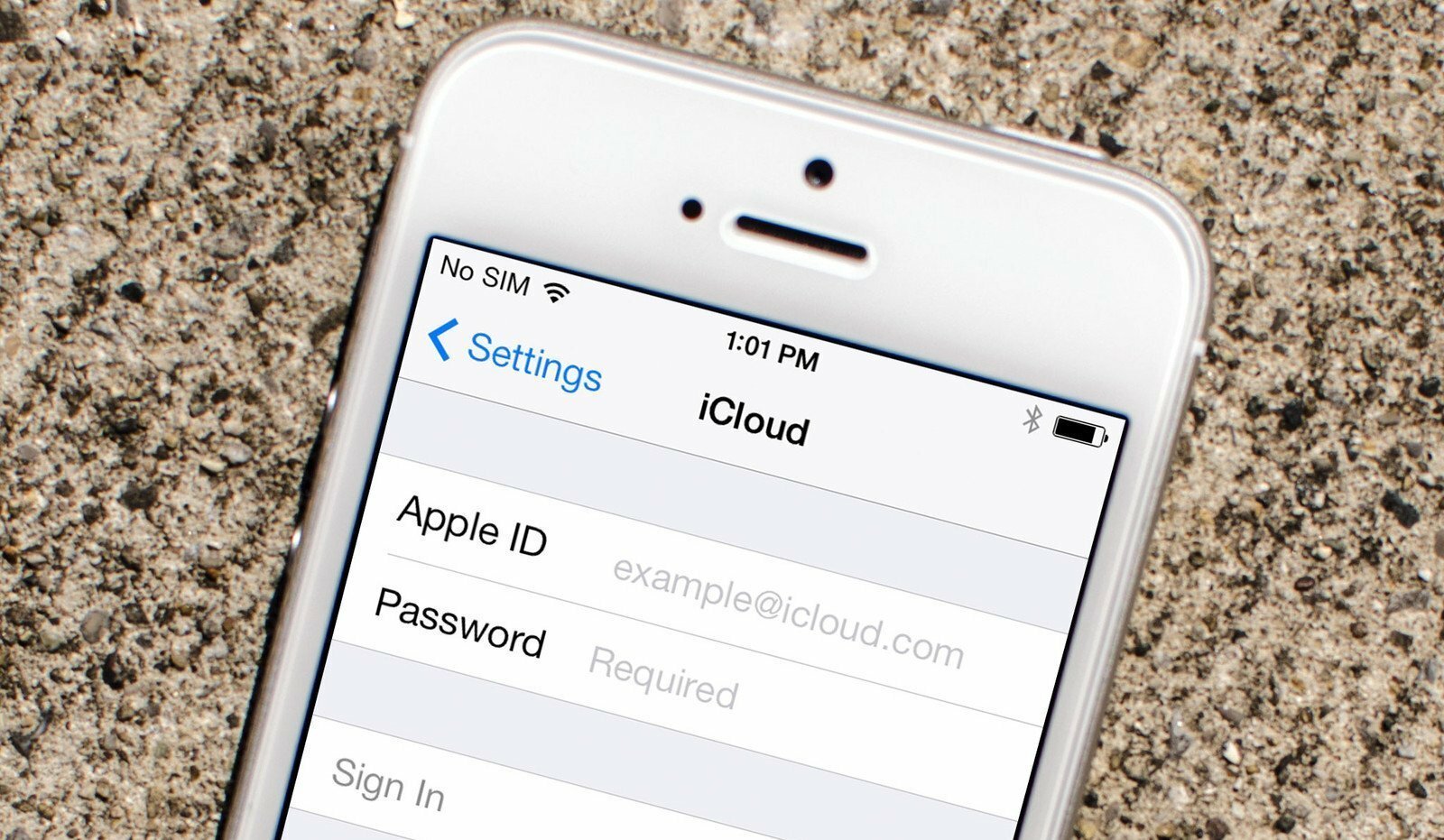
- Заходим в настройки телефона и переходим в меню iCloud.
- Одновременно нажимаем «Удалить учетную запись» и пункт «Найти iPhone».
- В том случае, если вы нажали одновременно, появится окно для подтверждения действия, где понадобится ввести пароль.
- Ничего не нажимаем, а просто зажимаем кнопку блокировки и выключаем телефон.
- При включении учетная запись будет стерта и вы сможете подключить новую.
Но такое не всегда срабатывает, и можно попробовать более сложный вариант в соответствии со следующей инструкцией:
- Заходим в настройки, далее iCloud.
- Нажимаем удалить учетную запись, после чего отменяем действие.
- Заходим в учетную запись, удаляем поле пароль и вводим любой на свое усмотрение. Подтверждаем и выходим.
- Повторяем второй пункт.
- Далее заходим в учетную запись, стираем значение строки описание и нажимаем «Готово».
- Опять жмем «Удалить учетную запись» и теперь она должна быть удалена без запроса пароля.
Сохранение данных Айфона перед сбросом аккаунта
В случае, если вы просто меняете Apple ID, но устройство остается вашим, то для сохранения файлов, необходимо просто перенести их из облака айфклад, в галерею телефона и сохранить там.
Если же требуется сохранить данные и сбросить айклауд на айфоне 6, то следуйте инструкции:
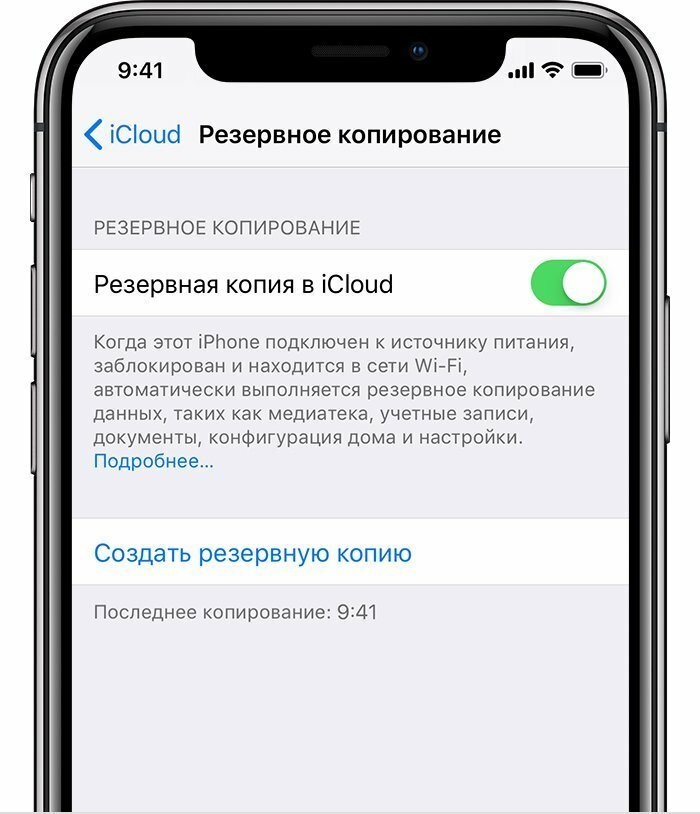
- Заходим в «Настройки» и переходим в Apple ID.
- Далее заходим в iCloud, листаем вниз и находим пункт «Резервная копия в iCloud».
- Теперь нажимаем «Создать резервную копию» и ждем окончания операции.
После этого проводится полный сброс телефона с обнулением для передачи новому владельцу. Выходите с аккаунта, в соответствии с предоставленной ранее инструкцией.
Также стоит полностью сбросить все данные и настройки до заводских, что делается следующим образом:
- В настройках переходим в пункт «Основные».
- Далее «Сброс».
- Выбираем пункт «Удаление контента и настроек».
- Подтверждаем действие и ожидаем.
По завершению у вас будет полностью чистый телефон с заводскими настройками.
[Руководство] Как окончательно удалить Apple ID с iPhone / iPad / Mac / Windows Computer
Это не приходит в голову многим пользователям iOS, когда им нужно удалить Apple ID , но если это делается для защиты вашей конфиденциальности, мы рекомендуем вам сделать это. В частности, собираетесь ли вы продать старый iPhone или подарить его другим друзьям, переключиться с Apple на другой бренд Android, заменить взломанный аккаунт и т. Д., Вам нужно удалить свой старый Apple ID, если другие люди воспользуются им и нанесут вред вашему интересы.
Затем, как удалить Apple ID навсегда? Так как удаление Apple ID не так часто, многие люди находят странным иметь дело с этим. Я видел, как многие люди задавали вопросы вроде «как удалить Apple ID» на форумах.
В этой статье я перечислил все способы удаления учетной записи Apple ID навсегда. Вы можете выбрать один из способов удаления Apple ID с iPhone, iPad или Mac в соответствии с вашими потребностями.
- Часть 1. Удаление Apple ID с iPhone / iPad (постоянный метод включен)
- Часть 2. Удаление Apple ID с компьютера Windows / Mac
- Часть 3. Удалите свою учетную запись Apple ID навсегда через службу поддержки Apple
Часть 1. Удаление Apple ID с iPhone / iPad (постоянный метод включен)
Способ 1. Как удалить Apple ID с iPhone / iPad напрямую
Можно напрямую удалить Apple ID на вашем устройстве iOS. Этот метод не требует подключения к компьютеру, iTunes, дополнительных приложений или даже сложных шагов. Посмотрите этот простой урок ниже.
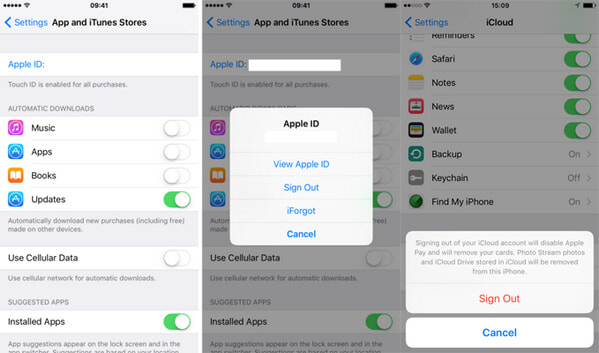
Шаг 1 На вашем iPhone перейдите в «Настройки», нажмите на свой Apple ID, а затем нажмите «Выйти» во всплывающем окне, чтобы удалить Apple ID.
Шаг 2 Теперь перейдите в «Настройки»> «iCloud», прокрутите вниз и выйдите.
Внимание : Вы можете использовать свой Apple ID в нескольких местах, поэтому убедитесь, что вы вышли или деактивировали свою учетную запись Apple ID для iCloud, iMessages, FaceTime, Game Center и других служб. Вы также можете удалить личную информацию, связанную с вашей учетной записью, войдя на портал My Apple ID.
Способ 2. Как навсегда удалить Apple ID с iPad / iPhone
Первый метод может отключить Apple ID с устройства iOS. Но это скорее временный ответ. Если вы переключитесь на новую учетную запись Apple и продолжите использовать ваш старый iPhone, этот метод работает лучше всего.
Однако, если вы ищете постоянное решение для удаления учетной записи Apple ID, вам понадобится очиститель данных iOS высшего качества, чтобы успешно удалить учетную запись Apple ID с iPhone.
Удалить Apple ID с iPhone / iPad навсегда с помощью iPhone Unlocker
Хотя его имя iPhone Unlocker, оно также может помочь вам удалить Apple ID или пароль на iPhone. Разблокировка iPhone от Aiseesoft это лучшее профессиональное программное обеспечение, которое поможет пользователям удалить Apple ID и пароль. Он имеет 3 режима для пользователей — Wipe Passcode, Remove Apple ID и Remove Screen Time. Попробуйте это приложение бесплатно сейчас, чтобы восстановить доступ к вашему iPhone.

- Легко очистить существующий Apple ID всего в один клик.
- Разблокируйте заблокированный iPhone и удалите пароль времени экрана
- Удалите различные коды блокировки экрана из 6 цифр, Touch ID и Face ID.
- Совместимо с последней версией iPod/iPad/iPhone под управлением iOS 17/16/15/14/13.
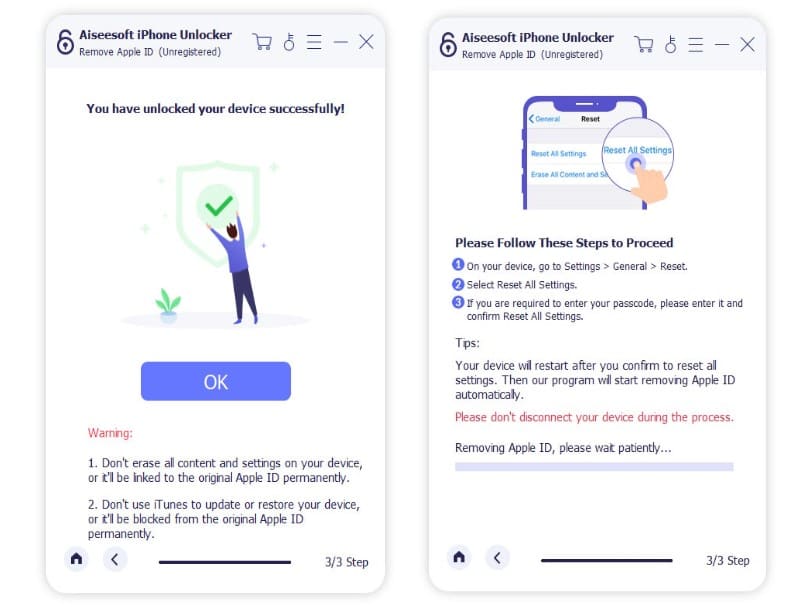
Шаг 1 Запустите Aiseesoft iPhone Unlocker
Запустите iPhone Unlocker на своем компьютере и выберите режим «Удалить Apple ID».
Шаг 2 Подключите устройство iOS к компьютеру с помощью USB-кабеля.
Подключите устройство iOS к компьютеру с помощью USB-кабеля. После того, как ваше устройство будет обнаружено, оно напомнит вам нажать «Доверие» на вашем устройстве.
Шаг 3 Удалить Apple ID
Нажмите кнопку Пуск, чтобы начать процесс.
И вот две ситуации Find My iPhone о вашем iPhone. Мы думаем, что это также будет полезно для вас.
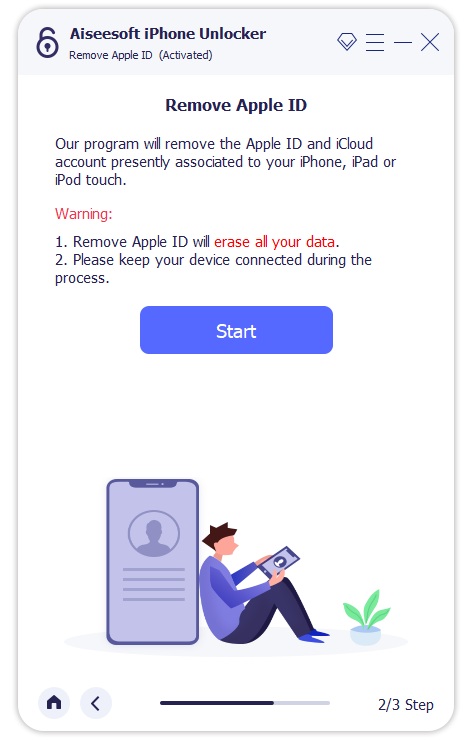
Ситуация 1. Если Find My iPhone отключен
Если функция «Найти мой iPhone» отключена на вашем устройстве iOS, iPhone Unlocker сразу начнет удалять ваш Apple ID. Подождите некоторое время, ваш Apple ID и учетная запись iCloud будут удалены.
Ситуация 2. Если функция «Найти мой iPhone» включена
Если на вашем устройстве включена функция «Найти iPhone», вам необходимо сбросить все настройки на вашем устройстве. На своем устройстве выберите «Настройки» > «Основные» > «Сброс». Выберите «Сбросить все настройки», чтобы продолжить. Если вам необходимо ввести код доступа, введите его и подтвердите сброс всех настроек.
После того, как вы подтвердите сброс всех настроек, ваше устройство начнет автоматически удалять Apple ID. Во время процесса не отключайте устройство.
Примечание. Если ваше устройство работает на iOS 11.4 и более поздних версиях, вам необходимо отключить функцию «Найти мой iPhone», нажав «Настройки»> «iCloud»> «Найти мой iPhone», а затем отключить функцию «Найти мой iPhone».
После завершения процесса Apple ID и учетная запись iCloud будут удалены с вашего устройства. Теперь вы можете настроить свое устройство с другим Apple ID или новым.
Часть 2. Удаление Apple ID с компьютера Windows / Mac
Ваш Apple ID, скорее всего, связан со всеми устройствами iOS, в которые вы вошли с этим Apple ID. С iTunes и компьютером. Обычно безопасно удалить Apple ID с компьютера или Mac, чтобы удалить эти ассоциации, больше похоже на чистую доску.
Как удалить Apple ID с ПК / Mac через iTunes
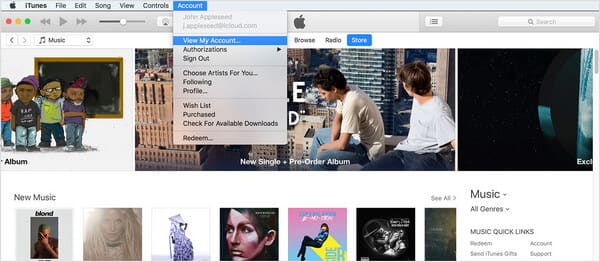
Шаг 1 Откройте iTunes на вашем ПК / Mac и нажмите «Аккаунт»> «Просмотреть мой аккаунт».
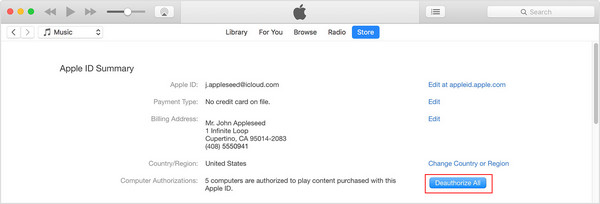
Шаг 2 В разделе «Информация об учетной записи» нажмите «Деавторизовать все», чтобы удалить все авторизации компьютера, связанные с Apple ID. Во всплывающем окне нажмите «Деавторизовать все компьютеры».
Получить подробные шаги здесь, чтобы деавторизовать компьютер в iTunes.
Шаг 3 В разделе «iTunes в облаке» нажмите «Управление устройствами» и удалите все перечисленные устройства.
Внимание Для пользователей Mac также потребуется еще один способ более тщательного удаления Apple ID на Mac.
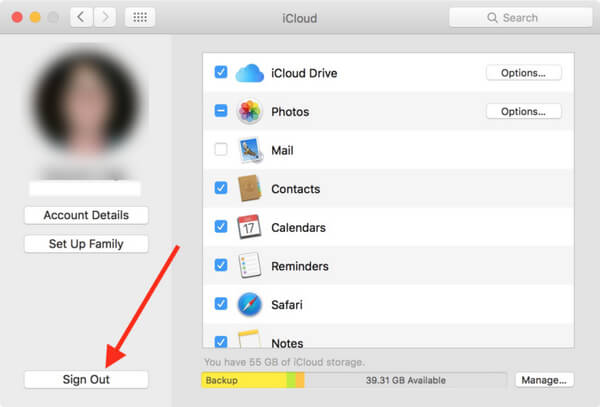
Шаг 4 На вашем Mac нажмите значок Apple в «строке меню» и откройте «Системные настройки».
Шаг 5 Нажмите на iCloud, а затем выйдите.
Часть 3. Удалите свою учетную запись Apple ID навсегда через службу поддержки Apple
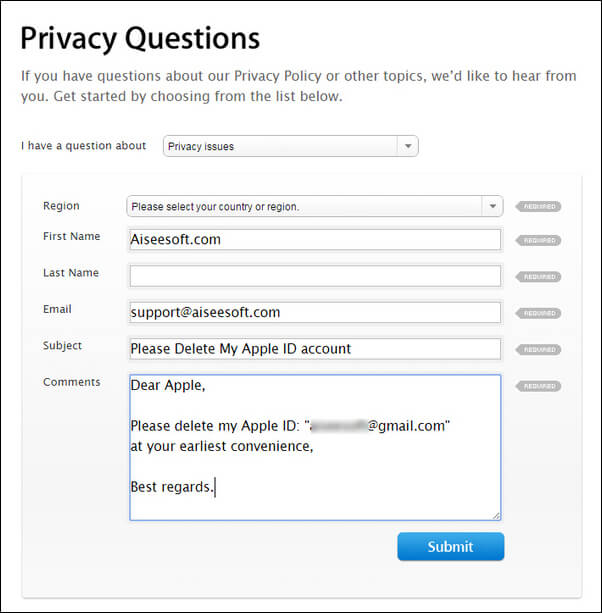
Несмотря на то, что мы так много говорили о том, как удалить учетную запись Apple ID, есть несколько способов стереть большинство следов вашего старого Apple ID со всех ваших устройств и компьютеров. До сих пор не существует официального, рекомендуемого маршрута для удаления Apple ID, если вы не обратитесь на страницу поддержки Apple о конфиденциальности.
Специально, вы можете пойти в Персональные данные выберите «У меня есть вопрос о параметрах конфиденциальности», а затем заполните все детали и укажите, что вы хотите удалить свой Apple ID. Apple, как правило, просит вас подтвердить этот запрос, следите за своей электронной почтой для дальнейших инструкций.
В этой статье мы в основном предоставили вам три способа удаления Apple ID. Для сравнения, мы рекомендуем вам использовать инструмент FoneEraser, это лучший способ навсегда удалить учетную запись Apple ID с iPhone.
Если вы просто забыли Apple ID, вам не нужно удалять Apple ID, но сбросить Apple ID, Или, если что-то не так с вашим Apple ID, вы можете найти советы по исправлению Apple ID не работает вопрос.
Еще есть вопросы о том, как удалить Apple ID? Не стесняйтесь оставлять свои комментарии внизу.
Что вы думаете об этом посте.
Рейтинг: 4.8 / 5 (на основе голосов 143) Подпишитесь на нас в