
Выравнивание списков
Минус данного способа в необходимости дополнительной разметки — список должен быть заключен в содержащий контейнер, которому присвоен класс div.center_list .
Горизонтальный список
Иногда, например при использовании списка в качестве меню, нужно расположить элементы списка в строку.
Вариант 1. Сделать элементы списка строчными
/*-- CSS. Строчный вариант --*/ li { display:inline; padding:0 10px; }
Получаем список такого вида:
- элемент списка 1
- элемент списка 2
- элемент списка 3
Вариант 2. Сделать элементы списка плавающими
/*-- CSS. Плавающий вариант --*/ ul { list-style: none; /* убираем маркеры, если нужно */ } li { float: left; /* для выравнивания по правому краю - right */ padding: 0 10px; }
Получаем такой же список:
- элемент списка 1
- элемент списка 2
- элемент списка 3
На практике, в частности при создании меню на основе списка, чаще используется второй вариант.
Плавающий список
Заголовок не совсем точен; речь идет о списке, обтекающем плавающий элемент.
И опять возвращаемся к плавающим элементам. Два понятия — «плавающий элемент» и «обтекание». Необходимо четко представлять что это такое, что где плавает и что обтекает:
Плавает элемент, у которого свойству float присвоено
значение left или right .
И плавает у соответствующей кромки содержащего блока или прижимается соответствующей кромкой к другому плавающему элементу.
Следующие за ним, обычные блоки никого не обтекают! Они «тупо» не видят плавающий блок.
Подлость происходящего в том и состоит, что обтекает только текст (строчные элементы и элементы с установленным свойством display: inline или display: inline-block !
Когда-то изначально свойство float именно для этого и было придумано!
Все неприятности — от маркеров, которые не являются строчными элементами, и часто происходит следующее:
плавающий блок
- пункт 1
- пункт 2
Наверняка, многие тщетно пытались вытащить маркер из под плавающего блока, увеличивая margin и padding .
Попытка увеличить правый отступ плавающего элемента выглядела бы более успешно, если бы не параграфы.
Вот как это может выглядеть:
плавающий блок
margin-right: 25px
Параграф до списка
Параграф после списка
Согласитесь, не очень красиво.
Решение
/*-- CSS --*/ /*-- Cтиль, установленный по умолчанию --*/ ul { margin: 0 0 10px 25px; } /*-- Переопределяем стили --*/ ul { margin: 0 0 10px 10px; padding-left: 15px; overflow: hidden; }
В результате получаем:
плавающий блок
Параграф до списка
Параграф после списка
Особенности применения
Чтобы оставить отступ обычных, не обтекающих списков неизменным, мы уменьшили margin и увеличили padding на одинаковую величину. Отступ маркера от начала текста равен размеру шрифта (14px), и padding должен быть больше этой величины, иначе маркер обрежет.
Мы определили свойства для тега ul . Т.е. для всех списков на сайте. Это не очень хорошо, так-как overfow: hidden , в некоторых случаях, может оказаться не безобидным. Поэтому нужно выбрать один из способов использования данного метода:
1. Если обтекающий список — редкое исключение:
Добавляем конкретным тегам ul класс, например ul.folat_list , и прописываем свойства уже для класса.
2. Обратная ситуация, когда свойство необходимо присвоить только спискам без класса:
Используем следующую конструкцию (только для соврменных браузеров, поддерживающих CSS3)
/*-- CSS --*/ /*-- Для "деклассированных" списков --*/ ul:not([class]) { margin: 0 0 10px 10px; padding-left: 15px; overflow: hidden; }
Для всех остальных списков, с установленным значением атрибута class , будут применяться стили по умолчанию.
Как выровнять список по центру css
Как выровнить по центру блок с элементами DIV, UL, LI
Admin  18.12.2017 , обновлено: 09.05.2018
  CSS, HTML
Разбираем центровку блочных элементов в CCS. Располагаем по центру несколько DIV или LI элементов. Предлагаю несколько своих вариантов на большинство случаев.
В этой статье нет цели привести все варианты центровки и переписать то, что уже где-то есть. Не помню уже почему, но меня часто не устраивали предлагаемые варианты. Либо там были фиксированные блоки либо все слетало при адаптивной вёрстке либо ещё какие недостатки.
Иногда для выравнивания по центру достаточно добавить пару атрибутов и не нужно ничего сложного городить. Например, так я центрировал рекламу РТБ от Яндекс.
Ниже несколько вариантов адаптивной вёрстки выравнивания блоков по центру, которые я использую на своих сайтах. И если первый достаточно распространённый, то возможно, какие-то другие способы даже не будут описаны в Интернете именно таким образом.
Вариант 1
Отцентрируем содержимое UL из 4 элементов LI, которые находятся в блоке DIV с классом container.
В таком случае в CSS достаточно следующих правил:
Получим следующий вид:
Здесь отцентрировано 4 элемента LI. При уменьшении размеров экрана не помещающиеся элементы уходят вниз.
Если блоки LI с этими свойствами не устанавливаются по центру, значит какое-то другое свойство им мешает. Например, это может быть свойство float:left или display: table; или какое-то иное.
Теперь верхнюю структуру (в базовый каркас выравнивания CSS) можно добавить и другие стили. Например, сделать фиксированного размера блоки и отступы друг от друга:
Но в таком варианте есть один минус. Блоки расположены по центру, но слева и справа огромные расстояния. Их можно уменьшить изменяя width.
А можно сделать контейнеры одинакового размера так, чтобы отступы были только между контейнерами, а слева и справа их не будет.
Тогда мы уберём margin и добавим ширину такого width, чтобы он полностью покрывал область.
Между блоками останется небольшой участок пустого пространства. А чтобы его сделать ещё больше, можно отступать внутри с помощью параметра padding.
В блоках я специально не добавляю ничего лишнего, чтобы оставить ровно те стили которые непосредственно влияют на выравнинвание. Но если вы сделаете тоже самое, то такие блоки не получить. Хотя бы потому что, во-первых, нужно добавить цвет к блоку, а во-вторых, если он пустой поставить height: 100px;. Другие атрибуты уже по своему вкусу.
Итоговый вариант такой:
В приведенном скриншоте выше я оставил другие участки сайта, чтобы было понятно, где границы блоков, потому что если они прилегают к краю, то самого края уже не видно. А на картинке белые края слева и справа — это уже другая центровка, не имеющая ничего общего с рассматриваемым примером. Повторюсь, сами блоки прилегают к краям, которых не видно, потому что блоки их полностью покрывают.
Вариант 2
Как выровнять все блоки div по центру так, чтобы блок на следующей строке выравнивался по левому краю?
Имеем следующую структуру:
Для них прописываем классы:
Следует обратить внимание, что если менять размеры calc, то затем надо подстраивать экспериментальным путём размеры margin. Иначе блоки не будет располагаться по центру.
Эту центровку приходиться делать на глаз. Зато, если на новой строке блоков меньше, чем на строке выше, этот одинокий блок будет с левой стороны. И это смотрится куда симпатичнее, чем когда на следующей строке один единственный блок располагается по центру.
Применив технику выше, мы получим адаптивную вёрстку, со всеми равными краями, которая не будет портиться при изменении размеров экрана.
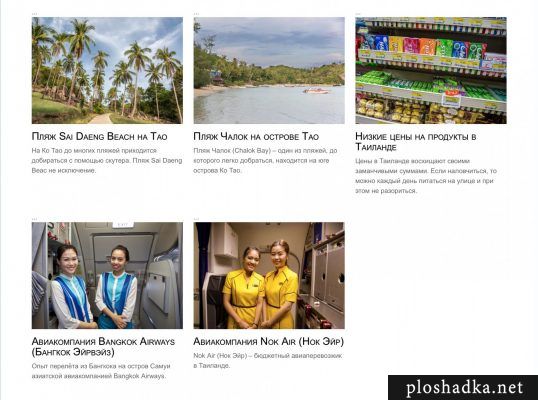
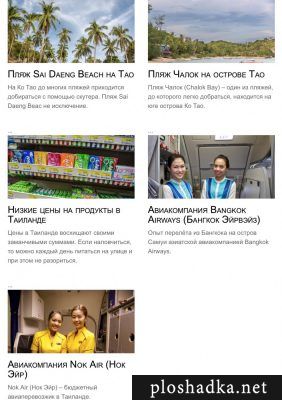
А если мы хотим, чтобы на мобильной версии было не 3 блока, а 2, то в ccs для разрешения 768 пикселей, разобьём блоки иначе:
Получим те же блоки в мобильном варианте, но уже по два блока на строку:
Вариант 3
Теперь будем выравнивать с помощью flex. Может показаться, что это идеальный способ выравнивания, потому что он действительно работает очень просто. Однако FLEX не справляется с задачей описанной в варианте 2. По крайней мере, у меня не получалось достигнуть тех же результатов.
К следующей секции:
#cssmenu > ul > li
В приведенном примере:
Перекидывает блоки на следующую строку, если они заполняют контейнер. Иначе они будут уходить дальше за окно браузера.
Мы выравниваем содержимое блоков по центру.
Вариант 4
Ещё один вариант выравнивания с помощью технологии flex.
Имеем контейнер с двумя блоками внутри. Нам нужно, чтобы эти 2 блока делили ширину на две равные стороны.
Для этого пропишем в стилях следующие свойства:
Вариант 5
Есть ещё один вариант центровки блоков, если их строго равное количество. Например: блоков 9, по 3 на каждую строчку. И вы знаете, что так будет оставаться всегда. Например, вы делаете лендинг пейдж и знаете наверняка, что ничего лишнего между этими блоками добавляться на сайт не будет.
Итак, имеем 9 блоков следующего вида (не стал дублировать 9 раз строки, но имейте ввиду, что блоков 9):
https://amdy.su/wp-admin/options-general.php?page=ad-inserter.php#tab-8
Применяем стили для них:
.archive-article:nth-child(1),
.archive-article:nth-child(4),
.archive-article:nth-child(7)
.archive-article:nth-child(2),
.archive-article:nth-child(5),
.archive-article:nth-child(8)
.archive-article:nth-child(3),
.archive-article:nth-child(6),
.archive-article:nth-child(9)
Получим тоже адаптивную вёрстку. При уменьшении экрана не помещающийся блок будет уходить в центр низа
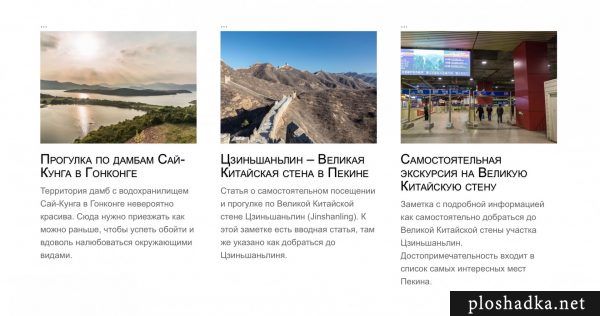
Преимущество данного вида центровки в том, что вы можете четко и понятно проделать отступы между блоками.
А главный недостаток, что внутрь блоков нельзя ничего поместить. Любой элемент:
будь то div или p или ещё что-то, будет считаться как внутренний элемент nth-child. В результате на него наложится стили CSS и все отступы сделанные с помощью margin сместят блоки не так как было задумано изначально.
Читайте также
У сайта нет цели самоокупаться, поэтому на сайте нет рекламы. Но если вам пригодилась информация, можете лайкнуть страницу, оставить комментарий или отправить мне подарок на чашечку кофе.
Как выровнять по центру в CSS
Как часто у вас, как у веб-дизайнера, возникает задача при помощи CSS выровнять по центру какой-либо элемент на странице? Иногда это сделать очень легко, а иногда приходится повозиться. В этой статье предлагаю раз и навсегда разобраться в данном вопросе чтобы выравнивание в CSS не вызывало у вас никаких проблем.
Все примеры в этой статье интерактивные. Размеры и расположение элементов в них можно менять. Для этого нужно просто .
Подсказка: наведите курсор на правый нижний угол.
Как в CSS выровнять по горизонтали?
В зависимости от того, какой элемент вам нужно выровнять по центру горизонтально, можно воспользоваться одним из следующих способов.
text-align: center
Самый быстрый и простой способ выровнять текст или изображение по центру родительского элемента — использовать свойство CSS text-align: center . Чтобы этот метод работал, элементы, которые вы хотите отцентровать, должны иметь свойство display — inline или inline-block , а их родительский элемент должен быть блочным (block или inline-block ). Поэтому если text-align: center не работает, проверьте, все ли в порядке со свойством display .
margin: auto
При помощи свойства margin можно центрировать блочные элементы. Однако margin: auto работает только для выравнивания по горизонтали. К тому же, обязательно должна быть задана ширина ( width , min-width или max-width ). Если ее не задать, блок растянется на всю ширину родительского элемента.
Если ширина блока неизвестна или вы не хотите ее жестко ограничивать, данный метод не подходит.
Как в CSS выровнять по вертикали?
Часто именно выравнивание по вертикали вызывает большое количество трудностей и непонимания. Но на самом деле ничего сложного в этом нет. Давайте разберемся по порядку.
padding или line-height
Допустим, вам нужно выровнять все содержимое элемента по центру вертикально, т.е. нужно чтобы расстояние от верхней границы элемента до верхнего края контента было равным расстоянию от нижней границы элемента до нижнего края контента. Для этого можнопросто задать равные вертикальные отступы padding .
Другой способ — выравнивание содержимого по вертикальному центру при помощи свойства line-height . Он подойдет тогда, когда высота элемента фиксированная и задана при помощи свойства height , а содержимое этого элемента помещается в одну строку (согласен, слишком много ограничений).
Обратите внимание, что значения height и line-height должны быть равными.
vertical-align: middle
Свойство CSS vertical-align выравнивает элемент по вертикали относительно родительского элемента, окружающего текста или ячейки таблицы. Однако с ним не все так просто. Это свойство работает только для inline-элементов (span, img и т.д) и элементов с display: inline-block ;
Кроме того, при помощи свойства vertical-align можно выровнять по вертикали содержимое ячеек таблицы. Этим можно воспользоваться для того, чтобы выровнять блочный элемент, хакнуть систему, так сказать.
Для того, чтобы этот метод работал, как задумано, нужно задать абсолютные (в px) размеры родительского элемента. У дочернего элемента ширина и высота могут быть относительными (например, в %).
transform: translate()
Свойство CSS transform позволяет двигать, вращать, изменять размер и форму элемента. Этот инструмент настоящий must have для создания современных адаптивных и интерактивных дизайнов. Поэтому ему будет посвящена отдельная статья (а может и две ��
В рамках этой статьи рассмотрим использование свойства transform c функцией translate() в качестве значения. Суть метода сводится к следующему:
Обратите внимание, что родительскому элементу нужно задать position: relative; иначе дочерний элемент будет выравниваться относительно ближайшего родителя с position: relative или, если такого нет, — относительно страницы.
Итак, мы выровняли элемент по центру. Или не совсем по центру? Дело в том, что по центру выравнивается левый верхний угол блока (так сказать, начало его координат). Если блок имеет фиксированный размер и он нам известен, можно сдвинуть его (блок) на расстояние равное половине размера при помощи свойства margin .
Но лучше воспользоваться волшебным свойством transform: translate(-50%, -50%); Оно также сдвигает блок на половину его длины и высоты соответственно, при этом нам не нужно указывать абсолютные размеры. Для адаптивного дизайна то, что нужно!
flexbox CSS
Flexbox — современный и очень гибкий способ расположения элементов на странице, который позволяет с легкостью создавать красивые интерфейсы, не засоряя код лишней разметкой и стилями. Я очень рекомендую вам им овладеть. В ближайших постах обязательно расскажу о нем подробнее.
Ну а пока вернемся к выравниванию по центру.
Теперь давайте разберемся, что все это значит.
display: flex
При помощи этого свойства преобразуем родительский элемент в так называемый гибкий контейнер (flex container), при этом все вложенные элементыпервого уровня (т.е. непосредственные дочерние элементы) становятся так называемыми гибкими элементами(flex items), и вместе это все составляет flexbox лэйаут.
justify-content: center
Это свойство выравнивает содержимое контейнера по центру вдоль основной оси. Одним из ключевых моментов в модели flexbox является ось, вдоль которой располагаются элементы контейнера (свойство flex-direction ). Ось может быть либо горизонтальной ( row или row-reverse ), либо вертикальной ( column или column-reverse ). По умолчанию используется значение row , т.е. наши элементы располагаются по горизонтальной оси слева направо.
align-items: center
Кроме основной оси в flexbox есть перпендикулярная ей второстепенная ось. В данном случае, она вертикальная. Свойство align-items описывает, как элементы контейнера расположены относительно нее.
Вот примерно то, что должно получиться.
Преимущество этого метода в его лаконичности, адаптивности (я имею в виду респонсивность) и, конечно, гибкости. Так, например, если вам нужно, чтобы по центру был не один блок, а несколько — просто добавьте их в HTML, никаких изменений в CSS вносить при этом не нужно. Ну разве не прелесть?!
Как вы, наверное догадались я предпочитаю использовать именно этот способ. Но это не значит, что я не пользуюсь другими. Все эти способы можно и нужно использовать (за исключением способа с vertical-align: middle и display: table-cell ), каждый в своей ситуации. Например, незачем использовать flexbox если вам просто нужно выровнять текст или картинку по центру горизонтально.
Надеюсь, вы нашли в этой статье то, что искали. А если нет, спросите в комментариях, я обязательно отвечу. Всем удачного центрирвания!
CSS — Выравнивание по центру
В CSS некоторые на первый взгляд простые вещи оказывается не так-то просто выполнить. Одной из таких вещей, является выравнивание, т.е. когда один элемент необходимо расположить определённым образом относительного другого.
В данной статье представлены некоторые готовые решения, которые помогут упростить работу по центрированию элементов по горизонтали и(или) по вертикали.
Примечание: под каждым решением приведен список браузеров с указанием версий, в которых указанный CSS код работает.
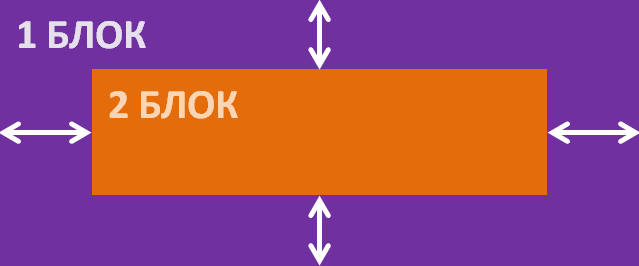
CSS — Выравнивание блока по центру
1. Выравнивание одного блока по центру другого. При этом первый и второй блок имеют динамические размеры.
Браузеры, которые поддерживают данное решение:
- Chrome 4.0+
- Firefox 3.6+
- Internet Explorer 9+
- Opera 10.5+
- Safari 3.1+
2. Выравнивание одного блока по центру другого. При этом второй блок имеет фиксированные размеры.
Браузеры, которые поддерживают данное решение:
- Chrome 1.0+
- Firefox 1.0+
- Internet Explorer 4.0+
- Opera 7.0+
- Safari 1.0+
3. Выравнивание одного блока по центру другого. При этом второй блок имеет размеры, заданные в процентах.
Браузеры, которые поддерживают данное решение:
- Chrome 1.0+
- Firefox 1.0+
- Internet Explorer 4.0+
- Opera 7.0+
- Safari 1.0+
CSS — Выравнивание по горизонтали
1. Выравнивание одного блочного элемента ( display: block ) относительно другого (в котором он расположен) по горизонтали:
Браузеры, которые поддерживают данное решение:
- Chrome 1.0+
- Firefox 1.0+
- Internet Explorer 6.0+
- Opera 3.5+
- Safari 1.0+
2. Выравнивание строчного ( display: inline ) или строчно-блочного ( display: inline-block ) элемента по горизонтали:
Браузеры, которые поддерживают данное решение:
- Chrome 1.0+
- Firefox 3.0+
- Internet Explorer 8.0+
- Opera 7.0+
- Safari 1.0+
CSS — Выравнивание по вертикали
1. Отцентровать один элемент ( display: inline , display: inline-block ) относительно другого (в котором он расположен) по центру. Родительский блок в этом примере имеет фиксированную высоту, которая задаётся с помощью свойства CSS line-height .
Браузеры, которые поддерживают данное решение:
- Chrome 1.0+
- Firefox 3.0+
- Internet Explorer 8.0+
- Opera 7.0+
- Safari 1.0+
2. Центрирования одного блока относительно другого по вертикали посредством представления родителя как таблицы, а ребёнка как ячейки этой таблицы.
Браузеры, которые поддерживают данное решение:
- Chrome 1.0+
- Firefox 1.0+
- Internet Explorer 8.0+
- Opera 7.5+
- Safari 1.0+
Если Вы знаете какие-нибудь другие интересные хитрости или полезные готовые решения по выравниванию, то поделитесь ими в комментариях.
5 способов горизонтального выравнивание блоков по центру

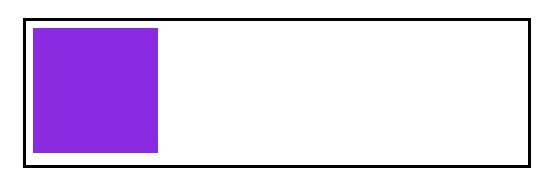
Почему горизонтальное выравнивание блоков по центру — тема актуальная для начинающих верстальщиков? Связано это с левосторонним позиционированием элементов на HTML странице по умолчанию. Давайте рассмотрим на наглядном примере. У нас есть блок-родитель с черной рамкой, внутри которого расположен фиолетовый блок-ребенок.
// CSS код родительского блока
.wrap
// CSS код дочернего блока
.block
Мы видим, что дочерний блок прижат к левому краю родительского блока. Такое поведение элементов является дефолтным. В реальных дизайнерских макетах для верстки, большинство элементов выровнены по центру относительно браузера и других элементов. Поэтому с необходимостью постоянно что-то выравнивать, начинающий верстальщик столкнется практически сразу.
Я знаю по меньшей мере 5 способов горизонтального выравнивания блоков по центру.
1) Свойство text-align (используется, но реже)
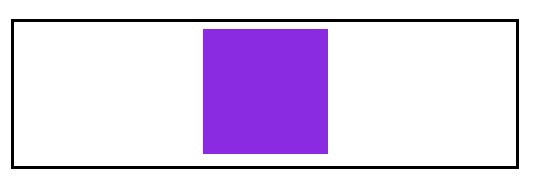
Добавим класс center со свойством text-align: center к родительскому блоку и отобразим дочерний блок, как inline-block.
2) Свойство margin: auto (актуальное)
Данное свойство мы прописываем дочернему блоку. В сокращенной записи верхнему и нижнему отступу мы можем оставить нулевое значение или указать нужные размеры согласно макету для верстки. Но нас интересует значение auto, как раз оно и задает автоматический отступ с левой и с правой стороны от вложенного блока. Это значит, что пространство с обеих сторон должно рассчитываться поровну. Этот способ выравнивания и по сей день является самым популярным у верстальщиков при горизонтальном выравнивании.
3) Свойство position: absolute (устаревшее)
Когда к дочернему блоку применяется position: absolute, то оно перестает влиять на родителя. Поэтому для родителя мы задаем position: relative, чтобы позиционироваться от него. А ребенку задается position: absolute, смещаем его на 50% влево и задаем отступ на половину его ширины. Не рекомендую использовать этот способ, так как он противоречит принципу независимого переиспользования блоков.
4) Свойство flexbox (популярное)
Flexbox — самый простой и современный способ горизонтального выравнивания по центру. Для родителя добавляются два флексовых свойства.
5) Свойство grid (современное)
Еще один современный способ выравнивания — это grid. Добавляем родителю всего два grid свойства, а вложенному блоку — три grid свойства.

Копирование материалов разрешается только с указанием автора (Михаил Русаков) и индексируемой прямой ссылкой на сайт (http://myrusakov.ru)!
Добавляйтесь ко мне в друзья ВКонтакте: http://vk.com/myrusakov.
Если Вы хотите дать оценку мне и моей работе, то напишите её в моей группе: http://vk.com/rusakovmy.
Если Вы не хотите пропустить новые материалы на сайте,
то Вы можете подписаться на обновления: Подписаться на обновления
Если у Вас остались какие-либо вопросы, либо у Вас есть желание высказаться по поводу этой статьи, то Вы можете оставить свой комментарий внизу страницы.
Порекомендуйте эту статью друзьям:
Если Вам понравился сайт, то разместите ссылку на него (у себя на сайте, на форуме, в контакте):
Она выглядит вот так:
Комментарии ( 1 ):
Добрый день, бы ло бы интересно почитать статью как выровнять блоки по высоте.
Для добавления комментариев надо войти в систему.
Если Вы ещё не зарегистрированы на сайте, то сначала зарегистрируйтесь.
Похожие публикации:
- Как слить ветки в git
- Dll c что это
- Как расположить два блока рядом css
- Iis worker process что это
Выравнивание логотипов средствами CSS
Если вы занимаетесь фронтенд-разработкой, то вам, возможно, приходится создавать разделы сайтов, содержащие логотипы каких-то компаний. На первый взгляд эта задача может показаться очень простой. Но, когда дело доходит до выравнивания и центровки логотипов, выясняется, что всё сложнее, чем кажется. Кроме того, тут стоит сказать о том, что изображения логотипов могут иметь разные размеры, и о том, что некоторые логотипы имеют вертикальную ориентацию, а некоторые — горизонтальную.
В этом материале я собираюсь рассмотреть различные способы размещения группы логотипов на странице, различные подходы к их качественному выравниванию средствами CSS. Полагаю, что статья понравится веб-дизайнерам, так как приёмы, о которых пойдёт в ней речь, помогут им упростить решение задачи по идеальному выравниванию логотипов в соответствующих разделах сайтов, над которыми они работают.
Пара слов о дизайне
Прежде чем мы углубимся в CSS-код и в разговор о том, как лучше всего организовывать и стилизовать логотипы различных размеров, мне хотелось бы немного рассказать о том, как я, выступая в роли дизайнера, работаю с логотипами в специальном приложении. Здесь я буду говорить о приложении Sketch, но вы можете пользоваться любым другим подобным инструментом.
Итак, у меня есть восемь логотипов, которые нужно разместить в сетке. Первым делом я их выделяю и перетаскиваю в рабочую область Sketch.

Выглядит эта куча логотипов весьма некрасиво. Давайте это исправим.
Выделяя логотипы, проверьте, чтобы соотношение их ширины и высоты было бы заблокировано, после чего доведите их ширину или высоту до 150px . В этом видео показано изменение размера логотипов и размещение их в сетке.
Размещение логотипов в сетке
Обратите внимание на то, что некоторые логотипы кажутся более крупными, чем другие. Логотип Airbnb — самый большой из всех. Для того чтобы разобраться в происходящем, я обычно размещаю их в прямоугольниках. Эти прямоугольники помогают мне лучше оценивать размеры логотипов, их выравнивание относительно друг друга и расстояние между ними.
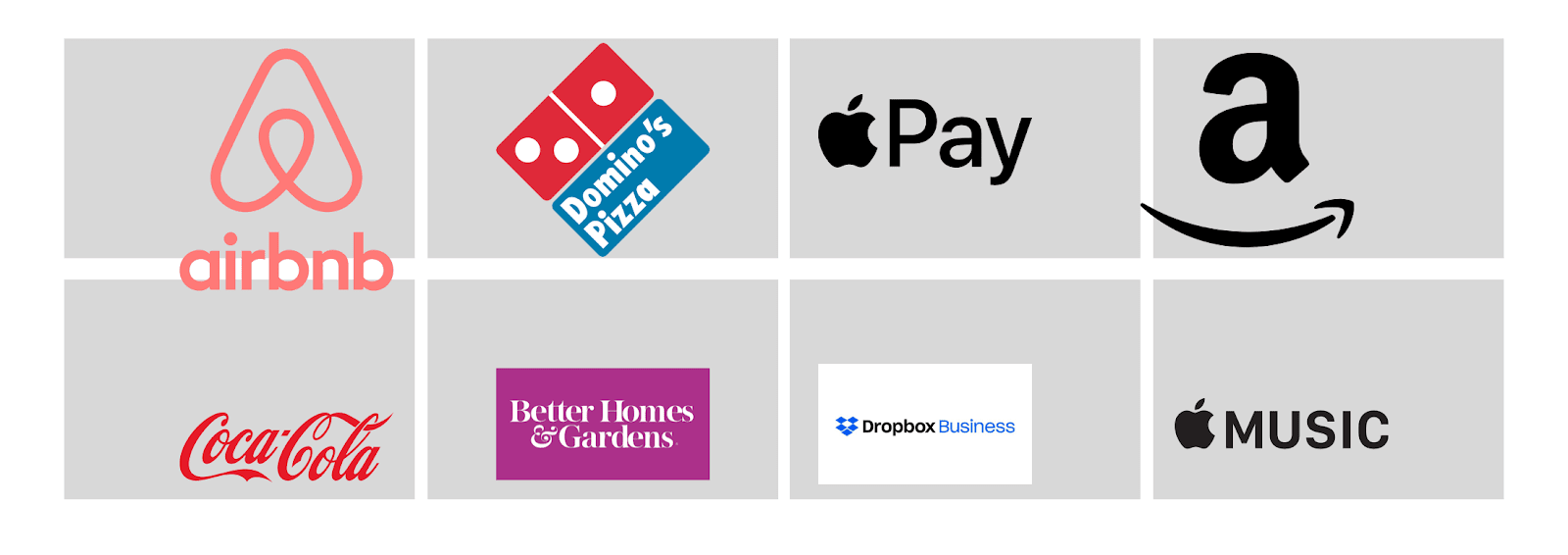
Анализ логотипов
Учитывайте то, что расстояние между всеми прямоугольниками должно быть одинаковым. В Sketch этого легко добиться, выбрав строку, щёлкнув в верхнем правом углу на Tidy , и настроив расстояние. Лучше всего, чтобы это расстояние составляло бы, как минимум, 10px .
Теперь, когда мы вывели на страницу прямоугольники, становится хорошо заметным то, что некоторые из логотипов неправильно выровнены, то, что некоторые из них заметно больше, чем другие, и то, что некоторые логотипы находятся совершенно не там, где им следует быть. Вот что получилось после того, как я настроил размеры логотипов и выровнял их по центру.
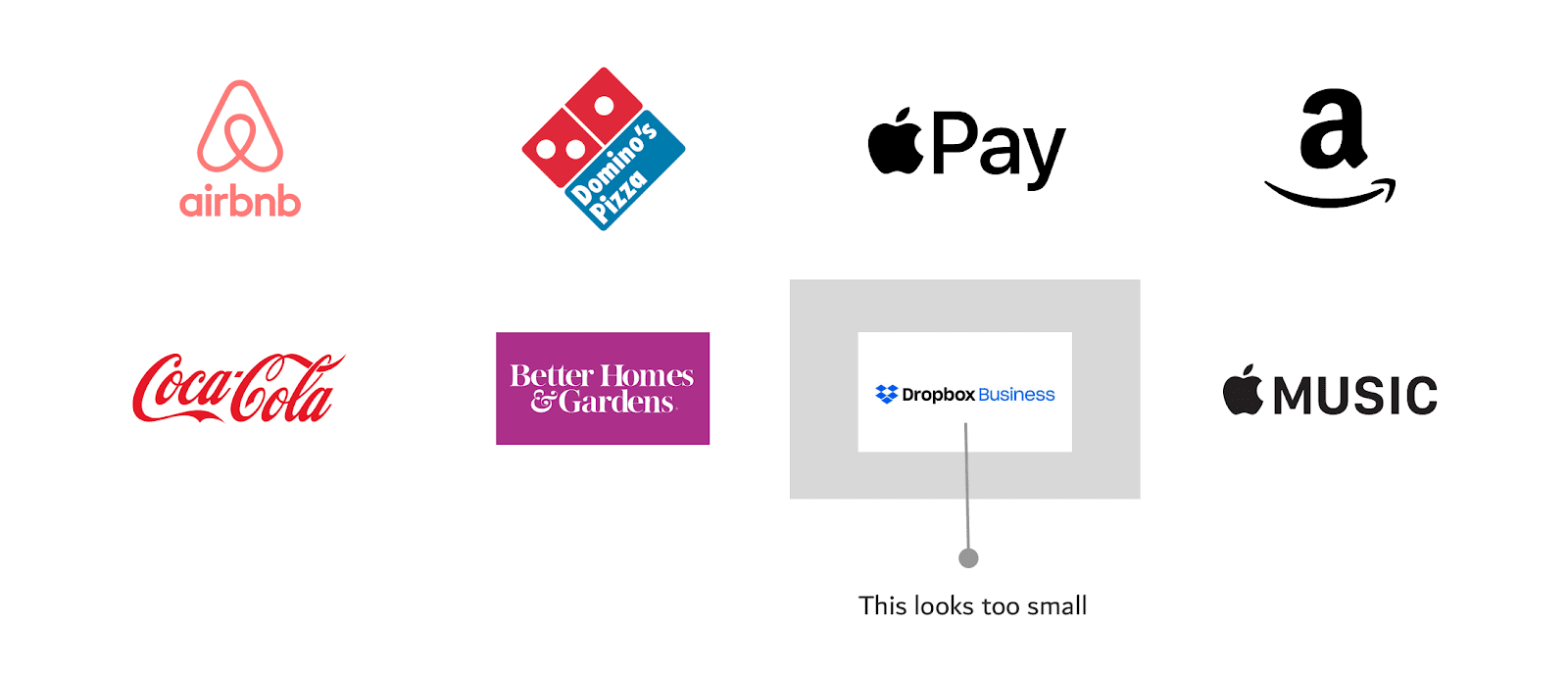
Результат изменения размеров логотипов и их выравнивания. Логотип Dropbox Business после этого выглядит слишком маленьким
После изменения размеров логотипов и их выравнивания обнаружилась проблема с одним из них — с логотипом Dropbox Business. Я, чтобы сделать эту проблему заметнее, оставил на предыдущем рисунке соответствующий вспомогательный прямоугольник. Для начала, этот логотип ориентирован горизонтально (он очень длинный), и, кроме того, он имеет белый фон. Исправить ситуацию можно, обрезав фон в Sketch и увеличив логотип.
Исправление логотипа Dropbox Business
Теперь в нашем распоряжении есть хороший макет, который готов к тому, чтобы воссоздать его средствами HTML и CSS. Учитывайте то, что в следующих разделах мы будем исходить из предположения о том, что вы — веб-программист, и вам, от дизайнера, достались логотипы, на размер которых особого внимания никто не обращал.
Реализация макета для логотипов, основанного на CSS Grid
Поговорим о том, как создать раздел страницы, содержащий логотипы, учитывая следующие требования:
- Раздел с логотипами должен следовать правилам отзывчивого веб-дизайна.
- Размеры логотипов должны быть как можно ближе друг к другу. То есть — не рекомендуется, чтобы среди логотипов, например, был бы какой-то очень большой логотип, и какой-то — очень маленький.
- Нужно, чтобы для логотипов заранее были бы установлены минимальные/максимальные размеры.
В этом примере я разработаю макет раздела с использованием CSS Grid. Но это не должно вас ограничивать в выборе технологии для создания подобных разделов. Пользуйтесь здесь тем, что подходит вам, и то, что поддерживают интересующие вас браузеры.
.brands < display: grid; grid-template-columns: repeat(auto-fit, minmax(150px, 1fr)); grid-gap: 1rem; >.brands__item < background: #eee; >.brands__item img < display: block; /* Не забудьте о свойстве max-width */ max-width: 100%; >
Начало работы над разделом сайта с логотипами
Как видите, в результате оказалось, что логотипы занимают всю ширину родительских элементов. Размеры логотипов неоднородны. Поэтому давайте начнём улучшать наш раздел с того, что настроим свойство логотипов width :
.brands__item img < display: block; /* Не забудьте о свойстве max-width */ max-width: 100%; width: 100px; >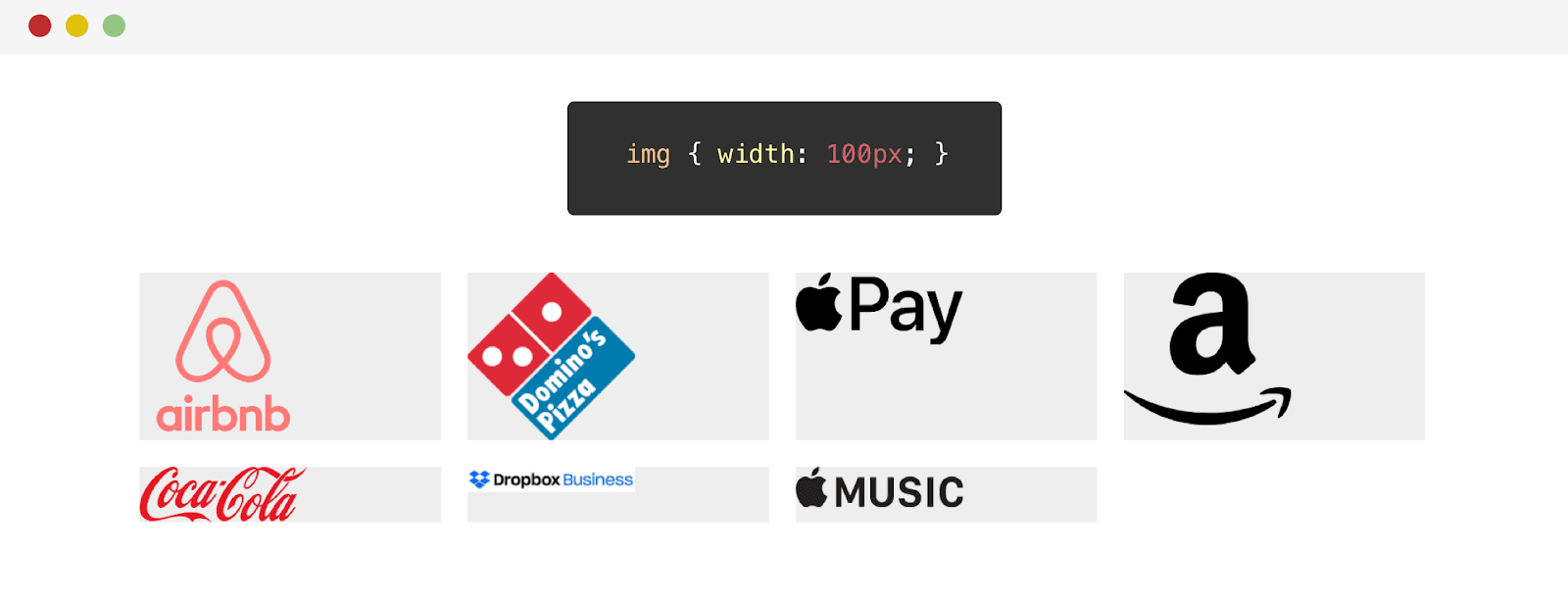
Результат настройки ширины логотипов
Изменение ширины хорошо показало себя на некоторых логотипах. Но, например, внешний вид логотипа Dropbox это лишь ухудшило. Дело тут в том, что это — горизонтальный логотип. Прежде чем рассматривать решение этой проблемы, давайте попробуем настроить высоту логотипов:
.brands__item img < display: block; /* Не забудьте о свойстве max-width */ max-width: 100%; height: 70px; >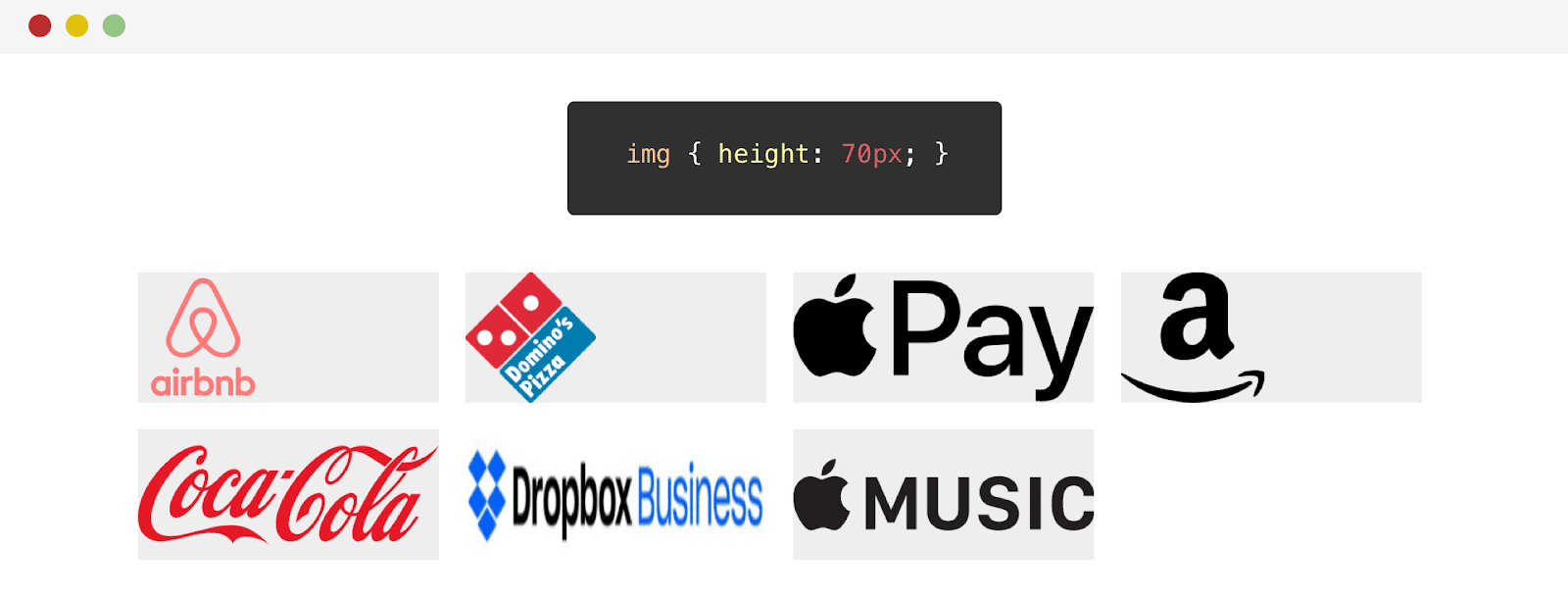
Результат настройки высоты логотипов
Так, у нас проблема. Логотип Dropbox нехорошо растянуло по высоте. Дело тут в том, что высота этого логотипа меньше, чем у других. В результате установленное в CSS значение height для этого логотипа слишком велико. Его применение приводит к растягиванию логотипа с нарушением пропорций.
Решить эту проблему можно, воспользовавшись свойством object-fit :
.brands__item img < /* Другие стили */ object-fit: contain; >В результате я пока остановлюсь на решении, предусматривающем использование свойства width .
Нашим следующим шагом будет выравнивание логотипов по горизонтали и по вертикали.
.brands__item a
Flexbox-стили позволили отцентровать логотипы. Вот как они теперь выглядят.
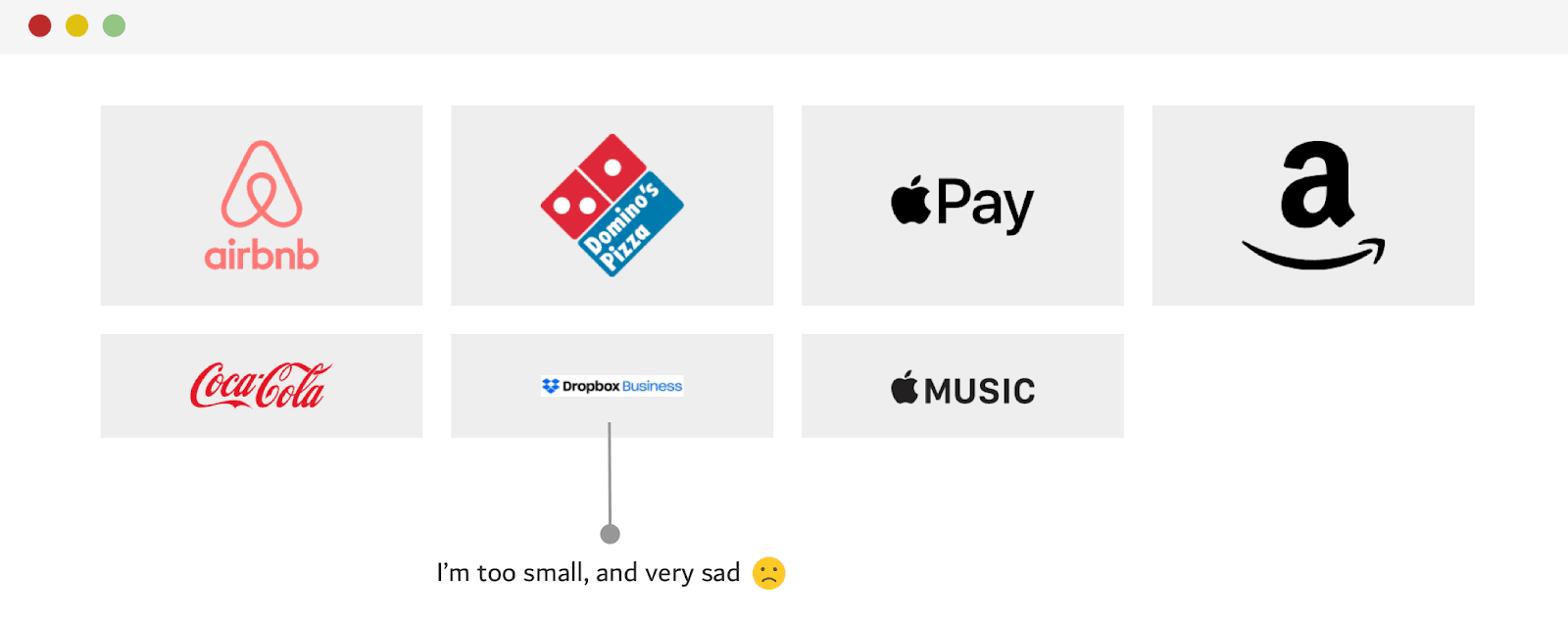
Логотипы выровнены по центру, но логотип Dropbox получился слишком маленьким
Обратите внимание на то, что логотип Dropbox получился слишком маленьким. Это позволяет нам сделать вывод о том, что одна только настройка ширины для него не подходит. Как нам быть? Ещё один испытанный мной подход к решению этой проблемы, который показал себя лучше width-подхода, заключался в комбинировании свойств width и height . Но это, если помните, привело к деформации логотипа. Это, правда, можно исправить с помощью свойства object-fit: contain .
.brands__item img
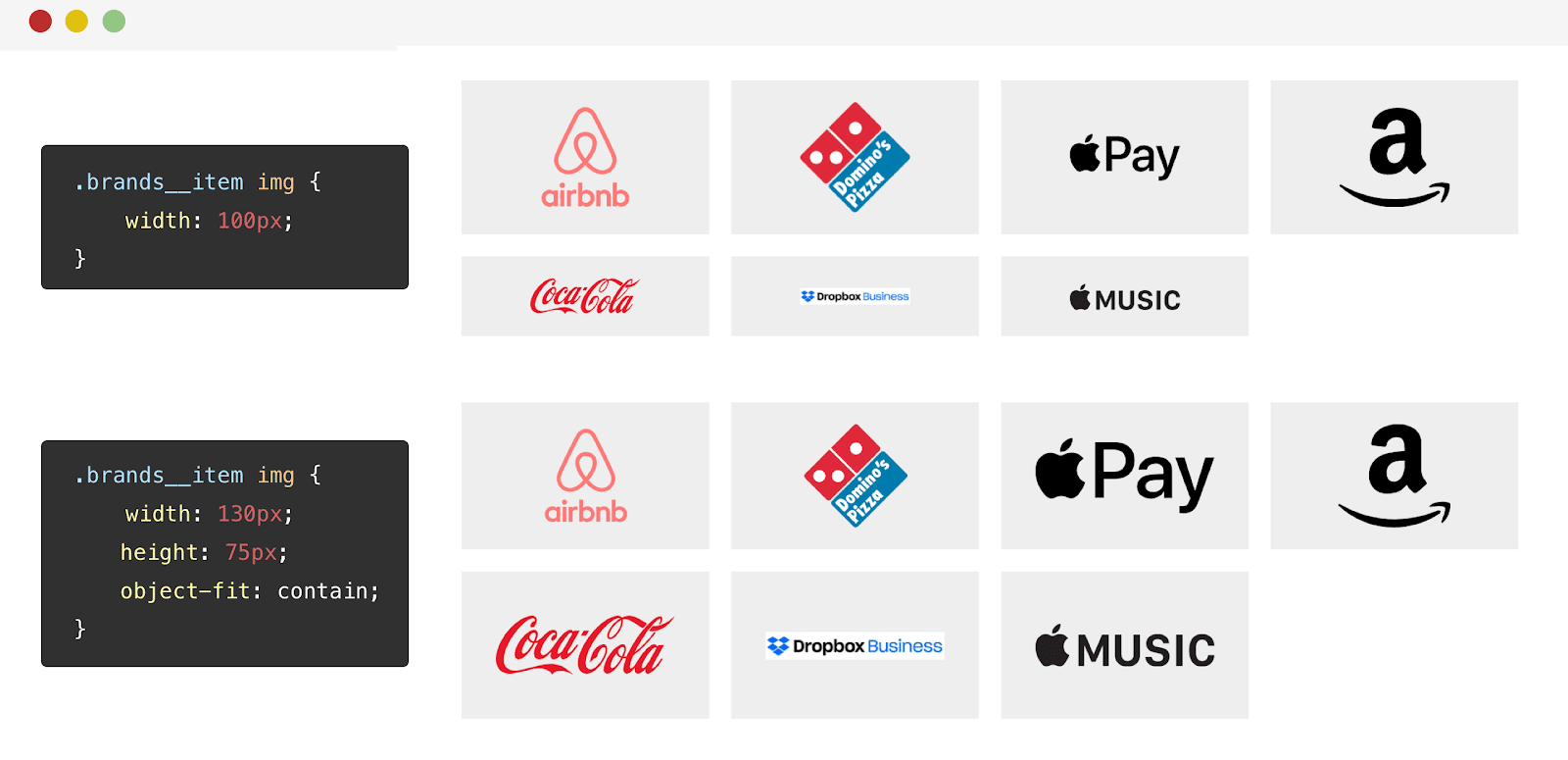
Результаты применения разных подходов к стилизации логотипов
Свойство object-fit: contain хорошо тем, что оно, независимо от ширины или высоты логотипа, заставляет изображение занимать отведённое ему пространство и при этом не искажаться.
О директиве supports и о свойстве object-fit
Я, уже после публикации данного материала, добавил в него этот раздел. А именно, речь идёт о применении директивы @supports для обнаружения поддержки браузером свойства object-fit . Если браузер это свойство поддерживает, то оно используется вместе со свойством height . Это нужно для того чтобы не дать логотипам растягиваться в браузерах, не поддерживающих object-fit . Благодарю Луиса за подсказку.
Для того чтобы убедиться в том, что эта методика работает так, как ожидается, я испытал её на другом наборе логотипов. Результат мне понравился.
Использование свойства object-fit
Тут мне хотелось бы продемонстрировать одну иллюстрацию, которая призвана показать сильные стороны свойства object-fit . Обратите внимание на то, что на следующем рисунке логотипы содержатся в пределах двух линий. Если же они, учитывая соотношение их сторон, не в состоянии заполнить всё доступное им пространство, они выравниваются по центру.
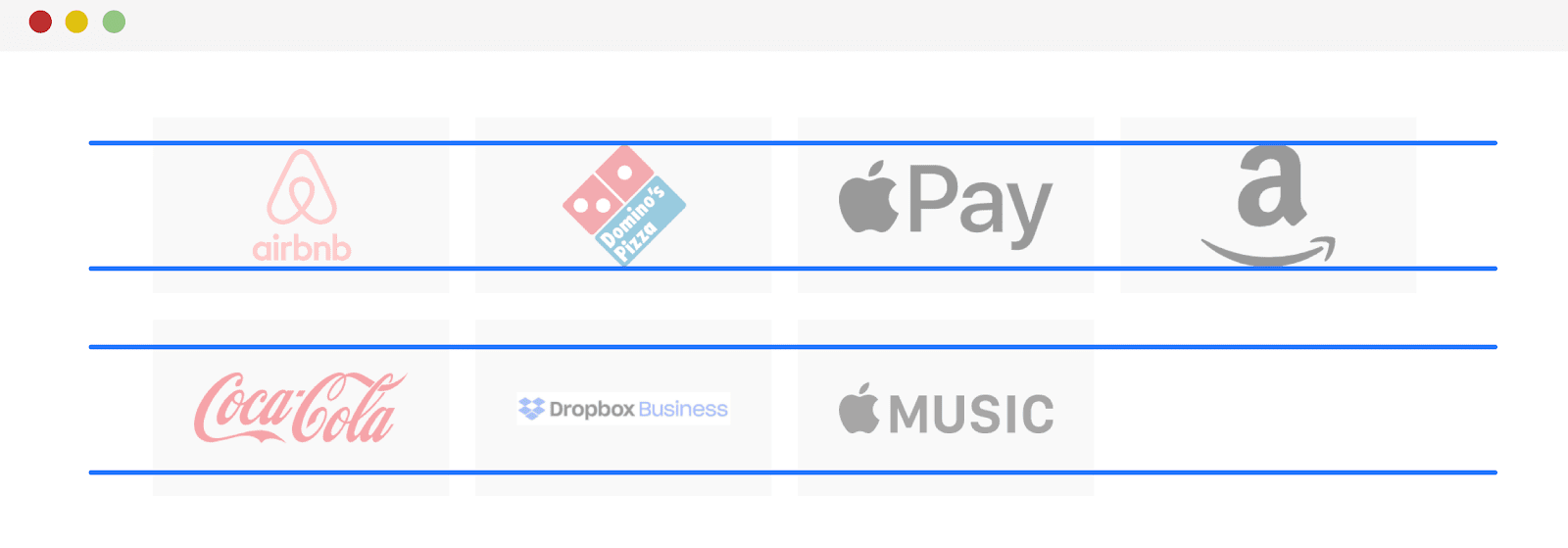
Анализ размещения логотипов
Использование свойства mix-blend-mode для удаления белого фона
Логотипы размещены на сером фоне. Благодаря этому мы можем заметить то, что некоторые из них, являясь JPG-изображениями, имеют белый непрозрачный фон.
Если вы не можете достать версию изображения логотипа с прозрачным фоном, вы, чтобы всё же избавиться от фона, можете воспользоваться CSS-свойством mix-blend-mode . С его помощью белый фон исчезнет как по волшебству.
.brands__item img
Дело сделано! Белый фон исчез. Хотя тут стоит отметить то, что этот приём может сделать некоторые логотипы темнее. Например — так случилось с логотипом McDonald’s.
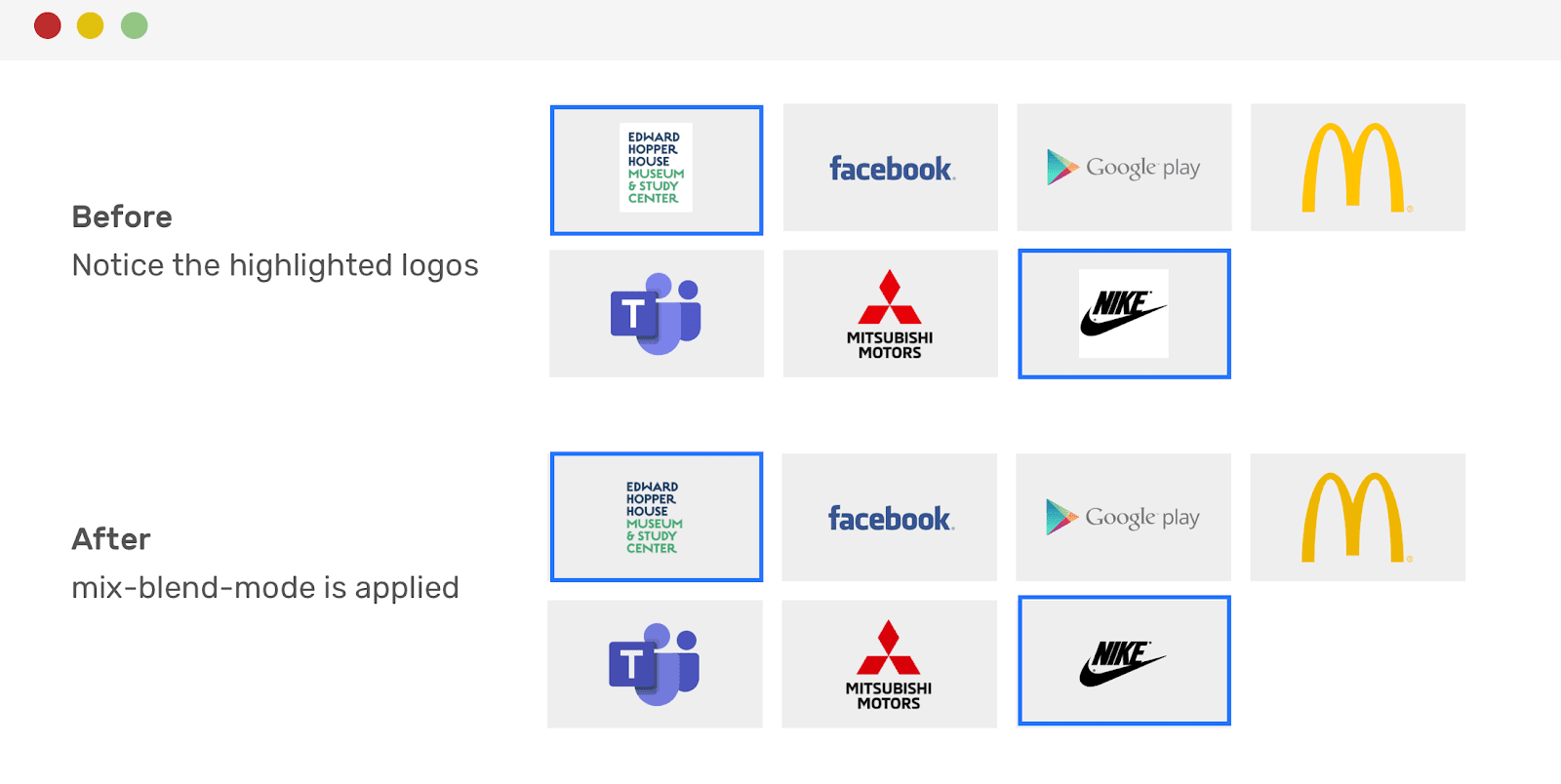
Логотипы до и после избавления от белого цвета. Обратите внимание на выделенные изображения
Использование CSS-селекторов
Я, после публикации, внёс в статью ещё одно дополнение. Дело в том, что в этом твите мне предложили использовать CSS-селекторы для того чтобы применить свойство mix-blend-mode только к .jpg- и .png-изображениям:
.brands__item img[src$='.jpg'], .brands__item img[src$='.png']
Выравнивание последнего ряда логотипов по центру
Выводя на страницу некий набор логотипов и используя сеточный макет, нельзя быть полностью уверенным в том, что в последнем ряду занятыми окажутся все места. Пустое место в последнем ряду логотипов (именно такой последний ряд имеется в нашем примере) выглядит не очень хорошо. Для того чтобы выровнять последний ряд логотипов по центру, лучше всего использовать для разработки макета соответствующего раздела не Grid, а Flexbox.
.brands < display: flex; flex-wrap: wrap; justify-content: center; >.brands__item < flex: 0 0 50%; >@media (min-width: 700px) < .brands__item < flex: 0 0 33.33%; >> @media (min-width: 1100px) < .brands__item < flex: 0 0 25%; >> Теперь последний ряд логотипов будет аккуратно выровнен по центру.
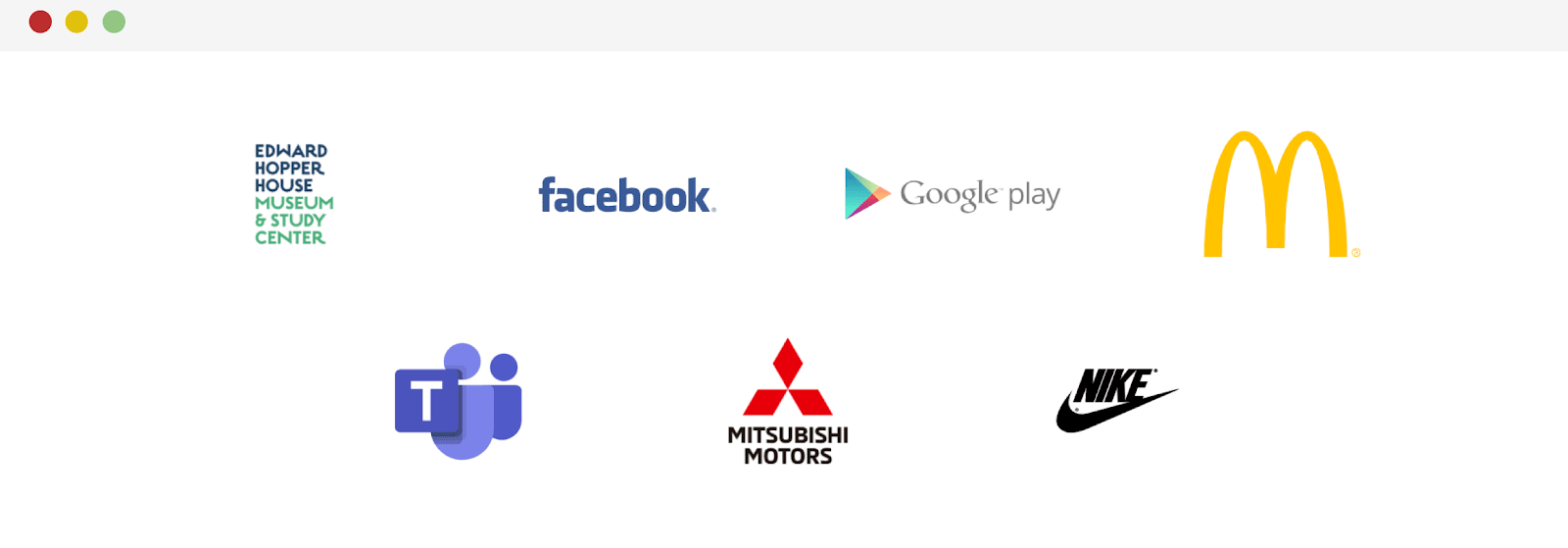
Flexbox-макет и выравнивание последнего ряда логотипов по центру
Заключительные рекомендации
Прежде чем завершить эту статью, мне хотелось бы дать вам несколько советов, которые вы можете принять во внимание, работая над сеточным макетом для раздела страницы, в котором планируется вывести логотипы:
- Проверьте реальную ширину и высоту изображений логотипов. Например, какие-то из них могут иметь размеры наподобие 2500×1200. Для логотипа это очень много. Если вы столкнётесь с такими изображениями, обсудить с дизайнером возможность изменения размеров слишком больших логотипов, поговорите о том, чтобы привести все изображения к примерно одинаковым размерам. Например, это может быть что-то вроде 250×100.
- Если вам попался логотип с белым фоном, попросите у дизайнера вариант этого логотипа с прозрачным фоном. Если подобной версии этого логотипа не существует, тогда вы, чтобы избавиться от фона, можете прибегнуть к свойству mix-blend-mode .

- Блог компании RUVDS.com
- Веб-разработка
- CSS
Атрибут align
left Выравнивание таблицы по левому краю. center Выравнивание таблицы по центру. right Выравнивание по правому краю.
Значение по умолчанию
Аналог CSS
HTML 4.01 IE Cr Op Sa Fx
Тег TABLE, атрибут align .
Не выкладывайте свой код напрямую в комментариях, он отображается некорректно. Воспользуйтесь сервисом cssdeck.com или jsfiddle.net, сохраните код и в комментариях дайте на него ссылку. Так и результат сразу увидят.
Типы тегов

HTML5

Блочные элементы

Строчные элементы

Универсальные элементы

Нестандартные теги

Осуждаемые теги

Видео

Документ

Звук

Изображения

Объекты

Скрипты

Списки

Ссылки

Таблицы

Текст

Форматирование

Формы

Фреймы