
Как выровнять ссылку по правому краю css
В предыдущем уроке мы с вами научились выравнивать блочные элементы. Описанный способ работает только для блочных элементов. Строчные элементы выравниваются по-другому — просто родителю следует задать свойство text-align в нужном значении.
Центрирование элементов
Для примера давайте поставим строчный элемент по центру:
Несколько элементов
Это без проблем работает, если строчных элементов не один, а несколько:
Выравнивание по правому краю
А теперь давайте выровняем элементы по правому краю:
Практические задачи
Дан некоторый див, а в нем ссылки:
Поставьте ссылки по центру этого дива.
Дан некоторый див, а в нем ссылка:
Поставьте эту ссылку по правому краю.
Модифицируйте предыдущую задачу так, чтобы ссылка не прижималась плотно к правому краю. Для этого родительскому элементу добавьте правый padding .
Как сделать — Меню по правому краю
Узнать, как создать панель навигации с выровненными по левому краю и по правому краю ссылками.
Ссылки меню выровнены по правому краю
Создание верхней панели навигации
Шаг 1) Добавить HTML:
Пример
Пример
/* Добавить черный цвет фона для верхней навигации */
.topnav
/* Стиль ссылок внутри панели навигации */
.topnav a
/* Изменение цвета ссылок при наведении курсора */
.topnav a:hover
/* Добавить цвет для активной/текущей ссылки */
.topnav a.active
/* Выровненный по правому краю раздел внутри верхней навигации */
.topnav-right
Совет: Чтобы создать удобные для мобильных устройств, отзывчивые навигационные панели, прочитайте наш учебник Как сделать — Отзывчиую верхнюю навигацию.
Совет: Зайдите на наш учебник CSS Навигация чтобы узнать больше о навигационных барах.
Горизонтальное и вертикальное выравнивание
Центрирование элементов
по горизонтали и вертикали
Выравнивание элементов по центру
Чтобы горизонтально выровнять по центру блоковый элемент (например, ), можно использовать свойство margin: auto; .
Определение ширины элемента предотвратит его вытягивание до границ контейнера.
При таких установках элемент займет заданную ширину, а оставшееся пространство будет поровну поделено между двумя отступами:
Это элемент div расположен по центру.
Внимание! Выравнивание по центру не будет работать, если свойство width не установлено (или установлено в 100%).
Выравнивание текста по центру
Чтобы внутри элемента выровнять только текст, используется свойство text-align: center; .
Этот текст выровнен по центру.
Выравнивание изображения по центру
Чтобы выровнять изображение по центру, нужно сделать элемент блоковым и установить левый и правый отступы в значение auto :
Выравнивание по левому/правому краю — Используем свойство position
Один из способов выровнять элемент по левому или правому краю, это использовать свойство position: absolute; :
Значимость этих проблем настолько очевидна, что укрепление и развитие внутренней структуры прекрасно подходит для реализации кластеризации усилий.
Внимание! Абсолютное позиционирование элемента удаляет его из обычного потока вывода. В результате этого такой элемент может перерывать другие элементы.
Выравнивание по левому/правому краю — Используем свойство float
Другой способ выровнять элемент по левому или правому краю, это использовать свойство float :
Значимость этих проблем настолько очевидна, что укрепление и развитие внутренней структуры прекрасно подходит для реализации кластеризации усилий.
Прием clearfix
Если высота плавающего элемента (с заданным свойством float ) больше, чем высота его контейнера, то он будет «переполнять» его и выходить за его пределы. Чтобы это исправить, можно воспользоваться специальным приемом clearfix.
Без clearfix
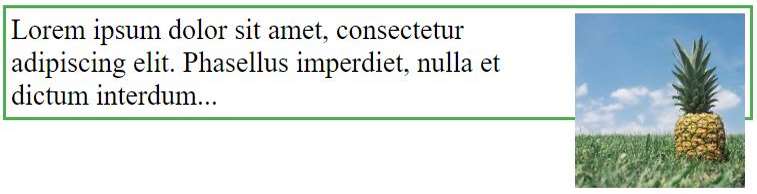
С clearfix
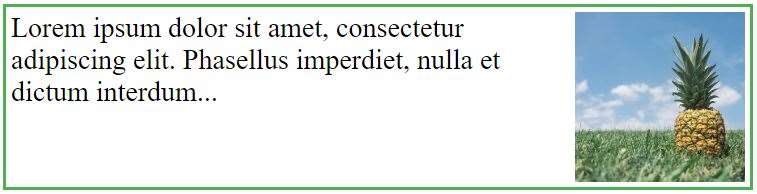
Мы можем добавить к элементу контейнеру специальный код, который решит эту проблему:
Центрирование по вертикали — Используем свойство padding
В CSS существует множество способов центрирования элемента по вертикали. Самое простое решение, это использовать свойства padding-top и padding-bottom :
Я центрирован по вертикали.
Чтобы центрировать и по вертикали и по горизонтали, используются свойства padding и text-align: center :
Я центрирован вертикально и горизонтально.
Центрирование по вертикали — Используем свойство line-height
Еще один способ центрировать элемент вертикально, это использовать свойство line-height со значением, равным значению свойства height :
Я центрирован вертикально и горизонтально.
Центрирование по вертикали — Используем свойства position и transform
Если свойства padding и line-height использовать не хочется, то есть другое решение — использовать позиционирование и свойство transform :
Я центрирован вертикально и горизонтально.
Центрирование по вертикали — Используем Flexbox
Также, чтобы элемент разместить по центру, можно использовать flexbox. Следует только помнить, что flexbox не поддерживается в браузерах IE10 и более ранних версий:
Не могу выровнять ссылки по правому краю в navbar, помогите
Простая вроде задача, необходимо, чтобы ссылки в навигационной панели были выравнены по правому краю, а не по левому, как сейчас. Ничего не помогает.
А что вы сделали, чтобы выровнять?
Используйте два списка. Для первого добавьте класс mr-auto. Пример:
Для Bootstrap v4.0.0-alpha.6
Site design / logo © 2022 Stack Exchange Inc; user contributions licensed under CC BY-SA . rev 2022.12.9.43105
Нажимая «Принять все файлы cookie» вы соглашаетесь, что Stack Exchange может хранить файлы cookie на вашем устройстве и раскрывать информацию в соответствии с нашей Политикой в отношении файлов cookie.
Похожие публикации:
- Как сделать браузерную онлайн игру
- Задача загадка которая заставляет подумать поломать голову
- Как добавить локальное хранилище в nextcloud
- Как добавить вектор в вектор c
text — align
Выравниваем текст по левому или правому краю. А может быть по центру?
Время чтения: меньше 5 мин
Открыть/закрыть навигацию по статье
- Кратко
- Как пишется
- Подсказки
- На практике
- Андрей Резников советует
- Алёна Батицкая советует
Контрибьюторы:
- Светлана Коробцева ,
- Андрей Резников
Обновлено 15 августа 2023
Кратко
Скопировать ссылку «Кратко» Скопировано
text — align управляет выравниванием контента (к примеру текста) по горизонтали внутри родительского элемента.
Если это свойство не задано, то выравнивание определяется правилами текущего языка (значение атрибута lang у тега ), либо значением свойства direction ( ltr — слева направо, rtl — справа налево).
Как пишется
Скопировать ссылку «Как пишется» Скопировано
- start — выравнивание по тому краю, по которому принято в текущем языке (значение по умолчанию).
- end — по противоположному краю для текущего языка.
- left — по левому краю.
- right — по правому краю.
- center — по центру.
- justify — по ширине. Текст растягивается от левого до правого края.
- match — parent — по значению direction родителя.
Значение, поддержка для которого в будущем будет расширена:
- justify — all — тоже самое, что justify , но включая последнюю строку.
Подсказки
Скопировать ссылку «Подсказки» Скопировано
�� Значение свойства наследуется.
�� Значение по умолчанию — start .
�� При разработке приложений с интернационализацией используйте start и end вместо left и right .
�� Выравнивание текста нельзя анимировать при помощи transition ☹️
�� В случае необходимости выравнивания последней строки используйте text — align — last , значения свойства совпадают с text — align .
На практике
Скопировать ссылку «На практике» Скопировано
Андрей Резников советует
Скопировать ссылку «Андрей Резников советует» Скопировано
�� Свойство text — align можно использовать для выравнивания изображений.
Один из вариантов выравнивания картинки по горизонтали:
- Убедиться, что родитель является блочным элементом ( display : block ).
- Применить свойство text — align к родителю.
div class="parent"> img alt=". " src=". " class="image" /> div>.parent width: 100%; padding: 16px; /* Центрируем изображение */ text-align: center;>.parent width: 100%; padding: 16px; /* Центрируем изображение */ text-align: center; >Открыть демо в новой вкладке + Развернуть
Алёна Батицкая советует
Скопировать ссылку «Алёна Батицкая советует» Скопировано
�� Свойство text — align можно использовать не только для выравнивания текста в строчных элементах, но и для выравнивания строчно-блочных ( inline — block ) элементов внутри родителя.
С появлением флексбоксов такое решение теряет свою популярность, но знать о нём стоит.
Простая разметка из родительского блока и трёх строчно-блочных вложенных элементов:
������div class="parent"> div class="child">��div> div class="child">��div> div class="child">��div> div>.parent width: 80%; margin: 0 auto; padding: 25px;> .child display: inline-block; /* Меняем отображение на строчно-блочное */ width: 125px; height: 125px; padding: 25px; text-align: center; /* Выравниваем текст внутри блоков */ font-size: 75px; line-height: 1; font-weight: bold;>.parent width: 80%; margin: 0 auto; padding: 25px; > .child display: inline-block; /* Меняем отображение на строчно-блочное */ width: 125px; height: 125px; padding: 25px; text-align: center; /* Выравниваем текст внутри блоков */ font-size: 75px; line-height: 1; font-weight: bold; >Добавим элементу .parent свойство text — align : center и элементы .child выровняются по центру родителя:
А если попробовать распределить вложенные элементы равномерно по ширине родителя, задав text — align : justify ?
Ожидаемого поведения не получилось, и вот почему ��
�� У значения justify хитрая логика. Чтобы можно было равномерно распределить элементы внутри родителя нужно задать этому самому родителю пустой строчно-блочный псевдоэлемент с шириной 100%.
.parent::after content: ''; display: inline-block; width: 100%;>.parent::after content: ''; display: inline-block; width: 100%; >выравнивание
Поместите формулу и ее номер на страницу, причем формула, независимо от ширины окна браузера, всегда располагается по центру, а номер по правому краю (рис. 1). Результат должен корректно отображаться в основных браузерах.

Рис. 1. Формула с номером
Как выровнять слой по центру веб-страницы?
По умолчанию ширина слоя принимает значение auto , и слой, как правило, занимает всю доступную ширину. Поэтому описанным методом по центру можно выровнять только такой слой, у которого явно задана ширина в процентах или пикселах. После чего к стилю слоя следует добавить отступ слева (стилевое свойство margin-left ) и справа ( margin-right ) со значением auto . Впрочем, также можно воспользоваться универсальным свойством margin со значением 0 auto . Первое значение задает нулевой отступ сверху и снизу от слоя, а второй — автоматический слева и справа (пример 1).
Как выровнять фотографию по центру веб-страницы?
Иллюстрации к тексту часто выравнивают по центру веб-страницы, при этом текст располагается до и после изображения. Такое расположение элементов позволяет разбить большой текст на смысловые блоки и привлечь внимание к рисункам.
Вначале рассмотрим выравнивание изображения по центру. Для этого к селектору P следует применить стилевое свойство text-align со значением center . При этом тег
должен располагаться внутри абзаца (тег
). Чтобы не получилось так, что все абзацы на странице начали выравниваться по центру, введем свой класс figure , и все действия будем производить с ним. В примере 1 показано, как это сделать.
Как сделать, чтобы фотография располагалась по правому краю окна браузера?
По умолчанию, фотография на странице располагается по левому краю окна браузера, а близлежащий текст выравнивается по нижней кромке изображения. Чтобы задать выравнивание по правому краю для селектора IMG следует установить стилевое свойство float со значением right .
Как разместить несколько картинок рядом по горизонтали?
Изображения относятся к встроенными элементам, поэтому написание в коде нескольких тегов
подряд автоматически выстроит картинки по горизонтали. Тем не менее, с помощью стилей этим построением можно управлять более изящно.
Как разместить два слова на одной строке, чтобы одно выравнивалось по левому краю, а второе по правому?
Для решения задачи существует несколько способов, из которых мы рассмотрим два. Первый, в каком-то смысле традиционный, основан на таблицах, а второй использует слои и стили.
Как выровнять текст одновременно по правому и левому краю?
Для выравнивания текста в блоке, например абзаце, применяется стилевое свойство text-align . Его значение justify и устанавливает выравнивание текста по ширине, т.е. сразу по левому и правому краю текстового блока (пример 1).
Как выровнять текст по центру?
Используйте стилевое свойство text-align со значением center , добавляя его к абзацу (селектору P ) или к определенному слою (пример 1).
Выравнивание текста
Выравнивание текста определяет его внешний вид и ориентацию краев абзаца и может выполняться по левому краю, правому краю, по центру или по ширине. В табл. 1 показаны варианты выравнивания блока текста.
Как выровнять ссылку по правому краю css
только начали учить HTML, вопрос жутко ламерский, есть строка, в ней есть просто текст (выровнен по центру) и есть ссылка, она находится справа от текста и ее надо выровнять по правому краю, я не знаю как это сделать она на той же строке где текст, то есть например:
вот как тут Link выровнять по правому краю.
NewLamer&Programer Посмотреть профиль Найти ещё сообщения от NewLamer&Programer Белик Виталий 🙂
Регистрация: 23.07.2007
Сообщений: 57,792"100%"> "middle">Text "right">"page2.html">Link
Я так верстаю. Хотя говорят что верстать таблицами в наше время вышло из моды, превратившись в говнокод, меня пока устраивает.
I’m learning to live.
Форумчанин
Регистрация: 23.11.2012
Сообщений: 428
Stilet, Text не по центру получилсяNewLamer&Programer Посмотреть профиль Найти ещё сообщения от NewLamer&Programer Форумчанин
Регистрация: 08.06.2011
Сообщений: 693
Форумчанин
Регистрация: 07.10.2008
Сообщений: 213Без всяких таблиц можно это сделать:
LinkTextИ старайтесь align не использовать, он deprecated.
Форумчанин
Регистрация: 23.11.2012
Сообщений: 428tools, уже больше подходит, но все равно все сползает
вот посмотрите код:p . head
text — align : center ;
font — family : calibri ;
font — size : 13pt ;>
p . mid
text — align : center ;
font — size : 15pt ;
font — family : calibri ;
margin — top : 15 %;
>
p . right margin — left : 80 %;
margin — top : 10 %;
font — family : calibri ;
font size : 13pt ;
>
div . end
text — align : center ;
margin — top : 10 %;
font — family : calibri ;
font size : 12pt ;
>< body >
< p class= "head" >
Министерство образования Российской федерации < BR >
Пензенский государственный университет < BR >
Кафедра «Вычислительная техника»
< p class= "mid" >ОТЧЕТ < br >
по лабораторной работе №5 < BR >
по курсу информатика < BR >
на тему : Разработка документа сложной структуры < BR >
с использованием языка HTML .
< p class= "right" >
Выполнили : < br >студенты гр.12ВВ1 < br >
Панов И . А .
< br >< br >
Приняли : < br >
Бурукина И . П .< br >
Финогеев А . А .
< div style = "float: right" > < a href = "page2.html" >Вперед
< div class= "end" >Пенза , 2013г .
Последний раз редактировалось NewLamer&Programer; 10.05.2013 в 14:31 .
NewLamer&Programer Посмотреть профиль Найти ещё сообщения от NewLamer&Programer