
Как удалить сообщения в iMessages на iPhone и iPad
Вы не можете удалять iMessages или SMS/MMS на чужом iPhone или iPad, поэтому всегда будьте осторожны с тем, что вы отправляете, но вы можете удалить любую запись с вашего iPhone или iPad.
Если вы хотите забыть о неловком или обидном сообщении, или удалить ненужные фотографии и видео, которые занимают память, приложение «Сообщения» (Messages) позволит стереть их или настроить автоматическое удаление.
Как удалить сообщения
Опять же, вы не можете удалять сообщения на чужом iPhone или iPad, но вы можете удалить их у себя.
1. Запустите приложение «Сообщения» (Messages) на домашнем экране.
2. Коснитесь беседы, содержащей сообщение, которое вы хотите удалить.
3. Нажмите и удерживайте палец на сообщении, которое хотите удалить.
.jpeg)
4. Выберите «Еще» (More) во всплывающем меню.
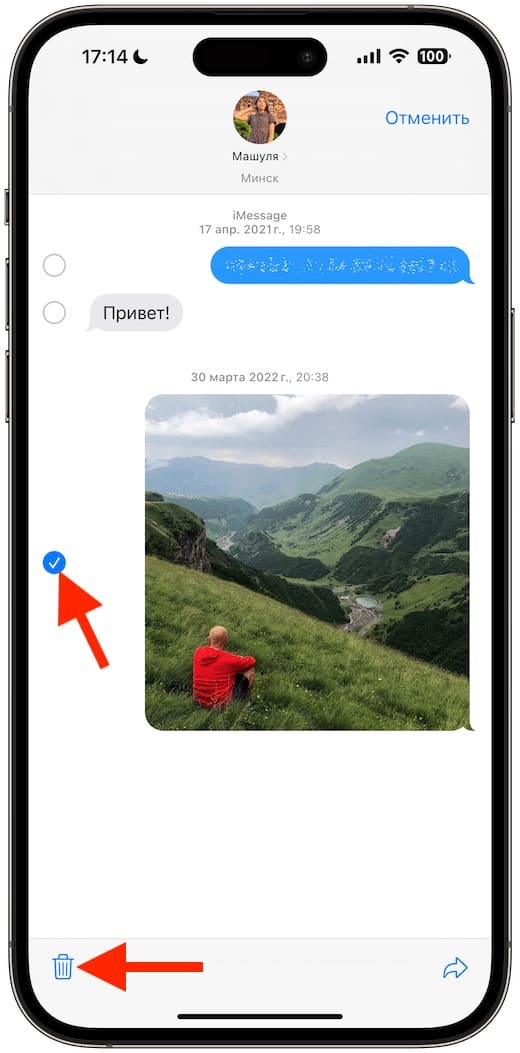
5. Нажмите на круг рядом с сообщением, которое вы хотите удалить, или «Удалить все» в левом верхнем углу, если вы хотите избавиться от всех сообщений в чате.
6. Нажмите на кнопку «Удалить» (Delete) внизу, она выглядит как мусорное ведро.
7. Нажмите «Удалить сообщение» (Delete Message) во всплывающем окне.

Теперь вы можете продолжать общаться, не опасаясь утечки ваших секретов, если кто-то заберет ваш iPhone или iPad.
Как удалить сразу несколько отправленных изображений
Если вы хотите удалить несколько отправленныхвiMessageизображений, нет необходимости делать это для по отдельности. Вы можете удалить все сразу.
1. Запустите приложение «Сообщения» (Messages) на на iPhone или iPad.
2. Нажмите на разговор, который хотите очистить.
3. Нажмите кнопку «Информация» в правом верхнем углу экрана, она выглядит как буква «i» в кругу.

4. Нажмите и удерживайте одно из изображений, которые вы хотите удалить, в разделе «Вложения» (Attachments).
5. Нажмите на «Больше» (More) во всплывающем меню.
6. Выберите все изображения и вложения, которые вы хотите удалить.

7. Нажмите на кнопку «Удалить» (Delete) в правом нижнем углу.
8. Нажмите на «Удалить сообщения» во всплывающем меню, чтобы подтвердить удаление.

Удаление изображений и видео также является отличным способом сэкономить место на вашем iPhone или iPad.
Как настроить удаление сообщений после определенного периода времени
iMessage позволяет автоматически удалять сообщения по истечении заданного периода времени. Таким образом, вы можете освободить место без необходимости удалять все вручную.
1. Запустите приложение «Настройки» (Settings) на iPhone или iPad.
2. Перейдите в раздел «Сообщения» (Messages).
3. Нажмите «Оставлять сообщения» (Keep Messages) в разделе «История сообщений» (Message History).

4. Здесь можно выбрать период от 30 дней до года, в зависимости от ваших потребностей.
5. Нажмите «Удалить» (Delete) во всплывающем меню, чтобы подтвердить, что вы хотите, чтобы iOS удалила все сообщения старше указанного периода времени. Вы не можете отменить это действие.

Как изменить настройки истечения срока действия аудио- и видеосообщений
Аудио и видео сообщения занимают больше всего места, поэтому iMessage позволяет устанавливать для них еще более быстрые периоды автоматического удаления. Не волнуйтесь, таймер не запускается, когда вы получаете сообщение. Отсчет начинается только после прослушивания или просмотра.
1. Запустите приложение «Настройки» (Settings) на iPhone или iPad.
2. Перейдите в раздел «Сообщения» (Messages).
3. Нажмите «Истекает» (Expire) в разделе «Аудиосообщения» (Audio Messages) и/или «Видеосообщения» (Video Messages).
4. Здесь можно выбрать либо через 2 минуты, либо через 1 год.

Если вы часто нуждаетесь в свободном месте на вашем iPhone, то следует установить срок действия аудио- и видеосообщений «через две минуты».
Источник: iMore
iMessage сообщения возможно ли удалить ?
Нсли iMessage доставлено но не прочитано, если я его удаляю, собеседник его всё равно сможет прочитать или оно и у него пропадет ?
Голосование за лучший ответ
Доставлено — означает, что сообщение уже на его телефоне. Ему осталось только открыть окошко и прочесть.
Похожие вопросы
Ваш браузер устарел
Мы постоянно добавляем новый функционал в основной интерфейс проекта. К сожалению, старые браузеры не в состоянии качественно работать с современными программными продуктами. Для корректной работы используйте последние версии браузеров Chrome, Mozilla Firefox, Opera, Microsoft Edge или установите браузер Atom.
Как удалить отдельные сообщения SMS или iMessage на iPhone, iPad
В iOS 6 и ранее удалять конкретные SMS или сообщения iMessage из переписки было просто и понятно, но начиная с iOS 7 данное действие стало не столько очевидным, как это было ранее, вследствии чего у многих возникает вопрос: «Как удалить отдельные сообщения SMS или iMessage на iPhone, iPad?». Давайте разберемся…
- тапнуть по любому сообщению и удерживать палец до тех пор, пока не появится небольшой вспылающие окно дополнительных возможностей;
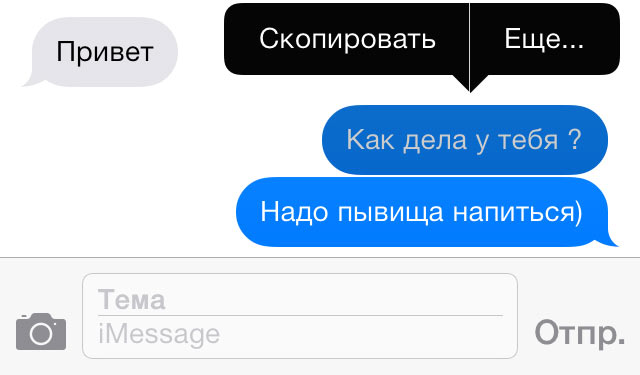
- на нем нас интересует ссылка «Еще», нажав на которую появится дополнительная колонка слева;
- выбираем не нужные сообщения;
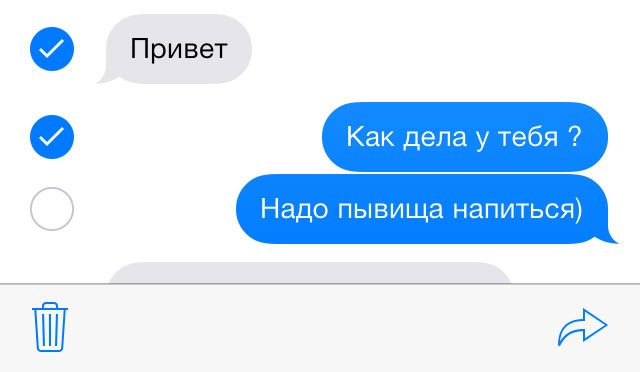
- с выделенными сообщениями можно выполнить два действия – удалить их или отправить другому пользователю. За это отвечают иконки корзины и стрелка соответственно.
Согласитесь, нельзя назвать подобное решение интуитивным, но видимо в Apple думают иначе.
Как выделять, удалять сообщения и чаты в iMessage
В этом материале расскажем обо всех способах выделения и удаления чатов и отдельных сообщений в приложении «Сообщения» (iMessage).
Как удалять чаты (беседы) в приложении «Сообщения» (iMessage): 3 способа
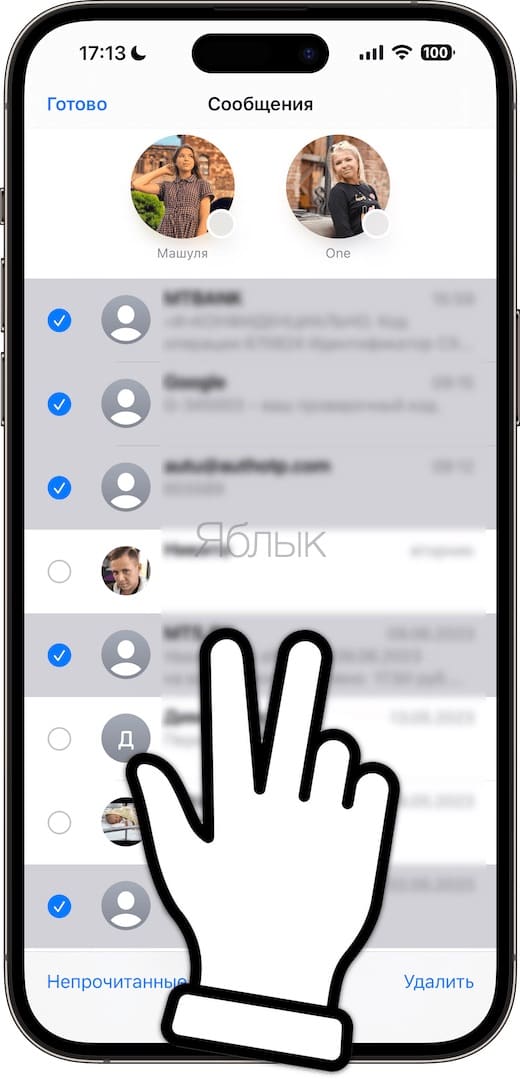
Раньше для удаления чатов необходимо было сперва нажимать кнопку меню из трех точек в правом верхнем углу главной страницы «Сообщений», а потом нажимать на «Выбрать сообщения» в появившемся меню. Но теперь эти шаги можно полностью пропустить, просто коснувшись двумя пальцами на главной странице приложения «Сообщения». Вы тут же перейдете в режим редактирования, где вы сможете приступить к удалению сообщений в привычном режиме.
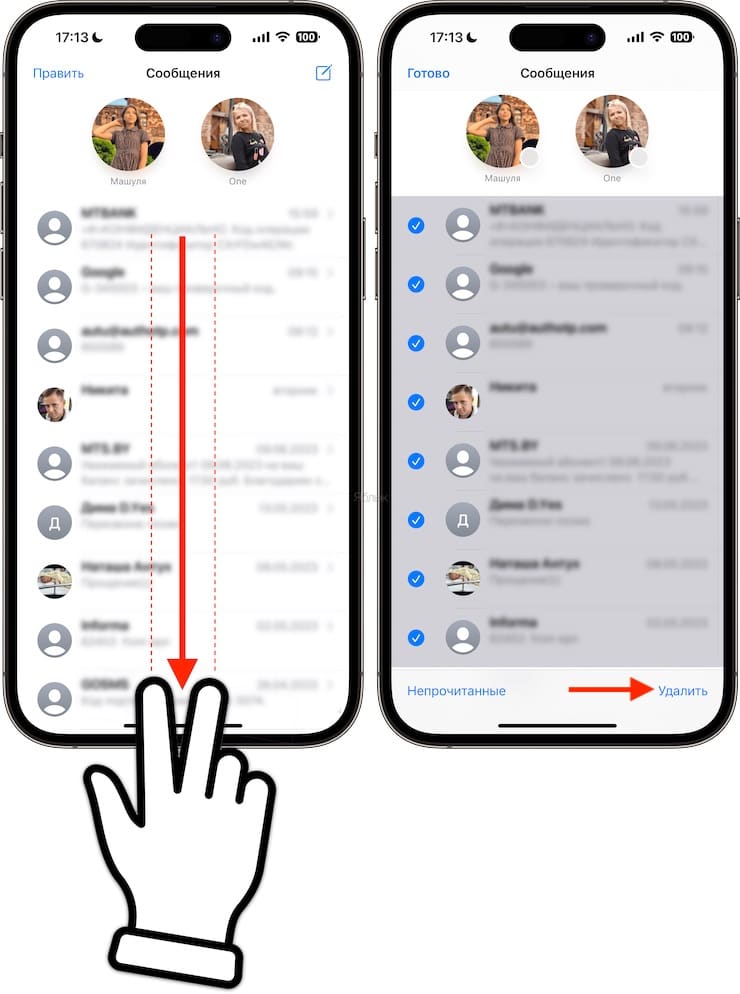
Вы также можете использовать такое же касание двумя пальцами на странице со списком бесед, чтобы выбирать и удалять выборочные переписки.
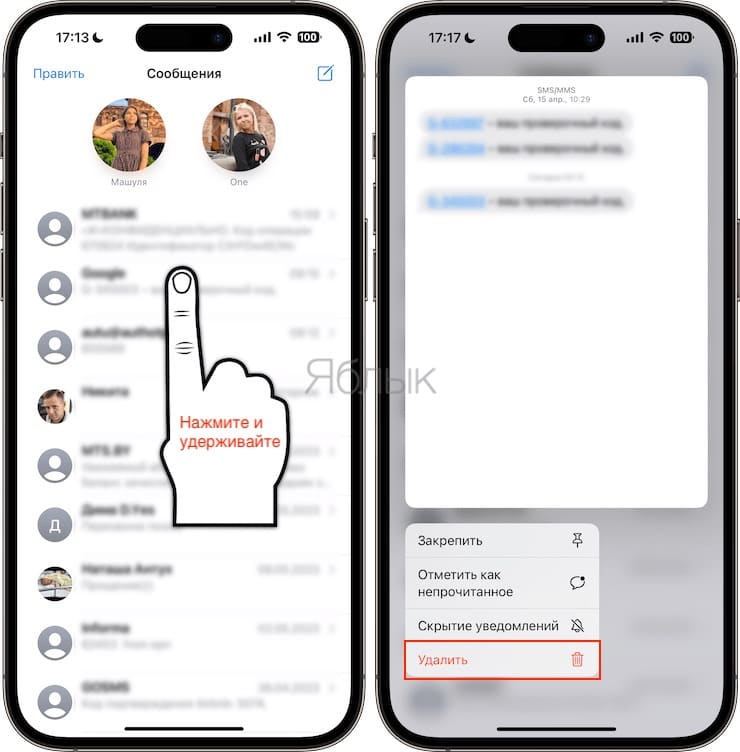
Кроме того, для удаления чата вы можете нажать и удерживать палец на необходой беседе и в появившемся контекстном меню выбрать Удалить.
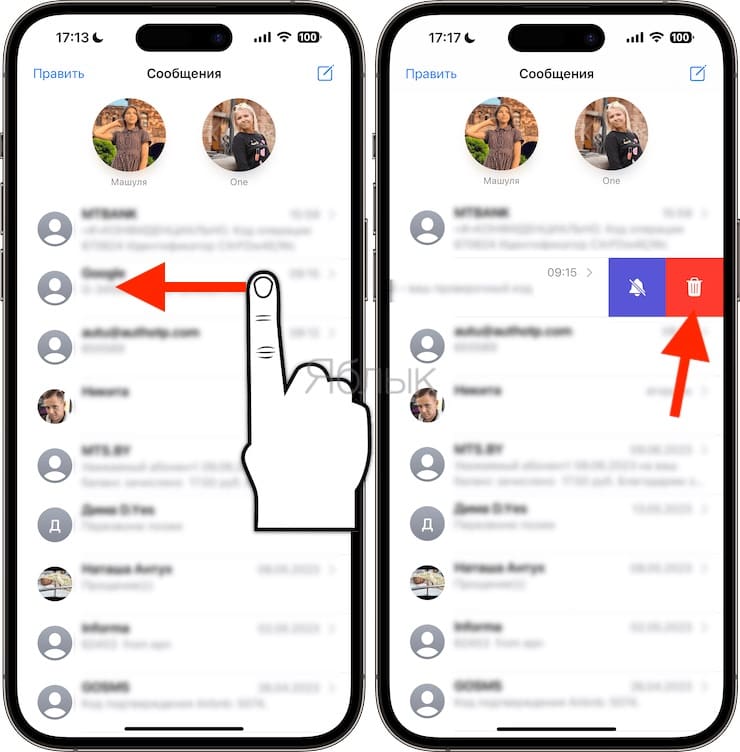
Наконец, для удаления чата можно просто провести пальцем по нему и нажать на значок с изображением корзины.
Стоит также отметить, что размещение ваших пальцев на двух отдельных текстах или темах автоматически пометит их для удаления, но действовать таким образом вовсе необязательно.
Как удалять сообщения в приложении «Сообщения» (iMessage)
1. Нажмите и удерживайте палец на любом сообщении открытого чата.
2. В появившемся меню выберите Еще.
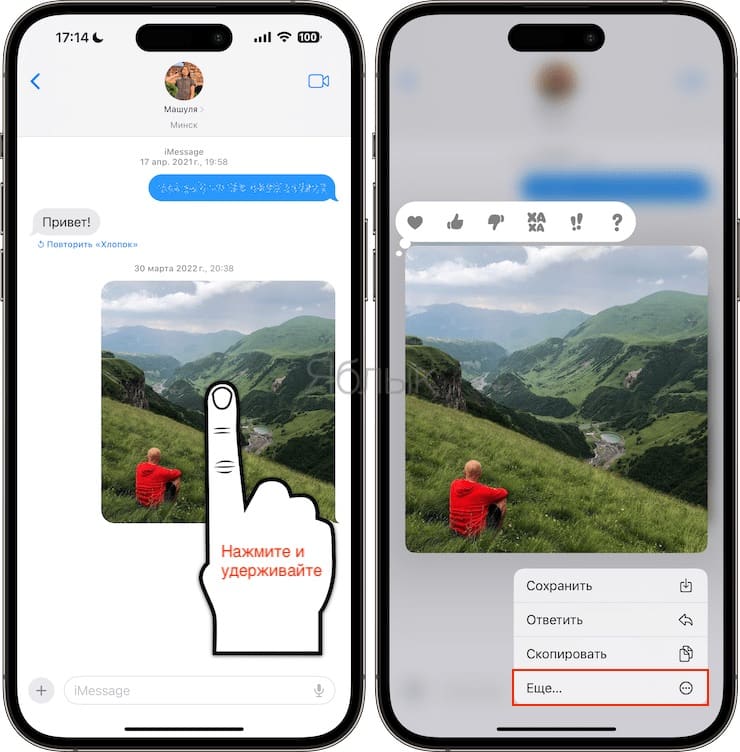
3. Выделите необходимые сообщения и нажмите Удалить.
�� Смотрите также:
- Экспозиция фокуса в «Камере» iPhone: настройка и фиксация.
- «На связи» (Check In) в iMessage, или как отслеживать перемещение друзей.
- Levitagram, или как на iPhone создавать фото с эффектом левитации (полета).
�� Мы в Telegram и YouTube, подписывайтесь!