
Решение уравнений в MathCad
Для решения уравнений в Mathcad можно воспользоваться двумя способами:
Использование метода Given — Find:
Это наиболее распространенный способ решения обычных алгебраических уравнений. Он достаточно прост. В рабочем поле записываем слово Given. Это служебное слово. Оно подключает определенные программные модули mathcad для обработки исходных данных, необходимых для решения уравнения численными методами.
Затем указывается начальное приближение для искомой переменной. Это нужно для увеличения скорости и точности решения уравнения. Если начальное приближение не задать, то mathcad по умолчанию примет его равным нулю
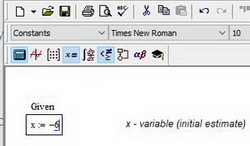
Рис. 1. Ввод данных в поле mathcad
Далее вводится уравнение. Его можно записать в явном или неявном виде. Само уравнение набирается с клавиатуры вручную с использованием панели Calculator. Из этой панели можно взять основные математические операции: дроби, тригонометрию, факториалы и прочее. Уравнение нужно записывать с использованием логического символа «ровно». На панели Boolean он выделен жирным шрифтом (см. рис. 2)
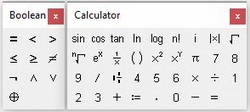
Рис. 2. Панели Boolean и Calculator
После уравнения вводится функция Find(x) (где х — переменная). Это функция, которая возвращает результат. Значение функции Find(x) можно присвоить какой-либо переменной с помощью символа «:=» и использовать ее далее в расчетах
Для получения результата, после Find(x) следует поставить символ «→» либо «=» из панели Evaluation (см. рис. 3). Причем, если вы используете символ «→«, то mathcad определит все корни уравнения и сформирует матрицу результатов. Но если вы используете символ «=«, то mathcad выведет единственный корень, который был наиболее близок к начальному приближению. Так что, если вы не знаете сколько корней имеет уравнение, то лучше использовать стрелочку
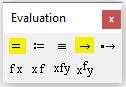
Рис. 3. Панель «Evaluation»
В зависимости от сложности уравнения через определенное время MathCad выведет результат. На рис.4 можно рассмотреть синтаксис и различие результатов выводимых mathcad. Обратите внимание, что выводимые результаты одного и того же уравнения различны
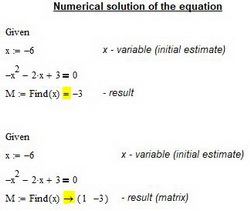
Рис. 4. Результат численного решения уравнения
Mathcad позволяет решать уравния в символьном виде. Например, если мы заменим все числовые константы на неизвестные параметры и решим уравнение относительно x, то результат выведется в символьном виде (см. рис. 5). Причем, обратите внимание, что в данном случае нам не нужно вводить начальное приближение и мы должны использовать символ «→» для вывода результата
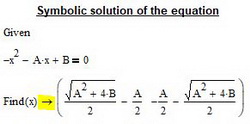
Рис. 5. Результат символьного решения уравнения
Использование метода Solve:
Этот метод отличается от выше рассмотренного синтаксисом. На свободном поле вводим уравнение с использованием логического символа «ровно» из панели Boolean. После ввода уравнения, не смещая курсор ввода, на панели Symbolic нажимаем кнопку solve (см. рис. 6)
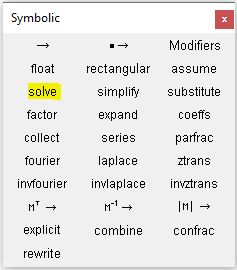
Рис. 6. Панель Symbolic
Затем ставим запятую и вводим переменную, относительно которой нужно решить уравнение (в нашем случае это x). Нажимаем Enter на клавиатуре и смотрим результат (см. рис. 7)
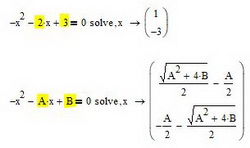
Рис. 7. Результат решения уравнения методом Solve
Обратите внимание, что метод подходит как для численного так и для символьного представления результатов
Как показывает моя личная инженерная практика, иногда не удается решить уравнения с помощью Given — Find, но получается в Solve. При этом, к сожалению, метод Solve не очень удобен для далнейшего использования результатов решения уравнения

Donec eget ex magna. Interdum et malesuada fames ac ante ipsum primis in faucibus. Pellentesque venenatis dolor imperdiet dolor mattis sagittis. Praesent rutrum sem diam, vitae egestas enim auctor sit amet. Pellentesque leo mauris, consectetur id ipsum sit amet, fergiat. Pellentesque in mi eu massa lacinia malesuada et a elit. Donec urna ex, lacinia in purus ac, pretium pulvinar mauris. Curabitur sapien risus, commodo eget turpis at, elementum convallis elit. Pellentesque enim turpis, hendrerit tristique.
Lorem ipsum dolor sit amet, consectetur adipiscing elit. Duis dapibus rutrum facilisis. Class aptent taciti sociosqu ad litora torquent per conubia nostra, per inceptos himenaeos. Etiam tristique libero eu nibh porttitor fermentum. Nullam venenatis erat id vehicula viverra. Nunc ultrices eros ut ultricies condimentum. Mauris risus lacus, blandit sit amet venenatis non, bibendum vitae dolor. Nunc lorem mauris, fringilla in aliquam at, euismod in lectus. Pellentesque habitant morbi tristique senectus et netus et malesuada fames ac turpis egestas. In non lorem sit amet elit placerat maximus. Pellentesque aliquam maximus risus, vel venenatis mauris vehicula hendrerit.
Interdum et malesuada fames ac ante ipsum primis in faucibus. Pellentesque venenatis dolor imperdiet dolor mattis sagittis. Praesent rutrum sem diam, vitae egestas enim auctor sit amet. Pellentesque leo mauris, consectetur id ipsum sit amet, fersapien risus, commodo eget turpis at, elementum convallis elit. Pellentesque enim turpis, hendrerit tristique lorem ipsum dolor.
Форма обратной связи
Поделиться
Статистика
- © student-engineer.pro :: Semen Kuptcov
Как в mathcad решить уравнение в символьном виде
• Введите уравнение с использованием логического оператора равенства. Вставьте оператор аналитического преобразования, введите ключевое слово solve fully в местозаполнитель и нажмите клавишу ВВОД или щелкните любое другое место.
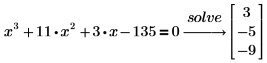
Если ввести ключевое слово solve вместо solve fully , возвращенное решение может быть частичным, только в числовом формате или в математическом выражении без сведений о домене. При вводе ключевого слова solve fully возвращаются все решения, в том числе уточнение домена и условия для переменных формулы. Например:
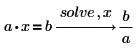
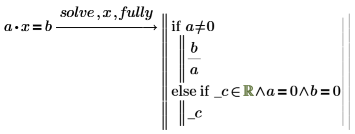
PTC Mathcad возвращает аналитические решения уравнения, если это возможно. В противном случае возвращаются численные решения. Если решаемое уравнение имеет несколько решений, PTC Mathcad возвращает решения в виде вектора за исключением случая периодического решения.
• Чтобы решить уравнение, правая часть которого равна нулю, требуется ввести только левую часть уравнения.
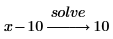
• Если уравнение содержит несколько переменных, укажите после ключевого слова solve разделенный запятыми список переменных, относительно которых решается уравнение.
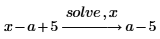
• Если уравнение содержит числа с десятичной точкой, ключевое слово solve возвращает ответ как десятичное число.
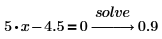
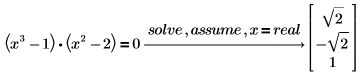
• Чтобы решить уравнение с учетом ограничения области определения переменной (например, решить уравнение для вещественных чисел), используйте ключевое слово assume и модификатор с ключевым словом solve .
• Если уравнение имеет периодическое решение, ключевое слово solve возвращает одно значение из набора решений.
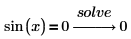
Чтобы увидеть более подробное решение, добавьте модификатор fully после ключевого слова solve .
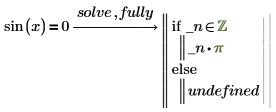
• PTC Mathcad возвращает решение, выраженное через созданную новую переменную, которая представляет произвольное целое число. Имя созданной переменной начинается с символа подчеркивания во избежание конфликтов с другими переменными, которые пользователь мог определить в другом месте документа.
• Чтобы решить систему уравнений символьно, можно создать вектор-столбец с каждым элементом, содержащим одно уравнение в системе. Затем выполните решение с помощью оператора символьных данных, указав вектор-столбец или разделенный запятыми список системных переменных после ключевого слова solve .
◦ Чтобы решить неравенство, используйте оператор >, <, ≤ или ≥ вместо оператора =.
◦ Чтобы ограничить решение диапазоном, можно включить уравнения ограничения, например y > 0, в вектор-столбец.
◦ При решении систем уравнений, неравенств или периодических уравнений можно получить некоторые результаты, которые не имеют смысла при численном решении.
◦ Можно находить корни численно с помощью функции root , решать линейные системы численно с помощью функции lsolve либо решать линейные и нелинейные системы с помощью блока решения.
Как в mathcad решить уравнение в символьном виде
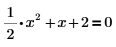
2. Вставьте оператор аналитического преобразования, введите ключевое слово solve в местозаполнитель и нажмите клавишу ВВОД.
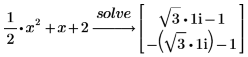
Поскольку правая часть уравнения равняется 0, нет необходимости вводить часть =0 выражения.
3. Введите константу 2 в десятичный формат в виде 2.0, чтобы возвращать ответ в формате с плавающей точкой.

4. Решите уравнение с одной переменной:
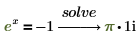
5. Решите уравнение с несколькими переменными:
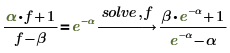
Когда уравнение содержит несколько переменных, необходимо указать, относительно какой переменной его следует решать.
6. Найдите решение для полинома четвертого порядка:

Приведенный выше результат показывает, что аналитическое решение полинома четвертого порядка дает четыре численных решения.
7. Найдите корни полинома с параметрическими коэффициентами:



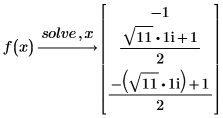
Решение систем уравнений и равенств
Можно совместно решить несколько уравнений и равенств как систему уравнений, сгруппировав их в виде вектора.
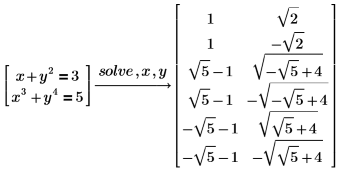
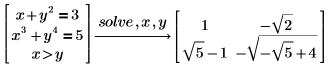
Решение полиномов в радикалах
По умолчанию PTC Mathcad решает полиномиальные уравнения до 4-й степени через радикалы. Решения выражаются через радикалы с использованием обычных арифметических операторов.
1. Найдите решение для следующего полинома:
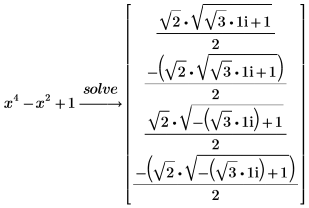
Математик Галуа в девятнадцатом веке доказал, что имеются полиномы степени 5 и выше, которые невозможно решить через радикалы. Для таких полиномов PTC Mathcad возвращает численную аппроксимацию корней.
2. Найдите решение для полинома степени 5:

Приведенный выше результат показывает, что аналитическое решение полинома четвертого порядка дает четыре численных решения.
Предположения об области существования переменной
Используйте ключевое слово assume , чтобы делать предположения об области существования переменной в задаче (например, что переменная является вещественным числом).
1. Решите уравнение с допущением, что переменная является вещественным числом:
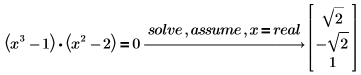
PTC Mathcad возвращает только действительные решения уравнения.
2. Используйте RealRange , чтобы найти действительные решения в диапазоне (0, 2) .

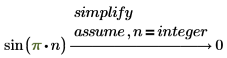
3. Введите x=integer , чтобы найти только целочисленные решения.

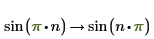
4. Введите assume , чтобы ограничить область существования переменной в аналитическом преобразовании.
Возвращение подробных решений уравнений
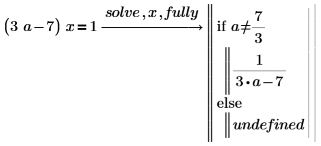
Добавьте модификатор fully после solve, чтобы получить подробные решения уравнений.
1. Используйте функцию clear.sym , чтобы очистить предыдущее символьное значение a:

2. Используйте fully , чтобы получать значения a , для которых решение является допустимым.
3. Используйте подробный результат, чтобы определить функцию.
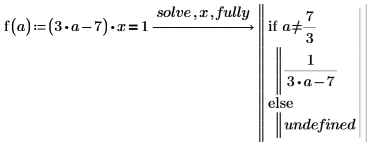
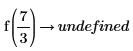
4. Вычислите функцию при a=3 и a=7/3 :

Уравнения с периодическими решениями
Для уравнений с периодическим решением PTC Mathcad возвращает единственное решение с последующим выражением для добавления целочисленного периода к первому решению.
1. Используйте fully , чтобы вычислить sin(x) .
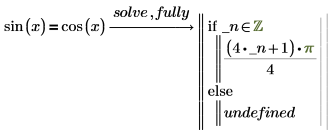
Выражение, следующее за оператором if, означает pi/4 плюс все кратные целые числа pi . PTC Mathcad вставляет новую сгенерированную переменную _n, представляющую произвольное целое число. Символ подчеркивания вставляется перед сгенерированной переменной во избежание конфликта имен с другими переменными, которые могли быть определены в других местах в документе.
2. Добавьте модификатор using , за которым следует уравнение, записанное с логическим оператором равенства, чтобы приравнять созданную переменную к новой переменной.
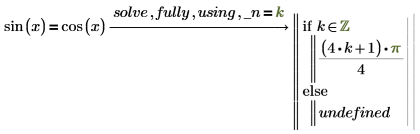
Если переменная, указанная после ключевого слова using , не является сгенерированной переменной, которую возвращает solve , PTC Mathcad возвращает ошибку.
Как сделать уравнение в mathcad
Для решения уравнений в Mathcad можно воспользоваться двумя способами:
Использование метода Given — Find:
Это наиболее распространенный способ решения обычных алгебраических уравнений. Он достаточно прост. В рабочем поле записываем слово Given. Это служебное слово. Оно подключает определенные программные модули mathcad для обработки исходных данных, необходимых для решения уравнения численными методами.
Затем указывается начальное приближение для искомой переменной. Это нужно для увеличения скорости и точности решения уравнения. Если начальное приближение не задать, то mathcad по умолчанию примет его равным нулю
Рис. 1. Ввод данных в поле mathcad
Далее вводится уравнение. Его можно записать в явном или неявном виде. Само уравнение набирается с клавиатуры вручную с использованием панели Calculator. Из этой панели можно взять основные математические операции: дроби, тригонометрию, факториалы и прочее. Уравнение нужно записывать с использованием логического символа «ровно». На панели Boolean он выделен жирным шрифтом (см. рис. 2)
Рис. 2. Панели Boolean и Calculator
После уравнения вводится функция Find(x) (где х — переменная). Это функция, которая возвращает результат. Значение функции Find(x) можно присвоить какой-либо переменной с помощью символа «:=» и использовать ее далее в расчетах
Для получения результата, после Find(x) следует поставить символ «→» либо «=» из панели Evaluation (см. рис. 3). Причем, если вы используете символ «→«, то mathcad определит все корни уравнения и сформирует матрицу результатов. Но если вы используете символ «=«, то mathcad выведет единственный корень, который был наиболее близок к начальному приближению. Так что, если вы не знаете сколько корней имеет уравнение, то лучше использовать стрелочку
Рис. 3. Панель «Evaluation»
В зависимости от сложности уравнения через определенное время MathCad выведет результат. На рис.4 можно рассмотреть синтаксис и различие результатов выводимых mathcad. Обратите внимание, что выводимые результаты одного и того же уравнения различны
Рис. 4. Результат численного решения уравнения
Mathcad позволяет решать уравния в символьном виде. Например, если мы заменим все числовые константы на неизвестные параметры и решим уравнение относительно x, то результат выведется в символьном виде (см. рис. 5). Причем, обратите внимание, что в данном случае нам не нужно вводить начальное приближение и мы должны использовать символ «→» для вывода результата
Рис. 5. Результат символьного решения уравнения
Использование метода Solve:
Этот метод отличается от выше рассмотренного синтаксисом. На свободном поле вводим уравнение с использованием логического символа «ровно» из панели Boolean. После ввода уравнения, не смещая курсор ввода, на панели Symbolic нажимаем кнопку solve (см. рис. 6)
Рис. 6. Панель Symbolic
Затем ставим запятую и вводим переменную, относительно которой нужно решить уравнение (в нашем случае это x). Нажимаем Enter на клавиатуре и смотрим результат (см. рис. 7)
Рис. 7. Результат решения уравнения методом Solve
Обратите внимание, что метод подходит как для численного так и для символьного представления результатов
Как показывает моя личная инженерная практика, иногда не удается решить уравнения с помощью Given — Find, но получается в Solve. При этом, к сожалению, метод Solve не очень удобен для далнейшего использования результатов решения уравнения
Donec eget ex magna. Interdum et malesuada fames ac ante ipsum primis in faucibus. Pellentesque venenatis dolor imperdiet dolor mattis sagittis. Praesent rutrum sem diam, vitae egestas enim auctor sit amet. Pellentesque leo mauris, consectetur id ipsum sit amet, fergiat. Pellentesque in mi eu massa lacinia malesuada et a elit. Donec urna ex, lacinia in purus ac, pretium pulvinar mauris. Curabitur sapien risus, commodo eget turpis at, elementum convallis elit. Pellentesque enim turpis, hendrerit tristique.
Lorem ipsum dolor sit amet, consectetur adipiscing elit. Duis dapibus rutrum facilisis. Class aptent taciti sociosqu ad litora torquent per conubia nostra, per inceptos himenaeos. Etiam tristique libero eu nibh porttitor fermentum. Nullam venenatis erat id vehicula viverra. Nunc ultrices eros ut ultricies condimentum. Mauris risus lacus, blandit sit amet venenatis non, bibendum vitae dolor. Nunc lorem mauris, fringilla in aliquam at, euismod in lectus. Pellentesque habitant morbi tristique senectus et netus et malesuada fames ac turpis egestas. In non lorem sit amet elit placerat maximus. Pellentesque aliquam maximus risus, vel venenatis mauris vehicula hendrerit.
Interdum et malesuada fames ac ante ipsum primis in faucibus. Pellentesque venenatis dolor imperdiet dolor mattis sagittis. Praesent rutrum sem diam, vitae egestas enim auctor sit amet. Pellentesque leo mauris, consectetur id ipsum sit amet, fersapien risus, commodo eget turpis at, elementum convallis elit. Pellentesque enim turpis, hendrerit tristique lorem ipsum dolor.
Как сделать уравнение в mathcad
Электронный курс по MathCAD
Лекция 5.
Решение уравнений и систем.
5.1 Решение алгебраических (и других) уравнений и систем.
5.2 Решение дифференциальных уравнений и систем (задача Коши и граничные задачи).
5.3 Задание.
5.1 Решение алгебраических (и других) уравнений и систем.
Линейные алгебраические уравнения.
Определение: Уравнение вида ax+b=0 с заданным базовым множеством Gx, a из Ga , b из Gb называется линейным уравнением.
Этапы решения при помощи Mathcad:
-
Ввести уравнение (знак » clear: both»>Рассмотрим другой пример: