
Что отображено на странице панель безопасности
Администратор КП. Администратор системы — 2
По каким параметрам настраивается ограничение поиска как модуля в целом?
подождите, идёт загрузка данных
Автоматическая переиндексация сайта выполняется:
подождите, идёт загрузка данных
По каким элементам портала позволяют выполнять поиск средства системы?
подождите, идёт загрузка данных
Обновить вручную поисковый индекс необходимо после:
подождите, идёт загрузка данных
На что можно наложить ограничения в настройках модуля «Поиск»?
подождите, идёт загрузка данных
Что из перечисленного участвует в индексе? Отметьте верные утверждения:
подождите, идёт загрузка данных
Чтобы информация из инфоблоков могла участвовать в поиске, необходимо:
подождите, идёт загрузка данных
Чтобы статическая страница могла участвовать в поиске, необходимо:
подождите, идёт загрузка данных
Проактивный фильтр не работает для групп пользователей:
подождите, идёт загрузка данных
Ограничения на область поиска по статической и динамической информации можно задать:
подождите, идёт загрузка данных
Если стандартный уровень защиты сайта не настроен полностью, то:
подождите, идёт загрузка данных
Использование быстрого поиска
подождите, идёт загрузка данных
Модуль AD/LDAP интеграция служит для:
подождите, идёт загрузка данных
Для правильной работы поиска необходимо, чтобы URL страниц, заданных в настройках инфоблока, вели на
подождите, идёт загрузка данных
Если сведения о группах пользователей корпоративной сети хранятся в базах данных нескольких серверов или в нескольких базах данных одного сервера, то следует:
подождите, идёт загрузка данных
Что отображено на странице панель безопасности
Что отображено на странице «Панель безопасности»:
- Курс на выбор
- Битрикс24
- Полный пакет
Опуликовано: 29 января 2019
Просмотров: 622
Поиск по ответам:
- Контент-менеджер
- Администратор. Базовый
- Администратор сервиса Битрикс24 (коробочная версия)
- Пользователь коробочной версии Битрикс24
- Пользователь сервиса Битрикс24
- Администратор. Модули
- Администратор. Бизнес
- Интеграция с 1С
- Разработчик Bitrix Framework
- Технология Композитный сайт
- Продвижение сайта и Маркетинг
- Установка и настройка
- Многосайтовость
- Курс для хостеров
- Базовый курс партнера Битрикс24
- Курс менеджеров по продажам Битрикс24
- Менеджер по продажам Битрикс24. Продолжение.
- Онлайн-продажи в Битрикс24
- Сквозная аналитика в Битрикс24.CRM
- CRM-маркетинг в Битрикс24
- Битрикс24.Офис
- Битрикс24.CRM
- Задачи и проекты
- Автоматизация Бизнес-Процессов
- 1С-Битрикс24: Интернет-магазин + CRM
- Аналитик
- Приложение с заявками от клиентов
- Продажа подписки Битрикс24.Маркет Плюс
bitrix-otvet.ru © 2023. Все права защищены
Панель безопасности
Информация о текущем уровне безопасности представлена на странице Панель безопасности (Настройки > Проактивная защита > Панель безопасности). Для каждого уровня приведена соответствующая таблица параметров и их значений, а также указаны, в случае необходимости, рекомендации по изменению значений параметров.
Для всех уровней безопасности рекомендуется значение параметра Уровень безопасности группы администраторов выставлять повышенный.
Стандартный
Чтобы защита осуществлялась на стандартном уровне безопасности, необходимо настроить должным образом все параметры данного уровня.
| Параметр | Значение |
|---|---|
| Проактивный фильтр (Web Application Firewall) | Включен |
| Исключения из проактивного фильтра | Нет |
| Журнал вторжений за последние 7 дней | 0 |
| Контроль активности | Включен |
| Использовать CAPTCHA при регистрации | Да |
| Режим вывода ошибок (error_reporting) | Только ошибки или Не выводить |
| Показ ошибочных запросов базы данных | Выключен |
Примечание: если стандартный уровень не настроен полностью, то защита сайта будет осуществляться на начальном уровне, но с учетом настроенных параметров на стандартном, высоком и повышенном уровнях.
Высокий
Чтобы защита осуществлялась на высоком уровне безопасности, сначала необходимо настроить стандартный уровень безопасности, а затем выполнить настройку параметров для высокого уровня.
| Параметр | Значение |
|---|---|
| Журналирование событий главного модуля | Не все включены |
| Ограничение отображения страниц во фрейме | Включен |
| Защита административной части | Включена |
| Хранение сессий в базе данных | Включено |
| Смена идентификатора сессий | Включена |
| Защита редиректов от фишинга | Включена |
Примечание: если некоторые параметры высокого уровня безопасности принимают несоответствующие значения, то защита сайта будет осуществляться на стандартном или начальном (если настроены не все параметры стандартного уровня) уровне, но с учетом настроенных параметров на стандартном, высоком и повышенном уровнях.
Повышенный
Чтобы защита осуществлялась на повышенном уровне безопасности, сначала необходимо настроить защиту на стандартном и высоком уровне, а затем выполнить настройку параметров повышенного уровня.
| Параметр | Значение |
|---|---|
| Одноразовые пароли | Включены |
| Контроль целостности | Выполнен |
| Веб-антивирус | Включен |
| Действия при обнаружении вируса | Только оповещение |
| Исключения веб-антивируса | Нет |
| Журнал заражений за последние 7 дней | 0 |
Примечание: если хотя бы один параметр повышенного уровня безопасности принимает несоответствующее значение, то защита сайта будет осуществляться на том уровне, который настроен полностью, но при этом будут учтены настройки параметров всех уровней.
Как зайти в админку Joomla
Административная панель – неотъемлемая часть любой CMS-системы, благодаря которой можно управлять не только контентом страниц, но и проводить различные настройки безопасности, загружать новые расширения и выполнять многое другое. Зачастую у новичков возникают трудности с авторизацией в ту или иную админку, но в этом нет ничего сложного. Сегодня мы в этом убедимся.
Алгоритм входа чаще всего стандартный: к основному домену приписывается определенная часть URL, после чего открывается окно авторизации. Далее вводятся данные и выполняется подключение. Последующая инструкция будет рассмотрена на примере Joomla, но на ее основе вы также сможете зайти и в другие CMS, достаточно знать нужный URL.
Рассмотрим далее, как зайти в панель управления Joomla.
Заходим в панель управления
Перед тем как перейти к авторизации в админку, стоит понимать, что сделать это может не каждый пользователь. Попытка подключения к чужой панели управления, вероятнее всего, обернется неудачей. Для таких случаев и существуют данные для авторизации – чтобы никто посторонний не смог посетить ресурс. Если же вы только что установили Джумлу на локальный сервер или хостинг, но не знаете, как попасть в административную панель, то следующая инструкция для вас.
Авторизуемся в панели управления:
- Открываем в браузере пустую страницу и вводим в строку запроса адрес: к основному домену приписываем «/administrator/». Например, если стандартный адрес http://joomla.ru, то в результате должно получиться http://joomla.ru/administrator/.
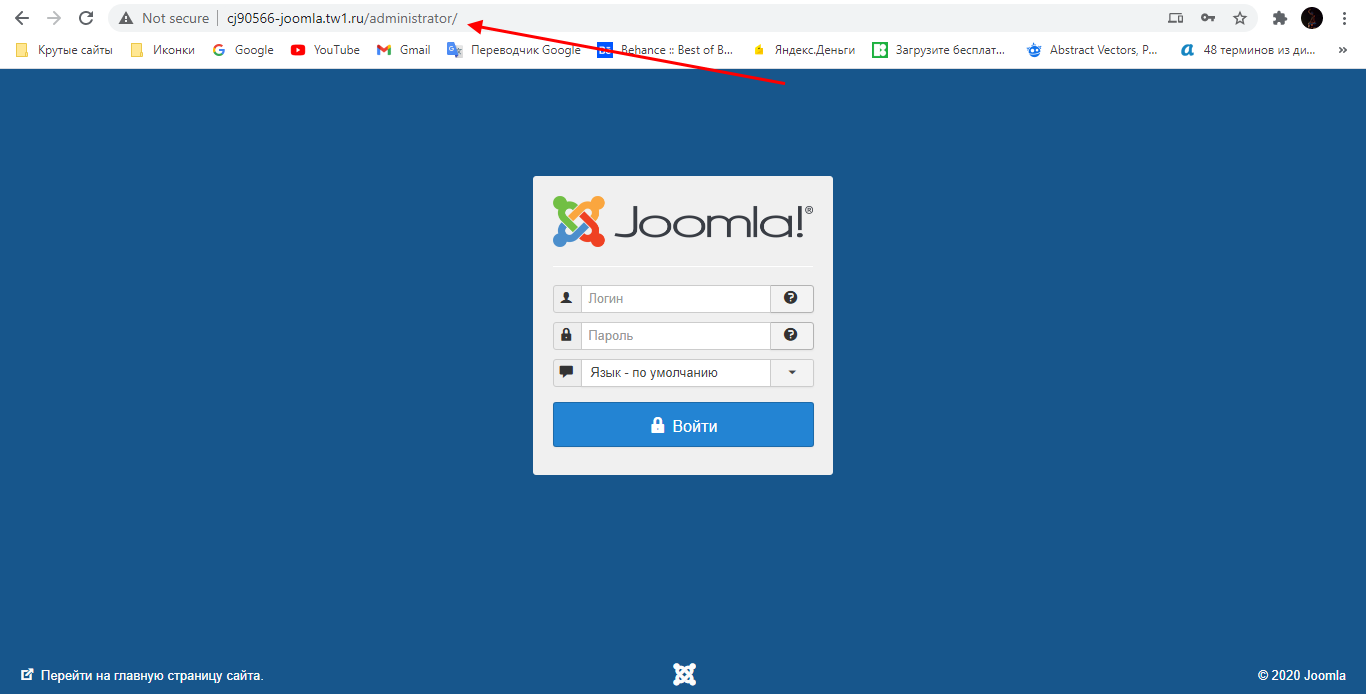
- Как видите, мы попали в окно авторизации. Здесь от нас потребуется ввести логин и пароль, а также указать язык интерфейса. В завершение нужно кликнуть по кнопке «Войти». После установки Joomla на хостинге данные для входа отправляются на электронную почту – в этом случае найдите письмо и воспользуйтесь информацией из него. Если вы не можете войти, то нажмите на иконку в виде вопроса, расположенную справа от логина или пароля, и следуйте дальнейшим указаниям.
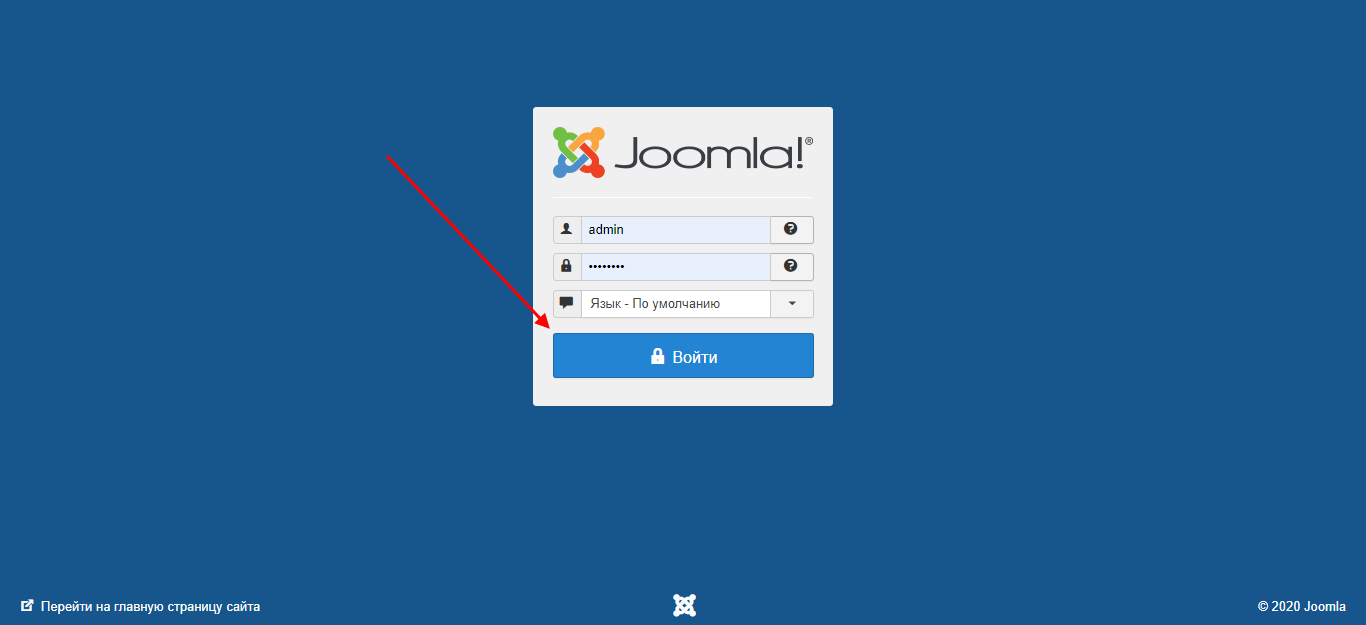
- При успешном вводе данных перед нами отобразится административное окно.
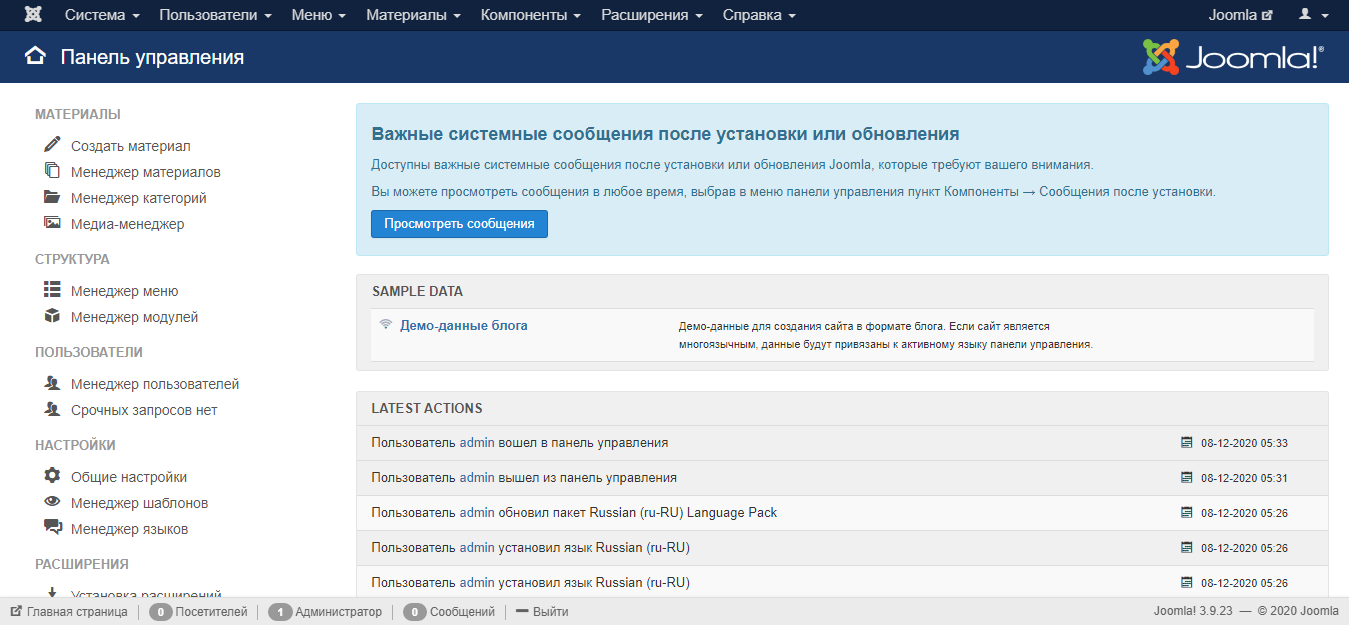
На этом авторизация завершена, теперь мы можем начать взаимодействие с компонентами и функциями сайта. Давайте рассмотрим основные разделы панели управления и проведем базовые надстройки.
Комьюнити теперь в Телеграм
Подпишитесь и будьте в курсе последних IT-новостей
Возможности панели
Административная ПУ Joomla включает в себя множество различных настроек, позволяющих модифицировать страницы, функциональность и структуру сайта. Рассматривать каждый раздел мы не будем, а поговорим только об основных возможностях и настройках сайта/профиля.
Первое, на что стоит обратить внимание – нижняя панель, включающая в себя информацию о юзерах, присутствующих на сайте. Кроме того, можно воспользоваться опциями «Главная страница» и «Выйти», где первая открывает сайт, написанный на Джумле, а вторая – перенаправляет в окно авторизации.
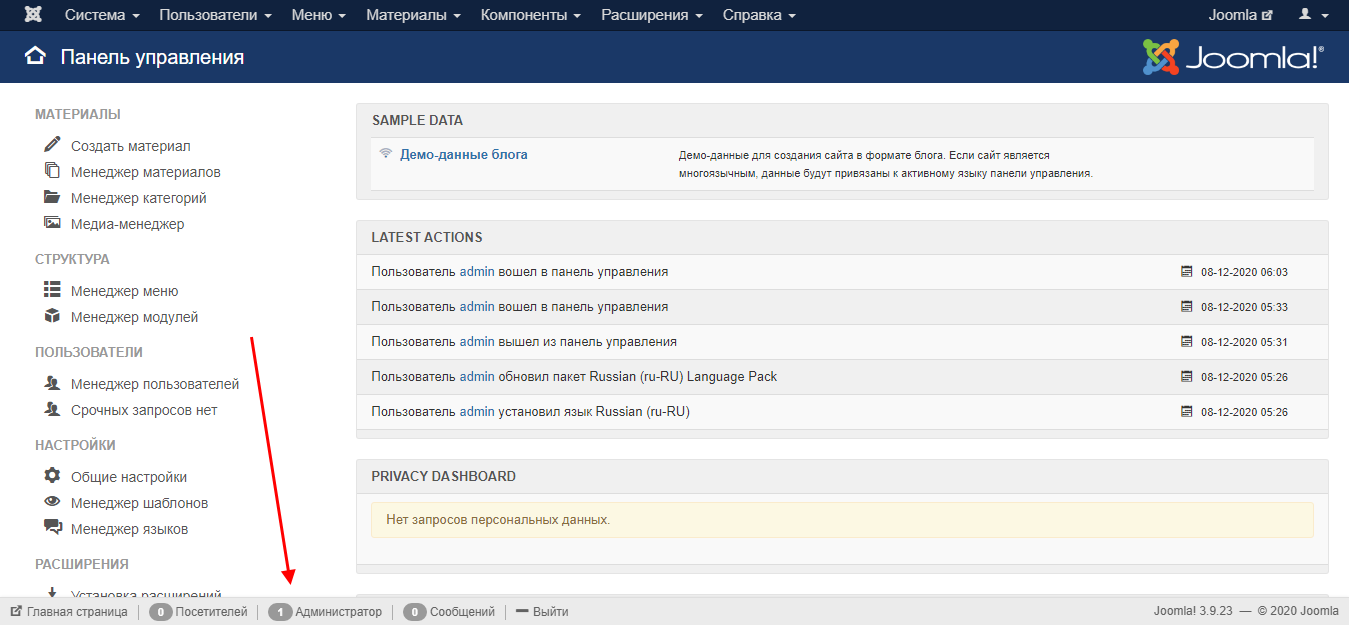
Следующие два основных блока: верхнее и левое меню. Первое открывает доступ ко всем возможностям административной панели, второе включает в себя функции для быстрого доступа. Здесь нас интересует раздел «Общие настройки» – перейдем в него и рассмотрим главные параметры Joomla.
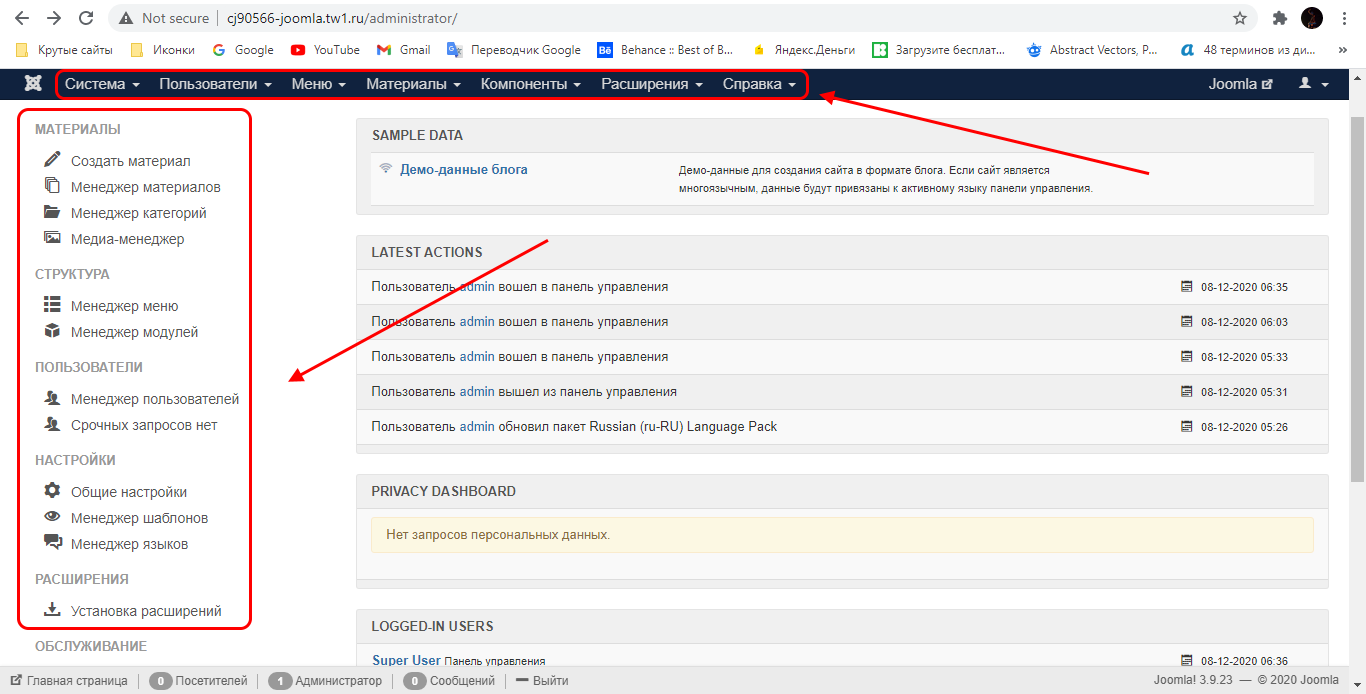
Общие настройки включают в себя 5 основных разделов: «Сайт», «Система», «Сервер», «Фильтры текста», «Права доступа». В первом для нас открывается доступ к редактированию таких параметров, как название сайта, настройка доступа для посетителей, установка капчи, настройка метаданных и многое другое. После внесения изменений необходимо их сохранить – сделать это можно в верхнем блоке второго уровня.
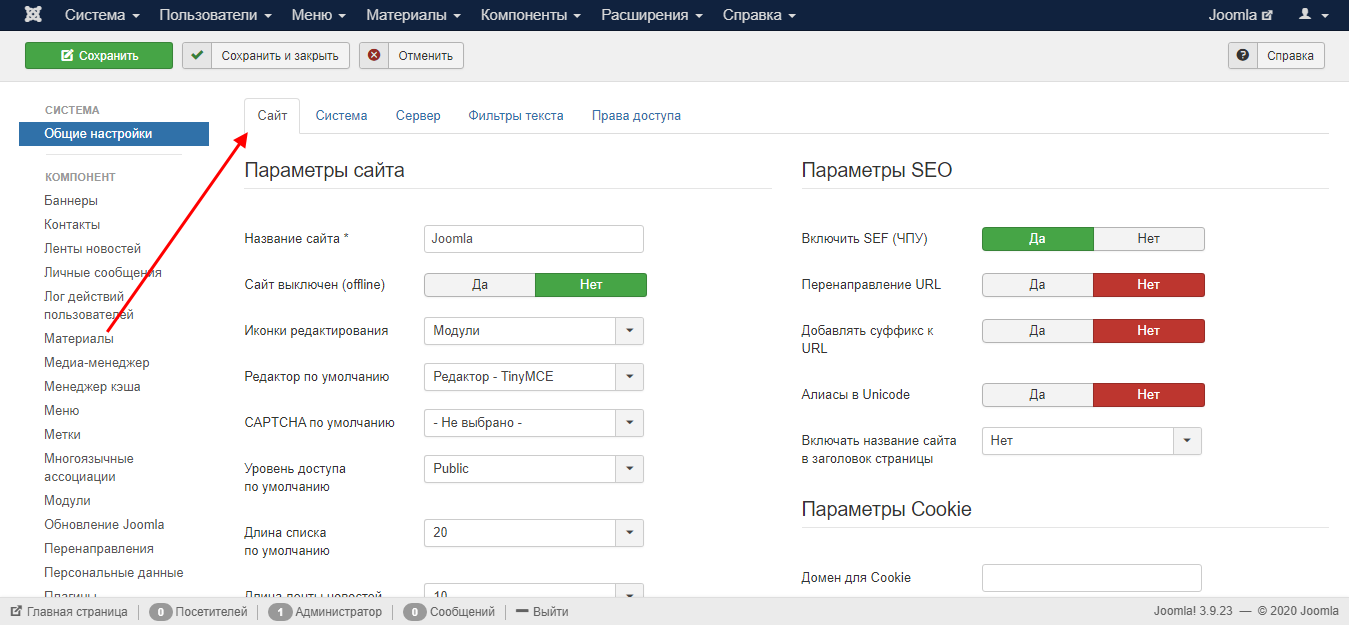
Раздел «Система» позволяет отредактировать параметры системы, отладки, кэша и сессии.
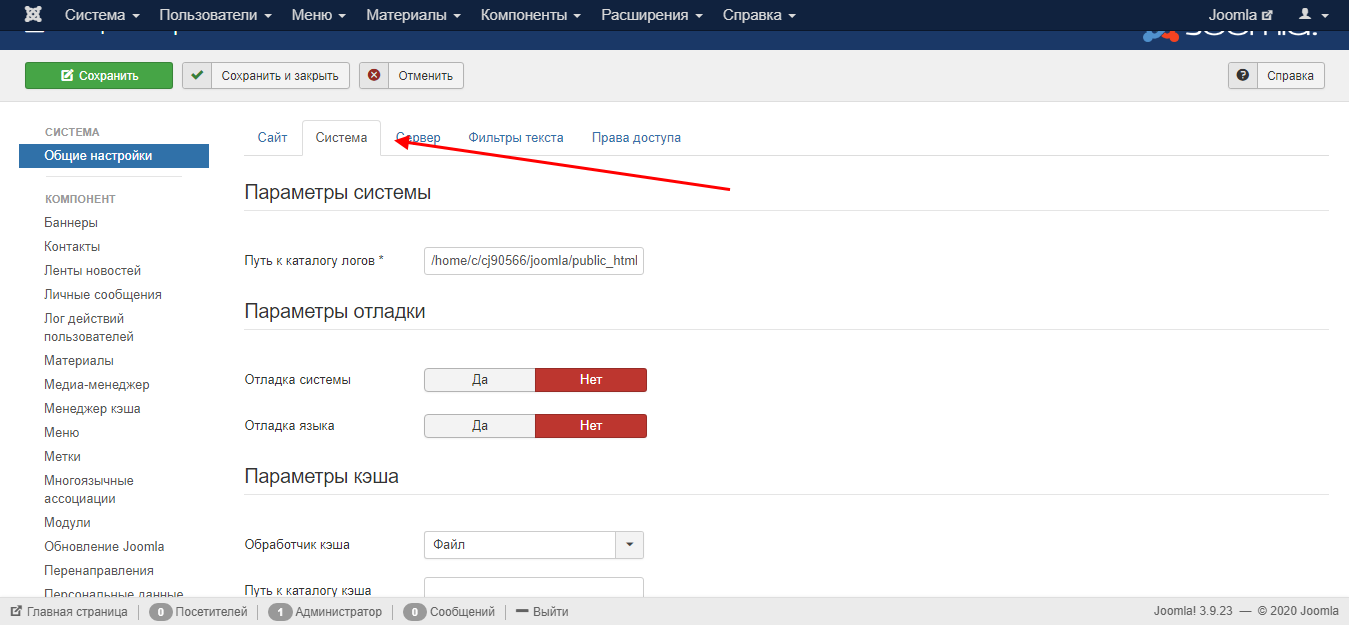
«Сервер» – один из важнейших разделов, в котором можно настроить базу данных: установить ее тип, никнейм, имя БД и хоста, указать префикс таблиц. Помимо этого, здесь также находятся параметры сервера, местоположения, FTP, прокси и электронной почты.
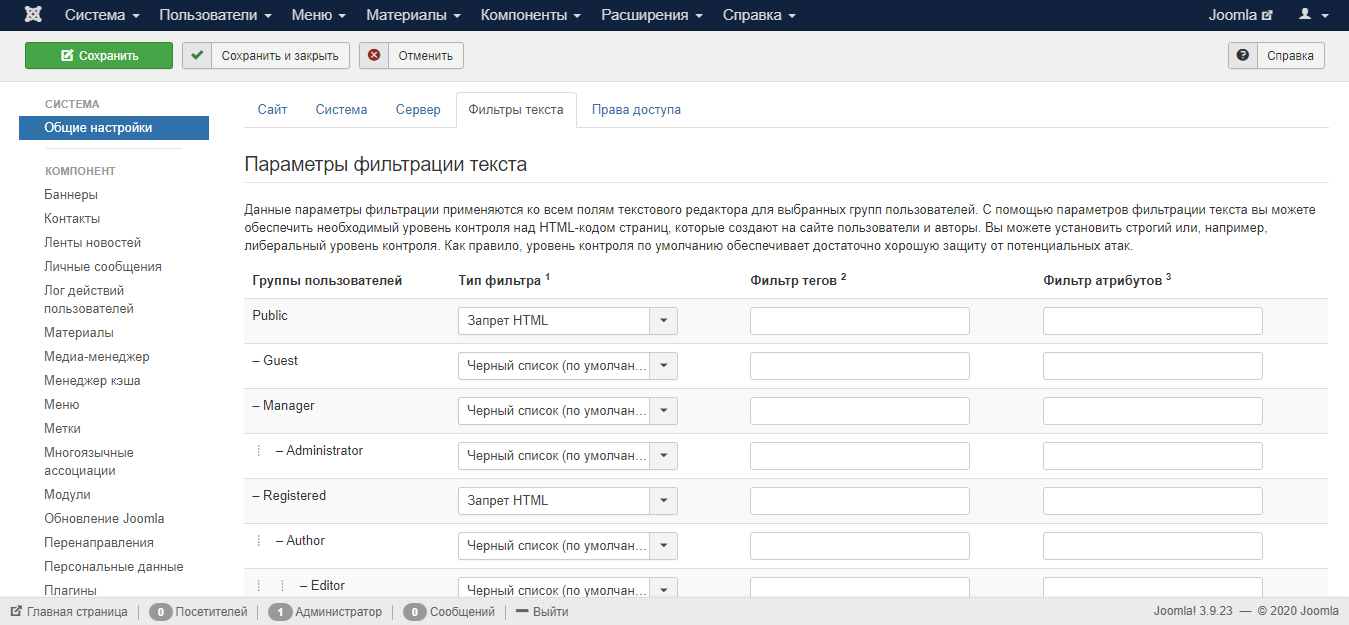
«Параметры фильтрации текста» – используйте, чтобы настроить контроль над HTML-кодом страниц для разных пользователей. Подробнее о каждом типе фильтра вы можете почитать внизу страницы.
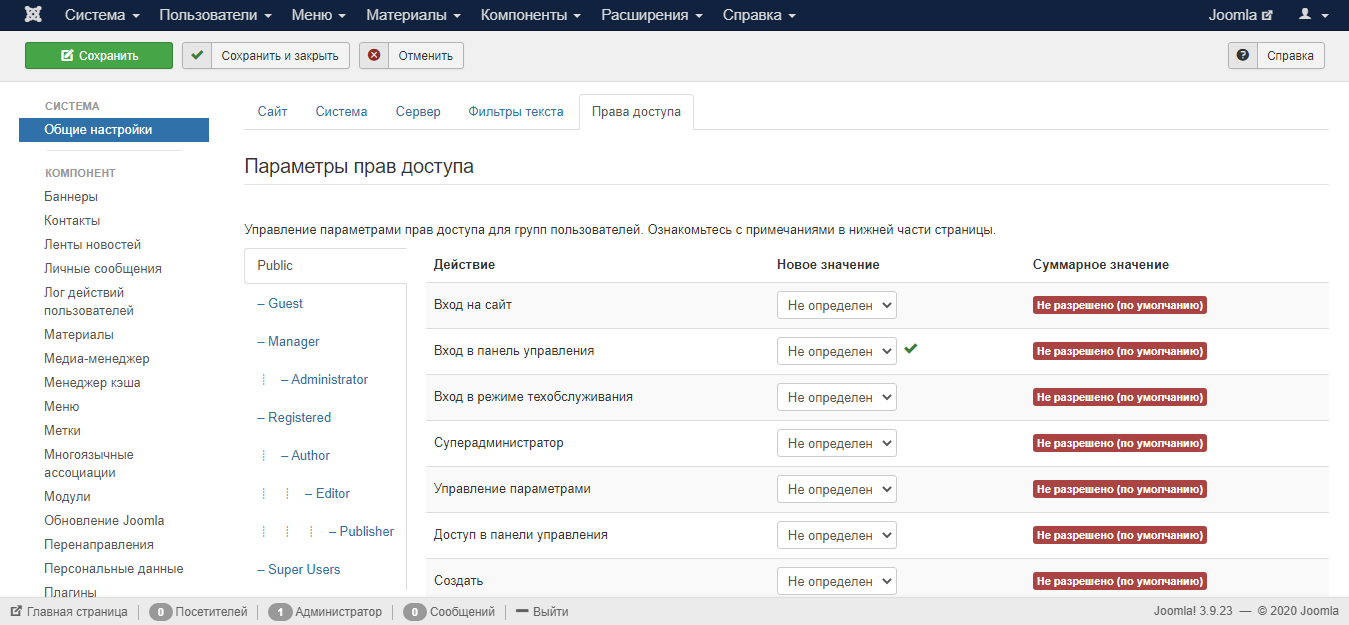
Последний раздел – «Права доступа». Название говорит само за себя, в него входят параметры для настройки доступа различных групп пользователей.
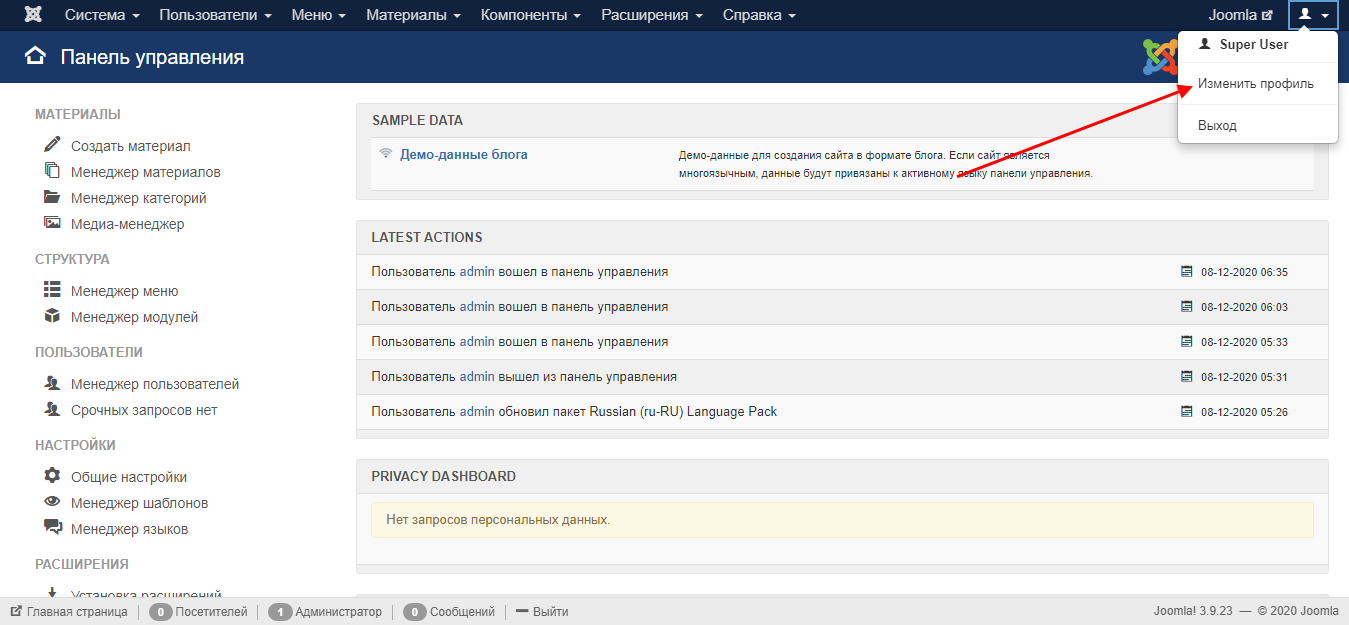
Джумла также позволяет отредактировать профиль пользователя.
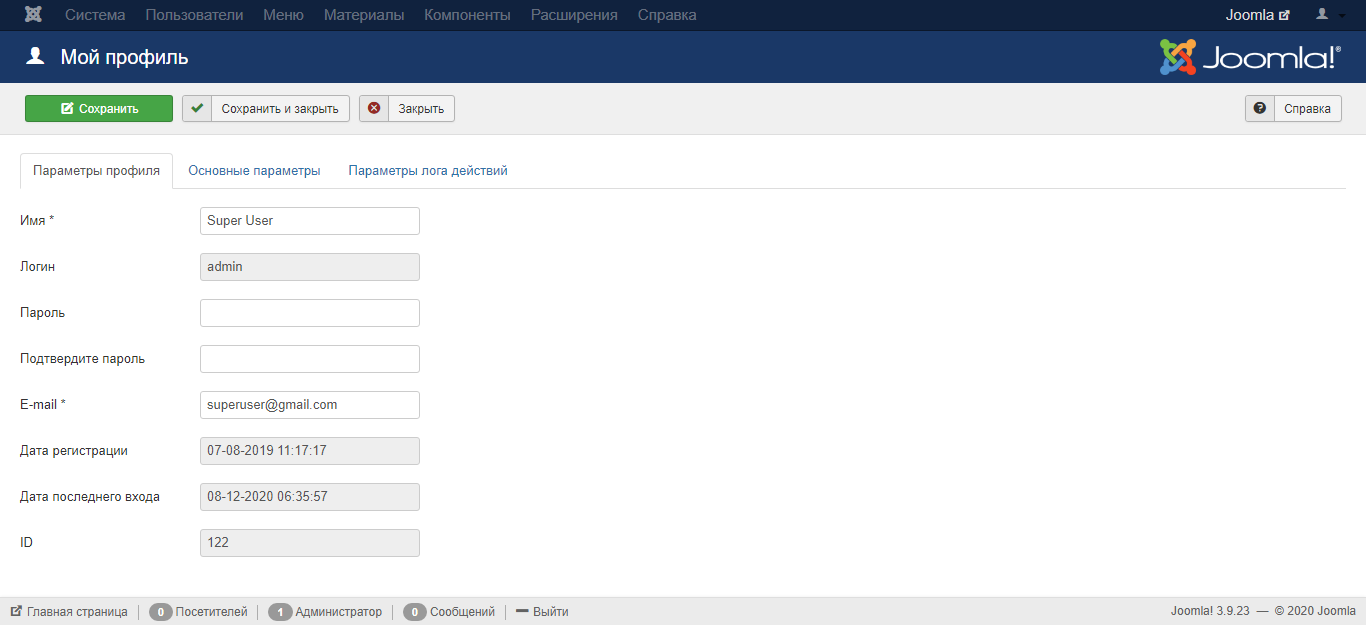
На странице «Мой профиль» доступны функции для изменения имени, пароля и электронной почты. Здесь же можно подключить уведомления логов действий и поменять язык сайта, выбрать шаблон или сменить часовой пояс.
Есть еще один важный компонент под названием «Расширения». Зачем он нужен и какие дополнительные возможности предоставляет, поговорим в следующем разделе.
Как обезопасить вход в CMS
Настройки Joomla позволяют редактировать права доступа, но это никак не защищает нас от взлома аккаунта администратора. Узнав пароль и логин от профиля админки, любой пользователь сможет зайти и внести изменения на сайте. Для решения таких проблем можно установить двухэтапную аутентификацию. Таким образом, при входе в админку будет требоваться дополнительная авторизация с иными данными. Сделать это можно при помощи специальных расширений, например, Admin Tools. Оно позволяет установить мастер-пароль, поставить авторизацию на страницу администратора и многое другое.
Рассмотрим, как подключить двухэтапную авторизацию через Admin Tools:
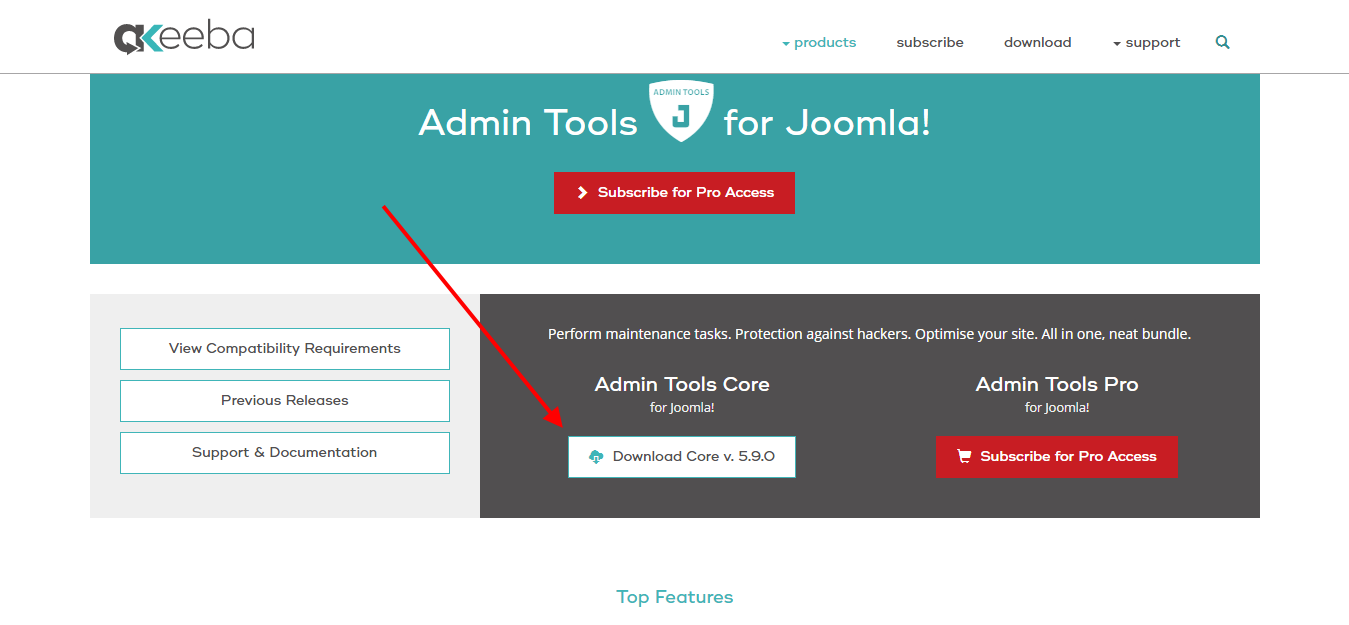
- Переходим на официальный сайт плагина и загружаем его.
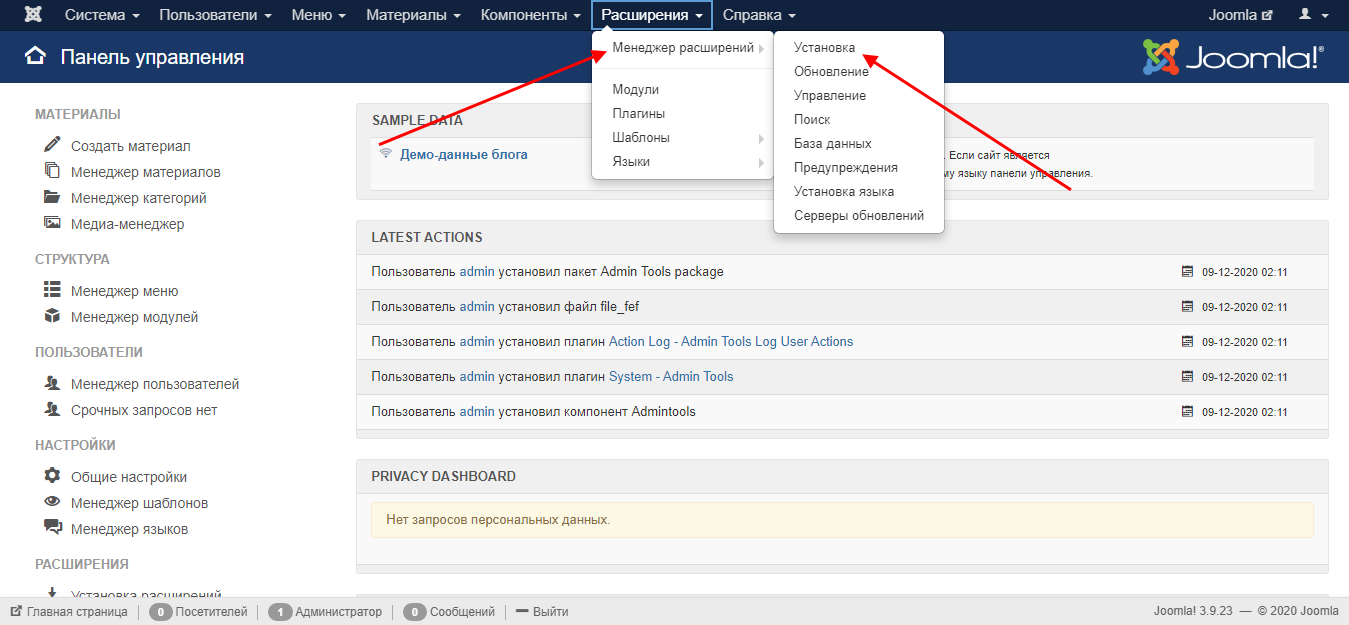
- Открываем личный кабинет CMS и в верхней части переходим в «Расширения» -> «Менеджер расширений» -> «Установка».
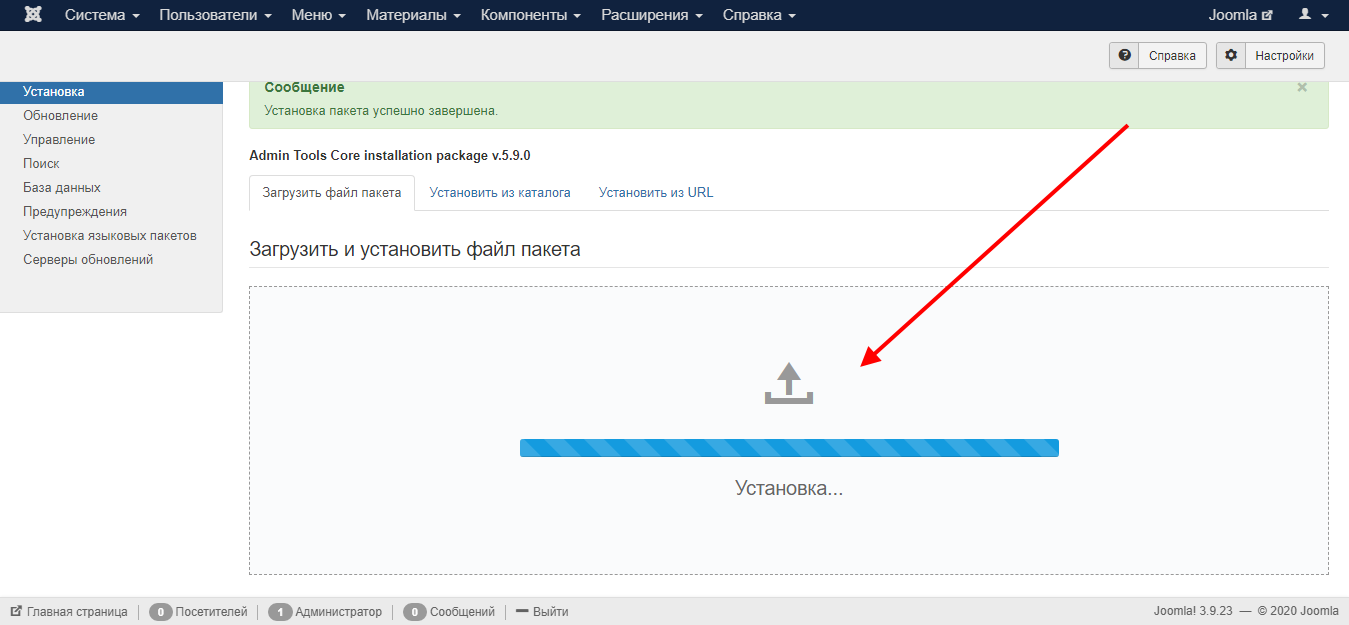
- В отобразившееся окно перемещаем архив плагина и ожидаем его установки.
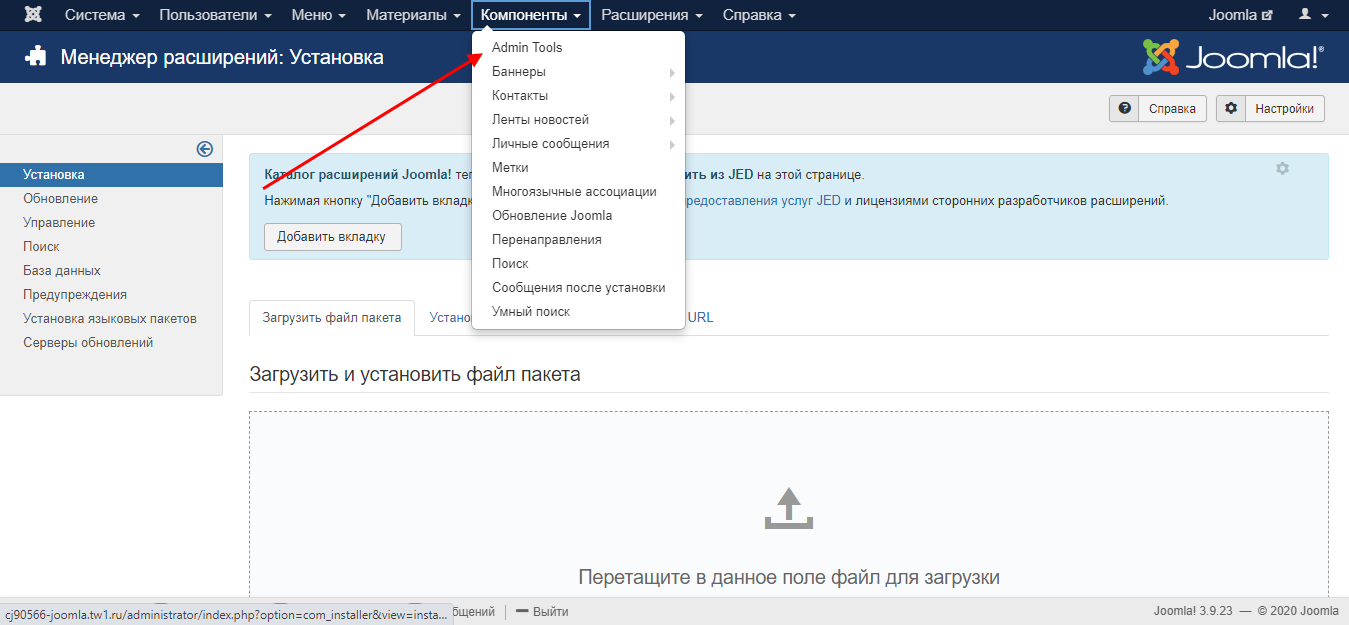
- Теперь в меню «Компоненты» будет отображено расширение «Admin Tools».
- Для установки пароля переходим в раздел «Password-protect Administrator».
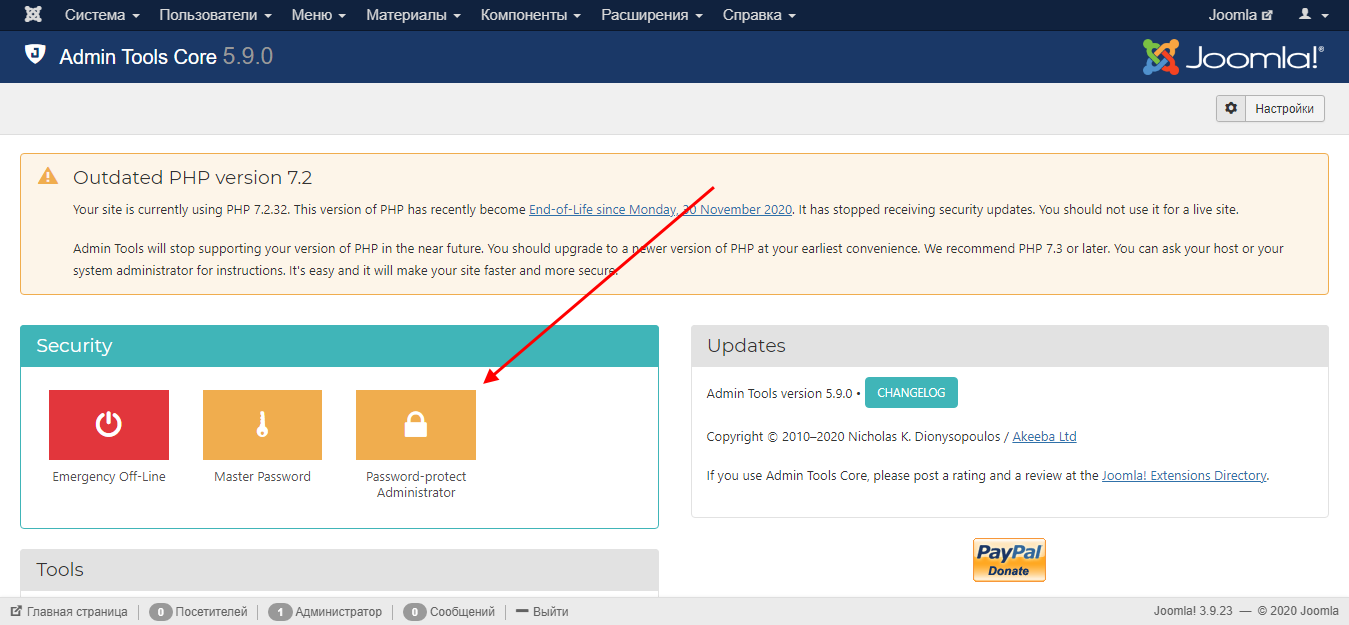
- Прописываем имя пользователя и пароль, затем жмем на кнопку «Apply password protection».
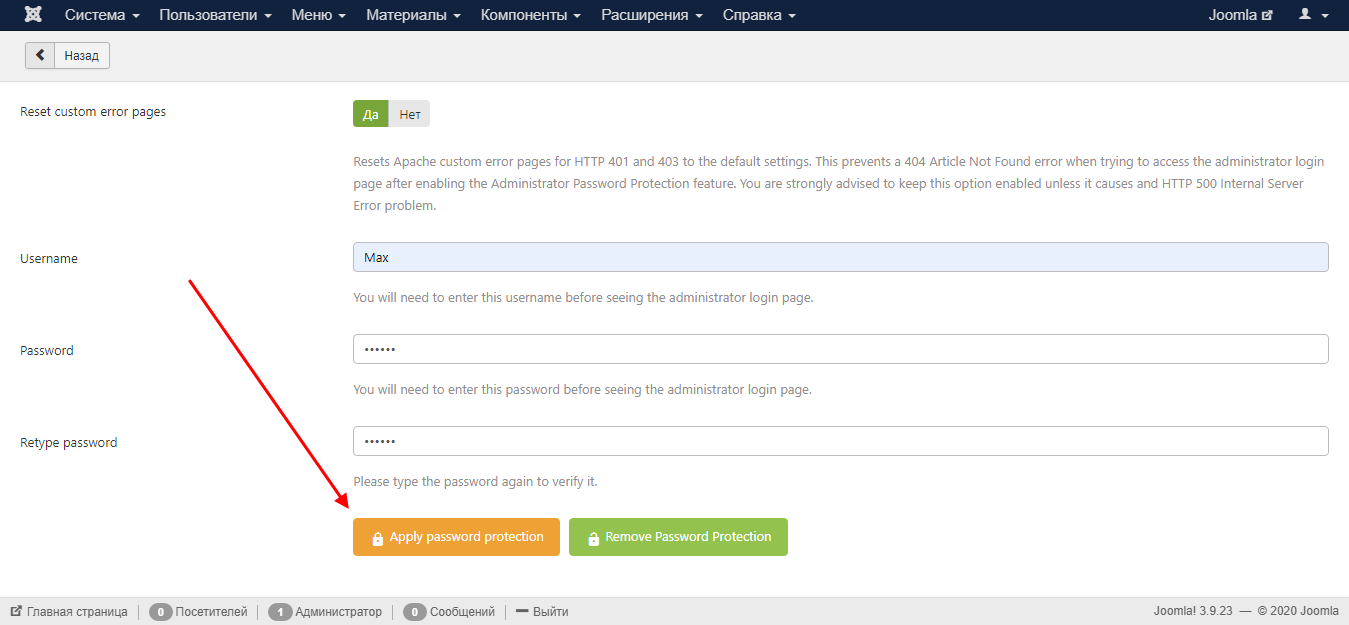
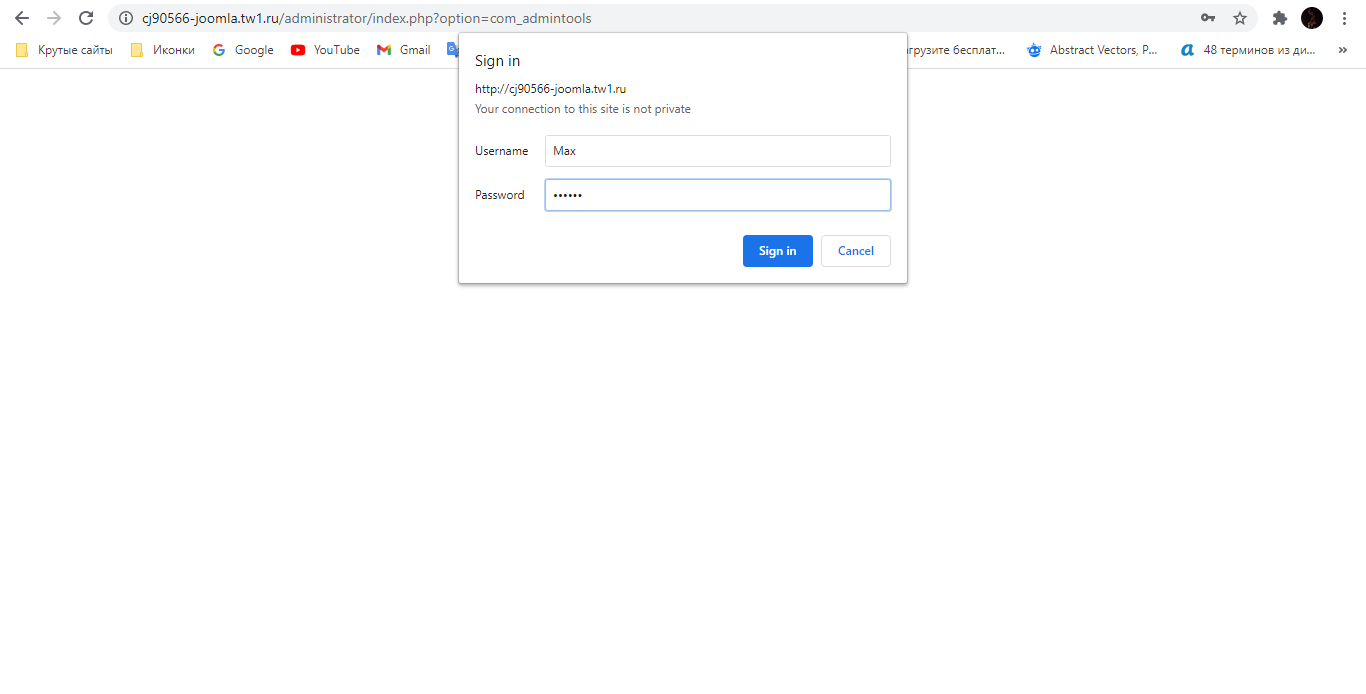
- Когда будет выполнен вход в админку, автоматически сработает дополнительная защита – потребуется ввести данные, установленные в параметрах плагина.
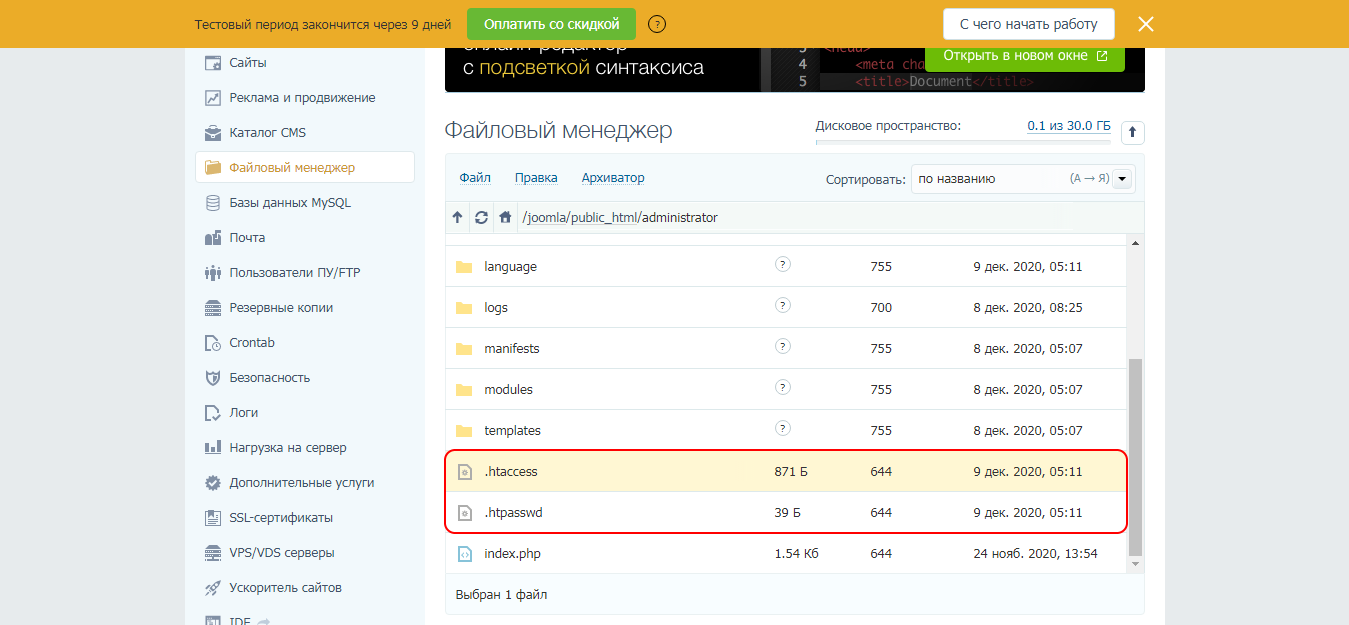
Если по какой-либо причине вы забудете пароль, его всегда можно сбросить. Для этого достаточно зайти в файловый менеджер и удалить в папке «administrator» два файла – .htaccess и . htpasswd.
На этом моя статья подходит к концу. Надеюсь, что админка Joomla стала вам более понятной. Удачи!