
Диапазон
Диапазон — эго параметр OTDR, определяющий максимальное расстояние, на котором будет производиться поиск данных (определяется в метрах или километрах). При отсутствии предварительной информации о длине тестируемой линии связи этот параметр для более точного отыскания конца волокна обычно подбирают опытным путем. Если диапазон установлен неточно, то рефлектограмма может быть отображена не полностью или может включать в себя несуществующие всплески френелевских отражений, так называемые призраки.
Интервал усреднения результатов
Детектор OTDR работает с крайне низкими уровнями сигнала (приблизительно 100 фотонов на метр), для того чтобы отделить отраженный сигнал от помех. Функция усреднения — это процесс, во время которого каждая точка рефлектограммы определяется многократно с последующим усреднением результатов для точного выделения полезного сигнала и уменьшения влияния шумов. Подбирая оптимальное время сканирования или число усреднений, оператор управляет этим процессом в OTDR. Чем больше время или количество усреднений, гем точнее рефлекто- грамма на экране отражает реальность, тем больше динамический диапазон получаемых измерений.
Например, усреднение в течение 3 мин по сравнению с проведенным за 1 мин улучшит динамический диапазон на 0,8 дБ. Однако эта зависимость носит нелинейный характер, и с увеличением времени усреднения рост динамического диапазона все менее заметен.
Функция СРЗНАЧЕСЛИ в Excel и примеры ее работы в анализе
Функция СРЗНАЧЕСЛИ (на английском AVERAGEIF) в Excel используется для вычисления среднего арифметического по заданном диапазону данных и критерию.
КАК РАБОТАЕТ ФУНКЦИЯ СРЗНАЧЕСЛИ В EXCEL?
ПРИМЕР 1. Необходимо определить среднее значение продаж, превышающее 70000 рублей.
Ставим равно (=) и пишем функцию СРЗНАЧЕСЛИ. Открывает круглую скобку и вводим параметры функции.
Мы будем выполнять оценку и вычислять среднее число для одного и того же диапазона ячеек. С (С2 по С7) в столбце продажи.
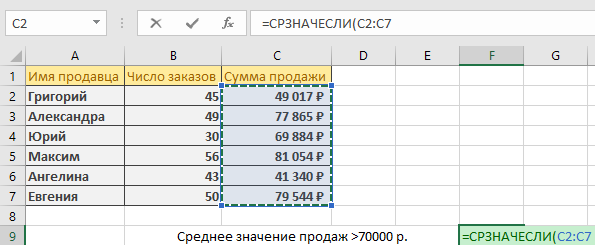
Вводим точку с запятой, указываем в кавычках условие, по которому будет оцениваться диапазон. Кавычки нужны для того, чтобы Excel правильно интерпретировал оператор и аргументы функции. В нашем случае это больше > 70000 рублей.
Нажимаем клавишу Enter и нам показывает готовый результат продаж в среднем. Средний показатель продаж, превышающих 70000 рублей составляет 79488 рублей.
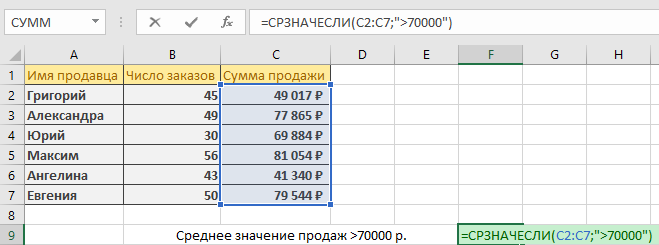
Функция оценивает сколько ячеек в столбце продажи соответствуют условию >70000. Таких ячеек 3 (С3, С5, С7). Затем функция вычисляет для них усредненный показатель.
Средняя сумма покупок при условии в функции СРЗНАЧЕСЛИ
ПРИМЕР 2. Определим среднее значение суммы покупок с числом покупок >8. В этом примере для одного диапазона ячеек выполняется оценка по условию, а для другого вычисляется числовое значение в среднем. Вводим знак равенства (=), функцию СРЗНАЧЕСЛИ.
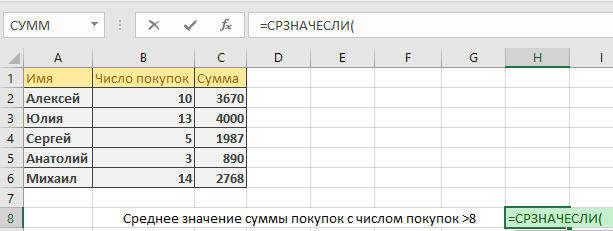
Откроем скобку и введем диапазон ячеек, которые нужно оценить (В2 по B6).
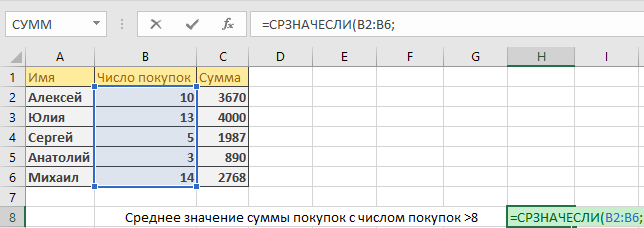
Вводим точку с запятой и в кавычках указываем значение, по которому будет оцениваться диапазон (>8).
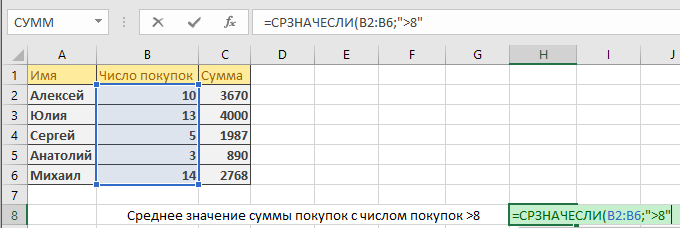
Вводим точку с запятой и диапазон ячеек, для которого нужно вычислить среднее значение (С2 по С6). Полная формула выглядит следующим образом:
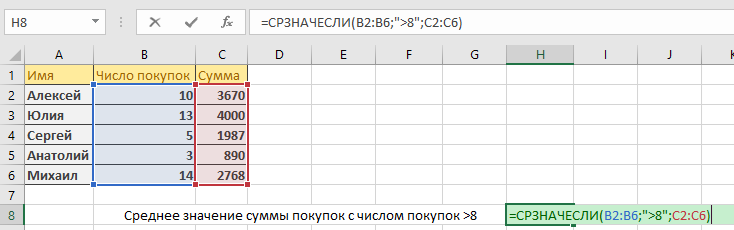
Нажимаем клавишу Enter. Среднее число суммы покупок с числом покупок >8 составляет 3479 рублей.
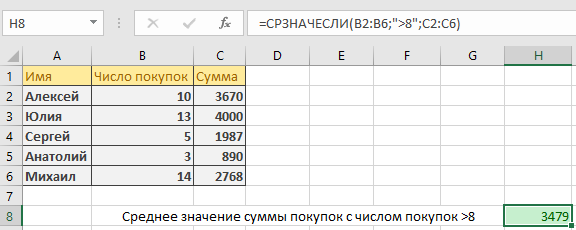
Сначала функция оценивает какие ячейки с B2 по B6 соответствуют условию >8. Таких ячеек 3 (B2, B3, B6). Затем функция вычисляет средний показатель в столбце сумма, соответствующее число которых в столбце B удовлетворяет условию.
Вычисление средних продаж по каждой группе товаров
ПРИМЕР 3. Рассчитаем средние продажи по каждой группе товаров в отдельности. Вводим равно (=) и функцию СРЗНАЧЕСЛИ.
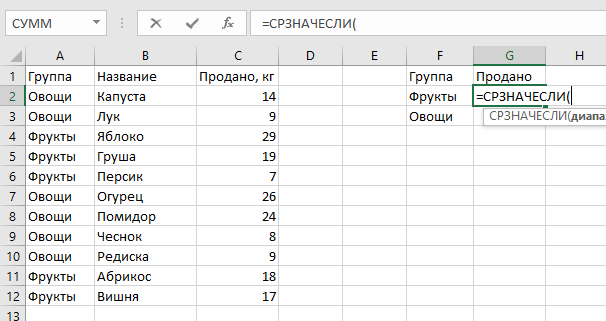
Выделяем диапазон, в котором находится искомый критерий (А2 по А12). Закрепляем ее абсолютной ссылкой (F4).
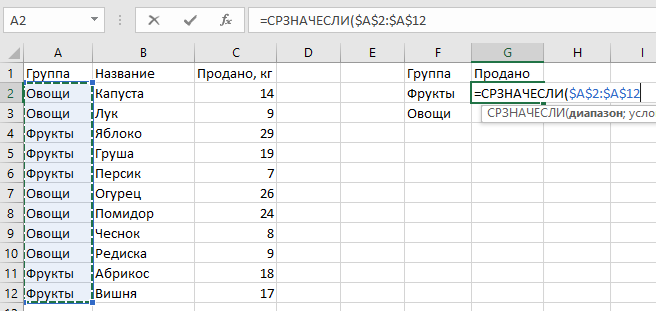
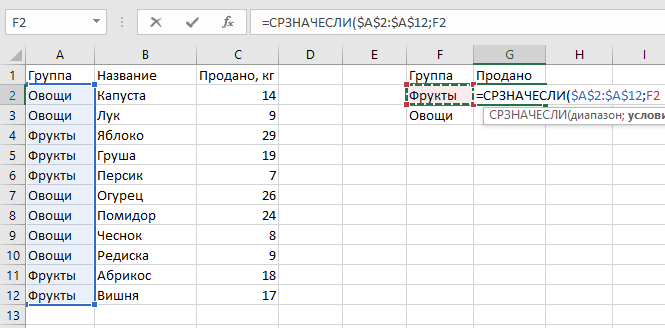
Ставим точку с запятой и вводим ячейку условие (Фрукты).
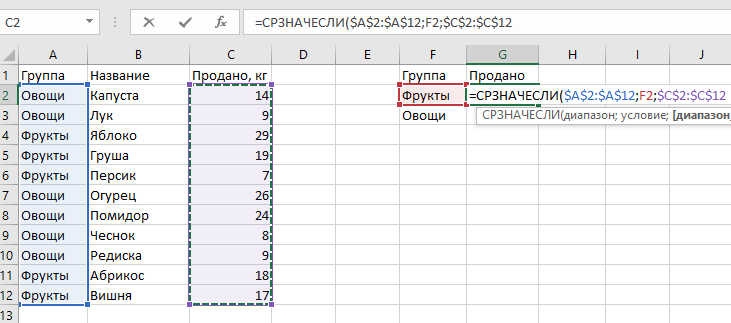
После выделяем диапазон суммирования (С2 по С12) и закрепляем абсолютной ссылкой (F4).
Нажимаем клавишу Enter. Протягиваем формулу вниз.
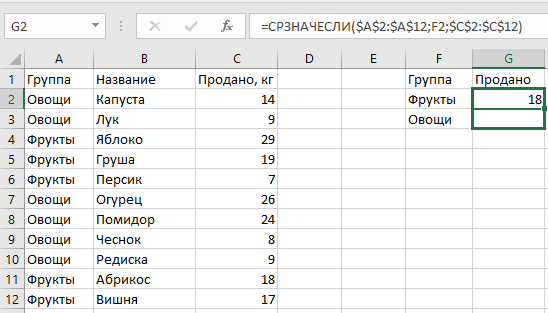
Среднее число проданных овощей и фруктов составляет 15 и 18 кг.
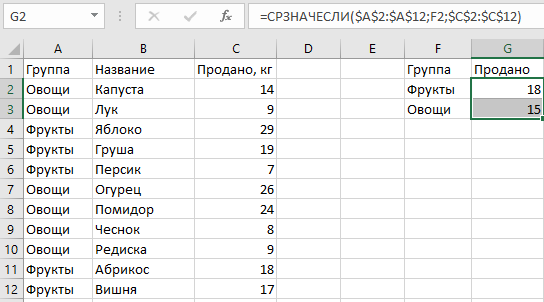
Сначала функция оценивает какие ячейки с A2 по A12 соответствуют условию ячейки F2 (Фрукты). Затем функция вычисляет среднее число килограмм в столбце продано.
- Excel Formula Examples
- Создать таблицу
- Форматирование
- Функции Excel
- Формулы и диапазоны
- Фильтр и сортировка
- Диаграммы и графики
- Сводные таблицы
- Печать документов
- Базы данных и XML
- Возможности Excel
- Настройки параметры
- Уроки Excel
- Макросы VBA
- Скачать примеры
Функция СРЗНАЧЕСЛИ() — Вычисление в EXCEL среднего по условию (один ЧИСЛОвой критерий)
Диапазон — диапазон ячеек, в котором ищутся значения соответствующие аргументу Условие . Диапазон может содержать числа, даты, текстовые значения или ссылки на другие ячейки. В случае, если другой аргумент — Диапазон_усреднения — опущен, то аргумент Диапазон должен содержать числа.
Условие — критерий в форме числа, выражения или текста, определяющий, какие ячейки должны участвовать в вычислении среднего. Например, аргумент Условие может быть выражен как 32, «яблоки» или «>32».
Диапазон_усреднения — диапазон ячеек содержащий числа, участвующие в вычислении среднего, в случае если соответствующие им ячейки, указанные в аргументе Диапазон соответствуют аргументу Условие . Диапазон_усреднения — необязательный аргумент. Если он опущен, то вычисление среднего будет производиться по диапазону ячеек, указанному в аргументе Диапазон .
Примеры
Рассмотрим случай, когда аргумент Диапазон_усреднения опущен. В этом случае вычисление среднего будет производиться по диапазону ячеек, указанному в первом аргументе Диапазон (т.е. он должен содержать числа). В нем же будет производиться поиск значений соответствующих аргументу Условие , которые затем и будут участвовать в вычислении среднего. Пусть это будет диапазон A5:A15 , см. Файл примера .
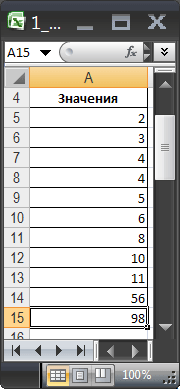
- найти среднее всех чисел менее или равных заданному (10): =СРЗНАЧЕСЛИ(A5:A15;» .
- найти среднее всех положительных чисел в диапазоне: =СРЗНАЧЕСЛИ(A5:A15;»>0″) . Другой вариант с использованием функции СУММПРОИЗВ() : =СУММПРОИЗВ((A5:A15)*(A5:A15>0))/ СЧЁТЕСЛИ(A5:A15;»>=10″)
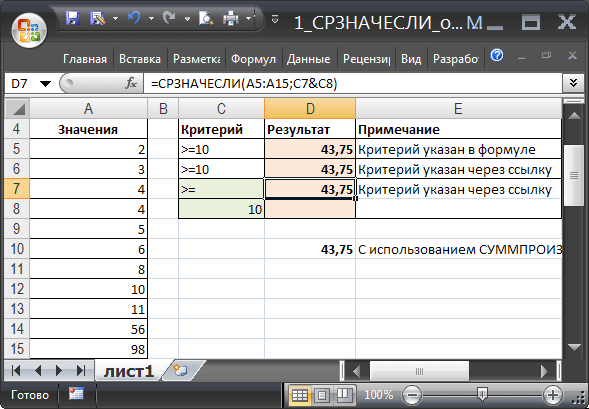
Форма задания критерия достаточно гибка. Например, в файле примера в формуле =СРЗНАЧЕСЛИ(A5:A15;C7&C8) критерий >=10 задан через ссылку C7&C8 : в С7 содержится текстовое значение >= , а в С8 – число 10 . Пользователь может легко изменить критерий.
СОВЕТ: В статье Вычисление среднего по условию (один Текстовый критерий) рассмотрен более общий случай, когда критерий применяется к соседнему диапазону, содержащему текстовые значения, а суммирование производится только соответствующих ячеек из числового диапазона.
Что такое диапазон усреднения
Argument ‘Topic id’ is null or empty
Сейчас на форуме
© Николай Павлов, Planetaexcel, 2006-2023
info@planetaexcel.ru
Использование любых материалов сайта допускается строго с указанием прямой ссылки на источник, упоминанием названия сайта, имени автора и неизменности исходного текста и иллюстраций.
| ООО «Планета Эксел» ИНН 7735603520 ОГРН 1147746834949 |
ИП Павлов Николай Владимирович ИНН 633015842586 ОГРНИП 310633031600071 |