
Как добавить субтитры к видео: ТОП-10 приложений для Android и iPhone
Здравствуйте! При создании видео иногда возникает необходимость добавить субтитры. Это можно сделать при монтаже видео на компьютере либо на телефоне. В данной статье разберем приложения для добавления субтитров к видео на Android и iPhone и их основные возможности.
Зачем добавлять субтитры на видео
Некоторые авторы вообще не задумываются о субтитрах при создании видеоконтента. Либо считают, что они не нужны. Но иногда люди смотрят видео без звука (чаще всего с телефона). Например, когда едут в метро. Еще звук может быть отключен на площадке по умолчанию или пользователь сам отключил его в настройках приложения. Например, в Инстаграм сторис и постах видео может открываться без звука. Чтобы пользователь захотел специально включить звук при просмотре конкретной сторис, его должен заинтересовать видеоряд. А это не всегда получается. Без звука и титров аудитория может пропустить важную информацию. А еще есть люди с патологиями слуха, и они тоже могут быть зрителями вашего контента. Окей, у YouTube и IGTV есть автоматические субтитры и для их генерации сторонние приложения не нужны. Функция пока поддерживает не все языки, но русский и английский среди них есть. Искусственный интеллект распознает язык, который используется в видео и преобразовывает голос в текст. Изменить язык субтитров, а также отредактировать текст можно в Творческой студии в разделе редактирования видео. Это важно, потому что ИИ частенько ошибается и получается белиберда. Особенно бывает заметно в видео на русском. Также можно загрузить на Ютуб свои заранее подготовленные субтитры. Кроме обычных видео и Shorts на YouTube, пользователи смотрят сторис в Инстаграм, видео в ВК, моменты в Одноклассниках и видеоконтент на других платформах. И для них все же стоит добавлять субтитры отдельно. Рассказываем, какие приложения использовать. Есть программы, которые работают по принципу автоматических субтитров на YouTube (то есть, сами преобразовывают голос в текст), а есть такие, где можно просто вручную добавить текст поверх видео. Рассмотрим оба варианта.
5 приложений для создания субтитров на Android
Что использовать владельцам устройств на Андроид:
1. Kaptioned — Automatic Subtitles for Videos
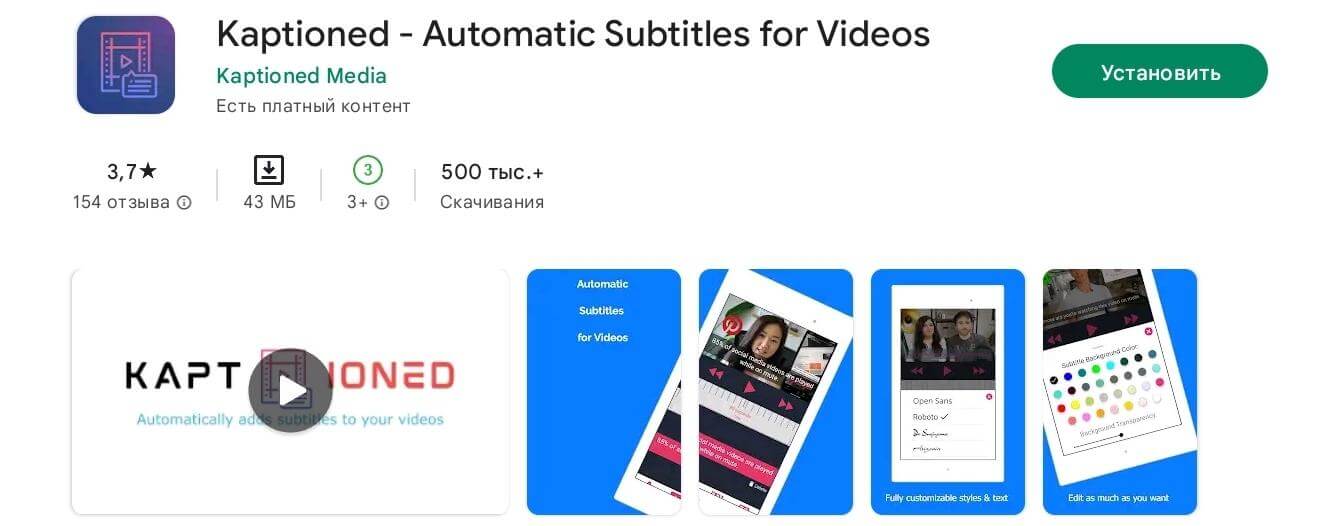
Как понятно из названия, приложение Kaptioned создает автоматические субтитры. Путем преобразования голоса в текст. Можно изменить шрифт, цвет текста, добавить цветной фон для субтитров. Из недостатков — нельзя поменять горизонтальное выравнивание текста, то есть, субтитры размещаются только по центру.
2. FilmoraGo — Видеоредактор
FilmoraGo — мобильный видеоредактор от создателей Wondershare Filmora (программы для монтажа видео на компьютере). Добавление текста поверх видео — лишь одна из функций, так что приложение можно использовать для полноценного монтажа. Для субтитров доступно несколько шрифтов. Кроме добавления текста есть эффекты, стикеры, своя библиотека музыки, оверлеи, современные переходы. Можно экспортировать видео в HD качестве и разрешении 1080p.
3. Film Maker Pro
Film Maker Pro — аналог FilmoraGo. Это тоже видеоредактор, но менее известный. Для текста доступно более 100 шрифтов + есть отдельные шаблоны для субтитров. Кроме текста в редакторе есть более 50 фильтров и более 100 дополнительных эффектов. А также музыка и переходы. В Film Maker Pro даже можно работать со встроенным инструментом для замены фона. Бесплатный экспорт видео в формате 720p, 1080p, 4K.
4.Voicella
Voicella — приложение для автоматического создания субтитров. Кроме них поддерживается перевод текста на более, чем 40 языков. Соответственно, есть 2 функции: «Добавить субтитры» и «Перевести и добавить субтитры». Автоперевод можно отредактировать — исправить или удалить некоторые слова. Также есть редактор самого текста — можно поменять шрифт, изменить цвет и добавить плашку с фоном.
5. Написать текст на видео и обрезать видео. Редактор от Oddyssey Apps Ltd.
Данный редактор позволяет добавить текст поверх видео и установить его длительность. Есть шрифты и палитра цветов. Это мини программа для монтажа и кроме текста в ней можно добавлять стикеры, рисовать карандашом поверх видео и обрезать видеоролик.
5 приложений для добавления субтитров к видео на iPhone
Что использовать владельцам Айфонов и Айпадов:
1. Clips
Clips — это мобильный редактор, созданный Apple. Выпущен еще в 2017 году, но продолжает пользоваться популярностью. Идеален для создания субтитров, так как автоматически генерирует анимированные титры на основе речи спикера. Они отображаются на экране синхронно с голосом пользователя под ритм его речи. То есть, не нужно специально анимировать текст или устанавливать его длительность. Кроме добавления субтитров в приложении есть эффекты, стикеры, эмодзи, музыка. Также в Clips можно найти эффекты дополненной реальности. Есть возможность снимать селфи-сцены внутри 360‑градусных видеопанорам. Для использования последней версии приложения требуется iOS 14.5 или более новая.
2. iMovie
iMovie — один из самых популярных видеоредакторов на iOS, и создан он тоже корпорацией Apple. Здесь есть готовые шаблоны сцен для видео с титрами, переходами, фильтрами и музыкой. У текста можно менять шрифт, цвет, размер, расположение. Можно сохранять видео с разрешением до 4K и частотой 60 кадр/с. Или сразу экспортировать ролик в соцсети.
3. Clipomatic
Clipomatic — приложение для создания субтитров. Как и Clips, он распознает речь и создает автоматические титры. В нем есть кнопка записи голоса. Для текста доступно несколько стилей. Приложение распознает больше 40 самых популярных языков. Также есть фильтры и эмодзи для дополнительного редактирования. Для записи видео и добавления субтитров доступно 3 главных инструмента: «Камера», «Микрофон» и «Распознавание речи».
4. MixCaptions: Субтитры для видео
MixCaptions — еще одно приложение для автоматического добавления субтитров. Оно попроще предыдущих, в нем создается минималистичный белый текст на полупрозрачной плашке. Но это не назовешь минусом, так как полученные субтитры не перетягивают на себя внимание. А значит, не будут отвлекать зрителей от просмотра видео. Есть и другие шрифты, а при желании можно сделать текст цветным. Субтитры добавляются на готовое видео длительностью до 10 минут. Можно изменить расположение текста (внизу, вверху или по центру видео). Приложение распознает 23 языка.
5. Overvideo
Overvideo — это мини-редактор для быстрого создания видео. Работает просто — выбираем ролик на телефоне, пишем вручную текст, добавляем музыку, сохраняем. Для редактирования субтитров доступно более 100 стильных шрифтов, есть возможность настроить размер текста и добавить эффекты.
Заключение
Используйте титры там, где это уместно — в разговорных видео, интервью, в роликах с закадровой озвучкой, для обработки репортажей, там, где есть перевод иностранных видео. Особенно это касается роликов для социальных сетей. Для создания автоматических субтитров подходят приложения Kaptioned, Voicella (оба для Android), Clips, Clipomatic, MixCaptions (3 приложения для iOS). Но не стоит полностью надеяться на автогенераторы субтитров — в большинстве случаев текст в них нужно дополнительно редактировать. Для видео, где присутствует сложная терминология, слова произносятся нечетко или у ролика тихий звук лучше использовать редакторы, где можно вручную добавить заранее подготовленный текст. Это приложения FilmoraGo, iMovie и аналоги. До новых встреч!
Как добавить субтитры к видео на Android и iPhone


Многие пользователи просматривают видео на телефоне без звука. Режим mute включают, когда находятся в общественном месте или имеют нарушения слуха. Если не сопровождать видео субтитрами, можно потерять немалую часть аудитории. Добавить сопроводительный текст несложно — для этого используют специализированные программы с интуитивно понятным интерфейсом. Рассказываем, как сделать субтитры к видео на телефоне на платформах Android и iOS.
Приложения для субтитров в телефоне
В некоторых сервисах, например YouTube и VK, предусмотрена функция автоматического распознавания звука и перевода его в текст. Однако рассчитывать на корректность работы таких программ не стоит — они неправильно распознают многие слова. Субтитры можно редактировать. Однако если вы загружаете ролики на несколько площадок, то только добавите себе лишней работы — сопроводительный текст нужно будет корректировать на каждой из них.

Маркетинг
Читайте также:
Чтобы оптимизировать усилия, используйте специальные приложения для телефона. С их помощью можно как внести правки в ваш текст, так и отредактировать предложенный встроенным интерпретатором. В результате вы получите грамотные и информативные субтитры, которые будет приятно читать. Комфорт пользователя — один из основных приоритетов бизнеса. Чтобы обеспечить клиентам быструю и удобную связь с вашей компанией, воспользуйтесь Виджетами Calltouch. С их помощью посетитель сайта сможет оставить контакты или заявку на обслуживание во всплывающем окне. Сервис обработает данные, передаст их в ваш контакт-центр, и операторы свяжутся с пользователем в удобное для него время. Вы улучшите конверсию сайта и повысите лояльность клиентов.
Виджеты Calltouch
Увеличьте конверсию сайта на 30%
Для Android
Выделим 8 наиболее функциональных решений для ОС Android. FilmoraGo. У приложения много функций, в том числе и добавление субтитров. Можно выбрать шрифт, различные эффекты, стикеры и стиль переходов от одной фразы к другой. Поддерживается сохранение в HD-качестве. 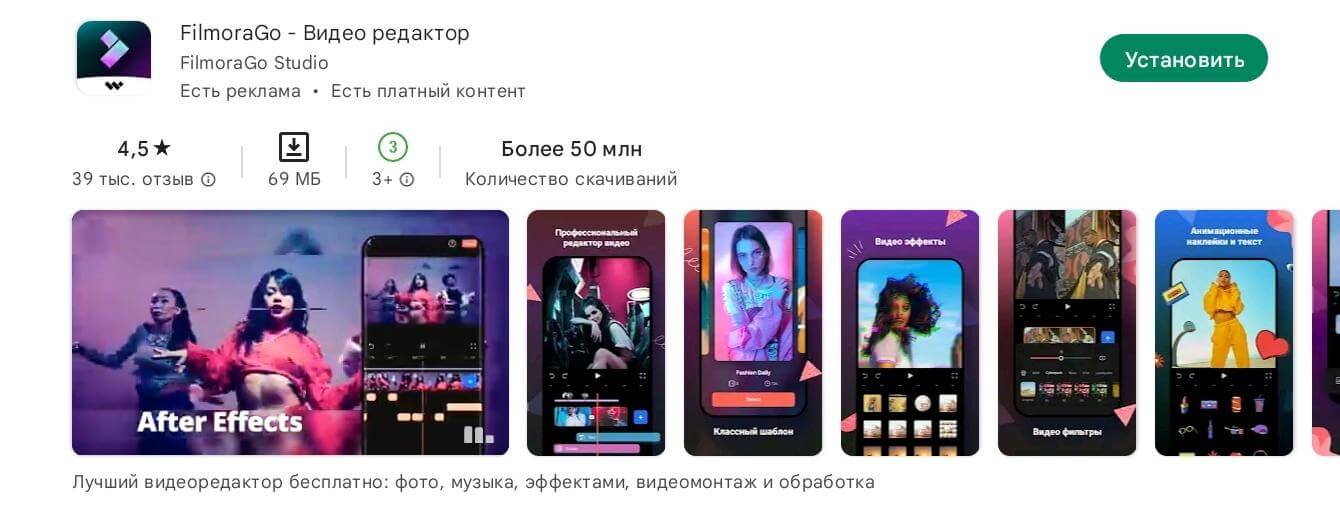 Film Maker Pro. Редактор похож на FilmoraGo, хоть и уступает ему в популярности. Можно использовать более 50 фильтров, 100 шрифтов и эффектов. Для работы с текстом предусмотрены готовые шаблоны. Voicella. Простое приложение с двумя основными функциями — работа с субтитрами и перевод. Титры создаются автоматически, но их легко скорректировать вручную с помощью встроенного редактора. Odyssey Apps Ltd. Еще одно мини-приложение, которое позволяет установить субтитры к роликам. Можно выбрать цвет и шрифт текста, добавить стикеры. Предусмотрена функция рисования. AutoCap. Позволяет редактировать текст после автоматического распознавания. Также доступны выбор стилей анимации текста и выделение слов различными цветами. Видео можно отправить в социальные сети прямо из редактора. Kaptioned. Приложение с автоматическим распознаванием голоса и переводом аудио в текст. Субтитры можно корректировать, добавлять стили и цвета. Ограничений по длине видео нет. Программа поддерживает несколько языков. Kaptioned доступен для Android и iPhone.
  Auto Subtitle. Этот редактор создает субтитры с помощью технологии распознавания речи, но русский язык не поддерживает. Сервис подойдет для каналов, рассчитанных на зарубежную аудиторию. Главное преимущество — отсутствие водяных знаков даже в бесплатной версии. Subera. Функций много, но почти все они платные. Программа поддерживает разные языки, однако свободно можно использовать только ручные субтитры. Иногда возникают трудности при работе с длинными роликами. Выбор редактора зависит от необходимой вам функциональности. Во многих из перечисленных сервисов предусмотрен пробный период, в течение которого вы сможете протестировать приложение. Однако при бесплатном использовании почти все программы добавляют в текст водяные знаки и ограничивают длину загружаемых роликов.
Для iPhone
Любители iOS могут выбрать подходящий инструмент из пяти полезных приложений. Clips. Популярный редактор от компании Apple. Приложение не только автоматически преобразует голос в текст, но и анимирует его. Субтитры подстраиваются под ритм речи. Доступны различные эффекты, стикеры и даже дополненная реальность. iMovie. Еще одно известное приложение от Apple, с помощью которого пользователи добавляют к видео субтитры, фильтры и переходы. Можно изменять шрифт, цвет текста или использовать готовые шаблоны. Программа поддерживает экспорт видео в формате 4K. Clipomatic. Приложение с понятным минималистичным интерфейсом. Снимать видео и записывать аудиодорожки можно прямо в нем — программа моментально распознает голос и формирует субтитры. Можно отредактировать текст, изменить его стиль, добавить фильтры и эмодзи. Clipomatic поддерживает несколько десятков языков, в том числе и русский. MixCaptions. Еще одно приложение с минималистичным дизайном. По умолчанию добавляется белый текст, однако и цвет, и шрифт можно изменять. Расположение субтитров также можно корректировать. Программа обрабатывает ролики длительностью не более 10 минут. Overvideo. Программа для добавления субтитров вручную. Достаточно открыть ролик в приложении и написать текст к каждому эпизоду. Для оформления титров предусмотрены разные стили и эффекты.
Заключение
- Субтитры к видео добавляют, чтобы не упустить ту часть аудитории, которая смотрит ролики без звука.
- Выделяют автоматические и ручные способы добавления сопроводительного текста. В первом случае встроенные интерпретаторы не всегда корректно распознают отдельные слова, поэтому созданные таким образом субтитры нужно проверять перед размещением ролика.
- Приложения для генерации субтитров позволяют редактировать текст, подбирать оформление, добавлять эмодзи и другую графику.
- Выбор приложения зависит от операционной системы и необходимых функций.
Как добавить субтитры к видео: ТОП-10 приложений для Android и iPhone

При создании видео иногда возникает необходимость добавить субтитры. Это можно сделать при монтаже видео на компьютере, либо на телефоне. В данной статье разберем приложения для добавления субтитров к видео на Android и iPhone и их основные возможности.

Реклама: Реклама. Erid 2VtzqvSTQ86

Реклама. Erid 2VtzqvSTQ86
Читайте также: Как попасть в рекомендации Reels
Зачем добавлять субтитры на видео
Некоторые авторы вообще не задумываются о субтитрах при создании видеоконтента. Либо считают, что они не нужны. Но иногда люди смотрят видео без звука (чаще всего с телефона). Например, когда едут в метро. Еще звук может быть отключен на площадке по умолчанию или пользователь сам отключил его в настройках приложения. Чтобы пользователь захотел специально включить звук при просмотре конкретной сторис, его должен заинтересовать видеоряд. А это не всегда получается. Без звука и титров аудитория может пропустить важную информацию. А еще есть люди с патологиями слуха, и они тоже могут быть зрителями вашего контента. Окей, у YouTube и VK Видео есть автоматические субтитры и для их генерации сторонние приложения не нужны. Искусственный интеллект распознает язык, который используется в видео и преобразовывает голос в текст. Изменить язык субтитров, а также отредактировать текст можно в Творческой студии в разделе редактирования видео. Это важно, потому что ИИ частенько ошибается и получается белиберда. Особенно бывает заметно в видео на русском. Также можно загрузить на Ютуб свои заранее подготовленные субтитры. Кроме обычных видео и Shorts на YouTube, пользователи смотрят много видеоконтента и на других платформах. И для них все же стоит добавлять субтитры отдельно. Рассказываем, какие приложения использовать. Есть программы, которые работают по принципу автоматических субтитров на YouTube (то есть, сами преобразовывают голос в текст), а есть такие, где можно просто вручную добавить текст поверх видео. Рассмотрим оба варианта. Это интересно: Как удалить неактивных подписчиков в Инстаграм*
5 приложений для создания субтитров на Android
Что использовать владельцам устройств на Андроид:
1. Kaptioned — Automatic Subtitles for Videos

Как понятно из названия, приложение Kaptioned создает автоматические субтитры. Путем преобразования голоса в текст. Можно изменить шрифт, цвет текста, добавить цветной фон для субтитров. Из недостатков — нельзя поменять горизонтальное выравнивание текста, то есть, субтитры размещаются только по центру.
2. FilmoraGo — Видеоредактор

FilmoraGo — мобильный видеоредактор от создателей Wondershare Filmora (программы для монтажа видео на компьютере). Добавление текста поверх видео — лишь одна из функций, так что приложение можно использовать для полноценного монтажа. Для субтитров доступно несколько шрифтов. Кроме добавления текста есть эффекты, стикеры, своя библиотека музыки, оверлеи, современные переходы. Можно экспортировать видео в HD качестве и разрешении 1080p.
3. Film Maker Pro

Film Maker Pro — аналог FilmoraGo. Это тоже видеоредактор, но менее известный. Для текста доступно более 100 шрифтов + есть отдельные шаблоны для субтитров. Кроме текста в редакторе есть более 50 фильтров и более 100 дополнительных эффектов. А также музыка и переходы. В Film Maker Pro даже можно работать со встроенным инструментом для замены фона. Бесплатный экспорт видео в формате 720p, 1080p, 4K.
4.Voicella

Voicella — приложение для автоматического создания субтитров. Кроме них поддерживается перевод текста на более, чем 40 языков. Соответственно, есть 2 функции: «Добавить субтитры» и «Перевести и добавить субтитры». Автоперевод можно отредактировать — исправить или удалить некоторые слова. Также есть редактор самого текста — можно поменять шрифт, изменить цвет и добавить плашку с фоном.
5. Написать текст на видео и обрезать видео. Редактор от Oddyssey Apps Ltd.

Данный редактор позволяет добавить текст поверх видео и установить его длительность. Есть шрифты и палитра цветов. Это мини программа для монтажа и кроме текста в ней можно добавлять стикеры, рисовать карандашом поверх видео и обрезать видеоролик. Полезная статья: Как быстро набрать много просмотров в Reels
5 приложений для добавления субтитров к видео на iPhone
Что использовать владельцам Айфонов и Айпадов:
1. Clips

Clips — это мобильный редактор, созданный Apple. Выпущен еще в 2017 году, но продолжает пользоваться популярностью. Идеален для создания субтитров, так как автоматически генерирует анимированные титры на основе речи спикера. Они отображаются на экране синхронно с голосом пользователя под ритм его речи. То есть, не нужно специально анимировать текст или устанавливать его длительность. Кроме добавления субтитров в приложении есть эффекты, стикеры, эмодзи, музыка. Также в Clips можно найти эффекты дополненной реальности. Есть возможность снимать селфи-сцены внутри 360‑градусных видеопанорам. Для использования последней версии приложения требуется iOS 14.5 или более новая.
2. iMovie

iMovie — один из самых популярных видеоредакторов на iOS, и создан он тоже корпорацией Apple. Здесь есть готовые шаблоны сцен для видео с титрами, переходами, фильтрами и музыкой. У текста можно менять шрифт, цвет, размер, расположение. Можно сохранять видео с разрешением до 4K и частотой 60 кадр/с. Или сразу экспортировать ролик в соцсети.
3. Clipomatic

Clipomatic — приложение для создания субтитров. Как и Clips, он распознает речь и создает автоматические титры. В нем есть кнопка записи голоса. Для текста доступно несколько стилей. Приложение распознает больше 40 самых популярных языков. Также есть фильтры и эмодзи для дополнительного редактирования. Для записи видео и добавления субтитров доступно 3 главных инструмента: «Камера», «Микрофон» и «Распознавание речи».
4. MixCaptions: Субтитры для видео

MixCaptions — еще одно приложение для автоматического добавления субтитров. Оно попроще предыдущих, в нем создается минималистичный белый текст на полупрозрачной плашке. Но это не назовешь минусом, так как полученные субтитры не перетягивают на себя внимание. А значит, не будут отвлекать зрителей от просмотра видео. Есть и другие шрифты, а при желании можно сделать текст цветным. Субтитры добавляются на готовое видео длительностью до 10 минут. Можно изменить расположение текста (внизу, вверху или по центру видео). Приложение распознает 23 языка.
5. Overvideo

Overvideo — это мини-редактор для быстрого создания видео. Работает просто — выбираем ролик на телефоне, пишем вручную текст, добавляем музыку, сохраняем. Для редактирования субтитров доступно более 100 стильных шрифтов, есть возможность настроить размер текста и добавить эффекты.
Заключение
- 10 сайтов для накрутки просмотров Reels
- Как добавить субтитры в CapCut
- Почему упал охват в сторис?
- 10 парсеров аудитории в Инстаграм*
*Заблокирован на территории РФ и принадлежит Meta, признанной в России экстремистской организацией.
12 лучших субтитров приложений для Android и iOS
Подписи и субтитры помогут вам легко смотреть видео на других языках и изучать новые языки. Лучший способ выучить новый язык – смотреть фильмы, сериалы и сериалы на вашем родном языке с субтитрами. Теперь вы можете сказать, что изучение нового языка не так сложно, когда у вас есть смартфон. Вы можете загрузить приложение субтитров на свое устройство Android или iOS и легко получить субтитры для своих видео. Существует множество коллекций приложений для субтитров на устройствах Android и iOS. Трудно было найти лучшее, пока он не работал в команде и не перечислил 12 лучших приложений с субтитрами для пользователей Android и iOS.
Также прочитайте: Применение удаления водяных знаков
Загрузка и просмотр фильмов на устройстве Android или iOS теперь стали проще для всех. Все, что вам нужно, это отличное приложение для управления загрузкой и отличное место для поиска фильмов. Как только фильм будет загружен на другом языке, вам поможет приложение субтитров. Вы можете легко переводить и получать субтитры на вашем языке. Действующее приложение для создания субтитров поможет вам создать субтитры для ваших социальных видео, чтобы вы могли легко добавлять просмотры и подписчиков в ваши видео. Теперь взгляните на 12 лучших приложений с субтитрами для пользователей Android и iOS.
12 лучших субтитров для Android
Subcak to

Subcake является одним из лучших и самых популярных приложений для субтитров для пользователей Android. Это отличное приложение для создания субтитров, которое поможет вам добавить субтитры к вашим видео. С помощью этого приложения вы можете легко создавать, настраивать и редактировать субтитры с предварительным просмотром видео в реальном времени. Он обладает невероятной функцией, такой как импорт переведенных текстовых файлов или создание субтитров с нуля. У вас будет возможность плавного преобразования между различными форматами файлов субтитров, такими как SRT, ASS, SSA и TXT. Тем не менее, он также включает субтитры для аудио, так что вы можете легко захватить начальную и конечную точки каждой строки в текущем местоположении во время воспроизведения видео. Скачать из PlayStore
трубка

SubE – отличное приложение для редактирования субтитров, разработанное Raccoon Unicorn для пользователей Android. Это бесплатное и простое в использовании приложение для редактирования субтитров на устройстве Android. Вы можете легко получить это приложение из playstore и установить его на свое устройство Android, чтобы начать редактирование субтитров и видео бесплатно. Это простое приложение для редактирования субтитров на устройстве Android, которое поддерживает формат файла .srt. Используя это приложение, вы можете добавлять или удалять субтитры из видео на вашем устройстве Android. Скачать из PlayStore
субтитры

Субтитры – отличный способ управлять и загружать субтитры для всех ваших файлов фильмов на вашем устройстве Android. Вы можете легко загружать, отдыхать и смотреть свои любимые фильмы, не беспокоясь о субтитрах. Он поддерживает 71 язык субтитров, так что вы можете легко найти субтитры на вашем родном языке. Он имеет большую базу субтитров, которые вы можете легко найти на вашем устройстве Android. Тем не менее, вы также можете использовать его в качестве приложения для редактирования видео для редактирования видео на вашем устройстве Android. Скачать из PlayStore
Subdown

SubDown – это приложение для загрузки субтитров для пользователей Android. Это позволяет легко загружать фильмы, сериалы или аниме-субтитры. Вы можете легко добавить субтитры после загрузки видео из приложения. Он также имеет большую коллекцию субтитров, где вы можете легко найти субтитры для фильмов, телешоу, телешоу, аниме и многого другого. Тем не менее, он позволяет легко получать подписи после загрузки видео в это приложение. Он имеет возможность предоставлять параметры субтитров в реальном времени, чтобы вы могли мгновенно получать субтитры для своих видео. Скачать из PlayStore
Субтитры для фильмов и сериалов

Субтитры для фильмов и телешоу – это отличное приложение, которое помогает вам загружать и смотреть многоязычные субтитры для фильмов, телешоу и шоу на вашем устройстве Android. Существует опция поиска, которая позволяет легко находить субтитры для определенного видеофайла. Вы можете легко получить субтитры для медиа-файлов на вашем устройстве. Вместе он предлагает опции фильтрации, которые вы можете фильтровать субтитры по сезону и эпизодам. После получения субтитров вы можете воспроизводить видео с субтитрами, используя ваше любимое приложение медиаплеера на вашем устройстве. Скачать из PlayStore
Subban это

Скачать из PlayStore
Топ 12 приложений Субтитры для iOS
Зрители субтитров

Средство просмотра субтитров – одно из лучших приложений для субтитров для пользователей iOS, которое позволяет просматривать субтитры, синхронизированные с фильмом, на телевизоре, телевизоре или кинотеатрах. Он предоставляет субтитры на английском, испанском, арабском, бенгальском, китайском, датском и других языках. Вы можете легко выбрать свой родной язык и добавить субтитры. Субтитры загружаются из большой базы данных субтитров на opensubtitles.org. Вы легко получите субтитры для фильма, сериала и сериала, который вы хотите. Скачать из iTunes
подчитанный

Скачать из iTunes
Добавить подпись

Добавление субтитров – отличное приложение для субтитров для пользователей iOS, которое позволяет создавать видео субтитров на вашем устройстве iOS. Он поставляется с полностью автоматической технологией распознавания голоса, которая распознает видео звуки и добавляет к ним субтитры. Вы также можете использовать его в качестве своего личного справочного приложения и иметь возможность добавлять субтитры с лучшим распознаванием голоса. В этом приложении субтитры создаются автоматически, как вы говорите. Все субтитры соответствуют метке времени вашего аудио с возможностью перевода субтитров на другие языки. Тем не менее, он также предлагает возможность сохранять / сканировать ваши видео файлы из галереи устройства. Скачать из iTunes
mixcaptions

Скачать из iTunes
Veme.ly

Veme.ly – это приложение для добавления субтитров к видео, чтобы добавить субтитры, циклы, SRT, субтитры. Он имеет 4 простых шага, таких как выбор, настройка, экспорт, сохранение для создания социального видео. С функциями у вас под рукой, вы можете легко создавать высококачественные социальные видео с Veme.ly. Это позволяет вам импортировать видео из вашей библиотеки фотографий или облачного сервиса с возможностью загрузки видео из сторонних источников, таких как Pexels, Pixabay. Тем не менее, вы также можете использовать его в качестве приложения Emoji, чтобы добавить Emoji в ваши социальные видео. Вы также можете добавить индикатор прогресса, лимит прогресса и баннер для вашего видео. Скачать из iTunes
Телесуфлер для видео

Teleprompter for Video – еще одно отличное приложение для субтитров для пользователей iOS. Это отличное приложение, разработанное Norton Five Ltd для чтения и записи видео на вашем устройстве iOS. Вы также можете использовать его в качестве приложения для телеобъектива для видеоблогов, делать видеоклипы, практиковаться в разговоре, записывать собственную кассету, создавать видео резюме и многое другое. При создании фильмов высокой четкости вы читаете сценарии. Однако вы также можете записывать видео высокой четкости (HD) с помощью приложений для передней и задней 3d-камер. Скачать из iTunes