
В какой программе ускорить или замедлить видео
 5.0 Оценок: 3 (Ваша: )
Замедленная и ускоренная съемка — популярные приемы, которые подчеркивают драматизм момента или стремительное развитие событий. С ними качество ваших роликов перейдет на новый уровень. Мы расскажем, в какой программе ускорить видео и наложить эффект замедления.
Программы для замедления и ускорения видео
Видеоредакторы для компьютеров и ноутбуков под управлением Windows удобны в работе и предлагают богатый функционал. И софт топ-сегмента, и приложения для любителей поддерживают большое число форматов. Выбрав их в качестве программ для ускорения и замедления видео, вам не придется тратить время на конвертацию.
ВидеоМОНТАЖ
Если вы думали, что работа с видеоматериалами — что-то очень сложное, а потому не решались попробовать себя в этом деле, вам точно следует обратить внимание на ВидеоМОНТАЖ. Эта программа пригодится, чтобы замедлить видео, вырезать неудачные фрагменты, вставить записи с вебки или микрофона, сделать цветокоррекцию и многое другое. Каждая операция здесь выполняется за несколько кликов, а в русскоязычном интерфейсе разберется любой новичок.
Узнаем, какие действия нужно совершить в этой программе, чтобы ускорить и замедлить видео.
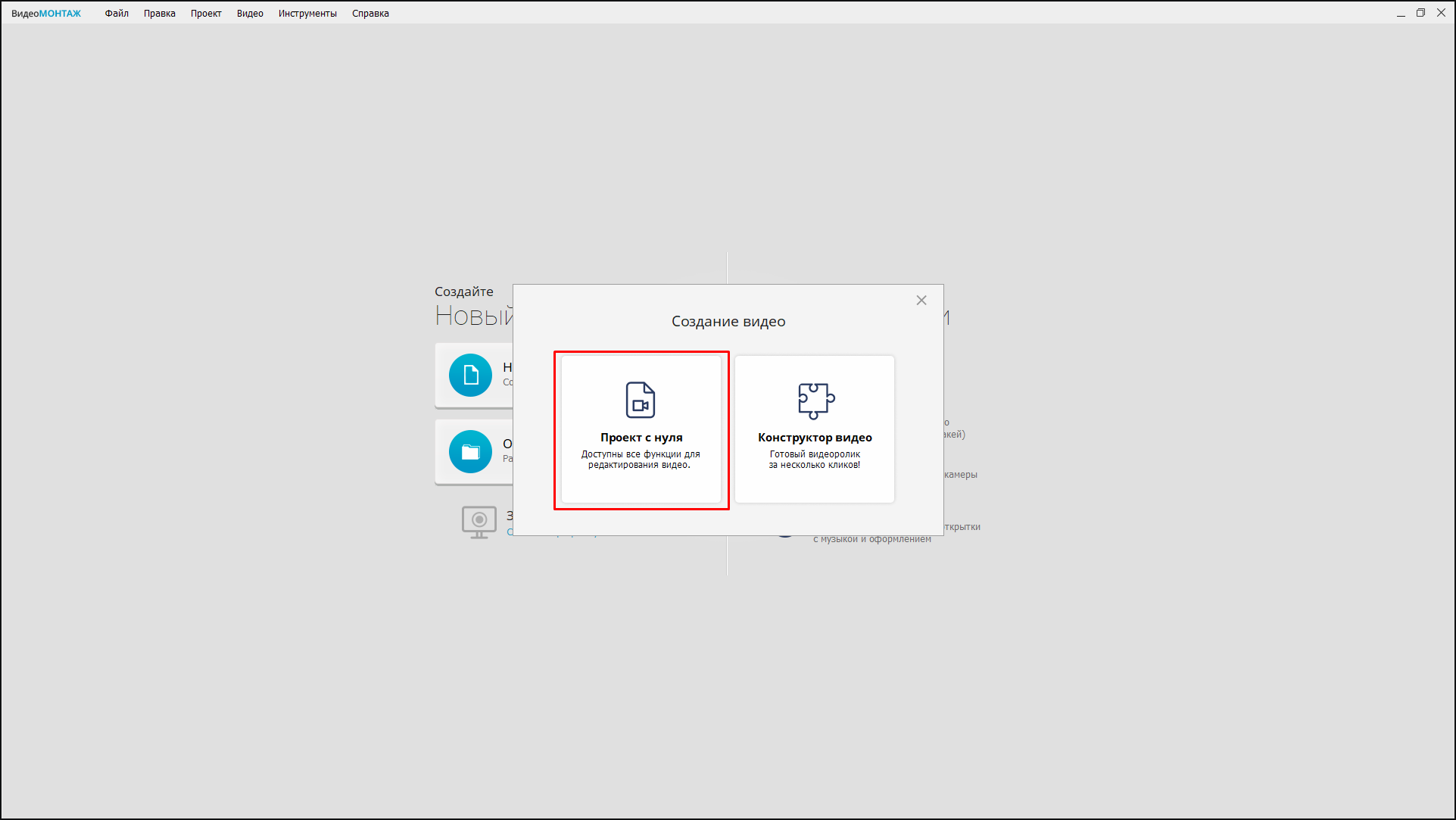
1. Запустите видеоредактор, создайте новый проект, а затем выберите «Проект с нуля».
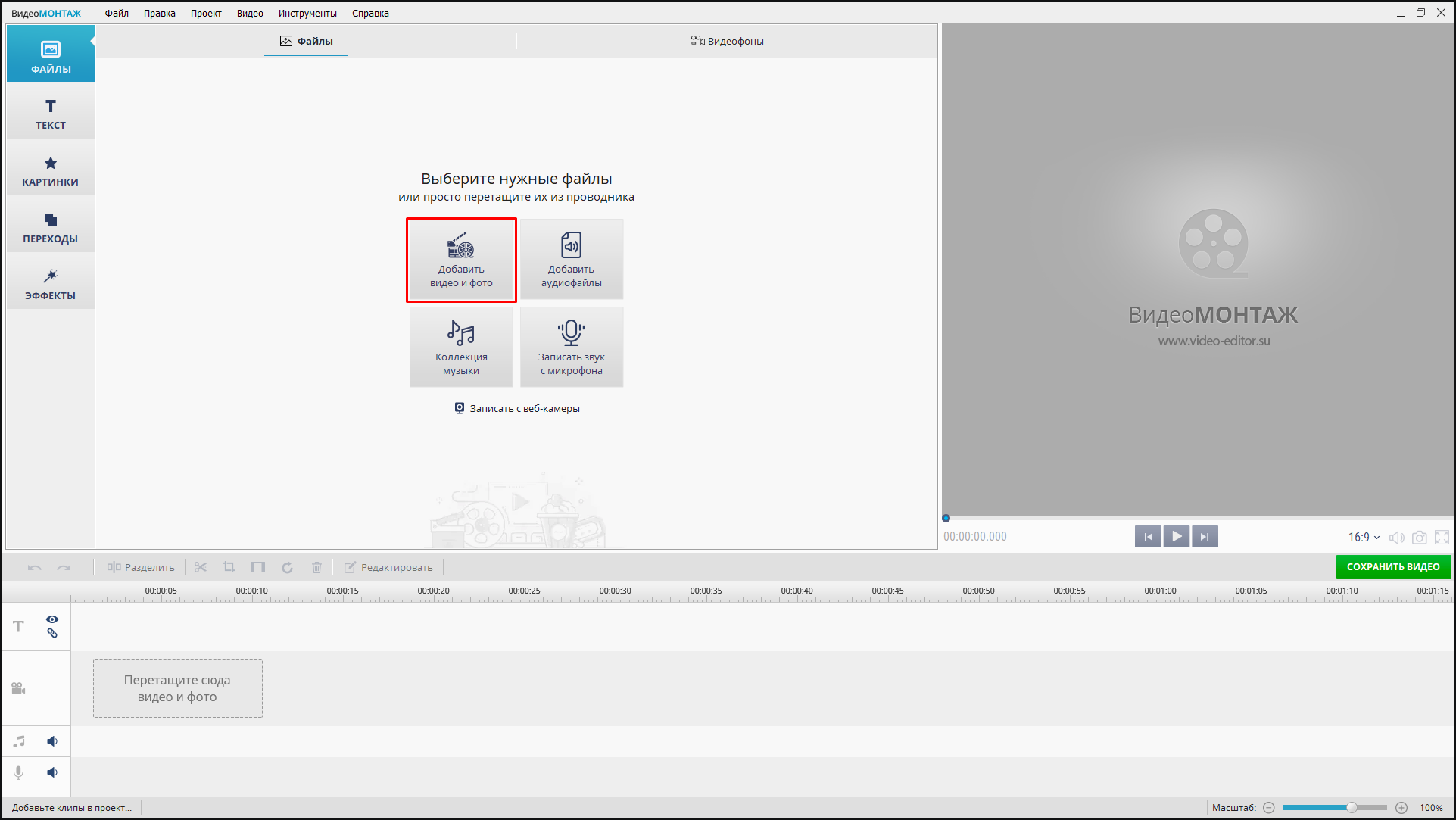
2. Импортируйте в проект материалы. Для этого перетащите в окно редактора файлы или нажмите «Добавить видео и фото».
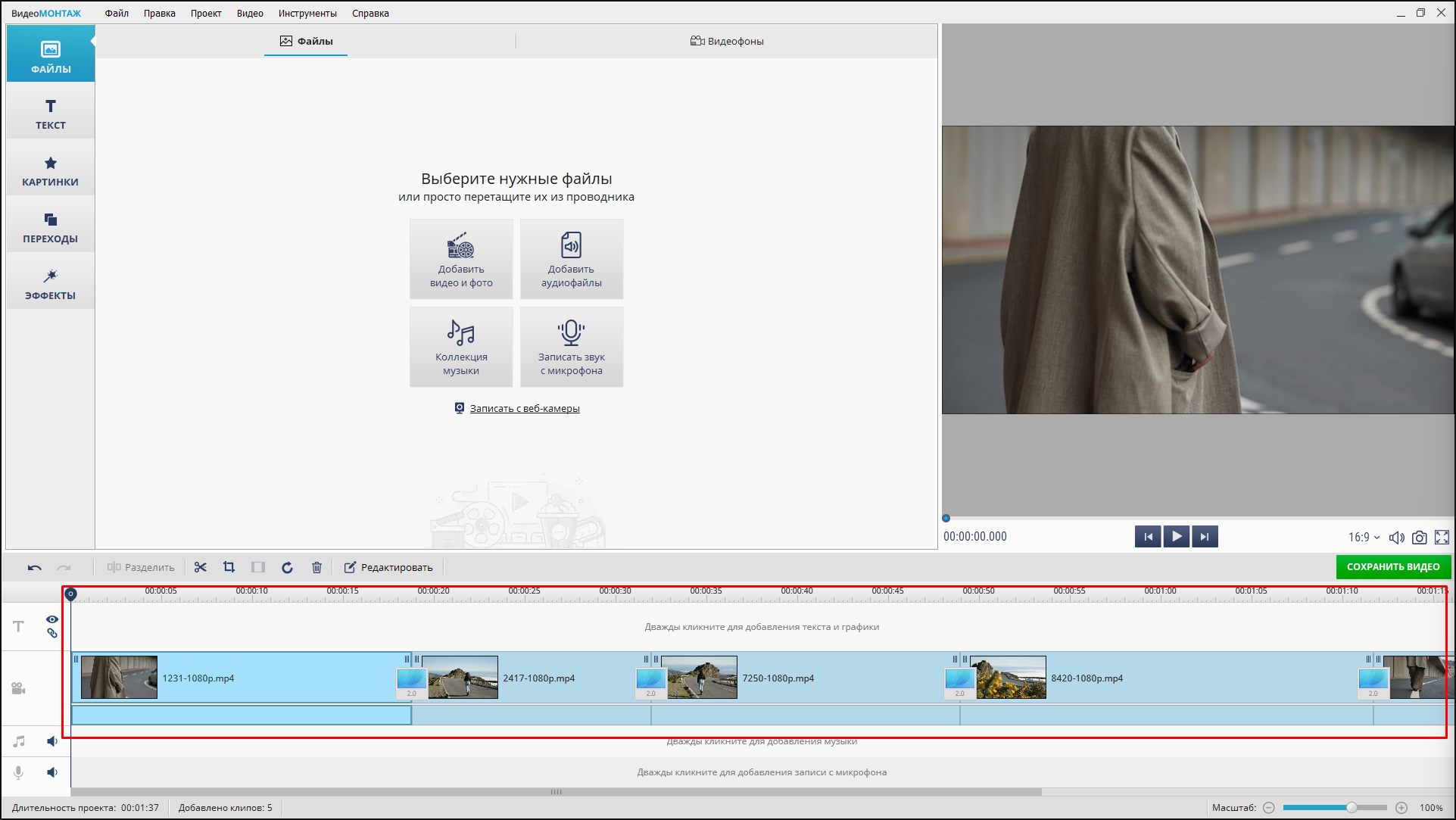
3. Записи автоматически добавляются на таймлайн. Задайте последовательность клипов, перетаскивая их мышью.
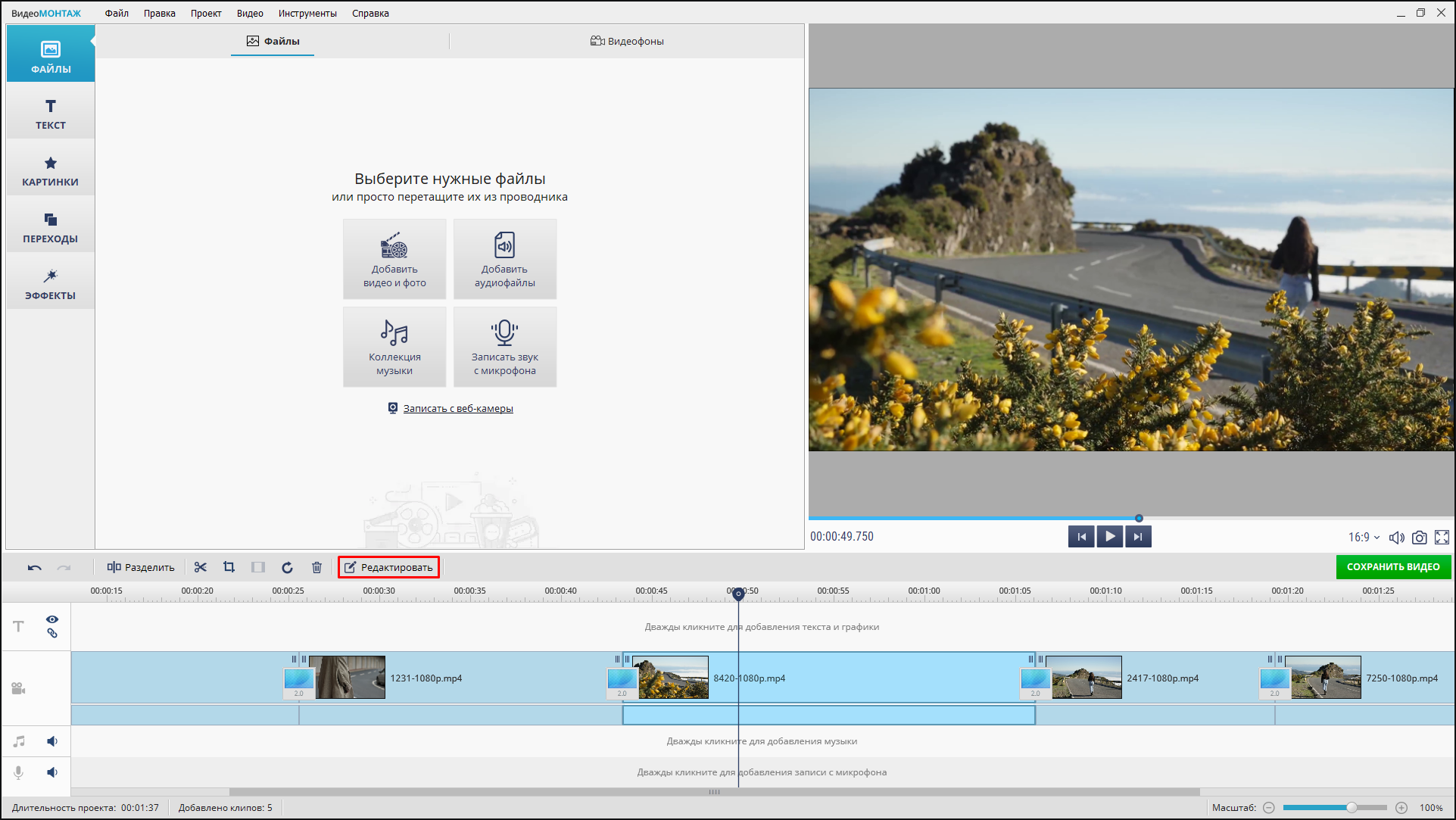
4. Выделите клип, скорость которого нужно изменить. Дважды кликните или нажмите «Редактировать» слева над таймлайном.
5. Перейдите в раздел «Скорость видео». Выберите подходящее значение в выпадающем списке или измените параметр при помощи ползунка. Подтвердите изменения кнопкой «Применить» внизу справа.
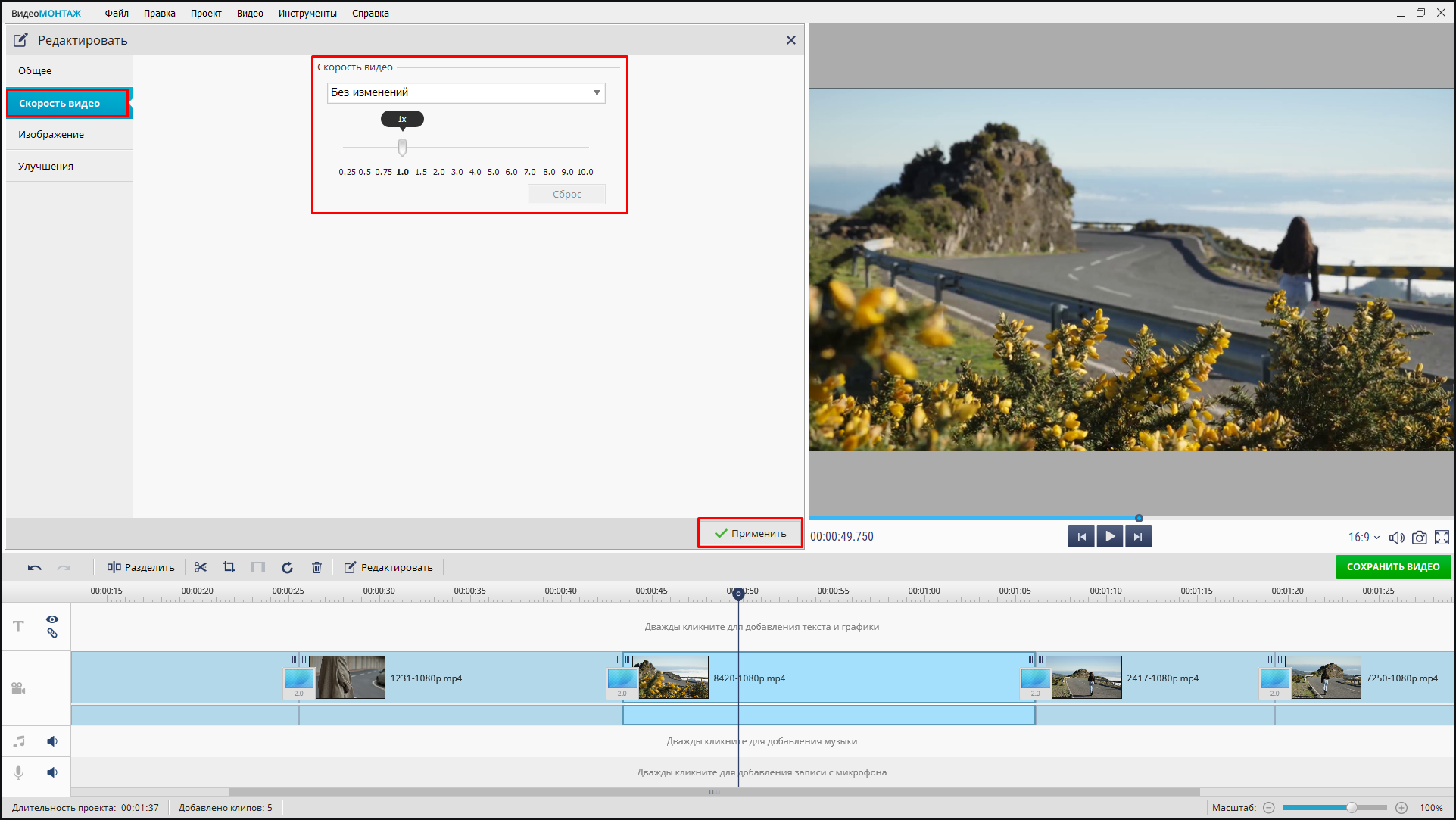
При необходимости обработайте таким же способом другие клипы.
6. Доделайте монтаж ролика: настройте переходы между клипами, наложите фильтры и саундтрек, вставьте надписи. В галерее редактора есть десятки готовых шаблонов и сотни музыкальных композиций в разных жанрах. Можете использовать и собственные материалы.
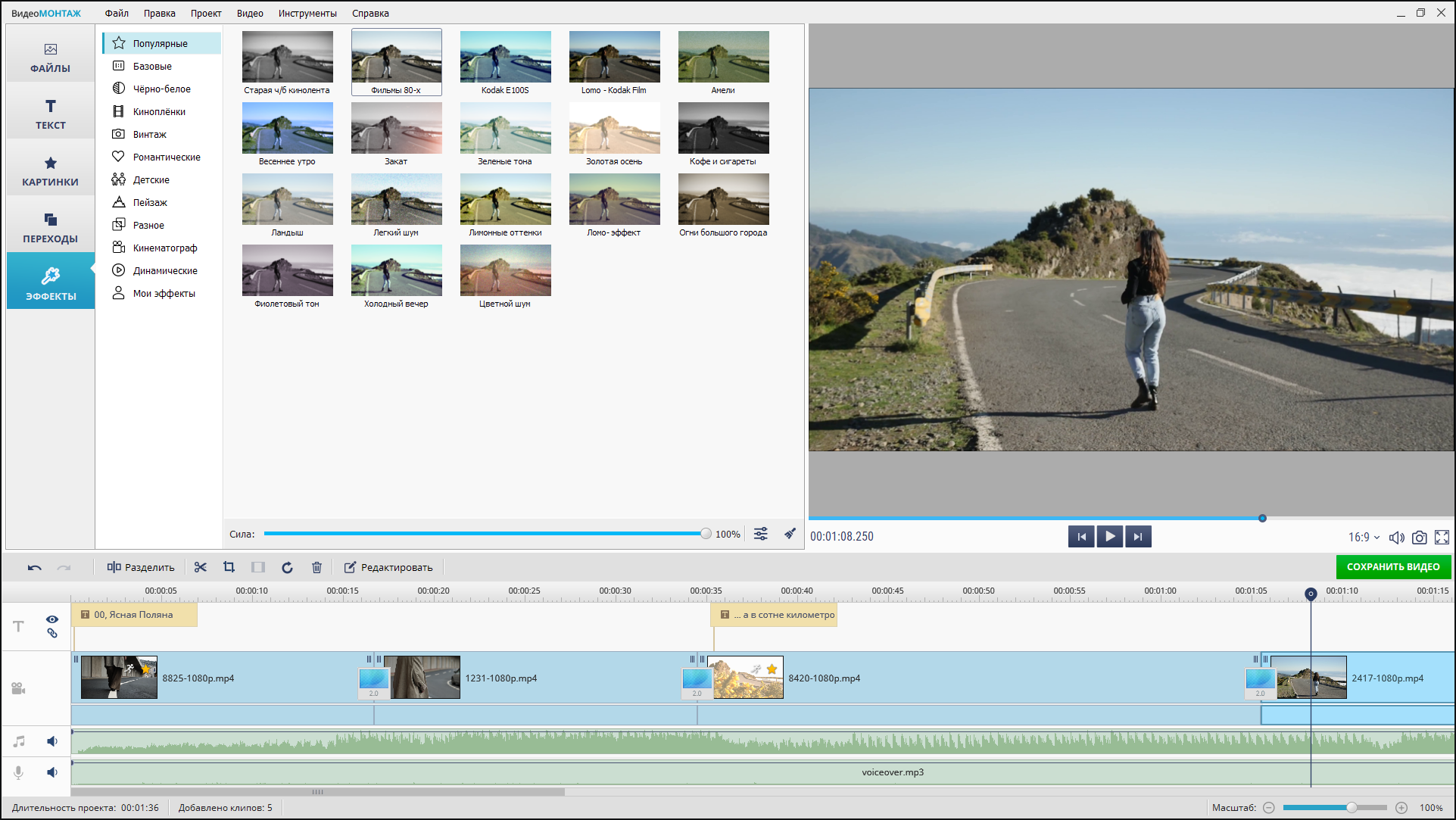
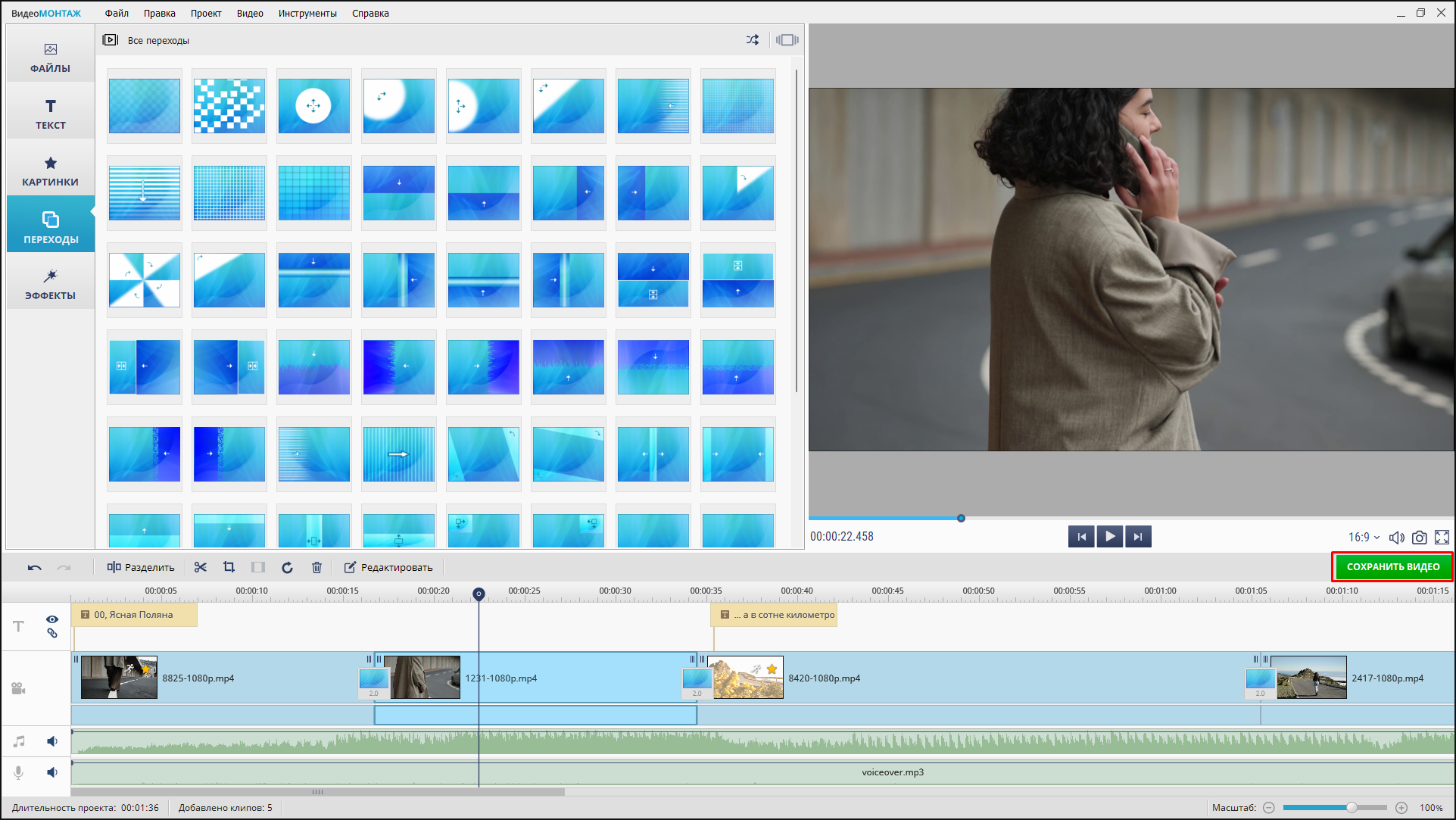
7. Когда закончите с монтажом, нажмите «Сохранить видео» справа над таймлайном.
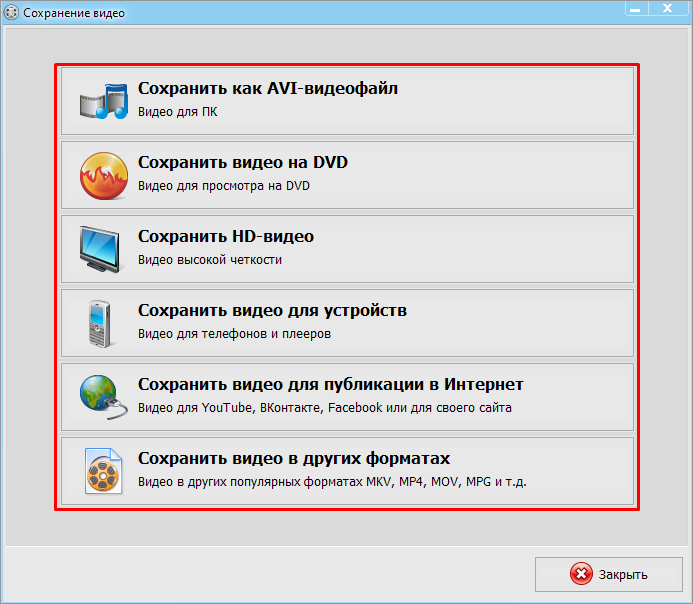
8. Вы можете самостоятельно настроить экспорт: выбрать тип видеофайла, разрешение, качество и прочее, или воспользоваться одним из шаблонов. В них собраны настройки, соответствующие требованиям определенной платформы: VK, YouTube, смартфонов и других.
Adobe Premiere Pro
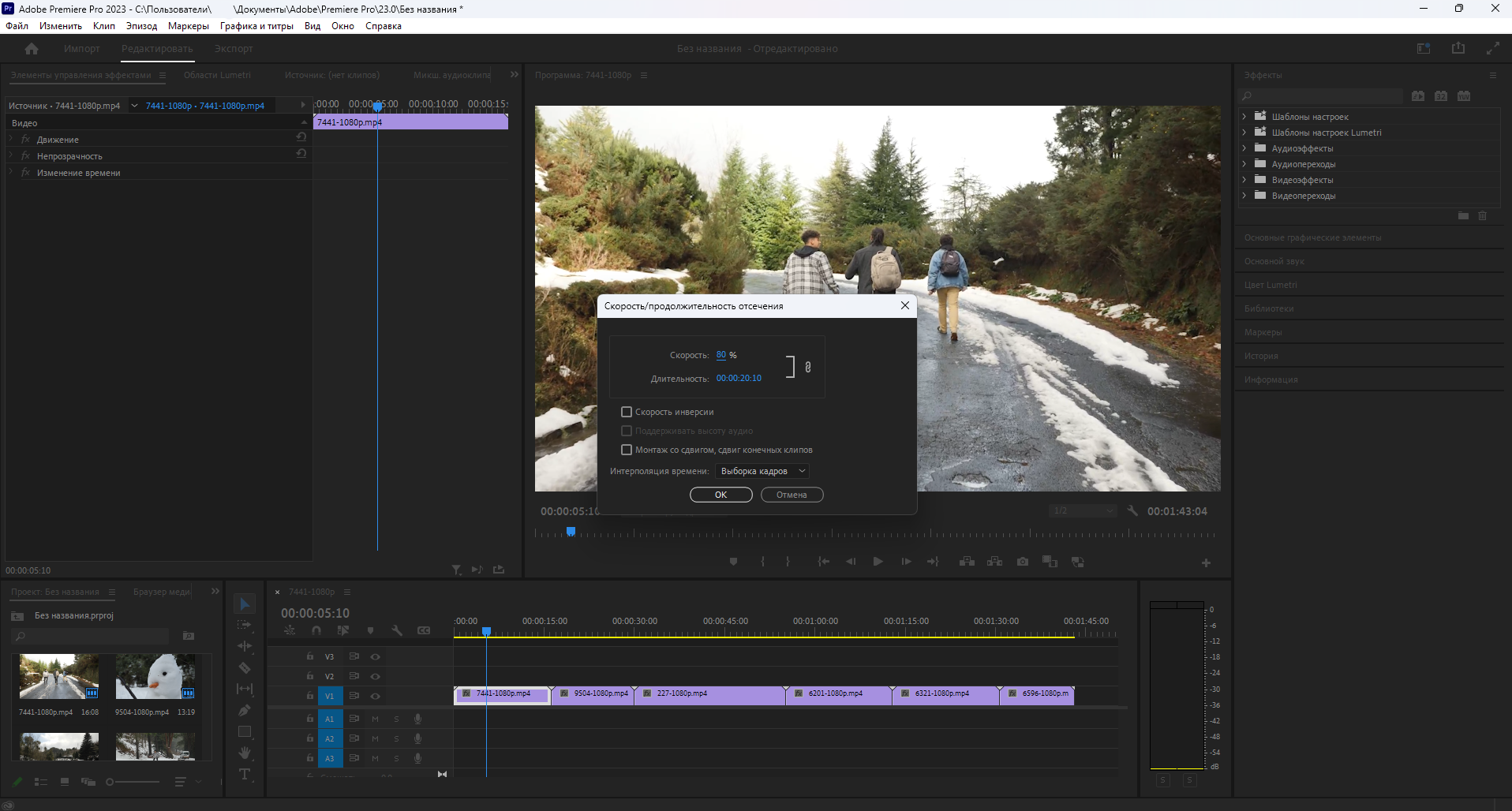
Популярный видеоредактор из профессионального сегмента. Используется крупными компаниями в кино- и телепроизводстве, а также для менее масштабных задач: создания корпоративных промо-материалов, свадебных видеороликов, любительских проектов и прочего. Может применяться как программа для замедленного просмотра видео. Также в ней есть инструменты для нелинейного монтажа и цветокоррекции. Поддерживается совместная работа над проектами и обработка звуковой дорожки.
Если вы решите использовать эту приложение, чтобы ускорить видео, имейте в виду: в 2022 году Adobe перестала распространять свои продукты и услуги на территории России. Русскоязычный интерфейс по-прежнему сохраняется, но со скачиванием дистрибутивов и покупкой лицензий возникают проблемы.
VEGAS
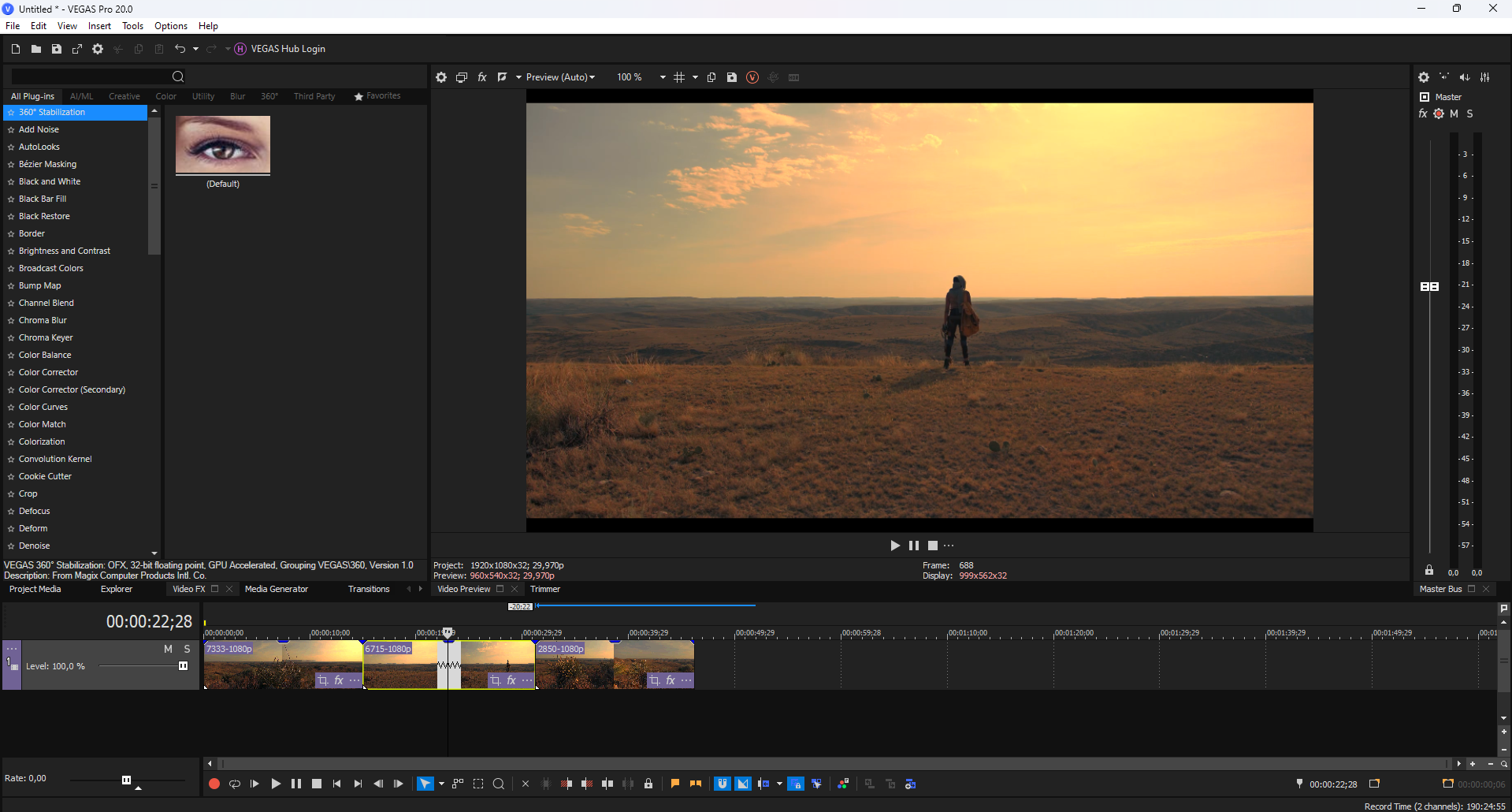
Еще один профессиональный видеоредактор. В нем монтируют телепередачи, фильмы, сериалы, рекламные ролики. Также редактор популярен у блогеров и любителей. Если вы ищете, в какой программе можно ускорить видео, VEGAS будет хорошим выбором. С его помощью также можно делать качественный монтаж. Например, обработать изображение десятками встроенных фильтров и эффектов, настроить цветовую палитру, яркость или контрастность. У каждого из инструментов есть большое количество параметров. Их можно регулировать вручную или в автоматическом режиме.
Разработчик VEGAS тоже покинул российский рынок. Скачать эту программу для замедления видео, а затем оплатить лицензию без дополнительных ухищрений не получится.
Filmora Video Edit
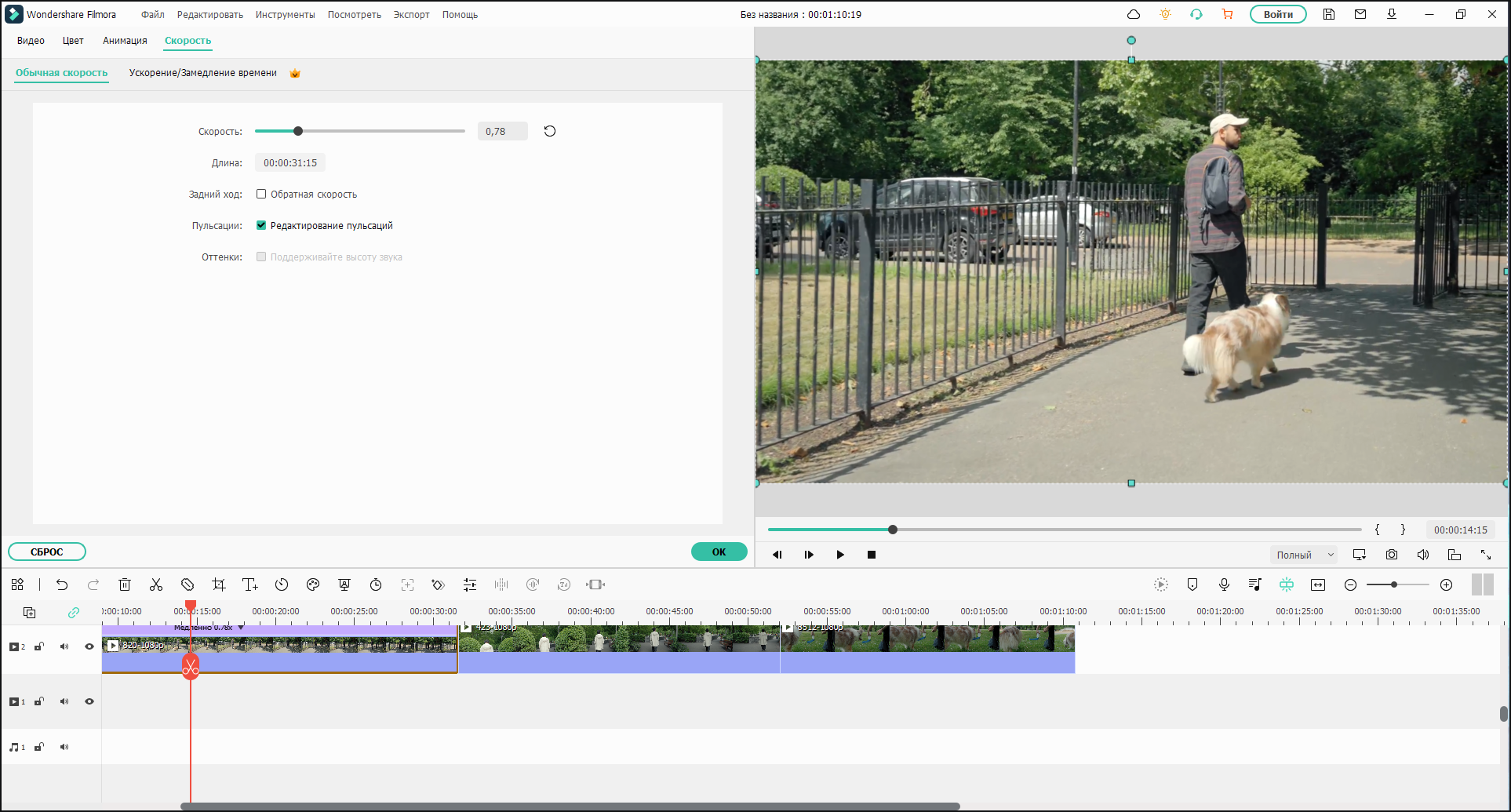
Простой в использовании, но функциональный редактор, в котором упор делается на работу с готовыми шаблонами. Их здесь сотни: для цветокоррекции, стилизации изображения, обработки аудиодорожки, переходов между отдельными клипами и прочего. Если этого контента окажется недостаточно, можно воспользоваться материалами популярных стоков: Pexels, Giphy, Pixabay, Unsplash. Они встроены прямо в программу.
Подходит как приложение, где можно ускорить видео. Также позволяет нарезать и кадрировать записи, вставлять заставки, накладывать фоновую музыку и звуки, настраивать цвет и другие параметры изображения.
Скачать эту программу для ускорения видео на компьютер можно бесплатно, но только в виде пробной версии. Для полноценного использования придется оформить подписку.
Приложения для ускорения и замедления видео на Android
Для значительного числа авторов смартфоны стали основным средством для съемки и обработки контента. Узнаем, в какой программе можно замедлить видео пользователям устройств под управлением Android.
CupCut
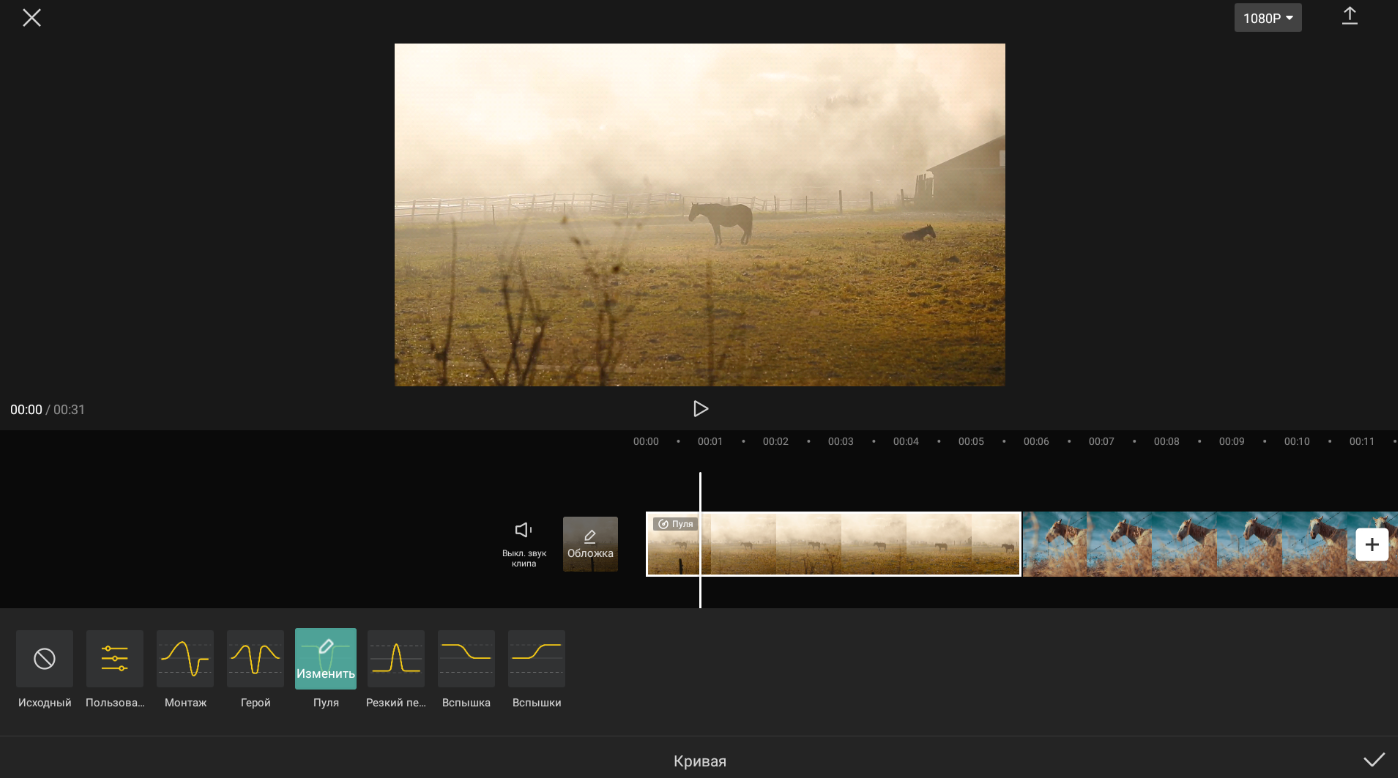
Редактор, возможности которого сопоставимы с ПО для компьютеров. Существенное отличие заключается лишь в том, что здесь придется в основном полагаться на готовые шаблоны — ручных настроек немного. Позволяет обрабатывать видеоматериалы фильтрами, обрезать лишние эпизоды, накладывать стикеры, тексты и звуки.
Интересна реализация настройки скорости воспроизведения. Она может изменяться линейно — с постоянным значением на протяжении всего клипа, или по кривой. В последнем случае на отдельном таймлайне создается пять точек, у каждой из которых собственное значение скорости. В результате всех изменений клип воспроизводится неравномерно, например, сначала медленно, а затем резко ускоряясь.
Kinemaster
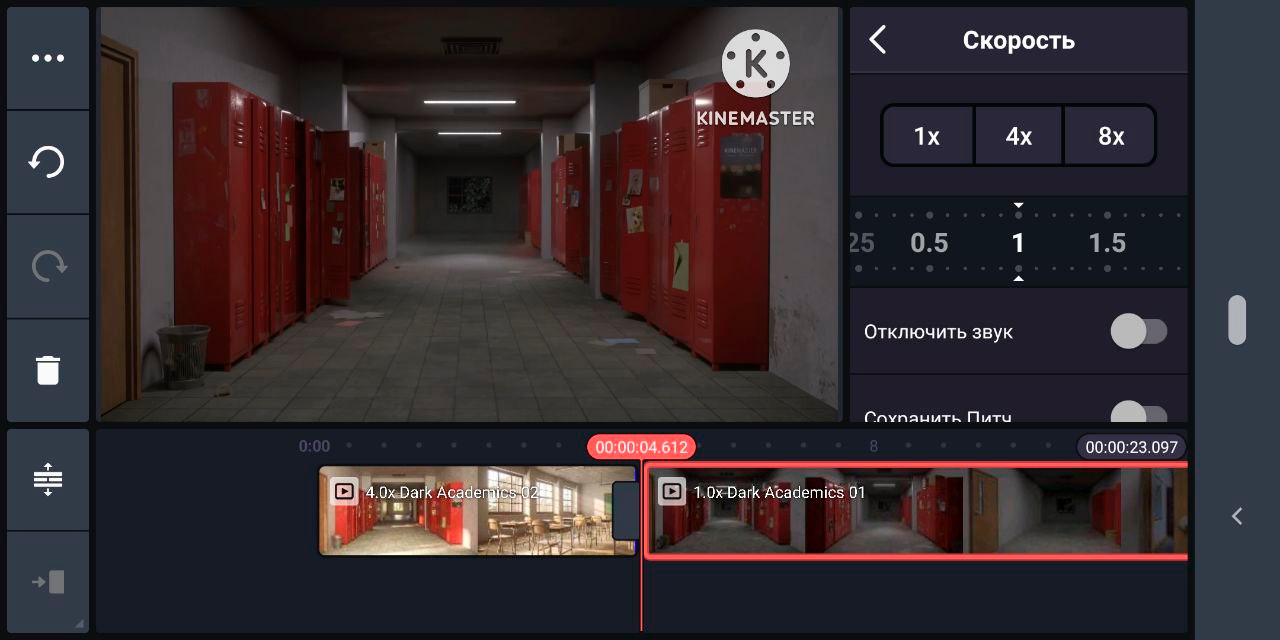
Простой мобильный видеоредактор. Есть основной набор инструментов: для нарезки, поворота и отзеркаливания, обработки фильтрами. Предлагает несколько функций для работы со звуком: изменение голоса, извлечение аудио, реверберация, эквалайзер, настройка громкости. Скорость выбранного фрагмента меняется на фиксированное значение. При этом можно полностью заглушить звук, включить или отключить эффект питча — характерное изменение тональности при более быстром или медленном воспроизведении.
Movavi Clips
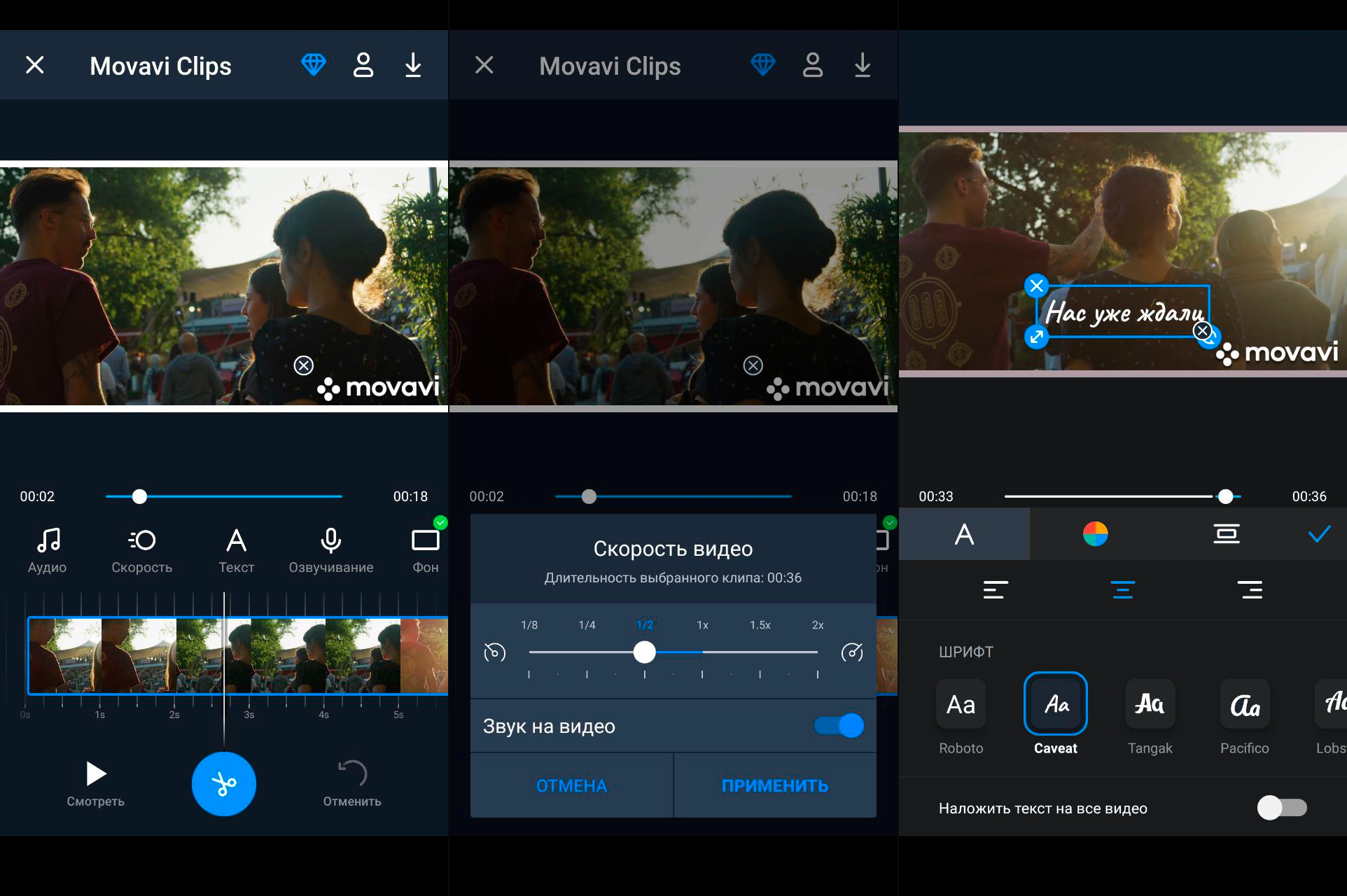
Еще один мобильный редактор для простейшего монтажа. Позволяет нарезать материалы, вставлять тексты, музыкальные треки и голосовые комментарии, записанные с микрофона. Изображение можно обрабатывать готовыми фильтрами или вручную менять яркость и насыщенность. Скорость настраивается для выделенного фрагмента на заданное значение. Менять его при помощи кривых нельзя. В качестве дополнительного параметра — возможность отключить звук обработанного клипа.
Video Speed
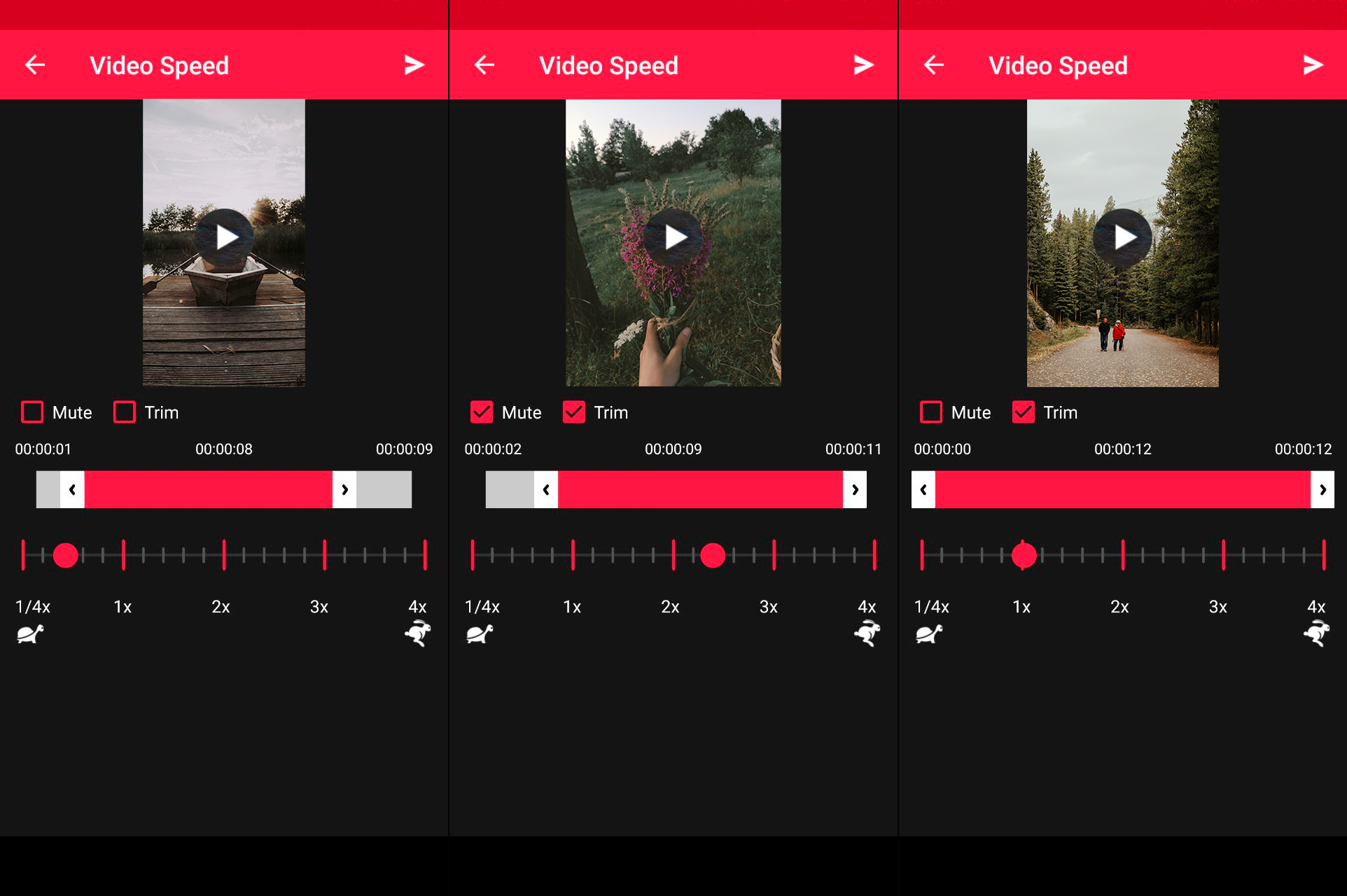
Приложение специально разработано, чтобы менять скорость воспроизведения. В процессе обработки можно отключать звук. Также программа позволяет обрезать видео, например, чтобы оставить только наиболее значимый фрагмент. Обработанный видеофайл сохраняется в памяти смартфона. После экспорта его можно переслать другим пользователям стандартными средствами Android.
Приложения для ускорения и замедления видео на iOS
Гаджеты Apple славятся проработанным функционалом для фото- и видеосъемки. Подходящий софт поможет вам реализовать свои творческие амбиции и потенциал качественной камеры.
VivaVideo
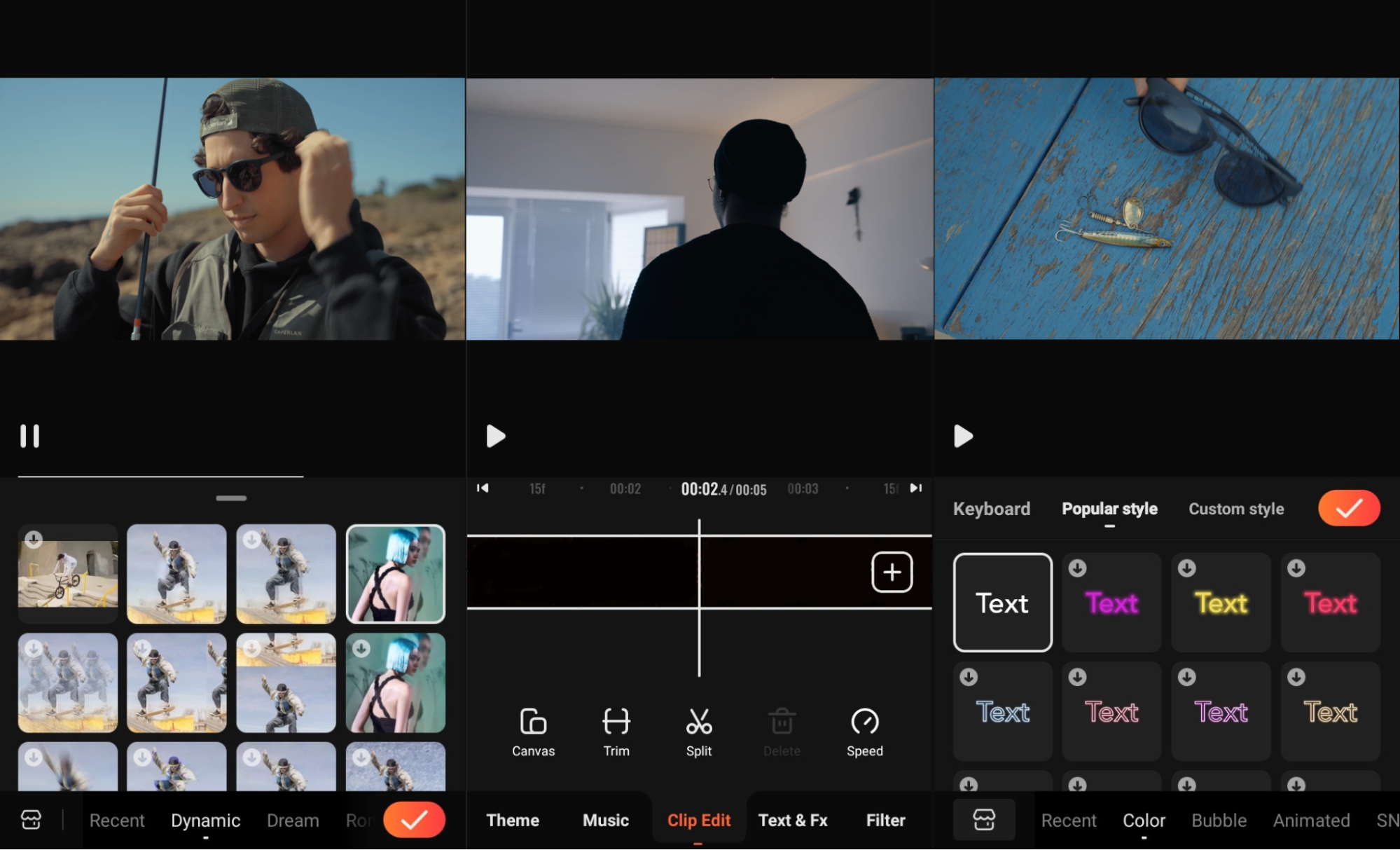
Редактор, который по своему функционалу успешно конкурирует с CapCut, а в чем-то даже превосходит его. Встроенные фильтры, помимо привычной цветокоррекции, могут стилизовать изображение под различные объективы. Предустановленных шаблонов обработки здесь более двухсот. Приложение позволяет вставлять надписи и картинки, менять первоначальную аудиодорожку. Добавленный контент может размещаться слоями. Есть и функция по настройке скорости видеофрагмента. Она меняется на фиксированное значение.
iMovie
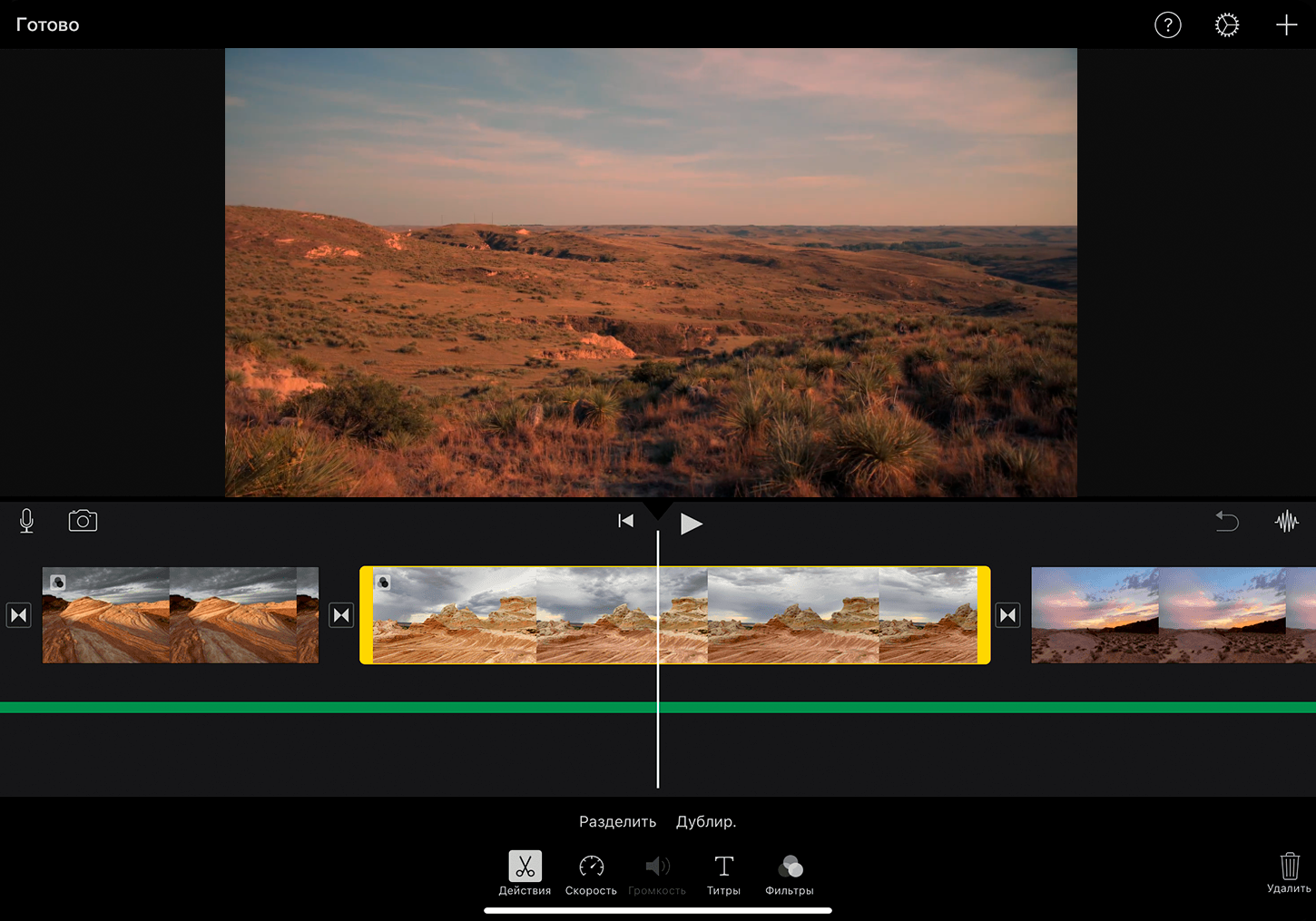
Стандартное средство для просмотра и базовой обработки медиафайлов в iOS и macOS. Его инструментов достаточно, чтобы подготовить простой ролик. Позволяет обрезать клипы, добавлять титры, тексты, звуковые эффекты и саундтрек. Есть отдельный кинематографический режим, в котором настраиваются точки фокуса. Доступными функциями можно вставлять стоп-кадры и менять скорость выбранного клипа. Этот параметр настраивается исходя из заданного значения. Однако можно добиваться интересных эффектов, добавляя подряд несколько клипов с разной скоростью.
Perfect Video
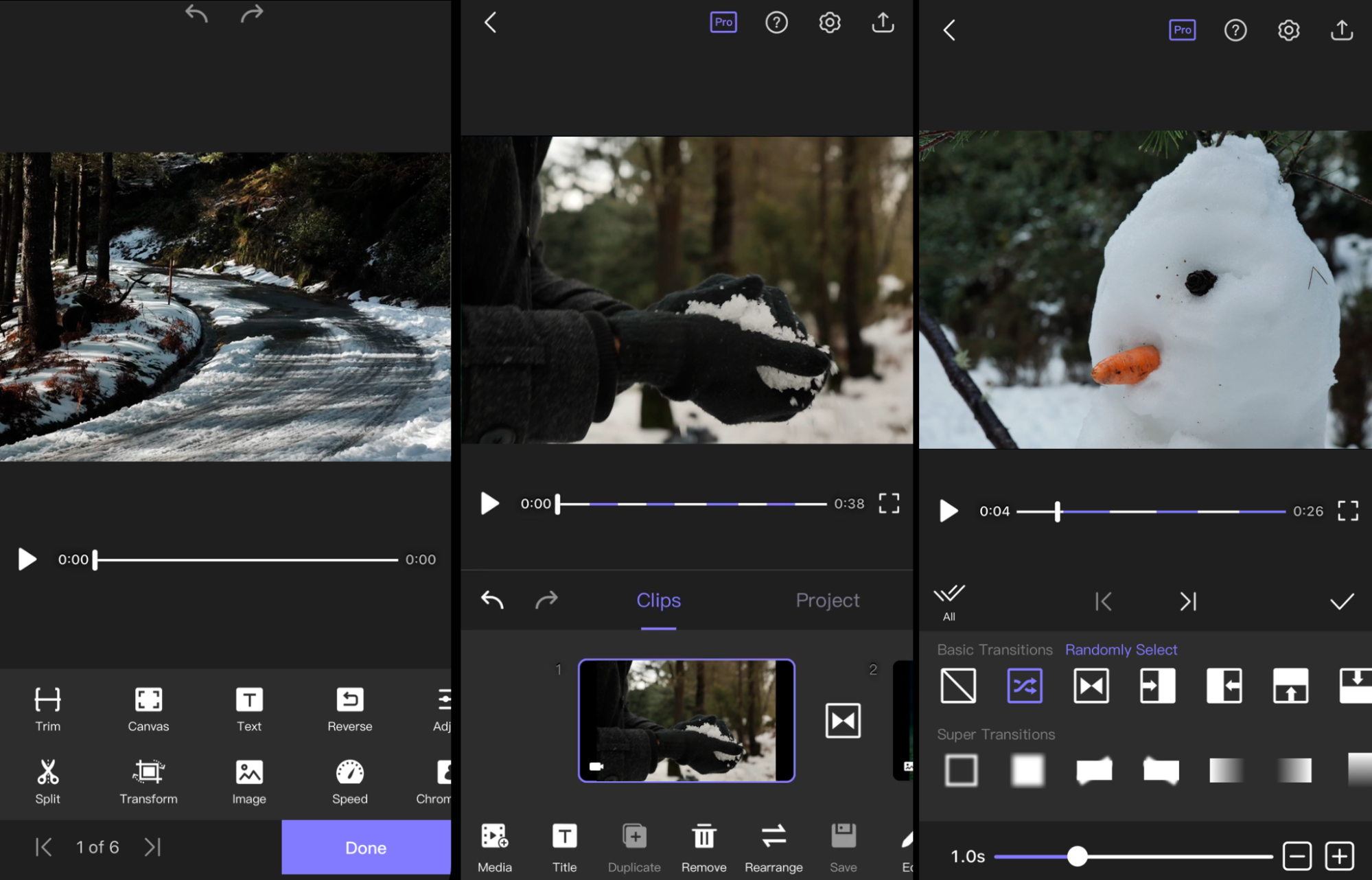
Редактор с довольно большим набором инструментов. К уже привычным нарезке, фильтрам, работе с текстом и изображениями, добавляются функции для обработки звука. Программа умеет накладывать музыку, голосовые записи и изменять звучание при помощи спецэффектов. Видеофрагменты можно воспроизводить в обратном порядке. Также редактор позволяет создавать проекты, которые состоят только из текста — на экране с заданной периодичностью будут появляться надписи. Регулировка скорости работает со статичными значениями.
Speed Pro
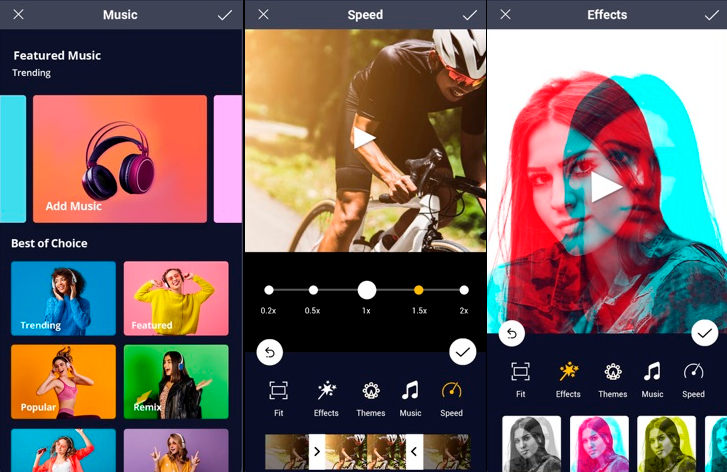
Возможности приложения не ограничиваются изменением скорости. Здесь есть стандартный набор для монтажа: кадрирование, нарезка, наложение звуков, обработка готовыми фильтрами. Библиотека аудиофайлов предоставляет более тысячи композиций. Можно создавать проект по предустановленным шаблонам: в нем будет определенная постобработка, звуковое сопровождение и эффекты. Регулировка скорости реализована через установку фиксированного параметра.
Заключение
Мы рассказали, в каком приложении можно ускорить видео. На ПК для этого проще всего воспользоваться одной из монтажных программ. Профессиональный софт, такой как Premiere Pro и VEGAS, дает безграничные возможности, но чтобы реализовать весь потенциал, вам придется потратить время на обучение. Инструментария ВидеоМОНТАЖа и Filmora более чем достаточно для новичков и любителей, а освоить эти программы можно за пару вечеров.
На мобильных платформах есть ряд качественных видеоредакторов. Они не всегда способны заменить ПО для компьютеров, но для небольших проектов для соцсетей их возможностей достаточно. Некоторые программы, например, Video Speed, по сути имеют единственную функцию — регулировку скорости видеозаписей.
Как ускорить видео в мовави
Здравствуйте. Movavi Video Editor отличная программа, где можно проводить редактирования видео и его создание с нуля. В приложении нужно использовать эффекты, переходы и много чего другого. Разные эффекты могут позволить сделать нам видео не только интересным, но и творческим. Ускорить видео можно также само, как и замедлить. Для этого нужно использовать соответствующие эффекты. Можно выполнять эффекты на определенные отрезки видео или на все сразу. Попрактикуйтесь немного.
Ускорение или замедление видео в Movavi
Эффект ускорения видео применяется для просмотра продолжительных сцен за короткое время, например, заснятых в режиме замедленной съёмки. В Movavi Video Editor можно замедлить и ускорить видео от 10% до 1000% от изначальной скорости. Также редактор позволяет увеличивать темпы воспроизведения отдельных фрагментов видеоролика.
Как ускорить видео ролик полностью
-
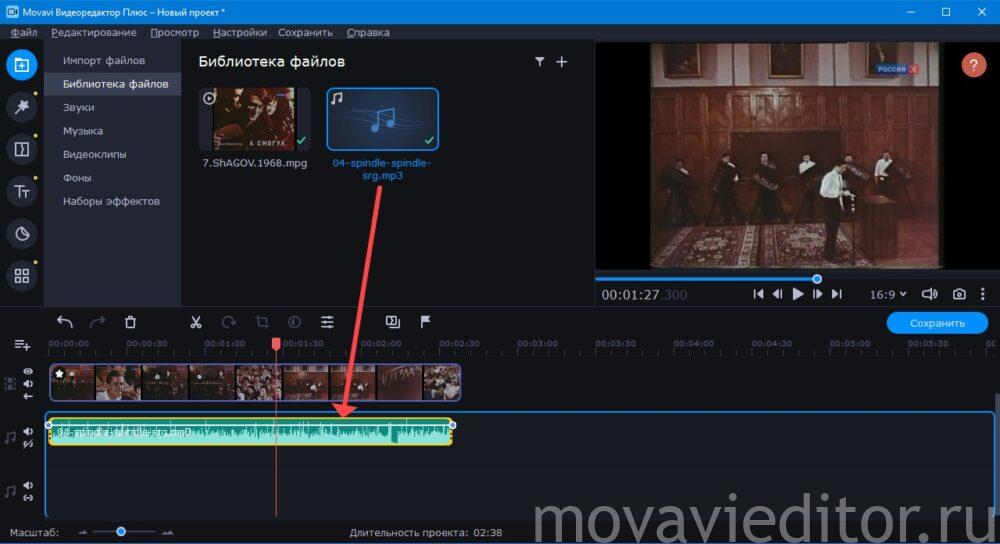
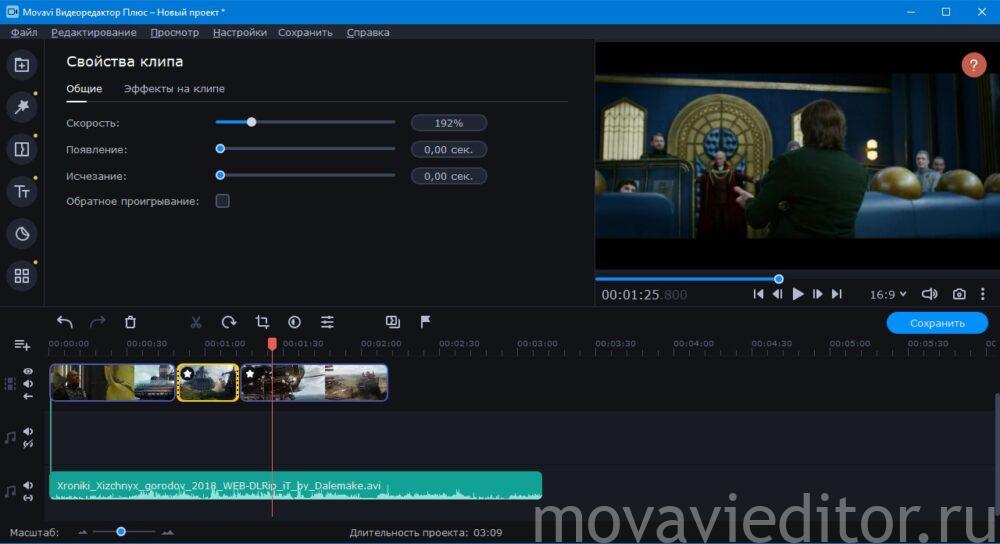
Запустите программу и добавьте на временную шкалу интересующий ролик (путём перетаскивания из окна файлового менеджера, Проводника или через библиотеку). Кликните по видеоряду правой клавишей и выберите «Открепить аудио».
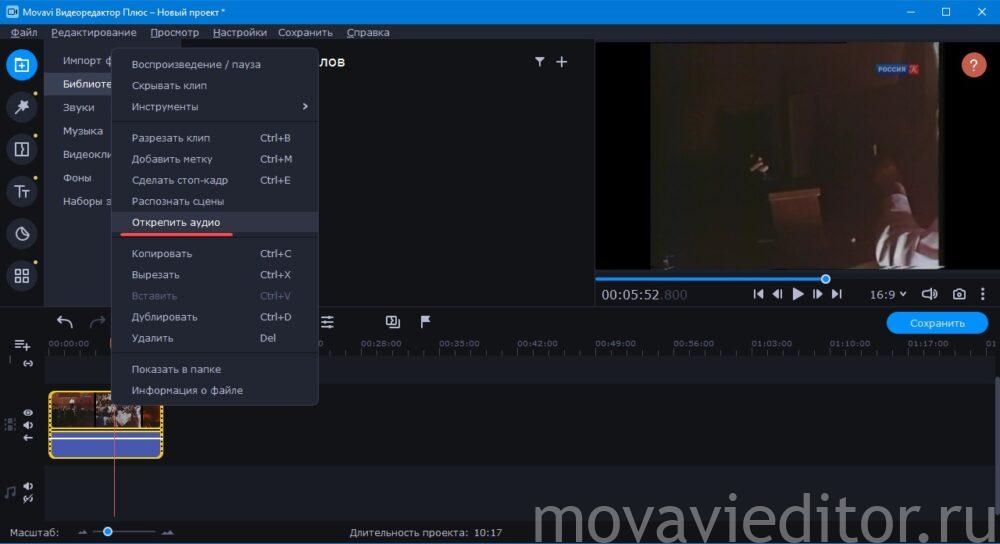
Открепление звуковой дорожки от ролика.
Важно. Шаг необязателен, но, если его пропустить, ускорится не только видео, но и звуковая дорожка. Он позволяет как сохранить оригинальную, так и удалить её, чтобы заменить на стороннюю (озвучку, музыку).
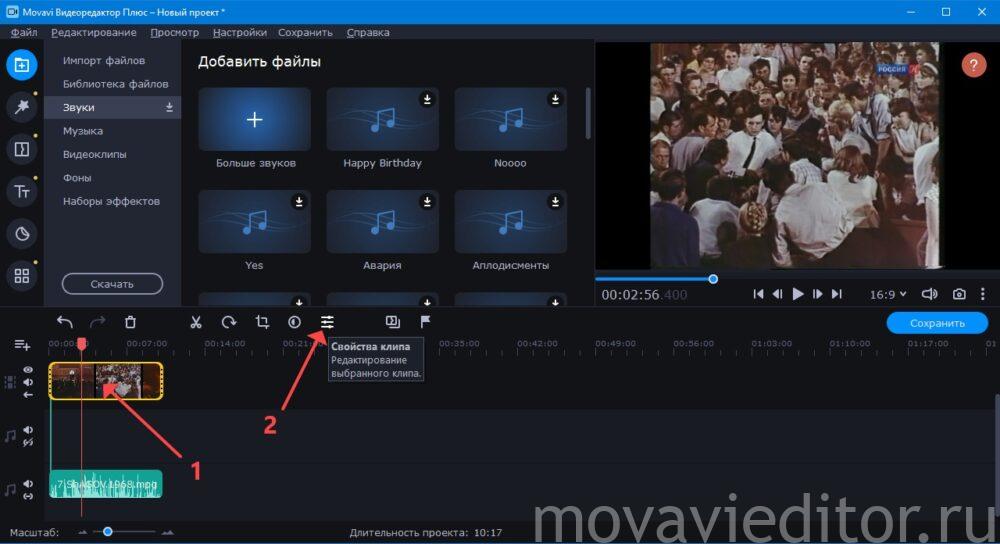
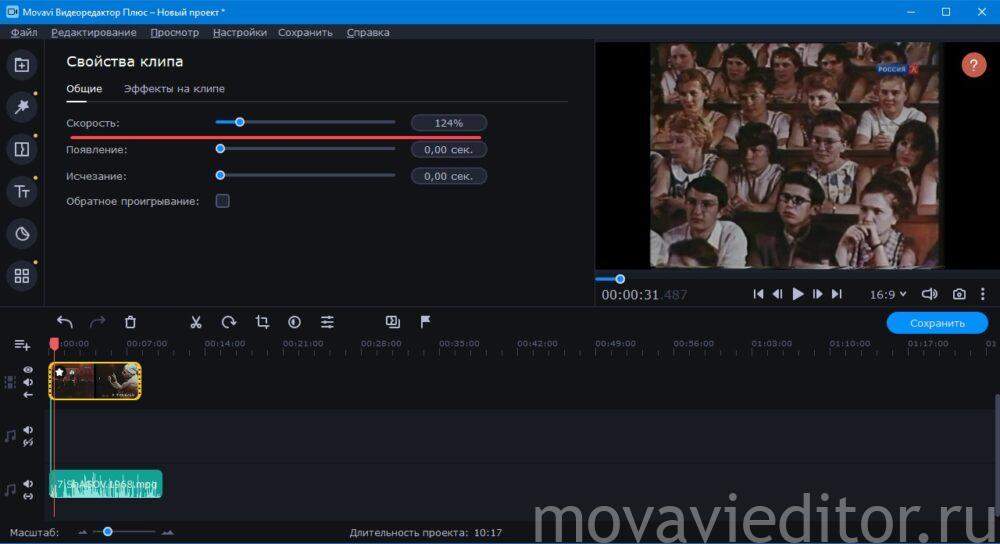
Цифра менее 100% значит, что воспроизведение замедлится.
Как ускорить отдельные моменты видео
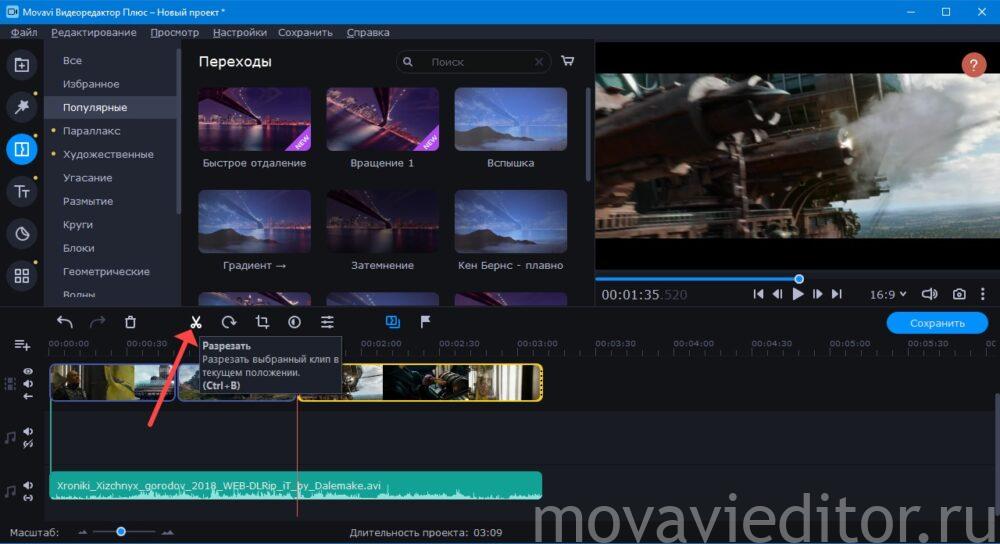
- Для ускорения отдельных фрагментов ролика их необходимо выделить в отдельные клипы.
- Открепите аудиодорожку, как показано выше.
- Установите курсор в начале ускоряемого фрагмента и нажмите «Разрезать» или Ctrl + B.
Вот такая получилась инструкция. Если у вас появились вопросы, задавайте их в комментариях и мы постараемся помочь.
Как ускорить видео в Movavi Video Editor?
Менять скорость воспроизведения можно только на устройствах Android версии 5.0 или выше.
- Откройте видео.
- Коснитесь окна проигрывателя и нажмите на значок меню .
- Выберите Скорость воспроизведения.
- Укажите скорость, с которой хотите воспроизвести ролик.
Как изменить скорость воспроизведения видео на айфоне?
Настройка скорости видео в iMovie на iPhone
- В открытом проекте коснитесь нужного видеоклипа на временной шкале, чтобы открыть инспектор в нижней части экрана.
- Коснитесь кнопки «Скорость» . …
- Чтобы разделить клип на фрагменты, выполните одно из следующих действий. …
- В инспекторе перетяните бегунок вправо для увеличения или влево для уменьшения скорости.
Как снять ускоренное видео на телефоне?
Как снять видео с ускорением
- Откройте приложение «Google Камера» . Как это сделать?
- Нажмите Видео Ускорение.
- Выберите скорость. Пример: …
- Нажмите на значок «Запись» . Во время съемки ускоренного видео можно сделать снимок в высоком разрешении. …
- Чтобы завершить съемку, коснитесь значка «Стоп» .
Где можно ускорить видео на айфоне?
Замедление и ускорение видео
- Чтобы замедлить выбранное видео, выберите пункт меню «Клип» > «Замедленный просмотр», а затем выберите степень замедления клипа: 50%, 25% или 10%. …
- Чтобы ускорить выбранное видео, выберите «Клип» > «Перемотка вперед», а затем выберите степень ускорения: 2x, 4x, 8x или 20x.
Как называется программа для ускорения видео?
Это профессиональный видеоредактор, которым Вы можете воспользоваться на Вашем устройстве Андроид для ускорения видео.
Какой программой можно замедлить видео?
Ищете программу для замедления видео? Используйте Movavi Видеоредактор! Используйте видеоредактор Clips! Создавай видео.
Как изменить формат записи видео на айфоне?
К счастью, в iOS есть возможность менять формат съёмки фото и видео. Чтобы выбрать нужный формат откройте «Настройки» > «Камера» > «Форматы». В этом разделе есть два варианта: «Высокая эффективность» и «Наиболее совместимые».
Как сделать фото с видео на айфоне?
- Кликнуть на иконку «Добавить файлы».
- Активировать опцию «Добавить видео».
- Отобрать ролик и перетащить его в окошко редактирования.
- Начать с помощью специального бегунка выбор кадров.
- Задать путь сохранения картинки.
Как увеличить скорость видео в Movavi?
Увеличьте скорость видео
Нажмите кнопку Свойства клипа и отрегулируйте бегунок Скорость. Movavi Видеоредактор Плюс поддерживает увеличение скорости видео до 10 раз.
Как ускорить видео в мовави
Как ускорить видео в популярных проигрывателях и редакторах
Инструкции для тех, кто осваивает новый редактор или хочет сэкономить время на просмотре роликов.
Как ускорить видео в видеоредакторах
1. VEGAS Pro (в прошлом Sony Vegas)
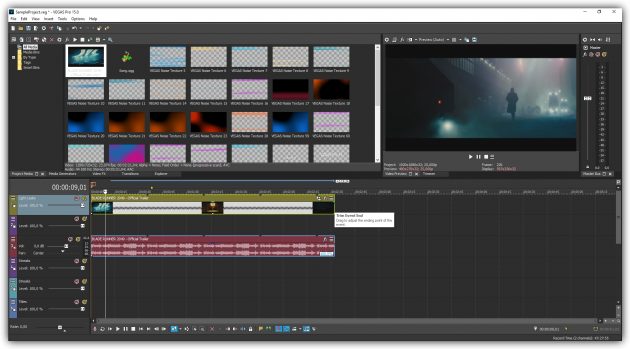
Откройте в редакторе видеофайл, который нужно ускорить. Когда полоска ролика появится на временной шкале, зажмите Ctrl и потяните курсором за правый край видео. Сжимая или растягивая таким образом полоску ролика относительно временной шкалы, вы можете ускорять или замедлять видео.
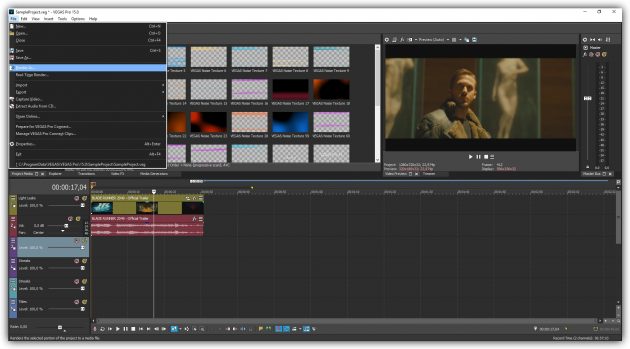
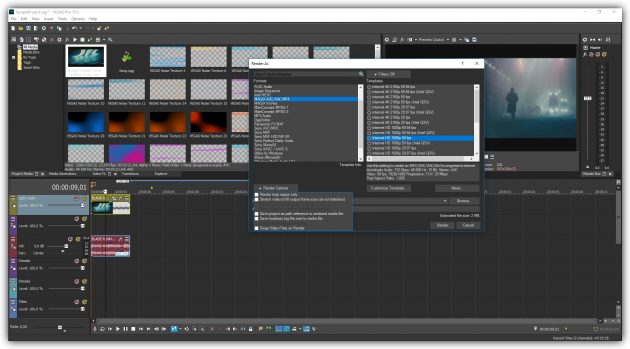
Чтобы сохранить отредактированный файл, кликните File → Rander As, задайте в следующем окне формат и разрешение финального видео и сохраните его с помощью кнопки Render. Перед этим не забудьте кликнуть Render Options и снять отметку с опции Render loop region only.
2. Adobe Premiere Pro
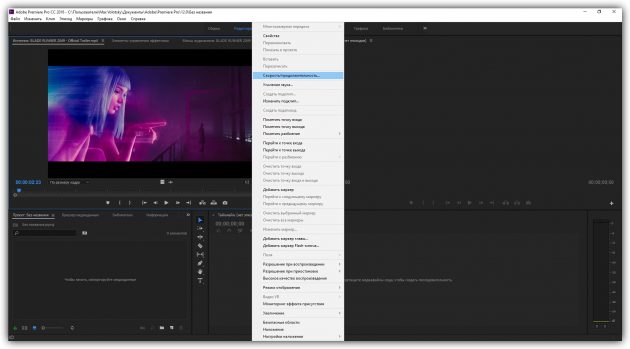
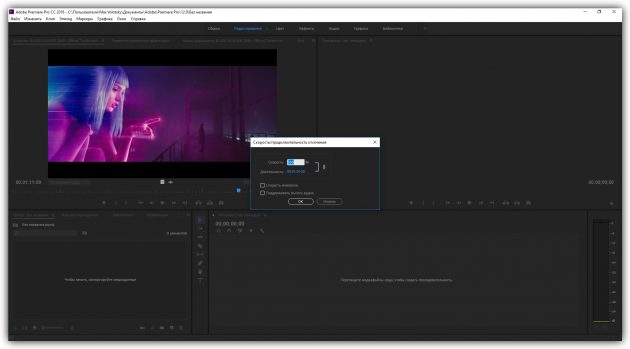
Добавьте видеоролик в редактор. Затем кликните по видео правой кнопкой мыши и выберите «Скорость / продолжительность». В открывшемся окошке укажите процентное значение скорости и нажмите ОК.
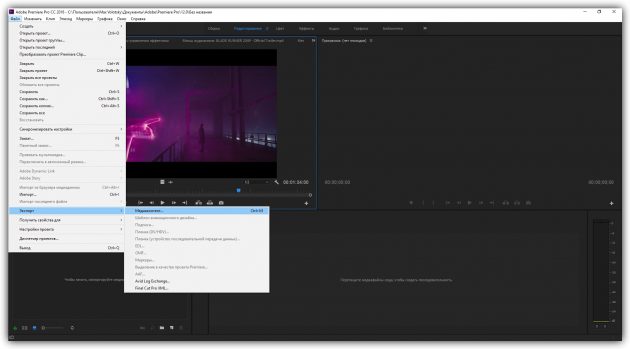
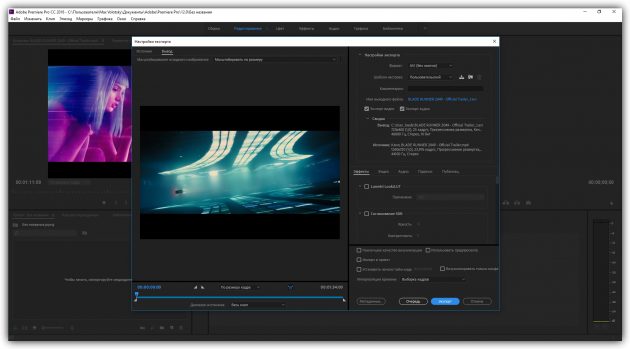
Чтобы сохранить результат, выберите «Файл» → «Экспорт» → «Медиаконтент». В следующем окне укажите параметры конечного файла и щёлкните «Экспорт».
3. Ezgif.com
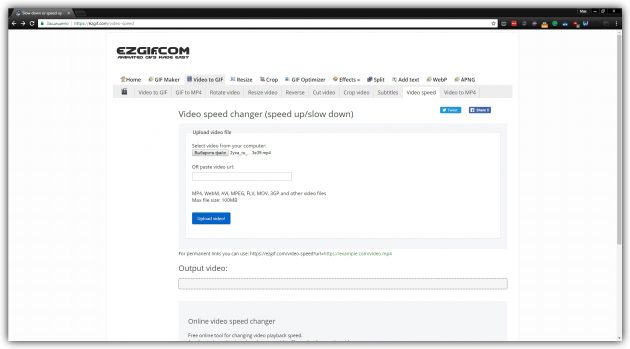
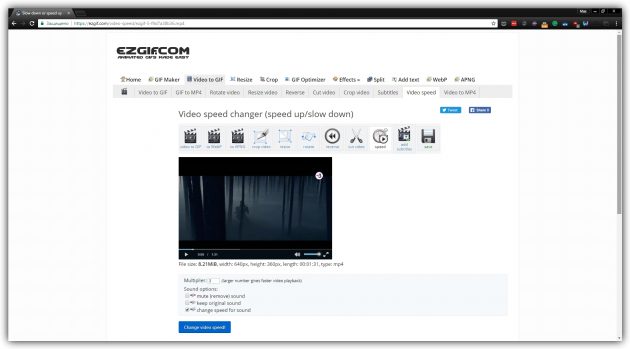
Если вам нужно изменить скорость небольшого ролика без установки дополнительных программ, для этого отлично подходят веб-редакторы. Один из них — Ezgif.com. С его помощью можно быстро ускорить видео, размер которого не превышает 100 МБ.
Откройте на сайте редактора вкладку Video Speed и загрузите нужный ролик на сервер. Затем укажите новый показатель скорости в поле Multiplier. Если хотите, чтобы вместе с видео сервис ускорил и звук, поставьте отметку возле пункта change speed for sound. Затем нажмите на кнопку Change video speed!
Чтобы сохранить видео, дождитесь завершения процесса и кликните Save.
4. Замедленное видео
С помощью этого мини-редактора вы можете запросто ускорить видео на iPhone или iPad. Достаточно добавить в приложение ролик из галереи устройства, выбрать скорость и сохранить результат. Готовый файл можно сразу экспортировать в социальные сети. В платной версии нет рекламы и можно накладывать на ролики свою музыку.
Похожие публикации:
- Как перенести базу данных mysql на другой хостинг timeweb
- Как печь ржаной хлеб в хлебопечке мулинекс
- Как подключить айпад к телевизору lg
- Как подключить зубную щетку philips sonicare к телефону
Замедленная съемка на Xiaomi — порядок использования режима
Замедленная съёмка на Xiaomi – одна из дополнительных опций, позволяющая создать яркий ролик, в котором можно подробно рассмотреть передвижение объекта в мельчайших деталях. Эффект замедления концентрирует внимание зрителя на определённом объекте, придает большей выразительности кадру, способен по-другому раскрыть сцену, особенно, если видеоряд связан с ускоренной динамикой. Для создания Slowmo-роликов используется техника увеличения кадров в секунду. Эффект получил распространение после выхода фильма «Матрица», теперь же продвинутые технологии сделали его доступным для каждого устройства Ксиоми.

Замедленная съемка на Xiaomi возможна с помощью встроенного режима или через специальные приложения.
Как работает замедленная съемка на Xiaomi
Опция присутствует в большинстве современных смартфонов Xiaomi, Redmi, Poco, на которых установлена свежая прошивка операционной системы MIUI. Опция проста в использовании, практически не требует настроек. Единственное, что может изменить пользователь – FPS, количество кадров в секунду, доступное в вариации 120, 240, 960.
После завершения съёмки программа автоматически выполнит раскадровку таким образом, что пользователь будет видеть картинку в замедленном движении, при этом она будет оставаться высокого качества, позволит рассмотреть мельчайшие детали.
Как использовать режим
Для съёмки слоу-мо видео потребуется выбрать соответствующий режим работы камеры или воспользоваться видеоредактором.
Активация
Для переключения телефона в режим «Замедленная съёмка» на Xiaomi, Redmi, пользователю потребуется выполнить несколько действий:

Выбор режима замедленной съемки.
- Открыть приложение «Камера». Для этого необходимо кликнуть на пиктограмме на рабочем столе, либо на заблокированном экране провести пальцем с правого нижнего угла вверх.
- Переключиться в режим «Видео».
- Перейти в настройки, кликнув «Режим».
- Кликнуть по пиктограмме «Замедленная съёмка».
После этого переключить в режим видоискателя, начать съёмку, нажав красную кнопку в центре экрана. После этого видео начнётся съёмка видео, ролик будет сохраняться автоматически в замедленной скорости. Выбирая «Замедленную съёмку» следует учитывать, что в этом режиме видео записывается без звука, что связано с техническими особенностями процесса. Также ограничено качество картинки. Если смартфон поддерживает режим 4K, видеоролик в режиме SlowMo будет сохранён в разрешении 1080p, 720p.
В процессе использования режима пользователь может заметить, что смартфон начинает подтормаживать. В этом случае рекомендуется почистить кэш приложения, освободить место во внутренней памяти устройства.
Настройка
Опция проста в использовании, практически не требует настроек. Единственное, что может изменить пользователь оболочки MIUI – FPS, количество кадров в секунду. На выбор доступны: 120, 240, 960 FPS.
Использование сторонних утилит для замедления
В Play Store представлены десятки приложений с интегрированной опцией «Замедленная съёмка». Утилиты рассчитаны на пользователей, которым недостаточно базового функционала стоковой камеры, владельцев смартфонов со старой версией операционной системы. Среди топовых приложений:

Замедление видео в приложении Efectum.
- Movavi Clips. Программа для видеомонтажа, где можно изменять отснятый материал, в том числе замедлять, ускорять видеоряд. Movavi Clips предлагает понятный русскоязычный интерфейс, расширенный набор инструментов. Время конвертации видео зависит от технических возможностей устройства.
- Efectum. Программа, созданная для съёмки роликов в режиме SlowMo с высоким пользовательским рейтингом. Готовые видео можно не только украсить фильтрами, но и добавить анимацию. При использовании бесплатной версии в видео интегрируется название программы, что является единственным недостатком.
- PowerDirector. Видеоредактор с расширенным функционалом. Среди инструментов: «картинка в картинке», работа с роликами из Youtube, Facebook, замедление картинки в нескольких вариантах. Разработчики предлагают только англоязычную версию, что при понятном интерфейсе не должно создать трудностей при работе у большинства пользователей.
- Slow Motion Video Maker. Простой конвертер с базовыми возможностями. Программа замедляет скорость воспроизведения всего ролика. Фильтр нельзя применить к отдельной сцене.
Функция «Замедленная съёмка» поможет создать красочные и удивительные видеоролики. Например, воспламенение спички, полёт бабочки в режиме SlowMo выглядят эффектно, завораживают взгляд, помогут собрать сотни лайков в социальных сетях.
Чтобы снять шедевр, достаточно иметь современный смартфон Xiaomi, где в прошивке есть приложение камера. Альтернативный вариант – установить приложение сторонних разработчиков, где помимо изменения частоты кадров, можно поиграть и с дополнительными настройками, смонтировать действительно впечатляющий видеоряд.
Как снять ускоренное видео на смартфон

В настоящее время очень много пользователей интернета не просто просматривают новости, участвуют в общении с друзьями в социальных сетях, но и сами активно создают свои блоги, пишут тексты, выкладывают фото и видео. Видеоблоги являются одним из популярных способов ведения страниц, особенно на такой платформе, как YouTube. Тематика здесь очень разная. Но для привлечения подписчиков при создании видео используются различные эффекты. Один из них — ускорение видео, когда часть сюжета прокручивается очень быстро.
Делают подобный эффект с разными целями. Для ускорения процесса приготовления чего-либо, чтобы подписчик не ждал, например, когда сварится блюдо, а также для создания комичности в своем сюжете.
У начинающих видеоблогеров при создании своих видеосюжетов может возникнуть такой вопрос: как снять ускоренное видео? По большому счету ничего сложного здесь нет. Все зависит от того, на что вы снимаете видео. Если это телефон, то существует много различных приложений как для «Андроида», так и для айфона.
Как ускорить видео на «Андроиде»
Для начала хочется предложить к рассмотрению такое интересное приложение, которое устанавливается на «Андроид», как Movavi Clips. Вообще, различных приложений для создания и обработки видео существует довольно много, и каждый волен выбирать наиболее удобное и подходящее под свои цели.
Итак, заходим в Google Play, находим там и скачиваем приложение Movavi Clips.
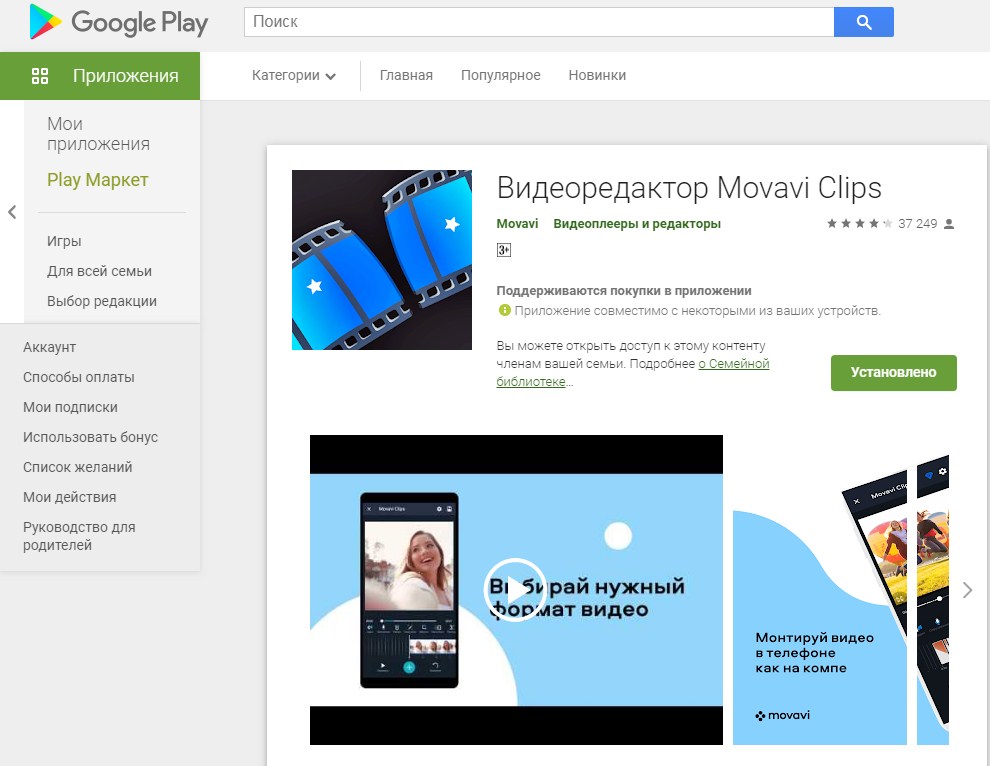
После установки приложения открываем его. Теперь разберем, как снимать ускоренное видео с помощью этого приложения. Снимать мы будем обычное видео, а вот ускорять будем, используя специальную функцию скорости видео.
После того как откроем приложение, увидим главную страничку, где в самом низу необходимо нажать на значок «плюс» для создания видео.
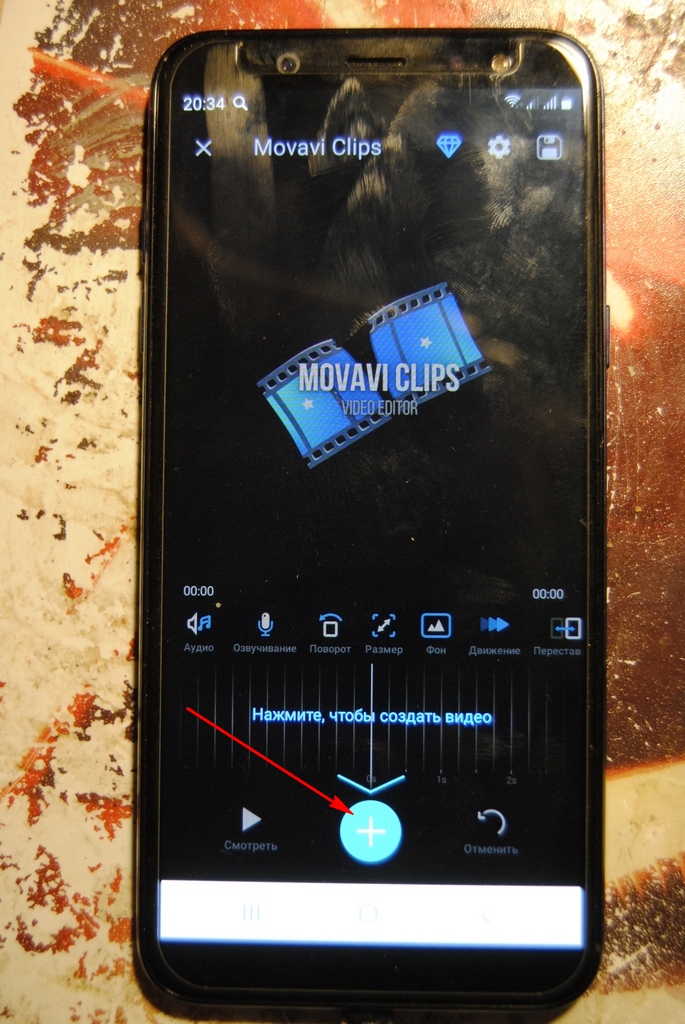
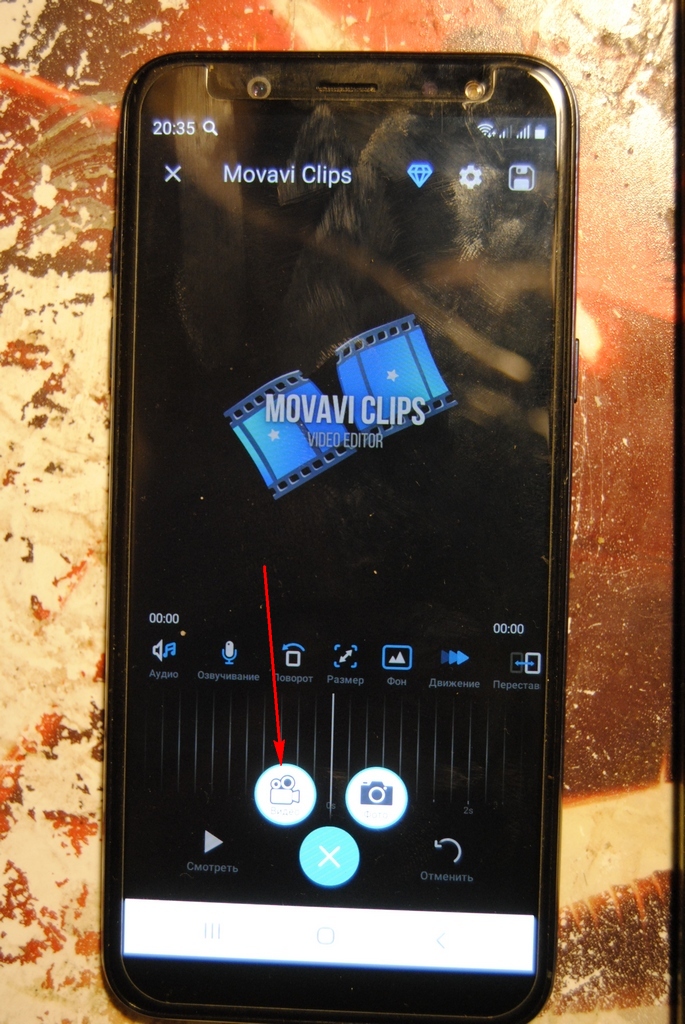
После нажатия на этот значок откроется окно выбора: что вы хотите сделать — видео или фото. Поскольку нас интересует видео, выбираем соответствующий значок.
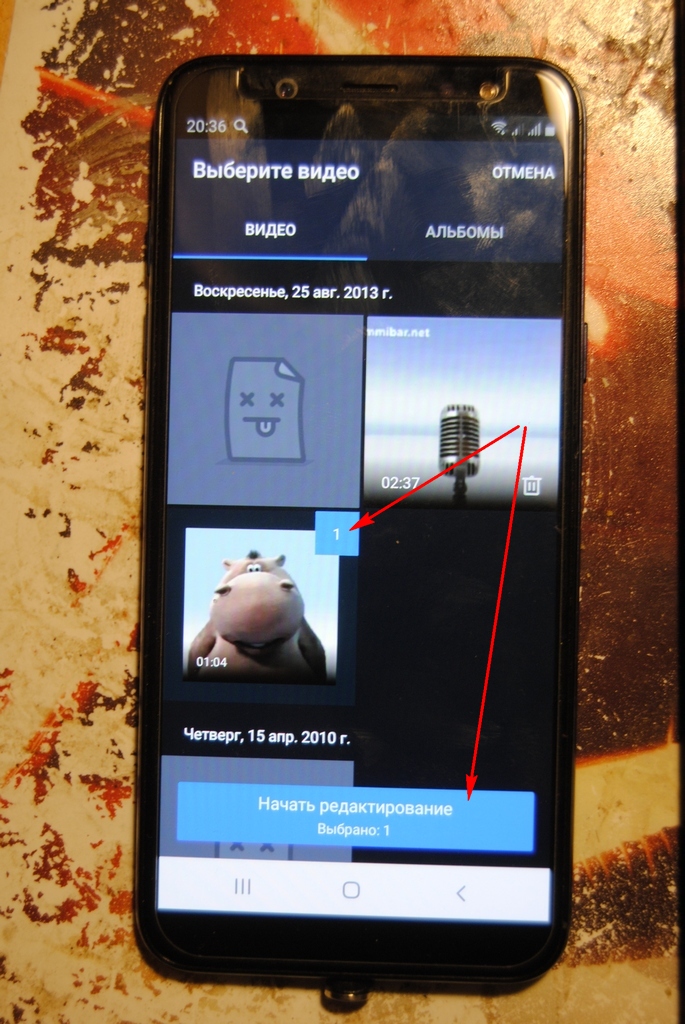
В следующем окне вам необходимо будет выбрать нужное видео. Повторим, что программа не снимает видеоролики, а только их редактирует. Поэтому вы предварительно снимаете понравившийся вам сюжет, а потом обрабатываете его в программе. Итак, выбрали видео (над ним появится синий квадратик). Затем внизу нажимаем на синюю большую кнопку «Начать редактирование».
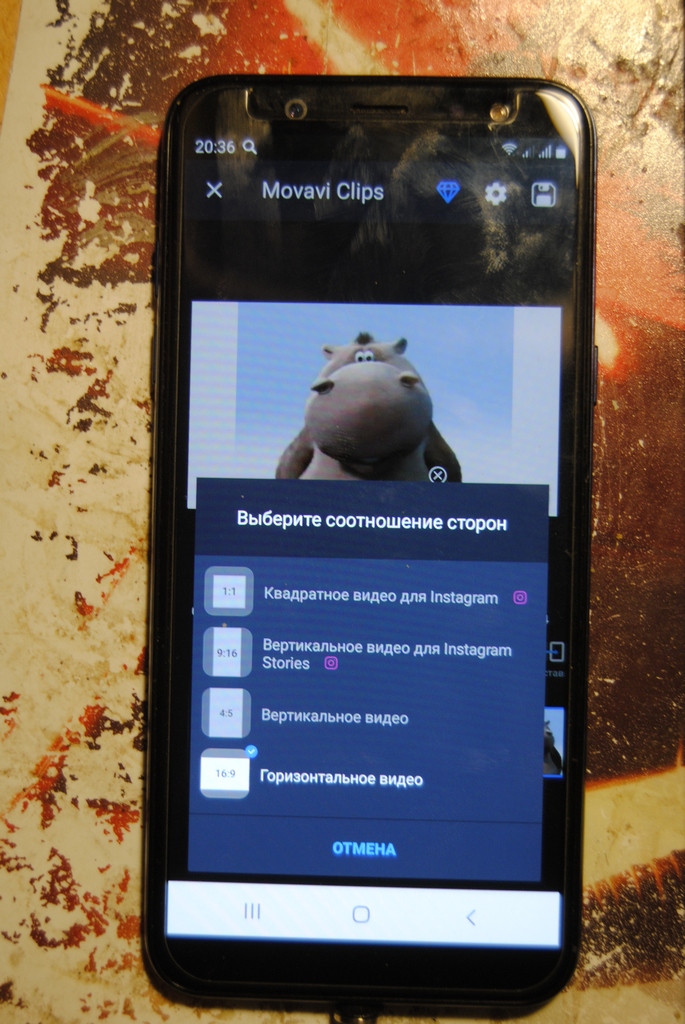
После того как выберете начало редактирования, вам еще предложат выбрать размер кадра. Здесь есть размер видео для «Инстаграма» и обычные размеры. Выбираете то, что вам необходимо.
Видео загрузили, теперь можно приступать к изменению его скорости. Скорость можно изменить как для всего клипа, так и для его части. Если вы хотите изменить скорость только части клипа, вам необходимо передвинуть ролик по шкале так, чтобы начало участка встало на маркере с иконкой «ножницы» внизу, и нажать на эту иконку. В результате отрежется часть клипа.
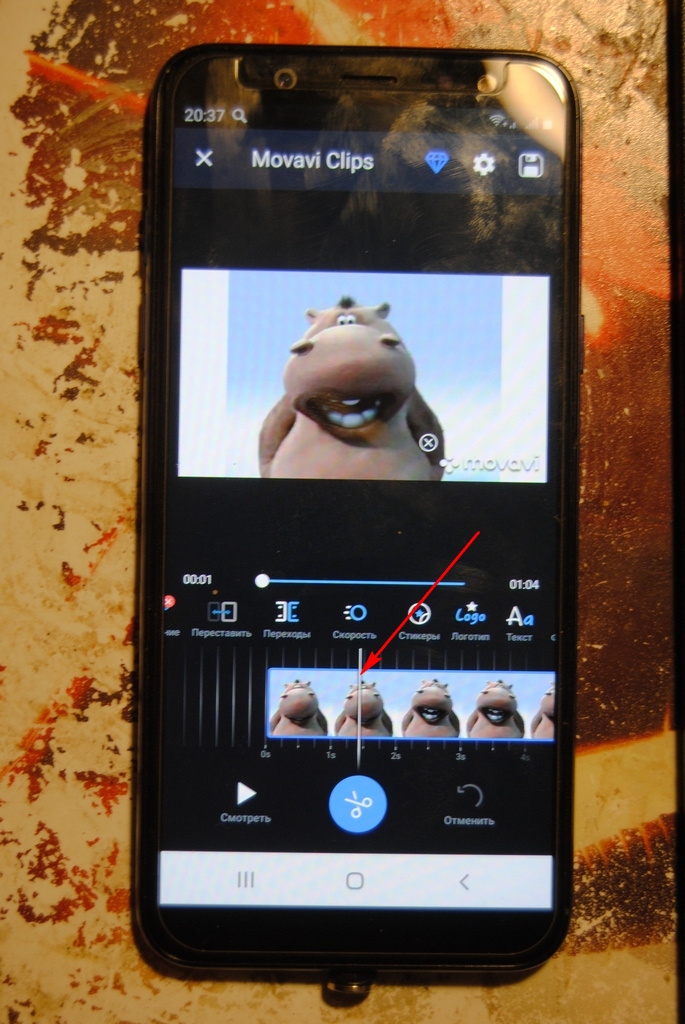
Аналогичным образом определяем конец участка и так же отрезаем его от основного клипа. Затем нажимаем на вырезанный участок, чтобы он выделился синим цветом.
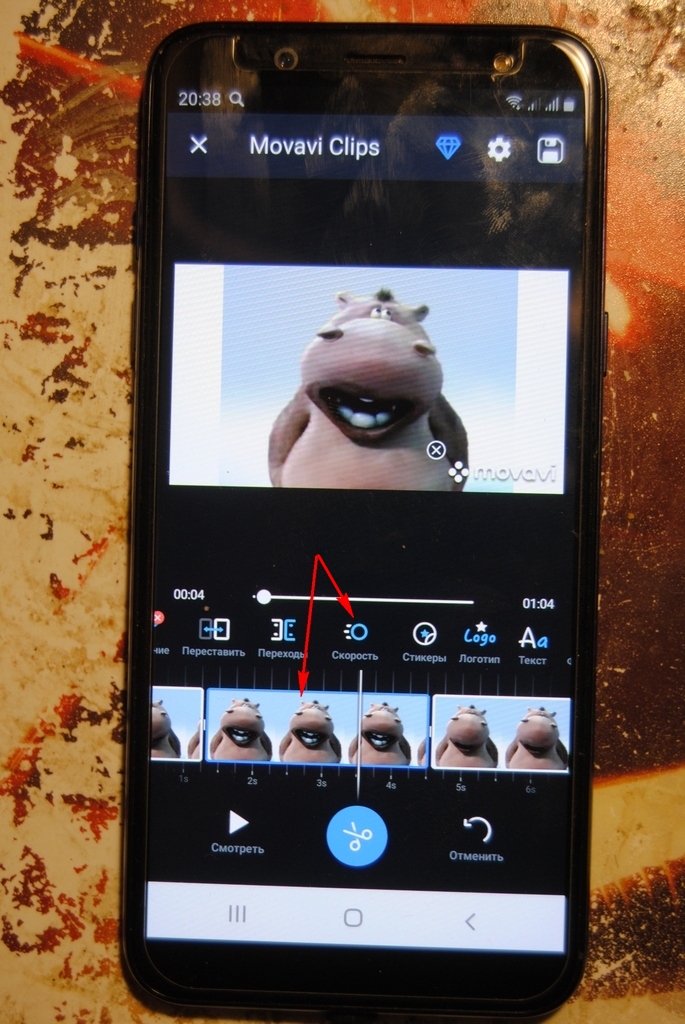
После этого находим в ленте над клипом значок в виде кружочка с подписью «Скорость». Именно это понадобится для изменения скорости клипа. Нажимаем на эту иконку. Откроется окно с выбором скорости клипа. По умолчанию маркер стоит на отметке 1х.
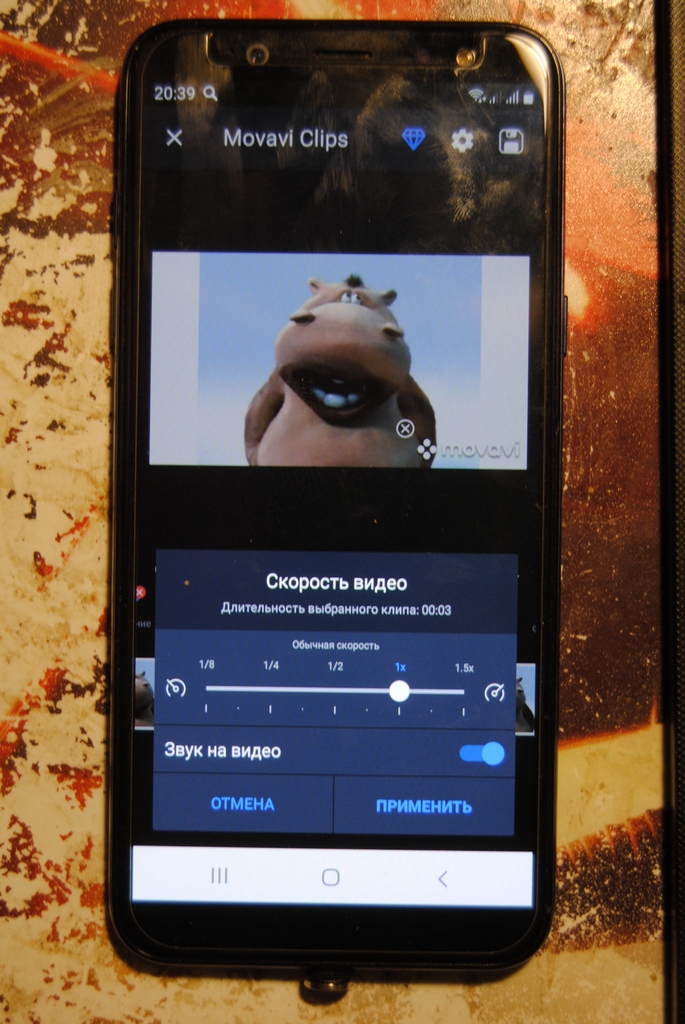
Если вы передвинете ползунок влево, то скорость клипа будет замедленной, а вправо — ускоренной. Поскольку нам нужно ускорить клип, то передвигаем ползунок вправо и нажимаем на «Применить». В результате участок клипа уменьшится в размерах.
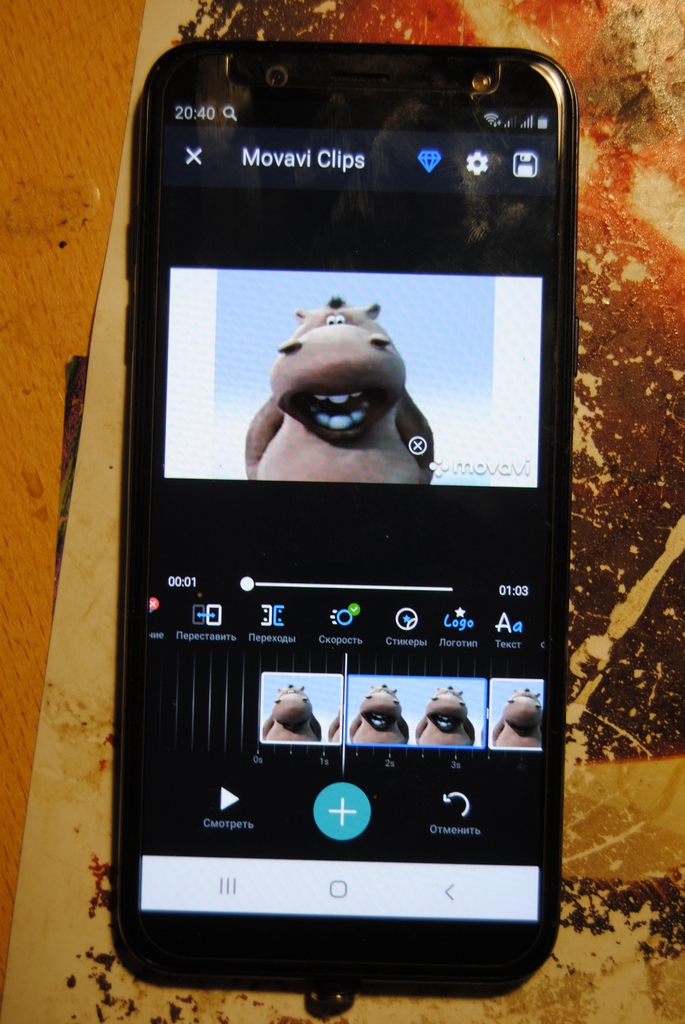
Вот и все, осталось только сохранить клип. Для этого в верхнем правом углу находим иконку дискетки и нажимаем на нее. Откроется окно сохранения, и вы обнаружите, что вам предложат сохранить с водяным знаком или без него.
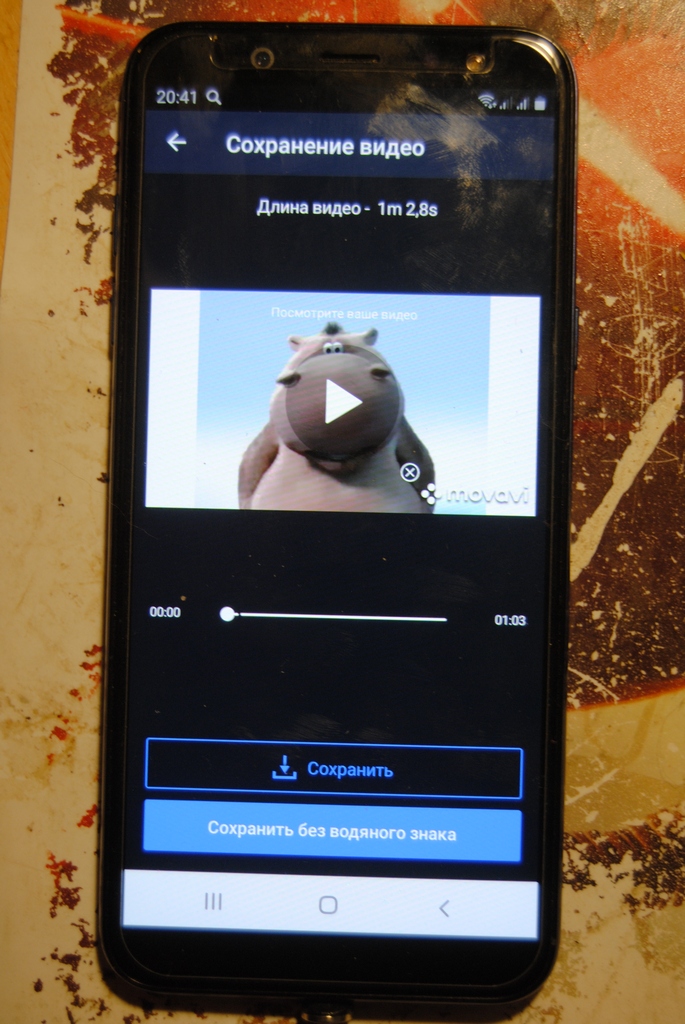
Дело в том, что программа платная, если вы не хотите, чтобы на клипе был логотип приложения, то вам надо приобрести полную версию.
Но так или иначе, а ваше видео сохранено, теперь вы можете поделиться им в любой соцсети.
Таймлапс
Прежде чем продолжить обзор программ, с помощью которых можно ускорить видео, необходимо выяснить следующее. Как называется ускоренное видео? При поиске программ, с помощью которых можно изменять скорость видео, приходится сталкиваться с этим понятием. Так вот, ускорение видео носит название «таймлапс». Этот эффект можно создавать не только для видео, но и для фотографий. Правда, технически создание эффекта ускорения для видео и фото различаются. Если для видеоускорения вы снимаете движущиеся объекты, то в случае с фотографией необходимо сделать ряд снимков, на которых объект изменяет свое положение. Это так называемая покадровая съемка.
На многих цифровых фотоаппаратах функция таймлапса уже имеется. Необходимо сделать только покадровую съемку, а потом объединить все кадры в одно видео. Для телефонов на базе «Андроида» и айфонов существуют специальные приложения. Одни из них являются редакторами видео, где ускорение видео включено как функция. Другие же предназначены для съемки видео сразу в ускоренном варианте с выбором режима ускорения.
Другие приложения для «Андроида»
Приложений, которые ускоряют видео, достаточно много. Однако большинство их являются платными. Хотя функционал платных программ существенно разнообразнее бесплатных, но большинство людей ищет все-таки бесплатные программы.
Одна из самых простых в использовании программ — это Hyper Timelapse. В отличие от других подобных приложений, может записывать видео в нормальном режиме. После чего скорость клипа можно изменить.
Slow Motion Video FX — приложение польского производства. Редактировать видео здесь можно, выбрав его или из галереи, или же записать новое.
Для тех, кто любит снимать спортивные мероприятия, есть возможность делать это с приложением Sport Camera. Оно интересно тем, что нацелено больше на замедление снятого клипа.
Приложение Fast Motion
Задавшись вопросом, как снять ускоренное видео, вы, несомненно, «перероете» большое количество программ, прежде чем подыщете подходящее приложение. Хотим обратить внимание на это простое и бесплатное приложение: Fast Motion, или, как оно обозначено в Google Play, «Ускорение видео, быстрая съемка».
Работать в данном приложении несложно. Открываем его и или выбираем готовый клип, или же снимаем свой, нажав на значок камеры в правом верхнем углу.
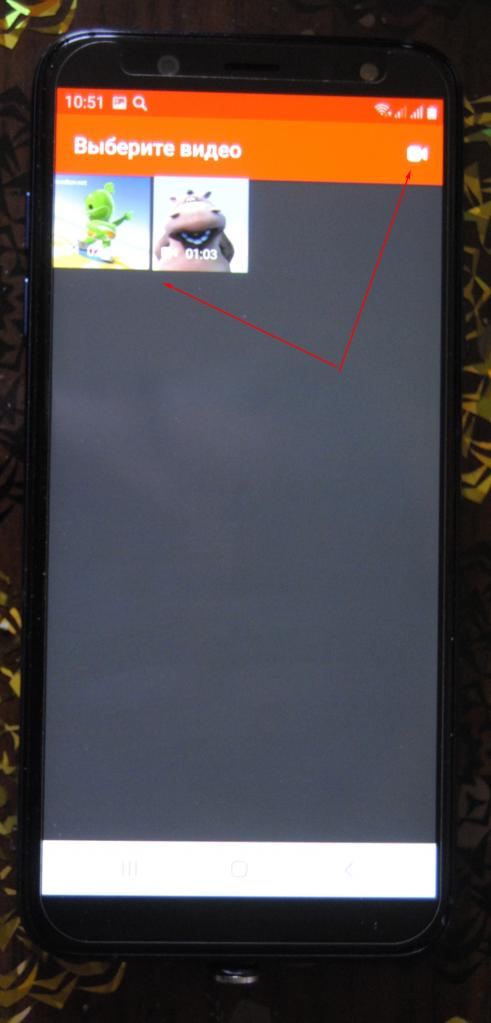
После того как видео или загрузится, или будет снято, вы можете обрезать его до необходимой длины, а затем изменить его скорость. Скорость изменяется как на всем клипе, так и на отдельном участке.
Как снять ускоренное видео на «Айфон»
Ранее говорилось о приложениях по изменению скорости видео на «Андроиде». Однако многие пользуются «Айфонами». Само собой, что приложения, предназначенные для «Андроида», на «Айфон» не подходят. Но для таких смартфонов существуют свои приложения. Хотя некоторые из них разработаны для обеих систем, например, как рассмотренный ранее Movavi Clips.
Однако существует и много других приложений, которые предназначены именно для «Айфона». Поэтому проблемы с тем, как ускорить снятое видео на «Айфон», не должно возникнуть.
Одной из популярных программ является Hyperlapse from Instagram. Как говорит название, приложение создано разработчиками сети «Инстаграм». Важной особенностью программы является встроенная функция стабилизации, в результате чего видео получается плавным. Как уверяют авторы программы, снимать можно в движении, хоть на бегу, хоть во время езды на машине или велосипеде, но снятое видео не получится дерганым. Скорость можно увеличить максимально в 12 раз. При этом у программы довольно простой и понятный интерфейс.
Съемка ускоренного видео встроенными возможностями «Айфона»
«Айфон» отличается от «Андроида» тем, что для съемки ускоренного видео совсем необязательно скачивать сторонние приложения. В «Айфонах» такая функция предусмотрена в стандартных настройках камеры. Открыв приложение, необходимо выбрать функцию таймлапс или замедления в зависимости от того, как вы хотите снимать. После этого можно начинать процесс съемки.
Начиная с шестой модели, можно еще и выбирать качество снимаемого видео. Если ускоренное видео не понравилось, то с помощью встроенных сервисов галереи можно все вернуть в исходное состояние.
Такими вот интересными способами можно воспользоваться, чтобы сделать ваше видео интересным для просмотра. И вопроса, как снять ускоренное видео, у вас больше не возникнет.