
Архив метки: извлечен неправильно
У некоторых пользователей OS X Yosemite может возникнуть проблема, при которой внешний диск неожиданно отключается, а система выдает сообщение «Диск извлечен неправильно». Чаще всего это происходит, когда система бездействует, например, в режиме сна, но в некоторых случаях подобное поведение было замечено и при активной работе с диском (во время копирования данных или просмотра содержимого). После отключения диска он перестает отображаться в Finder и все связанные с ним процессы прерываются. Читать далее… →
Популярные услуги любимым клиентам!
Популярные статьи
- Что делать, если Связка ключей постоянно спрашивает пароль опубликовано 14.08.2015
- Восстановление утерянного администратора в Mac OS X опубликовано 13.01.2013
- iMessage: сообщения приходят с email отправителя, а не телефонного номера опубликовано 06.01.2013
- Лечим зависший «чёрный экран с курсором» опубликовано 10.10.2014
- Символические (символьные) ссылки в Mac OS X опубликовано 29.04.2016
Рубрики
- MacFixIt по-русски
- Все записи
- Для опытных пользователей
- Из собственного опыта
- Простыми словами
- Хитрости и уловки
Что делать, если Time Machine на Mac зависает. Восстанавливаем систему создания бекапов в macOS

В закладки
Одной из самых важных и полезных опций операционной системы macOS является встроенный механизм резервного копирования. Обычно он работает четко и без сбоев, но иногда с ним могут возникнуть определенные проблемы.
Сейчас разберемся с самыми распространенными ошибками при работе Time Machine и способами их устранения.
Как долго создается резервная копия Time Machine
Первая резервная копия компьютера всегда создается долго. После этого бекапы обновляются в разы быстрее.
Разумеется, все сильно зависит от объема измененных данных на компьютере, частоты создания копий и скорости соединения компьютера с местом хранения бекапа. Процесс подготовки к созданию резервной копии редко превышает 5-10 минут, после чего начинается создание копий измененных данных.
При ежедневном обновлении копии и небольшом объеме новых данных создание бекапа крайне редко длится более получаса.
Если процесс длится аномально долго, гораздо дольше обычного, но при этом вы не создавали большое количество новых данных, возможно, процесс завис.
Как проверить статус создания бекапа
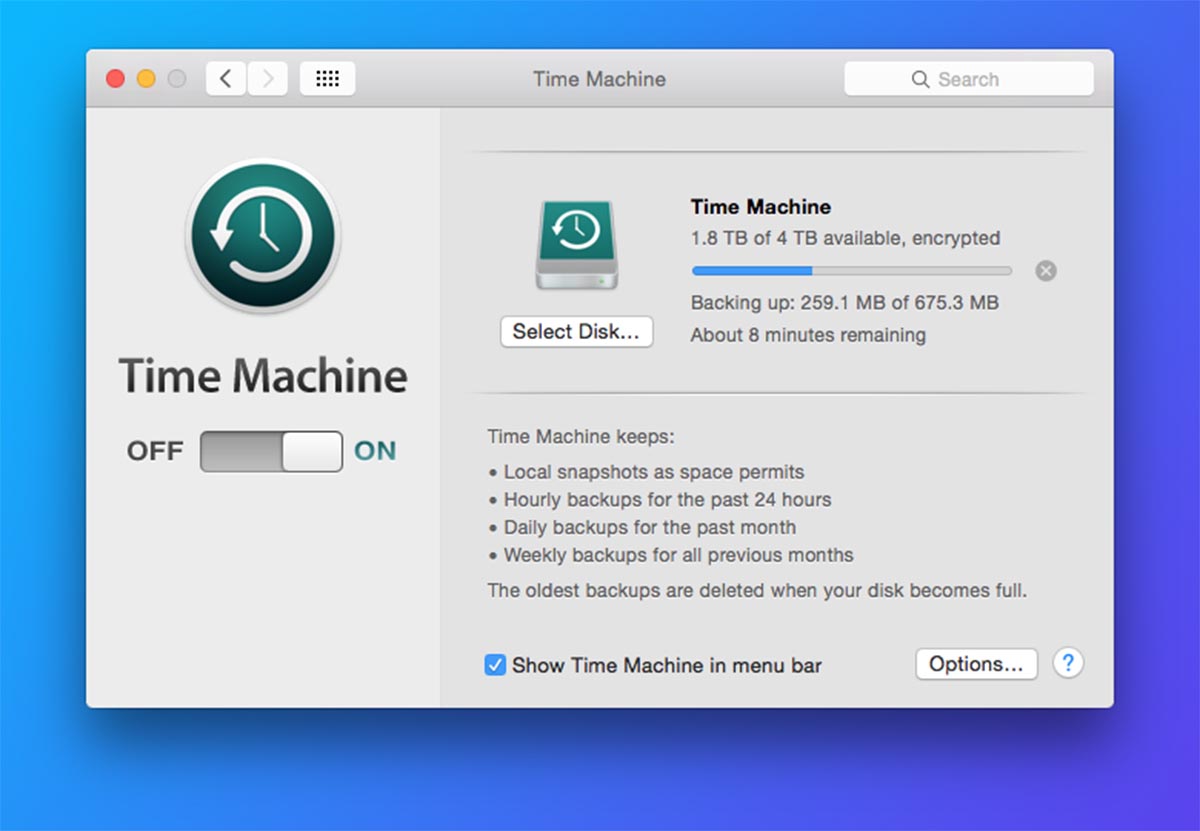
Чтобы увидеть текущий статус работы службы, перейдите в Системные настройки – Time Machine. Если выведен соответствующий индикатор в строку меню, можете наблюдать за ходом процесса там.
Для его отображения следует включить опцию по пути Системные настройки – Строка меню и Dock – Time Machine – Показать в строке меню.
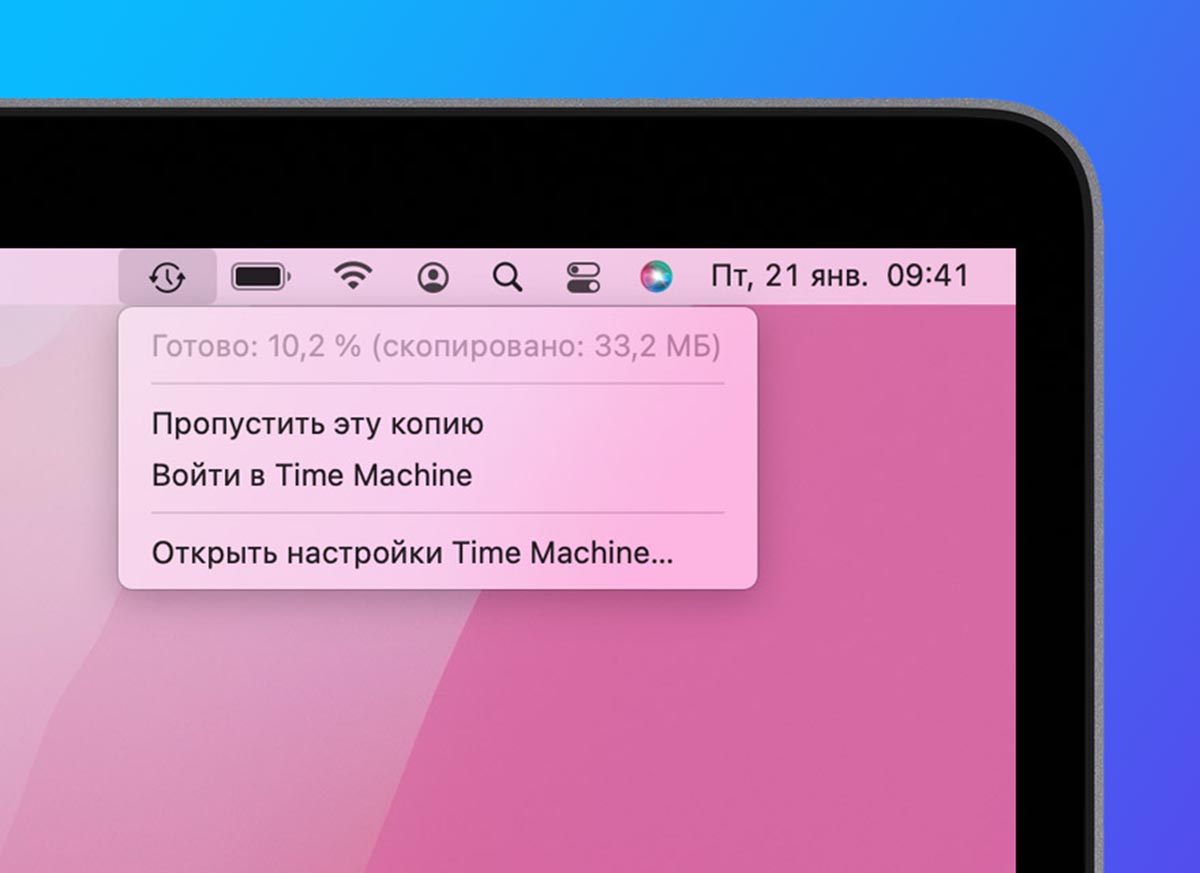
Кроме этого следить за статусом процесса резервного копирования можно через Terminal. Для этого нужно выполнить такую команду:
В результате увидите отчет о создании бекапа с меняющимся статусом. Если при любом из способов отображения статус застрял более чем на 30 минут, скорее всего, процесс создания копии завис и нуждается в ручном сбросе.
Почему может зависнуть процесс резервного копирования
Существует несколько основных причин, которые могут мешать нормальной работе утилиты Time Machine.
▣ после предыдущего бекапа на Mac появился новый файл очень большого размера;
▣ процесс резервного копирования совпал с обновлением macOS;
▣ предыдущая процедура резервного копирования была перервана или завершилась с ошибками;
▣ компьютер не был выключен должным образом, работа ОС была завершена аварийно;
▣ происходит проверка данных антивирусным ПО во время резервного копирования;
▣ диск с размещением резервных копия был извлечен неправильно;
▣ с момента создания последнего бекапа прошло достаточно много времени.
Из-за одной или нескольких указанных проблем система резервного копирования может давать сбой и надолго зависать во время создания копии. Сейчас разберемся, как завершить зависший процесс и снова попытаться обновить бекап.
1. Перезапустите утилиту Time Machine
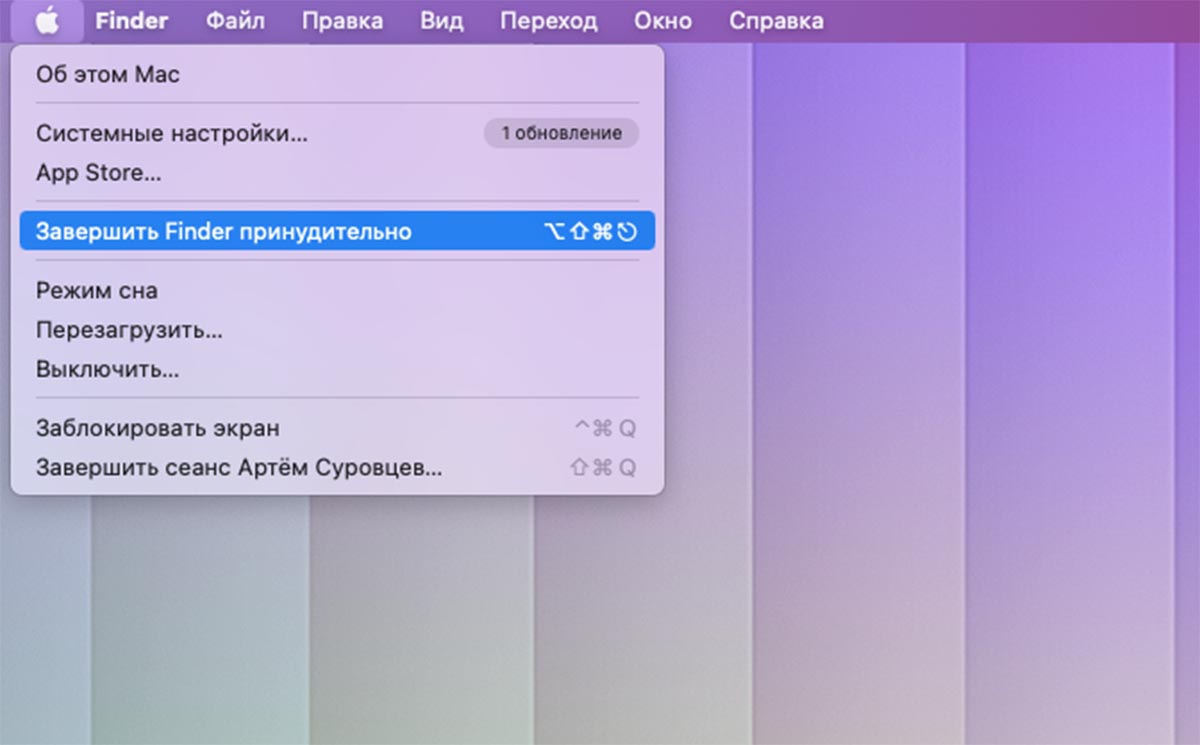
Сначала попытайтесь остановить резервное копирование через интерфейс Time Machine (в системных настройках macOS). Если сделать это не получится, попробуйте остановить процесс через меню принудительного завершения программ.
Для этого откройте меню – Завершить принудительно и завершите нужный процесс. После этого можете попробовать создать копию заново.
2. Перезагрузите компьютер
Банальный перезапуск операционной системы может помочь решить проблему.
Предварительно придется завершить процесс резервного копирования, иначе он не позволит произвести перезагрузку системы.
3. Удалите временные файлы резервной копии
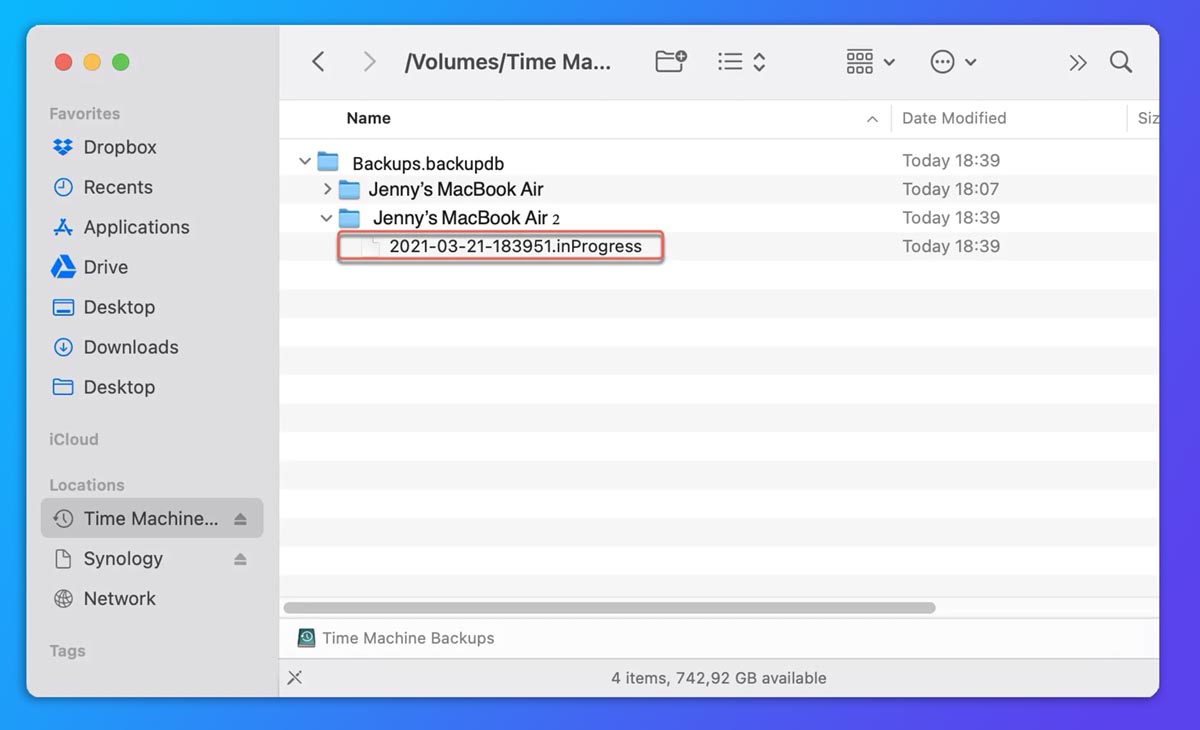
Возможно, проблема в некорректно созданном файле бекапа. Можно попробовать удалить его вручную для создания нового.
Для этого откройте диск с размещением резервной копии, в папке с новой копией найдите файл с разрешением *.inProgress.
Переместите файл в корзину и повторите процедуру копирования.
4. Перезагрузите используемый роутер
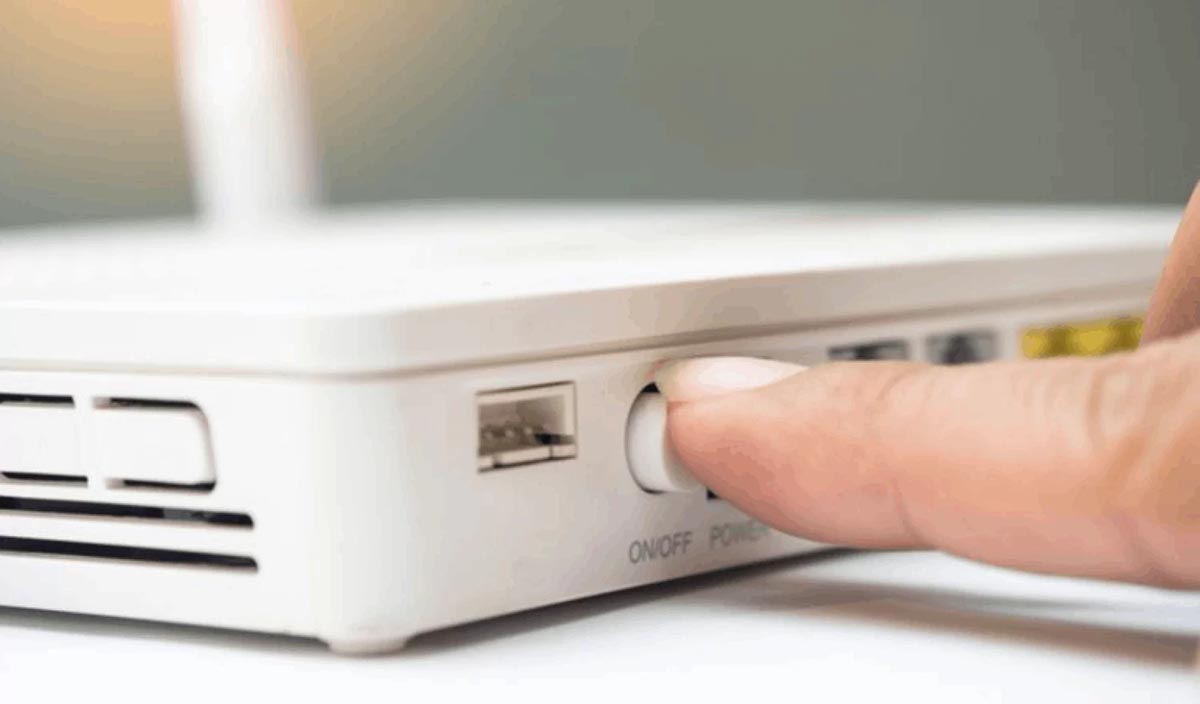
Если создаете резервную копию, которая хранится на сетевом накопителе, проблема может оказаться в нестабильном соединении с диском.
Остановите процесс создания бекапа, перезагрузите роутер через утилиту, веб-интерфейс или при помощи кнопки на корпусе и попробуйте снова создать бекап.
5. Исключите из бекапа большие файлы
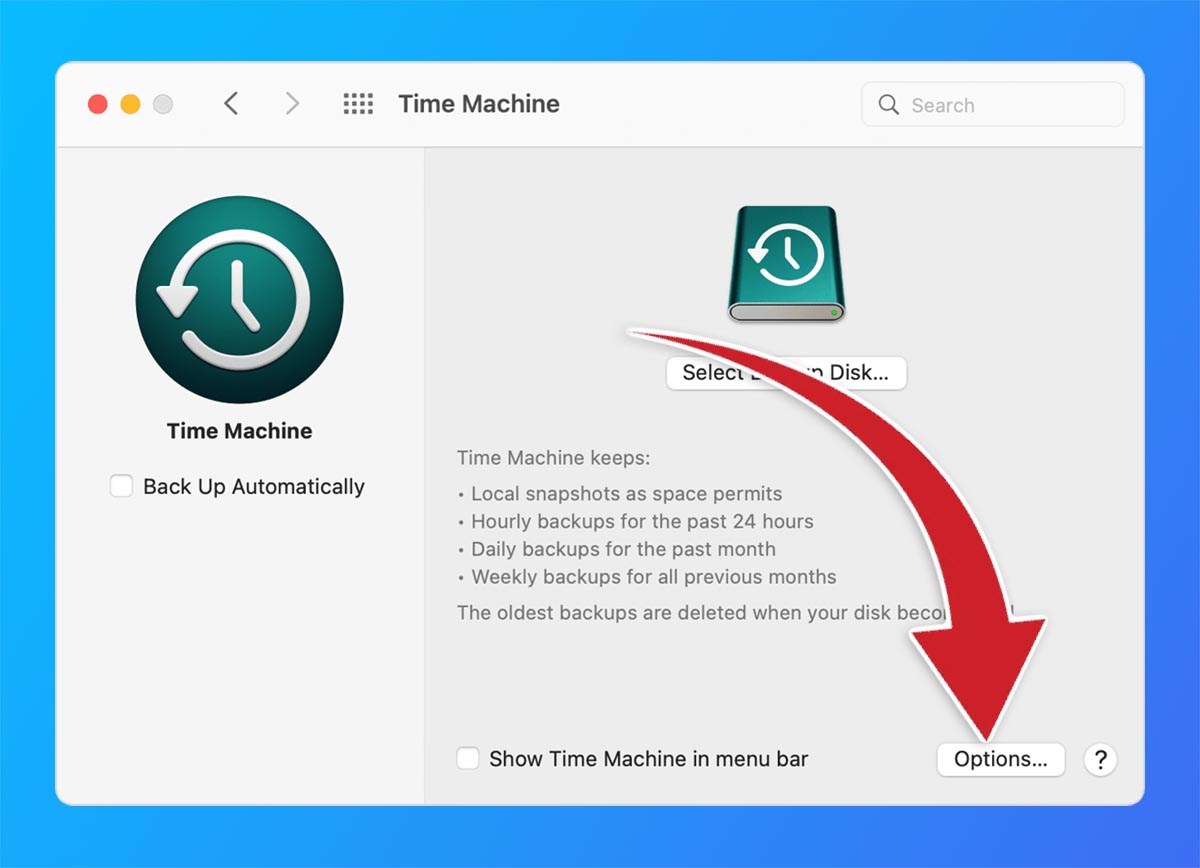
Перед новой попыткой бекапа перейдите в параметры и добавьте папку с большими файлами в исключение. Это поможет обновить актуальную копию, а большие данные сможете “забекапить” позже.
Если ситуация будет повторяться, лучше вручную сохраните большие файлы и на постоянной основе не включайте их в бекап Time Machine.
6. Отключите индексирование копии поиском Spotlight
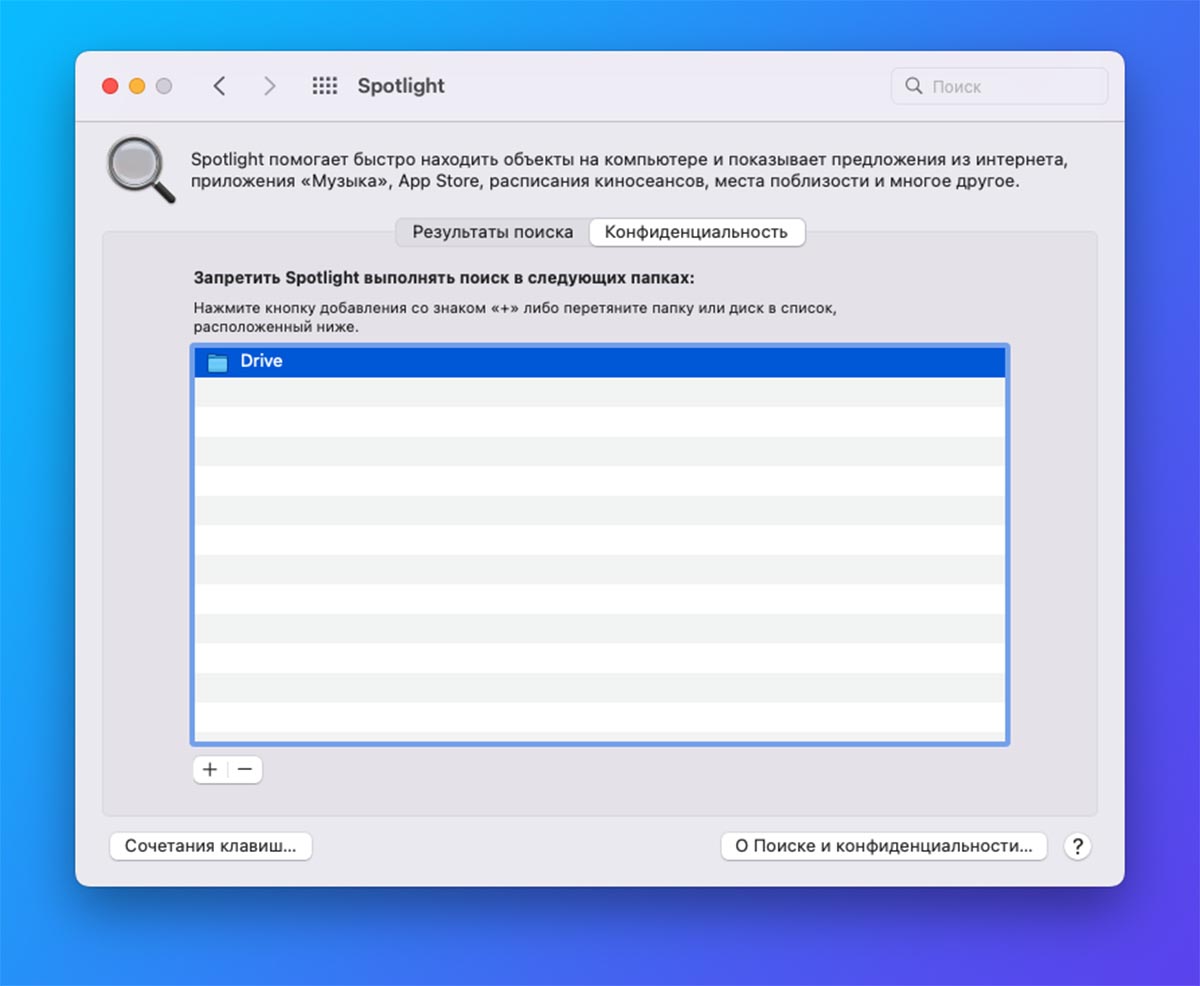
Иногда к сбоям копирования приводит проблема с индексированием данных встроенной системы поиска Spotlight.
Нужно лишь добавить папку или весь съемный накопитель в исключение по пути Системные настройки – Spotlight – Конфиденциальность.
После этого папка будет исключена и не будет индексироваться системой.
7. Завершите антивирусное ПО перед резервным копированием
При использовании антивирусов или сторонних приложений для защиты данных, рекомендуется отключать их перед созданием бекапа.
Это не очень удобно, ведь на время обновления бекапа компьютер останется без защиты. Однако, для проверки нужно создать хотя бы одну копию в таком режиме.
После всех проделанных манипуляций вы сможете определить проблему с созданием бекапа и найти способ её решения.
Как избавиться от назойливых уведомлений в macOS
Устали от постоянных оповещений? Вот как избавиться от них на компьютерах Apple.

Egor Nashilov
Заметили, что не можете сосредоточиться на работе или любимом сериале из-за постоянных уведомлений в macOS? Вы не обязаны это терпеть! Объясняем, как заткнуть назойливые сервисы.
По данным исследователей Statcounter, более половины пользователей macOS по-прежнему работают на предпоследней версии системы. Поэтому в данном тексте мы укажем порядок действий не только для наиболее свежей версии macOS — Big Sur, где интерфейс дал крен в сторону iOS, но и для предыдущей, Catalina.
- Какие уведомления лучше оставить
- Тонкая настройка уведомлений в macOS
- Как отключать уведомления через «Центр уведомлений» в macOS Big Sur
- Массово отключаем уведомления через «Системные настройки» в macOS
- Как отключить уведомления от браузеров в macOS
- Как включить режим «Не беспокоить» в macOS
- Настраиваем расписание режима «Не беспокоить» в macOS
- Создаем отдельный рабочий стол для приложения
- Бережем глаза: включаем режим Night Shift
Какие уведомления лучше оставить
Отключить все уведомления разом не лучшая идея: от одних зависит безопасность вашего компьютера, а от других — ваша зарплата. Вот список оповещений, которые лучше оставить:
- Обновления антивирусной защиты. Кто, если не вы, позаботится о безопасности вашего компьютера? Не откладывайте обновления антивируса в долгий ящик — лучше заняться защитой сейчас, чем разгребать последствия кибератаки потом.
- Системные обновления. Речь не только о свежих версиях macOS, но также об исправлениях ошибок и апдейтах встроенного браузера Safari — злоумышленники очень любят устройства с распухшей очередью обновлений. Раньше можно было отказаться от уведомлений о доступных апдейтах с помощью команды в Терминале, но уже в Catalina эту лазейку закрыли, так что этот совет адресован в первую очередь пользователям Mojave.
- Корпоративные чаты и почта. Вряд ли вы хотите пропустить важное письмо от клиента или обратную связь от начальства по текущей задаче.
Тонкая настройка уведомлений в macOS
Как отключать уведомления через «Центр уведомлений» в macOS Big Sur
Если вы пользуетесь Big Sur, то можете отключать уведомления от самых надоедливых программ непосредственно через Центр уведомлений. Чтобы открыть его, нажмите на указатель даты и времени в строке меню в правой верхней части экрана (или смахните двумя пальцами влево от правого края трекпада).
Затем найдите единичное оповещение или стопку уведомлений от самого надоедливого приложения, и если на последнем сообщении есть стрелка, указывающая вправо, кликните по ней (если стрелки нет, отправляйтесь в следующий раздел текста). Затем нажмите на три точки и выберите подходящий вариант. Вам понадобятся три из четырех возможных:
- Доставлять без звука — уведомления от приложения будут всплывать в правой части экрана, но бесшумно.
- Выключить — приложение не сможет отправлять уведомления и не побеспокоит вас.
- Настройки уведомлений — откроется меню Системные настройки, где вы можете настроить формат уведомлений от приложения так, как вам нравится. Подробнее об этом — в следующем разделе.
Массово отключаем уведомления через «Системные настройки» в macOS
Пользователям Catalina (и более старых версий) придется самостоятельно открыть нужный пункт настроек: для этого откройте Центр уведомлений и нажмите иконку с шестеренкой в правом нижнем углу. Альтернативный путь к той же вкладке: откройте меню Системные настройки и найдите в нем раздел Уведомления.
Теперь собственно о том, что тут можно настроить. Поищите в левом столбце самые навязчивые приложения и задайте для них подходящий формат уведомлений:
- Нет (снять флажок с опции Допуск уведомлений в Big Sur) — если хотите избавиться от оповещений вовсе.
- Баннеры — если готовы потерпеть уведомление, пока оно не исчезнет автоматически.
- Предупреждения — если хотите, чтобы оповещение висело в правой части экрана до тех пор, пока вы его не закроете.
В этом же разделе вы можете настроить бесшумную доставку уведомлений, их отображение в Центре уведомлений, а также предварительный просмотр и показ оповещений на заблокированном экране (советуем отключить две эти опции из соображений приватности).
Как отключить уведомления от браузеров в macOS
Оповещения от браузеров могут отвлекать даже сильнее, чем чаты с друзьями. Вот как избавиться от назойливых уведомлений в Safari от новостных ресурсов и других сайтов.
Откройте браузер и кликните по надписи Safari в левой верхней части экрана. В появившемся окне выберите раздел Веб-сайты, а уже в нем — Уведомления. Нажмите на название сайта в списке справа и выберите Отказать.
В этом же разделе вы можете не только отключить уведомления, но и заранее отказаться от бесконечных предложений их получать. Для этого снимите флажок с опции Разрешить веб-сайтам запрашивать разрешение на отправку уведомлений.
Вы не против получать оповещения, но хотите изменить их формат? Отправляйтесь в Системные настройки, оттуда — в раздел Уведомления, найдите в списке приложений Safari и настройте уведомления браузера на свой вкус.
Если вы пользуетесь другим браузером, у нас есть инструкция для Chrome, Firefox и всех-всех-всех.
Режим «Не беспокоить»: и пусть весь мир подождет
Бывают случаи, когда нужна максимальная концентрация, и любое уведомление может помешать: важная презентация, просмотр любимого сериала после рабочего дня или срочные правки по тексту для Kaspersky Daily. В таких ситуациях выручит режим «Не беспокоить».
Важно: оповещения будут тихо копиться в «Центре уведомлений» до тех пор, пока вы не отключите режим, но при этом вы их не увидите и не услышите.
Как включить режим «Не беспокоить» в macOS
Если отключиться от внешнего мира нужно прямо сейчас, зажмите клавишу Alt-Option и кликните по значку Центра уведомлений в правом верхнем углу экрана в Catalina и более ранних версиях, или по дате и времени в Big Sur. Так вы включите режим Не беспокоить.
Как вариант, прокрутите Центр уведомлений вверх и активируйте режим с помощью тумблера. В обоих этих сценариях уведомления исчезнут до тех пор, пока вы не отключите бесшумный режим самостоятельно.
Если вы пользуетесь Big Sur, можете открыть Пункт управления (иконка слева от времени и даты) и нажать на соответствующий пункт в открывшемся меню. Задайте срок, на который хотите побыть в тишине: час, до вечера, до завтрашнего дня или до тех пор, пока не отключите режим самостоятельно.
Настраиваем расписание режима «Не беспокоить» в macOS
Чтобы мессенджеры не отвлекали вас от работы или, наоборот, корпоративная почта не мешала вечерним игровым баталиям, настройте режим Не беспокоить так, чтобы он ежедневно включался в одно и то же время. Для этого зайдите в Системные настройки, затем нажмите на раздел Уведомления и в пункте Не беспокоить задайте интервал, в который вас никто не потревожит.
Разработчики macOS предусмотрели включение этого режима по умолчанию на то время, когда компьютер спит или транслирует экран на проектор или телевизор, — проверьте, чтобы эти флажки были проставлены в этом же разделе меню.
Здесь вы также можете разрешить все входящие вызовы в режиме Не беспокоить — достаточно включить соответствующую функцию. Или оставьте такую возможность только самым настойчивым — для этого поставьте флажок на опции Разрешить повторные вызовы . Если кто-то твердо решит до вас срочно дозвониться, вы это не пропустите — система отобразит входящий звонок, если с этого номера уже звонили в последние три минуты.
Другие способы позаботиться о себе в macOS
Создаем отдельный рабочий стол для приложения
Чтобы сфокусироваться на текущей задаче было еще проще, заведите отдельное пространство Spaces под приложение, с которым вам нужно работать прямо сейчас. Для этого зажмите зеленую иконку с двумя стрелками в левом верхнем углу окна, отпустите, когда появится контекстное меню, и выберите Войти в полноэкранный режим.
Вы можете создать до 16 таких отдельных рабочих областей, при этом функция Split View позволяет совмещать два окна в одном пространстве Spaces, чтобы вам не приходилось постоянно переключаться между ними. Чтобы расположить два окна вплотную, зажмите зеленую иконку со стрелками на некоторое время, отпустите, когда появится контекстное меню, и выберите сторону, в которую прижмется приложение. Затем кликните по окну, которое хотите поместить во второй половине экрана.
Бережем глаза: включаем режим Night Shift
Рабочий день перетекает в рабочий вечер, а порой и в рабочую ночь? Вы, возможно, не замечаете смену времени и освещения, зато ваши глаза и мозг ощущают ее в полном объеме. Яркий голубой свет монитора контрастирует с теплым цветом закатного неба и сбивает ваш режим дня — из-за этой и других причин вам тяжелее выспаться после вечера за компьютером (хотя ученые спорят на эту тему). Функция Night Shift смещает тон монитора в более теплую часть спектра и бережет ваши глаза.
Чтобы вернуть здоровый сон, зайдите в Системные настройки, а затем кликните по иконке Мониторы. В разделе Night Shift выберите одну из опций в выпадающем меню Расписание:
- От заката до рассвета — macOS автоматически включит режим Night Shift исходя из вашего местоположения.
- Пользовательское — настройте режим под свои нужды, задав удобный интервал.
Тишь да гладь. Что дальше?
Спокойная работа и отдых возможны не только с компьютерами Apple. Узнайте, как отключить уведомления на iPhone и iPad, а также на смартфонах и планшетах под управлением Android. А если вас раздражает телефонный спам, то у нас есть пост о том, как с ним можно справиться.
«Неправильно извлечен диск», хотя он не извлекался — Решено
Mac mini late 2012 MD388, os x 10.9. Внешний накопитель по USB 3.0 Newer Technology MiniStack Max с диском 4TB HGST (exFat). С некотрых пор без причин, которые я мог бы припомнить, после каждого выхода миника из сна имею сообщение «Неправильно извлечен диск» c предложением его отключить. При этом диск остается полностью доступным и рабочим. Ситуация вроде ни на что не влияет, однако раздражает. Буду признателен, если кто поделится мудростью как от этого избавиться.
UPDATE: Вопрос решен, посыпаю голову пеплом ибо сам дурак. В процессе очередного «наведения порядка» в проводах диск был подключен к «управляемой» розетке бесперебойника, в результате отключался (без демонтажа из системы) при засыпании миника, о чем файндер и сообщал.