
Файловая система
Компьютер, как правило, имеет несколько дисков. Каждому диску присваивается имя, которое задается латинской буквой с двоеточием, например, А:, В:, С: и т.д. Стандартно принято, что А: и В: — это накопители на гибких магнитных дисках, а диски С:, D: и т.д. — жесткие диски, накопители на оптических дисках или электронные диски.
Электронные диски представляют собой часть оперативной памяти, которая для пользователя выглядит как ВЗУ. Скорость обмена информации с электронным диском значительно выше, чем с электромеханическим внешним запоминающем устройством. При работе электронных дисков не происходит износ электромеханических деталей. Однако после выключения питания информация на электронном диске не сохраняется.
Физически существующие магнитные диски могут быть разбиты на несколько логических дисков, которые для пользователя будут выглядеть на экране так же, как и физически существующие диски. Логический диск — это часть обычного жесткого диска, имеющая собственное имя.
Диск, на котором записана операционная система, называется системным (или загрузочным) диском. В качестве загрузочного диска чаще всего используется жесткий диск С:. При лечении вирусов, системных сбоях загрузка операционной системы часто осуществляется с гибкого диска. Выпускаются оптические диски, которые также могут быть загрузочными.
Для того чтобы на новый магнитный диск можно было записать информацию, он должен быть предварительно отформатирован. Форматирование — это подготовка диска для записи информации.
Во время форматирования на диск записывается служебная информация (делается разметка), которая затем используется для записи и чтения информации, коррекции скорости вращения диска, а также выделяется системная область, которая состоит из трех частей:
ь загрузочного сектора,
ь таблицы размещения файлов,
ь корневого каталога.
Загрузочный сектор (Boot Record) размещается на каждом диске в логическом секторе с номером 0. Он содержит данные о формате диска, а также короткую программу, используемую в процедуре начальной загрузки операционной системы.
На жестком диске имеется область, которая называется главной загрузочной записью MBR (Master Boot Record) или главным загрузочным сектором. В MBR указывается, с какого логического диска должна производиться загрузка операционной системы.
Таблица размещения файлов (File Allocation Table — сокращенно FAT) располагается после загрузочного сектора и содержит описание порядка расположения всех файлов в секторах данного диска, а также информацию о дефектных участках диска. За FATтаблицей следует ее точная копия, что повышает надежность сохранения этой очень важной таблицы.
Корневой каталог (Root Directory) всегда находится за копией FAT. В корневом каталоге содержится перечень файлов и директорий, находящихся на диске. Непосредственно за корневым каталогом располагаются данные.
Файловая система — это часть операционной системы, обеспечивающая организацию и хранения файлов, а также выполнение операций над файлами.
Настройка рабочих дисков
Узнайте, как настроить рабочие диски и управлять ими в Photoshop.
В процессе творческой работы в Photoshop может возникнуть ошибка рабочего диска, из-за которой не удается завершить требуемую задачу. Но что же такое «рабочий диск»?
Рабочий диск — это жесткий диск или твердотельный накопитель (SSD-диск), используемый для временного хранения данных при работе в Photoshop. Photoshop использует это пространство для хранения фрагментов документов и их состояний панели «История», для которых не хватает объема оперативной памяти компьютера. По умолчанию Photoshop использует в качестве основного рабочего диска жесткий диск, на который установлена операционная система.
Если появляется ошибка «Рабочий диск переполнен», это часто означает, что на жестком диске или нескольких дисках, используемых в качестве рабочих, заканчивается место для хранения, необходимое для выполнения задачи.
Для получения дополнительных сведений прочтите статью полностью или посмотрите, как исправить ошибку «Рабочий диск переполнен» в Photoshop, в кратком учебном пособии ниже.
Темы статьи:
- Как настроить параметры рабочего диска?
- Какой требуется объем рабочего диска
- Поддерживаемые форматы диска для рабочих дисков
- Рекомендуемые настройки рабочих дисков
Как настроить параметры рабочего диска?
Попробуйте в приложении
Чтобы задать настройки рабочего диска, следуйте инструкциям и выполните несколько простых действий.
Настройки рабочего диска можно изменить в разделе Установки > Рабочие диски .

Выберите «Редактирование» > «Установки» > «Рабочие диски» (Win) или «Photoshop» > «Настройки» > «Рабочие диски» (Mac).
В диалоговом окне Установки установите или снимите флажок в столбце «Активный», чтобы подключить или отключить рабочий диск. Чтобы изменить порядок рабочих дисков, нажимайте кнопки со стрелками.
Нажмите кнопку ОК . Чтобы применить изменения, перезапустите Photoshop.
Примечание.
Если Photoshop 2019 или более ранняя версия не запускается из-за переполнения рабочего диска, удерживайте при запуске клавиши Cmd + Option (macOS) или Ctrl + Alt (Windows), чтобы задать новый рабочий диск.

Какой требуется объем рабочего диска?
На компьютере с Photoshop должно быть как минимум 6 ГБ свободного места на рабочем диске. Однако этот объем незанятого пространства будет поддерживаться Photoshop постоянно, тогда как доступным для работы будет считаться оставшееся место на диске за вычетом этих шести гигабайт. Например, если на вашем рабочем диске есть 10 ГБ свободного места, то Photoshop будет считать, что для работы доступно 10 – 6 = 4 ГБ. В некоторых случаях этого может не хватать для выполняемых операций.
- Если вы вносите только незначительные изменения, то размер рабочего диска Photoshop (со стандартными установками, кистями, узорами и т. д.) должен быть не менее 10 ГБ. Рекомендуется иметь освободить минимум 20 ГБ пространства на жестком диске с ОС во время работы с Photoshop. Может потребоваться дополнительное свободное место, в зависимости от типа файла, с которым вы работаете.
- Если же вы вносите большие изменения в слои с высокой плотностью пикселей (то есть используете несколько фильтров на изображениях со сложным фоном или вносите многочисленные правки в большие смарт-объекты), то может потребоваться объем рабочего диска, многократно превышающий размер исходного файла, так как потребуется сохранять состояния панели «История».
Поддерживаемые форматы диска для рабочих дисков
macOS: APFS или macOS Extended (с ведением журнала)
Windows: NTFS, exFAT, FAT32
Как узнать какие жесткие диски стоят в компьютере
Обычным пользователям ПК необязательно знать комплектующие, главное, чтобы все работало. Если же с компьютером начались проблемы, пропали данные или стало не хватать места, то вопрос какой жесткий диск стоит в компьютере становится актуальным. Если это ваш случай или просто хотите узнать, насколько ваш компьютер хорош, в данной статье рассмотрим, как узнать модель жесткого диска в компьютере или ноутбуке.
Виды дисков
На данный момент существуют три основных вида дисковых накопителей: HDD, SSD и внешние жесткие диски.
- HDD диски распространены почти в каждом компьютере цеховой сборки, их нельзя ни с чем спутать.
- SSD диски – современная и хороша альтернатива HDD, так как в них нет никакой механики. Бесшумные, быстрые и, соответственно, дорогие.
- Внешние жесткие диски также распространены, их не надо размещать внутри корпуса, и легко подключать к компьютеру.
Как все узнать о жестком диске
Рассмотрим несколько способов как узнать информацию о вашем жестком диске
Вытащить жесткий диск из корпуса
У классических стационарных десктопов проще всего открыть корпус и посмотреть, что за диски у вас установлены. На ноутбуках, в зависимости от модели, может быть достаточно только отвертки, чтобы добраться до диска, а иногда нужно разобрать весь корпус ноутбука.
Важно! Если обратитесь к такому способу – будьте аккуратны так как жесткий диск повредить очень легко, достаточно уронить его.
Внешние диски – это просто коробка и жесткий диск внутри. Поэтому несмотря на то, что производителей жестких дисков сейчас осталось всего четыре, внешние диски выпускают намного больше компаний. Например, внешний накопитель может быть фирмы Transcend, а внутри окажется диск Samsung.
В итоге, если вам удалось достать диск, то на самом жестком диске всегда написана доскональная информация такая, как объем, модель, производитель и прочее.
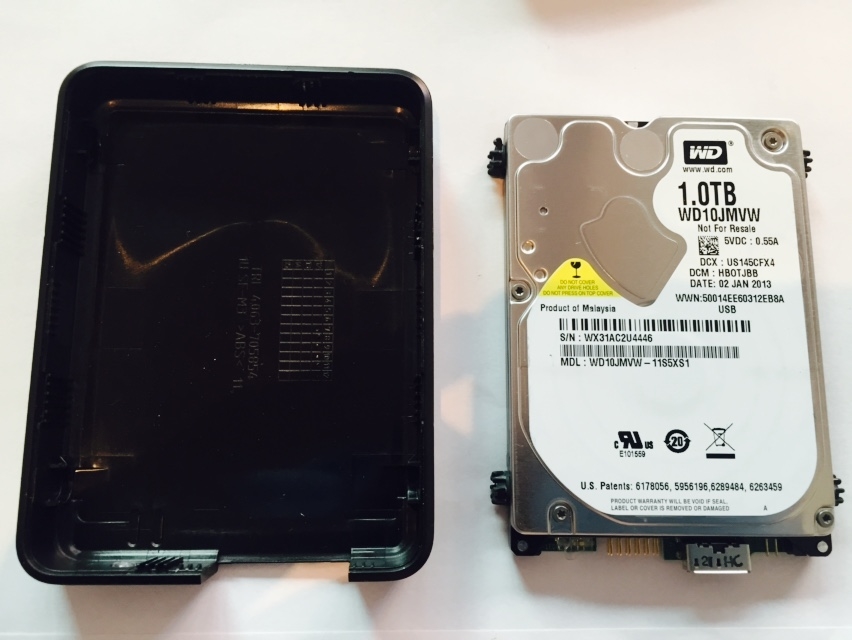
Для пользователей ОС Windows
Через «Мой Компьютер». Такой способ подходит для ОС Windows. Это самый легкий способ и не требует наличия сторонних программ или вытаскивания самого жесткого диска. Достаточно произвести следующие действия:
- кликните правой кнопкой мышки по ярлыку «Мой Компьютер»;
- щелкните на пункт «Управление»;
- перейдите во вкладку «Запоминающие устройства» – «Управление дисками»;
- также во вкладке «Диспетчер устройств» выберите «Дисковые устройства», там вы увидите модель диска.
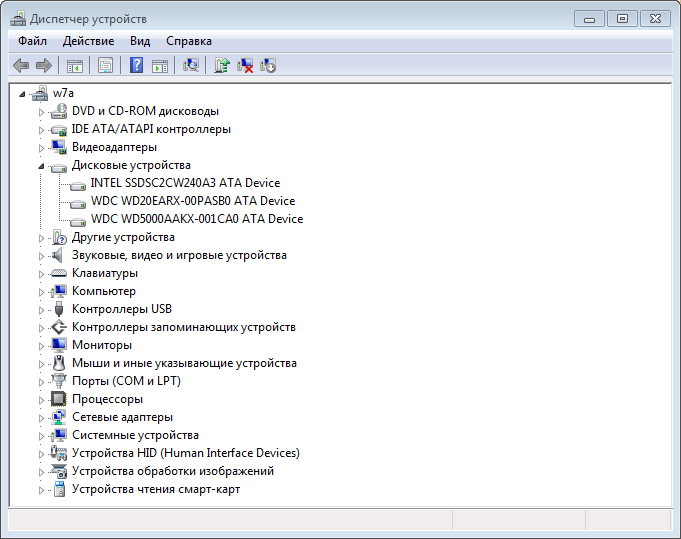
Порядок действий может немного отличаться в зависимости от версии Windows. В любом случае в диспетчере устройств в разделе “Дисковые устройства” вы увидите все модели SSD и HDD, которые видит ваша операционная система. Если вы точно знаете, что у вас есть жесткий диск и на нем ценные данные, а компьютер его не видит, это повод обратиться к специалистам.
Для пользователей ОС Linux
Через hdparm. Такой способ подходит для ОС Linux. Данная программа автоматически установлена в каждой современной версии Linux.
Для доступа необходимо открыть терминал и запустить в консоли hdparmс параметром –i /dev/hda. Вы увидите основные параметры вашего жесткого диска
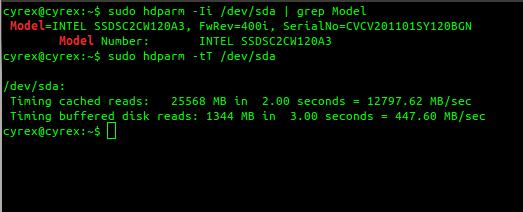
С помощью программ
Все программы для проверки и диагностики жесткого диска покажут какое именно устройство у вас установлено. Также эта функция есть во всех приложениях для тестирования и анализа конфигурации компьютера. Например, в EVERSET достаточно выбрать вкладку «Хранение данных» и вы увидите каждую характеристику вашего Жесткого диска.
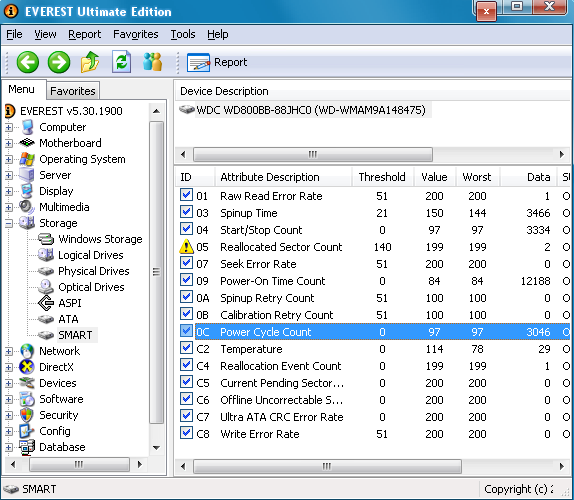
Не удивляйтесь, если вы увидите общий объем меньше заявленного, он всегда ниже заявленного из-за особенностей производителей. Разница всегда равно ~ 7%, так для диска с заявленным объемом 500 GB мы получим 465 GB свободного места. Если вам важен каждый гигабайт – выбирайте всегда с большим объемом.
Закажите восстановление данных
Закажите бесплатную диагностику
Операционная система показывает объём жёсткого диска на несколько процентов меньше, чем на нём написано
Причины этого кроются в том, что производители операционных систем и жёстких дисков, твердотельных накопителей и флешек по-разному определяют единицы измерения количества информации.
Если по академическому определению, которое используют производители операционных систем один килобайт это 1024 байта, мегабайт – 1024 килобайта, а гигабайт – 1024 мегабайта и т.д., то производители жёстких дисков решили, что килобайт у них равен 1000 байт, мегабайт – 1000 килобайт и т.п., поскольку это более выгодно как с точки зрения удобства подсчёта, так и для маркетинга – итоговая цифра получается большей. Для оценки разницы мы составили таблику в которой указана заявленная и реальная емкости накопителей.
| Заявленная производителем емкость | Емкость, отображаемая в операционной системе |
| 4 ГБ | 3.725 ГБ |
| 8 ГБ | 7.450 ГБ |
| 16 ГБ | 14.901 ГБ |
| 32 ГБ | 29.802 ГБ |
| 64 ГБ | 59.604 ГБ |
| 128 ГБ | 119.209 ГБ |
| 256 ГБ | 238.418 ГБ |
| 320 ГБ | 298.023 ГБ |
| 500 ГБ | 465.661 ГБ |
| 512 ГБ | 476.837 ГБ |
| 1 ТБ | 931.322 ГБ |
| 1.2 ТБ | 1.117 ТБ |
| 1.8 ТБ | 1.676 ТБ |
| 2 ТБ | 1.862 ТБ |
| 2.4 ТБ | 2.235 ТБ |
| 3 ТБ | 2.793 ТБ |
| 4 ТБ | 3.725 ТБ |
| 6 ТБ | 5.587 ТБ |
| 8 ТБ | 7.450 ТБ |
| 10 ТБ | 9.313 ТБ |
| 12 ТБ | 11.175 ТБ |
К указанной разнице в различных флеш накопителях можно прибавить еще некоторую величину, связанную с внутренним устройством. Данный объем используется контроллером флешек и SSD для своих внутренних нужд, то есть в качестве кеша, либо для увеличения срока эксплуатации устройства. Обратите внимание на то, что данная нефидимая емкость может сильно меняться от модели к модели, и узнать ее до включения накопителя крайне сложно, а зачастую и вовсе невозможно.
Также, в случае с некоторыми ноутбуками и компьютерами небольшая часть жёсткого диска может быть заранее выделена производителем под специализированный раздел восстановления операционной системы, который недоступен пользователю для записи и чтения файлов. Обнаружить наличие этого раздела можно только используя возможности консоли управления операционной системы Windows.