
18 программ для ускорения видео | Редакторы видео с замедлением
Возможность в процессе монтажа увеличить скорость видео или его отдельных фрагментов используется, как правило, чтобы вместить как можно больше моментов в короткий ролик. Также ускорением часто обыгрывают комичные моменты, затянувшиеся диалоги, перемещения. Иногда скорость проигрывания, наоборот, замедляют, чтобы сделать видео более зрелищным и интересным. Этого эффекта можно добиться с помощью десктопныз видеоредакторов, онлайн-инструментов и мобильных приложений – зависит от того, в чем вам удобнее работать. Cобрали для вас подборку самых популярных редакторов , чтобы вы могли быстро найти подходящий для вас вариант и не тратили время на тестирование всего, что удастся найти в интернете.
Выбор редакции
| Программы | ОС | Цена | Кому подойдет |
|---|---|---|---|
| Movavi Video Editor Plus | Windows, macOS | от 1290₽ + бесплатная версия | новичкам, продвинутым пользователям, блогерам |
| DaVinci Resolve | Windows, macOS | беслптано | профессионалам, продвинутым пользователям |
| ВидеоМОНТАЖ | Windows | от 690₽ | новичкам |
| Clipchamp | Онлайн | от 9$ в месяц | блогерам, диджитал-маректологам |
| KineMaster | Android, iOS | бесплатно | продвинутым пользователям, блогерам |
Как сделать ускоренное/замедленное видео на компьютере
Начнем с программ для ускорения видео, разработанных для компьютеров и ноутбуков . Чаще всего с видео работают именно на них, потому что на большом экране удобнее монтировать. Но есть и другая сторона медали – для обработки роликов нужно современное устройство с запасом аппаратных мощностей, на старом «офисном» компьютере видеоредактор если и будет работать, то явно не так быстро и плавно, как хотелось бы. Впрочем, есть и не очень требовательные к ресурсам программы для видеообработки.
1. Movavi Video Editor Plus
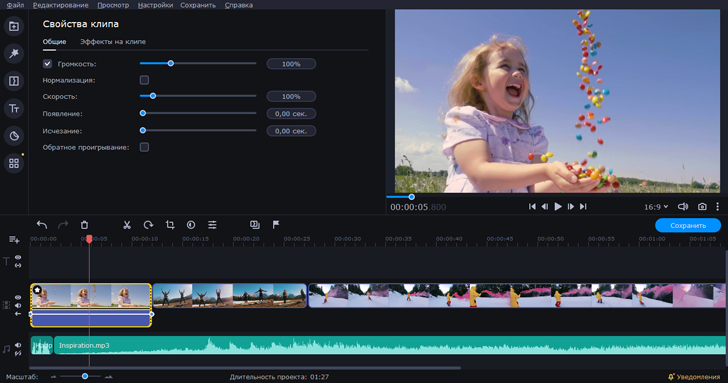
ОС: Windows, macOS
Цена: от 1290₽, бесплатная пробная версия – 14 дней с наложением водяного знака на готовые видео
Простой и функциональный редактор видеозаписей, в котором легко ускорить видео или наложить на него не менее популярный эффект замедления . В программе много функций для монтажа и обработки, встроенный конвертер и другие полезные возможности в интуитивно-понятном интерфейсе и без завышенных требований к компьютерной мощности.
Основные возможности
✅ Базовый набор функций для монтажа
✅ Библиотека эффектов и переходов
✅ Эффект ускорения и замедления видео
✅ Работа с хромакеем
✅ Загрузка на YouTube и в облака
➕ Много функций, с которыми разберется любой, даже новичок без опыта в монтаже
➕ Невысокие требования к ресурсам компьютера
➕ Сохраняет видео без потери качества практически в любом нужном формате
➖ Водяной знак на видео, обработанных в пробной версии редактора
➖ Нет возможности записать видео на диск, не выходя из программы
Кому подойдет: новичкам, профессионалам – для быстрого редактирования видео, видеоблогерам
2. Vegas Pro
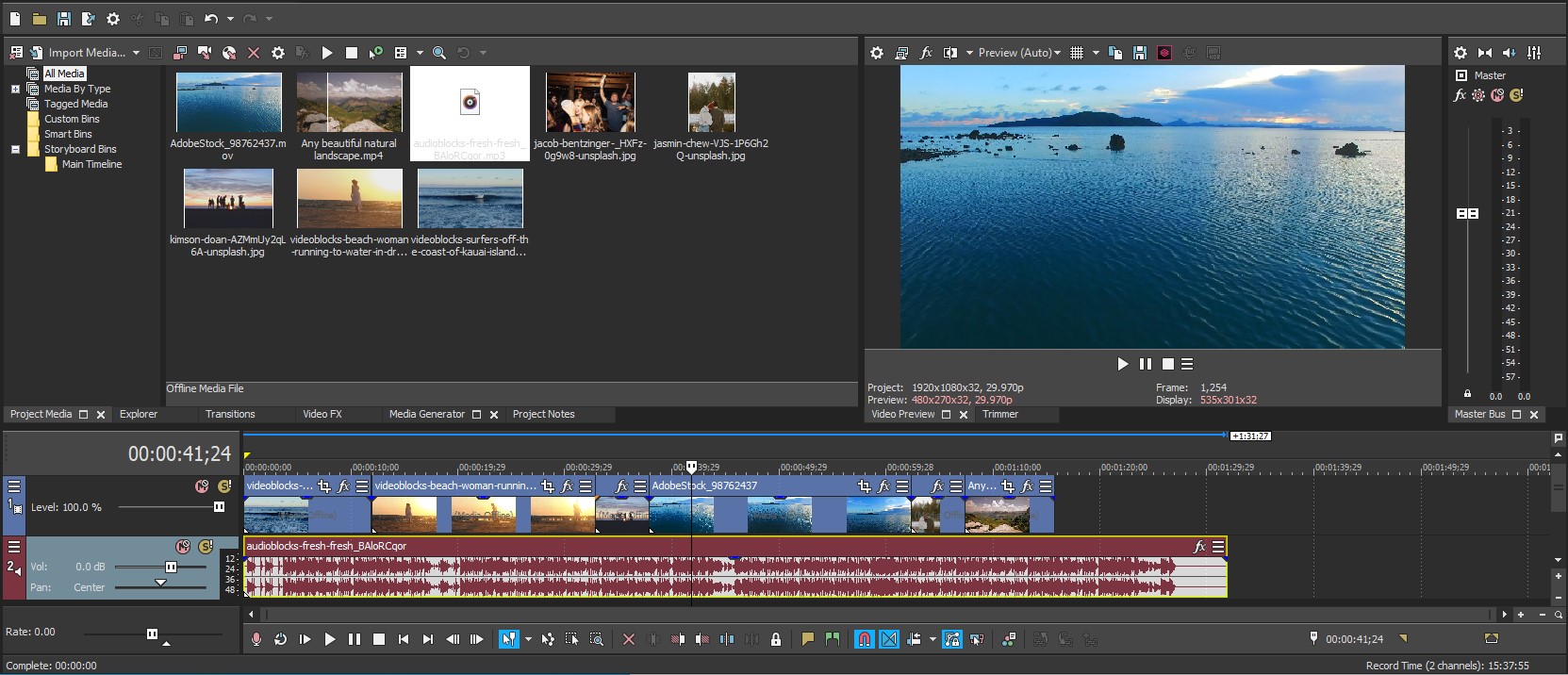
ОС: Windows, macOS
Цена: от 1429 ₽/месяц – при оформлении подписки, 38990 ₽ – бессрочная лицензия
Профессиональная программа для видеообработки с максимально полным набором возможностей. Интерфейс, как и подобает софту уровня PRO, достаточно сложный и нагруженный элементами управления. При этом решение идеально подойдет для монтажа целого фильма, а не только видеоблога или любительского клипа. Среди прочих возможностей – создание ускоренного видео и эффекта замедленного движения.
Основные возможности
✅ Наложение эффектов и переходов
✅ Работа с хромакеем
➕ В программе есть все, что нужно для профессионального видеомонтажа
➖ Высочайшие требования к системе – на компьютерах без мощного процессора, видеокарты и запаса оперативной памяти программа не работает
Кому подойдет: продвинутым пользователям
3. Adobe Premiere Pro
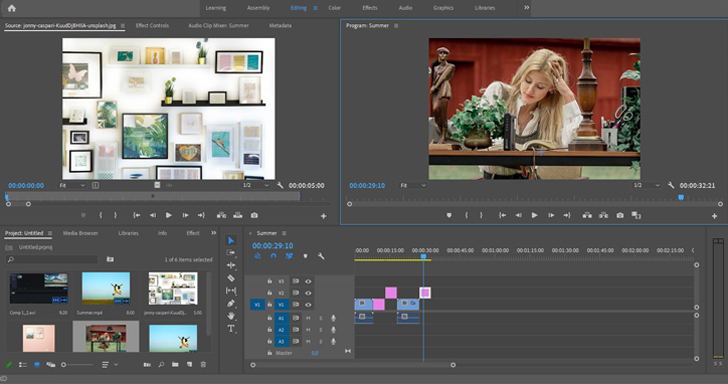
ОС: Windows, macOS
Цена: от 1 622,40₽/месяц
Еще одно профессиональное приложение для режиссеров монтажа и профи видеоблогерства. В нем с роликом делается если не все, то очень многое, включая ускорение и замедление видеоряда. При этом интерфейс, подобно прочим продуктам Adobe, нужно настраивать индивидуально, иначе будет неудобно работать.
Основные возможности
✅ Редактирование видео и монтаж
✅ Наложение фильтров, эффектов, переходов
✅ Добавление любого количества аудиодорожек
✅ Изменение скорости отдельных фрагментов и ролика целиком
➕ Очень большой запас возможностей для тех, кто занимается монтажом и обработкой профессионально
➖ Программа сложная – вряд ли получится разобраться в ней за вечер
➖ Редактор несбалансированно потребляет аппаратные ресурсы, поэтому покупать его и устанавливать имеет смысл только на современном мультимедийном компьютере или ноутбуке
Кому подойдет: профессиональным режиссерам монтажа, видеоблогерам с экспертизой в обработке уровня PRO
4. CyberLink PowerDirector
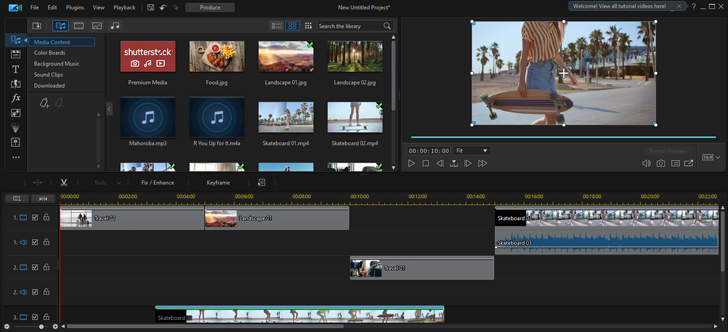
ОС: Windows, macOS
Цена: от $4.33/месяц, от $69.99 – за бессрочную лицензию
Замедляющее , ускоряющее, подходящее для видеомонтажа и конвертации приложение для десктопа на границе между профессиональными и любительскими. При этом явно заметный перевес в сторону PRO, потому что интерфейс выглядит для новичка слишком запутанным, а системные требования предполагают установку на достаточно мощный современный компьютер – бюджетный ноутбук точно не подойдет.
Основные возможности
✅ Работа с хромакеем
➕ Подходит практически для любых задач, связанных с обработкой видео
➕ Можно оформить подписку на срок от месяца, если программа нужна разово, и не покупать дорогую бессрочную лицензию
➖ Высокие требования к аппаратным ресурсам компьютера
➖ Отсутствие русской версии
Кому подойдет: профессионалам и продвинутым пользователям
5. DaVinci Resolve
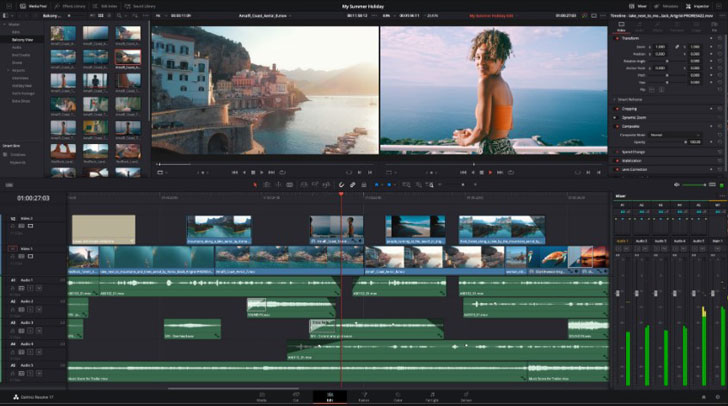
ОС: Windows, macOS и Linux
Цена: бесплатно
Считается, что этот комбайн для видеообработки – один из лучших в Голливуде. Это и неудивительно, ведь в нем заложено огромнейшее количество возможностей. Правда, чтобы ими воспользоваться, придется потратить десятки часов на изучение интерфейса и обучение работе с программными пакетами. Подойдет для изменения скорости видео.
Основные возможности
✅ Наложение эффектов и переходов
✅ Добавление компьютерной графики в режиме хромакея
➕ Бесплатный программный комплекс с возможностями дорогостоящих аналогов от Adobe и Sony
➕ Много возможностей для работы со всеми типами видео
➖ Сложный интерфейс, на изучение которого нужно очень много времени
➖ Высокие требования к аппаратным ресурсам
➖ Ориентированность на работу с оборудованием от компании, которая занимается разработкой программы, дорогостоящее и профессиональное
Кому подойдет: профессионалы, любители продвинутого уровня
6. ВидеоМОНТАЖ
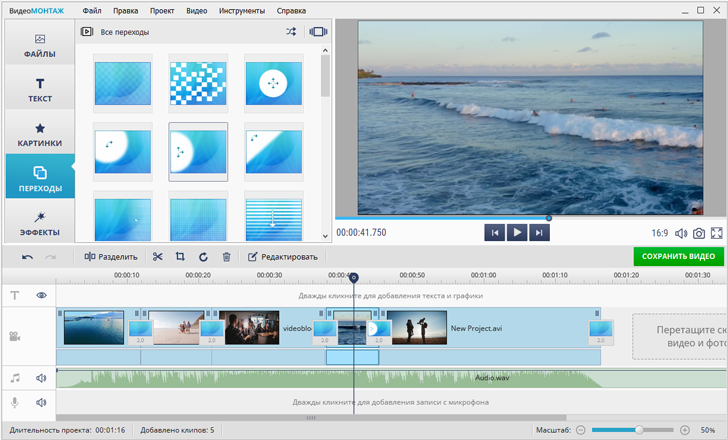
ОС: Windows
Цена: от 690₽, есть пробная версия с ограниченными возможностями
Любительский видеоредактор, в котором можно изменить скорость видео – сделать его медленным или ускорить полностью либо частично. При этом особых знаний в программном обеспечении и тонкостях монтажа для этого не потребуется – интерфейс вполне интуитивно-понятный.
Основные возможности
✅ Наложение эффектов и текста на видео
✅ Нарезка на части
✅ Склейка из фрагментов
✅ Сохранение результата в разные форматы
➕ Разобраться в управлении можно буквально за час
➕ Невысокие требования к компьютеру
➖ Минимальный набор возможностей – скорее для рядовых пользователей, чем для любителей или профессионалов
➖ Пользователи в отзывах пишут о частых зависаниях программы в процессе сохранения
Кому подойдет: начинающим и любителям, блогерам
7. Filmora Video Editor
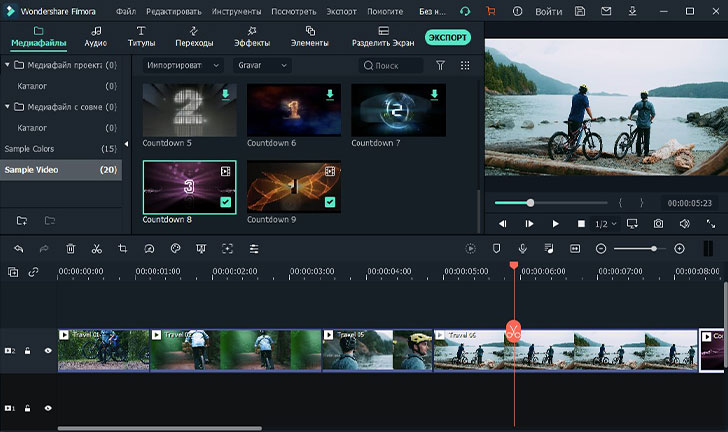
ОС: Windows, macOS
Цена: от $39.99/год, есть бесплатная версия с ограничениями
Полупрофессиональный видеоредактор для тех, кто монтирует блоги или любительские клипы. У программы удобное управление, хорошая справка, отзывчивая поддержка.
Основные возможности
✅ Наложение звука и текста поверх видеоряда
➕ Простой редактор с хорошим набором функций для тех, кто решил углубиться в тонкости видеомонтажа
➕ Бесплатная версия без водяных знаков
➖ Работает медленно, даже на хорошем «железе»
➖ Не подходит новичкам – слишком сложный и перегруженный возможностями
Кому подойдет: продвинутым пользователям, блогерам
8. VideoPad Video Editor
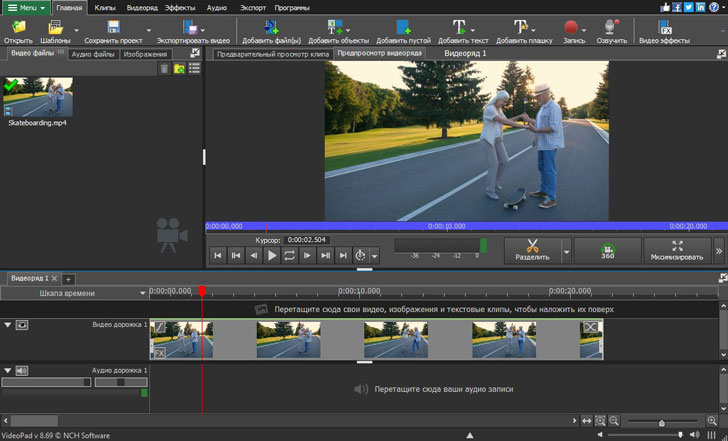
ОС: Windows
Цена: от $40, есть пробная версия с ограничениями
Простой видеоредактор с интерфейсом, похожим на популярный офисный пакет. Разобраться сравнительно легко, но только если речь идет о базовых функциях. Для сложного монтажа не подходит.
Основные возможности
➕ Привычный интерфейс с вполне логичным расположением управляющих кнопок
➕ Поддержка 3D и 360-градусных видео
➖ Длительное время экспорта результата, независимо от выбранных формата и разрешения
Кому подойдет: новичкам видеомонтажа, начинающим видеоблогерам
Онлайн-сервисы для изменения скорости видео
Если вы хотите ускорить или замедлить видео, то помимо редакторов, которые нужно скачать и установить, есть немало решений онлайн – доступных из любого браузера, независимо от используемой операционной системы.
9. Fastreel
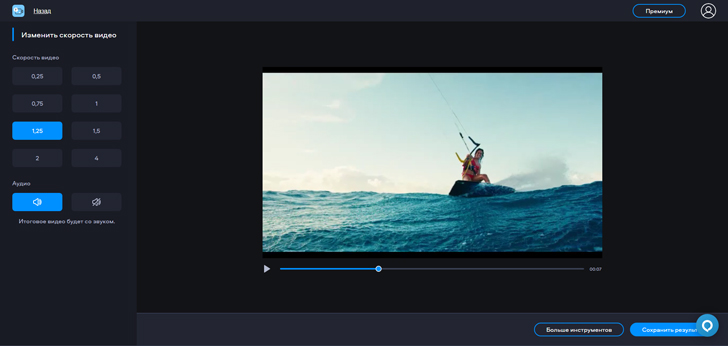
Цена: бесплатно – с водяным знаком либо от 290₽/месяц
Простейший сервис для ускорения и другой обработки видео. Ускорение происходит в три шага, а обработка занимает буквально секунды, после чего результат можно сохранить на компьютер в подходящем формате.
Основные возможности
✅ Ускорение видео с настройкой скорости
✅ Полный набор базовых инструментов обработки видеоряда
➕ Очень простой и понятный сервис
➕ Работает из любого браузера
➖ Водяной знак на обработанных в бесплатной версии роликах
Кому подойдет: новичкам в видеообработке
10. Clipchamp
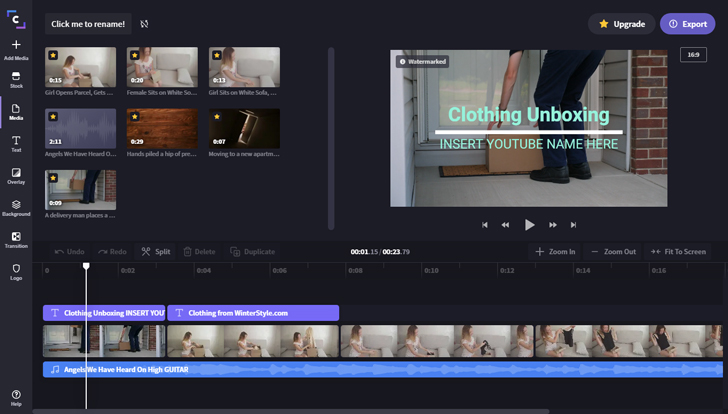
Цена: 9$/месяц, есть бесплатная версия с ограничениями по качеству готового видео
Сервис является универсальным видеоредактором, «упакованным» в компактную браузерную версию с простым и понятным интерфейсом. Из-за относительно большого числа функций может медленно работать на компьютерах с низкой производительностью.
Основные возможности
✅ Наложение текста, эффектов, переходов
➕ Полноценный любительский видеоредактор в браузере
➕ Удобный интерфейс на русском языке
➖ Тормозит на современных компьютерах и ноутбуках
➖ Иногда случаются сбои сохранения, особенно когда медленный нестабильный Интернет
Кому подойдет: блогерам, диджитал-маректологам
11. Clideo
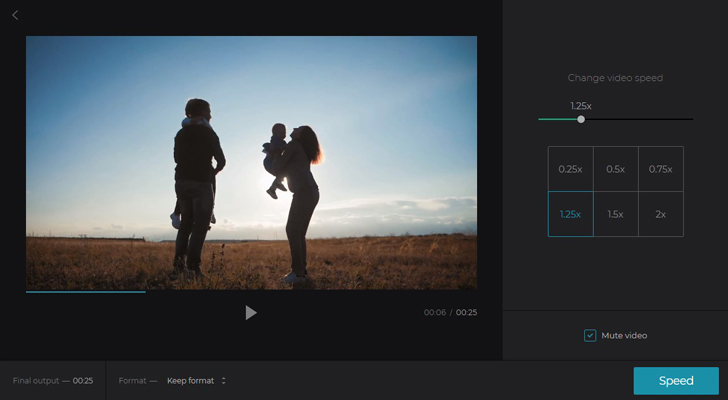
Цена: от $72/год
Минималистичный браузерный редактор видео с функциями замедления, ускорения, и не только. В нем также можно обрезать ролик, поработать с его цветом, форматом, разрешением и прочим, что поможет подготовить его к публикации в соцсетях или на видеохостинге.
Основные возможности
✅ Обрезка и склейка
✅ Ускорение и з амедление
➕ Много возможностей для работы с видео в одном сервисе
➖ Подходит только для коротких видео
➖ В браузерах, отличных от Chrome, часто тормозит, не дает нормально использовать часть функций
Кому подойдет: дизайнерам, блогерам, диджитал-маркетологам
12. Kapwing
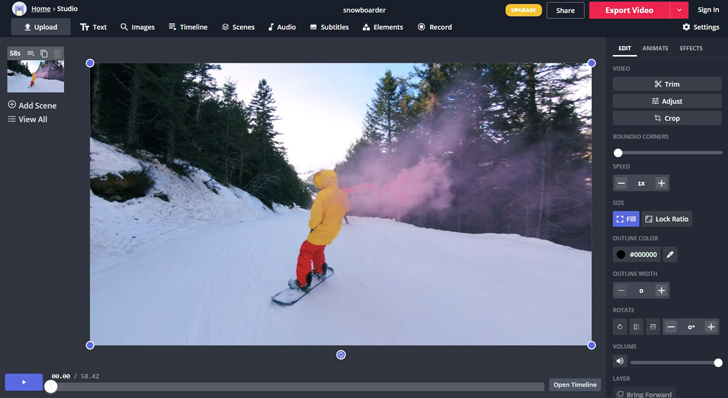
Цена: от $17/месяц, есть бесплатная версия с ограничениями на размер файлов и длительность видео
Достойный внимания любительский онлайн-редактор видеозаписей, в котором в пару кликов можно наложить текст, эффекты, звук, а также использовать ускорение или замедление – для придания картине большей драматичности.
Основные возможности
✅ Наложение текста поверх кадра
✅ Обрезка и склейка
➕ Бесплатная версия без водяного знака
➖ Ограничение на размер файла в бесплатной версии – не больше 250 МБ.
➖ Нестабильная работа в браузерах не на базе Chromium
Кому подойдет: новичкам видеомонтажа
13. 123apps
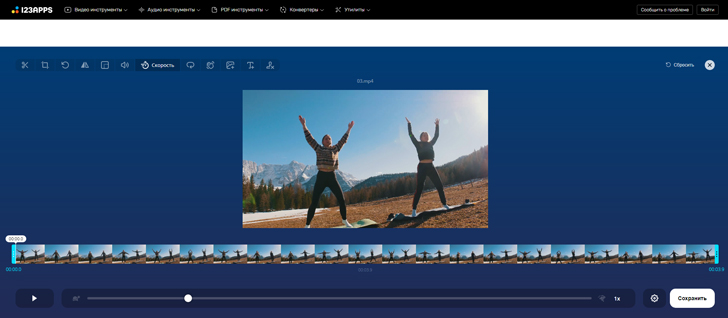
Цена: бесплатно – с рекламой и ограничениями; от 390₽/месяц – подписка
Мультифункциональный онлайн-сервис, в котором в несколько кликов можно ускорить или замедлить видеозапись. Также тут же есть еще 40 инструментов, которыми можно пользоваться бесплатно, если не превышать установленный лимит на размер файла и количество обработок в сутки.
Основные возможности
✅ Ускорение и з амедление
✅ Наложение текста и эффектов
➕ Минималистичный интерфейс, в котором легко разобраться
➖ Ограничение на объем и количество файлов в бесплатной версии – не больше 10 файлов в сутки размером до 500 МБ
Кому подойдет: блогерам, обычным пользователям, всем, кому нужно быстро и без установки программ на устройство ускорить или замедлить видео
Мобильные приложения
Разумеется, на мобильном ускорять видео и драматично замедлять видеоряд тоже можно. Рассмотрим самые популярные программы, в которых это можно сделать на Android и iOS.
14. Clips
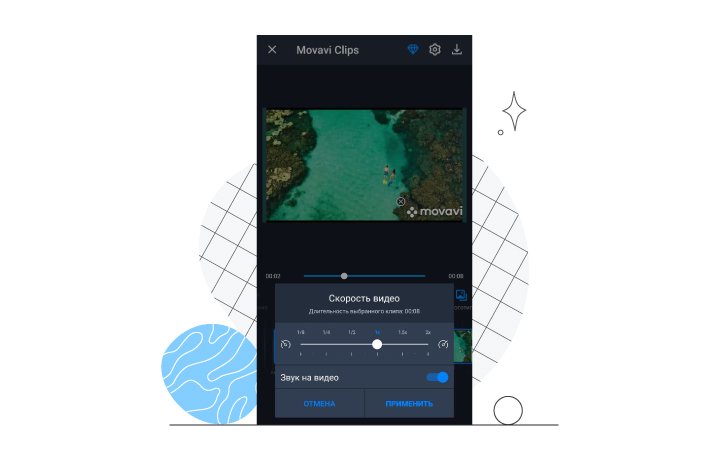
Цена: бесплатно, покупки в приложении
Видеоредактор, в котором можно быстро обрабатывать видео для соцсетей, монтировать короткие ролики и делать многое другое, без чего не обойтись видеоблогеру и любому, кто хочет попробовать свои силы в мобильном монтаже.
Основные возможности
✅ Склейка и о брезка
➕ Библиотека эффектов, стикеров, переходов
➕ Высокая скорость работы
➖ Некоторые эффекты и возможности нужно покупать отдельно
Кому подойдет: всем, кто привык работать с контентом на смартфоне
15. Magisto

Цена: бесплатно, покупки в приложении
Программа для наложения эффектов и цветокоррекции видео. В целом неплохая, но у новичков могут быть проблемы с привыканием к интерфейсу – в нем не все полностью логично и просто.
Основные возможности
➕ Автозагрузка в облачные сервисы и на YouTube
➕ Библиотека стилей и эффектов
➖ Местами нелогичный интерфейс
Кому подойдет: новичкам, начинающим видеоблогерам, любителям создавать креативные ролики и рассылать их друзьям
16. KineMaster
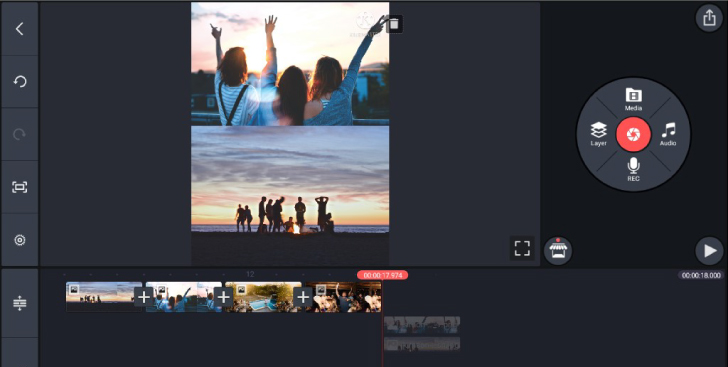
Цена: бесплатно, покупки в приложении
Многофункциональный видеоредактор с интересной возможностью управлять редактированием одной рукой. Разобраться в нем просто, хоть и нет полноценной русификации, а для базового монтажа будет вполне достаточно базовых бесплатных функций.
Основные возможности
✅ Ускорение и з амедление
✅ Склейка фрагментов видео
➕ Много функций для редактирования и обработки
➕ Режим управления одной рукой
➖ Медленно сохраняет видео
➖ В отзывах пишут, что может вылетать без сохранения
Кому подойдет: продвинутым пользователям, блогерам
17. VivaVideo
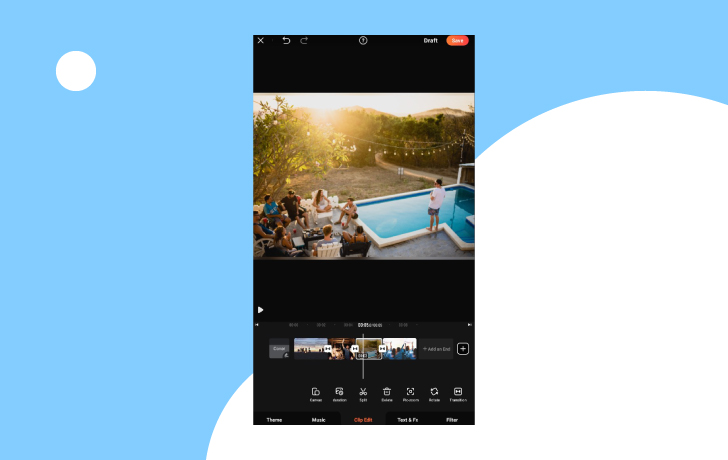
Цена: бесплатно, покупки в приложении
Мобильный редактор видео с внушительной библиотекой шаблонов, стикеров, эффектов и возможностей, доступных бесплатно и без подписки.
Основные возможности
✅ Обработка по шаблону
✅ Наложение эффектов и фильтров
✅ Украшение видео стикерами
➕ Большая библиотека фильтров и эффектов, доступных бесплатно
➖ Удаление фона и другие интересные функции доступны только по VIP по подписке
18. Quik
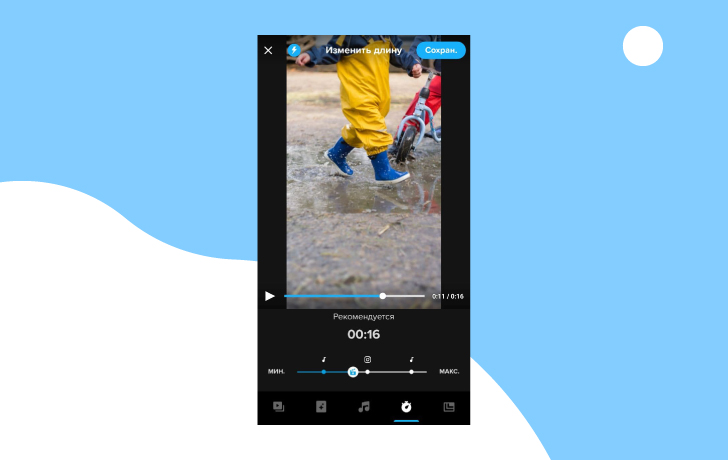
ОС: Android, iOS
Цена: бесплатно, покупки в приложении
Приложение, ориентированное на редактирование и обработку роликов, снятых на экшен камеры. Поэтому набор эффектов и функций скорее понравится тем, кто привык снимать в динамике.
Основные возможности
✅ Текст поверх кадра
✅ Ускорение и з амедление
➕ С функциями легко разобраться без посторонней помощи
➖ Самые интересные эффекты доступны только платно
Как изменить скорость видео в Movavi Video Editor Plus
Шаг 1. Скачайте и установите программу
Скачайте Movavi Video Editor Plus с официального сайта и запустите установку. Когда установка завершится, запустите редактор с ярлыка на рабочем столе или из меню программ на компьютере.
Шаг 2. Загрузите видео в рабочую область
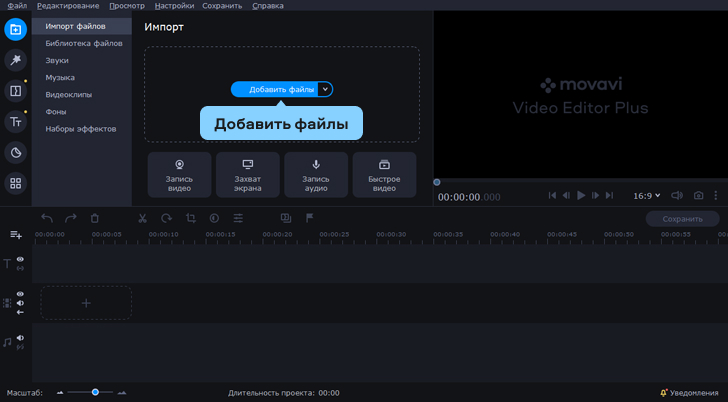
Нажмите Создать проект в расширенном режиме и перетащите видео, которое хотите отредактировать, мышкой в рабочую область редактора или же нажмите Добавить файлы и в открывшемся окне выберите нужный.
Шаг 3. Настройте скорость
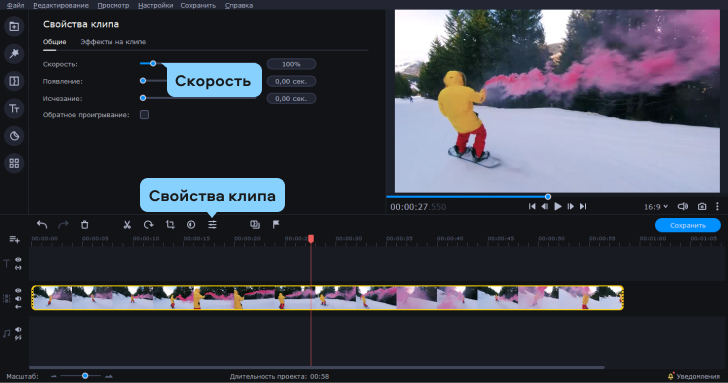
Найдите в нижней части окна над Шкалой времени значок шестеренки – Свойства клипа – и отрегулируйте в нем бегунок возле пункта меню Скорость .
Шаг 4. Сохраните результат
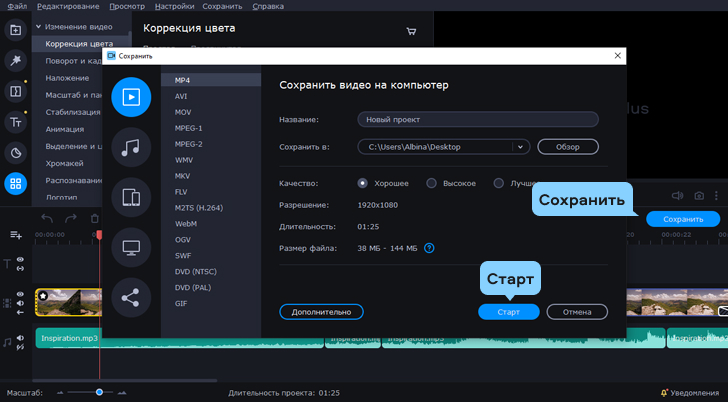
Нажмите на кнопку Сохранить в правом нижнем углу окна, следуйте инструкциям программы, чтобы выбрать формат сохранения, после чего остается кликнуть на Старт и дождаться завершения экспорта.
Теперь вы знаете, какие программы можно использовать для ускорения или замедления видео и причем – в разных ситуациях. Выбирайте подходящее для вас приложение, чтобы придать сцене в вашем ролике комический или лирический эффект, изменив скорость видео.
Movavi Support
В записанном файле отсутствует видео, воспроизводится только звук (Windows OS)
Изменено: Пт, 21 Апр, 2023 на 4:24 AM
- Сначала проверьте, не защищено ли видео.
Некоторые веб-сайты онлайн просмотра, например Netflix или Amazon Prime, имеют специальную защиту DRM, которая предотвращает запись видео в определенных браузерах.
По умолчанию продукты Movavi не предназначены для преодоления такой защиты из-за ограничений авторского права.
Если вам всё же необходимо записать видео с такого сайта, попробуйте использовать другой браузер или отключите ускорение в настройках браузера.
- Проверьте, воспроизводится ли видео в окне плеера программы Movavi — то есть, возникает ли проблема уже при записи или только после сохранения видео в другом формате.
Для проверки можно записать тестовое видео и воспроизвести его в плеере программы. Записанное ранее видео также можно открыть с помощью иконки в области уведомлений (щёлкнув правой кнопкой по иконке программы):

Если при воспроизведении захваченного файла в плеере программы видео есть, скорее всего, проблема связана использованным аппаратным ускорением. Откройте меню Настройки -> Параметры -> Видео и отключите все доступные аппаратные ускорения (Intel / NVIDIA / AMD).

После этого откройте записанное видео (или запишите новое) и попробуйте сохранить в другой формат ещё раз.
- Часто проблема воспроизведения связана также с тем, что на ПК не установлены нужные кодеки. Попробуйте установить пакеткодеков K-Lite Codec Pack, доступный по этой ссылке.*
*Данная ссылка ведёт к скачиванию установочного файла пакета кодеков с официального сайта https://www.codecguide.com. При установке пакета кодеков внимательно отмечайте параметры установки. Рекомендуем отклонять установку дополнительных утилит, они не нужны для работы кодеков. При появлении сообщений о повреждённых кодеках подтвердите изменения в Реестре Windows.
- Если видео отсутствовало при воспроизведении в плеере программы Movavi ещё до сохранения видео, зайдите в меню Настройки -> Параметры -> Общие -> Дополнительно и включите использование альтернативного метода захвата.

*Для Windows Vista или Windows 7: отключите опцию «Включать упрощенный стиль на время записи» в меню Настройки -> Параметры -> Видео и проверьте, что тема Aero включена у Вас в настройках Windows.*
*В других операционных системах эта опция не будет отображаться в меню.
- Если вы захватываете видео из окна медиаплеера, проверьте настройки плеера, отвечающие за ускоренный вывод видео посредством аппаратного ускорения (оверлей). Такие настройки могут присутствовать в некоторых популярных плеерах, например, в VLC. В этом плеере данная настройка отключается в меню Инструменты->Настройки ->Видео ->Ускоренный вывод видео (Оверлей).
Если данные рекомендации не решают проблему, сообщите Команде Технической Поддержки Movavi, указав испробованные способы решения проблемы, операционную систему, а также источник записи видео.
Была ли эта статья полезной? Да Нет
К сожалению, мы не смогли помочь вам в разрешении проблемы. Ваш отзыв позволит нам улучшить эту статью.
Статьи по теме
To offer you a better experience, this site uses profile cookies, including cookies from third parties. By closing this pop-up, scrolling down the page or clicking on any element on the page, you consent to the use of cookies and agree to Movavi using your personal data in accordance with our Privacy Policy. You also confirm that you meet the minimum age requirements. Read our Privacy Policy.
Можно ли в Movavi Video Editor ускорить видео больше, чем в 10 раз?
В Movavi Video Editor можно ускорить видео максимум в 10 раз, но можно ли больше? У меня есть две версии — 21.2.1 plus и 14 plus. Хотел бы услышать любой вариант, кроме «ускорь в другой проге/на каком-нибудь сайте» и т. д. И если не создавая еще один проект, куда можно загрузить и ускорить уже ускоренное видео, а то это долго будет сохранять, потом добавлять и снова сохранять уже целое видео
Голосование за лучший ответ
Сохраните проект, и уже ускоренную версию ускорьте!)
Альберт БородинМастер (1164) 2 года назад
Просто гениально!
okian89Ученик (196) 2 года назад
Ой.. не дочитал вопрос)
Олег МокиевецПрофи (568) 2 года назад
Ладно, остаётся сделать только так
Ускоряй ускоренное, рекурсия победит любые ограничения
Олег МокиевецПрофи (568) 2 года назад
Ну, значит другого выхода нет
Похожие вопросы
Ваш браузер устарел
Мы постоянно добавляем новый функционал в основной интерфейс проекта. К сожалению, старые браузеры не в состоянии качественно работать с современными программными продуктами. Для корректной работы используйте последние версии браузеров Chrome, Mozilla Firefox, Opera, Microsoft Edge или установите браузер Atom.
Как ускорить видео на IPhone

Расскажем и покажем, как можно от простого способа до самого необычного ускорить ваше видео на iPhone. Есть несколько проверенных способов того, как можно ускорить видео на Айфоне.
25 июня 2021 года Разное
3 минуты, 14 секунд читать
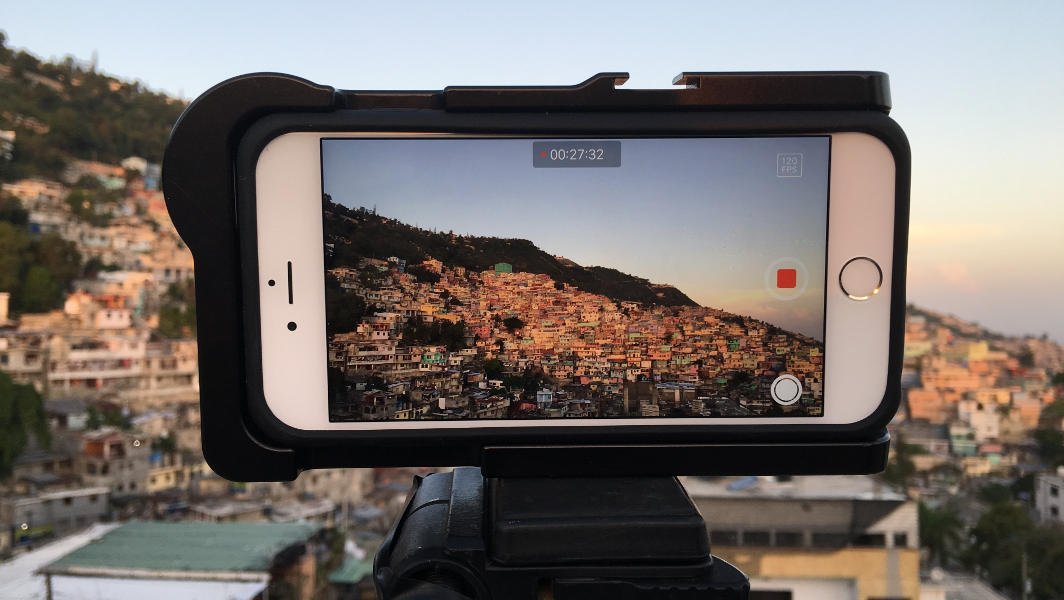
Условно способы разделяют на 2 типа: встроенный и программный.
* Встроенный предлагает функционал, заложенный в саму камеру телефона.
* Программный предполагает установку разных приложений, за счет которых можно редактировать и обрабатывать видео, в том числе и ускорять!
Встроенная функция для записи видео в ускоренном режиме — Таймлапс

Отснятый материал моментально преобразуется в ускоренную версию, избавляя пользователей от необходимости ускорять его вручную.
При выборе режима можно настроить скорость съемки. Недостатком является длинное время съемки, которую невозможно осуществить без спецоборудования: штатива или трипода. Сам хронометраж во время и после съемки нельзя разбить на отдельно ускоренные части. Необходимо прибегать к использованию сторонних программ.
Функцию «Интервал” выпустили на iOS 8, а с выпуском iOS 11 название изменили на «Таймлапс»
Инструкция для съёмки видео с помощью “Таймлапс”:
1. Открыть приложение Камера на айфоне
2. Выбрать режим Таймлапс
3. Нажать на красную кнопку записи видео
4. Повторным нажатием на красную кнопку остановить видео для его сохранения.
Программные способы ускорения видео на iPhone
В AppStore можно найти десятки, если не сотни приложений для редактирования, монтажа и обработки видео.
iMovie
Для удобства Apple предлагает штатное приложение IMovie, работающее на операционной системе iOS. C помощью него можно с легкостью монтировать, добавлять эффекты, накладывать фильтры, фоны, титры и многое другое. В функционал приложения входит также ускорение видео.
Ускоряем видео с помощью IMovie:
1. Открыть приложение на айфоне
2. Выбрать опцию “Создать новый проект”.
3.Выбрать раздел “Фильм”
4.В появившемся меню выбрать видео, которое необходимо ускорить, и нажать “Создать фильм”.
5.Нажать на видео, добавленное в проект, и внизу экрана выбрать опцию “ускорения” (иконка спидометра)
6.Движением пальца вправо, пользуясь контекстным ползунком, ускорить видео и нажать “Готово”.
Другие приложения:
Более продвинутые пользователи айфонов, включая любителей и профессионалов, пользуются рядом других программ для качественного ускорения видео.
Выделим среди всего многообразия 5 популярных и функциональных на наш взгляд:
1. Adobe Premier Rush
Универсальное приложение не только для создания, но и для монтирования уже имеющиеся видеороликов с помощью огромного набора инструментов. Позволяет устанавливать начальную и конечную точку ускорения, с возможностью наслаивания дополнительных эффектов.
2. VideoLeap
Отлично подойдет для более креативных пользователей. В нее заложены такие интересные функции, как послойное редактирование и калибровка скорости видео с добавлением статичных изображений.
3. Movavi Clips
Приложение, ранее доступное только на ПК, а теперь и на айфон, может удивить покадровым монтажом и возможностью создания переходов между эффектами ускорения видео.
4. Splice
Удобный и мощный редактор, характерной особенностью которого является возможность ускорения видео до супер скоростей, а также настройка продолжительности эффекта и скорость перехода между ними.
5. VivaVideo
Одно из лучших приложений в своем сегменте с множеством полезных обучающих видео. Временная шкала в сочетании с эффектами ускорения позволяет создавать самые необычные видеоролики.
Таким образом, мы рассмотрели с вами эффективные способы и инструменты для ускорения скорости видео на ваших телефонах, чтобы с легкостью можно было придать ролику интересный вид и подчеркнуть яркие моменты.