
Как добавить новую группу и открыть ее основную форму?
У объектов конфигурации, поддерживающих иерархию (справочников, планов видов характеристик), помимо элементов могут существовать и группы, являющиеся «специальными» элементами. По этой причине для групп используются, как правило, собственные формы, отличные от форм «обычных» элементов.
При создании новой группы и открытии ее формы существует особенность, связанная с тем, что стандартно функция ОткрытьФорму() создает новый элемент и открывает ту форму, которая указана в параметре этой функции. Но в нашем случае нужно создавать не элемент, а новую группу.
Поэтому кроме имени открываемой формы необходимо указать, что должна создаваться именно группа справочника или плана видов характеристик. Для этого используется параметр формы ЭтоГруппа :
ПараметрыФормы = Новый Структура("ЭтоГруппа", Истина); ОткрытьФорму("Справочник.Товары.ФормаГруппы", ПараметрыФормы);
Значения параметров формы передаются в виде структуры. Имя элемента структуры должно соответствовать имени параметра формы, а значение — это то значение, в которое мы хотим установить параметр формы.
В данном случае при создании нового объекта и открытии его формы мы указываем, что этот элемент должен являться группой — («ЭтоГруппа», Истина) . Кроме этого, мы указываем полное имя объекта конфигурации — Справочник.Товары — и стандартное имя основной формы — ФормаГруппы . Обратите внимание, что имя класса объектов конфигурации указывается в единственном числе, Справочник , а не Справочники.
Иерархический справочник 1С
Очень часто в 1С 8.3. в справочнике необходимо настроить определенный порядок подчинения элементов. Для реализации подобных задач из простого справочника необходимо сделать иерархический справочник 1С.
В платформе 1С существует два вида иерархии – иерархия групп и элементов и иерархия элементов.
Иерархия групп и элементов
Для того, чтобы справочник имел иерархию групп и элементов, необходимо в редакторе справочника на закладке Иерархия установить флаг Иерархический справочник, а свойству Вид иерархии установить значение Иерархия групп и элементов.
Тогда у справочника можно будет создавать группы, и размещать элементы в группах.

При иерархии групп или элементов существуют группы (каталоги), в которые входят или другие группы, или элементы. И группы, и элементы являются экземплярами объекта справочника.
Группа это тоже экземпляр объекта справочника, по которому не ведется какой-либо учёт (как правило), и который может быть родителем другого экземпляра, т.е. в группу могут входить другие группы и элементы справочников.
Иерархия элементов
Иерархия элементов настраивается похожим способом: в редакторе справочника на закладке Иерархия устанавливается флаг Иерархический справочник, но свойству Вид иерархии следует установить значение Иерархия элементов.
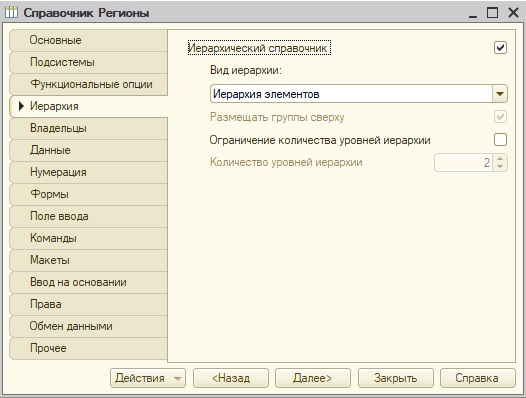
После этого, каждый элемент может быть родителем другого элемента.
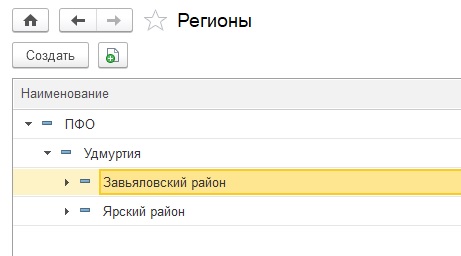
Родитель иерархического справочника 1С
У каждого элемента иерархического справочника должен быть родитель. В случае иерархии групп и элементов родитель это группа иерархического справочника, в случае иерархии элементов, родитель это элемент.
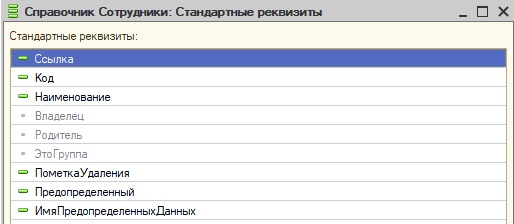
Родитель это стандартный реквизит справочника. Если иерархия отключена, то этот стандартный реквизит не доступен. Как у этого справочника Сотрудники.
А если иерархия включена, то этот реквизит доступен. Как у справочника Контрагенты.

Если форма элемента справочника автоматически генерируется платформой (т.е. она не создана), то этот реквизит отображается на управляемой форме. И, в случае иерархии групп и элементов в нем указана группа, в которую входит этот элемент.
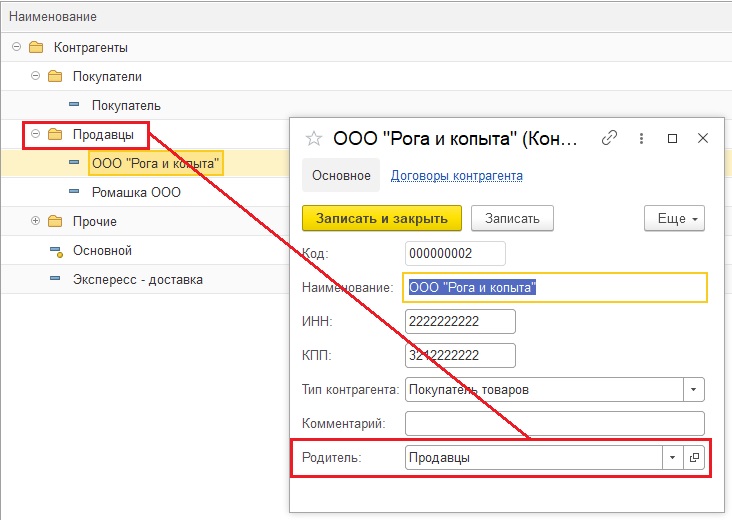
Если группа не указана, то значит элемент верхнего уровня.

Также, родитель имеется у элементов справочника с иерархией элементов.

Создать элемент иерархического справочника 1С
Для того, чтобы создать группу справочника (в случае, иерархии групп и элементов), необходимо воспользоваться методом менеджера справочника СоздатьГруппу(). А для создания элемента следует воспользоваться методом СоздатьЭлемент(). Если мы хотим, чтобы вновь созданный элемент входил в какую-то группу, то следует в свойство Родитель этого элемента записать ссылку на нужную группу.
В коде ниже, создаем группу, а потом создаем элемент, который входит в эту группу:
НоваяГруппа = Справочники.Контрагенты.СоздатьГруппу(); НоваяГруппа.Наименование = "Магазины"; НоваяГруппа.Записать(); НовыйЭлемент = Справочники.Контрагенты.СоздатьЭлемент(); НовыйЭлемент.Наименование = "Бакалейный"; НовыйЭлемент.Родитель = НоваяГруппа.Ссылка; НовыйЭлемент.Записать();
Заметьте, группа в коде выше, группа верхнего уровня. У неё при создании не был задан Родитель.
В случае иерархии элементов всегда нужно создавать элементы, но также следует в свойстве Родитель созданного элемента указать ссылку на другой элемент, которому будет подчинен созданный.
РегионЗК = Справочники.Регионы.СоздатьЭлемент(); РегионЗК.Наименование = "Забайкальский край"; РегионЗК.Записать(); РегионЧО = Справочники.Регионы.СоздатьЭлемент(); РегионЧО.Наименование = "Читинская область"; РегионЧО.Родитель = РегионЗК.Ссылка; РегионЧО.Записать();
Изменить элемент иерархического справочника 1С
Если мы хотим поменять подчиненность элемента иерархического справочника, или вообще убрать её, т.е. сделать из элемента элемент верхнего уровня, то следует работать со стандартным реквизитом Родитель. В случае, изменения подчиненности, этому реквизиту нужно присвоить ссылку на другую группу.
ОбъектКонтрагент = Элемент.ПолучитьОбъект(); ОбъектКонтрагент.Родитель = Группа; ОбъектКонтрагент.Записать();
Если же мы хотим сделать элемент верхнего уровня, то этому реквизиту нужно присвоить пустую ссылку.
ОбъектКонтрагент = Элемент.ПолучитьОбъект(); ОбъектКонтрагент.Родитель = Справочники.Контрагенты.ПустаяСсылка(); ОбъектКонтрагент.Записать();
Поиск в иерархическом справочнике 1С
В платформе 1С имеется возможность искать в определенной группе иерархического справочника, для этого следует в методах НайтиПоНаименованию, НайтиПоКоду и НайтиПоРеквизиту заполнять параметр Родитель.
Например, поиск в определенной группе будет осуществляться так:
ЭлементНайденый = Справочники.Контрагенты.НайтиПоНаименованию(НазваниеКонтрагента,Истина,Группа); Если ЭлементНайденый.Пустая() Тогда Сообщить("Нет такого элемента"); Возврат КонецЕсли;
Где, третий параметр Группа — это ссылка на группу, внутри которой ищется элемент по указанному названию.
Выборка иерархического справочника 1С
В платформе 1С 8.3. существует возможность выбрать элементы иерархического справочника, которые входят в ту или иную группу, для этого следует воспользоваться методом Выбрать с заполненным параметром Родитель. В этом случае будут выбраны группы и элементы, которых входят непосредственно в указанную группу, но не будут выбраны группы элементы, которые входят в подчиненные группы. Чтобы выбрать элемент и группы, входящие в какую-то группу, следует воспользоваться методом ВыбратьИерархически.
Например, при таком коде:
Выборка = Справочники.Контрагенты.Выбрать(Группа); Пока Выборка.Следующий() Цикл Если Выборка.ЭтоГруппа Тогда Продолжить; КонецЕсли; Сообщить(Выборка.Наименование); КонецЦикла;
Будут выбраны элементы, входящие в указанную группу.
А в этом случае:
Выборка = Справочники.Контрагенты.ВыбратьИерархически(Группа); Пока Выборка.Следующий() Цикл Если Выборка.ЭтоГруппа Тогда Продолжить; КонецЕсли; Сообщить(Выборка.Наименование); КонецЦикла;
Будут выбраны элементы, которые входят и в указанную группу, и в подчиненные ей группы.
И Выбрать, и ВыбратьИерархически отбирают и группы, и элементы справочников. Поэтому, в коде выше было использовано свойство ссылки справочника ЭтоГруппа. Это свойство имеет значение Истина, если ссылка является группой справочника.
Читайте также по теме:
Более подробно и основательно начальные вопросы программирования в 1С есть вы можете изучить в
Книга «Программировать в 1С за 11 шагов»
Изучайте программирование в 1С в месте с моей книгой «Программировать в 1С за 11 шагов»

Книга написана понятным и простым языком — для новичка.
- Книга посылается на электронную почту в формате PDF. Можно открыть на любом устройстве!
- Научитесь понимать архитектуру 1С;
- Станете писать код на языке 1С;
- Освоите основные приемы программирования;
- Закрепите полученные знания при помощи задачника
О том как разрабатывать под управляемым приложением 1С, читайте в книге Книга «Основы разработки в 1С: Такси»
Отличное пособие по разработке в управляемом приложении 1С, как для начинающих разработчиков, так и для опытных программистов.

- Очень доступный и понятный язык изложения
- Книга посылается на электронную почту в формате PDF. Можно открыть на любом устройстве!
- Поймете идеологию управляемого приложения 1С
- Узнаете, как разрабатывать управляемое приложение;
- Научитесь разрабатывать управляемые формы 1С;
- Сможете работать с основными и нужными элементами управляемых форм
- Программирование под управляемым приложением станет понятным
Промо-код на скидку в 15% — 48PVXHeYu
Эти книги, плюс книга по программированию оперативного учета имеются в едином комплекте: комплект книг по разработке в 1С.
Только для читателей моего блога,
промо-код на скидку в 300 рублей на весь комплект: blog
Если Вам понравился этот урок, был полезен или помог решить какую-нибудь проблему, то Вы можете поддержать мой проект, перечислив любую сумму.
можно оплатить вручную:
И вступайте в мои группы:
One Reply to “Иерархический справочник 1С”
Стас Антонов :
1. Создать справочник Жанры, справочник ТВКаналы с реквизитами номер, название канала(изменить стандартный код и наименование с помощью синонима) и Характер канала, с типом справочник ссылка жанры, подчиненный ему справочник Программы , с типом время начала и время окончания. Сделать все реквизиты обязательными для заполнения.
2. Создать форму элемента для справочника Сотрудники с реквизитами: фамилия, имя, отчество с типом строка; Должность (тип справочник ссылка должность); группу основные сведения, в ней пол (перечисления. пол), дата рождения (дата.дата), семейное положение (перечисление или справочник . семейное положение), количество детей (число, неотрицательное, точность 0); группу место проживание, в ней город и адрес (строка); группа Сведения об образованиях , в ней образование (справочник или перечисление образование), место учебы (строка); привести форму к следующему виду, картинка может быть любая, но она должна быть отображена полностью и не растягивать форму.
1 с 8 Предприятие. Конфигурирование и администрирование.
Программное создание и запись элемента и группы справочника
Posted: 27 апреля, 2012 in 1 с предприятие 8.2
Метки:1 с 8
Создается обработка РаботаСоСправочникамиПример1 в подсистеме Настройки и форма обработки. На форме обработки создается реквизит ФИО и команда СоздатьЭлемент. Для команды определяется обработчик действия СоздатьЭлемент(Команда) с директивой компиляции &НаКлиенте. В обработчике осуществляется вызов серверного метода СоздатьЭлементНаСервере(), так как в тонком клиенте не доступно обращение к свойству глобального контекста Справочники. Имя реквизита ФИО передается в серверный метод СоздатьЭлементНаСервере() в качестве параметра:
В процедуре СоздатьЭлементНаСервере() создается обращение к свойству глобального контекста Справочники, выбирается справочник Сотрудники и вызывается метод СоздатьЭлемент():
Заполняется наименование элемента:
Выполняется запись данных:
При программной записи не выполняются проверки заполнения реквизитов элементов.
Для проверки заполнения реквизитов используется метод ПроверитьЗаполнение():
Если СотрудникОбъект.ПроверитьЗаполнение() Тогда
Сообщение = Новый СообщениеПользователю;
Сообщение.Текст = Не все реквизиты элемента справочника заполнены верно;
Для заполнения оклада сотрудника на форме создается реквизит Оклад и передается в серверный метод СоздатьЭлементНаСервере() в качестве параметра:
Заполнение оклада сотрудника:
Пример 2. Создание группы в справочнике в справочнике «Номенклатура».
Для реализации задачи создается реквизит формы ИмяГруппы и команда СоздатьГруппу.
Создание группы осуществляется в серверном методе СоздатьГруппуНаСервере(ИмяГруппы), где имя группы передается в качестве параметра. Создание группы, заполнение и запись группы:
Для создания группы внутри существующей группы используется свойство Родитель с типом данных СправочникСсылка. Создается реквизит формы РодительскаяГруппа с типом данных СправочникСсылка.Номенклатура и передается в процедуру СоздатьГруппуНаСервере(ИмяГруппы, РодительскаяГруппа) в качестве параметра.
Создание и заполнение родительской группы:
Полный текст модуля формы:
Процедура СоздатьЭлементНаСервере(ФИО, Оклад)
Если СотрудникОбъект.ПроверитьЗаполнение() Тогда
Сообщение = Новый СообщениеПользователю;
Сообщение.Текст = Не все реквизиты элемента справочника заполнены верно;
Процедура СоздатьГруппуНаСервере(НаименованиеГруппы, Родитель)
Как создать группу справочника 1с
Мы хотим принести в Россию самые передовые облачные технологии и заботимся о каждом пользователе.
Array ( [0] => Array ( [TEXT] => Продукты [LINK] => /arenda-1c/ [SELECTED] => [PERMISSION] => R [ADDITIONAL_LINKS] => Array ( ) [ITEM_TYPE] => D [ITEM_INDEX] => 0 [PARAMS] => Array ( ) [CHAIN] => Array ( [0] => Продукты ) [DEPTH_LEVEL] => 1 [IS_PARENT] => 1 ) [1] => Array ( [TEXT] => Аренда 1С [LINK] => /arenda-1c/ [SELECTED] => [PERMISSION] => R [ADDITIONAL_LINKS] => Array ( ) [ITEM_TYPE] => D [ITEM_INDEX] => 0 [PARAMS] => Array ( ) [CHAIN] => Array ( [0] => Продукты [1] => Аренда 1С ) [DEPTH_LEVEL] => 2 [IS_PARENT] => ) [2] => Array ( [TEXT] => Аренда 1С:Фреш [LINK] => /arenda-1c/1c-fresh/ [SELECTED] => [PERMISSION] => R [ADDITIONAL_LINKS] => Array ( ) [ITEM_TYPE] => D [ITEM_INDEX] => 1 [PARAMS] => Array ( ) [CHAIN] => Array ( [0] => Продукты [1] => Аренда 1С:Фреш ) [DEPTH_LEVEL] => 2 [IS_PARENT] => ) [3] => Array ( [TEXT] => Аренда сервера 1С [LINK] => /arenda-serverov/ [SELECTED] => [PERMISSION] => R [ADDITIONAL_LINKS] => Array ( ) [ITEM_TYPE] => D [ITEM_INDEX] => 2 [PARAMS] => Array ( ) [CHAIN] => Array ( [0] => Продукты [1] => Аренда сервера 1С ) [DEPTH_LEVEL] => 2 [IS_PARENT] => ) [4] => Array ( [TEXT] => Аренда виртуального сервера [LINK] => /arenda-serverov/arenda-virtualnogo-servera/ [SELECTED] => [PERMISSION] => R [ADDITIONAL_LINKS] => Array ( ) [ITEM_TYPE] => D [ITEM_INDEX] => 3 [PARAMS] => Array ( ) [CHAIN] => Array ( [0] => Продукты [1] => Аренда виртуального сервера ) [DEPTH_LEVEL] => 2 [IS_PARENT] => ) [5] => Array ( [TEXT] => Облако 1С [LINK] => /oblako-1c/ [SELECTED] => [PERMISSION] => R [ADDITIONAL_LINKS] => Array ( ) [ITEM_TYPE] => D [ITEM_INDEX] => 4 [PARAMS] => Array ( ) [CHAIN] => Array ( [0] => Продукты [1] => Облако 1С ) [DEPTH_LEVEL] => 2 [IS_PARENT] => ) [6] => Array ( [TEXT] => 1С онлайн [LINK] => /online-1c/ [SELECTED] => [PERMISSION] => R [ADDITIONAL_LINKS] => Array ( ) [ITEM_TYPE] => D [ITEM_INDEX] => 5 [PARAMS] => Array ( ) [CHAIN] => Array ( [0] => Продукты [1] => 1С онлайн ) [DEPTH_LEVEL] => 2 [IS_PARENT] => ) [7] => Array ( [TEXT] => Бухгалтерия Онлайн [LINK] => /buhgalteria-online/ [SELECTED] => [PERMISSION] => R [ADDITIONAL_LINKS] => Array ( ) [ITEM_TYPE] => D [ITEM_INDEX] => 6 [PARAMS] => Array ( ) [CHAIN] => Array ( [0] => Продукты [1] => Бухгалтерия Онлайн ) [DEPTH_LEVEL] => 2 [IS_PARENT] => ) [8] => Array ( [TEXT] => Программы 1С для ИП [LINK] => /programmy-1c-dlya-ip/ [SELECTED] => [PERMISSION] => R [ADDITIONAL_LINKS] => Array ( ) [ITEM_TYPE] => D [ITEM_INDEX] => 7 [PARAMS] => Array ( ) [CHAIN] => Array ( [0] => Продукты [1] => Программы 1С для ИП ) [DEPTH_LEVEL] => 2 [IS_PARENT] => ) [9] => Array ( [TEXT] => Сервисы [LINK] => /1c-contragent/ [SELECTED] => [PERMISSION] => R [ADDITIONAL_LINKS] => Array ( ) [ITEM_TYPE] => D [ITEM_INDEX] => 1 [PARAMS] => Array ( ) [CHAIN] => Array ( [0] => Сервисы ) [DEPTH_LEVEL] => 1 [IS_PARENT] => 1 ) [10] => Array ( [TEXT] => 1С:Контрагент [LINK] => /1c-contragent/ [SELECTED] => [PERMISSION] => R [ADDITIONAL_LINKS] => Array ( ) [ITEM_TYPE] => D [ITEM_INDEX] => 0 [PARAMS] => Array ( ) [CHAIN] => Array ( [0] => Сервисы [1] => 1С:Контрагент ) [DEPTH_LEVEL] => 2 [IS_PARENT] => ) [11] => Array ( [TEXT] => 1С-Отчетность [LINK] => /1c-otchetnost/ [SELECTED] => [PERMISSION] => R [ADDITIONAL_LINKS] => Array ( ) [ITEM_TYPE] => D [ITEM_INDEX] => 1 [PARAMS] => Array ( ) [CHAIN] => Array ( [0] => Сервисы [1] => 1С-Отчетность ) [DEPTH_LEVEL] => 2 [IS_PARENT] => ) [12] => Array ( [TEXT] => 1СПАРК Риски [LINK] => /1c-sparkriski/ [SELECTED] => [PERMISSION] => R [ADDITIONAL_LINKS] => Array ( ) [ITEM_TYPE] => D [ITEM_INDEX] => 2 [PARAMS] => Array ( ) [CHAIN] => Array ( [0] => Сервисы [1] => 1СПАРК Риски ) [DEPTH_LEVEL] => 2 [IS_PARENT] => ) [13] => Array ( [TEXT] => 1С:Распознавание первичных документов [LINK] => /1c-raspoznavanie-pervichnyh-dokumentov/ [SELECTED] => [PERMISSION] => R [ADDITIONAL_LINKS] => Array ( ) [ITEM_TYPE] => D [ITEM_INDEX] => 3 [PARAMS] => Array ( ) [CHAIN] => Array ( [0] => Сервисы [1] => 1С:Распознавание первичных документов ) [DEPTH_LEVEL] => 2 [IS_PARENT] => ) [14] => Array ( [TEXT] => 1С:Кабинет сотрудника [LINK] => https://e-office24.ru/1c-kabinet-sotrudnika/ [SELECTED] => [PERMISSION] => Z [ADDITIONAL_LINKS] => Array ( ) [ITEM_TYPE] => D [ITEM_INDEX] => 4 [PARAMS] => Array ( ) [CHAIN] => Array ( [0] => Сервисы [1] => 1С:Кабинет сотрудника ) [DEPTH_LEVEL] => 2 [IS_PARENT] => ) [15] => Array ( [TEXT] => Поддержка [LINK] => /support/ [SELECTED] => 1 [PERMISSION] => R [ADDITIONAL_LINKS] => Array ( ) [ITEM_TYPE] => D [ITEM_INDEX] => 2 [PARAMS] => Array ( ) [CHAIN] => Array ( [0] => Поддержка ) [DEPTH_LEVEL] => 1 [IS_PARENT] => 1 ) [16] => Array ( [TEXT] => Техническая поддержка [LINK] => /support/ [SELECTED] => 1 [PERMISSION] => R [ADDITIONAL_LINKS] => Array ( ) [ITEM_TYPE] => D [ITEM_INDEX] => 0 [PARAMS] => Array ( ) [CHAIN] => Array ( [0] => Поддержка [1] => Техническая поддержка ) [DEPTH_LEVEL] => 2 [IS_PARENT] => ) [17] => Array ( [TEXT] => Часто задаваемые вопросы [LINK] => /support/faq-voprosy-1c/ [SELECTED] => [PERMISSION] => R [ADDITIONAL_LINKS] => Array ( ) [ITEM_TYPE] => D [ITEM_INDEX] => 1 [PARAMS] => Array ( ) [CHAIN] => Array ( [0] => Поддержка [1] => Часто задаваемые вопросы ) [DEPTH_LEVEL] => 2 [IS_PARENT] => ) [18] => Array ( [TEXT] => Форум 1С [LINK] => /support/forum-1c/ [SELECTED] => [PERMISSION] => R [ADDITIONAL_LINKS] => Array ( ) [ITEM_TYPE] => D [ITEM_INDEX] => 2 [PARAMS] => Array ( ) [CHAIN] => Array ( [0] => Поддержка [1] => Форум 1С ) [DEPTH_LEVEL] => 2 [IS_PARENT] => ) [19] => Array ( [TEXT] => Выбор программы [LINK] => /support/vybor-programmy/ [SELECTED] => [PERMISSION] => R [ADDITIONAL_LINKS] => Array ( ) [ITEM_TYPE] => D [ITEM_INDEX] => 3 [PARAMS] => Array ( ) [CHAIN] => Array ( [0] => Поддержка [1] => Выбор программы ) [DEPTH_LEVEL] => 2 [IS_PARENT] => ) [20] => Array ( [TEXT] => Предоставить доступ [LINK] => /support/connect/ [SELECTED] => [PERMISSION] => R [ADDITIONAL_LINKS] => Array ( [TEST] => Y ) [ITEM_TYPE] => D [ITEM_INDEX] => 4 [PARAMS] => Array ( ) [CHAIN] => Array ( [0] => Поддержка [1] => Предоставить доступ ) [DEPTH_LEVEL] => 2 [IS_PARENT] => ) [21] => Array ( [TEXT] => О нас [LINK] => /company/ [SELECTED] => [PERMISSION] => R [ADDITIONAL_LINKS] => Array ( ) [ITEM_TYPE] => D [ITEM_INDEX] => 3 [PARAMS] => Array ( ) [CHAIN] => Array ( [0] => О нас ) [DEPTH_LEVEL] => 1 [IS_PARENT] => 1 ) [22] => Array ( [TEXT] => О проекте [LINK] => /company/ [SELECTED] => [PERMISSION] => R [ADDITIONAL_LINKS] => Array ( ) [ITEM_TYPE] => D [ITEM_INDEX] => 0 [PARAMS] => Array ( ) [CHAIN] => Array ( [0] => О нас [1] => О проекте ) [DEPTH_LEVEL] => 2 [IS_PARENT] => ) [23] => Array ( [TEXT] => Новостной блог [LINK] => /news/ [SELECTED] => [PERMISSION] => R [ADDITIONAL_LINKS] => Array ( ) [ITEM_TYPE] => D [ITEM_INDEX] => 1 [PARAMS] => Array ( ) [CHAIN] => Array ( [0] => О нас [1] => Новостной блог ) [DEPTH_LEVEL] => 2 [IS_PARENT] => ) [24] => Array ( [TEXT] => Отзывы клиентов [LINK] => /company/otzyvy-klientov/ [SELECTED] => [PERMISSION] => R [ADDITIONAL_LINKS] => Array ( ) [ITEM_TYPE] => D [ITEM_INDEX] => 2 [PARAMS] => Array ( ) [CHAIN] => Array ( [0] => О нас [1] => Отзывы клиентов ) [DEPTH_LEVEL] => 2 [IS_PARENT] => ) [25] => Array ( [TEXT] => Контакты [LINK] => /company/contacts/ [SELECTED] => [PERMISSION] => R [ADDITIONAL_LINKS] => Array ( ) [ITEM_TYPE] => D [ITEM_INDEX] => 3 [PARAMS] => Array ( ) [CHAIN] => Array ( [0] => О нас [1] => Контакты ) [DEPTH_LEVEL] => 2 [IS_PARENT] => ) )
- Продукты
- Аренда 1С
- Аренда 1С:Фреш
- Аренда сервера 1С
- Аренда виртуального сервера
- Облако 1С
- 1С онлайн
- Бухгалтерия Онлайн
- Программы 1С для ИП
- 1С:Контрагент
- 1С-Отчетность
- 1СПАРК Риски
- 1С:Распознавание первичных документов
- 1С:Кабинет сотрудника
- Техническая поддержка
- Часто задаваемые вопросы
- Форум 1С
- Выбор программы
- Предоставить доступ
- О проекте
- Новостной блог
- Отзывы клиентов
- Контакты

+7 (804) 333-16-02 звонок по России бесплатный Москва: +7 (499) 649-16-02 Санкт-Петербург: +7 (812) 425-17-02 Екатеринбург: +7 (343) 222-16-02 info@e-office24.ru sales@e-office24.ru
Круглосуточная техническая поддержка пользователей