
Как создать группу товаров в 1с
Дистанционное обслуживание — консультации, установка и обслуживание программ 1с удаленно. Телефон/WhatsApp +7-923-158-67-74
- Главная
- 1С УНФ
- 1С через Интернет
- 1С:Fresh
- MacCloud
- 1C:Линк
- 1С:Отчетность
- 1C:ИТС
- 1C:ЭДО
- 1C:Директ Банк
- 1C:Подпись
- 1С:Управление Нашей Фирмой
- 1С:Бухгалтерия
- 1С:Зарплата и Управление персоналом
- 1С:Управление торговлей
- 1С:Маркетинг.Лидогенерация
- 1С:Учет в управляющих
компаниях ЖКХ, ТСЖ и ЖСК - 1С:Управление микрофинансовой организацией
и кредитным потребительским кооперативом - 1C:Расчет квартплаты и бухгалтерия ЖКХ
- Новости
- Новости 1С
- Скидки
- Статьи
+7(383) 312-07-64
+7-923-158-67-74
mail@rps-1c.ruГруппы номенклатуры в 1С: Управление Нашей Фирмой
В 1С Управление нашей фирмой есть 2 варианта группировки товаров — категории и группы.
Наши консультанты часто сталкиваются с отсутствием у пользователей понимания различий групп и категорий. При правильном использовании группы и категории дополняют друг друга и сильно облегчают работу пользователям. В этой статье мы подробно рассмотрим группы в 1С: УНФ.
Группы товаров представляют собой иерархический список деления/объединения товаров по различным признакам. Группы товаров могут входить в другие более общие группы — уровней вложенности групп может быть сколько угодно.
Группировка товаров при наличии проработанной системы группировки значительно облегчает поиск товаров.
Например: осенние мужские ботинки в группировке может выглядеть следующим образом
Основная смысловая нагрузка элемента «Группа номенклатура» это сортировка товаров. Группы номенклатуры могут использоваться для разных модулей в качестве отбора товаров для дальнейшей работы, например установка цен, выгрузка карточек товара на интернет ресурсы.
Группы номенклатуры можно настроить в журнале «Номенклатура», в который можно зайти через разделы CRM, Продажи, Закупки, Склад, Работы, Производство.

Рис 1. Журнал «Номенклатура» в 1С Управление Нашей Фирмой.
В правой части журнала расположено поле Категории/Группы — нажимаем на кнопку «Группы» и нам откроется структура иерархического каталога товаров. Перед каждой строкой, в которой есть вложенные папки, расположена пиктограмма +/-, нажимая на «+» мы раскрываем список вложенных папок, а на «-» — закрываем список.
Нажав на строку «Все группы» мы увидим весь список товара без разделения на группы, а активируя строку «Нет группы» мы увидим позиции которые по каким-то причинам не были разнесены по группам.
Создать группу мы можем с помощью клика правой клавишей мыши и выбрав ссылку «Созд
ать группу»
Рис 2. Создание группы через журнал «Номенклатура» в 1С Управление Нашей Фирмой.
Второй способ создать группу — через карточку номенклатуры

Рис 3. Создание группы через карточку Номенклатуры в 1С Управление Нашей Фирмой.
В карточке товара в правой части строки «В группе» нажимаем на стрелочку — откроется поле ссылками «+(создать)» и «Показать все».
Нажимаем на ссылку «Показать все».
Откроется форма «Номенклатура», в которой мы можем нажать кнопку «Создать группу» или нажать на пиктограмму рядом «Создать новый элемент копированием текущего».
Нажимаем на кнопку «Создать группу».
Откроется карточка создания группы.

Рис 4. Карточка Создание группы Номенклатуры в 1С Управление Нашей Фирмой.
Карточка «Номенклатура (создание группы)» проста в заполнении:
— Наименование — заполнить название группы;
— В группе — выбрать вышестоящую группу или оставить пустым поле, если папка будет в первом уровне;
— Порядок — по умолчанию группы одного уровня сортируются по алфавиту, если Вам необходимо изменить порядок сортировки и поднять/опустить группу в списке, то установите в этом поле порядковое число. Необязательно сохранять последовательность чисел — программа отсортирует по числам от меньшего к большему, а если оставить значения 0, то эти позиции будут ниже позиций с числами больше 0. При одинаковых значениях порядка 1С УНФ будет сортировать по алфавиту среди одинаковых значений.
После заполнения карточки, нажимаем большую желтую кнопку «Записать и закрыть».
Переместить товары в группы можно двумя способами:
— в карточке номенклатуры — смотрите Рис 3.
— в журнале номенклатуры — выделить позиции для переноса и, зажав правую клавишу мыши, перетащить их в нужную группу.
Пример работы с группами вы можете посмотреть в видео-инструкции на эту тему. — https://youtu.be/a-kRXT48lJ0
На этом обзор групп заканчиваем.
Если остались вопросы пишите нам на почту mail@rps-1c.ru или звоните на телефон(он же WhatsApp) +7-923-158-67-74
Протестируйте 1С Управление Нашей Фирмой бесплатно 30 дней — https://rps-1c.ru/1capp/arenda_fresh.html
Специалисты РПС-Учет консультируют и обучают методологии работы в 1С Управление Нашей Фирмой. Для подключения техподдержки РПС-Учет или запроса консультации заполните форму:
Как создать группу товаров в 1с
Номенклатура и номенклатурные группы в 1С: Бухгалтерии предприятия 8 — как использовать правильно?
В этой статье хотелось бы поговорить о двух очень популярных справочниках в конфигурации 1С: Бухгалтерия предприятия 8 редакции 3.0 — это «Номенклатура» и «Номенклатурные группы». Я постараюсь объяснить вам, чем они отличаются, на что влияет заполнение той или иной графы, и как в дальнейшем это заполнение отразится на учете.
Для начала определим, в чем заключаются отличия. Чтобы понять это, обратимся к плану счетов. Справочник «Номенклатура» является аналитическим разрезом для счетов 10, 21, 41, 43 и пр., т. е. там где мы непосредственно учитываем наши материалы, продукцию и товары, которые в дальнейшем будем продавать, списывать в производство или передавать в переработку.
Справочник «Номенклатурные группы» является аналитикой для 90х счетов, где отражается выручка и себестоимость нашей продукции, т. е. данный справочник является нашим видом деятельности, или группой товаров, если говорить обобщенно. Например, наше предприятие ООО «Печенька с вареньем» производит печенье трех видов: овсяное, с курагой и с изюмом, а также производит вафли двух сортов: с шоколадом и ванилью. Так вот виды нашей продукции: вафли и печенье — это и есть наши номенклатурные группы в том случае, если мы хотим отдельно видеть выручку и себестоимость по вафлям и по печенью. А сорта продукции: печенье овсяное, с курагой,с изюмом, вафли ванильные и вафли шоколадные — это элементы справочника «Номенклатура». В программе есть возможность привязать номенклатуру к номенклатурной группе, для этого в справочнике «Номенклатурная группа» нужно указать состав группы.Сколько номенклатурных групп создавать, решает главный бухгалтер. Если предприятие небольшое, есть несколько видов деятельности, но выручка по многим непостоянна, а основную прибыль чаще приносит какой-то один вид, то можно завести одну номенклатурную группу, и видеть выручку и себестоимость по организации в целом.
Также не рекомендуется слишком «мельчить» справочник «Номенклатурные группы», чтобы в дальнейшем не запутаться самому и исключить моменты неправильного закрытия счетов в программе. Например, если в справочнике «Номенклатурные группы» много элементов, при этом выручка по некоторым из них бывает раз в полгода, а затраты, допустим, зарплата, списывается каждый месяц, тогда при настройке в учетной политике (затраты списываются с учетом выручки):20й счет не будет закрываться без движений по счету 90.01.1 (при отсутствии выручки по каждой номенклатурной группе, по которой есть затраты).
Далее обсудим справочник «Номенклатура». Открыв справочник, мы видим группы номенклатуры — это папки, в которых содержатся элементы. Прежде всего, они нужны для того, чтобы справочник был более упорядоченным и удобным для работы. У элементов справочника есть реквизит: «Вид номенклатуры», значения которого можно посмотреть из списка, чаще всего именно эти два реквизита (принадлежность к группе и вид) влияют на автоматическое определение счетов учета номенклатуры.
Например, нам нужно реализовать свою продукцию, которая по ОСВ у нас стоит на 43 счете, а когда мы делаем документ «Реализация товаров и услуг» при выборе данной номенклатуры выпадает счет 10.01.
Можно, конечно, всё поправить «руками», но если количество товаров больше 30 или реализации забивает другой человек, отслеживать и поправлять довольно тяжело, поэтому лучше сразу верно настроить учет.
Все счета учета для номенклатуры в любых документах 1С: Бухгалтерии предприятия берутся из регистра сведений «Счета учета номенклатуры», попасть в который можно из справочника номенклатура (см. рисунок выше) или из самого элемента:Мы видим, что наше Печенье имеет вид номенклатуры: «Материалы», а входит в группу «Продукция». Счета учета в программе можно задавать на группу, на вид продукции, на конкретную номенклатуру, склад, организацию (рассмотрим далее). В настоящее время, по умолчанию, в программе 1С: Бухгалтерия предприятия 8 ред. 3.0 определение счета учета зависит от вида номенклатуры. Перейдя по ссылке «Правила определения счетов», мы видим, что для вида номенклатуры «Материалы» задан счет учета 10.01, соответственно, чтобы в реализации выбирался 43 счет, нужно или поменять отражение для вида номенклатуры «Материалы» или поменять вид элемента на нужный.
Чтобы посмотреть для какого вида номенклатуры используется 43 счет перейдем в список элементов справочника «Номенклатура» — Счета учета номенклатуры:
На рисунке видно, что если мы поменяем в элементе вид номенклатуры на «Продукция», автоматически в документах реализации будет ставиться 43 счет.
Далее подробно рассмотрим элементы регистра сведений «Счета учета номенклатуры». Как уже было сказано выше, счета учета можно задавать для многих параметров (склад, вид и группа номенклатуры, организация). Например, если указан только один параметр, то данные счета номенклатуры будут зависеть только от вида номенклатуры, как в нашем примере:Если задано несколько параметров, то счет учета будут выбираться, если данные в документе (реализация, поступление и пр.) будут соответствовать всем условиям, т. е. будет выбрана конкретная организация и склад, а также группа номенклатуры:
Если стоит галочка «Определять счета автоматически», то счет доходов будет 90.01.1, а счет расходов — 90.02.1, её следуют убирать, если нужны счета для реализации товаров по ЕНВД (90.01.2 и 90.02.2) или счета 91.01 и 91.02.
Если у вас остались вопросы по работе с рассмотренными справочниками, то их можно задать в комментариях. В одной из следующих статей мы продолжим рассматривать данную тему и разберемся, как можно задать цены на номенклатуру.Как создать номенклатурную группу в «1С»
Материалы газеты «Прогрессивный бухгалтер», февраль 2021 г.
Номенклатурные группы – ключевое понятие «1С». С их помощью делают корректный расчет себестоимости услуг и готовой продукции. Благодаря номенклатурным группам информация по выручке и затратам – наглядная, что очень удобно. Однако недостаток знаний вынуждает пользователей отказываться от «лишних» операций и производных программы. Бухгалтеры перестраховываются, чтобы не напортачить. Мы расскажем, как безопасно заставить номенклатурные группы работать на вас.
Номенклатурные группы и группы номенклатур – не одно и то же
Справочник «Номенклатура» предлагает пользователю следующие возможности:
упорядочение по группам.
Каждая созданная папка служит для обозначения отдельной группы. Это еще не сама группа. Чтобы она ею стала, заполните папки необходимыми материалами по номенклатуре. Далее можем их упорядочить по наименованию.
Этап 1. Создаем папки для каждой номенклатурной группы и выстраиваем их по порядку.
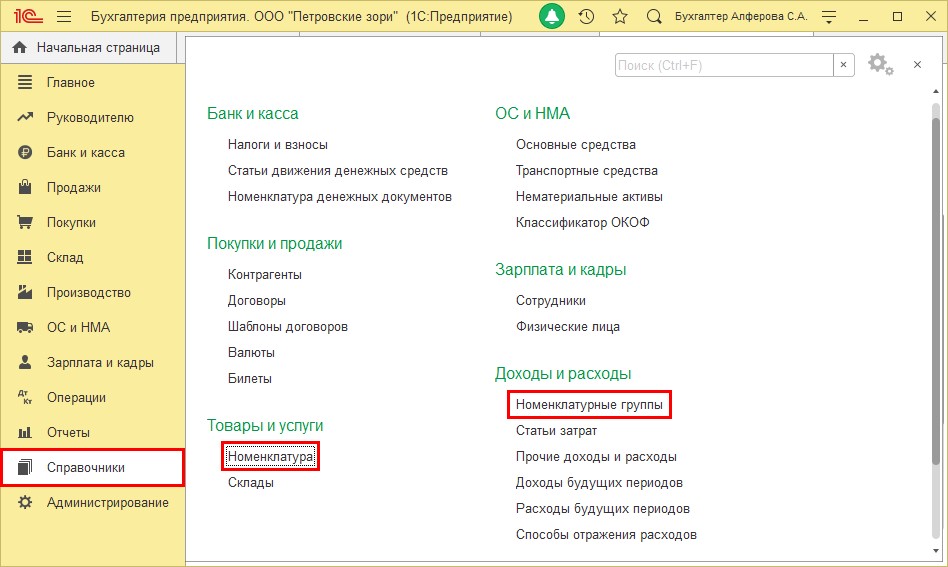
Трудности в работе с номенклатурными группами возникают, потому что пользователи часто путают номенклатурные группы с группами номенклатуры. Но это два разных понятия в программе!
Создаем группировку номенклатуры при помощи кнопки «Создать группу». Упорядочиваем через команду «Переместить в группу» (рис. 1). Для этого выбираем элемент или целую группу, при помощи меню «Еще» по команде «Ctrl+Shift+M». После указываем папку, куда перемещаем элемент номенклатуры.
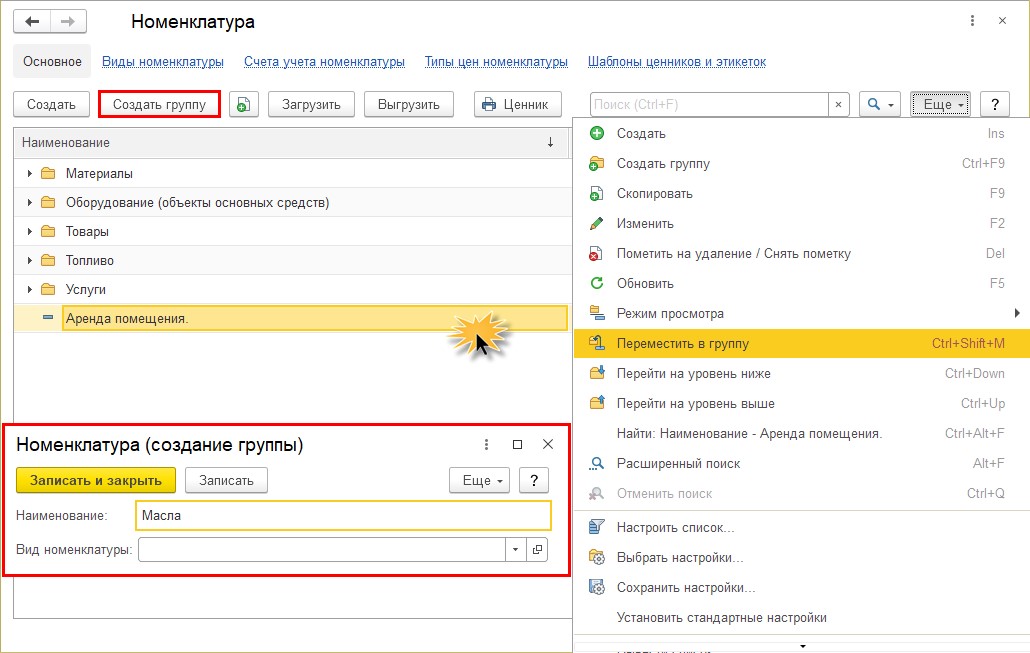
Этап 2. В разделе «Справочник» выбираем закладку «Номенклатурные группы». При помощи этого справочника задают вид товаров, услуг, продукции, которые реализует фирма. Смысл – разнести затраты и выручку по группам товаров, услуг, продукции.

Открываем случайный элемент в справочнике «Номенклатура». Если учет номенклатуры не ведем, поле «Номенклатурная группа» оставляем пустым.
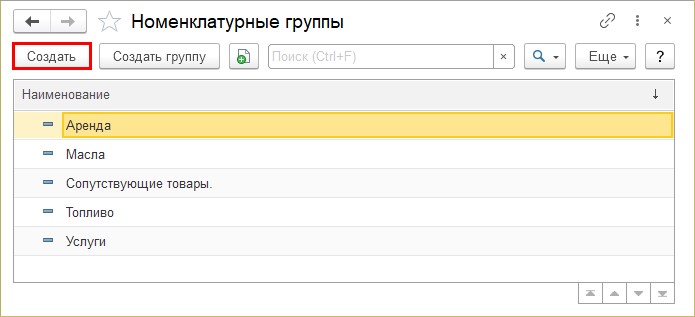
Переходим в раздел «Номенклатурные группы». По умолчанию в программе будет единственная группа – «Основная номенклатурная группа». Группы нужно создать самостоятельно при помощи кнопки «Создать». Для названий групп используют примерный перечень: «Оптовая торговля», «Розничная торговля», «Ремонтные работы», «Услуги», «Реализация собственной продукции». Но это для примера. Все зависит от видов бизнеса и вашего желания использовать конкретную аналитику в отчетах.
Пример.
ООО «Топаз» реализует топливо через собственную сеть АЗС, где продает и другие товары. Свободные помещения сдает в аренду. Кроме этого, фирма оказывает некоторые услуги. Значит, будут актуальны такие элементы: «Оптовая торговля», «Розничная торговля», «Аренда», «Услуги», «Реализация покупной продукции».
Добавим в наш перечень номенклатурных групп такие, как: «Аренда», «Масла» и «Топливо», «Сопутствующие товары».
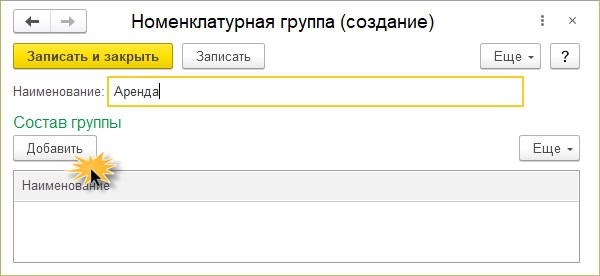
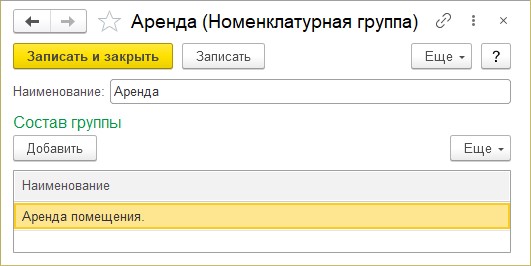
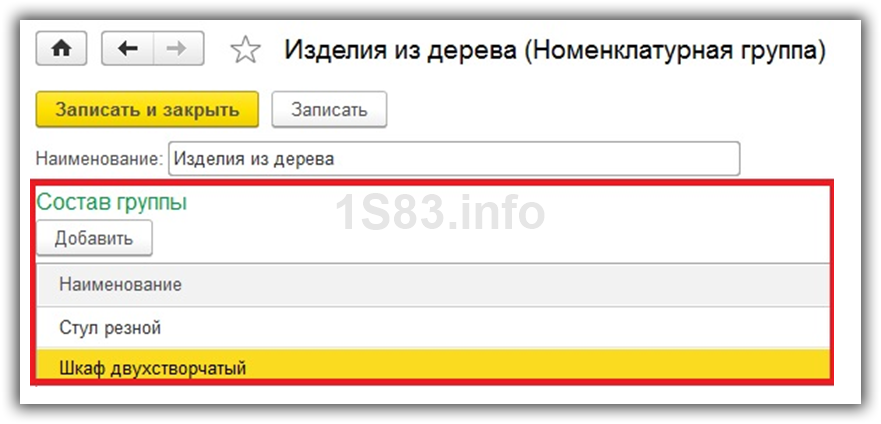
Наименование указываем в карточке, а кнопку «Добавить» используем, чтобы сформировать состав группы.
Другие способы распределения номенклатуры
Есть и другие способы, чтобы распределить готовую номенклатуру по номенклатурным группам.
Способ № 1.
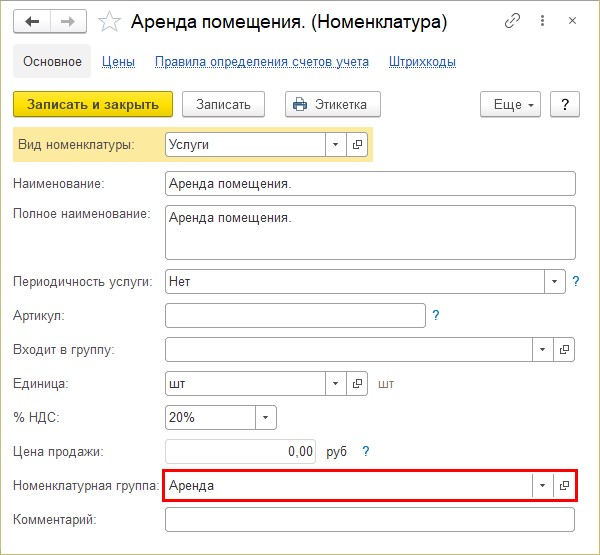
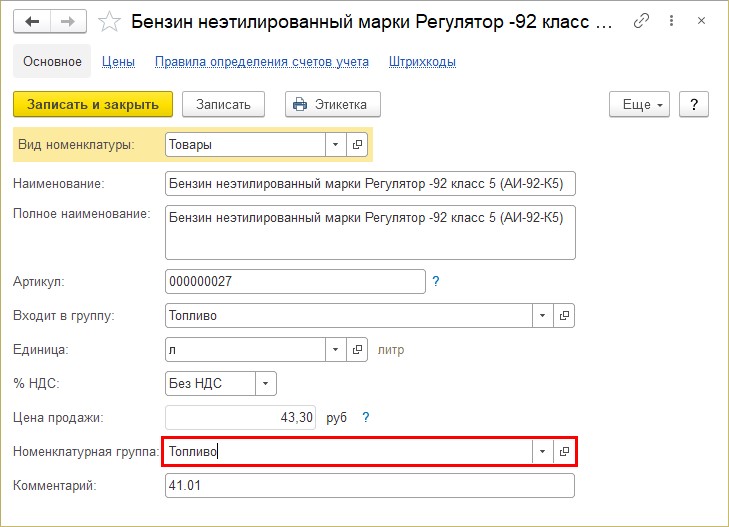
В карточке номенклатуры для каждой номенклатуры прописываем номенклатурную группу. Операцию выполняем для каждой номенклатуры.
Требует много времени, поэтому используется редко (рис. 2).
Способ № 2. В четырех операциях.
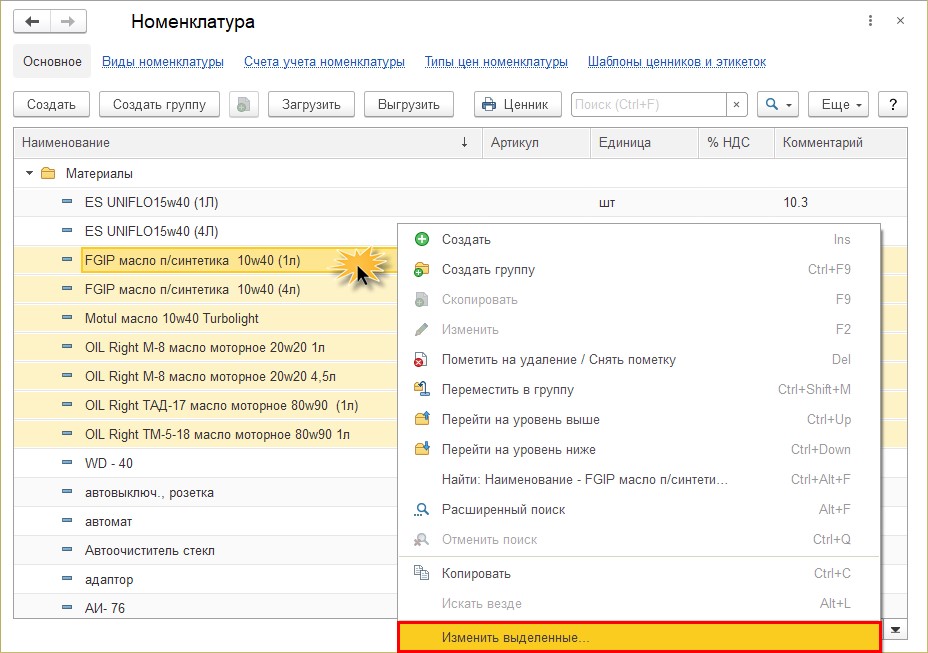
Операция 1. Выделяем группы элементов номенклатуры, для которых хотим назначить общую группу. Для выделения используйте кнопки – команды:
Shift – выделяет от первого элемента до последнего.
Ctrl – индивидуальная выборка.
Операция 2. Щелкаем кнопкой мыши на выделенном и выбираем «Изменить. ». Попадаем в карточку, где сможем изменить реквизиты (рис. 3).
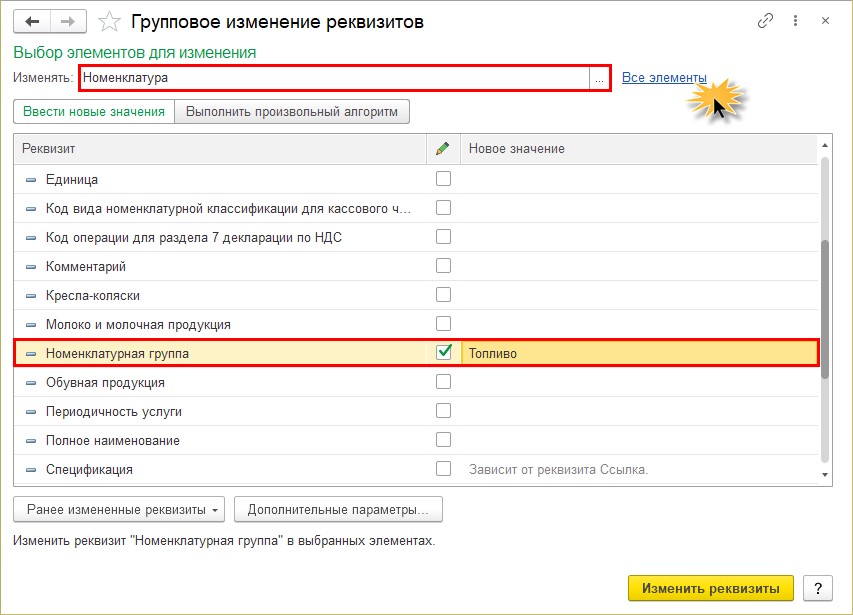
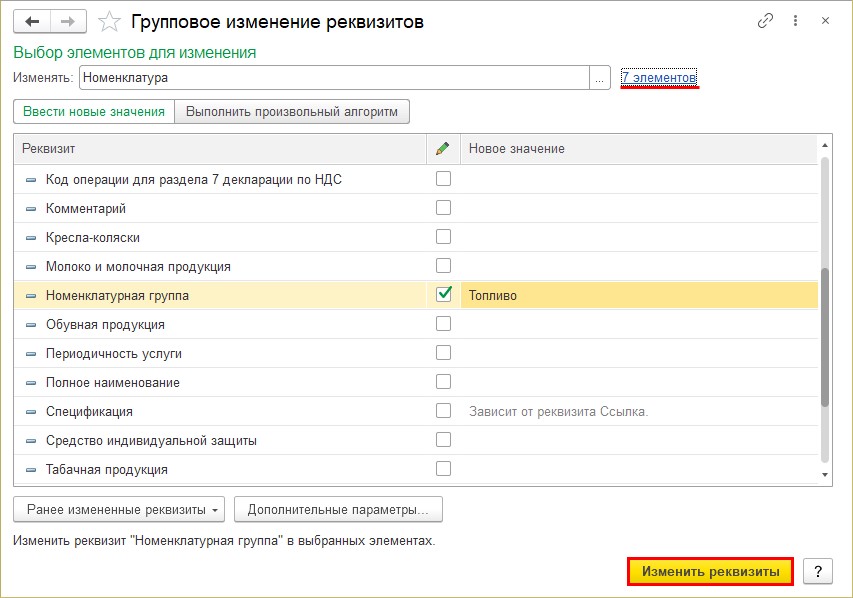
Операция 3. Отмечаем галочкой реквизит, который надо поменять – «Номенклатурная группа», и задаем значение. В нашем примере мы выделили и хотим отнести элементы к номенклатурной группе «Оптовая торговля» (рис. 4).
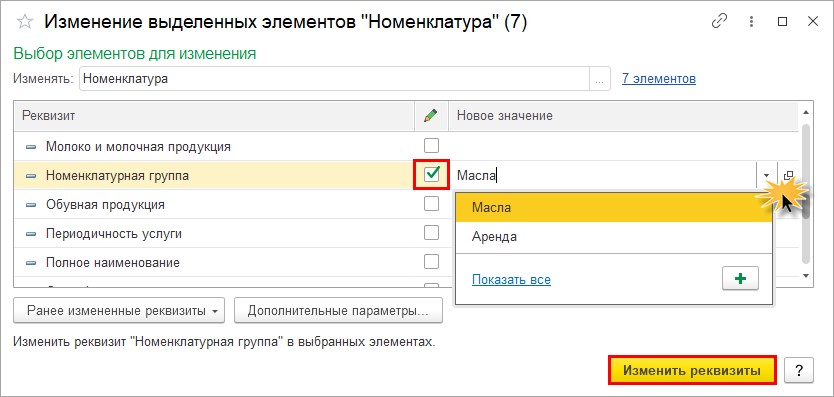
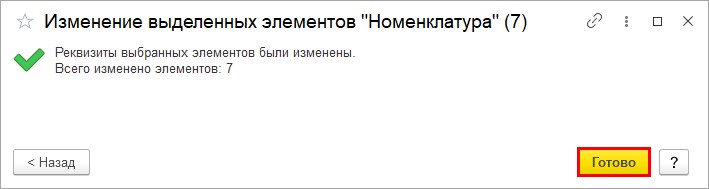
Нажимаем «Изменить реквизиты». Ожидаем окончания операции. Чем больший объем информации нужно изменить, тем дольше ждать.
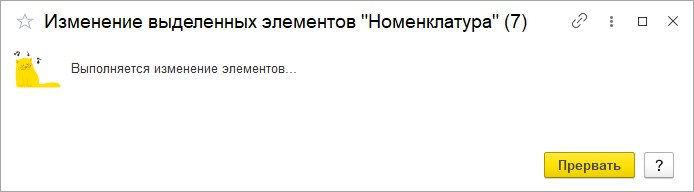
Нажимаем “Готово”, когда реквизиты изменятся.
Операция 4. Открываем карточку номенклатуры. Поле «Номенклатурная группа» заполнено.

Способ № 3.
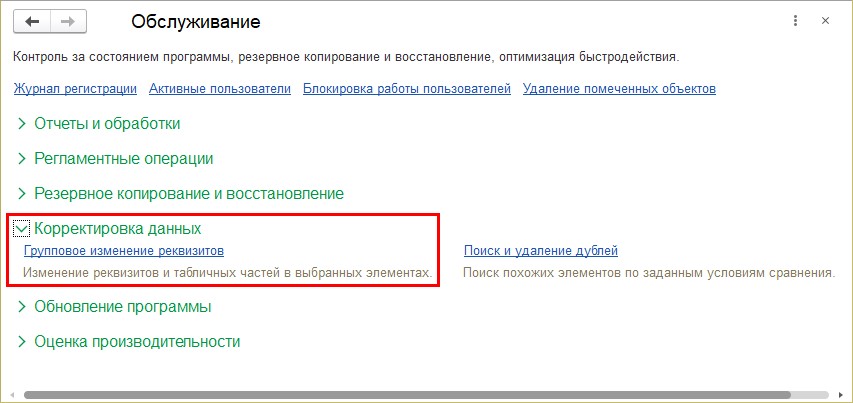
Разделить номенклатуры можно в разделе «Администрирование».
Переходим на вкладку «Обслуживание», затем идем по гиперссылке из группы «Корректировка данных» (рис. 5).
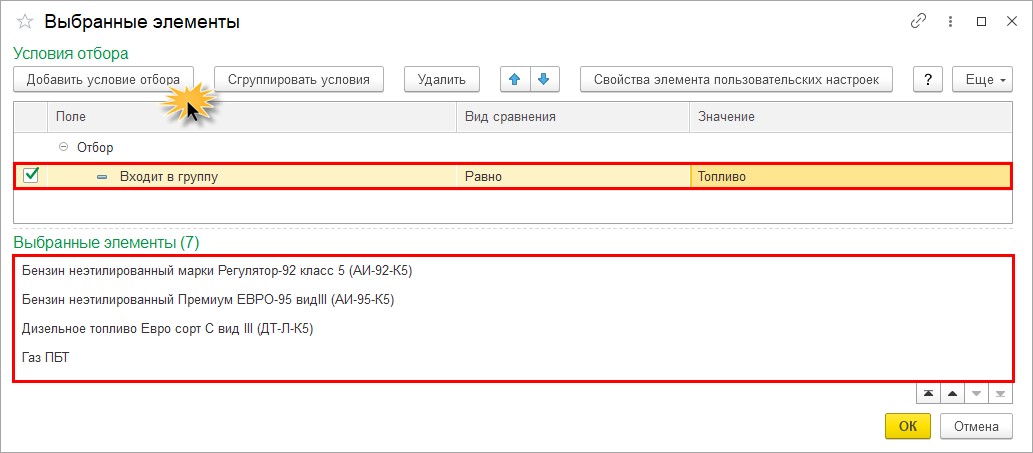
В разделе «Выбор элементов изменения» укажите «Изменять» – «Номенклатура». Буквально это означает изменение реквизитов номенклатурной группы в справочнике «Номенклатура». Далее вводим значение в таблице. Через ссылку «Все элементы» устанавливаем отбор (рис. 6).
Нажимаем кнопку «Добавить условия отбора» и задаем значение: «Входит в группу»/ «равно» / правильное наименование. Например, элементам папки «Аренда» установится номенклатурная группа «Аренда». Нажимаем «Ок». Условия изменения реквизитов прописали.
Нажимаем на кнопку «Изменить реквизиты».
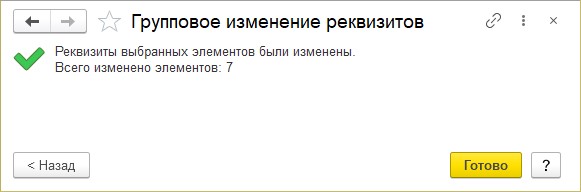
Аналогично ждем завершения процесса. Далее – «Готово».
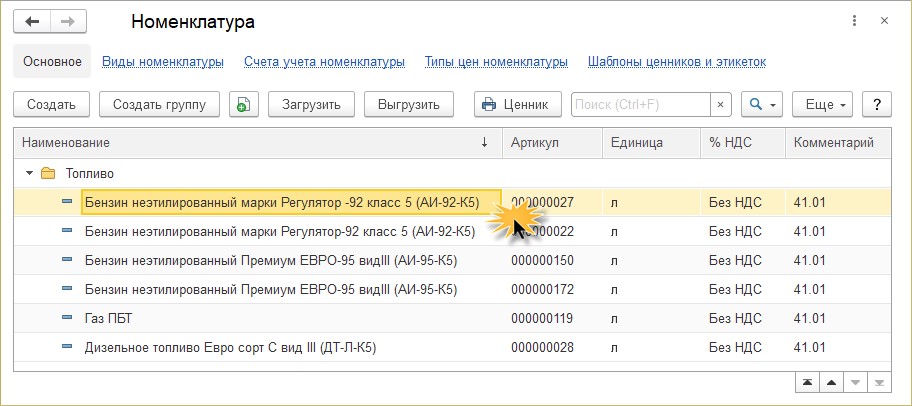
Проводим проверку в папке «Топливо».
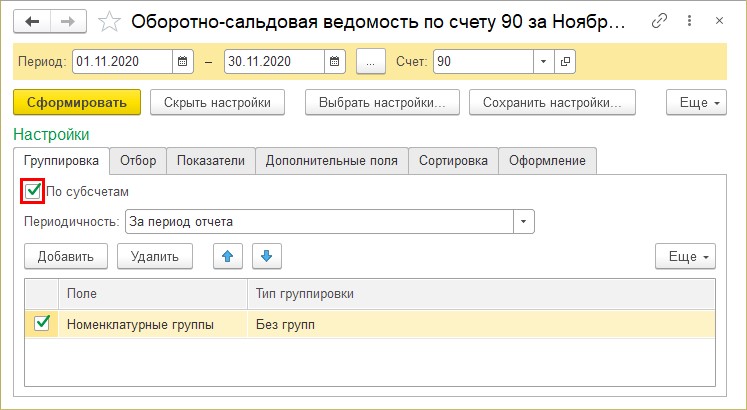
Чтобы проанализировать проданные товары и услуги, откроем отчет «Оборотно-сальдовая ведомость по счету» и укажем счет 90 «Продажи». В кнопке «Показать настройки», на закладке «Группировка» установим галочку – «По субсчетам». Нажмем «Сформировать».
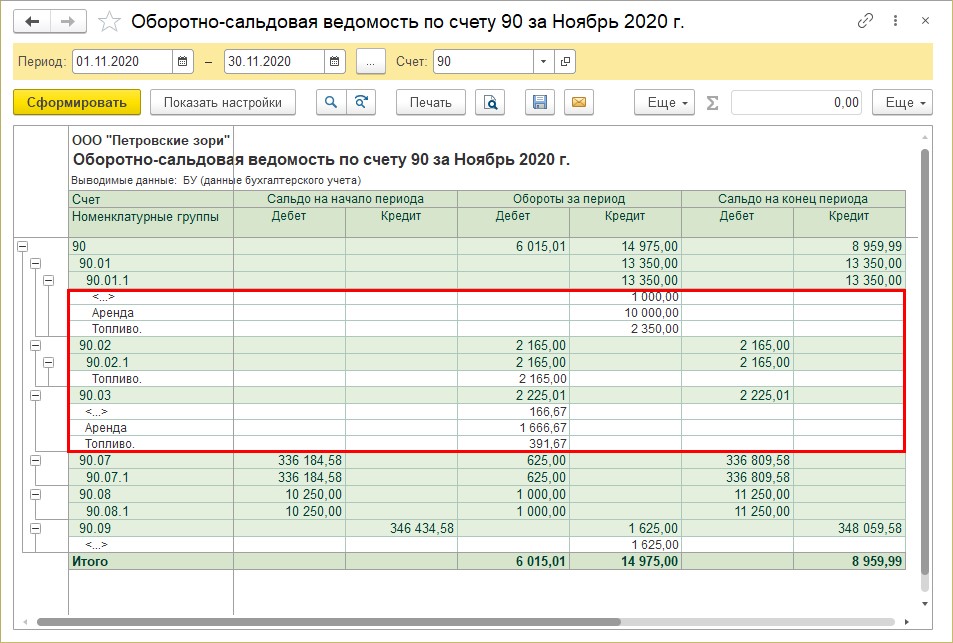
В данном отчете пользователь может видеть результат деятельности в разрезе интересующих групп. В нашем примере – по реализации топлива и отдельно по аренде.
В кнопке «Показать настройки» на закладке «Отбор» пользователь также может отобрать данные по отдельной номенклатурной группе или их списку, установив отбор по кнопке «Добавить».
Зададим условие отбора – «Номенклатурные группы» равно «Топливо».
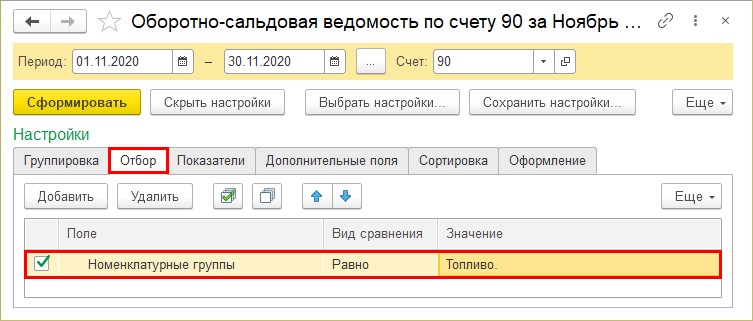
В отчет попадут только данные по номенклатурной группе «Топливо».
Номенклатурные группы в 1С 8.3 на примерах
Номенклатурные группы в 1С 8.3 Бухгалтерия очень важны, ведь они в дальнейшем используются при расчете себестоимости готовой продукции и услуг. Так же по ним ведется укрупненный учет (затрат, выручки). Не путайте номенклатурные группы с группами в справочнике «Номенклатура» (папки). Эти понятия совершенно разные.
В состав номенклатурной группы можно включить неограниченное число позиций. В них вы объединяете номенклатуру, которая имеет некую общность, при этом данные позиции могут быть в разных группах справочника «Номенклатура» (папках). Одна и та же позиция может принадлежать только одной номенклатурной группе. Причем обязательно нужно вести раздельный учет производимых товаров и слуг.
В этой статье мы рассмотрим подробно что такое номенклатурные группы, как правильно их учитывать и приведем пример заполнения этого справочника.
Создание и заполнение номенклатурных групп в 1С
Предположим, что на нашем предприятии производится деревянная мебель, изделия из пластика, а так же мы оказываем услуги по распилу. Мы хотим, чтобы в программе затраты на производство и выручка учитывались отдельно для каждого направления.
При правильном указании номенклатурных групп мы сможем распределить все затраты отдельно на деревянную мебель, пластиковые изделии и услуги нашего деревообрабатывающего цеха. К таким затратам можно отнести не только материалы, но и заработную плату сотрудникам, налоги и прочие общепроизводственные и общехозяйственные расходы.
Советуем основательно подойти к формированию перечня номенклатурных групп. Не стоит делать слишком большое количество, потому что вы сами е можете потом запутаться, к тому же аналитика будет не достаточно укрупненной.
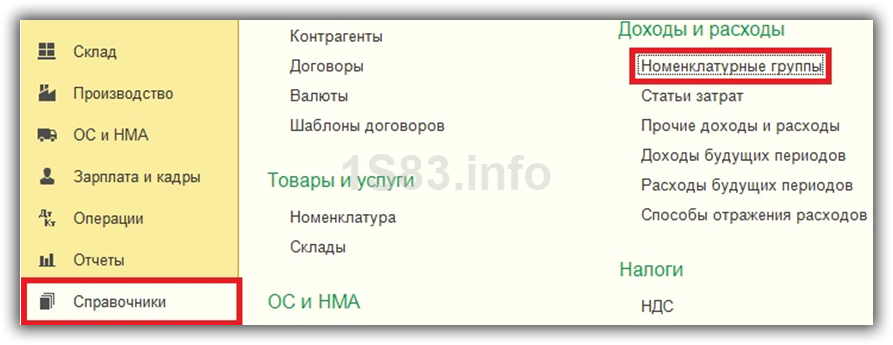
Перейдите в раздел «Справочники» и выберите пункт «Номенклатурные группы».
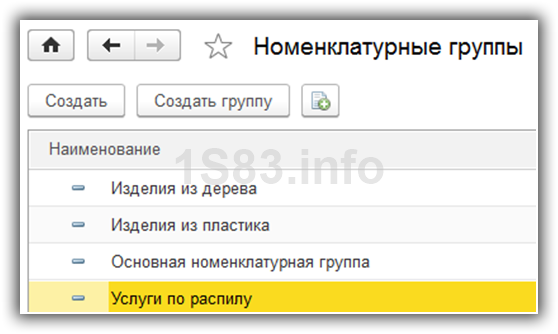
В данной форме списка вы можете создать любые номенклатурные группы. В рамках нашего примера мы добавим только три: «Изделия из дерева», «Изделия из пластика» и «Услуги по распилу». «Основная номенклатурная группа» здесь уже была по умолчанию.
Получите понятные самоучители по 1С бесплатно:
Теперь нам осталось указать у самих номенклатурных позиций, каким группам они будут принадлежать. Сделать это можно при помощи заполнения табличной части в данном справочнике.
Отражение затрат и прибыли на примере
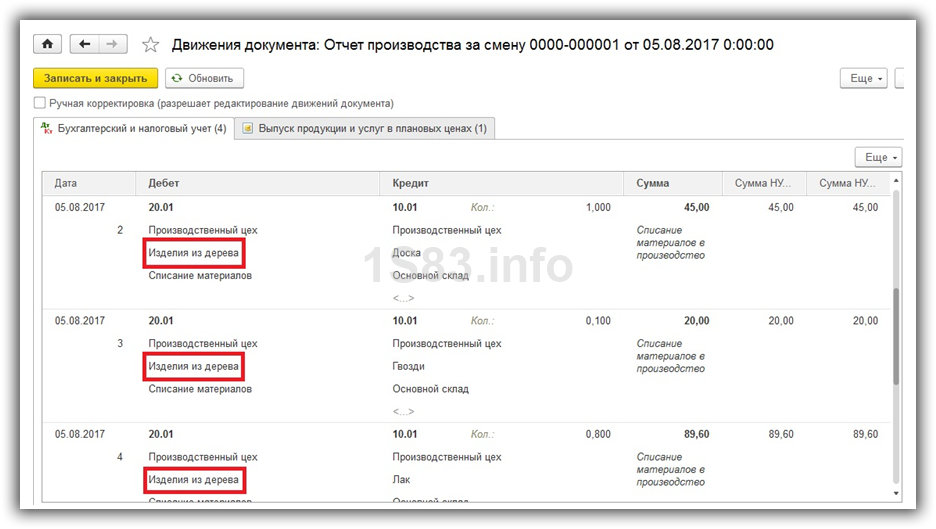
Учет затрат на изготовление готовой продукции мы будем отражать «Отчетом производства за смену». В таком случае номенклатурные группы будут выступать в качестве субконто затратных счетов.
После того, как мы изготовим готовые изделия и будем реализовывать их, либо наши услуги по распилу, номенклатурные группы так же будут участвовать в проводках в качестве субконто.
Для того, чтобы получить аналитику в разрезе номенклатурных групп, например, производства изделий из дерева, соответствующая номенклатурная группа обязательно должна быть указана и при отражении затрат и при отражении прибыли. В противном случае вести учет по ним нет никакого смысла, так как полученные данные все равно будут неправильными.
Отражение затрат на производство
Рассмотрим пример заполнения документа «Отчет производства за смену», который находится в разделе «Производство» программы 1С:Бухгалтерия 3.0. В качестве примера отразим затраты на изготовление резного стула.
В связи с тем, что ранее мы уже добавили позицию «Стул резной» в номенклатурную группу «Изделия из дерева», при добавлении ее в данный документ эти данные подставятся автоматически.
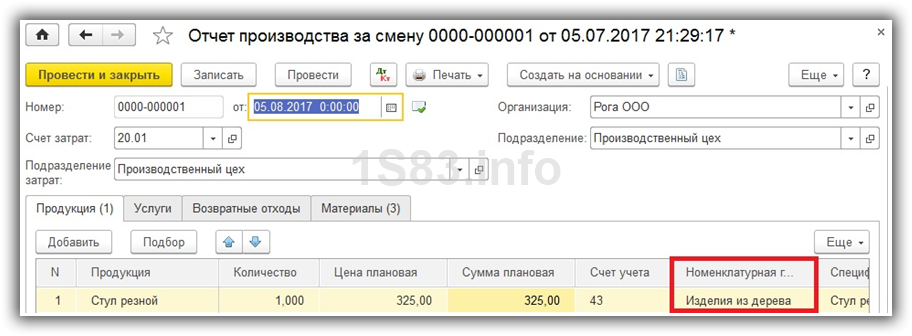
Теперь перейдем на вкладку «Материалы» данного документа и нажмем «Заполнить». На рисунке ниже показано, что все составляющие по спецификации резного стула попали в документ уже с заполненной номенклатурной группой.

После проведения в проводках данного документа вы можете увидеть, что номенклатурная группа «Изделия из дерева» отобразилась в качестве субконто при списании затрат материалов.
Реализация готовых изделий
В разделе «Продажи» создадим новый документ «Реализация (акты, накладные)». В нем мы укажем, что продаем организации ООО «Копыта» наш только что произведенный резной стул. При выборе номенклатурной позиции в табличной части документа, номенклатурная группа «Изделия из дерева» так же будет проставлена автоматически.

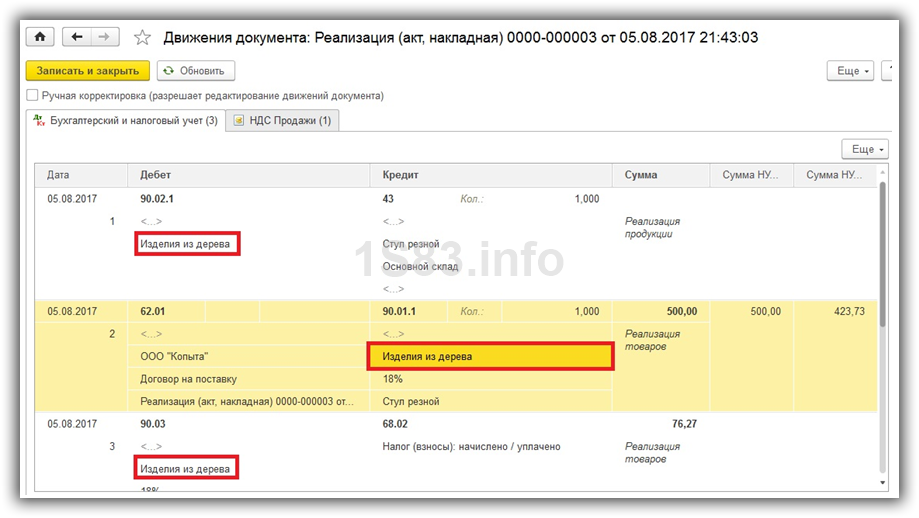
В результате проведения данного документа у всех его движений есть субконто, отражающее такую же номенклатурную группу, которая была в отчете производства за смену. Очень важно, чтобы они совпадали.
В программе 1С Бухгалтерия 3.0 существует много различной стандартной отчетности, отображающей учет по номенклатурным группам. Например, оборотно-сальдовая ведомость по счету, справки-расчеты по себестоимости при закрытии месяца и т. п.
Похожие публикации:
- Activity launcher как настроить второе пространство
- Kmsauto как пользоваться
- Где больше всего заказов яндекс про курьер
- Дотнет что это
Как создать группу товаров в 1с
Мы хотим принести в Россию самые передовые облачные технологии и заботимся о каждом пользователе.
Array ( [0] => Array ( [TEXT] => Продукты [LINK] => /arenda-1c/ [SELECTED] => [PERMISSION] => R [ADDITIONAL_LINKS] => Array ( ) [ITEM_TYPE] => D [ITEM_INDEX] => 0 [PARAMS] => Array ( ) [CHAIN] => Array ( [0] => Продукты ) [DEPTH_LEVEL] => 1 [IS_PARENT] => 1 ) [1] => Array ( [TEXT] => Аренда 1С [LINK] => /arenda-1c/ [SELECTED] => [PERMISSION] => R [ADDITIONAL_LINKS] => Array ( ) [ITEM_TYPE] => D [ITEM_INDEX] => 0 [PARAMS] => Array ( ) [CHAIN] => Array ( [0] => Продукты [1] => Аренда 1С ) [DEPTH_LEVEL] => 2 [IS_PARENT] => ) [2] => Array ( [TEXT] => Аренда 1С:Фреш [LINK] => /arenda-1c/1c-fresh/ [SELECTED] => [PERMISSION] => R [ADDITIONAL_LINKS] => Array ( ) [ITEM_TYPE] => D [ITEM_INDEX] => 1 [PARAMS] => Array ( ) [CHAIN] => Array ( [0] => Продукты [1] => Аренда 1С:Фреш ) [DEPTH_LEVEL] => 2 [IS_PARENT] => ) [3] => Array ( [TEXT] => Аренда сервера 1С [LINK] => /arenda-serverov/ [SELECTED] => [PERMISSION] => R [ADDITIONAL_LINKS] => Array ( ) [ITEM_TYPE] => D [ITEM_INDEX] => 2 [PARAMS] => Array ( ) [CHAIN] => Array ( [0] => Продукты [1] => Аренда сервера 1С ) [DEPTH_LEVEL] => 2 [IS_PARENT] => ) [4] => Array ( [TEXT] => Аренда виртуального сервера [LINK] => /arenda-serverov/arenda-virtualnogo-servera/ [SELECTED] => [PERMISSION] => R [ADDITIONAL_LINKS] => Array ( ) [ITEM_TYPE] => D [ITEM_INDEX] => 3 [PARAMS] => Array ( ) [CHAIN] => Array ( [0] => Продукты [1] => Аренда виртуального сервера ) [DEPTH_LEVEL] => 2 [IS_PARENT] => ) [5] => Array ( [TEXT] => Облако 1С [LINK] => /oblako-1c/ [SELECTED] => [PERMISSION] => R [ADDITIONAL_LINKS] => Array ( ) [ITEM_TYPE] => D [ITEM_INDEX] => 4 [PARAMS] => Array ( ) [CHAIN] => Array ( [0] => Продукты [1] => Облако 1С ) [DEPTH_LEVEL] => 2 [IS_PARENT] => ) [6] => Array ( [TEXT] => 1С онлайн [LINK] => /online-1c/ [SELECTED] => [PERMISSION] => R [ADDITIONAL_LINKS] => Array ( ) [ITEM_TYPE] => D [ITEM_INDEX] => 5 [PARAMS] => Array ( ) [CHAIN] => Array ( [0] => Продукты [1] => 1С онлайн ) [DEPTH_LEVEL] => 2 [IS_PARENT] => ) [7] => Array ( [TEXT] => Бухгалтерия Онлайн [LINK] => /buhgalteria-online/ [SELECTED] => [PERMISSION] => R [ADDITIONAL_LINKS] => Array ( ) [ITEM_TYPE] => D [ITEM_INDEX] => 6 [PARAMS] => Array ( ) [CHAIN] => Array ( [0] => Продукты [1] => Бухгалтерия Онлайн ) [DEPTH_LEVEL] => 2 [IS_PARENT] => ) [8] => Array ( [TEXT] => Программы 1С для ИП [LINK] => /programmy-1c-dlya-ip/ [SELECTED] => [PERMISSION] => R [ADDITIONAL_LINKS] => Array ( ) [ITEM_TYPE] => D [ITEM_INDEX] => 7 [PARAMS] => Array ( ) [CHAIN] => Array ( [0] => Продукты [1] => Программы 1С для ИП ) [DEPTH_LEVEL] => 2 [IS_PARENT] => ) [9] => Array ( [TEXT] => Сервисы [LINK] => /1c-contragent/ [SELECTED] => [PERMISSION] => R [ADDITIONAL_LINKS] => Array ( ) [ITEM_TYPE] => D [ITEM_INDEX] => 1 [PARAMS] => Array ( ) [CHAIN] => Array ( [0] => Сервисы ) [DEPTH_LEVEL] => 1 [IS_PARENT] => 1 ) [10] => Array ( [TEXT] => 1С:Контрагент [LINK] => /1c-contragent/ [SELECTED] => [PERMISSION] => R [ADDITIONAL_LINKS] => Array ( ) [ITEM_TYPE] => D [ITEM_INDEX] => 0 [PARAMS] => Array ( ) [CHAIN] => Array ( [0] => Сервисы [1] => 1С:Контрагент ) [DEPTH_LEVEL] => 2 [IS_PARENT] => ) [11] => Array ( [TEXT] => 1С-Отчетность [LINK] => /1c-otchetnost/ [SELECTED] => [PERMISSION] => R [ADDITIONAL_LINKS] => Array ( ) [ITEM_TYPE] => D [ITEM_INDEX] => 1 [PARAMS] => Array ( ) [CHAIN] => Array ( [0] => Сервисы [1] => 1С-Отчетность ) [DEPTH_LEVEL] => 2 [IS_PARENT] => ) [12] => Array ( [TEXT] => 1СПАРК Риски [LINK] => /1c-sparkriski/ [SELECTED] => [PERMISSION] => R [ADDITIONAL_LINKS] => Array ( ) [ITEM_TYPE] => D [ITEM_INDEX] => 2 [PARAMS] => Array ( ) [CHAIN] => Array ( [0] => Сервисы [1] => 1СПАРК Риски ) [DEPTH_LEVEL] => 2 [IS_PARENT] => ) [13] => Array ( [TEXT] => 1С:Распознавание первичных документов [LINK] => /1c-raspoznavanie-pervichnyh-dokumentov/ [SELECTED] => [PERMISSION] => R [ADDITIONAL_LINKS] => Array ( ) [ITEM_TYPE] => D [ITEM_INDEX] => 3 [PARAMS] => Array ( ) [CHAIN] => Array ( [0] => Сервисы [1] => 1С:Распознавание первичных документов ) [DEPTH_LEVEL] => 2 [IS_PARENT] => ) [14] => Array ( [TEXT] => 1С:Кабинет сотрудника [LINK] => https://e-office24.ru/1c-kabinet-sotrudnika/ [SELECTED] => [PERMISSION] => Z [ADDITIONAL_LINKS] => Array ( ) [ITEM_TYPE] => D [ITEM_INDEX] => 4 [PARAMS] => Array ( ) [CHAIN] => Array ( [0] => Сервисы [1] => 1С:Кабинет сотрудника ) [DEPTH_LEVEL] => 2 [IS_PARENT] => ) [15] => Array ( [TEXT] => Поддержка [LINK] => /support/ [SELECTED] => 1 [PERMISSION] => R [ADDITIONAL_LINKS] => Array ( ) [ITEM_TYPE] => D [ITEM_INDEX] => 2 [PARAMS] => Array ( ) [CHAIN] => Array ( [0] => Поддержка ) [DEPTH_LEVEL] => 1 [IS_PARENT] => 1 ) [16] => Array ( [TEXT] => Техническая поддержка [LINK] => /support/ [SELECTED] => 1 [PERMISSION] => R [ADDITIONAL_LINKS] => Array ( ) [ITEM_TYPE] => D [ITEM_INDEX] => 0 [PARAMS] => Array ( ) [CHAIN] => Array ( [0] => Поддержка [1] => Техническая поддержка ) [DEPTH_LEVEL] => 2 [IS_PARENT] => ) [17] => Array ( [TEXT] => Часто задаваемые вопросы [LINK] => /support/faq-voprosy-1c/ [SELECTED] => [PERMISSION] => R [ADDITIONAL_LINKS] => Array ( ) [ITEM_TYPE] => D [ITEM_INDEX] => 1 [PARAMS] => Array ( ) [CHAIN] => Array ( [0] => Поддержка [1] => Часто задаваемые вопросы ) [DEPTH_LEVEL] => 2 [IS_PARENT] => ) [18] => Array ( [TEXT] => Форум 1С [LINK] => /support/forum-1c/ [SELECTED] => [PERMISSION] => R [ADDITIONAL_LINKS] => Array ( ) [ITEM_TYPE] => D [ITEM_INDEX] => 2 [PARAMS] => Array ( ) [CHAIN] => Array ( [0] => Поддержка [1] => Форум 1С ) [DEPTH_LEVEL] => 2 [IS_PARENT] => ) [19] => Array ( [TEXT] => Выбор программы [LINK] => /support/vybor-programmy/ [SELECTED] => [PERMISSION] => R [ADDITIONAL_LINKS] => Array ( ) [ITEM_TYPE] => D [ITEM_INDEX] => 3 [PARAMS] => Array ( ) [CHAIN] => Array ( [0] => Поддержка [1] => Выбор программы ) [DEPTH_LEVEL] => 2 [IS_PARENT] => ) [20] => Array ( [TEXT] => Предоставить доступ [LINK] => /support/connect/ [SELECTED] => [PERMISSION] => R [ADDITIONAL_LINKS] => Array ( [TEST] => Y ) [ITEM_TYPE] => D [ITEM_INDEX] => 4 [PARAMS] => Array ( ) [CHAIN] => Array ( [0] => Поддержка [1] => Предоставить доступ ) [DEPTH_LEVEL] => 2 [IS_PARENT] => ) [21] => Array ( [TEXT] => О нас [LINK] => /company/ [SELECTED] => [PERMISSION] => R [ADDITIONAL_LINKS] => Array ( ) [ITEM_TYPE] => D [ITEM_INDEX] => 3 [PARAMS] => Array ( ) [CHAIN] => Array ( [0] => О нас ) [DEPTH_LEVEL] => 1 [IS_PARENT] => 1 ) [22] => Array ( [TEXT] => О проекте [LINK] => /company/ [SELECTED] => [PERMISSION] => R [ADDITIONAL_LINKS] => Array ( ) [ITEM_TYPE] => D [ITEM_INDEX] => 0 [PARAMS] => Array ( ) [CHAIN] => Array ( [0] => О нас [1] => О проекте ) [DEPTH_LEVEL] => 2 [IS_PARENT] => ) [23] => Array ( [TEXT] => Новостной блог [LINK] => /news/ [SELECTED] => [PERMISSION] => R [ADDITIONAL_LINKS] => Array ( ) [ITEM_TYPE] => D [ITEM_INDEX] => 1 [PARAMS] => Array ( ) [CHAIN] => Array ( [0] => О нас [1] => Новостной блог ) [DEPTH_LEVEL] => 2 [IS_PARENT] => ) [24] => Array ( [TEXT] => Отзывы клиентов [LINK] => /company/otzyvy-klientov/ [SELECTED] => [PERMISSION] => R [ADDITIONAL_LINKS] => Array ( ) [ITEM_TYPE] => D [ITEM_INDEX] => 2 [PARAMS] => Array ( ) [CHAIN] => Array ( [0] => О нас [1] => Отзывы клиентов ) [DEPTH_LEVEL] => 2 [IS_PARENT] => ) [25] => Array ( [TEXT] => Контакты [LINK] => /company/contacts/ [SELECTED] => [PERMISSION] => R [ADDITIONAL_LINKS] => Array ( ) [ITEM_TYPE] => D [ITEM_INDEX] => 3 [PARAMS] => Array ( ) [CHAIN] => Array ( [0] => О нас [1] => Контакты ) [DEPTH_LEVEL] => 2 [IS_PARENT] => ) )
- Продукты
- Аренда 1С
- Аренда 1С:Фреш
- Аренда сервера 1С
- Аренда виртуального сервера
- Облако 1С
- 1С онлайн
- Бухгалтерия Онлайн
- Программы 1С для ИП
- 1С:Контрагент
- 1С-Отчетность
- 1СПАРК Риски
- 1С:Распознавание первичных документов
- 1С:Кабинет сотрудника
- Техническая поддержка
- Часто задаваемые вопросы
- Форум 1С
- Выбор программы
- Предоставить доступ
- О проекте
- Новостной блог
- Отзывы клиентов
- Контакты

+7 (804) 333-16-02 звонок по России бесплатный Москва: +7 (499) 649-16-02 Санкт-Петербург: +7 (812) 425-17-02 Екатеринбург: +7 (343) 222-16-02 info@e-office24.ru sales@e-office24.ru
Круглосуточная техническая поддержка пользователей
Как создать группу в 1С при формировании заказа: подробное руководство
1С – это популярная платформа для автоматизации бизнес-процессов. Её гибкие возможности позволяют создавать различные документы, включая заказы на покупку товаров и услуг. В процессе формирования заказа может возникнуть необходимость объединить несколько товаров в одну группу.
Группирование товаров в 1С позволяет упростить учет, анализ и отслеживание заказа. Также это удобно при оформлении клиентского заказа – товары из одной группы могут быть упакованы и отгружены вместе, что экономит время и средства на доставку.
Чтобы создать группу в 1С при формировании заказа, нужно выполнить несколько простых шагов. Сначала необходимо зайти в программу 1С и открыть соответствующий документ – заказ. Затем выбрать товары, которые необходимо объединить в группу. Далее нужно нажать на кнопку «Группировать товары» и задать название группы. После этого выбранные товары будут автоматически сгруппированы в созданную группу.
Примечание: В 1С также есть возможность создавать подгруппы и вложенные группы, что позволяет структурировать заказы дополнительно.
Группировка товаров в 1С при формировании заказа является удобным и эффективным способом управления заказами и повышения эффективности работы. Пользуйтесь этой функцией для упрощения процесса формирования заказов и повышения удобства учета.
Начало работы с 1С
Первым шагом к работе с 1С является установка программы. Для этого нужно загрузить установочный файл с официального сайта 1С и следовать инструкциям по установке. После успешной установки вам станут доступны среда разработки и база данных.
Среда разработки 1С представляет собой программу, которая позволяет создавать, изменять и тестировать конфигурации информационных баз. В ней вы сможете создать свою группу и настроить необходимые для заказа документы и объекты.
База данных в 1С – это хранилище информации, с которой работает программа. Здесь вы будете хранить все данные, связанные с вашей группой и заказами. Для работы с базой данных вам нужно создать новую информационную базу, указав необходимые параметры (название, путь к файлу и т.д.).
После того, как вы установили программу и создали информационную базу, вы готовы приступить к созданию группы в 1С и формированию заказа. Следующие шаги будут зависеть от конкретной конфигурации и требований вашего бизнеса, однако общие принципы работы с 1С остаются почти неизменными.
Открытие программы 1С
Для начала работы с программой 1С необходимо открыть ее на вашем компьютере. Для этого выполните следующие шаги:
- Найдите ярлык программы на рабочем столе или в меню «Пуск» операционной системы.
- Щелкните по ярлыку правой кнопкой мыши и выберите «Открыть» из контекстного меню.
- После этого откроется главное окно программы, которое содержит различные вкладки и панели инструментов.
Также можно открыть программу 1С через файлы приложений следующим образом:
- Найдите на вашем компьютере файл заказа с расширением «.dt»
- Щелкните по файлу правой кнопкой мыши и выберите «Открыть с помощью» из контекстного меню.
- В появившемся списке найдите программу 1С и щелкните по ней.
После выполнения этих действий программа 1С будет открыта и вы сможете приступить к работе с группами и формированию заказа.
Создание нового документа
Для создания нового документа в 1С необходимо выполнить следующие действия:
Шаг 1: Открыть программу 1С:Предприятие Шаг 2: Выбрать нужную информационную базу Шаг 3: На главной странице программы найти и кликнуть на раздел «Документы» Шаг 4: В открывшемся окне выбрать тип документа, который хотите создать (например, «Заказ») Шаг 5: Нажать кнопку «Создать» или выбрать пункт «Создать новый» из контекстного меню Шаг 6: Заполнить необходимые поля в появившемся диалоговом окне (например, указать номер документа, дату и другую необходимую информацию) Шаг 7: Нажать кнопку «ОК» для создания нового документа После выполнения этих шагов будет создан новый документ выбранного вами типа. Вы сможете начать работу с ним, добавлять необходимые данные и выполнять другие операции в рамках созданного документа.
Выбор типа документа «Заказ»
Для создания группы в 1С при формировании заказа необходимо сначала выбрать тип документа «Заказ». Это можно сделать следующим образом:
- Откройте программу 1С и перейдите в нужную базу данных.
- На верхней панели выберите пункт меню «Документы».
- В выпадающем списке выберите «Заказ».
После выбора типа документа «Заказ» откроется новое окно, в котором можно будет заполнять необходимую информацию для создания заказа.
Переход в режим редактирования заказа
Для создания группы в 1С при формировании заказа необходимо сначала перейти в режим редактирования заказа. Это позволяет вносить изменения в уже существующий заказ или добавлять новые позиции.
Чтобы перейти в режим редактирования заказа, выполните следующие шаги:
- Откройте программу 1С и выберите интересующий вас заказ.
- Выполните двойной щелчок на выбранном заказе или нажмите кнопку «Редактировать заказ».
- Появится окно заказа, в котором вы сможете изменять его параметры и добавлять новые позиции.
После перехода в режим редактирования заказа вы сможете выполнить необходимые операции для создания группы. Например, вы сможете добавить новую позицию в заказ и задать ей нужные параметры.
Не забудьте сохранить все изменения после завершения работы с заказом, чтобы они были применены.
Добавление группы товаров
Для создания группы товаров в программе 1С при формировании заказа, необходимо выполнить следующие шаги:
- Открыть форму заказа. В программе 1С перейдите к форме заказа, в которой вы хотите добавить группу товаров. Это может быть форма создания нового заказа или редактирования существующего.
- Выбрать место для добавления группы. Определите место в заказе, где хотите добавить группу товаров. Это может быть позиция заказа или другая группа товаров.
- Нажать кнопку «Добавить группу товаров». На форме заказа найдите кнопку или ссылку с названием «Добавить группу товаров» и кликните на неё.
- Задать название группы товаров. После нажатия на кнопку «Добавить группу товаров» в открывшемся окне введите название новой группы товаров. Название должно быть информативным и описывать содержимое группы.
- Определить порядок группы товаров. Укажите порядок, в котором новая группа товаров будет отображаться в списке. Вы можете указать номер или используйте функцию «Перетащить и бросить» для перемещения группы по списку.
- Сохранить изменения. После задания названия и порядка группы товаров, нажмите кнопку «Сохранить» или аналогичную, чтобы сохранить изменения в заказе.
После выполнения этих шагов новая группа товаров будет успешно добавлена в заказ. Вы сможете добавлять и редактировать товары внутри этой группы, а также использовать её для удобной структуризации заказа.
Наименование и код группы товаров
Наименование группы товаров необходимо для удобства классификации и обозначения товаров в системе. Наименование должно быть лаконичным и информативным, отражать суть и основные характеристики товаров, входящих в данную группу. Например, «Электроника», «Домашние товары», «Одежда» и т. д.
Код группы товаров является уникальным идентификатором, позволяющим однозначно определить каждую группу товаров в системе. Код обычно состоит из цифр и/или букв, с применением различных разделителей, таких как точка или дефис. Например, «01», «100.1», «A-01» и т. д.
Наименование и код группы товаров необходимо задавать при создании каждой новой группы товаров в системе. Это позволит упорядочить и структурировать товары, а также облегчит их поиск и обработку в дальнейшем.
Важно подобрать такие наименование и код группы товаров, которые будут легко понятны и запоминаемы для сотрудников и пользователей системы.
Установка свойств группы товаров
После создания группы товаров в 1С и перед добавлением товаров в нее, необходимо установить свойства группы, которые будут применяться ко всем товарам, входящим в нее. Для этого следует выполнить следующие действия:
- Открыть карточку группы товаров. Для этого можно воспользоваться панелью навигации или выполнить поиск группы товаров и выбрать нужную из списка результатов.
- Перейти на вкладку «Свойства». В карточке группы товаров есть несколько вкладок, находящихся в верхней части окна. Необходимо выбрать вкладку «Свойства».
- Установить нужные свойства группы товаров. В данной вкладке можно установить различные свойства группы товаров, которые будут наследоваться всеми товарами внутри группы. Например, можно установить цену по умолчанию, валюту, налоговые ставки и другие свойства, которые должны применяться ко всем товарам в группе.
- Сохранить изменения. После установки всех нужных свойств следует сохранить изменения, чтобы они вступили в силу. Для этого можно воспользоваться кнопкой «Сохранить» или нажать сочетание клавиш Ctrl + S.
Важно помнить, что свойства группы товаров могут быть переопределены у конкретных товаров внутри группы. Поэтому, при необходимости, можно изменять свойства группы на уровне отдельных товаров.
Добавление товаров в группу
Чтобы добавить товары в группу при формировании заказа в 1С, следуйте следующим шагам:
- Откройте программу 1С и перейдите в раздел «Заказы».
- Выберите нужный заказ или создайте новый заказ.
- Перейдите на вкладку «Товары» или аналогичную вкладку, где можно добавить товары к заказу.
- Нажмите кнопку «Добавить товар» или аналогичную кнопку, чтобы открыть окно с выбором товаров.
- В окне выбора товаров найдите нужные товары, выбрав их из списка или воспользовавшись поиском.
- После выбора товаров нажмите кнопку «Добавить к заказу» или аналогичную кнопку, чтобы добавить выбранные товары в заказ.
- Повторите шаги 4-6, чтобы добавить остальные товары в группу.
- После добавления всех нужных товаров в группу, сохраните изменения в заказе.
Теперь вы знаете, как добавить товары в группу при формировании заказа в 1С. Следуя этим шагам, вы сможете легко и быстро создать нужную группу товаров в вашем заказе.
Установка цен и количества товаров
После создания группы товаров в 1С при формировании заказа, необходимо установить цены и указать количество товаров. Для этого следуйте инструкциям:
1. Откройте программу 1С и выберите модуль, связанный с формированием заказа.
2. В появившейся таблице найдите созданную вами группу товаров и выберите её.
3. В открывшемся окне выберите вкладку «Цены и количество».
4. В таблице, отображенной на этой вкладке, укажите цены для каждого товара в группе. Введите цену в соответствующее поле, либо выберите из имеющихся предустановленных цен.
5. После указания цен, установите количество товаров. Это можно сделать также в таблице на вкладке «Цены и количество». Введите количество в соответствующее поле.
6. Проверьте правильность введенных данных и сохраните изменения.
Теперь у вас есть группа товаров с установленными ценами и количеством. Вы можете использовать эту группу при формировании заказа и автоматически переносить цены и количество в документ.
Сохранение группы товаров
После создания группы товаров в 1С при формировании заказа, необходимо сохранить ее, чтобы иметь возможность добавлять и удалять товары из этой группы, а также просматривать ее в дальнейшем.
Для сохранения группы товаров в 1С при формировании заказа выполните следующие шаги:
- Откройте форму формирования заказа.
- Выберите группу товаров, которую вы хотите сохранить.
- Нажмите кнопку «Сохранить группу товаров».
- В появившемся окне введите название для сохраняемой группы товаров.
- Нажмите кнопку «Сохранить».
После выполнения всех этих шагов группа товаров будет сохранена, и вы сможете использовать ее для добавления и удаления товаров при формировании заказа.
У каждой сохраненной группы товаров есть уникальное название, которое позволяет быстро идентифицировать эту группу при работе с заказами. Вы также можете изменить название сохраненной группы товаров или удалить ее, если она стала ненужной.
Сохранение группы товаров в 1С при формировании заказа позволяет более эффективно управлять ассортиментом товаров и сократить время на поиск и выбор нужных товаров при оформлении заказа.
Открытие созданной группы в заказе
После создания группы в заказе в программе 1С, можно открыть данную группу для просмотра и редактирования.
Для этого необходимо выполнить следующие действия:
- Открыть программу 1С.
- Выбрать нужную базу данных и открыть интересующий нас заказ.
- Перейти в раздел «Заказ» и выбрать вкладку «Товары».
- Найти созданную группу в списке товаров заказа. Обычно группы отображаются как отдельные строки в таблице.
- Дважды кликнуть на названии группы, чтобы открыть её.
После выполнения этих действий откроется окно с информацией о выбранной группе. В этом окне можно просмотреть и отредактировать все свойства и параметры этой группы, такие как название, описание, цена и др. Также можно добавить или удалить товары из данной группы или редактировать их параметры.
Открыв группу в заказе, пользователь получает возможность более детально работать с ней и вносить необходимые изменения.
После завершения редактирования группы в заказе, следует сохранить изменения и закрыть окно группы. Для сохранения изменений необходимо нажать кнопку «Сохранить» или выполнить соответствующую команду из меню программы.
Таким образом, открытие созданной группы в заказе позволяет удобно управлять и редактировать товары, находящиеся в этой группе, для достижения нужных целей и изменений в работе 1С.
Редактирование группы товаров
После создания группы товаров в 1С при формировании заказа, возможно потребуется внести изменения в ее состав или настройки. Для этого в системе предусмотрены различные опции редактирования группы товаров.
- Добавление товаров в группу: Для добавления новых товаров в группу необходимо выбрать соответствующую опцию в меню редактирования группы. Затем следует указать нужные товары из каталога и сохранить изменения.
- Удаление товаров из группы: Для удаления товаров из группы следует выбрать опцию удаления и указать необходимые товары для исключения из состава группы. После сохранения изменений товары будут удалены из группы.
- Переименование группы: Если требуется изменить название группы товаров, можно воспользоваться функцией переименования. Для этого необходимо выбрать опцию переименования и ввести новое название для группы.
- Изменение настроек группы: В системе 1С при формировании заказа имеется возможность настраивать различные параметры группы товаров. Это может включать выбор метода сортировки, установку фильтров по категориям или свойствам товаров, указание ценового диапазона и других характеристик.
После внесения необходимых изменений в группу товаров следует сохранить изменения, чтобы они вступили в силу. В случае ошибки или нежелательных изменений всегда можно отменить внесенные правки с помощью соответствующей функции отмены.
Удаление группы товаров
Для удаления группы товаров в 1С при формировании заказа необходимо выполнить следующие шаги:
1. Зайдите в программу 1С и откройте документ, в котором находится группа товаров, которую вы хотите удалить.
2. Выделите группу товаров, щелкнув на ней правой кнопкой мыши.
3. В появившемся контекстном меню выберите пункт «Удалить».
4. Появится сообщение о подтверждении удаления группы товаров. Нажмите кнопку «ОК», чтобы продолжить удаление.
5. Группа товаров будет удалена из документа. При этом все товары, которые были внутри этой группы, также будут удалены.
Обратите внимание, что удаление группы товаров является необратимым действием. Поэтому перед удалением убедитесь, что вы действительно хотите удалить группу товаров и все связанные с ней данные.
Завершение работы с группой товаров
После выполнения всех необходимых действий с группой товаров, можно завершить работу с ней. Для этого следует выполнить следующие шаги:
- Проверка данных: перед завершением работы с группой товаров рекомендуется провести окончательную проверку всех введенных данных. Убедитесь, что все поля заполнены корректно и все необходимые детали учтены. При необходимости, внесите необходимые корректировки.
- Сохранение данных: после проверки данных, необходимо сохранить все изменения. Чтобы сохранить группу товаров, нажмите кнопку «Сохранить» или выполните аналогичное действие согласно инструкциям используемой системы управления.
- Печать или отправка: если требуется распечатать группу товаров или отправить ее получателю, выберите соответствующую опцию в меню или использовать специальные команды сохранения в нужном формате. Проверьте правильность направления печати или адреса, чтобы удостовериться в точности получения документа.
После выполнения всех этих шагов, можно считать работу с группой товаров завершенной. Убедитесь, что все данные сохранены и переданы туда, где это необходимо. При необходимости, сохраните копию документа для последующего использования. В случае возникновения ошибок или вопросов, можно обратиться к процедуре отмены или модификации документа.
Сохранение и закрытие заказа
После того как все необходимые группы и позиции добавлены в заказ, необходимо сохранить и закрыть его. Для этого выполните следующие действия:
1. Выберите пункт меню «Файл» и в нем выберите «Сохранить» или используйте сочетание клавиш Ctrl + S для сохранения заказа.
2. После сохранения вы можете закрыть заказ, выбрав пункт меню «Файл» и в нем выбрать «Закрыть».
Теперь ваш заказ сохранен и закрыт. Результат можно просмотреть в дальнейшем, открыв соответствующий документ.