
Как поставить Статус из фото и видео в WhatsApp? Подробная инструкция
Статус в WhatsApp – это те же самые Истории. Теперь пользователи могут делиться своими фото, гиф и видео прямо в мессенджере «вотсап». Функция работает схожим образом с Инстаграм и Facebook – через 24 часа статус удаляется. Ниже мы подготовили для вас подробную инструкцию, как добавить, изменить и поставить статус из нескольких фото и видео в WhatsApp. Начинаем тестировать прямо сейчас!
Как добавить статус (фото и видео) в WhatsApp? Истории в «вотсап»
- Берем в руки ваш смартфон и запускаем «вотсап».
- На нижней панели меню вы заметите новый раздел «Статус». Заходим в него!
- Нажимаем на кнопку «Мой статус», чтобы загрузить фото и видео. Она будет расположена либо в центре экрана, либо в правом верхнем углу.

- Итак, мы попадаем на типичный экран, где вы можете в режиме онлайн снять видеоролик, что сейчас с вами происходит (для этого нужно удерживать кнопку затвора). Либо вы можете сделать несколько фото.
- Вы также можете добавить фото или видео из вашей галереи (фотоленты). Для этого нажмите в левом нижнем углу соответствующую кнопку.

- После того, как вы выбрали фото, можете отредактировать его – добавить подпись, стикер, обрезать, нарисовать на нем.
- Когда все готово, нажимаем на синюю кнопку справа внизу в виде бумажного самолета и отправляем фото в Статус. Если хотите еще больше добавить фото или видео, нажмите на кнопку с плюсом слева от поля ввода подписи.
- После нажатия на кнопку отправки вы увидите предупреждение, что ваш статус будет отправлен всем вашим друзьям и удалится через 24 часа.
 Если нажмете на кнопку «Конфиденциальность», сможете выбрать только тех пользователей, с кем именно хотите поделиться статусом.
к содержанию ↑
Как удалить фото и видео из статуса в «вотсап»?
- Автоматически статус будет удален через 24 часа после его публикации. Но если вы хотите сделать это раньше, вам нужно просто зайти в него, удалить полностью или по отдельности фото и видео.
- Если в статусе загружено несколько фото и видео, используйте кнопку в виде трех точек. Нажав на нее, вы получите доступ к экрану опубликованных фотографий и видео. Свайпом влево получаем доступ к кнопке «Удалить».


- Также можно удалить фото и видео из статуса непосредственно в режиме его просмотра. Для этого на нужном снимке сделайте свайп снизу вверх. Здесь будет доступна информация о просмотрах и кнопка в виде корзины. Фото или видео будет удалено у вас и у всех, кто его получил.
к содержанию ↑
Как посмотреть статусы (истории) друзей в WhatsApp?
В отличие от социальных сетей в приложении «вотсап» смотреть чужие статусы можно в отдельной вкладке «Статус».
Почему нет Историй (Статуса) в WhatsApp?
Если у вас не появилась новая функция добавления статусов из фото и видео в «вотсап», проверьте, какую версию приложения вы используете. Должна стоять самая актуальная.
Сами разработчики заявляют, что Истории в WhatsApp появляются не одновременно у всех пользователей. Возможно, что у вас функция появится через пару дней.
Как сделать и посмотреть статус в Ватсапе
В большинстве популярных социальных сетей есть исчезающие посты, которые мы привыкли называть историями. Как правило, пропадают они через 24 часа после публикации. Ватсап хоть и не социальная сеть, но владельцы и разработчики у него те же. Поэтому неудивительно, что в Ватсапе уже довольно давно появилась такая же возможность, только называется она “Статус”. Причем специально для статусов в приложении появляются новые функции. Так, после последнего обновления разработчики стали распространять голосовые статусы, сделали быстрые реакции и добавили предварительный просмотр ссылок.

Ватсап последнее время внедряет все больше новых функций.
❗️ПОДПИШИСЬ НА НАШ ДЗЕН, ЧТОБЫ ЧИТАТЬ КРУТЫЕ СТАТЬИ, КОТОРЫХ НЕТ НА САЙТЕ
При этом базовое добавление фотографий, видео или текста никуда из статусов не делись. Если вы все еще активно пользуетесь зеленым мессенджером, то специально для вас рассказываем, как сделать статус в Ватсапе, посмотреть его и скрыть от посторонних глаз.
Как добавить статус в Ватсап

Несмотря на усилия Телеграма, Ватсап все равно остается самым популярным мессенджером.
На самом деле я слабо представляю, зачем нужны статусы в Ватсапе. Но, скорее всего, все дело в том, что я не являюсь активным пользователем этого приложения и захожу туда, только чтобы ответить на случайное сообщение. Но Ватсап до сих пор остается самым популярным мессенджером в мире и для многих является единственным способом связи с друзьями и знакомыми, которых нет в социальных сетях.
Поэтому статусы в Ватсапе позволяют рассказывать какие-то важные новости из жизни или просто делиться фотографиями или видео сразу со всеми. Тем более что сохранить их себе в медиатеку невозможно, только если активировать запись экрана. И для многих это является определяющим моментом.
❗️ПОДПИШИСЬ НА НАШ ЧАТИК В ТЕЛЕГРАМЕ. ТАМ ТЫ СМОЖЕШЬ ПООБЩАТЬСЯ С ДРУГИМИ ЧИТАТЕЛЯМИ И ДАЖЕ НАШИМИ АВТОРАМИ
Если вас такая возможность заинтересовала, то сделать статус в Ватсапе можно следующим образом:
-
Убедитесь, что у вас установлена версия приложения не ниже 2.23.2.76. При необходимости обновите Ватсап через Google Play или любым другим удобным способом.
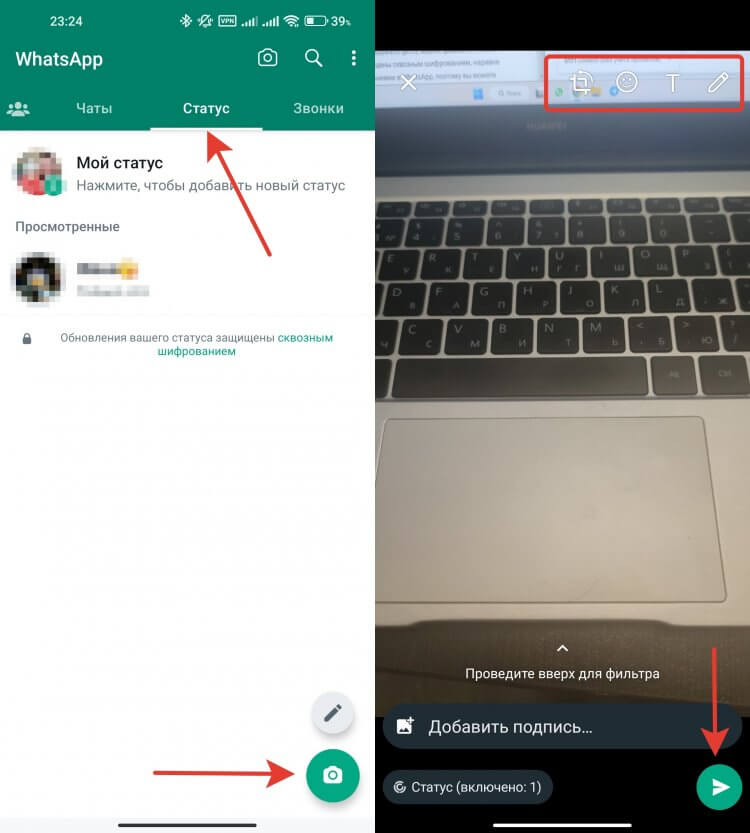
Подпись на фотографию добавить можно без всяких проблем.
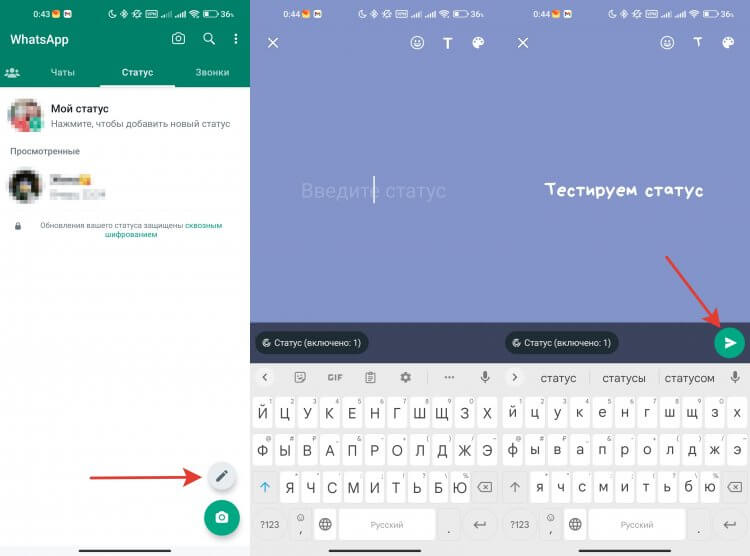
В текстовых статусах можно даже настраивать шрифты.
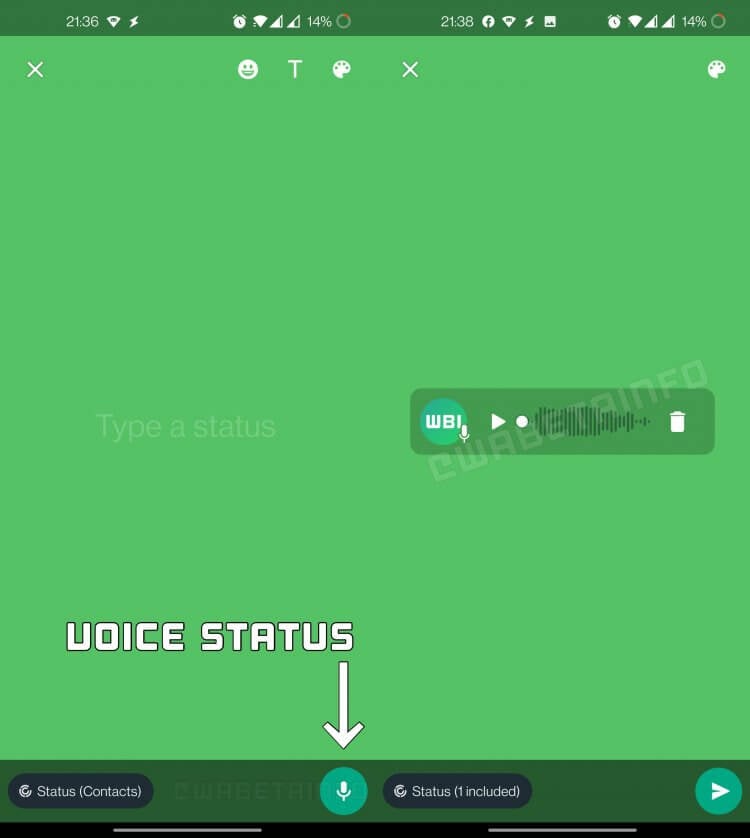
Вот так будет выглядеть запись голосового сообщения в статус, когда станет доступна всем пользователям.
У некоторых пользователей доступны и голосовые статусы. Это обновление распространяется разработчиками постепенно, и некоторые еще не могут их публиковать. Если у вас в нижнем правом углу вместо кнопки отправить будет значок микрофона, то вы сможете записать голосовое сообщение и разместить его в статусе. К сожалению, моя учетная запись такую возможность пока не поддерживает.
❗️ПОДПИШИСЬ НА ТЕЛЕГРАМ-КАНАЛ СУНДУК АЛИБАБЫ, ЧТОБЫ ПОКУПАТЬ ТОЛЬКО ЛУЧШИЕ ТОВАРЫ С АЛИЭКСПРЕСС
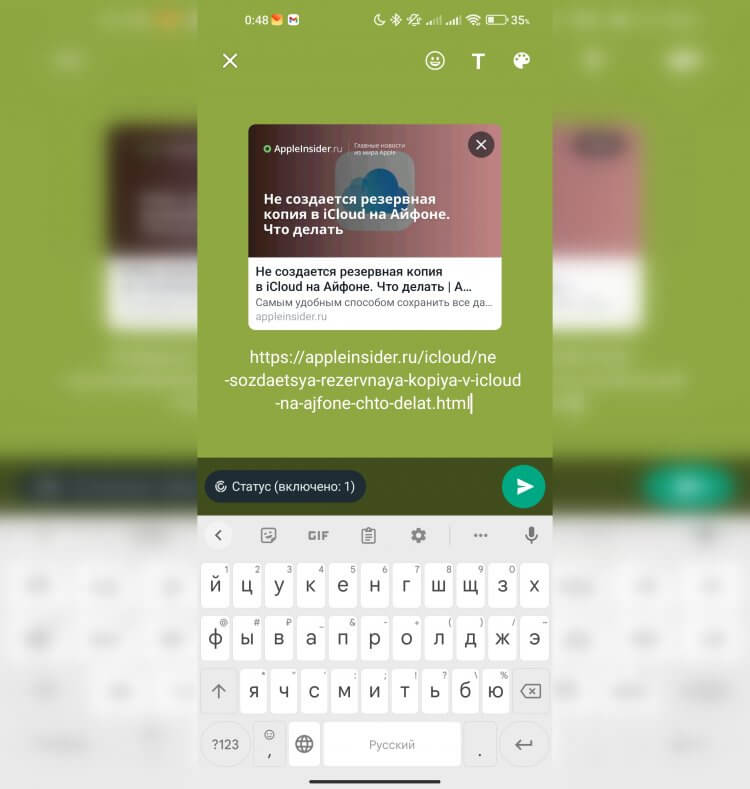
Предпросмотр ссылок позволяет точно понимать, стоит ли их открывать.
Для удобства пользователей, которые регулярно выкладывают в статусы разные ссылки, в последнем обновлении появился очень удобный предпросмотр. Как только вы добавляете какую-то гиперссылку в текстовую историю, то она превращается в классную превьюшку, по которой сразу понятно, что за информация там содержится.
Кто может смотреть статусы в Ватсапе
Статусы, как и истории в социальных сетях, можно сделать доступными для определенного круга пользователей или, наоборот, скрыть от отдельных контактов. Настроить список тех, кто может видеть , можно так:
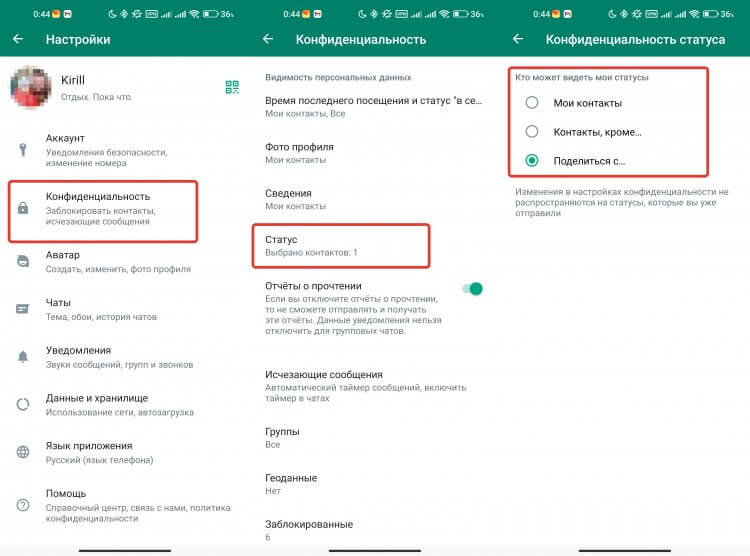
Настраивайте доступ к вашим статусам так, как вам самим нравится.
- Откройте Вастап и нажмите на три точки в правом верхнем углу.
- Выберите “Настройки”.
- Перейдите в раздел “Конфиденциальность”.
- Нажмите на пункт “Статус”.
❗️ПОДПИШИСЬ НА НАШ ПУЛЬС. БУДЕШЬ УЗНАВАТЬ ВСЕ НОВОЕ САМЫМ ПЕРВЫМ
При выборе “Мои контакты” ваш статус смогут просматривать только те, кто кого вы добавили в свой список контактов. “Контакты, кроме” позволяют скрыть статус в Ватсапе от отдельных пользователей из вашей телефонной книги. Если же вы поставите отметку на “Поделиться с”, то сможете настроить конкретных пользователей, которые будут видеть ваш статус в Ватсапе.
Как посмотреть статус в Ватсапе
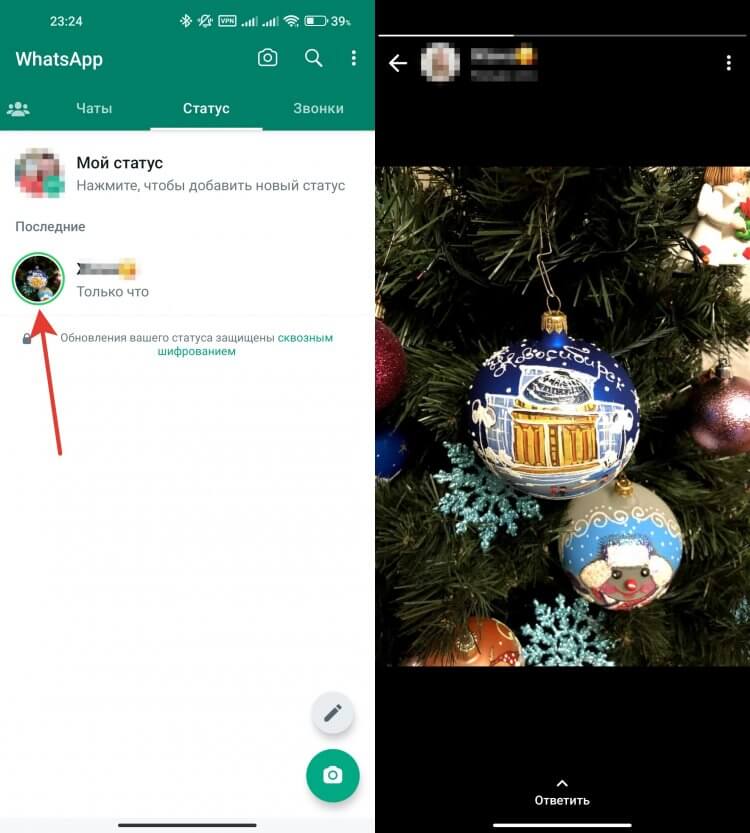
Если круг обведен зеленым цветом, значит, это новый статус.
Если же вы хотите просто посмотреть статус в Ватсапе, то тут все еще проще, чем при их публикации. Просто откройте приложение Ватсап и перейдите на вкладку “Статусы”. Если там возле пользователя будет светиться зеленый кружок, это значит, что этот статус вы можете просмотреть. Достаточно просто на него нажать, и он развернется на весь экран. Обратите вниание, что при наличии статуса именно он будет показываться вместо аватарки. Это не значит, что пропало фото профиля в Ватсапе или поменялась аватарка в Ватсапе. Просто это небольшой предпросмотр выложенного статуса.
В последнем обновлении появились быстрые реакции на статусы в Ватсапе. Воспользоваться ими можно следующим образом:
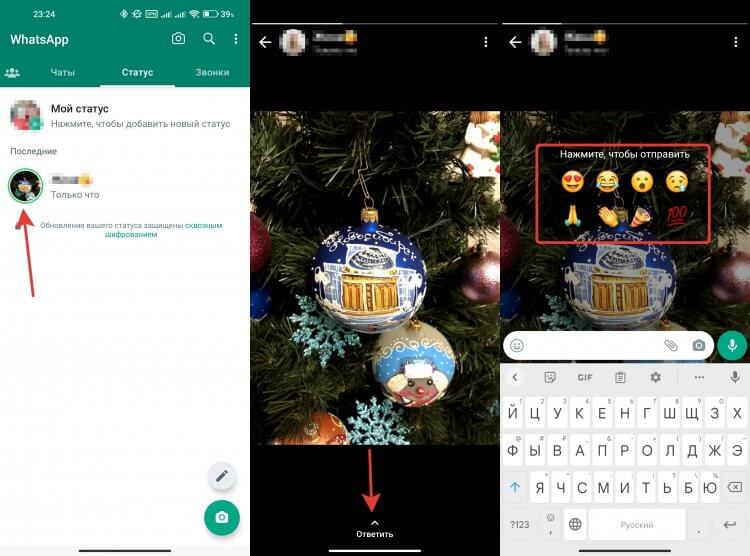
Быстрые реакции появляются по нажатию на кнопку “Ответить”.
- Откройте приложение Ватсап и откройте любой интересующий вас статус.
- Внизу страницы нажмите “Ответить”.
- На экране высветится клавиатура и восемь смайликов для быстрой реакции.
При нажатии на любой смайлик создатель статуса увидит его в качестве вашей реакции. Вводить сообщение для этого не потребуется. Все в точности также, как в историях в популярных социальных сетях. Поэтому обучить, как пользоваться этими функциями, наших мам и бабушек не составит никаких проблем.
Посмотреть статус в Ватсапе анонимно
Однако иногда хочется посмотреть чей-то статус, но так, чтобы его автор об этом не узнал. Как оказалось, это можно сделать стандартными средствами:
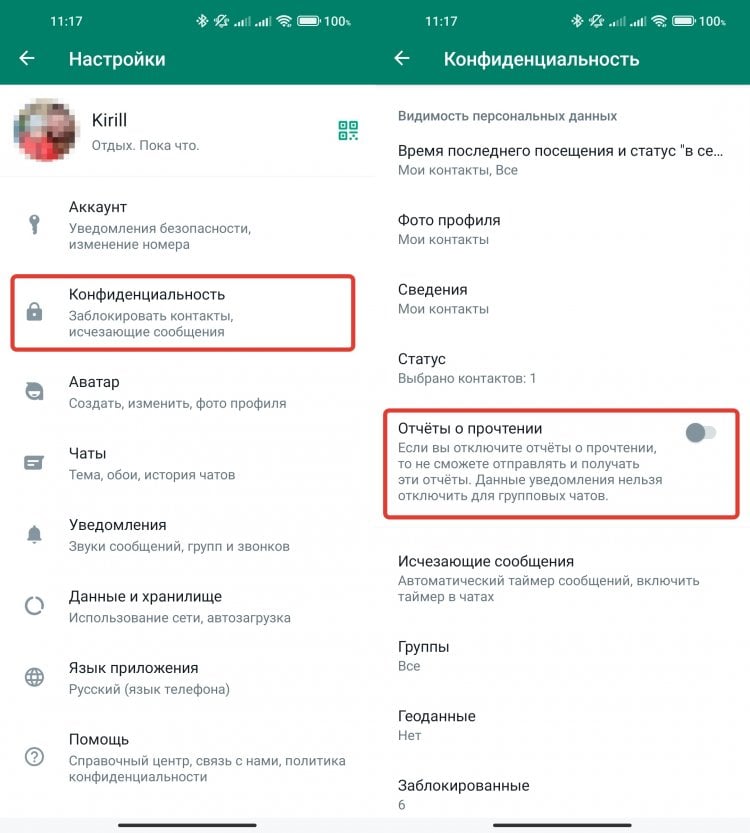
Если хотите видеть отчеты о прочтении, то не стоит отключать эту настройку.
- Откройте Ватсап и нажмите на три точки в верхнем правом углу.
- Перейдите в Настройки и выберите раздел «Конфиденциальность».
- Отключите «Отчет о прочтении».
Теперь никто не будет видеть, что вы посмотрели статусы. Имейте в виду, что из-за этой настройки вы не будете видеть, что пользователь прочитал ваше сообщение.

Теги
- Ватсап на телефон
- Мессенджеры для Android
- Новичкам в Android
- Популярные социальные сети
Ссылка на WhatsApp в Инстаграм: Как добавить WhatsApp в Инстаграм

Хотите направить свои чаты из Инстаграм в WhatsApp? Вам следует добавить подключить WhatsApp к Инстаграм. В этой статье мы рассмотрим самое важное, что нужно знать о ссылках на WhatsApp в Инстаграм и почему нужно их использовать. Здесь вы узнаете, как добавить ссылку на WhatsApp в Инстаграм. Мы также обсудим, как интеграция WhatsApp и Инстаграм с respond.io поможет вывести ваш бизнес на новый уровень.

Ссылка на WhatsApp в Инстаграм: краткий обзор
Ссылка на WhatsApp для Инстаграм направляет посетителей вашего профиля Инстаграм на беседу WhatsApp. Она может принимать форму кнопки действия или URL-адреса, начинающегося с wa.me.

При нажатии на WhatsApp ссылки для Инстаграм вводят клиентов в чат WhatsApp с вами. Помните, что ссылки WhatsApp для Инстаграм работают только на устройствах с установленным сайтом WhatsApp.
Зачем использовать ссылку на WhatsApp в Инстаграм
Есть много причин, по которым вам следует использовать ссылку на WhatsApp для Инстаграм. Прежде всего, она превращает ваш трафик Инстаграм в контакты WhatsApp. Это особенно полезно для компаний с большим количеством пользователей Инстаграм.
В дополнение к директу Инстаграм, ссылка на WhatsApp для Инстаграм предлагает вашим клиентам возможность связаться с вами через другое популярное приложение для обмена сообщениями, WhatsApp.

Чтобы предотвратить рассылку спама, WhatsApp требует, чтобы компании получали от своих контактов подписку , прежде чем отправлять им сообщения. К счастью, вы можете без труда получить согласие на рассылку с помощью ссылок на WhatsApp для Инстаграм, если контактное лицо отправит вам первое сообщение.
Теперь, когда вы изучили основы ссылки на WhatsApp для Инстаграм, давайте выясним, как добавить WhatsApp в Инстаграм.
3 способа добавить ссылку WhatsApp в Инстаграм
Существует три способа установить WhatsApp ссылку для Инстаграм:
- Добавьте активную кнопку WhatsApp в профиль Инстаграм
- Добавьте ссылку на WhatsApp в шапку профиля Инстаграм
- Добавьте ссылку на WhatsApp в актуальное Инстаграм
Ниже мы распишем подробнее каждый из способов.
Как добавить активную кнопку WhatsApp в Инстаграм
Чтобы добавить кнопку WhatsApp в свой профиль Инстаграм, необходимо иметь профессиональный аккаунт Инстаграм и аккаунт WhatsApp Business. Добавить кнопку WhatsApp в Инстаграм очень просто:

- Перейдите в свой профиль Инстаграм и нажмите Редактировать профиль.
- Выберите пункт «Способы связи» в разделе «Общедоступная информация о компании».
- Нажмите WhatsApp Business Номер телефона.
- Выберите номер телефона WhatsApp Business, который вы хотите подключить, или добавьте новый номер WhatsApp Business.
- Нажмите «Отправить код» и подтвердите свою учетную запись WhatsApp Business, введя полученный на номер телефона код.
Как только ваш номер будет подтвержден, WhatsApp будет отображаться в виде кнопки действия в вашем профиле Инстаграм. Имейте в виду, что WhatsApp не позволяет API пользователям добавлять кнопку действия. Если вы являетесь пользователем WhatsApp API, мы рекомендуем добавить ссылку на WhatsApp в вашу шапку профиля Инстаграм.
Как добавить ссылку на WhatsApp в шапку профиля Инстаграм
Перед добавлением ссылки WhatsApp в шапку профиля Инстаграм необходимо создать ссылку на WhatsApp на платформе respond.io.

- Скопируйте ссылку на WhatsApp.
- Зайдите в свой профиль Инстаграм и нажмите «Редактировать профиль».
- Найдите поле «Сайт» и вставьте в него ссылку на ваш WhatsApp, сохраните изменения.
Готово! Вы добавили WhatsApp в свою шапку профиля Инстаграм. Помните, что в поле «Сайт» можно вставить только один URL. Если вы хотите использовать его для сайта вашей компании, добавьте ссылку на WhatsApp в актуальные истории Инстаграм. Читайте дальше, чтобы узнать, как это сделать.
Как добавить ссылку на WhatsApp в актуальное
Постоянно присутствуя в профиле Инстаграм, актуальные истории являются отличным местом для размещения вашей ссылки на WhatsApp. Вот пошаговая инструкция по тому, как добавить WhatsApp ссылку в актуальное.

- Создайте новую историю. Загрузите картинку с логотипом WhatsApp и вставьте свою ссылку WhatsApp. Опубликуйте историю, когда она будет готова.
- Просмотрите опубликованную историю и нажмите «Добавить в актуальное», чтобы сохранить эту историю в Инстаграм.
- Назовите актуальное WhatsApp или любым похожим способом. Имейте в виду, что название актуальных историй ограничено 15 символами.
После того как вы добавили ссылку на WhatsApp в Инстаграм, подключите оба канала WhatsApp и Инстаграм к respond.io.
Используйте WhatsApp и Инстаграм для бизнеса без лишних усилий с помощью respond.io
Respond.io это омниканальный агрегатор мессенджеров, который поддерживает WhatsApp API и Инстаграм DM API, помимо других каналов. Давайте рассмотрим, как интеграция WhatsApp и Инстаграм с respond.io может помочь вашему бизнесу.
Отвечайте клиентам в WhatsApp и Инстаграм с одной платформы
Использование нескольких каналов облегчает возможность связи с вашей компанией, но увеличивает нагрузку на операторов и агентов, которым приходится работать на разных платформах. Подключив WhatsApp и Инстаграм к respond.io, вы сможете просматривать и отвечать в чатах WhatsApp и Инстаграм с одной платформы.
Соедините чаты из WhatsApp и Инстаграм для получения полного представления о клиентах
Клиенты, которые пишут вам по разным каналам, создают отдельные истории чатов. К счастью, платформа respond.io позволяет объединить все чаты с одним контактом в единую историю для получения полного представления о взаимодействии с клиентом.
Присутствие на любимых каналах ваших клиентов и объединение чатов позволяет вам легко установить с ними контакт и глубже понять их. В конечном итоге это позволяет вам оказывать более качественную поддержку для своих клиентов. Это, в свою очередь, повышает их доверие к вашему бренду.

Читать далее
Если вы хотите узнать больше о том, как использовать Инстаграм для бизнеса, читайте наши статьи:
- Общение с клиентами в Инстаграм: Полный гайд
- Практический гайд по рекламе со ссылкой для перехода в Инстаграм
- Многопользовательский Инстаграм: Пошаговый гайд
Контент-писатель/SEO-специалист
Chris LaiКонтент-писатель и штатный SEO-специалист respond.io, имеет степень бакалавра фармацевтики Университета Монаша. Его статьи посвящены приложениям для обмена деловыми сообщениями, таким как WhatsApp Business, и помогают компаниям ориентироваться в постоянно меняющемся ландшафте обмена деловыми сообщениями.
Статус в WhatsApp: полное руководство по использованию

В мессенджере WhatsApp есть функция, которая очень похожа на истории в Телеграм. Статусы позволяют делиться интересными моментами жизни, а если Вотсап вам нужен для общения с клиентами, то статусы могут стать дополнительным инструментом продвижения и привлечения внимания к товарам/услугам. В статье расскажем, что такое статусы в Вотсап и как их использовать — добавлять картинки, удалят, настраивать, кто видит.

Реклама: Реклама. Erid 2VtzqwsYycM

Реклама. Erid 2VtzqwsYycM
Читайте также: 10 курсов по SMM для начинающих
Что такое статус в WhatsApp — как добавить, как посмотреть и как удалить

Статус в Вотсап — это короткое фото, видео или текстовое сообщение, которое исчезает через 24 часа (похоже на сторис). Инструмент находится во вкладке «Статус» (спасибо, Кэп). Статусы могут видеть ваши контакты, также можно вручную переслать статус конкретным контактам в личном сообщении. Выложенный статус выглядит, как кружочек с аватаркой контакта в обрамлении. Цветной кружок означает, что статус не просмотрен, а бесцветный показывает просмотренные. В Вотсап доступно 4 вида статусов — фото, видео длительностью до 30 секунд, текст на цветном фоне и GIF. Также у статусов есть редактор наподобие редактора в Инстаграм сторис. Важно: видеть статус могут только те люди, которые есть в вашей адресной книге, и вы есть в их адресной книге. То есть, если вы сохранили Петю в адресную книгу телефона, а он вас нет — он не увидит ваш статус, если вы не пришлете его вручную. Это интересно: Как сделать бизнес-аккаунт WhatsApp
Как поставить фото или видео статус
Заходим в раздел «Статус». Пока вы не выложили ни одного статуса, на аватарке будет зеленый плюс. Нажимаем на него. Также в нижнем правом углу есть зеленый значок фотоаппарата. Можно кликнуть сразу туда.  Открывается камера, как в сторис. Если один раз кликнуть по центральной кнопке — камера сделает фото. Если зажать кнопку — получится видео. За один раз можно отправить видео длиной 30 секунд, если видео длиннее, его нужно отправлять частями (это тоже работает как в сторис).
  Можно загрузить готовый файл из галереи. Для этого прокручиваем ленту из последних файлов, либо делаем свайп вверх, чтобы открыть галерею.
  Выбираем фото или видео. Открывается редактор.
Обзор редактора фото и видео статусов
В верхней части редактора есть 4 инструмента: Обрезка фото (также позволяет перевернуть файл).  Смайлы.
  Текст. Позволяет написать текст поверх картинки или видео. Чтобы изменить цвет букв, достаточно провести пальцем вверх-вниз на палитре цветов справа. Текст можно перемещать в разные части экрана, а также увеличивать и уменьшать. В этом редакторе шрифт один.
  Карандаш. Это тоже текстовый инструмент — он включает и выключает цветовую палитру. То есть, чтобы изменить цвет текста, можно использовать любой из двух последних инструментов.
  Если провести пальцем вверх в нижней части редактора, откроется панель с фильтрами цветокоррекции. Пока их всего 5. Фильтр применяется только к изображению, но не к тексту, написанному в редакторе.
  В нижней части редактора можно добавить подпись к файлу.
  Для замены файла жмем на значок двух квадратов с плюсом. Чтобы опубликовать статус, нужно нажать на стрелку в зеленом кружке.
Как поставить текстовый статус
Жмем на значок карандаша в сером кружке (в нижнем правом углу).  Пишем текст.
  В редакторе доступно 3 дополнительных инструмента: Смайлы. Тут смайлы отличаются от первого редактора — эти такие же, как при переписке в Вотсапп.
  GIF. Находятся в разделе со смайлами, только в нижней части библиотеки нужно нажать на значок GIF (подгружаются с сайта Giphy). Есть поиск по гифкам.
  Шрифты (буква Т). Жмем на нее и шрифт меняется. Доступно 5 шрифтов.
  Цвет фона (значок с красками). Здесь нет палитры, где можно выбрать конкретный цвет — просто жмем подряд, и каждый раз фон будет меняться. В редакторе доступен 21 цвет.
Настройка, кто видит статус в Вотсап
Можно настроить, кто может видеть статус в Вотсапе, а также включить / отключить отчеты о прочтении. Для этого заходим в раздел статусов и нажимаем на 3 вертикальные точки в самом верхнем правом углу (не напротив статуса, а выше).  Здесь есть раздел «Конфиденциальность статуса». По умолчанию новые статусы видят все ваши контакты, но можно исключить некоторые из них (пункт «Контакты, кроме…») или настроить автоматическую отправку конкретному контакту из списка (пункт «Поделиться с…»).
  Возвращаемся в меню, под пунктом «Конфиденциальность статуса» есть еще просто «Настройки».
  Здесь отдельно заходим в «Аккаунт», затем «Конфиденциальность». Ниже находится вкладка «Статус» — в ней можно настроить видимость статусов также, как и в предыдущем пункте. Еще ниже — «Отчеты о прочтении». Убедитесь, что ползунок включен в положение ВКЛ, чтобы иметь возможность видеть количество просмотров статусов.
Как поделиться статусом
Статус можно отправить в личном сообщении мессенджера. Заходим в раздел со статусами. Напротив своего жмем на 3 горизонтальных точки.  Открывается дополнительное окно. Тут еще раз жмем на 3 точки. Можно переслать, поделиться или удалить статус.
  Кнопка «Переслать» позволяет отправить статус внутри мессенджера Вотсапп любому контакту из списка. Кнопка «Поделиться» позволяет отравить статус за пределы мессенджера. То есть, можно рассказать о статусе аудитории в других мессенджерах и соцсетях. Как это выглядит — нажимаем на кнопку «Поделиться…», выбираем в списке Телеграм и отправляем статус выбранному контакту или в канал / группу. Он присылается в виде простой картинки без намека на Вотсапп.
  В этом же меню можно удалить свой статус, либо он автоматически исчезнет через 24 часа. P.S. Если удалить статус, который был отправлен в личном сообщении, то он удалится из переписки.
Как узнать количество просмотров своего статуса
Жмем на 3 точки напротив статуса, справа от аватарки видно количество просмотров, и когда был выложен статус.  Когда у вас много статусов, то они располагаются списком и напротив каждого есть значок с глазом и количеством просмотров.
  Считаются просмотры только внутри Вотсапа.
Как посмотреть статус
- Посмотреть в разделе всех статусов. Ваши статусы находятся в верхней части списка в разделе «Статус». Чужие находятся ниже, в подразделе «Последние». Если там пусто, значит, ваши контакты не выкладывали статусы за последние 24 часа.

- Если с вами поделились статусом в личных сообщениях, то можно открыть и посмотреть его в переписке.
Как узнать, кто смотрел ваш статус
Открываем свой статус, в нижней части будет количество просмотров. Нажимаем на них — открывается дополнительная панель, где указано, кто из контактов Вотсап посмотрел статус.

Как ответить на чужой статус
Открываем чужой статус в разделе статусов. Внизу будет кнопка «Ответить». Делаем свайп вверх и пишем сообщение.

Заключение
Статусы в Вотсап — это вторые сторис, но так как основное назначение мессенджера — переписки, то статусами мало кто пользуется (нет особой необходимости). Статус — скорее приятное дополнение к мессенджеру, чем серьезный инструмент. Этим же объясняется небогатый функционал редактора.
Если планируете использовать статусы для продвижения (например, публиковать акции и новости компании) — нужно смотреть на практике, будет ли эффект от этого инструмента конкретно у вас. Все-таки Инстаграм сторис дают больше отдачи, тем более, они уже становятся основным видом контента в Инстаграм, постепенно вытесняя ленту.
Полезные ссылки:
- Как создать группу в WhatsApp: пошаговая инструкция
- 11 конструкторов для создания чат-ботов
- Как набрать много подписчиков в Телеграм-канал