
Как пошагово создать группу в Телеграме и продвижение своего сообщества
Группа в приложении Телеграм представляет собой чат, где общаются люди по интересам. Тема может быть связана с хобби, развлечениями, работой. В сообществе каждый участник может отправлять текстовые сообщения, медиафайлы. Для соблюдения правил предусмотрены администраторы. Почему стоит создавать групповые чаты и как это сделать? Чем они отличаются от супергрупп? Расскажем, как создать группу в мессенджере Телеграм, в чем отличия этих пабликов.
Что такое группа и супергруппа в Телеграме и чем они отличаются от канала
Группы создаются для общения единомышленников. Количество участников не может превышать 200000 человек. Собеседники обмениваются информацией, оправляют в общий чат аудио, видеоматериалы и изображения. Площадку для бесед используют в компании друзей, в учебных заведениях, на предприятиях. При превышении допустимого количества участников в беседе статус чата меняют на супергруппу. Супергруппа – это инструмент для общения широкого круга людей. Может включать до 500000 участников. В ней расширяются возможности чата, функционал несколько отличается от обычной группы. Сообщества можно сделать закрытыми или открытыми. В открытые паблики разрешено вступать любому пользователю. В закрытые чаты попадают только по приглашению-ссылке. Любому участнику можно присвоить уровень прав. В меню авторы добавляют описание, изменяют аватарку. Разница между групповыми чатами и каналами:
- В групповых чатах установлен лимит по количеству участников. В каналах нет таких ограничений.
- В группах разрешено всем участникам отправлять сообщения, обмениваться медиафайлами. На канале контент выкладывает только автор сообщества, остальные пользователи выступают в качестве читателей.
- Канал требует постоянного обновления ленты, чтобы у участников не пропал интерес, и они не покинули чат. В групповой беседе они сами решают, когда отправлять сообщения, обновлять ленту нет необходимости.
Нередко Телеграм-каналы создаются с целью заработка. Перед тем, как создать сообщество, автору нужно определиться, для чего он будет вести паблик.
Как создать группу в приложении
Перед тем, как организовать чат на большое количество участников, нужно ознакомиться с пошаговой инструкцией. Рассмотрим, как выполнить действия на ПК и смартфоне.
На компьютере
Для создания сообщества на ПК или ноутбуке нужно пошагово выполнить следующие действия:
- Запустить приложение.
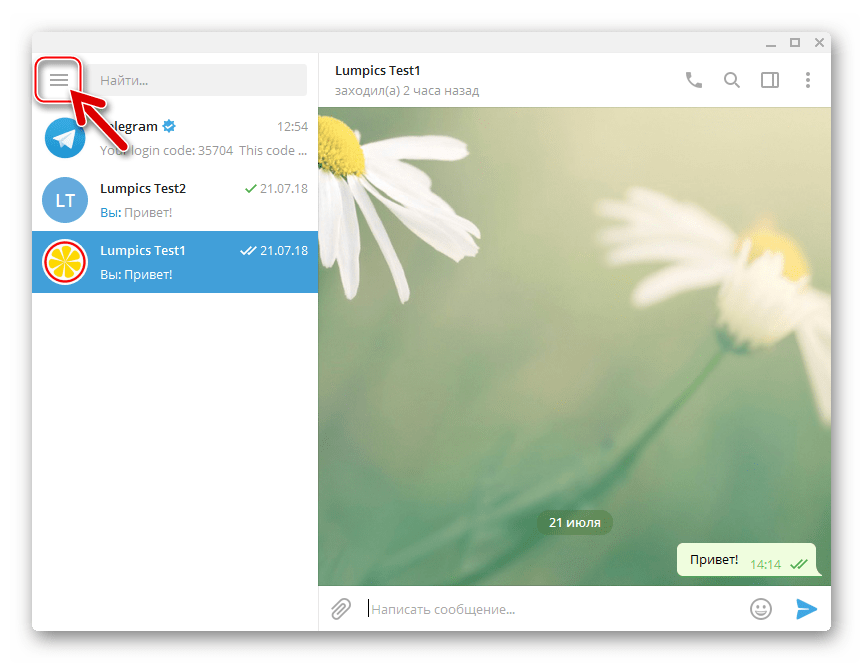
- Нажать на три полоски в верхнем левом углу экрана.

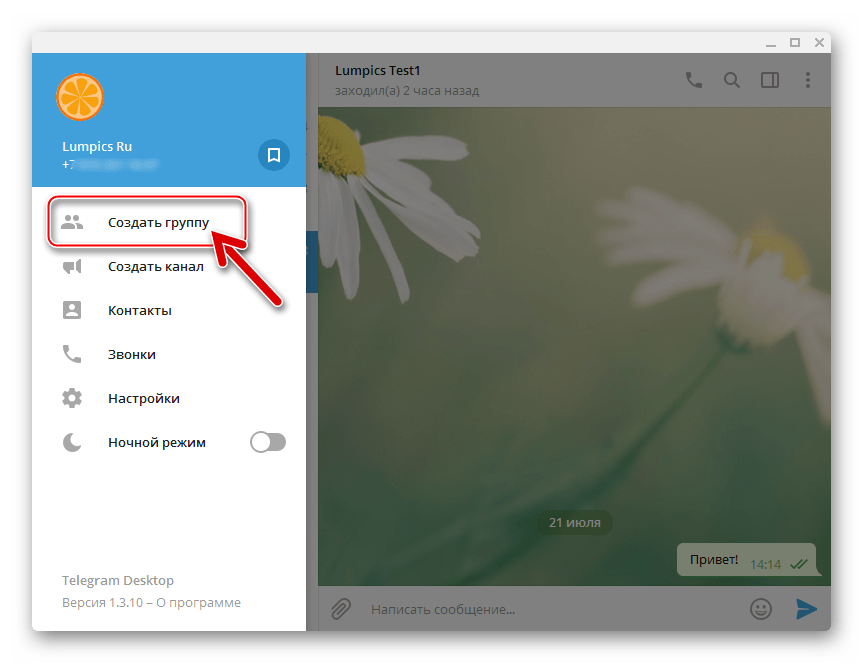
- В открывшемся меню выбрать «Создать группу».
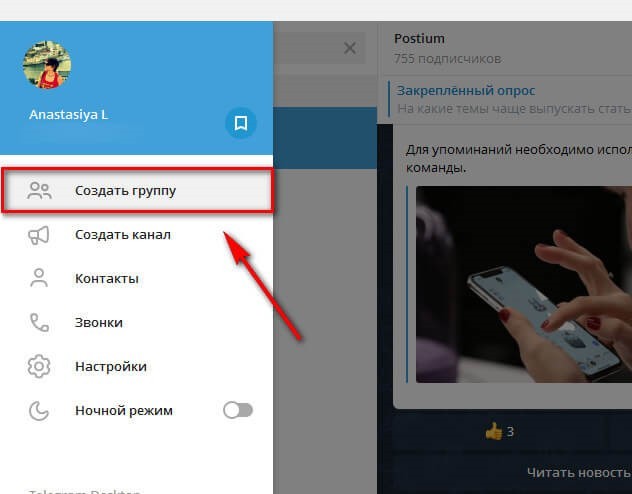
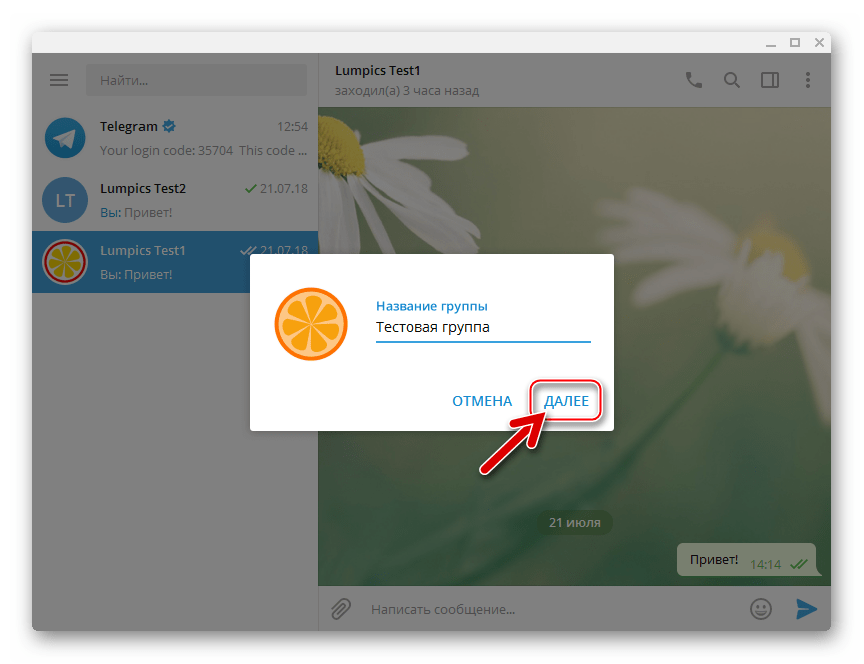
- Откроется окно, в котором ввести название. Нажать кнопку «Далее».

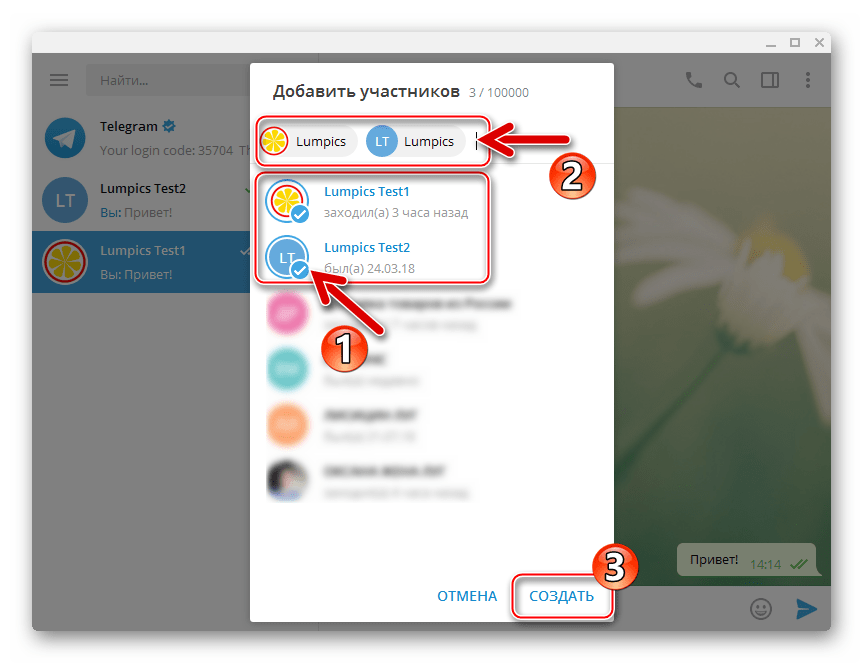
- В новом окне появится список пользователей, из списка выбрать участников беседы.
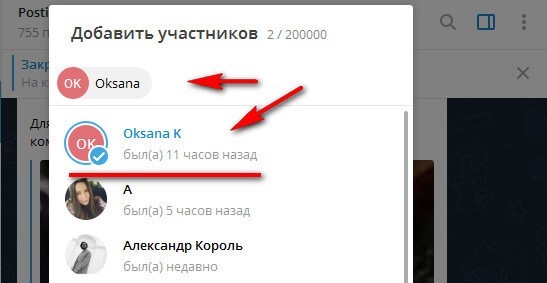
- Тапнуть по кнопке «Создать».
Настройки паблика находятся в меню, которое открывается после нажатия трех точек в верхнем углу экрана. Здесь же находится общая информация о сообществе.
На телефоне
Для того чтобы создать площадку для общения на смартфоне, потребуется сначала установить софт и авторизоваться. Далее следовать инструкции:
- Открыть приложение.
- Нажать на три полоски в верхней части экрана.

- Тапнуть по пункту «Создать группу».

- Из открывшегося списка выбрать участников.
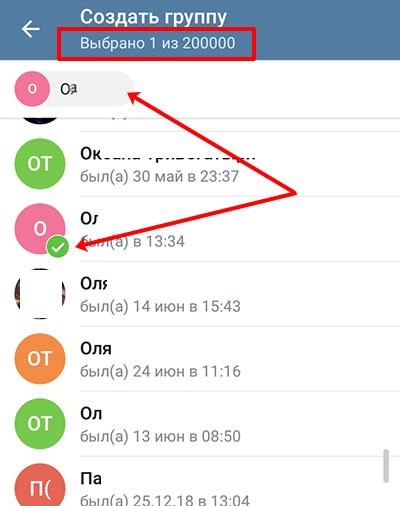
- Написать название.
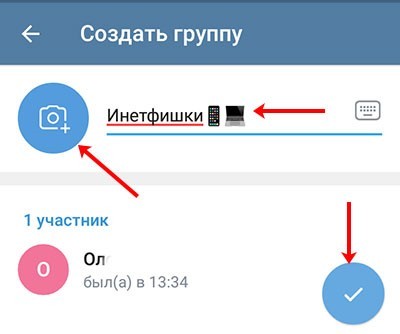
- Нажать на галочку.
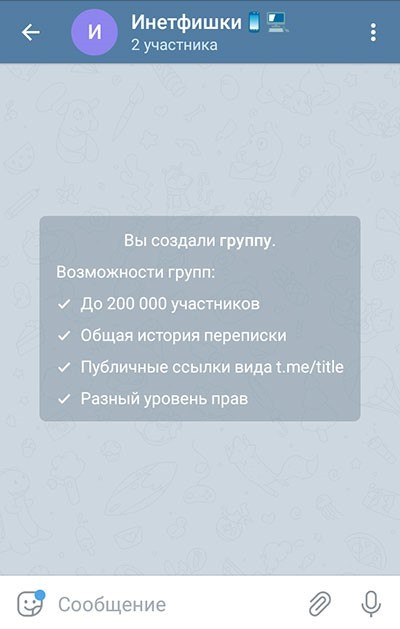
Паблик создан, теперь в нем можно обмениваться сообщениями, файлами. В меню можно изменить настройки, добавить описание, аватарку.
Создать группу без контактов не получится, в ней должен присутствовать хотя бы один участник. После создания сообщества можно добавлять людей по интересам.
Добавление людей
У первых контактов, добавленных в групповой чат Telegram, он отобразится в ленте. Позже можно добавлять новых участников в сообщество.
Для добавления новых собеседников нужно следовать алгоритму:
- Открыть групповой чат.
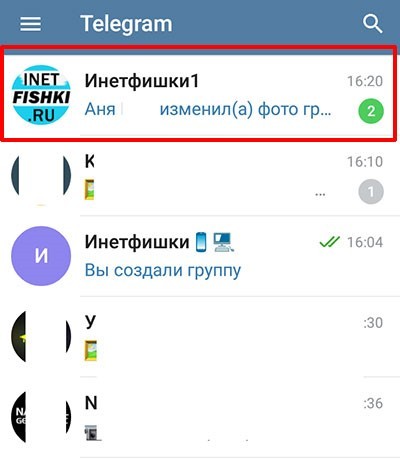
- Тапнуть по названию сообщества.
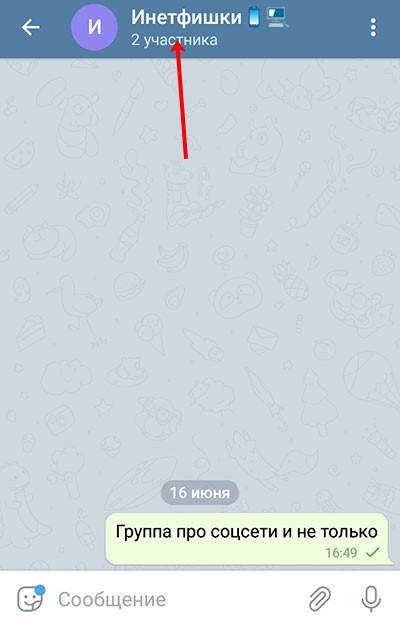
- В открывшемся окне нажать на «Добавить участника».
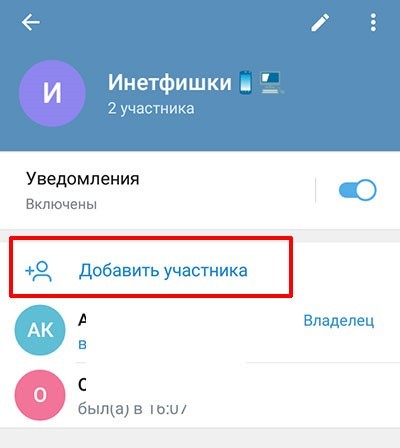
- Добавить человека из контактов или пригласить пользователя по ссылке.

Если нового участника автор приглашает по ссылке, то в открывшемся меню нужно скопировать ссылку на сообщество и отправить ее человеку по почте или через другое приложение.
Особенности создания закрытой группы
Для создания паблика, закрытого от посторонних глаз, достаточно выполнить пошаговую инструкцию, приведенную выше, для разных устройств. Изменить приватность сообщества можно через меню «Настройки». После создания группового чата нужно выполнить следующее:
- Тапнуть по пункту «Информация о группе».
- Перейти в меню «Настройки», нажав на три точки.

- Выбрать «Управление группой».
- Нажать на подраздел «Информация о группе»,
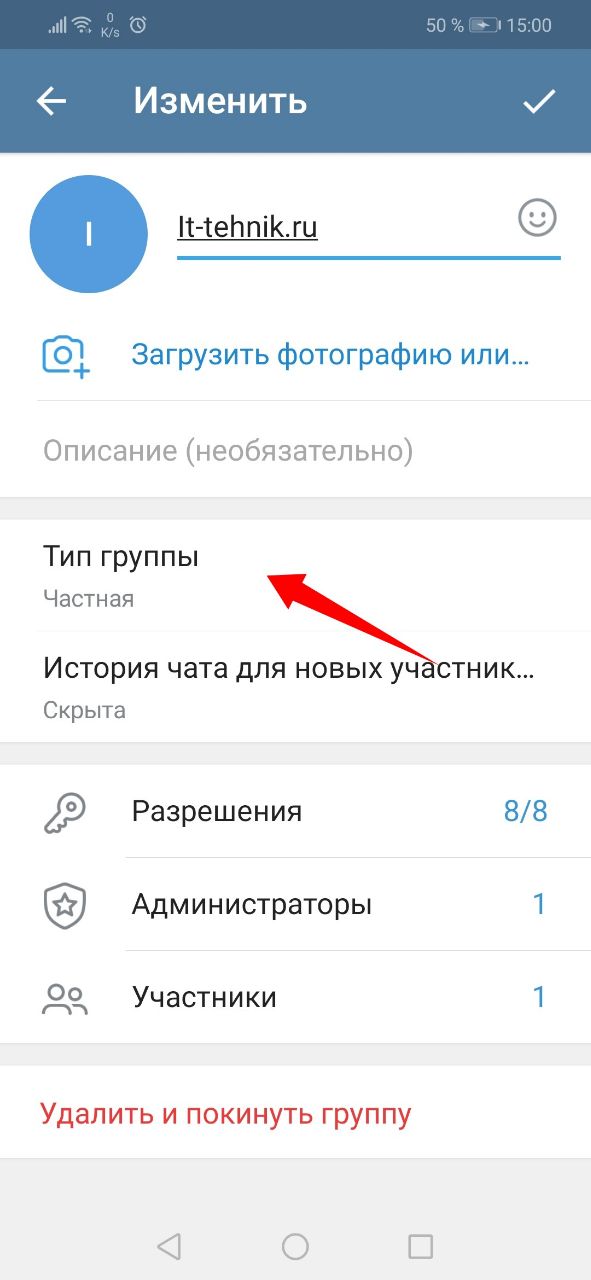
- Выбрать приватность на «Частный».

Посторонние люди не смогут войти в беседу без специальной ссылки-приглашения. В глобальном поиске паблик также не будет отображаться. Старая ссылка потеряет актуальность.
Интерфейс приложения на компьютере и смартфонах идентичен, поэтому процесс изменения приватности совпадает. Закрытое от посторонних глаз сообщество имеет ряд преимуществ. Когда лимит участников превышен, админы закрывают паблик. Авторы могут взимать плату за вступление в сообщество. В такой беседе участники могут не волноваться, что их переписку увидят третьи лица.
Как продвинуть группу в Телеграме?
Раскрутка проекта в Telegram требует определенных действий, при помощи которых продвигается групповой чат. Существуют платные и бесплатные способы продвижения сообщества.
В первую очередь, автору нужно определиться с названием группы. Оно должно быть простым, легко запоминаться. Наименование должно соответствовать тематике беседы. Также владелец сообщества составляет краткое и емкое описание. Оформление группового чата должно быть продуманным. Автор заранее определяется, в каком формате будут печататься посты.

Для раскрутки сообщества можно пользоваться другими соцсетями. Оптимально участвовать в форумах со схожей тематикой. Так можно привлечь аудиторию, которая заинтересуется и перейдет по ссылке в группу. Добавление паблика в каталоги поможет увеличить аудиторию. Желательно выбирать популярные веб-ресурсы. С помощью репоста также можно увеличить количество подписчиков. Для этого существуют специальные пиар-чаты. Автор договаривается с владельцем другой группы со схожей тематикой и обменивается постами 1-2 раза в сутки.
Одним из эффективных способов продвижения группы в Telegram считается реклама. Главное условие для активного привлечения аудитории – грамотный рекламный пост. Чтобы после прочтения текста пользователям захотелось вступить в сообщество.
Создание группы в приложении Telegram – простой и понятный процесс для любого пользователя. С помощью такого сообщества можно найти людей по интересам, обсуждать различные вопросы, делиться новостями с друзьями. Пользоваться группами удобно в бизнесе, проводить совещание, участвовать в дискуссиях, оповещать работников. Сторонние ресурсы помогают расширить аудиторию, привлекать новых подписчиков, зарабатывать на паблике.
Как создать группу в Телеграмме и 6 возможностей ею управлять
Telegram — удобный мессенджер для публикации новостей и общения. Разработчики предусмотрели два эффективных инструмента для массового взаимодействия пользователей — группы и каналы, причем с упрощенной процедурой их создания и администрирования.
Чтобы организовать беседы с многочисленной аудиторией, нужно только разобраться, чем они отличаются и как создать чат в Телеграмме со смартфона или ПК.
Группа и канал в Telegram: в чем разница?
Канал — это блог с авторским контентом. Цель автора — привлечь к себе как можно больше людей, продать услугу или оповестить аудиторию об интересующей теме. Группа в Telegram — это многопользовательский чат для обсуждений. Обычно это люди, объединенные общими интересами или обеспокоенные одним вопросом.
Разница между ними в способах общения и механизме управления:
Отличие
Канал может быть открытым и закрытым. В первом случае можно следить за публикациями без подписки на канал. Во втором — только после одобрения заявки на вступление. Еще одно отличие — частный (закрытый) канал в поиске не найти, нужна прямая ссылка. Публиковать посты может только администратор. Пользователи могут лишь ставить реакции и писать комментарии, если это разрешено.
С группами в ТГ все по-другому. Их можно сделать публичными или обозначить вступление только по пригласительной ссылке. Независимо от способа вступления, внутри группы у всех пользователей одинаковые права на написание сообщений.
Как сделать группу в Телеграмме: основные шаги
Перед тем, как создать группу в Телеграмме, нужно открыть мессенджер, зайти в меню, нажав на значок карандаша вверху экрана. В выпадающем списке выбрать «Создать группу».

- Придумать название
Рекомендуется указывать наименование, по которому можно определить тематическую направленность публикаций в группе. - Установка аватара
Этот шаг можно пропустить, но лучше все делать сразу. Чтобы закрепить аватар, следует нажать на синюю кнопку с изображением фотоаппарата. - Добавление участников
На данном этапе уже в новом окне будет предложено добавить пользователей из списка существующих контактов. Для этого нужно поставить галочки напротив каждого выбранного аккаунта. Разрешается добавлять до 50 контактов. Их подписка на группу будет выполнена автоматически, без уведомления. Еще один способ добавить в группу в Телеграмме — отправить приглашения лично каждому из контактов.
После того как будут выполнены предыдущие шаги, появится кнопка с надписью «Сохранить». Нажав на нее, можно увидеть новое окно с уведомлением, что группа создана. Далее будет отображена информация для администратора созданной группы, что позволит быстрее разобраться в управлении сообществом.
Как создать группу в Телеграмме через телефон
Последовательность действий при создании групп в смартфоне идентична общим принципам, описанным выше. Отличия веб-версии от приложения минимальны, особенно если у вас смартфон с ОС Android. Если в распоряжении смартфон на iOS, первая часть регистрации будет немного отличаться. Перед тем, как создать группу в Телеграмме, нужно зайти во вкладку «Чаты». Нажать на кнопку с изображением карандаша. Она расположена вверху, с правой стороны. После появится окно с надписью «Создать группу», нажав на которую можно приступить к следующим шагам.
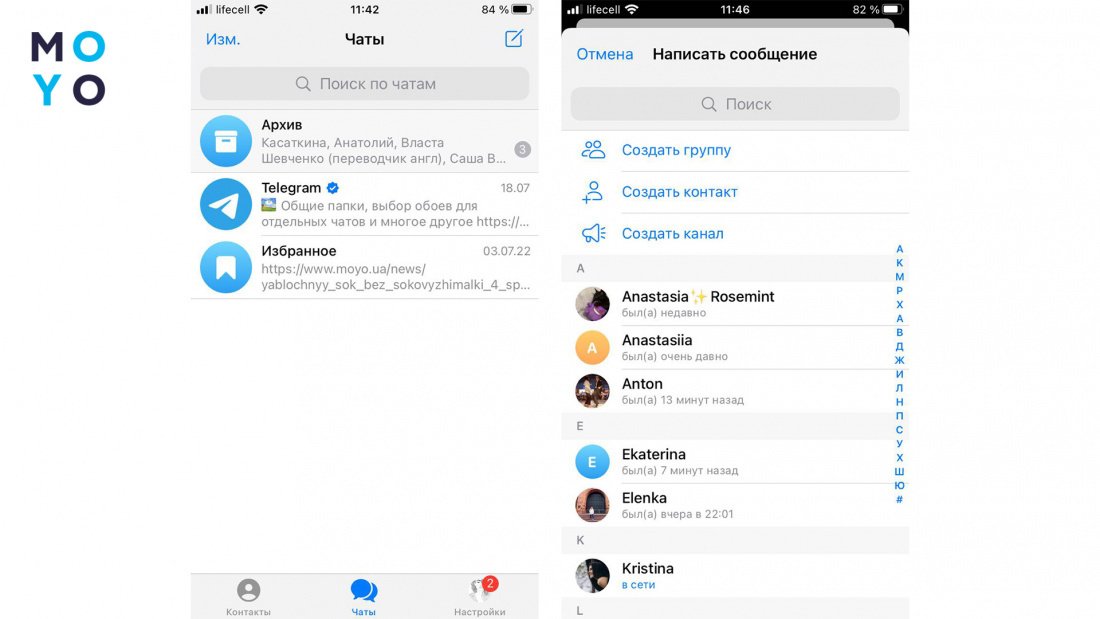
Точно так же производится установка аватара и добавление участников. Важная особенность — добавить необходимо хотя бы один контакт из телефонной книги, чтобы удалось завершить базовые настройки группы. После этого нужно нажать кнопку «Создать», и мессенджер перебросит на следующий этап — указание названия. Затем появится новое окошко с приветствием и уведомлением о возможностях для автора группы.
Если необходима группа с ограничениями для других пользователей и выборочным отбором контактов, советуют создать закрытую группу в Телеграмме. В него добавляются лишь те пользователи, с которыми администратор хотел бы вести беседу. Для этого нужно сначала выбрать один из контактов, нажать на его аватар и кликнуть на три точки где и выбрать «Начать секретный чат». Чтобы добавить других, нажмите в диалоговом окне скрепку и через «Контакты» добавьте новых пользователей.
Как сделать группу ТГ с компьютера
В десктопной версии приложения выполняются те же действия. Отличия касаются формулировок в выпадающих окнах и значков. Первым делом понадобится найти вверху три полоски. Все остальные этапы выполняются в той же последовательности.

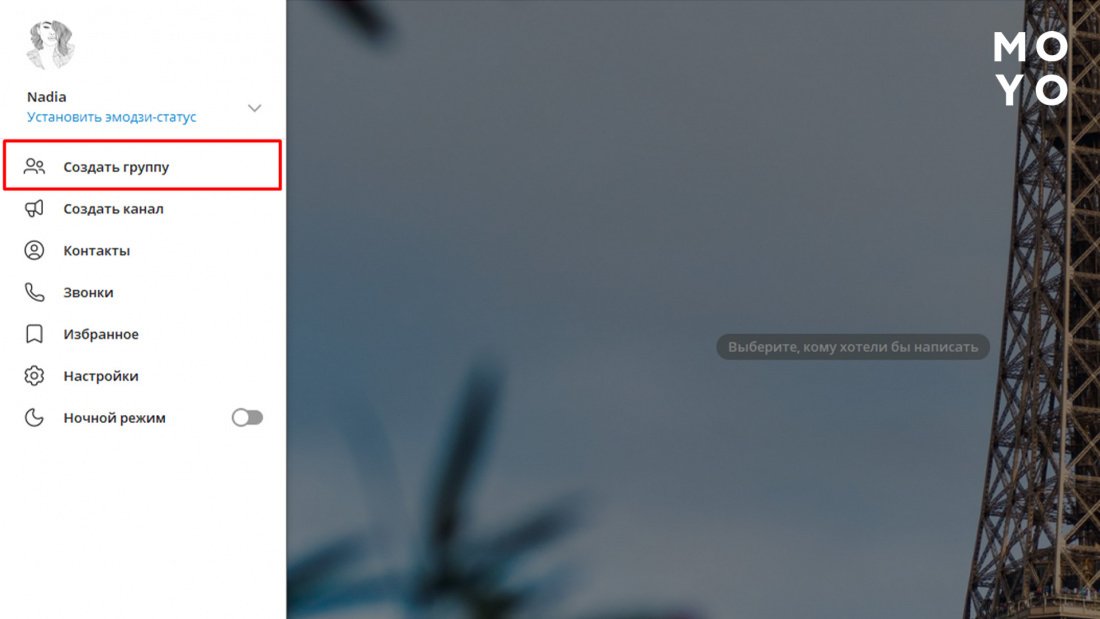
В отличие от возможностей на телефоне, в десктопной версии нет функции создания секретных чатов. Но эта задача решаема, если скачать специализированные программы-эмуляторы. Как например, приложение Blue Staks.
Как управлять группой в Телеграмме
Администрировать группу Telegram достаточно легко. Для обзора доступных настроек достаточно зайти в меню через кнопку с тремя точками. В появившемся окошке отобразятся все настраиваемые параметры от лица администратора.
Базовые настройки групп Telegram
В числе стандартных действий — изменение названия, аватара, удаление или добавление новых участников. Через меню с настройками можно покинуть группу и перейти в другую, если их создано несколько. Также доступны возможности просмотра истории и управления уведомлениями.
Как добавить человека в группу Telegram
Это также можно сделать через функционал управления. В окне с доступными действиями следует нажать кнопку «Добавить участника». В книге с контактами появятся все имена. Напротив тех, кто был добавлен ранее уже будет стоять галочка.
Если нужно пригласить в группу пользователей не из телефонной книги, сначала понадобится найти их в Телеграмме и добавить в общий список контактов.
Разрешения
Это все действия, которые разрешены участникам сообщества. Обычно подключать все разрешения не приходится — они активны по умолчанию для всех пользователей группы.
За администратором остается только внесение ограничений. Среди популярных запретов: отправка медиафайлов и сообщений, предпросмотр ссылок, возможность закрепить сообщение, создание опросов, добавление новых пользователей в группу.
Уведомления
Эта кнопка нужна для отключения оповещений, когда группа слишком активна и нет возможности реагировать на каждый пост или сообщение. Для этого в настройках необходимо передвинуть ползунок на кнопке уведомлений влево.
Опросы
Для вовлечения участников в обсуждение можно создать опрос. Его активация происходит через управление группой. Необходимо задать вопрос, предложить варианты ответов. В настройках опроса можно поставить галочку напротив одной из кнопок — «Анонимное голосование», «Режим викторины» или «Выбор нескольких ответов».
Назначение администратора
Когда создатель группы захочет разделить обязанности с другими пользователями, эта функция придется кстати. Процесс настройки прост:
- Войти в аккаунт с ноутбука или мобильного устройства.
- В окне управления группой выбрать кнопку «Администраторы».
- В новом окошке нажать на опцию «Добавить».
- Из списка доступных контактов напротив выбранного человека поставить галочку.
- Сразу следует указать функциональные возможности нового администратора из перечисленных в списке.
Вместе с правами можно указать также должность, придумав свое оригинальное название.
Как закрыть группу в Телеграмме
Если группа становится неактуальной либо по другим причинам ее нужно удалить, это можно сделать в меню на основной странице. Перед тем, как закрыть группу в Телеграмме, нужно найти в углу справа кнопку с тремя точками. При нажатии выпадет список доступных действий. В самом конце будет опция «Удалить группу» либо «Закрыть и выйти». Одновременно можно очистить всю историю сообщений, которая также доступна в этом меню.
Разобравшись с созданием и управлением собственной группы в мессенджере Telegram, можно охватить обширную аудиторию единомышленников, продвигать свои идеи или бизнес. Более того, группа может стать дополнением к каналу в Телеграмме. Независимо от цели, это эффективный и полезный инструмент от создателей приложения для повседневного общения и обмена полезной информацией.
Как создать группу в Telegram для Android, iOS и Windows
Обмен информацией между множеством участников сервиса Telegram в одном чате, то есть общение в группах – это отличная возможность обеспечения надежного и удобного канала коммуникации для большого числа людей. Как и весь остальной функционал мессенджера, организация таких своеобразных сообществ, а также процесс передачи данных в их рамках реализованы разработчиками приложений-клиентов на высоком уровне. Конкретные шаги, позволяющие любому пользователю за несколько минут создать свою группу в Телеграме, описаны ниже в статье.
В независимости от того, с какой целью создается групповой чат в мессенджере, то есть, будет ли это объединение нескольких друзей или крупное сообщество для мгновенного информирования огромного числа участников и получения обратной связи от них, организация группы в Telegram осуществляется очень просто, к слову, не сложнее, чем создание обычных либо секретных чатов.

Создание групповых чатов в Telegram
Рассмотрим три самых популярных варианта мессенджера: для Android, iOS и Windows. Общий принцип работы с группами у этих трех версий одинаков, различия в алгоритме действий продиктованы лишь оформлением интерфейса приложений, функционирующих в среде разных ОС.

Поскольку первоначальный состав участников сообщества, создаваемого в рамках сервиса Телеграм, формируется из наличествующих в перечне «Контакты» личностей, изначально нужно добавить идентификаторы пользователей в список доступных к обращению из мессенджера, а уже затем переходить к созданию группового чата.
Android
Чтобы создать группу в Telegram для Android нужно выполнить следующие шаги.
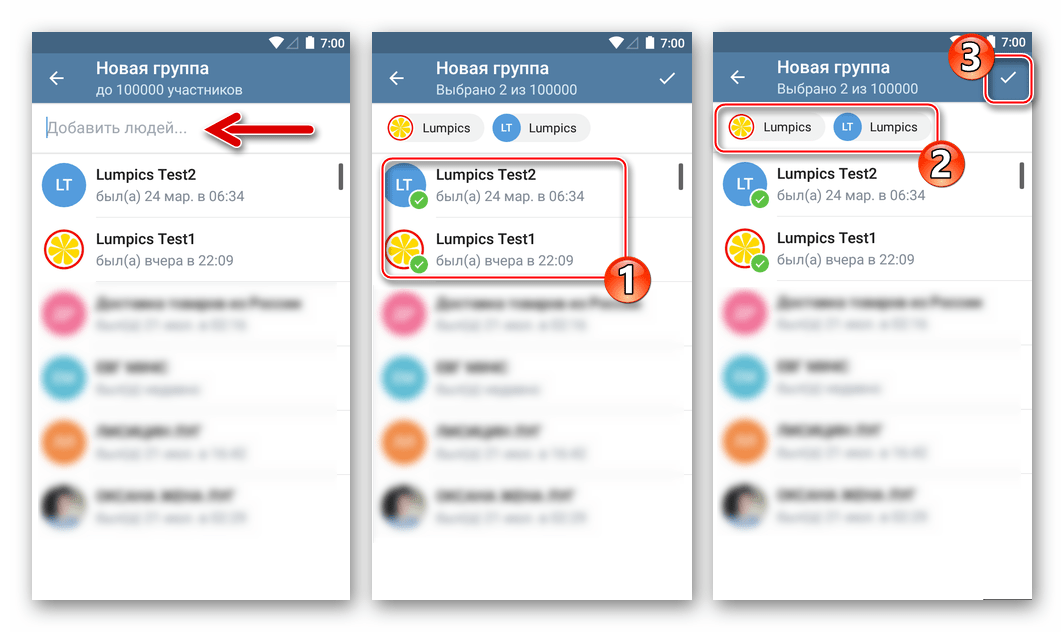
- Запускаем приложение-клиент мессенджера и открываем его главное меню, коснувшись трех черточек вверху экрана слева. Вызываем опцию «Новая группа».
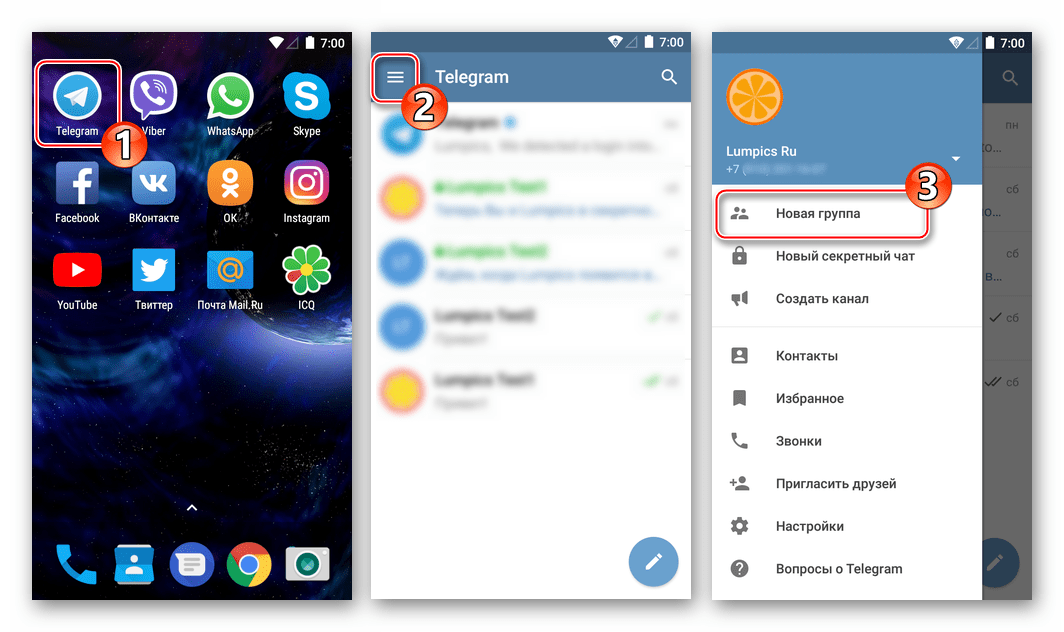
- В открывшемся списке контактов выбираем участников будущего группового чата, тапая по их именам. В результате идентификаторы будут добавляться в поле вверху перечня «Контакты». После того как список приглашаемых будет сформирован, касаемся галочки в верхнем правом углу экрана.
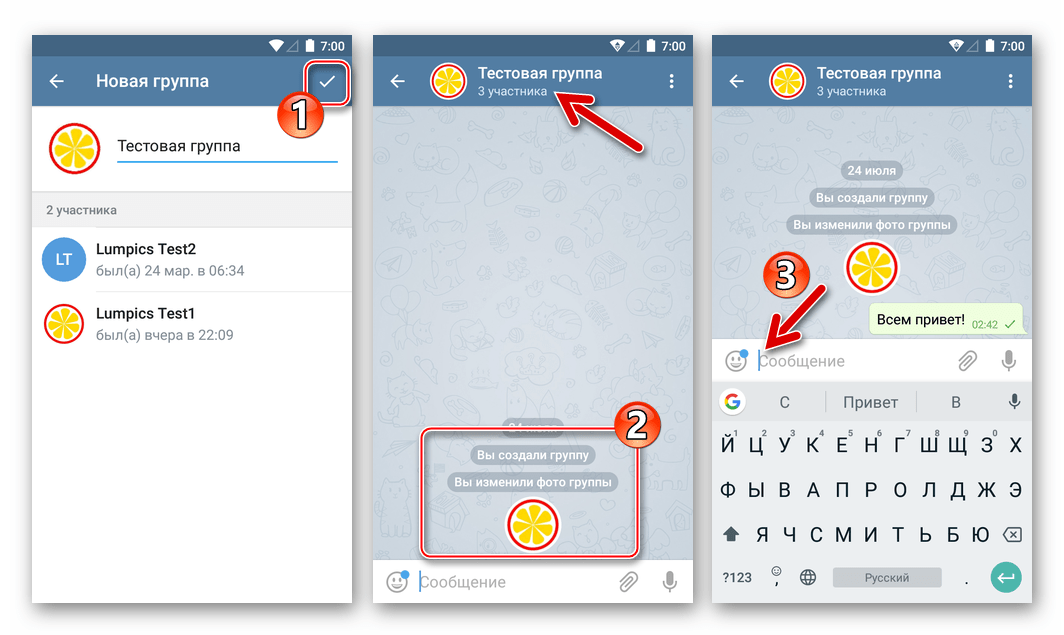
- Следующий этап – создание наименования группового чата и его аватарки. Заполняем поле «Введите имя группы» и затем касаемся картинки слева от указанного имени. Выбираем нужное изображение из памяти устройства либо делаем снимок с помощью его камеры.
- После того как наименование указано, а аватарка загружена в приложение и отображается на экране настройки, подтверждаем создание группового чата, коснувшись галочки вверху экрана справа. На этом создание группы завершено, уже можно обмениваться информацией. Всем приглашенным на шаге 2 настоящей инструкции участникам будет доставлено соответствующее уведомление, и они, так же, как создатель сообщества, получат возможность писать сообщения и отправлять файлы в чат.
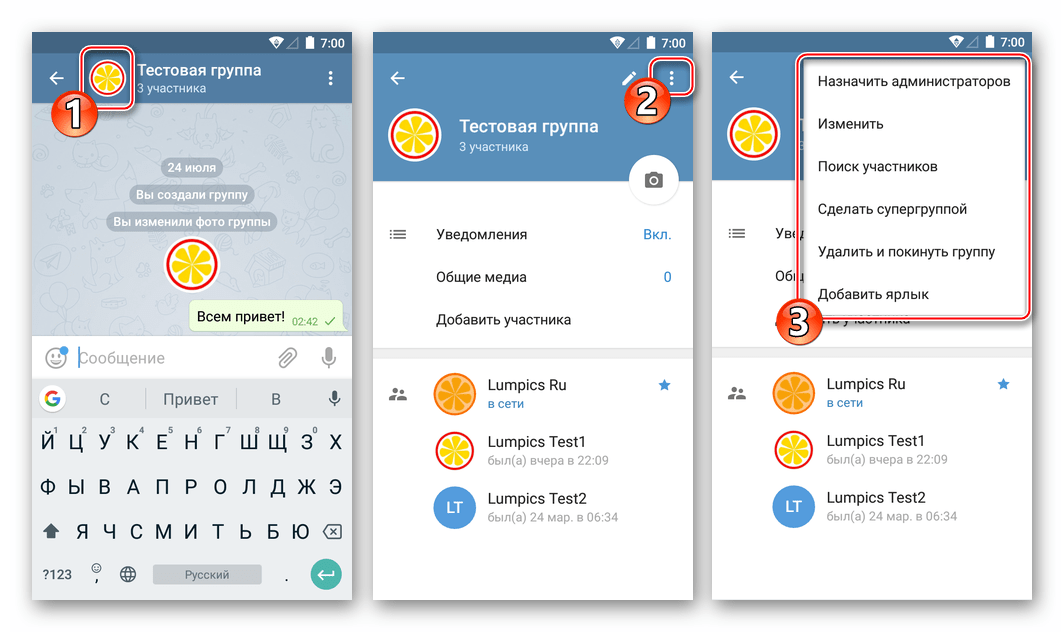
Управление дальнейшим функционированием группового чата его создателем, а также назначенными им администраторами осуществляется путем выбора функций и указания параметров на специальном экране. Для вызова списка опций следует коснуться аватарки группы в заголовке переписки, а расширенное меню действий, применимых к группе, становится доступным поле тапа по трем точкам вверху экрана «Информация» справа.
iOS
Создание групп при использовании в качестве клиента мессенджера Telegram для iOS осуществляется по следующему алгоритму.
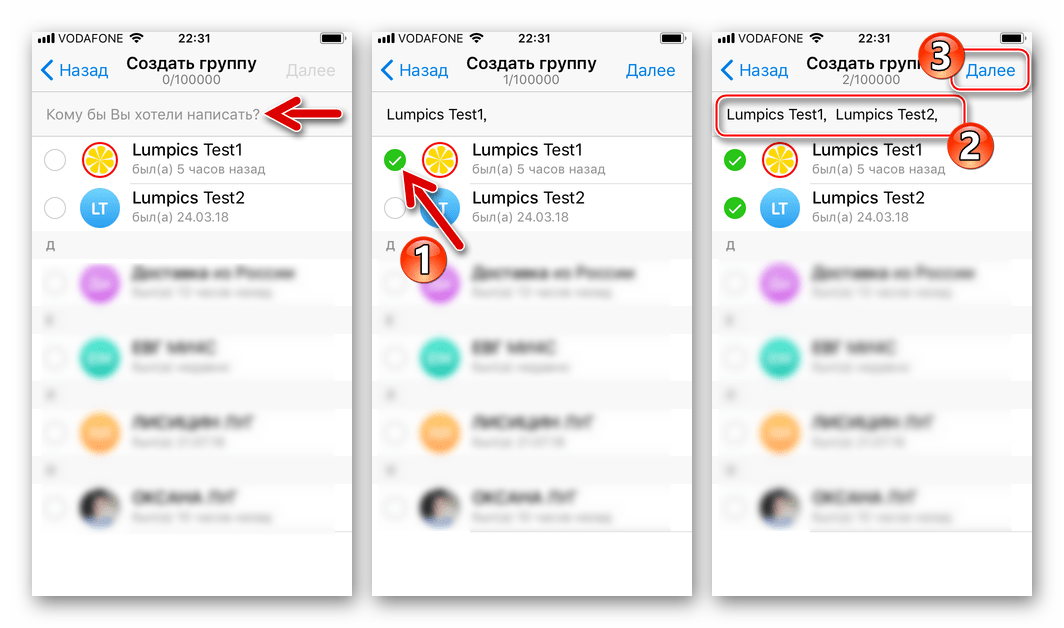
- Открываем мессенджер и переходим в раздел «Чаты». Касаемся кнопки «Новое сообщение» и выбираем первый по списку пункт, демонстрируемый открывшимся экраном – «Создать группу».
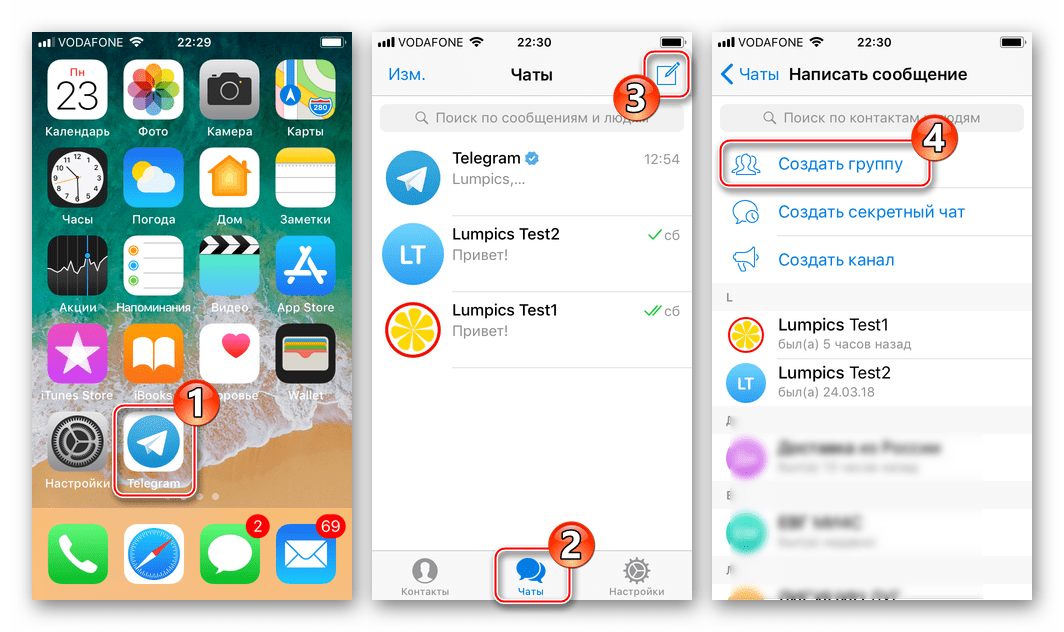
- Проставляем отметки напротив имен участников, которых предполагаем пригласить в создаваемое сообщество. Завершив формирование первоначального списка людей, тапаем «Далее».
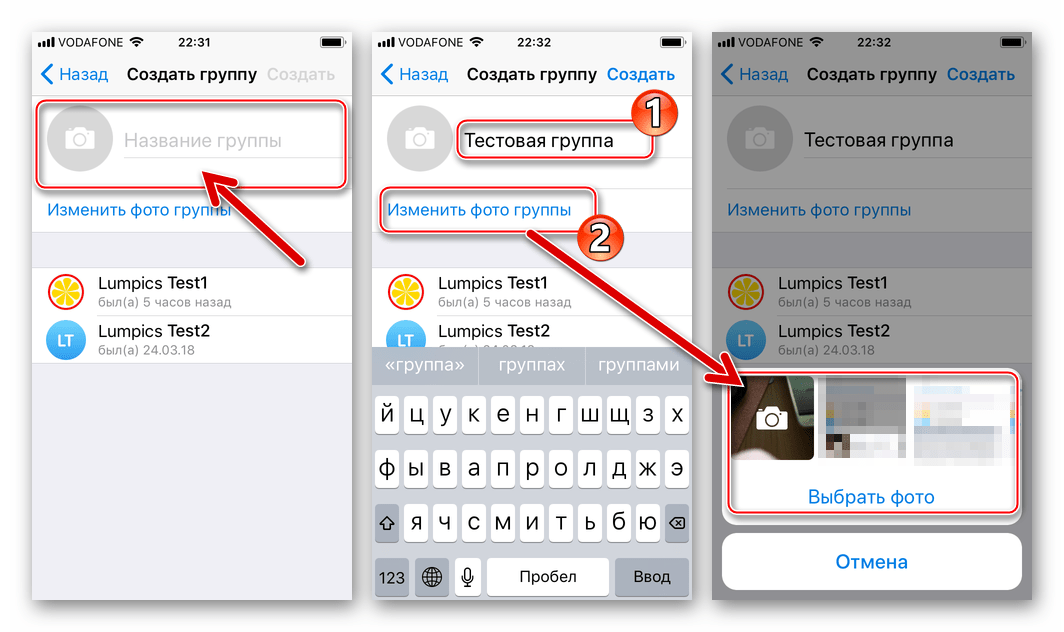
- Завершающие создание группы в Телеграм для айОс действия – это присвоение ей наименования и установка изображения-аватарки. Заполняем поле «Название группы». Далее тапаем «Изменить фото группы» и добавляем изображение, созданное с помощью камеры девайса, либо загружаем картинку из памяти.
 По завершении определения главных параметров касаемся «Создать». На этом организация сообщества в рамках мессенджера Telegram считается завершенной, экран переписки откроется автоматически.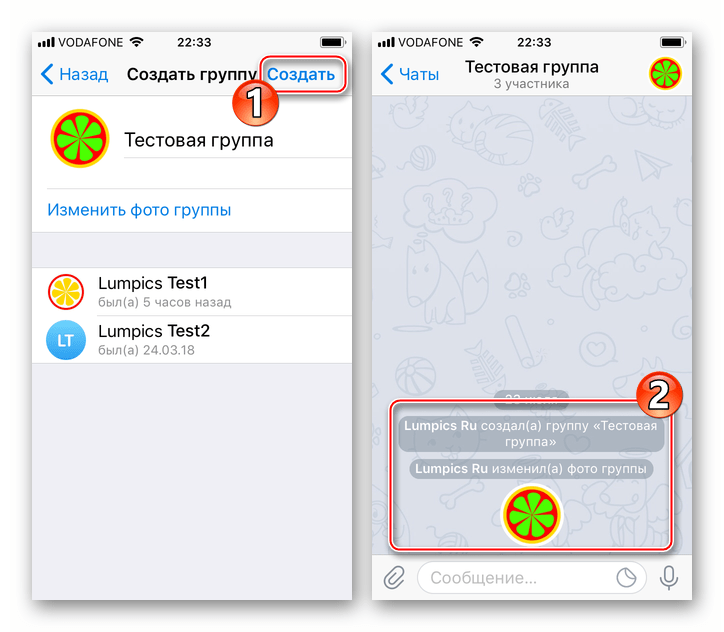
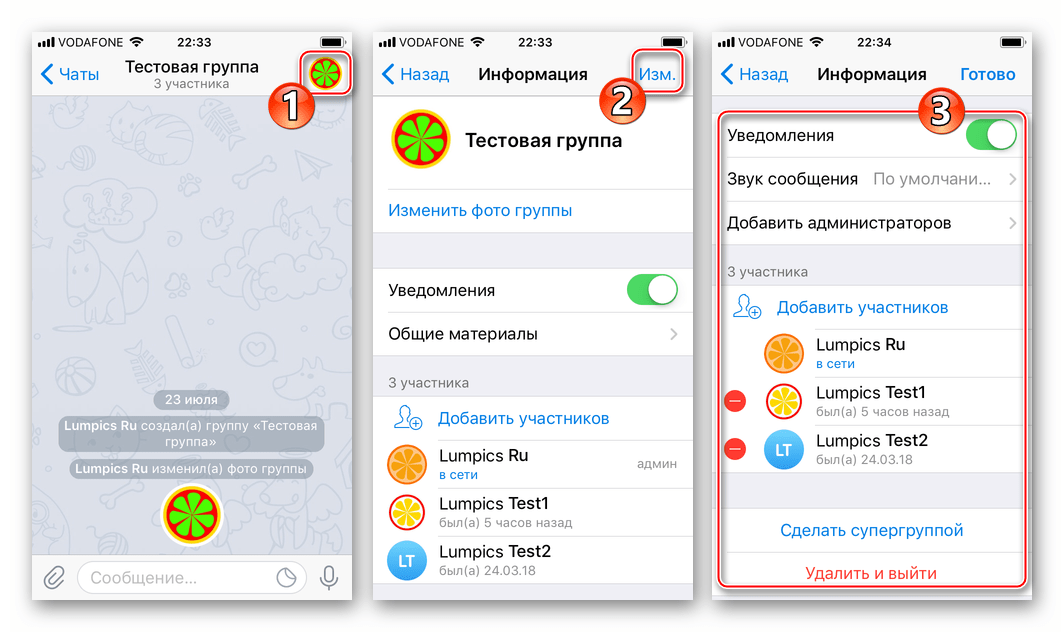
В дальнейшем для управления созданным объединением вызываем «Информацию» о нем – нажатие на аватарку в заголовке чата. На открывшемся экране присутствуют возможности по изменению наименования/фото группы, добавлению и удалению участников и другие функции.
Windows
Создание и администрирование групп, несмотря на большую ориентированность мессенджера для использования на смартфонах, доступно также в Telegram для ПК. Чтобы создать групповой чат в рамках рассматриваемого сервиса с помощью Windows-версии приложения, выполняем следующие действия.
- Открываем мессенджер и вызываем его меню – клик по трем черточкам вверху окна приложения слева.
- Выбираем пункт «Создать группу».
- Указываем наименование будущего объединения участников Telegram и вводим его в поле «Название группы» отобразившегося окошка. При желании можно сразу же создать аватарку сообщества, кликнув по значку «Камера» и выбрав затем изображение на диске ПК. Введя имя и добавив фото группы, нажимаем «ДАЛЕЕ».
- Кликаем по именам контактов, которые сформируют первоначальный состав участников группового чата. После того как нужные идентификаторы окажутся выделенными, а также помещенными в поле вверху списка контактов, нажимаем «СОЗДАТЬ».
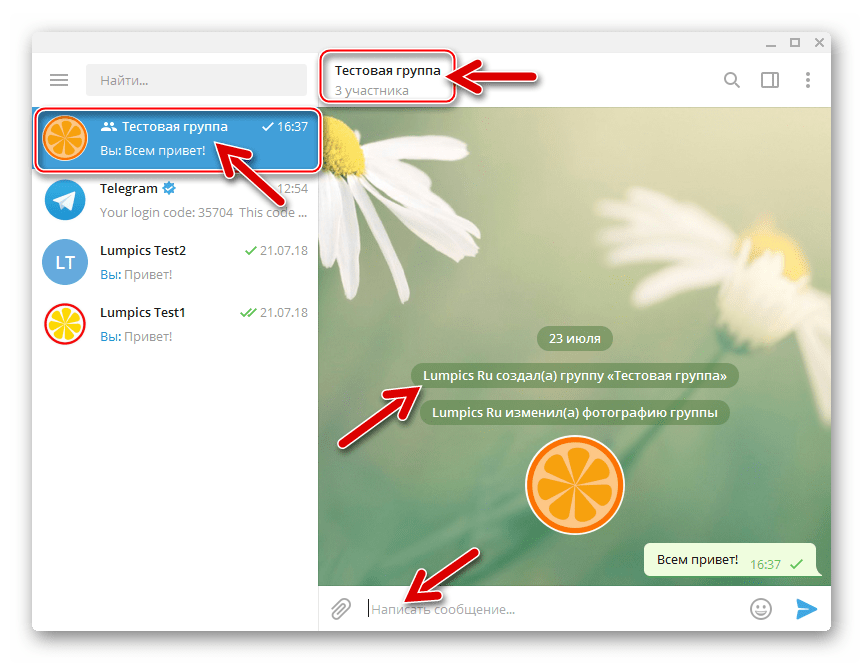
- На этом организация группы участников сервиса Телеграм завершена, окно чата откроется автоматически.
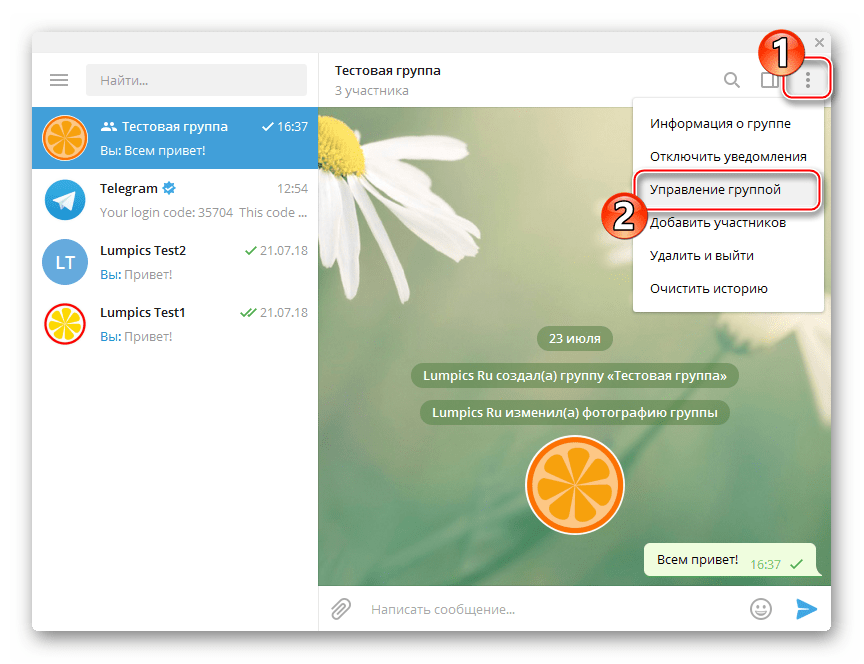
Доступ к управлению группой можно получить, вызвав меню кликом по изображению трех точек возле заголовка чата и выбрав затем пункт «Управление группой».
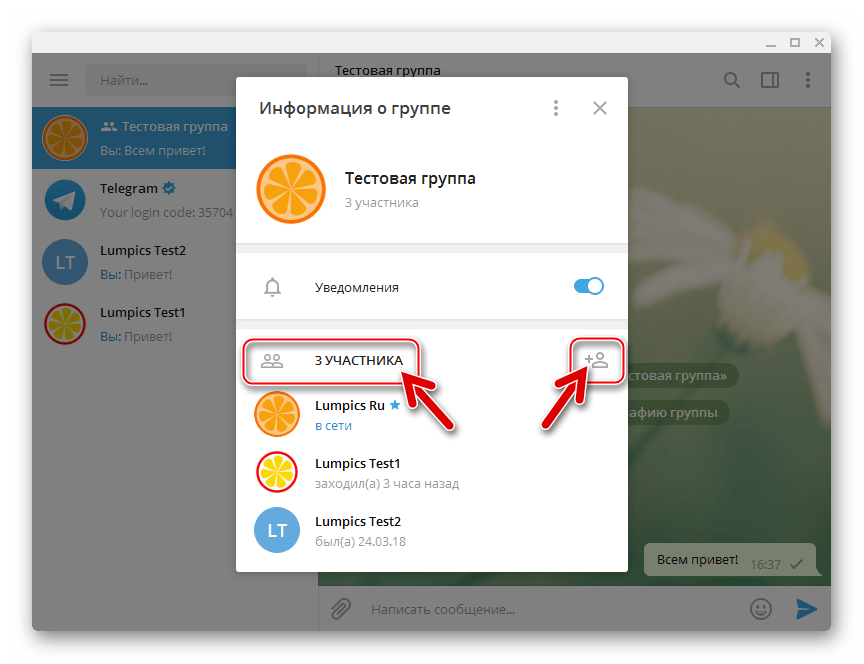
Опции, предполагающие работу с перечнем участников, то есть приглашение новых и удаление уже существующих, доступны в окошке «Информация о группе», вызываемом из того же меню, что и «Управление».
Как видим, процесс создания групповых чатов между участниками одного из самых популярных на сегодня сервисов обмена информацией через интернет не должно вызвать никаких сложностей. Любой пользователь и в любой момент может создать сообщество в Telegram и включить в него беспрецедентно большое (до 100 тысяч), в сравнении с другими мессенджерами, количество людей, что является бесспорным преимуществом рассмотренной системы.
Как создать чат в Telegram на телефоне и компьютере. Виды чатов в Telegram
После скачивания и установки мессенджера Telegram у многих пользователей возникает вполне закономерный вопрос как создать чат в телеграмме. Но прежде чем преступать к созданию чатов следует разобраться какие отличия между видами чатов представлены в мессенджере. Любому зарегистрированному пользователю доступны три вида чатов: обычный, общий (групповой) и скрытый чат.
Виды и особенности групп\чатов
- В обычном чате Вы можете обмениваться текстовыми и голосовыми сообщениями, отправлять текстовые, фото и видео файлы одному пользователю мессенджера Telegram.
- Групповой чат (общий) может включать с себя общение и обмен файлами до 30 тысяч пользователей. В данном виде чата Вы можете быть исключены из общения, заблокированы или добровольно его покинуть. Такой способ общения будет полезен не только с целью простого общения группы единомышленников, но и использоваться в коммерческих целях для общения с потребителем.
- Секретный чат — это переписка и обмен файлами с одним человеком, отличие секретного чата от обычного заключается в том, что при данном способе общения Ваша переписка не будет сохраняться на сервере, а удаление файла пользователем на одном устройстве автоматически приведет к удалению на всех других устройствах, также в настройках можно включить автоматическое удаление сообщений. Стоит отметить, что секретный чат доступен исключительно на мобильных устройствах.
Теперь давайте рассмотрим, как создать каждый вид чатов в мессенджере Telegram.
Как создать обычный чат в мессенджере Telegram
На компьютере
- В строке поиска введите имя контакта, которому Вы хотите написать сообщение, затем из открывшегося списка совпавших имен (если такие есть) выберите необходимого пользователя и кликните по строке с его именем левой кнопкой мыши.

- Введите текст сообщения и кликните кнопку «Отправить».

Второй способ.
- Запустите мессенджер и кликните кнопку меню.

- Нажмите раздел «Контакты».

- Из списка контактов выберите необходимый и кликните по нему левой кнопкой мыши.

- Введите текст сообщения и нажмите кнопку «Отправить».

На телефоне
- Начните с того, что запустите приложение мессенджера и щелкните кнопку «Написать сообщение» в правой нижней части экрана.

- В списке пользователей выберите адресата сообщения и щелкните по строке с его именем.

- Введите текст сообщения и щелкните кнопку «Enter». Сообщение отправлено.

Как создать чат в Telegram с самим собой
На компьютере
Существует еще один из разновидностей обычного чата такой как чат самим собой. Он будет полезен если Вам необходимо сохранить какой-либо видео, аудио и другой вид файла. В таком виде чата сообщения будут сохраняться в облачном хранилище до тех пор, пока Вы их не удалите.
- Для создания чата с самим собой щелкните кнопку меню.

- Выберите пункт «Избранное».

- В открывшемся окне Вы можете отправить аудио-, видео- и другой файл самому себе.

Видео
На телефоне
- Нажмите кнопку меню и выберите пункт «Избранное».

- Введите текст сообщения или прикрепите файл и нажмите кнопку «Отправить»

Как создать групповой (общий) чат в Telegram
На компьютере
- Начните с того, что загрузите программу мессенджера на своем ПК и щелкните кнопку меню. Затем выберите пункт «Создать группу».

- Введите название группы и нажмите «Далее».

- Добавьте участников группы из списка контактов и нажмите «Создать».

- Новая группа создана, теперь Вы можете приступать к обмену файлами и сообщениями.

Видео
На телефоне
- Чтобы создать группу в Telegramна смартфоне Вам необходимо запустить приложение на нажать кнопку меню. Затем нажмите пункт меню «Новая группа»
- Выберите участников группы и нажмите «галочку». Не забывайте, что в одном общем чате Вы можете объединить от 3 до 100000 пользователей.
- На этом этапе введите название группового чата и нажмите «галочку».
- Групповой чат создан, и Вы можете общаться и обмениваться файлами с другими участниками группы. Для того, чтобы добавить участников в группу нажмите кнопку из трех вертикально расположенных точек и добавьте участников уже привычным для Вас способом.
Видео
Как перейти из группового чата в обычный
Если при общении в группе вы захотели пообщаться с одним человеком тет-а-тет, для этого вам нужно:
- В групповом чате кликните на иконку пользователя возле его сообщения.

- В открывшемся окне нажмите кнопку со значком сообщения и продолжайте общение с пользователем в обычном чате.

Секретный чат в телеграмме

- Нажмите кнопку меню с тремя горизонтально расположенными полосками. В открывшемся меню выберите пункт «Новый секретный чат».

Подробнее о том как создавать секретный чат на телефоне и компьютере смотрите в этой статье Как создать секретный чат
Теперь Вы знаете как создавать каждый из видов чатов в мессенджере Telegram и можете обмениваться сообщениями и файлами как с одним участником беседы, так и с группой до 100000 пользователей. Приятного Вам общения!
Рекомендуемые сервисы для Telegram:
- Godlikes — Качественные подписчики по специальной цене! Стоимость 1-го подписчика всего 5,5 рубля! ⚡️ 5 дней контроля отписок!
- Morelikes — Накрутка просмотров: 128 руб. за 100 шт., подписчиков: боты от 0.74 руб , живые подписчики от 3.36 руб. за 1 шт.
- Bosslike.ru — ⚡️⚡️⚡️ Бесплатные подписчики и просмотры ⚡️⚡️⚡️
- Mrpopular — подписчики от 0.14 руб ⚡️; просмотры от 0.09 руб ⚡️