
Как поменять ник в CSS
Сегодня хотели бы поговорить о том, как поменять ник в КСС. Этот вопрос весьма актуален, так как на разных версиях КСС и на лицензии меняется ник по разному, разными командами. В этой статьей расскажем Вам про все способы сменить ник в такой прекрасной игре как Counter Strike: Source. Итак, давайте же приступим.
Как сменить ник в CSS v34
Есть два способа сменить ник в КСС v34 — через консоль или-же через настройки. Ник на этой версии КСС меняется точно так же, как и в старой доброй КС 1.6.
Как сменить ник через настройки игры в CSS v34
Изменить ник через настройки игры очень просто. Для этого открываем главное меню, далее переходим во вкладку настройки (Serrings) и ищем окно сетевой режим. После этого необходимо найти поле имя игрока и туда вписать желаемый ник. Не забудьте применить изменения.

Как сменить ник через консоль в CSS v34
Второй способ и очень простой — сменить ник через консоль. Для этого открываем консоль на клавишу Ё (~) (если не открывается, то нужно включить консоль) и вводим туда следующую команду.
name Ваш ник
Как изменить ник в CSS v90
В CSS версии 90 и других новых версиях менять ник придется немного другим способом. Эти способы описаны для пиратской версии, про лицензионную версию читайте чуть ниже.
Как изменить ник через консоль в CSS v90
Итак, чтобы изменить ник через консоль, открываем саму консоль на клавишу Ё (~) (если не открывается, что читайте о том, как включить консоль в КСС) и вводим команду чуть ниже.
setname Ваше ник
В случае, если команда не сработала, то попробуйте уже известную нам команду.
name Ваше имяКак изменить ник через rev.ini в CSS v90
Если вышеперечисленные способы Вам не подошли, то еще можно изменить ник через файл конфигурации rev.ini. Заходим в корневую папку Counter Strike: Source, ищем файл rev.ini и открываем его.

Теперь необходимо найти строчку «PlayerName=You name» и вместо You name указываем нужным нам ник. Не забудьте после этого сохранить файл.

Как поменять ник в CSS Steam
Если Вы обладатель лицензионной версии CSS, то ник Вы сможете изменить только в редактировании профиля Steam. Как Вы знаете, имя профиля и ник в CSS (также и в CS:GO) взаимосвязаны между собой. Изменив имя профиля Steam, сменится и ник в CSS. Надеемся, что суть Вы поняли. Просто меняем имя профиля Steam и после этого в CSS у Вас будет такой же ник.
Как поменять ник в CS Source


Привет, дорогие друзья! К нам ежедневно поступает масса различных вопросов от новичков, в том числе как поменять ник в Counter-Strike: Source. Читайте внимательно, сейчас мы дадим на него ответ и предоставим информацию о всех приемах, с помощью которых меняется ник в КСС в зависимости от версии игры.
Смена ника в лицензионном CSS
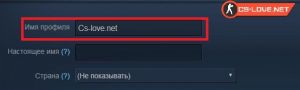
Нет ничего проще, чем сменить ник в Steam-версии игры. Вам достаточно всего лишь прописать свое новое игровое имя в профиле, так как псевдоним в игре берется прямо из имени Вашего профиля.
Смена ника в CSS v34
Замена никнейма в КСС в34 аналогична данной процедуре во всеми любимой старушке CS 1.6. Как и в игре предшественнице, свое игровое прозвище можно сменить двумя методами: с помощью консоли и с помощью настроек игры.
Как поменять ник в CSS v34 с помощью консоли
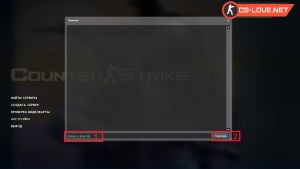
Запустите игру и откройте консоль нажатием на клавишу «Ё» («~» – в английской раскладке) и пропишите в нее команду вида: «name Ваш новый ник» и нажмите «Подтвер.»
О том, что такое консоль, и что нужно сделать, если она не открывается, читайте в нашей статье Как включить и открыть консоль в CS Source.
Как поменять ник в CSS v34 в настройках игры
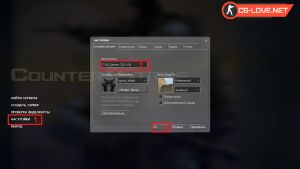
Запустите игру, войдите в настройки и перейдите на вкладку «Сетевой режим» (открывается по умолчанию). Затем просто пропишите нужный ник в строку «Имя игрока» и нажмите «ОК».
Смена ника в CSS v91
Замена никнейма в КСС в91 реализуется двумя способами: в лаунчере при запуске и с помощью редактирования файла rev.ini.
Как поменять ник в CSS v91 лаунчере
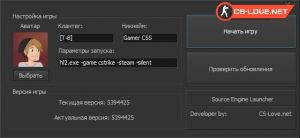
Если вы скачали CSS v91, то сделать это все просто: при запуске игры откроется окошечко, в котором в поле «Никнейм» нужно указать свой игровой псевдоним, а также можно вписать свой Клантег (если у вас есть клан).
Как поменять ник в CSS v91 с помощью редактирования файла rev.ini
Если вышеописанным способом заменить никнейм не получается, то возмользуйтесь методом внесения изменений в конфигурационный файл rev.ini, который располагается в корневой папке Counter-Strike: Source.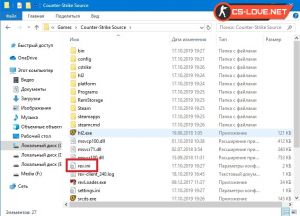
Отыскав этот файл на вашем компьютере, откройте его при помощи любого текстового редактора, например, «Блокнота» и найдите в нем строку «PlayerName=You name». Вместо «You name» вбейте свой ник, а затем сохраните и закройте файл.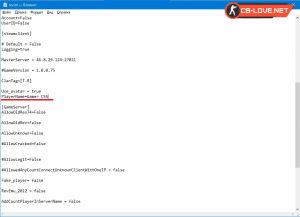
Как сменить ник в CSS?

Как изменить никнейм в КСС
Очень зачастую игроки задаются вопросом, а как же сменить игровой ник в Counter-Strike: Source? Игровой никнейм изменяется в консоли командой «setname nickname». В данной статье я расскажу Вам более подробнее об этом.
- Включить консоль. У некоторых ее нет или не работает. Идем в настройки затем в клавиатура потом дополнительно и поставьте галочку возле включить консоль (~). Идем дальше
- Открываем консоль буквой ё или ~ и в ней пишем: setname Ваш Ник и жмете Enter.

Если этот способ не помог Вы так же можете поменять ник другим способом!
1) Итак, заходим в папку Counter-Strike Source: Там видим файл rev.ini — открываем его блокнотом.

2) Там видим «PlayerName=You name» меняем «You name» на заранее выбранный вами ник.
Как изменить ник в кс го?

Никнейм — чуть ли не самая важная часть Counter-Strike: Global Offensive. Важно, чтобы пользователь имел тот псевдоним, который легко произносится и будет доступен как для жителей СНГ, так и для других стран. То есть, в первую очередь, он должен быть универсальным и уникальным, конечно. Чтобы создать такой ник, придется потратить, как минимум, пару лет жизни и обзавестись огромным опытом. Поэтому неудивителен тот факт, что многие пользователи постоянно хотят его менять. Некоторые игроки, все же, не умеют этого делать. Это обязательно нужно исправить.
Есть два способа, которые могут быть использованы для изменения ника. Первый подходит для всех тех, кто использует Steam версию игры. Что нужно делать:
- Сначала пользователю придется открыть на компьютере Steam;
- Оттуда нужно перейти в настройки, а затем в раздел с друзьями;
- Там, всего лишь, необходимо указать новый ник и нажать на клавишу OK.
- Выполнив эти действия, ник будет изменен и готов к использованию.
Второй способ, конечно же, подходит уже для тех, кто играет на пиратской версии Counter-Strike: Global Offensive:
- Сначала необходимо будет открыть файлы самой игры. Там нужно найти файл с названием rev.ini.
- Этот файл нужно будет открыть с помощью текстового блокнота.
- Нажав на сочетание клавиш CTRL+F, нужно ввести команду Playername. Напротив этой команды будет указан ник Player. Его и нужно изменить на тот ник, который необходим пользователю.
Конечно же, не стоит забывать сохранять изменения, чтобы они вступили в силу и пользователь смог играть с новым псевдонимом уже в следующем соревновательном матче!