
Как поменять местами звук в наушниках?
Звук в подавляющем большинстве современных фильмов и компьютерных игр имеет стерео-формат. Становится очень неудобно и некомфортно просматривать такие фильмы и играть в игры, если левый аудиоканал проигрывается в правом динамике наушников, а правый — в левом. Приведем несколько способов того, как поменять местами звук в наушниках.
Общие сведения
Самые обыкновенные современные наушники способны проигрывать звук в формате стерео (двухканальное звучание). Для этого в каждый из динамиков подается отдельный сигнал. При прослушивании музыки смена каналов особого значения не имеет, т.к. у человека не возникает никаких ассоциаций. При просмотре видео наблюдается иная картина. Если, например, персонаж в фильме находится в правой части экрана, а звук его речи слышен в левом динамике, зритель может ощутить некий дискомфорт.
Именно в таких случаях и может возникнуть необходимость в переключении с левого аудиоканала на правый и наоборот. Многие посоветуют самый простой способ — перевернуть наушники. Но что, если они имеют конструкцию, «заточенную» только под правильное использование? В подобных случаях уже после 10-15 минут ношения наушников может появиться боль в ушных раковинах, что станет еще большим дискомфортом. Остается только один выход — попытаться самостоятельно поменять звуковые каналы местами.
Поменять местами звук можно программно или аппаратно. Последний способ предполагает перепайку контактов разъема наушников — данный вопрос мы рассматривать не будем. Приведем несколько способов программного перераспределения аудиоканалов на операционных системах Windows.
Способы программного переключения звуковых каналов
Существует несколько основных способов программной смены аудиоканалов:
- Перенастройка драйвера звуковой карты (или их обновление через DriverHub );
- Задействование соответствующей функции в видеопроигрывателе;
- Использование сторонних утилит, позволяющих управлять конфигурацией звуковой платы.
Рассмотрим все способы более подробно.
Перенастройка драйвера звуковой карты
Рассматривать настройку программного обеспечения аудиокарты пошагово мы не будем, т.к. в разных драйверах это выполняется по-разному. Скажем только то, что переключения аудиоканалов вручную стандартный драйвер Windows (устанавливается вместе с системой) не подойдет, т.к. он не имеет никакой программной оболочки, через которую можно было бы настроить параметры работы аудиокарты. Для выполнения этой задачи нужно скачать и установить официальное программное обеспечение, разработанное производителем звуковой платы:
Первым делом следует определить модель и производителя установленной в компьютере аудиокарты. Сделать это можно при помощи любой утилиты идентификации устройств ПК — AIDA64, Everest, HWiNFO или любой другой. Рассмотрим работу с таким приложением на примере AIDA64.
Запустите утилиту, раскройте из списка в левой части окна раздел «Мультимедиа», затем откройте подраздел «HD Audio», как показано на этом изображении:

В центральной части окна в разделе «Intel Cougar Point PCH — High Definition Audio Controller» (может называться по-разному в зависимости от конфигурации компьютера) будет указана модель звуковой карты. В данном случае — это «VIA VT1705».
Кликнув по названию модели карты, можно просмотреть дополнительную информацию о ней. Нас интересует раздел «Производитель устройства». Программа AIDA64 ( последняя версия здесь ) также приводит ссылку для скачивания драйверов. Просто кликните по ссылке два раза — автоматически запустится браузер, в котором откроется нужная страница.
Скачайте с сайта производителя драйвер аудио-карты, а также все предлагаемое программное обеспечение. После установки останется запустить панель управления драйвера, в котором нужно будет найти и задействовать функцию смены аудиоканалов. Автоматически это можно сделать через DriverHub .
Настройки видеопроигрывателя
При необходимости смены звуковых каналов в фильмах и видеозаписях можно использовать штатные возможности видеопроигрывателей. Это не решит проблему на «глобальном уровне» (все остальные звуки на компьютере не будут перераспределены), но позволит насладиться кинолентой без всякого дискомфорта и неудобств.
Возможность переключения аудиоканалов поддерживаются многими современными видеопроигрывателями. Наиболее простой и понятной в настройке считается знаменитая программа K-Lite Codec Pack Mega, в состав которой включены десятки аудио-кодеков, позволяющих, в т.ч. перераспределять звуковые каналы.
1. Перейдите по ссылке https://www.codecguide.com/ для скачивания видеопроигрывателя (официальный сайт разработчика).
2. На момент написания статьи последней версией программы являлась — 14.2.0.
3. Установите и запустите программу.
4. Откройте любой видеофайл со звуком в стерео формате, затем перейдите в настройки программы, нажав на клавишу «O» (англ. раскладка).
5. Откройте вкладку «Аудиопереключатель» в разделе «Встроенные фильтры» настроек видеопроигрывателя.
6. Установите галочку напротив элемента «Включить встроенный переключатель аудио», который расположен в верхней части окна.
7. Далее установите галочку напротив элемента «Включить пользовательское распределение каналов». За пунктом «Настройка колонок для» установите количество каналов — «2»:

8. В нижней части окна станет активной матрица перераспределения звуковых каналов. Нас интересуют пункты «Передний левый» и «Передний правый». Столбец «1» матрицы отвечает за подачу звука в левый канал, столбец «2» — в правый канал.
9. Уберите галочку из строки «Передний левый» в столбце «1» и установите ее в столбце «2».
10. В строке «Передний правый» нужно, наоборот, убрать галочку из столбца «2» и установить ее в столбец «1». Должно получиться так:

11. Нажмите на кнопку «Применить» и проверьте результат. Возможно, потребуется перезапустить проигрыватель.
Теперь звук, подаваемый в правый динамик наушника, будет проигрываться в левом динамике и наоборот.
Использование сторонних утилит
Некоторые утилиты позволяют управлять конфигурацией звуковой платы компьютера. Они являются универсальными, т.е. подходят для работы с любыми аудиокартами. Одной из таких программ является Equalizer APO. Для переключения аудиоканалов с ее помощью:
Скачайте утилиту по ссылке https://www.softsalad.ru/software/sistema/utility/equalizer-apo установите ее. По окончанию установки потребуется перезагрузка компьютера.
2. Зайдите в папку «Program Files», которая расположена на локальном диске, где установлена система (обычно — «Локальный диск (C:)»). Далее зайдите в папку «EqualizerAPO» и затем — «config».
3. Создайте в папке «config» текстовый файл и назовите его как-нибудь, например — «swap.txt».
4. Откройте созданный файл и скопируйте в него текст «Copy: L=R R=L» (без кавычек).
5. Запустите программу-конфигуратор данного приложения — «Editor.exe», который можно найти в меню «Пуск» либо в каталоге «Program Files/EqualizerAPO».
6. В центральной части окна могут присутствовать заранее заданные настройки аудиокарты. Удалите все, нажав на значок «минус»:

7. Затем нажмите на значок «плюс», выберите в выпадающем меню раздел «Control», затем пункт «Include (Include Configuration File)»:

8. Будет создан новый элемент конфигурации для аудиокарты. В нем можно будет заметить сообщение об ошибке — «No file selected». Нажмите на значок в виде папки, затем выберите только что созданный файл «swap.txt»:

9. Нажмите на кнопку «Power On», затем — «Save» для запуска и сохранения конфигурации.
Внесенные настройки позволят перераспределить аудиоканалы во всей системе. Важно иметь в виду, что собственные аудиопараметры видеопроигрывателей и прочих программ могут игнорировать настройки, сделанные при помощи утилиты Equalizer APO.
Как настроить новый наушник AirPods со старым наушником или кейсом?
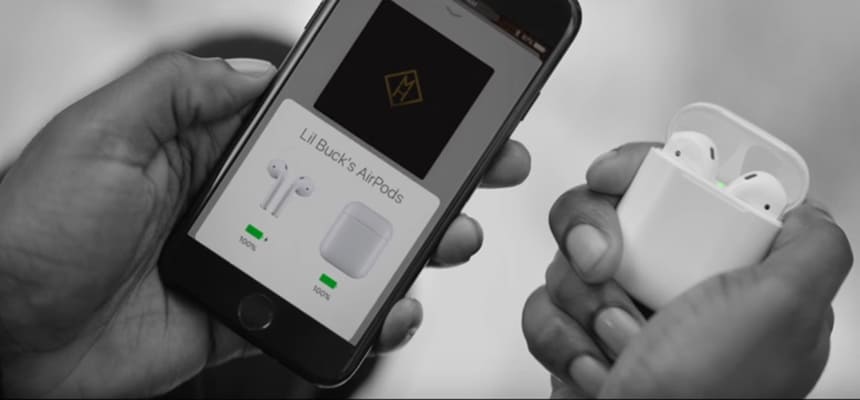
Потеряли один наушник AirPods или даже сам кейс? Купили новый и теперь не знаете, как подключить его к комплекту? Сегодня дадим полезную инструкцию по синхронизации левого/правого наушника со старым комплектом.
Итак, при первом использовании нового наушника или зарядного кейса AirPods, необходимо произвести их синхронизацию. Не стоит переживать, наушники легко настраиваются, даже если они не были куплены в одном комплекте. Но имейте в виду, беспроводные наушники разного поколения (1-ого и 2-ого) совместно работать не будут, поэтому внимательно выбирайте подходящую модель наушников Apple.
Как настроить новый беспроводной наушник AirPods со вторым наушником и старым кейсом?
1. Для начала поместите оба наушника в кейс;
2. Затем откройте крышку футляра и проследите за световым индикатором состояния, он должен мигать оранжевым цветом;
3. После этого закройте крышку и подключите ваш кейс к зарядному устройству на 40 минут*;
4. Отключите кейс от зарядного устройства;
5. После этого откройте крышку, на задней стороне футляра находится кнопка настройки — нажмите на нее и удерживайте до тех пор, пока индикатор состояния не начнёт мигать белым;
6. Поднесите кейс с наушниками к вашему iPhone (телефон в этот момент должен быть разблокирован);
7. На iPhone должна появиться приветственная заставка программы настройки AirPods;
8. Нажмите «Подключить» и выберите «Готово»;
9. Ваши наушники синхронизированы и готовы к работе.
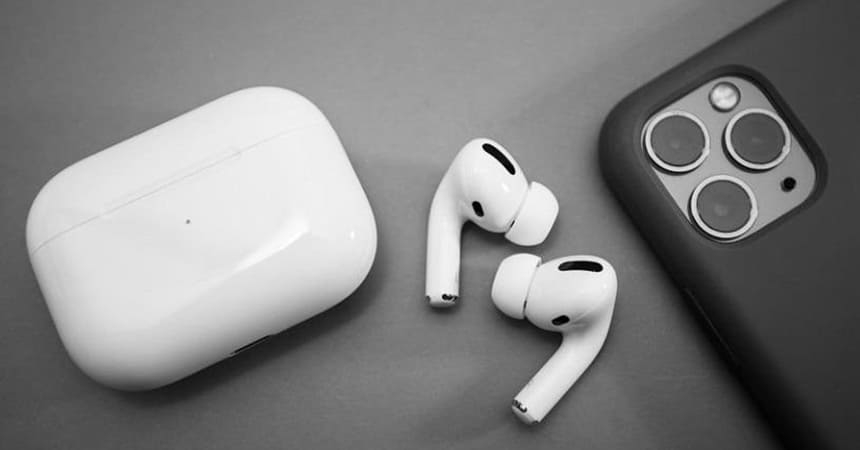
Потеря одного наушника из комплекта AirPods очень частая история, именно поэтому, вы можете купить левый или правый наушник AirPods на сайте iRay.ru!
*Если после 40 минут индикатор по-прежнему продолжает мигать оранжевым цветом, подключите футляр к источнику питания и подождите ещё 60 минут. После этого снова откройте крышку, нажмите и удерживайте кнопку настойки до момента, когда индикатор начнёт гореть белым цветом.
Контакты и график работы магазина:
info@i-ray.ru Работаем с пн-пт с 10:00 до 19:00, сб-вс — с 10:00 до 18:00. Москва, Багратионовский проезд, дом 7, корпус 2 (БЦ «Рубин»)
Можно ли вернуть наушники в магазин
Покупатель на следующий день после покупки решил вернуть продавцу приобретенные наушники. Наушники возвращаются в потребительской упаковке. Продавцом отказано в принятии товара в связи с тем, что наушники включены в Перечень непродовольственных товаров надлежащего качества, не подлежащих обмену и возврату.
Правомерен ли отказ продавца?
Право потребителя на возврат или обмен непродовольственных товаров надлежащего качества следует из положений ст. 28 Закона от 09.01.2002 № 90-З «О защите прав потребителей».
Потребитель вправе возвратить товар надлежащего качества или обменять его на аналогичный товар при выполнении следующих условий (в совокупности):
– в течение 14 дней с момента передачи ему непродовольственного товара, если более длительный срок не объявлен продавцом;
– в месте приобретения или иных местах, объявленных продавцом;
– при условии, что товар не был в употреблении, сохранены его потребительские свойства и имеются доказательства приобретения его у данного продавца.
– товар не входит в Перечень непродовольственных товаров надлежащего качества, не подлежащих обмену и возврату, утв. постановлением Совмина от 14.06.2002 № 778 (далее — Перечень).
При этом потребитель обязан возвратить товар в потребительской упаковке, если товар был продан в такой упаковке.
Согласно п. 33 Перечня наушники обмену или возврату не подлежат, за исключением наушников, упакованных в герметичную (вакуумную) потребительскую упаковку, а также в потребительскую упаковку, обеспечивающую возможность установить, что товар не был в употреблении.
Таким образом, потребитель вправе вернуть продавцу приобретенные у него наушники при условии, что они:
– возвращаются в потребительской упаковке, в которой были проданы и которая обеспечивает возможность установить, что наушники не были в употреблении;
– сохранены их потребительские свойства;
– имеются доказательства приобретения их у данного продавца.
Таким образом, причина отказа продавца в принятии наушников не соответствует законодательству. Продавец вправе отказать в принятии наушников при условии, что приобретенные у него наушники были в употреблении и возвращаются без потребительской упаковки, в которой были проданы.
Спор между потребителем и продавцом может быть разрешен путем проведения экспертизы либо в судебном порядке.
Как подключить AirPods Pro 2 и настроить

Новые AirPods Pro 2 были долгожданным обновлением. Первая генерация вышла еще в 2019 году, и с того времени это были лучшие наушники на рынке, которые вы могли купить для iPhone. После обновления с пространственным звучанием, все стало только лучше, но Apple решили нас порадовать выпуском второй генерации. С отверстиями для динамика в кейсе и с улучшенным звучанием. Если вы уже успели купить себе новинку или просто присматриваетесь к ним, мы решили собрать для вас руководство, которое поможет все правильно настроить и пользоваться главными фишками наушников AirPods Pro 2.
Как подключить AirPods Pro 2 к iPhone
- Достаньте AirPods с коробки и откройте крышку.
- На iPhone включите Bluetooth.
- Подождите, пока не появится анимация наушников.
- Зажмите кнопку сопряжения.
- Подождите, пока наушники не подключатся.

Как подключить AirPods Pro 2 к Android
- Откройте крышку наушников.
- Включите Bluetooth на Android.
- Зажмите кнопку сопряжения, пока индикатор на наушниках не начнет светиться белым.
- Найдите название наушников в списке включенных Блютуз-устройств.
- Проведите сопряжение стандартно.
Как подключить AirPods Pro 2 к ноуту
- Точно также, открываем крышку наушников, зажимаем кнопку сопряжения до белого цвета индикатора.
- На Mac или ноуте включаем Bluetooth.
- Находим наушники в списке устройств.
- Подключаемся.
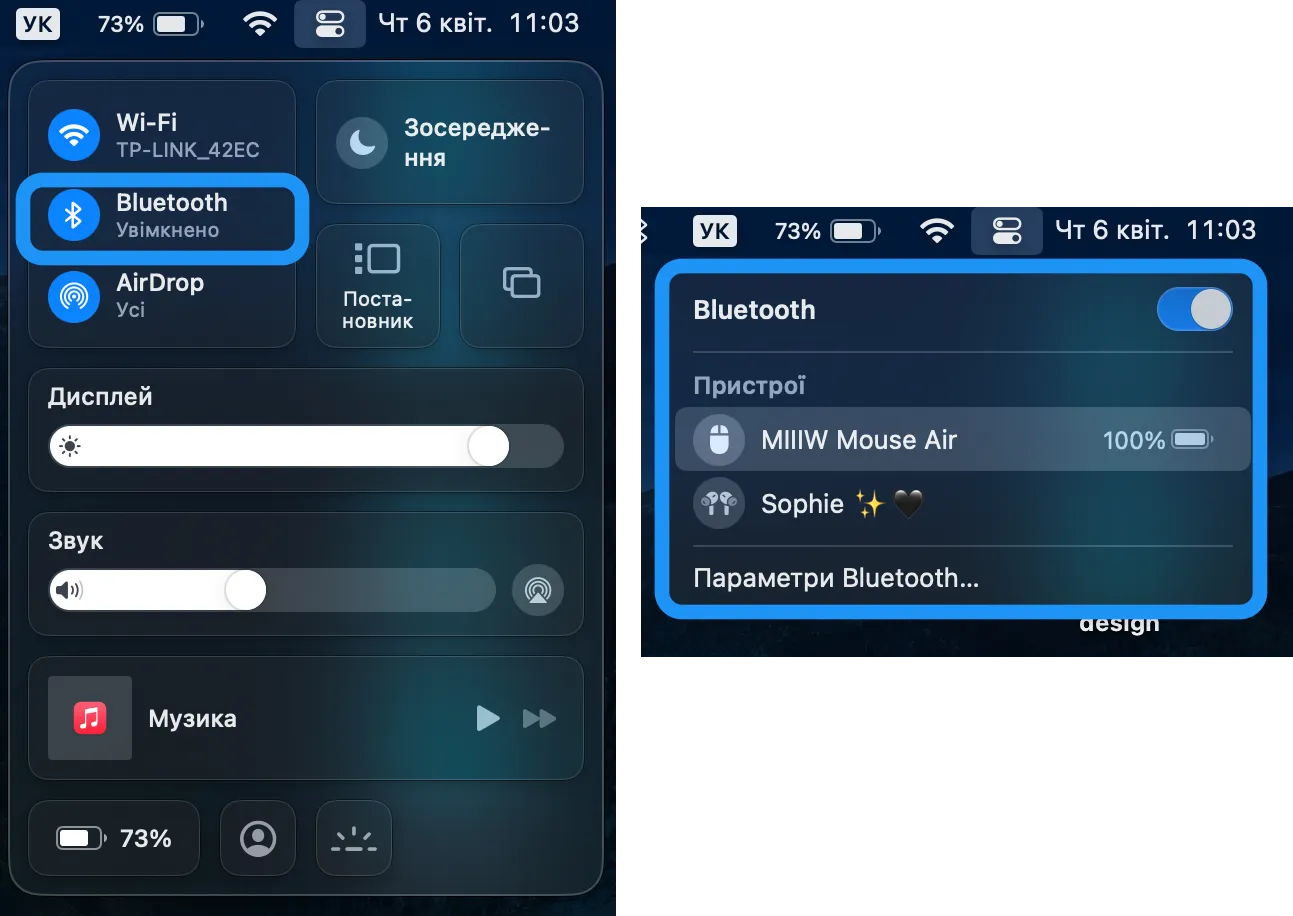
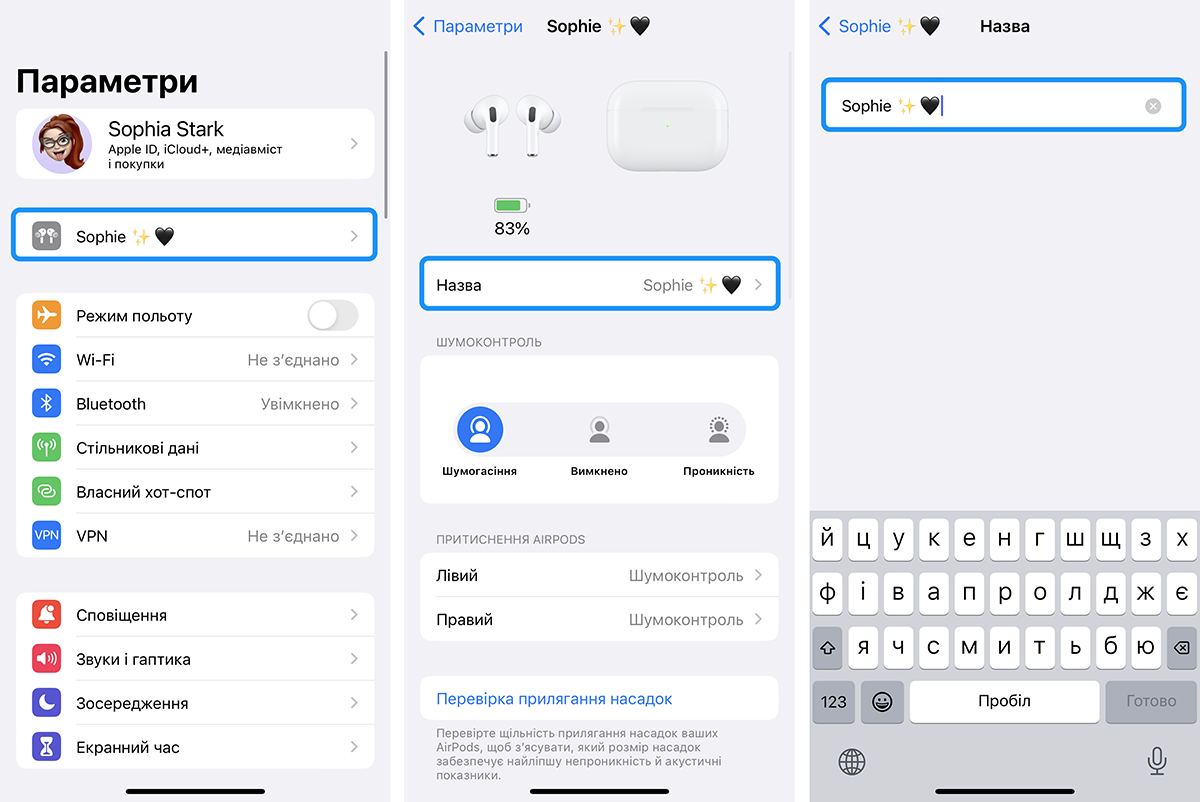
Как поменять название AirPods Pro 2
На Айфон вам достаточно зайти в настройки. После обновления к iOS 16, для наушников появился отдельный пункт меню, который позволяет быстро внести изменения в настройки наушников или их имя.
Управление AirPods Pro 2 – в чем отличие от AirPods Pro (первого поколения)?
После выпуска оригинальных AirPods многие высмеивали их дизайн, но, как и ожидалось, Apple посмеялась последней, поскольку все последующие беспроводные наушники приобрели характерный внешний вид с ножкой. Стержни обеспечивают несколько преимуществ, таких как уменьшение объема наушников за счет разгрузки некоторых аппаратных компонентов, размещение микрофонов ближе ко рту и упрощение управления за счет интеграции сенсорных емкостных панелей.
Сенсорные панели на каждой стороне имеют одинаковые функции по умолчанию:
- Однократное нажатие запускает или останавливает воспроизведение звука.
- Длительное нажатие переключает режим активного шумоподавления (ANC) или режим прозрачности.
- При двойном нажатии происходит переход к следующей дорожке.
- При тройном нажатии происходит перемотка на предыдущую дорожку.

Эти элементы управления остались неизменными со времен AirPods Pro 2019 года, однако в моделях второго поколения, выпущенных в 2022 году, появилась новая функция:
- Свайп по ножке (любого из наушников) регулирует громкость.
Кроме того, в настройках пользователи могут назначить определенные действия для длительных нажатий, например, активировать Siri вместо переключения между режимами шумоподавления путем длительного нажатия на панель левого стебля. В настройках также есть возможность добавить нейтральный режим прослушивания, который не является ни ANC, ни режимом прозрачности.
Как найти AirPods Pro 2 в кейсе
- Откройте Локатор.
- Запустите поиск наушников.
- Вы услышите звук, исходящий от динамиков наушников в кейсе.

Такой поиск возможен, если наушники подключены к Apple ID и находятся в пределах доступности Bluetooth. Также стоит отметить, что звук не очень громкий. Поэтому придется прислушаться. Даже если вы в комнате.
Как включить и выключить шумоподавление AirPods Pro 2
- Откройте Пункт управления.
- Убедитесь, что наушники подключены.
- Зажмите индикатор громкости.
- Нажмите на Шумоподавление.
- Активируйте или отключите его.
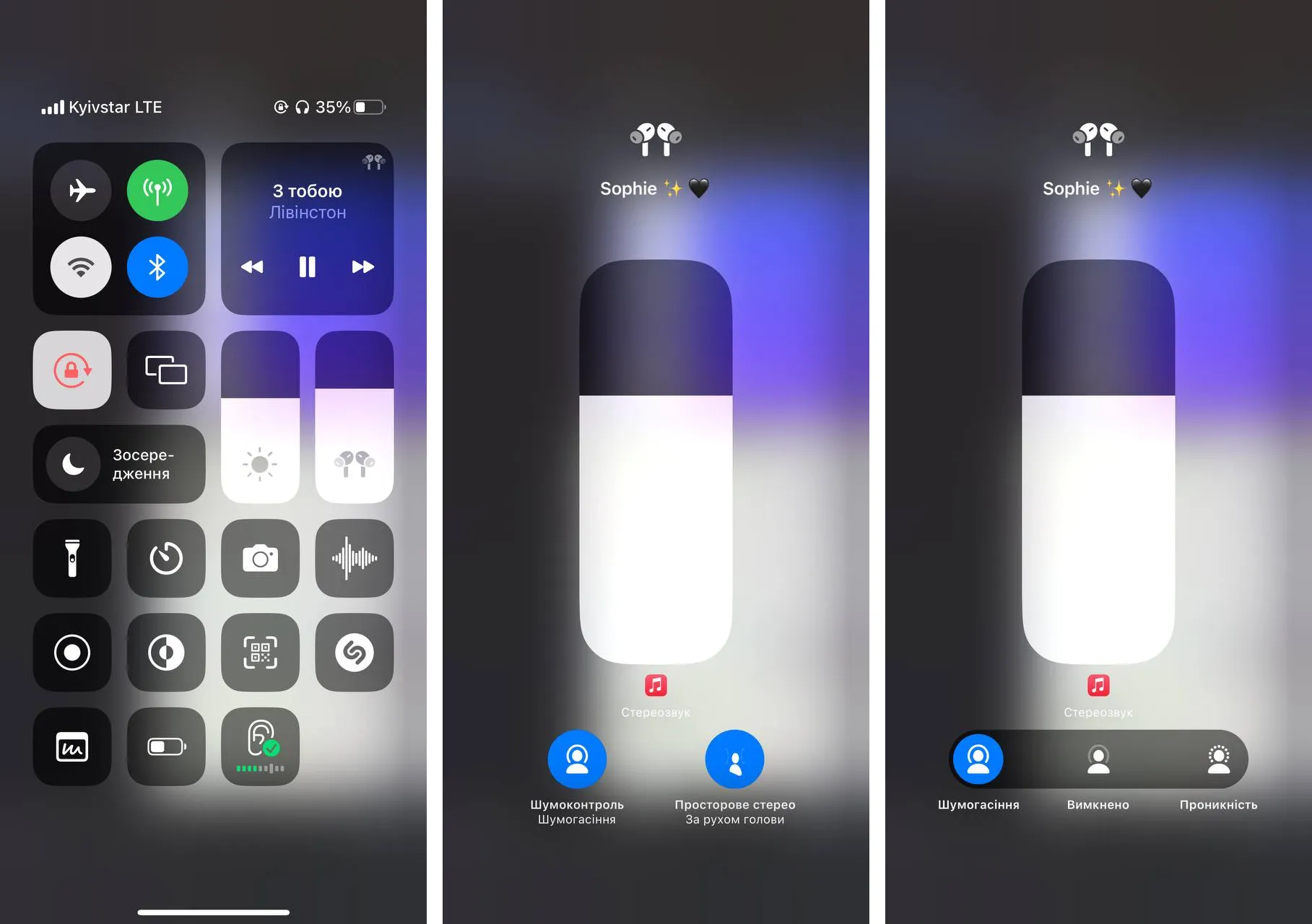
Как включить и выключить пространственное аудио AirPods Pro 2
- Откройте Пункт управления.
- Убедитесь, что наушники подключены.
- Зажмите индикатор громкости.
- Перейдите в управление пространственным аудио.
- Настройте так, как вам нравится.
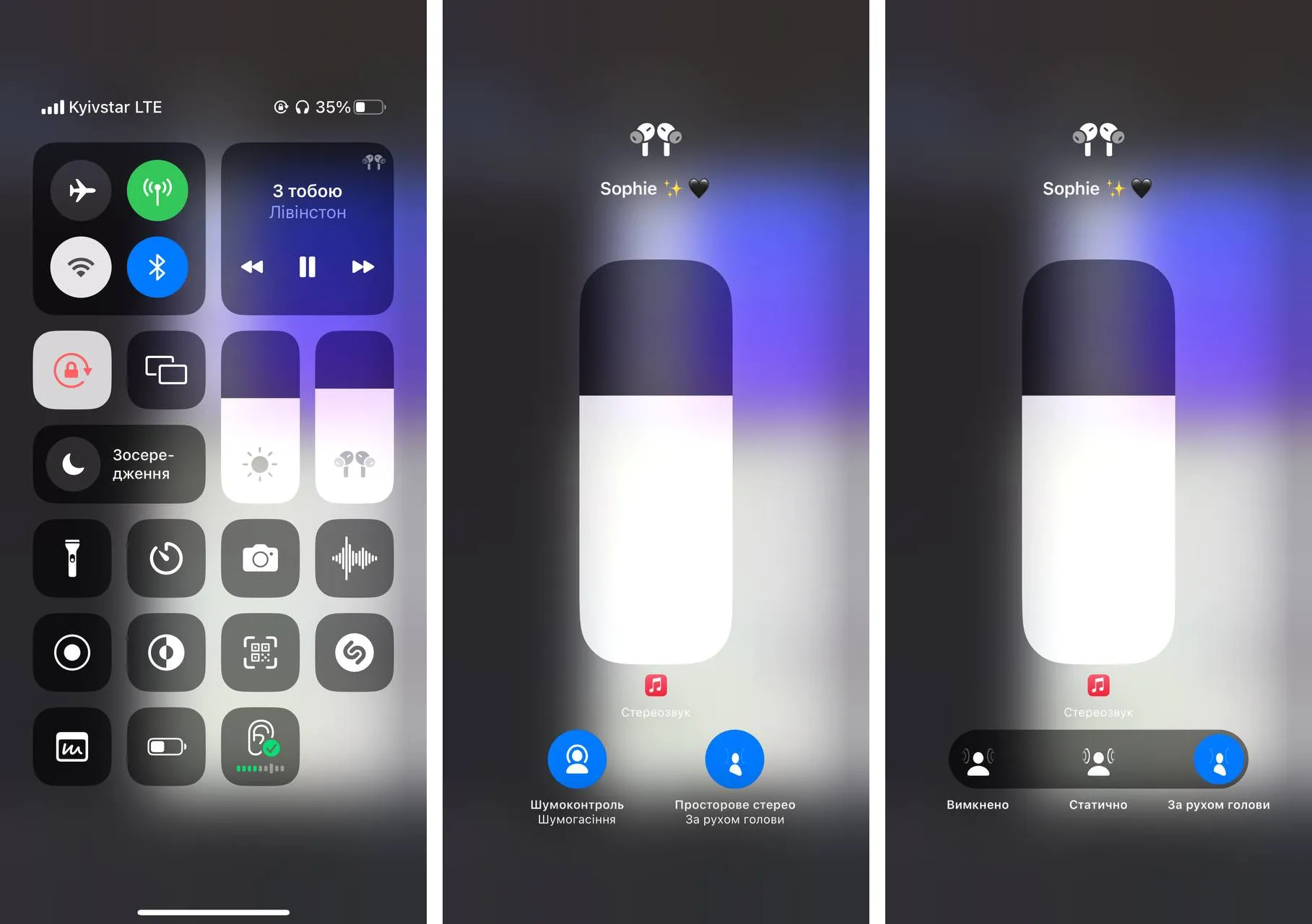
Также эти настройки можно включить и выключить в Параметрах iPhone, если перейти в пункт меню с наушниками.
Как проверить прошивку AirPods Pro 2
Как известно, с iOS 16 компания Apple начала активно выпускать обновления для наушников. Поэтому может быть полезным знать, как проверить прошивку наушников.
- Открываем параметры на Айфон.
- Переходим в меню наушников.
- Опускаемся ниже, к “Версии”.

Получить обновление пока можно только подключив полностью заряженные наушники к iPhone, который, в свою очередь, подключен к Wi-Fi и обновлен к последней версии.
Настройка и использование AirPods Pro 2 — это простой процесс, который может улучшить ваши впечатления от прослушивания. Следуя простым шагам, описанным в этой статье, вы сможете подключить и настроить свои наушники за несколько минут. Благодаря таким функциям, как активное шумоподавление, режим прозрачности и сенсорное управление, AirPods Pro 2 представляют собой универсальный и удобный способ слушать музыку, принимать звонки и взаимодействовать с устройствами Apple.
Воспользовавшись советами и рекомендациями, рассмотренными в этой статье, вы сможете получить максимальную отдачу от AirPods Pro 2 и наслаждаться беспроводным аудио на высшем уровне.