
Как тебя добавить на главный экран
Спасибо! Ваши отзывы помогают другим пользователям находить самую полезную информацию.
*Мы сожалеем, что это не было полезным для вас. Можем ли мы что-то улучшить? Введите здесь свой комментарий.
Устройства
- Общие сведения о компании
- ESG
- Инвестирование
- Политика конфиденциальности
- Безопасность продуктов
- Вакансии
© 2011-2023 HTC Corporation
Некоторые значки приложений исчезли с рабочего экрана телефона или планшета HUAWEI
Проведите вниз из середины экрана, чтобы открыть поисковую строку, и введите название приложения. Если приложение удается найти, нажмите на значок в результатах поиска, чтобы увидеть, где оно находится. Если приложение не удается найти, это значит, что его нет на вашем устройстве. Дополнительную информацию см. по ссылкам ниже: 
- Если приложение обнаружено
- Если приложение не обнаружено
Если приложение обнаружено
- Используется Экран приложений Откройте Настройки , найдите раздел Стиль рабочего экрана и проверьте, включен ли режим Экран приложений . Если этот стиль выбран, переключитесь на Обычный стиль и снова попробуйте найти приложение.
- Используется Простой режим Откройте Настройки , нажмите Выйти из простого режима и снова попробуйте найти приложение.
- Выберите другую тему Откройте Темы и нажмите Я . Выберите одну из тем в разделе Предустановленные темы , затем нажмите Применить и снова попробуйте найти приложение.
Если приложение не обнаружено

- Если вы вошли в аккаунт второстепенного пользователя, режим Гость или PrivateSpace Некоторые приложения и настройки MainSpace не отображаются при входе в аккаунт второстепенного пользователя, режим Гость или PrivateSpace . Чтобы такие приложения и настройки отображались, переключитесь в MainSpace. Если вы не уверены, выполнен ли вход в MainSpace, перезагрузите телефон или планшет. После перезагрузки устройства вход в MainSpace будет выполнен автоматически.
- Если на устройстве включен Безопасный режим Когда на устройстве включен Безопасный режим , доступны только основные функции и предустановленные приложения. Если в левой нижней части экрана отображается водяной знак « Безопасный режим », значит, на телефоне или планшете включен Безопасный режим . Чтобы выключить Безопасный режим , перезагрузите телефон или планшет.
- Если проблема возникает только при работе конкретного приложения
- Если проблема связана с предустановленным приложением, проведите вниз по экрану телефона или планшета, чтобы открыть Глобальный поиск или AI Search, введите название приложения (например, Эл. почта ) и нажмите ВОССТАНОВИТЬ . Если восстановить приложение не удается, см. «После удаления предустановленных системных приложений с телефона или планшета HUAWEI их не удается восстановить».
У предустановленных на устройстве приложений, таких как Запись с экрана и Фонарик , отсутствуют значки на рабочем экране. Проведите вниз из правого верхнего угла экрана, чтобы открыть панель значков и использовать их.
Скрытые возможности Android: как вывести ярлыки конкретных функций приложений на главный экран

Пользователи Android любят кастомизировать свои устройства, используя разные лаунчеры, пакеты иконок или виджеты. Однако одна функция часто остается незамеченной – это возможность добавлять ярлыки непосредственно на домашний экран для быстрого доступа к часто используемым действиям.
Поделиться
Ярлыки существуют в Android уже много лет и поддерживаются многими популярными приложениями. Эти быстрые действия появляются при нажатии и удерживании иконки программы на главном экране. Например, при длительном нажатии на иконку приложения Заметки появляется ярлык для создания новой голосовой заметки, а Spotify предлагает ярлык для запуска поиска без открытия приложения.
Хотя эти опции быстрого доступа и в таком виде удобны, добавление их непосредственно на домашний экран в виде ярлыка является лучшей опцией, поскольку часто пользователю требуется доступ не столько к самому приложению, сколько к его конкретной функции.
Хорошая новость состоит в том, что добавление ярлыков на домашний экран не зависит от лаунчеров – оно работает на любом современном смартфоне с Android.
Как добавить ярлык быстрого действия на главный экран
Чтобы добавить ярлык на домашний экран, просто нажмите и удерживайте иконку приложения, которая имеет часто используемый ярлык. Появятся три варианта ярлыка. Нажмите и удерживайте ярлык, который вы хотите добавить, перетащите его в любое место на главном экране и поднимите палец. Теперь вы превратили ярлык в значок на главном экране.
Вот несколько рекомендуемых ярлыков программ, которые пользователи могут добавить на свои домашние экраны для быстрого доступа:
- Телефон: Добавьте часто используемые или любимые контакты на главный экран с помощью быстрого ярлыка.
- Google Диск: Добавьте ярлык для создания новой заметки, работающей для сторонних приложений или приложения Заметки по умолчанию на телефоне.
- Карты Google: Добавление ярлыка для навигации к дому или работе, полезного для тех, кто часто ездит на работу.
- YouTube: Добавьте ярлык для перехода непосредственно к вкладке «Подписки», игнорируя все рекомендуемое содержимое.
- Spotify: Добавьте ярлык к вашему любимому плейлисту или списку понравившихся песен.
- Камера: Добавьте ярлык, чтобы сделать селфи.
- Chrome: Добавьте ярлык для запуска новой вкладки или сеанса просмотра в режиме инкогнито.
Краткий итог
Вы можете найти еще больше ярлыков, проверив, какие опции доступны в часто используемых приложениях. Добавление часто используемых действий в качестве ярлыков на главный экран может сэкономить время и упростить работу пользователя, что делает эту функцию полезной для всех, кто стремится оптимизировать устройство Android.
Как установить виджет на Android? Почему виджеты не работают?
Виджетом является небольшой элемент интерфейса, расширяющий возможности стандартного рабочего стола. Наглядный пример виджета на всех телефонах – панель времени. Если правильно настроить главный экран смартфона, можем значительно увеличить его функциональные способности: быстро смотреть погоду, получать доступ к поиску, музыке, калькулятору и многому другому. В первую очередь предлагаем разобраться, как установить виджет на Android , и затем перейти к особенностям элементов.
Как найти виджеты на Android?
На каждом устройстве Android есть специальный раздел с доступными для установки элементами интерфейса. Сюда входят стандартные варианты, вроде виджета погоды, времени или значка быстрого включения интернета и прочих активных элементов с верхней шторки. Еще доступны компоненты от сторонних приложений, установленных на телефоне. Их имеют далеко не все программы, но значительная часть известного программного обеспечения все же присутствует.
И все же, где в телефоне находятся виджеты для Android ? Все они собраны в одном месте с одноименным названием. Доступ к каталогу появляется после нажатия и длительного удержания пальца на одном из рабочих экранов.
Добавление виджета на экран
Самый простой способ, как добавить виджет на экран Android :
- Касаемся экрана и удерживаем палец на протяжении 1-2 секунд. Важно держать его неподвижным.
- Нажимаем на элемент из нижнего меню «Виджеты».
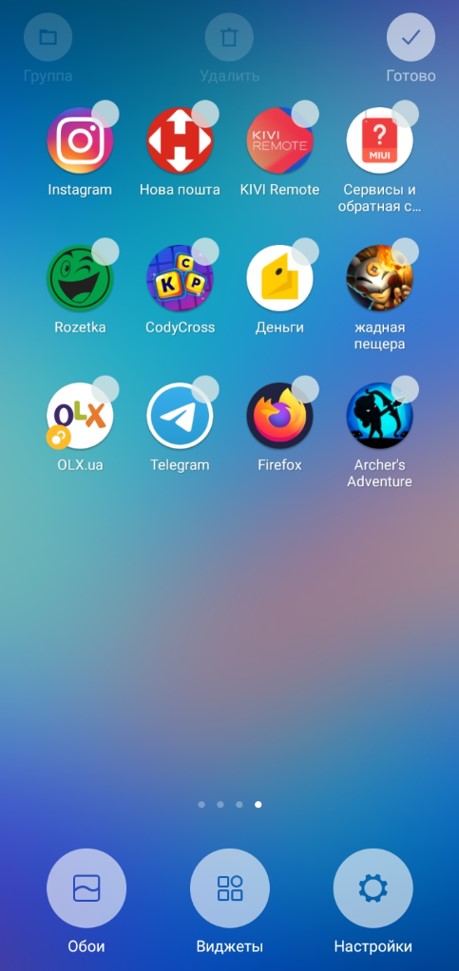
- Листаем список в поисках подходящего элемента.
- Жмем на полезный компонент системы или приложения.
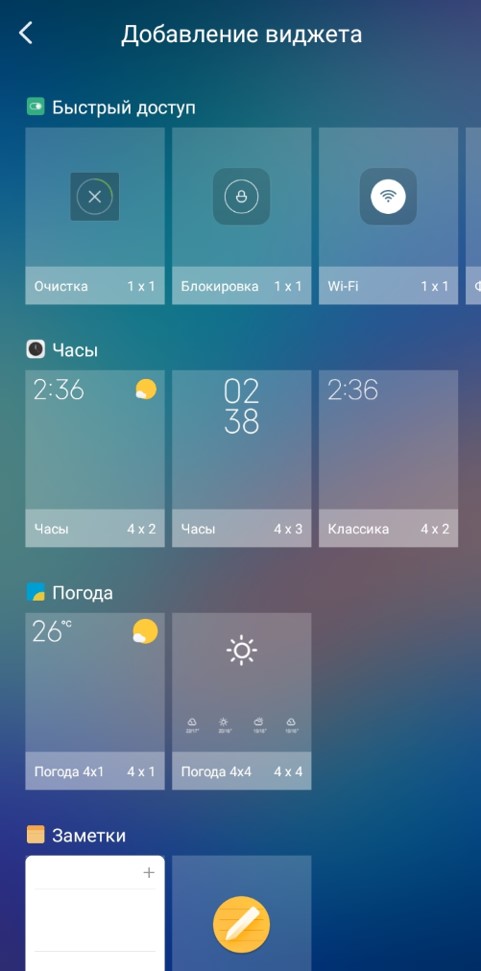
- Закрываем меню редактирования.
Так как поставить виджет на экран сразу не всегда удается, порой приходится искать альтернативные решения. Все дело в том, что в Android нет целого ряда элементов, которые могли бы быть полезными. Есть и хорошая новость, существует верный способ, как подключить виджет . Для этого нужно установить в систему приложение с расширенным функционалом. Обычно о наличии и возможностях подобных элементов сообщают в описании к программе. Сразу после инсталляции элемент станет доступным в целевом разделе. Сам процесс установки добавленного виджета на экран не отличается от инструкции.
Как настроить виджеты на Android
Полноценная настройка виджетов преимущественно недоступна, по крайней мере средствами Android. Единственный способ достижения цели – воспользоваться инструментом персонализации из родной программы, которой принадлежит компонент. К примеру, можем настроить Google-поиск.
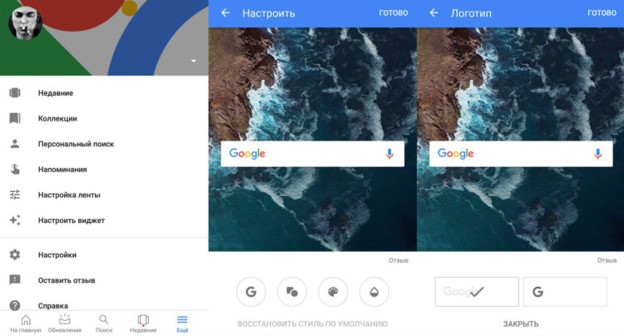
- Открываем приложение Google.
- Нажимаем на кнопку «Еще».
- Выбираем «Настроить виджет».
- Указывает форму, цвет и остальные параметры.
- Жмем на кнопку «Готово».
Почему не работают виджеты на смартфоне Android?
Бывают случаи, когда в процессе добавления появляются ошибки или ярлыки просто перестают отображаться.
Что можем предпринять:
- Если не удалось добавить виджет , скорее всего на домашнем экране не хватает места. Есть 2 варианта: освободить пространство или создать новый рабочий стол. Обращаем внимание, что внизу каждого виджета находится его размер: 1х1 – обычная одиночная плитка, 4х2 – 2 полных строки – и т. п. Именно такое место должно быть доступным, чтобы добавить элемент на экран.
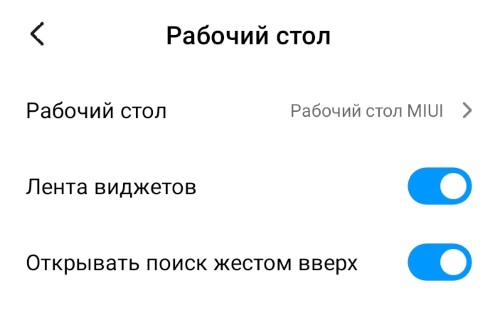
- Если пропали виджеты на Android , скорее всего они выключены в параметрах устройства. Открываем приложение «Настройки» и переходим в раздел «Рабочий стол». Активируем пункт «Лента виджетов».
Теперь мы знаем, как установить виджет на экран , где его найти и способы устранения основных проблем с добавлением. Если же есть желание увидеть на нашем сайте обзор самых полезных виджетов на Android, пишите в комментариях, мы подготовим интересную подборку.