
Как создать ярлык на телефоне Android?
Некоторые прошивки смартфонов на базе Android по умолчанию добавляют ярлыки всех приложений при их установке на рабочий стол. Другие же не добавляют – они находятся в разделе “Приложения”, и чтобы добавить ярлык на рабочий стол своего устройства, необходимо сделать несколько действий.
Добавляем ярлык приложения на рабочий стол
Рассмотрим пример на базе смартфона Samsung и прошивки One UI.
Чтобы увидеть список всех приложений, сделайте свайп от нижней части экрана к верхней.
Вот список приложений и их ярлыки.
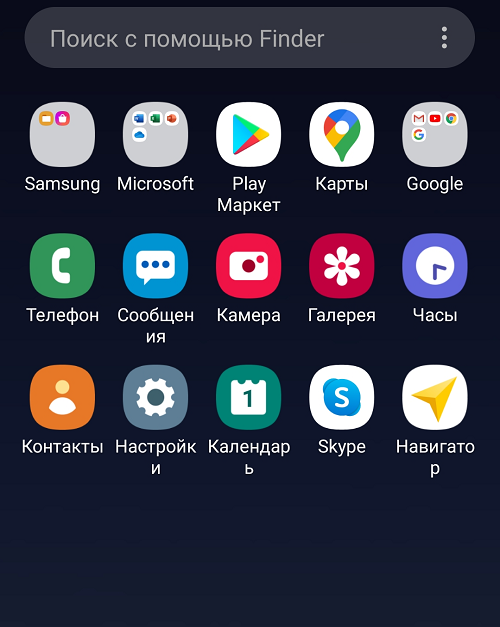
Чтобы перенести ярлык на рабочий стол, нажмите на него и удерживайте, например:
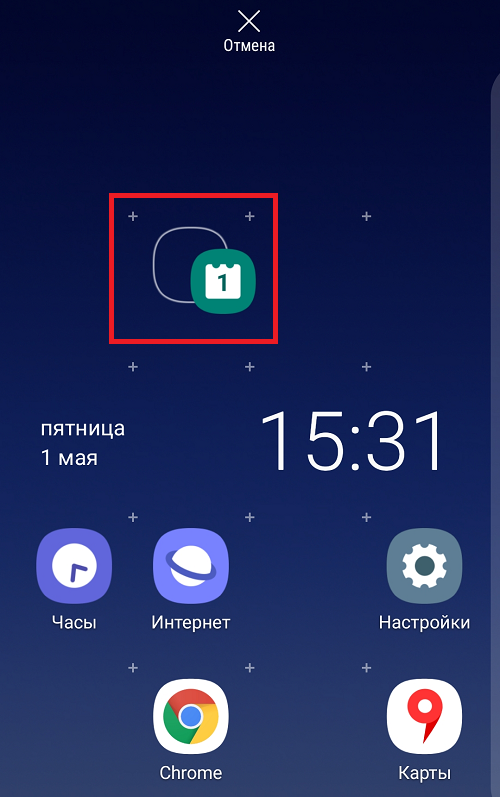
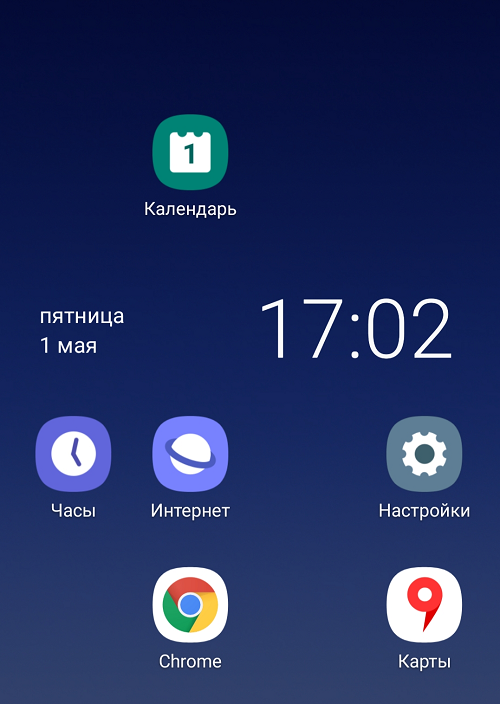
Выберите рабочий стол и отпустите ярлык. Он был добавлен на рабочий стол.
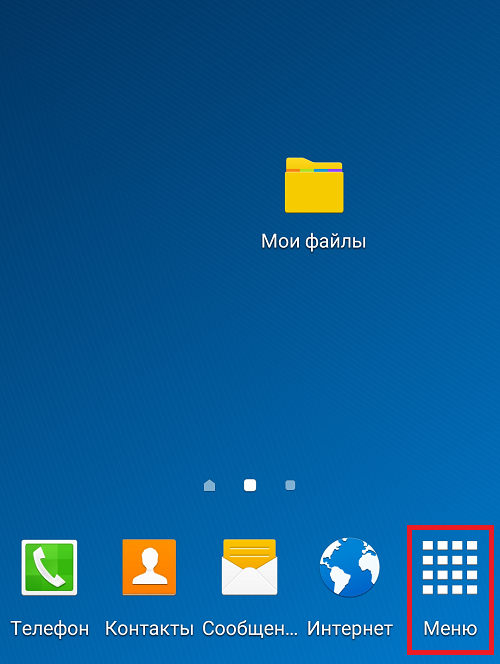
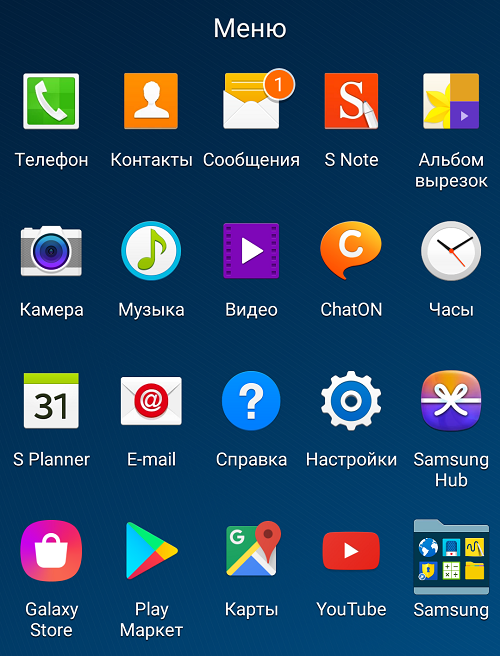
Если у вас другой смартфон и свайп по экрану не срабатывает, ищите кнопку “Меню” или “Приложения”. Вот она на смартфонах Samsung на базе прошивке TouchWiz:
А это – приложения:
Добавляем ссылку на рабочий стол телефона
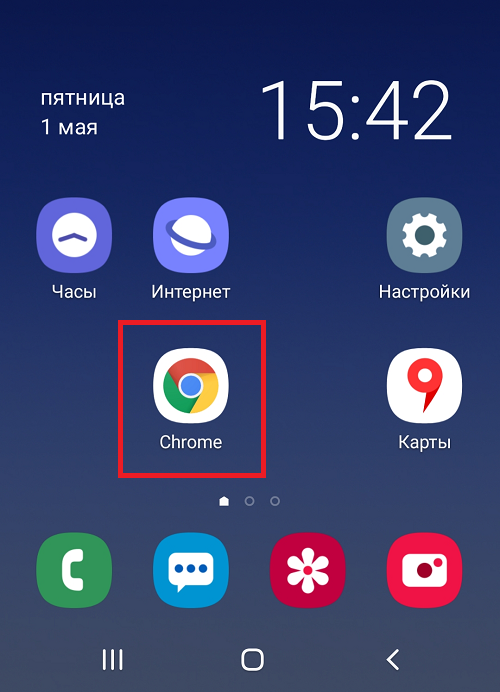
Не все знают, что на рабочий стол смартфона Android легко добавить ссылку на сайт или страницу, чтобы получать к ней моментальный доступ. Покажем пример на базе браузера Google Chrome.
Запускаем указанный браузер.
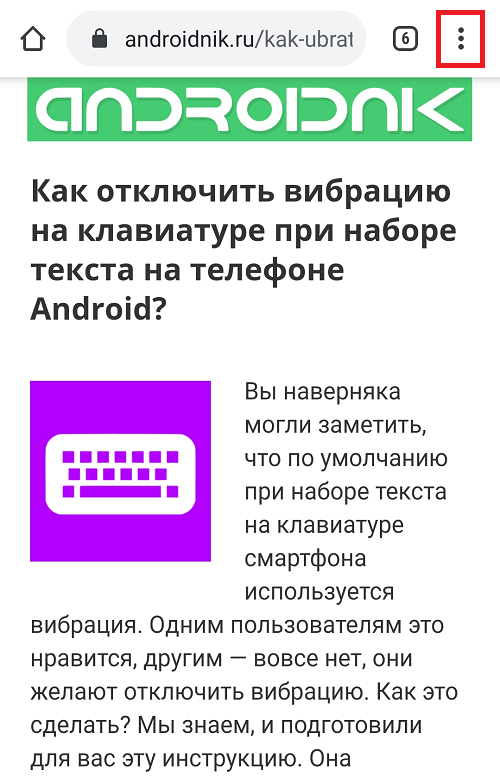
Открываем нужную страничку и нажимаем на три точки.
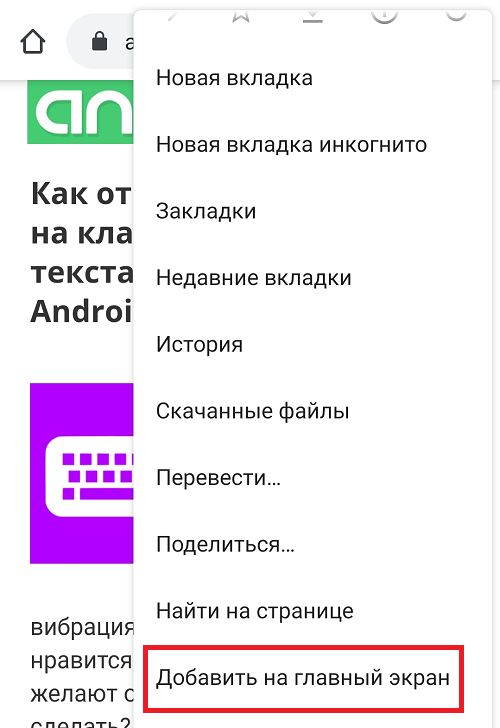
В меню выбираем “Добавить на главный экран”.
Можем указать название ссылки, если не устраивает текущее, либо оставляем как есть и нажимаем “Добавить”.
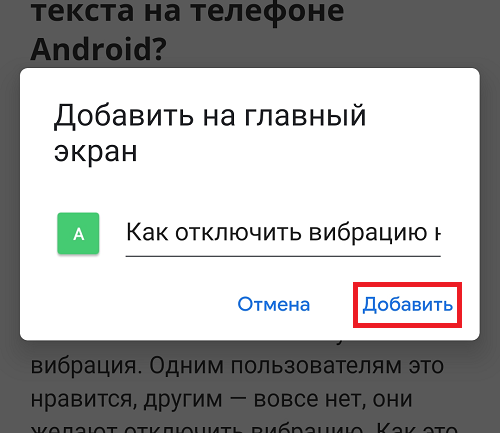
Подтверждаем действие, нажав “Добавить”.
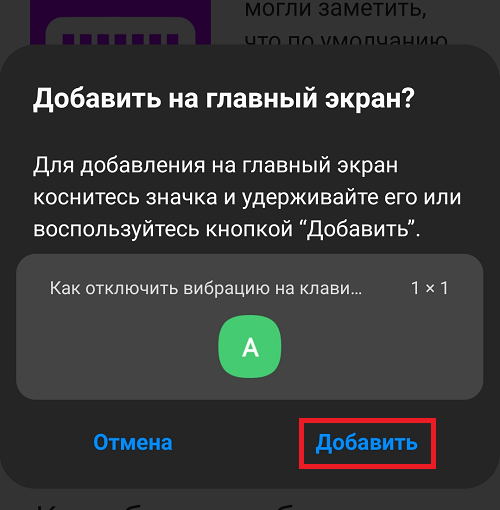
Иконка-ссылка добавлена на рабочий стол.
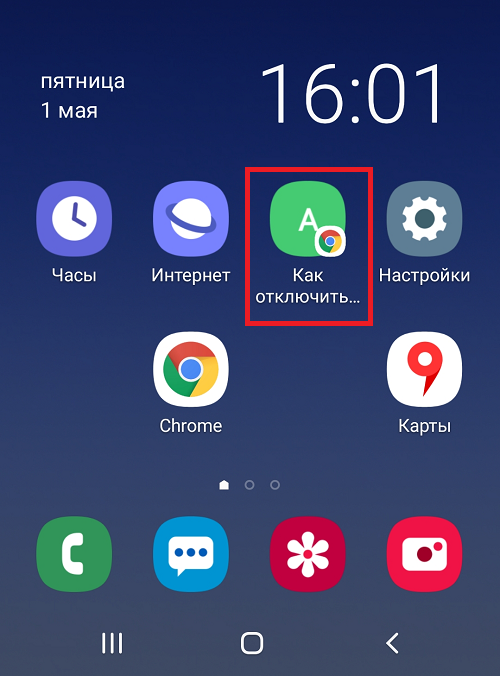
При нажатии на нее откроется выбранная вами ссылка в браузере.
- Оставить комментарий к статье.
- Подписаться на наш канал на YouTube.
- Подписаться на наш канал в Телеграме.
- Подписаться на нашу группу ВКонтакте.
- Подписаться на наш канал в Дзене.
Другие интересные статьи:
- Двойные приложения в Xiaomi: что это такое?
- Как создать папку на рабочем столе Андроид-устройства?
- Сетка рабочего стола на MIUI: как изменить?
- Как закрыть приложение на Андроид-телефоне?
- Как убрать пароль блокировки экрана на Android-телефоне в настройках?
- Как вводить чит-коды в играх на Android?
- Как отключить безопасный режим на Андроиде?
Настройка и использование экрана телефона в приложении «Связь с телефоном»
Функция «Экран телефона» позволяет взаимодействовать со всеми избранными приложениями Android и содержимым устройства непосредственно на компьютере посредством Wi-Fi соединения.
Для использования функции «Экран телефона» необходимо следующее.
- Компьютер с обновлением Windows 10 за октябрь 2018 г. или более поздней версии. Однако мы всегда рекомендуем выполнять обновление до последней доступной версии.
- Чтобы проверить, какая версия Windows установлена у вас на компьютере и обновить ее, перейдите в раздел Параметры > Обновление и безопасность > Проверить наличие обновлений.
- Чтобы убедиться, что на компьютере используется обновление Windows 10 за октябрь 2018 г. или более поздней версии, перейдите в раздел Параметры > Система > О системе и проверьте номер версии в разделе характеристики Windows. Должна быть указана версия 1809 или более поздняя.
- На компьютере также должен быть видеоадаптер (GPU), поддерживающий DirectX11. Узнайте, как проверить версию DirectX
На компьютере проверьте следующее.
- Откройте приложение Связь с телефоном и перейдите в раздел Экран телефона.
- Выполните указания по настройке. Может отобразиться запрос разрешений для доступа к данным на вашем устройстве с Android. Предоставив эти разрешения, вы позволите приложению Связь с телефоном отображать контент с мобильного устройства.
Если при настройке функции «Экран телефона» возникли проблемы, вам могут помочь эти советы по устранению неполадок.
Какие устройства поддерживаются?
Функция «Экран телефона» доступна (в отдельных странах) на устройствах с Android версии Android 9.0 или более поздней, на которых предварительно установлено приложение Связь с Windows.
Вот несколько примеров устройств с предварительно установленным приложением Связь с Windows, которые поддерживают функцию «Экран телефона».
- Surface Duo
- Серия Samsung Galaxy Note 9
- Серия Samsung Galaxy S9
- Серия Samsung Galaxy Note 10
- Серия Samsung Galaxy S10
- Серия Samsung Galaxy S20
- Серия Samsung Galaxy S21
- Серия Samsung Galaxy S22
- Серия Samsung Galaxy S23
- Серия Samsung Galaxy Note 20
- Samsung Galaxy Fold
- Samsung Galaxy Z Flip
- HONOR Magic4 Pro
- Серия OnePlus
- Серия OPPO Reno
- Серия Realme
Как взаимодействовать с функцией «Экран телефона»?
Для открытия, ввода, прокручивания и взаимодействия с приложениями можно использовать мышь, сенсорную панель, клавиатуру или сенсорный экран вашего компьютера.
Советы по взаимодействию с помощью мыши и клавиатуры.
- Один щелчок соответствует одному простому касанию экрана
- Щелчок правой кнопкой мыши в любом месте экрана устройства Android выполняет переход на предыдущую страницу
- Щелкните мышью и удерживайте ее кнопку нажатой, чтобы открыть контекстное меню
- Щелкните мышью, удерживайте ее кнопку нажатой и перетаскивайте указатель для выбора текста
- Колесико мыши позволяет перемещать экран по вертикали
Некоторые игры и приложения могут не отвечать на действия с помощью мыши или клавиатуры, подключенных к компьютеру. Для работы с ними потребуется компьютер с поддержкой сенсорного ввода.
Для Surface Duo:
Жесты, например применяемые для возвращения или перехода на главный экран устройства, можно реплицировать с использованием мыши на компьютере с помощью щелчка и быстрого перетаскивания с края окна экрана вашего устройства Android. Если у вас возникли проблемы с их репликацией, рекомендуется включить навигацию с помощью трех кнопок:
Вы можете включить навигацию с помощью трех кнопок на своем Surface Duo для упрощения взаимодействия. В настройках своего устройства выберите Система > Жесты > Навигация в системе и включите навигацию с помощью трех кнопок.
Как переключить язык или раскладку клавиатуры?
При печати с помощью клавиатуры компьютера ее раскладка и язык управляются параметрами, настроенными на вашем устройстве Android для физических клавиатур. На раскладку и язык не влияет язык клавиатуры, используемый на компьютере.
При использовании функции «Экран телефона» можно нажать кнопку языка клавиатуры. Откроются параметры языка клавиатуры, в которых можно выбрать необходимый язык.
При использовании с приложением Связь с телефоном физической клавиатуры также можно вручную менять язык или раскладку.
На устройстве Android:
- Откройте Настройки > Общие настройки >Язык и ввод.
- Если вы используете Surface Duo, вместо этого выберите Настройки > Система.
- В разделе выбора клавиатур коснитесь Физическая клавиатура.
- Выберите клавиатуру, которую вы используете на своем устройстве Android (например, SwiftKey, виртуальную клавиатуру (Майкрософт) или Samsung Keyboard).
- Выберите язык или раскладку.
Вам нужно будет изменять этот параметр всякий раз, когда вы хотите печатать, используя другой макет или язык.
Совет. Если при использовании функции «Экран телефона» добавлено несколько языков или раскладок, вы можете применить сочетание клавиш SHIFT+ПРОБЕЛ для переключения языков.
Почему при использовании функции «Экран телефона» экран моего устройства отключен?
Мы предоставляем вам возможность отключить экран телефона Android при подключении в режиме «Экран телефона». В этом состоянии экран будет отключен. Это позволит защитить конфиденциальность личного содержимого телефона и свести к минимуму расход аккумулятора.
Как взаимодействовать с черным экраном
Существует несколько способов для закрытия черного экрана, если вам необходимо напрямую взаимодействовать с телефоном Android.
- Нажмите кнопку питания
- Проведите пальцем по экрану устройства
- Активируйте Bixby
Однако если вы получаете вызов, когда активен черный экран, экран будет выглядеть как обычно.
Как отключить черный экран
Если вы хотите использовать экран телефона без отображения черного экрана, выполните следующие действия.
- В приложении Связь с телефоном откройте раздел Параметры.
- В разделе Экран телефона найдите параметр “Скрыть экран моего Android-устройства, когда оно подключено к моему ПК” . Установите этот флажок, отключить. Вы можете изменить эту настройку в любое время, если хотите, чтобы черный экран снова отображался.
Интернет
Как восстановить ярлык Google Chrome на рабочий стол

Довольно распространенная проблема: исчез с рабочего стола ярлык браузера Google Chrome. Происходит это в следствии неаккуратной чистки компьютера (удаления ярлыка в корзину), при инсталляции без создания ярлыка на рабочем столе.
Также ярлык браузера может быть заражён и при запуске браузера открываются веб-страницы с сомнительным содержанием. Часто эту проблему можно устранить созданием нового ярлыка браузера.
Инструкция по восстановлению ярлыка браузера Google Chrome на рабочий стол.
Приступим. Процесс будет актуален для операционной системы Windows 10. В других операционных системах Windows 7/8/8.1 действия схожие, но могут отличаться названия пунктов.1 Вариант.
Нажмите на меню «Пуск». Выберите пункт «Все приложения», найдите программу Гугл Хром и просто перетащите ярлык на рабочий стол. Делается это нажатием и удержанием левой кнопки мыши. После перетаскивания в нужную область рабочего стола и отпускания левой кнопки мышки ярлык будет создан на рабочем столе.
2 Вариант.

Зайдите в «Э тот компьютер » или «М ой компьютер » и перейдите в локальный диск (с). Д алее зайдите в папку Program Files (x86), найдите папку Google и перейдите> дальше в папку Application. Теперь нажмите на exe файле Chrome левую кнопку мыши, а затем правую на пункте « Отправить ». Из выпадающего меню выбрать «Рабочий стол создать ярлык» Смотрите наглядно на скриншоте.
Уважаемые пользователи!
Если у вас возникли вопросы по данному материалу — оставьте свой комментарий и мы постараемся вам помочь.
С уважением, Администратор сайта snapcomp.ru
Дорогой друг! Возможно, тебе будут интересны следующие статьи:
- Как очистить (удалить) кэш браузера гугл хром (Google Chrome)
- Сохраняем веб-страницу полностью с помощью браузера google chrome
- Полноэкранный режим в браузере Google Chrome
- Пошаговая инструкция по переходу браузера Google Сhrome в режим инкогнито
- Как сменить язык браузера google chrome (гугл хром)
Как добавить приложение на главный экран Samsung Galaxy
Вы можете добавить свои любимые приложения и виджеты на главный экран. Это сделает ваш телефон более организованным и удобным для навигации. Читайте ниже о том, как добавлять и размещать приложения на главном экране Samsung Galaxy.
На Samsung Galaxy есть главный экран и экран (меню) со всеми приложениями. Экран со всеми приложениями открывается, если провести снизу вверх по экрану смартфона.
Туда попадают все новые приложения, которые вы устанавливаете на телефон. Если вы хотите перенести какое-то приложение на главный экран, инструкция ниже поможет вам это сделать.
Перед выполнением дальнейших действий, проверьте, обновлено ли программное обеспечение (ПО) вашего устройства и связанные приложения до последней версии: Зайдите в Настройки > Обновление ПО > Загрузка и установка > Следуйте инструкциям на экране.