
Как выделить участок в автокаде для печати
Для печати чертежа необходимо задать печатаемую область. В диалоговом окне «Печать» можно выбрать любой из следующих вариантов:
- Лист или лимиты. На печать выводятся все объекты в пределах области печати. Началом чертежа служит точка листа с координатами 0,0. При печати со вкладки «Модель» на печать выводится вся область рисования, определенная границами сетки. Если вид на текущем видовом экране отличается от вида в плане, опция работает аналогично опции «Границы».
- Границы. Вывод на печать той части чертежа, которая в данный момент содержит объекты. На печать выводятся все объекты текущего пространства. Чертеж может быть регенерирован для пересчета границ перед печатью.
- Экран. На печать выводится текущий видовой экран (для вкладки «Модель») или текущий вид пространства листа на вкладке разметки листа.
- Вид. Печать вида, предварительно описанного и сохраненного с помощью команды ВИД . Имя вида выбирается из списка. Если в чертеже нет именованных видов, опция не активна.
- Рамка. На печать выводится выделенный фрагмент чертежа. Нажав кнопку «Рамка», можно либо указать два противоположных угла, определяющих область печати, либо ввести их координаты.
Выбор печатаемой области
- Перейдите на вкладку «Вывод» панель «Печать» «Печать» . В командной строке введите «печать».
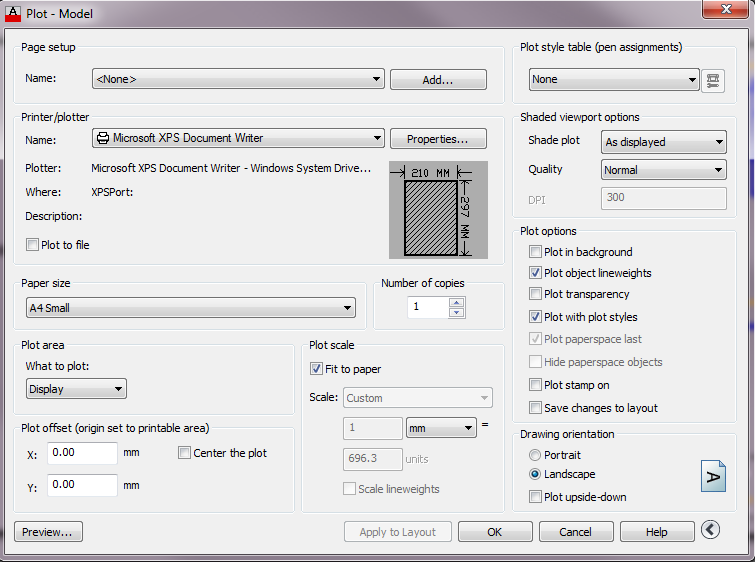
- В диалоговом окне «Печать», в группе «Печатаемая область», укажите, какой фрагмент чертежа должен выводиться на печать.
- Внесите необходимые изменения в параметры. Нажмите «ОК» для вывода чертежа на печать.
Краткий справочник
Управление параметрами компоновки, устройством печати, форматом бумаги и другими настройками для каждого нового листа.
Вывод чертежа на плоттер, принтер или в файл.
Печать чертежей в Автокаде
После окончания всех необходимых построений часто требуется выполнить печать чертежей Автокад. Вывод на печать в Автокаде можно сделать различными способами: либо это будет единичная печать, либо пакетная.
Во втором случае печать чертежей AutoCAD выполняется через «Публикацию». Это позволяет одновременно распечатывать несколько листов из разных файлов. Рассмотрим, как настроить печать в Автокаде быстро и правильно!
AutoCAD — вывод на печать в соответствии с ГОСТ
Любой чертеж должен быть оформлен в соответствии с ГОСТ. Одна из наболевших проблем — это сделать строгие отступы от чертежной рамки до края листа. Ведь у каждого принтера есть небольшая область, которая не пропечатывается. Она нужна для того, чтобы принтер мог захватывать лист. Чтобы добиться нужного результата, должна быть грамотно выполнена настройка печати в AutoCAD. Рассмотрим это более подробно.
Настойка печати в Автокаде
Все необходимые настройки следует выполнять в Диспетчере параметров листов.
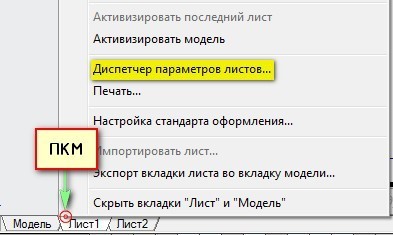
Откроется диалоговое окно Диспетчера, в котором нужно создать новый или отредактировать текущий набор параметров. Предпочтительнее один раз создать подходящий набор всех параметров для листов, чем каждый раз редактировать.
Выберите «Создать», после чего укажите имя набора и нажмите «Ok».
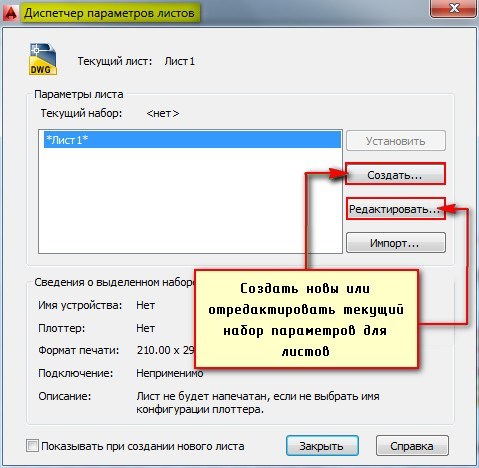
Откроется окно, в котором необходимо выполнить все настройки.
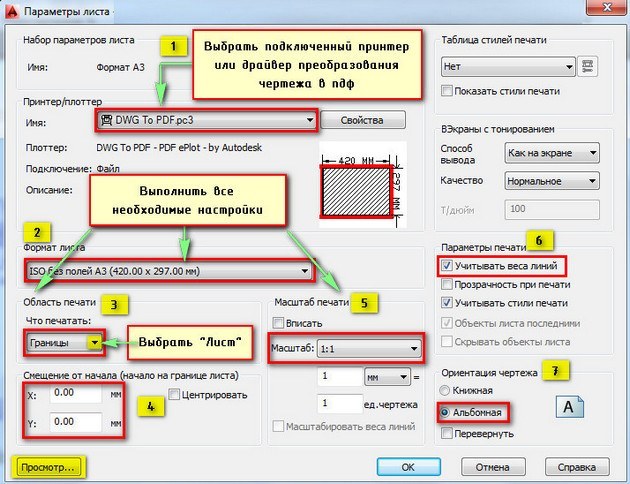
Пойдем по порядку:
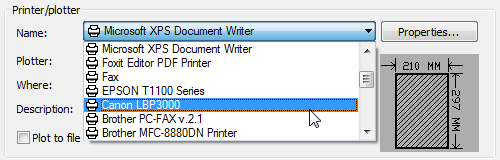
1. Выбрать принтер. Если никакое устройство не подключено, можно выбрать драйвер, преобразующий чертеж Автокад в pdf файл.
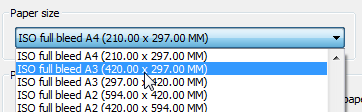
2. Указать формат листа. Из выпадающего списка следует выбрать подходящий. Причем международные форматы ISO без полей позволяют расширить границы печати AutoCAD, в результате чего расположение рамки на чертеже будет соответствовать ГОСТу.
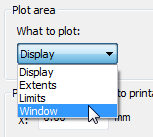
3. Область печати Автокад следует выбрать из выпадающего списка. Существует четыре варианта:
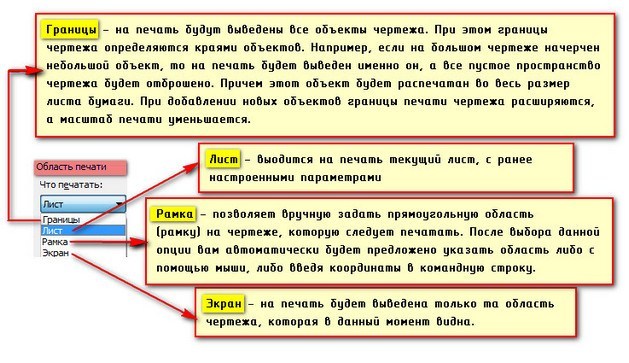
Можно нажать кнопку «Просмотр…» в процессе подбора подходящего варианта.
4. При необходимости указать смещение чертежа или же центрировать его.
5. Задать масштаб.
6. В свитке «Параметры печати» поставить галочки напротив нужных действий.
Чтобы отображалась реальная толщина линий при печати в Автокад, следует выбрать «Учитывать веса линий».
7. Выбрать ориентацию чертежа (книжную или альбомную).
По завершению нужно нажать «Ок» и присвоить созданный набор листам, которые будут выводиться на печать.
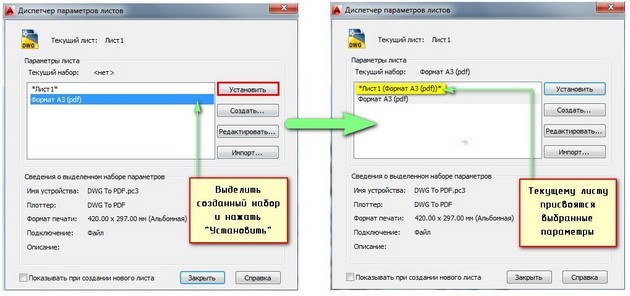
Непосредственное оформление чертежей следует выполнять на настроенных листах. Только в таком случае можно будет быстро и правильно их распечатать.
Печать файлов Автокад
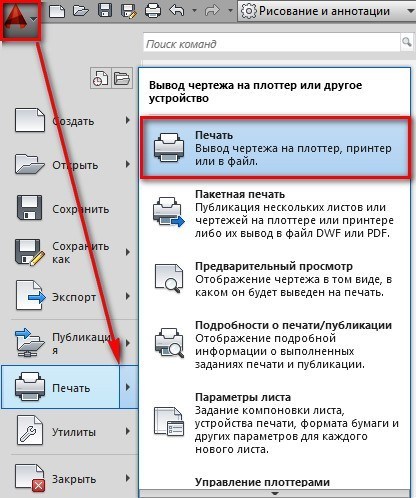
Рассмотрим пример единичной печати. Переключимся на лист, который нужно распечатать. Нажмем комбинацию клавиш Ctrl+P или Меню-приложения → Печать…
Появляется диалоговое окно «Печать». Т.к. мы ранее создавали набор определенных параметров и присвоили его листам, нам ничего больше настраивать не надо. Достаточно нажать «Ок», и начнется печать. Если вы выбирали драйвер DWG To PDF, то ваш чертеж будет конвертирован в формат pdf. Для него нужно выбрать место хранения на вашем компьютере.
Распечатать из Автокада просто, главное — правильно настроить параметры листов, и у вас не возникнет никаких проблем.
Освойте профессию проектировщика
Научитесь быстрому черчению, освоите прикладное 3D, автоматизируете создание ведомостей и спецификаций.
Печать в Автокаде, приемы и настройка
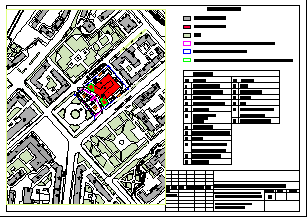
Печать в автокаде имеет ряд нюансов и свои, подчас не очевидные, особенности. Не смотря на кажущуюся прозаичность этой задачи любой кто сталкивался с ней прекрасно понимает сколько сложностей и подводных камней таит в этот процесс. В этой статье я постараюсь вскрыть основные трудности, а так же покажу несколько трюков при работе с принтерами — добавление, изменение, сохранение, настройка. Так же пройдемся по таблицам стилей печати в Автокаде, и сделаем свой для работы с чертежами из Tekla Structures. Заодно выясним чем отличается печать из модели от печати с листа. Попутно уточним в каких случаях следует применять то и другое. Раскроем тему пакетной печати из модели, в том числе экспорт в PDF. Выясним какие виртуальные принтеры подходят для этих целей лучше, и как их настраивать. Эта статья будет дополняться по мере сил, вдохновения и наличия у автора свободного времени. Вопросы и замечания в комментариях будут крайне способствовать её скорейшему наполнению. Похожие статьи: Автокад экспорт листов в pdf
Оглавление:
- Автокад, печать из модели
- печать из листа
Автокад, печать из модели.
Основные принципы печати из модели вы можете увидеть на слайде выше. Перечислим их по пунктам:
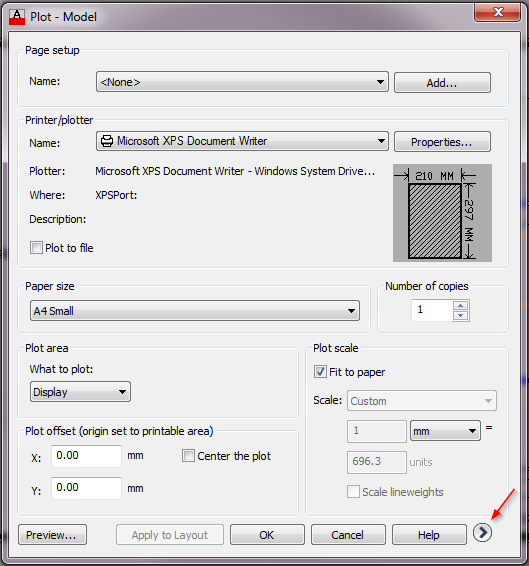
- Вызвать меню печати (ctrl+P) или кнопка печать на панели инструментов, в ленте, или в меню приложения
- Выбрать подходящий принтер, в нашем случае DWG to PDF
- Выбрать размер листа на котором будем печатать.
- Выбрать в группе Plot Area (зона печати), в выпадающем списке Window (Окно).
- Нажать кнопку Window, и задать в модели двумя точками прямоугольную зону, содержимое которой будем печатать.
- Нажать кнопку OK, если вы уверены, либо Preview чтобы убедится в том что лист сформирован в соответствии с вашими ожиданиями.
Область печати автокад
Листы, печать в автокаде
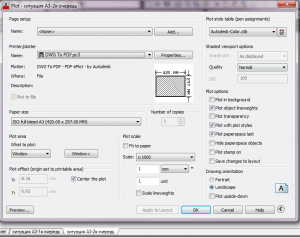
Окно печати из листа в автокаде практические не отличается от аналогичного для печати из модели.
Автокад стиль печати
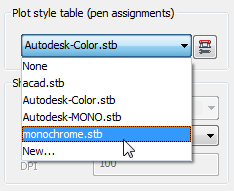
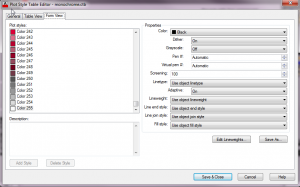
С помощью стилей печати можно решать некоторые интересные задачи, основная из них — автоматическое приведение листа в божеский вид. Многие, особенно начинающие работать в автокаде, изрядно перебарщивают с «цветовой» палитрой используя цвета откровенно плохо выглядящие на печати, при этом зачастую недооценивая возможности Автокада работать с толщиной линий. Соответственно с помощью правильно подобранного стиля можно решить многие вопросы связанные с корректным выводом на печать листов, в том числе полученных в результате экспорта данных из внешних приложений, например, после экспорта чертежей из TeklaStructures линии не несут информации о толщине, но зато имееют цвет, который с помощью стиля печати, мы можем «конвертировать» в толщину линий.
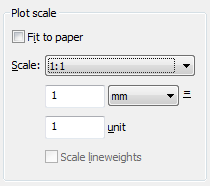
Масштаб печати в автокад
Печать нескольких листов — пакетная печать
Черно-белая печать
Любой объект в автокаде можно распечатать в черно-белом варианте. Наиболее правильным образом это можно сделать с помощью стилей печати
One Comments
Кирилл 04.10.2019 в 11:57 Ответить
В свойствах pdf можно поставить галку печать всех линий, это предотвратит искажение, которые происходит при использовании разных цветов линий(серые и цветные почему-то перекрывают основные)
Добавить комментарий Отменить ответ
Этот сайт использует Akismet для борьбы со спамом. Узнайте, как обрабатываются ваши данные комментариев.
Autocad печать выделенной области
Как распечатать чертеж в AutoCAD. Печать области чертежа. Печать настроенного макета.Как распечатать выделенную область по диагонали? не перпендикулярная чтобы рамка была.
Печать чертежа в autocad из пространства модели. Поскольку есть много людей, которые работают исключительно в пространстве модели, я расскажу как выводитьТеперь выбираем область печати. Для печати из пространства модели подходит печать с помощью рамки.
привет! скажите, можно ли в Автокаде печатать выделенную область в нужном формате, как в Excell например, задаёшь область печати, затемНастройка печати из AutoCAD — это не проблема в настоящее время (раньше было тяжело) Нажми F1 — из справки
Настройка области печати в AutoCAD. Можно нажать кнопку «Просмотр…» в процессе подбора подходящего варианта.должностных обязанностей; • обработка персональных данных ведется сотрудниками Оператора на рабочих местах, выделенных для исполнения ими.
Быстрая печать выделенной области. Дмитрий Гинда. SubscribeSubscribedUnsubscribe.[AutoCAD для начинающих] Как распечатать Лист в Автокаде — Duration: 4:50. Алексей Меркулов 5,206 views.
Файл — Печать — Что печатать — Рамка — Жмем кнопку Рамка — Выделяем прямоугольную зону печати — Указываем принтер — Жмем ОК.
Рисунок 1. — Объект вывода на печать в AutoCad.Рисунок 4. — Выделение Рамкой области печати. 4. Далее центрируем выделенную область на листе, вписываем её в лист, при необходимости изменяем ориентацию чертежа (Книжная/альбомная).
Чтобы не пришлось потом подгонять область для печати. Как сделать чтобы в предварительный просмотр вывдиласть только выделенная печать(ка это делается в автокаде).
Правильная распечатка чертежей в AutoCAD. У многих начинающих пользователей при«Область печати» – оставить одну из четырёх областей«Рамка» – вручную создаётся прямоугольная область (рамка) вокруг требуемого объекта, понадобится выделить две.
2. Для того чтоб избавится от полей необходимо просто выделить рамкой область печати меньше на данные величины.Как работать с видовыми экранами в AutoCAD для формирования чертежей читайте тут. AutoCAD вывод на печать чертежей.
Установка области печати. Выберите вкладку разметки листа, для которой необходимо задать область печати и параметры отображения. Перейдите на вкладку Вывод панель Печать Диспетчер параметров листов.
Итак, выделяем нашу форматку.Зададим область печати. Возле надписи Что печатать: в свитке выбираем Рамка.Находясь на листе, кликаем по кнопке с буквой A в левом верхнем углу AutoCAD и выбираем Печать.
Работа в AutoCAD Самоучитель. 14.1.2. Настройка параметров печати.Размер печатаемой области можно также узнать из всплывающей подсказки, которая появляется, если остановить указатель мыши на 1–2 с на области представления образа печатного листа, как показано на.
В настоящей статье изучения autocad расскажем о процессе печати в autocad.Далее в разделе Область печати, в пункте Что печатать можно выбрать несколько вариантов
В AutoCAD существует 2 способа распечатать чертеж. Печать из пространства модели и печать листов.Различия печати заключаются в области печати. Как распечатать чертеж из Автокада Вы поймете это в примерах.
Область печати автокад.Листы, печать в автокаде. Окно печати из листа в автокаде практические не отличается от аналогичного для печати из модели.
Печать в AutoCAD (часть 4).2) Выбрать размер листа. 3) Указать область печати.Выделяем листы и копируем их. Количество скопированных листов должно быть равно количеству созданных ранее листов.
3) Область печати Автокад следует выбрать из выпадающего списка.Выделите созданный набор и нажмите кнопку «Установить» в AutoCAD. Теперь, текущему Листу автоматически присвоятся все настроенные параметры.
Главная AutoCAD Auto CAD.Скачать урок с высоким качеством видео. В видеоуроке рассматриваем настройку полей в при печати из области модели.
Печать чертежа в AutoCAD. Павел Мартынюк 18.11.2013 Уроки AutoCAD 2.выбрать принтер (Ваш стационарный или виртуальный), куда будете печататьобласть печати Рамка