
Как выделить топ 10 в excel
В сводной выводить топ-пять по общему итогу, делается ли такое с помощью встроенных возможностей програмы Excel
Пользователь
Сообщений: 711 Регистрация: 30.03.2013
02.12.2014 03:01:23
Всем доброго времени суток! 🙂
Вот файл-пример, в нем построена сводная, очень простая, на листе «тутсвод»
Вопрос: как можно сделать так, чтобы в сводной отображались, например, только топ-5 округов?
То есть меняем периоды, например, а в таблице выводится строго топ-5 округов (и не более) по столбцу «общий итог» (топ-5 определяется по столбцу общий итог).
И еще попутно, может вопрос и детский, но вот понадобилось, а я не знаю, можно ли настроить сводную таблицу (у меня эксель 2010) так, чтобы общий итог был сразу за «округами» (в соседнем столбце, а потом уж шли месяцы), если можно, то как это сделать?
Прикрепленные файлы
- Сводная_ТОП5.xlsx (45.24 КБ)
Пользователь
Сообщений: 11833 Регистрация: 17.01.2014
ПОЛ: МУЖСКОЙ | Win10x64, MSO2019x64
02.12.2014 03:41:10
Строго — да, см. скрин. Итоги в нач. — нет или не знаю.
Формула массива (ФМ) вводится Ctrl+Shift+Enter
Memento mori
Пользователь
Сообщений: 711 Регистрация: 30.03.2013
02.12.2014 12:15:05
спасибо большое за ответ! по моему, это именно то, что надо! но, как я понял, там вариантов не очень много, то есть топ-5 по общей сумме так то можно сделать, но, вот, например, если структура таблицы такая-же — те же месяцы и итог есть, но топ-5 надо сделать, например, по Октябрю, то уже не получится?
По итогам сразу после «округов» (в соседнем столбце) вопрос открытый, если кто-то знает можно ли или точно знает, что это невозможно — прошу ответить )
Функция НАИБОЛЬШИЙ
Excel для Microsoft 365 Excel для Microsoft 365 для Mac Excel для Интернета Excel 2021 Excel 2021 для Mac Excel 2019 Excel 2019 для Mac Excel 2016 Excel 2016 для Mac Excel 2013 Excel 2010 Excel 2007 Excel для Mac 2011 Excel Starter 2010 Еще. Меньше
В этой статье описаны синтаксис формулы и использование функции НАИБОЛЬШИЙ в Microsoft Excel.
Описание
Возвращает k-ое по величине значение из множества данных. Эта функция позволяет выбрать значение по его относительному местоположению. Например, функцией НАИБОЛЬШИЙ можно воспользоваться для определения наилучшего, второго или третьего результатов тестирования в баллах.
Синтаксис
Аргументы функции НАИБОЛЬШИЙ описаны ниже.
- Массив Обязательный. Массив или диапазон данных, для которого определяется k-ое наибольшее значение.
- k Обязательный. Позиция (начиная с наибольшего числа) в массиве или диапазоне ячеек данных.
Замечания
- Если массив пуст, то функции БОЛЬШИЕ возвращают #NUM! значение ошибки #ЗНАЧ!.
- Если k ≤ 0 или k больше количества точек данных, то large возвращает #NUM! значение ошибки #ЗНАЧ!.
Если n — число точек данных в интервале, функция НАИБОЛЬШИЙ(массив;1) возвращает наибольшее значение, а НАИБОЛЬШИЙ(массив;n) — наименьшее.
Пример
Скопируйте образец данных из следующей таблицы и вставьте их в ячейку A1 нового листа Excel. Чтобы отобразить результаты формул, выделите их и нажмите клавишу F2, а затем — клавишу ВВОД. При необходимости измените ширину столбцов, чтобы видеть все данные.
Excel: как отфильтровать 10 лучших значений в сводной таблице
В следующем пошаговом примере показано, как отфильтровать первые 10 значений в сводной таблице Excel.
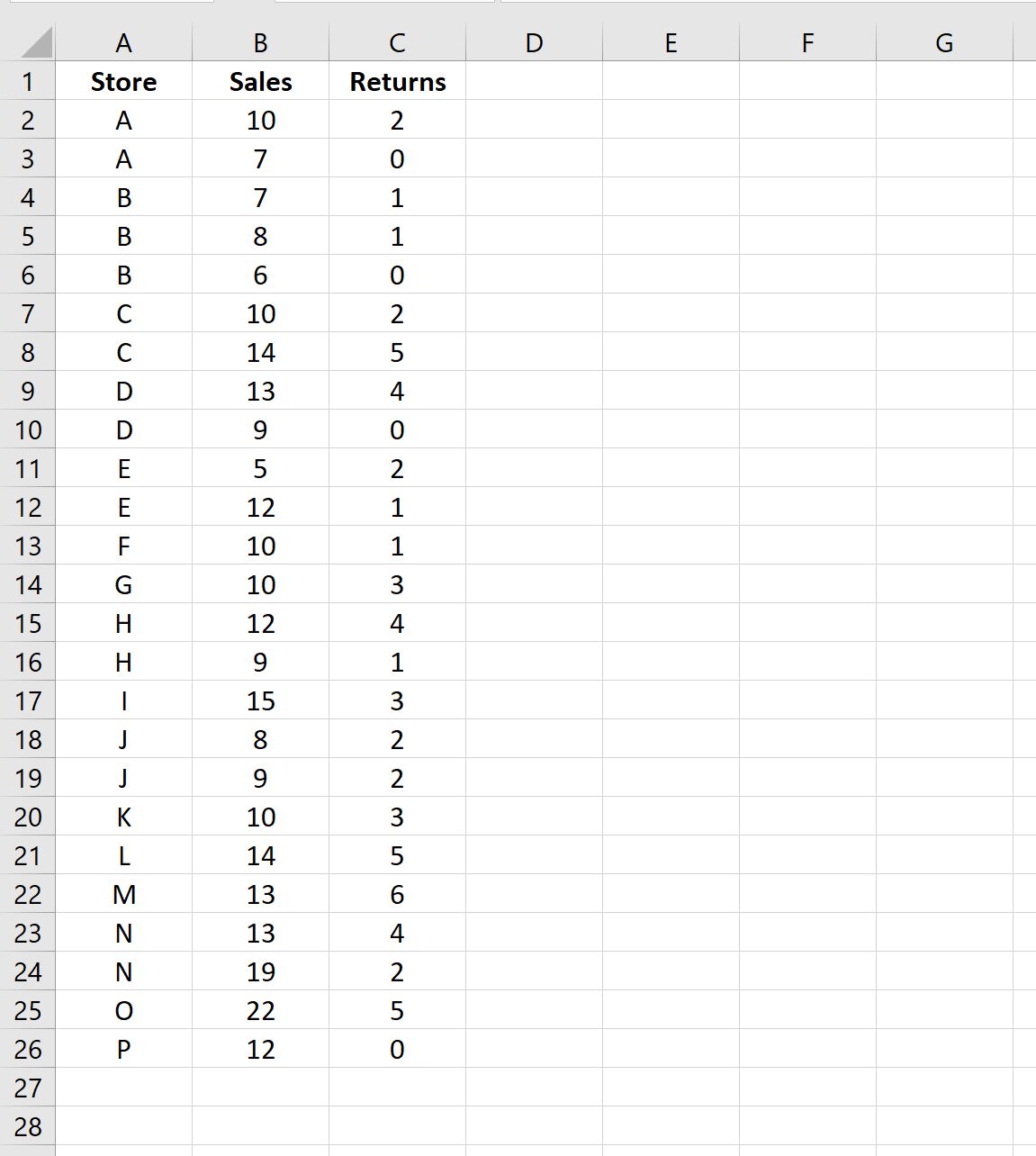
Шаг 1: введите данные
Во-первых, давайте введем следующие данные о продажах для 15 разных магазинов:
Шаг 2: Создайте сводную таблицу
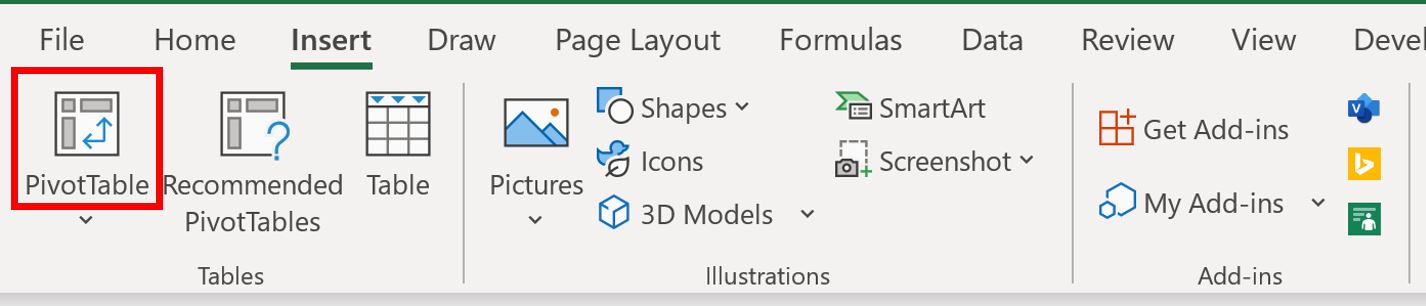
Чтобы создать сводную таблицу, щелкните вкладку « Вставка » на верхней ленте, а затем щелкните значок «Сводная таблица»:
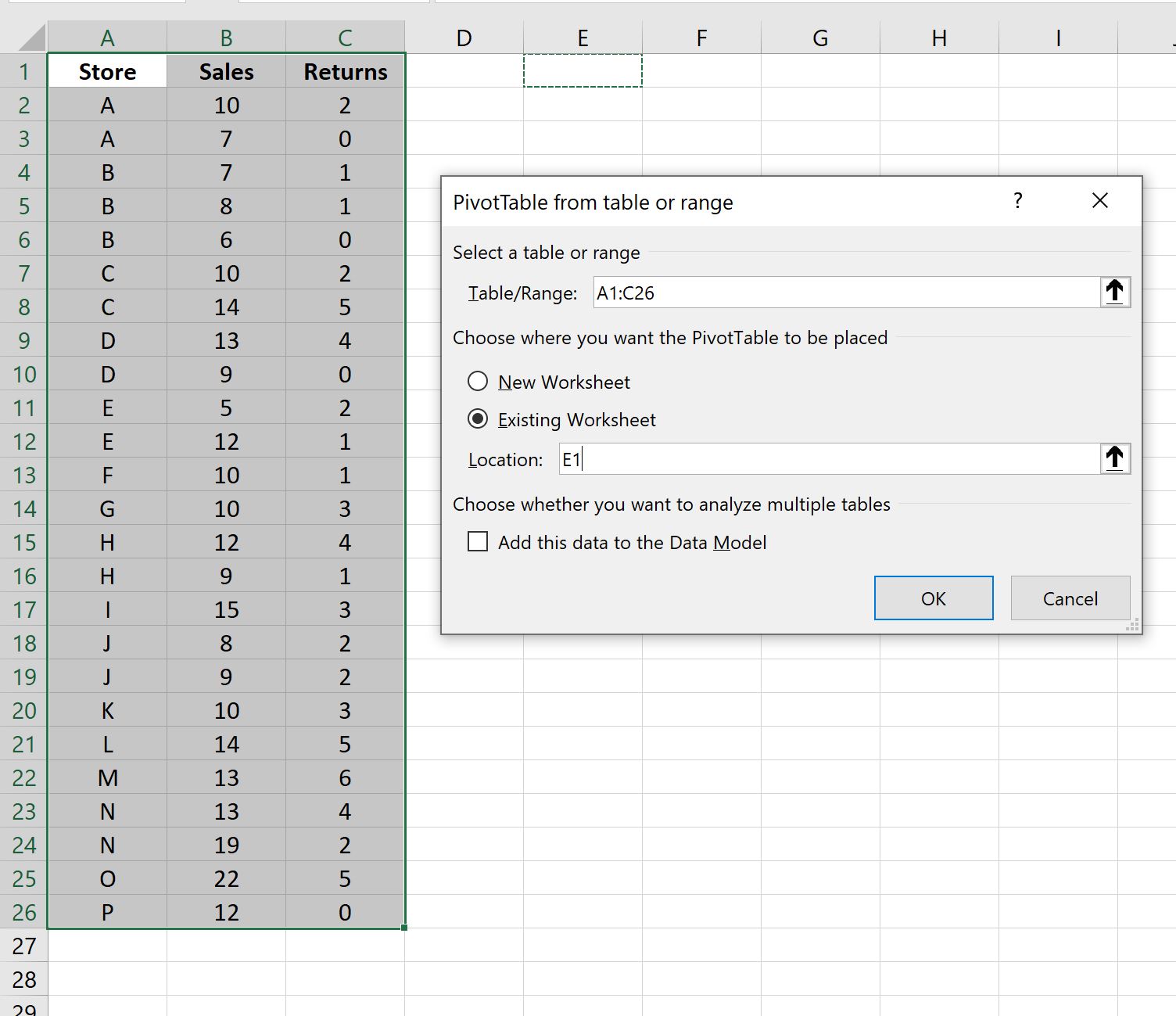
В появившемся новом окне выберите A1: C26 в качестве диапазона и поместите сводную таблицу в ячейку E1 существующего рабочего листа:
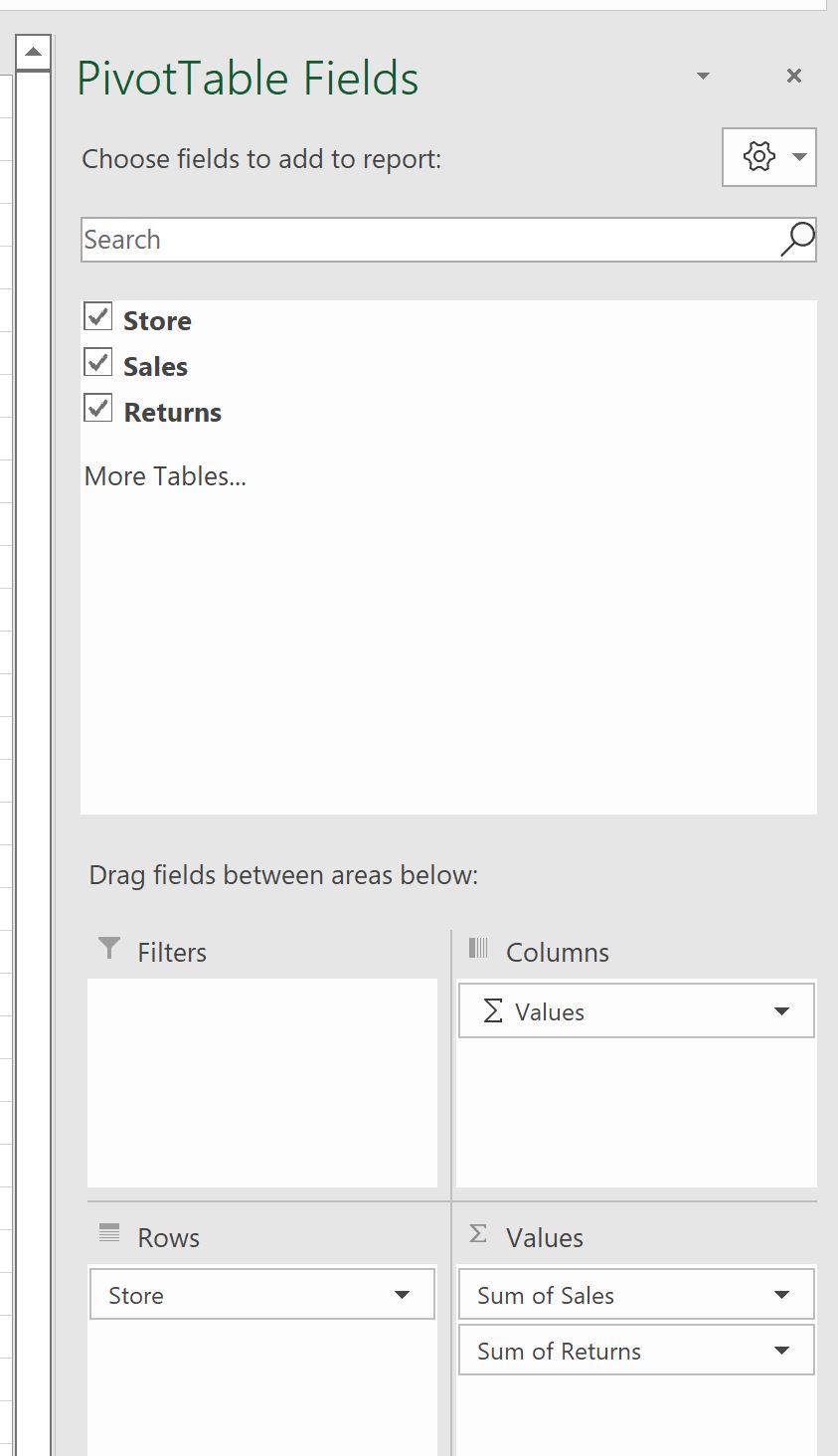
После того, как вы нажмете OK , в правой части экрана появится новая панель полей сводной таблицы .
Перетащите поле « Магазин » в поле « Строки », затем перетащите поля « Продажи » и « Возвраты» в поле « Значения »:
Сводная таблица будет автоматически заполнена следующими значениями:
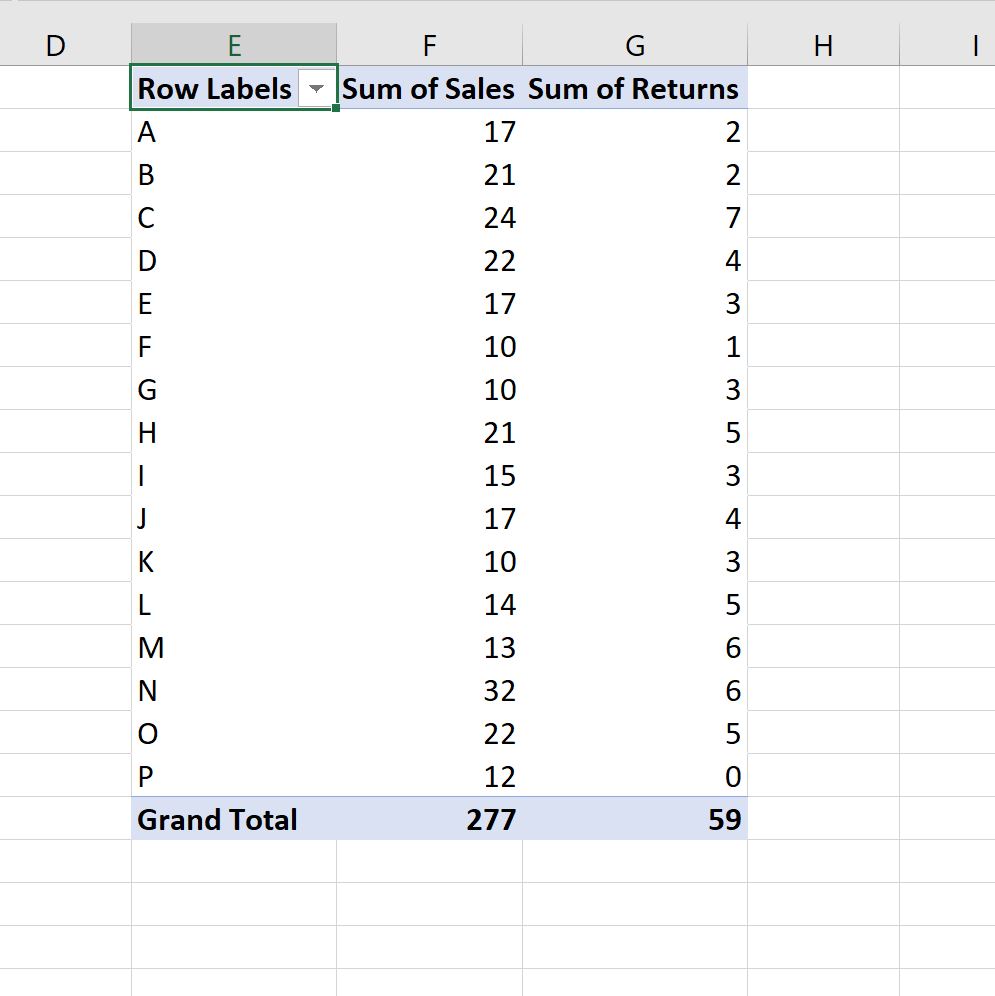
Шаг 3: Отфильтруйте 10 лучших значений в сводной таблице
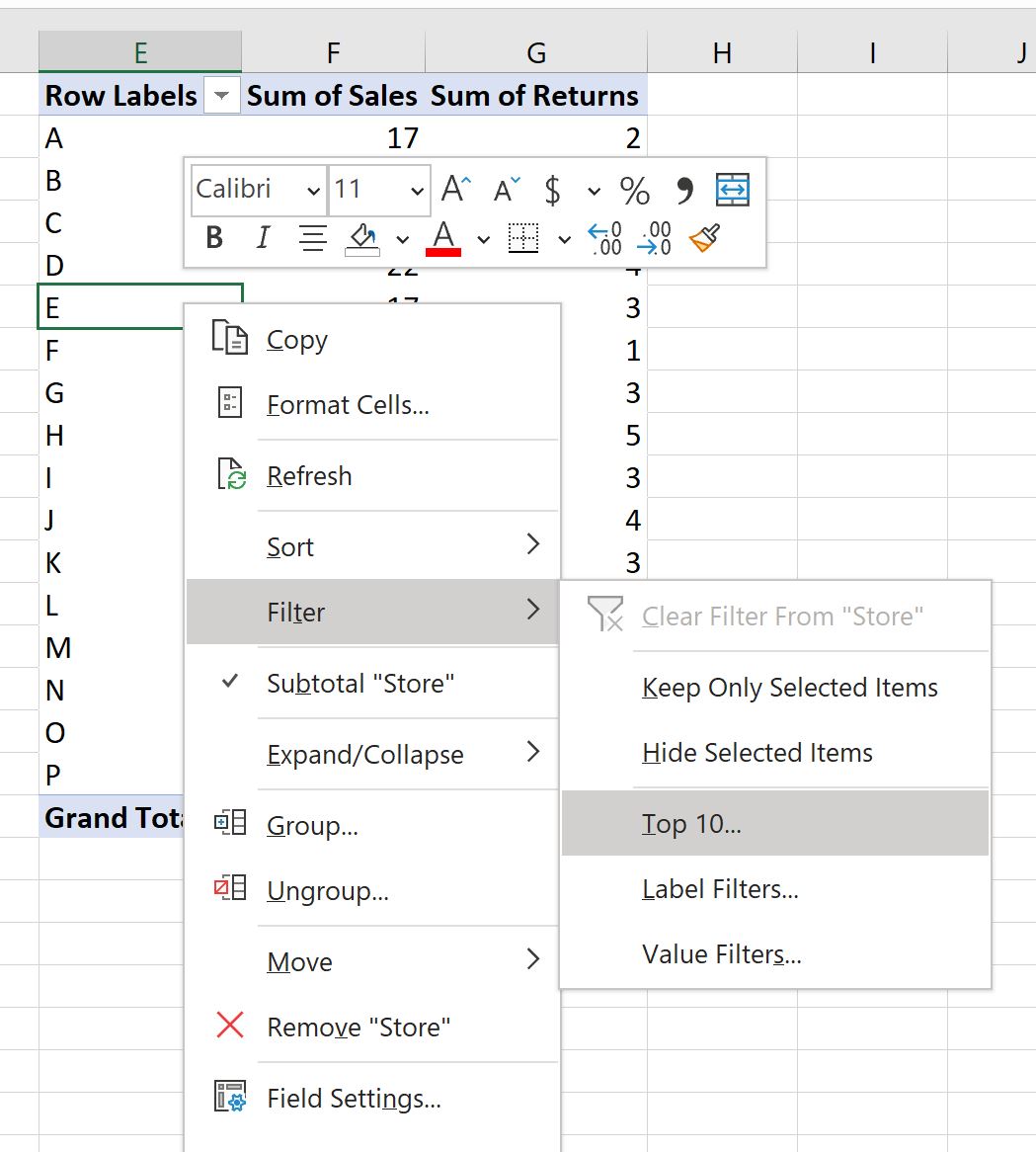
Чтобы отобразить только 10 магазинов с самыми высокими значениями в столбце « Сумма продаж », щелкните правой кнопкой мыши имя любого магазина.
В появившемся раскрывающемся меню нажмите « Фильтр » , затем нажмите « 10 лучших »:
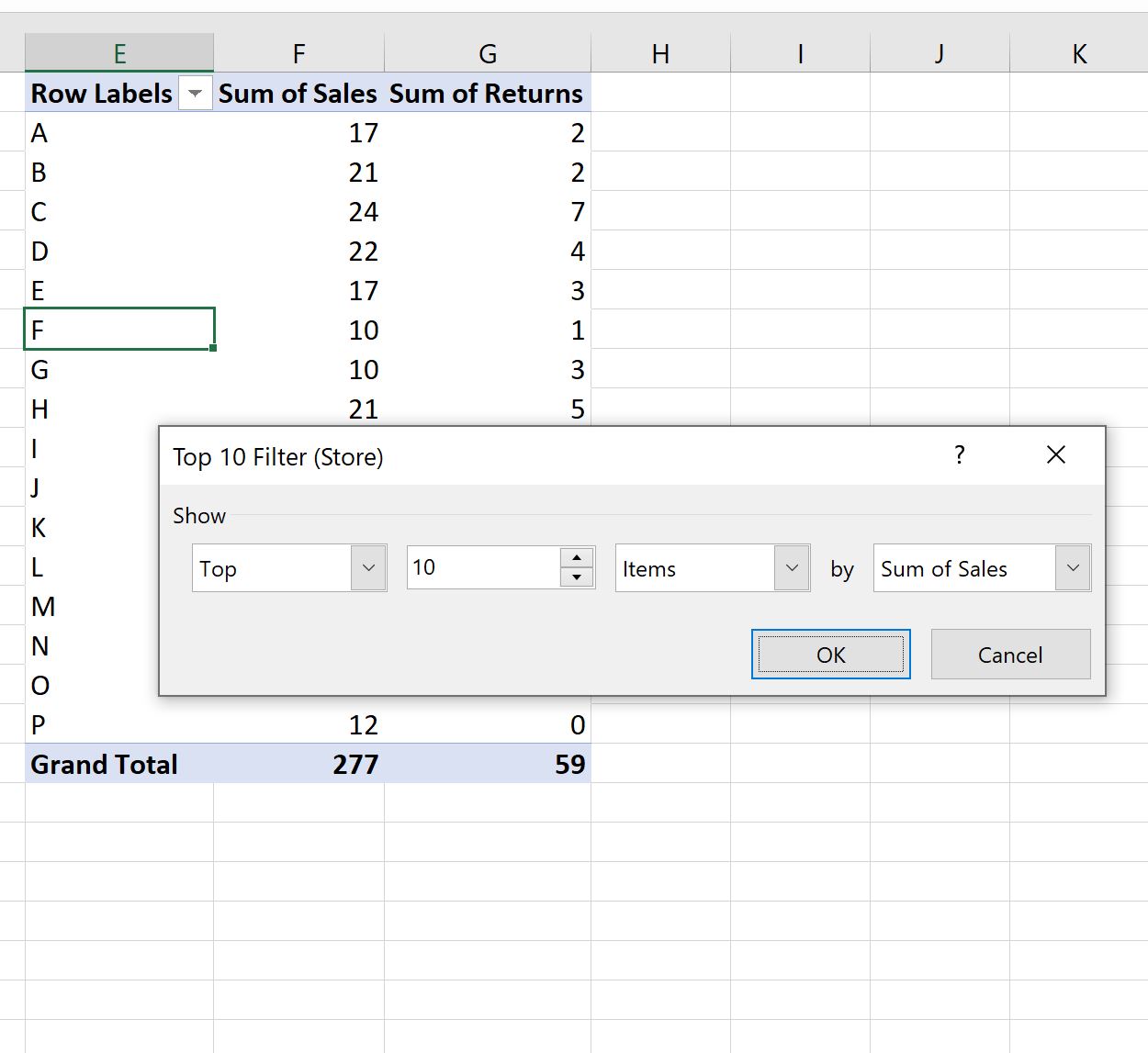
В появившемся новом окне выберите «10 лучших товаров по сумме продаж », затем нажмите « ОК »:
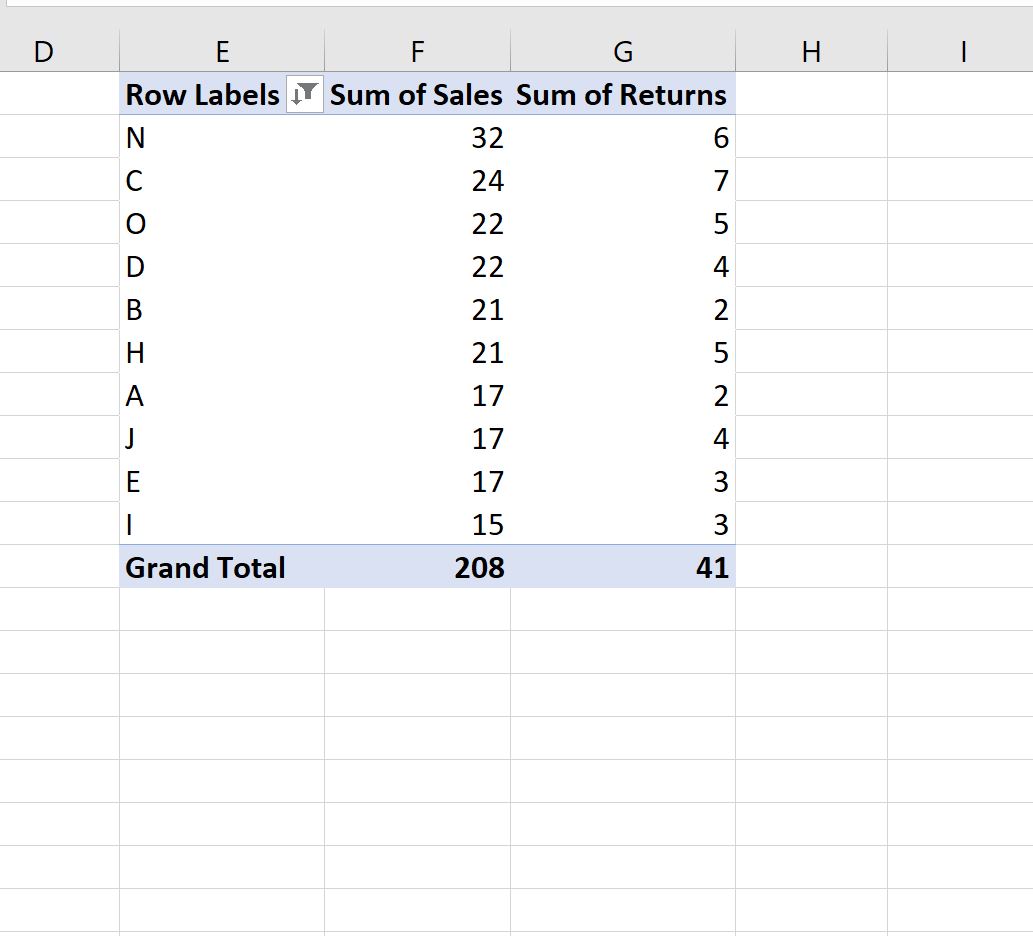
Сводная таблица будет автоматически отфильтрована, чтобы отображались только 10 магазинов с 10 лучшими значениями столбца « Сумма продаж »:
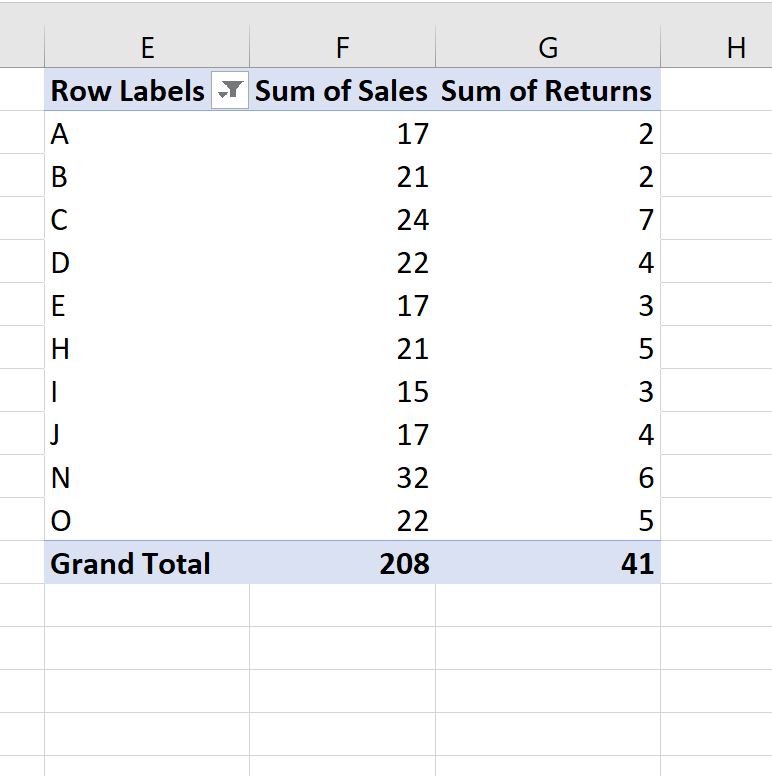
Примечание.Вы можете использовать число, отличное от 10, чтобы отфильтровать другое количество верхних значений.
Шаг 4. Отсортируйте первые 10 значений в сводной таблице (необязательно)
Обратите внимание, что параметр фильтра отображает 10 магазинов с самыми высокими значениями продаж, но не отображает их автоматически в отсортированном порядке.
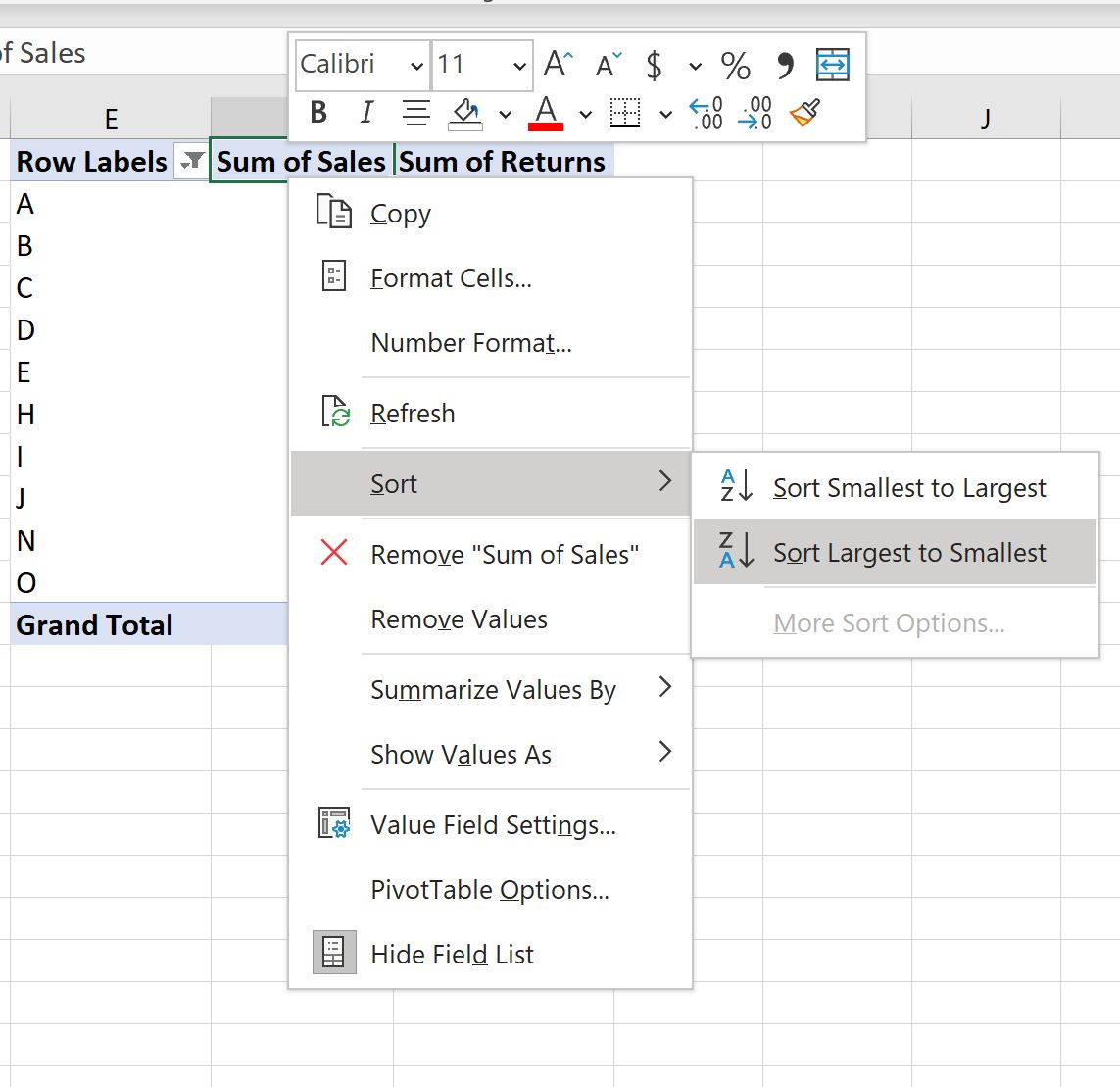
Чтобы отсортировать магазины по значениям продаж, щелкните правой кнопкой мыши любое значение в столбце « Сумма продаж », затем нажмите « Сортировать », затем нажмите « Сортировать от наибольшего к наименьшему» :
Магазины в сводной таблице будут автоматически отсортированы от самого большого к самому маленькому в зависимости от продаж:
Дополнительные ресурсы
В следующих руководствах объясняется, как выполнять другие распространенные задачи в Excel:
покупка
Как отфильтровать 10 лучших элементов в сводной таблице?
В Excel мы можем быстро и легко отфильтровать первые n элементов с помощью функции «Фильтр». Вы когда-нибудь задумывались, как отфильтровать первые n элементов в сводной таблице? Это несколько похоже на функцию «Фильтр» на листе для фильтрации элементов в сводной таблице. Прочтите эту статью, чтобы узнать больше.
Отфильтровать 10 лучших элементов в сводной таблице
Чтобы отфильтровать первые 10 или n элементов в сводной таблице, выполните следующие действия:
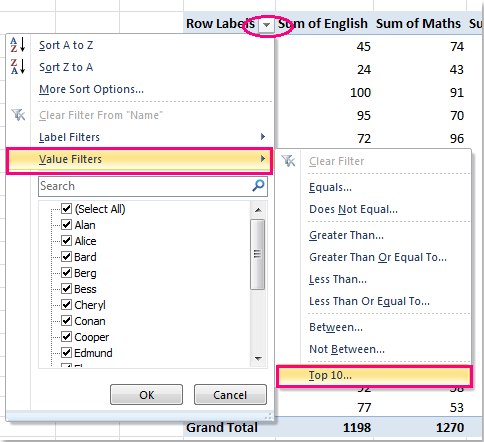
1. В сводной таблице щелкните стрелку раскрывающегося списка рядом с метками строк и выберите Фильтры значений > Топ-10 во всплывающем меню см. снимок экрана:
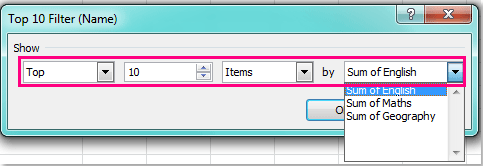
2. Тогда в 10 лучших фильтров в диалоговом окне выберите соответствующие параметры по своему усмотрению, например, если вы хотите отфильтровать 10 лучших элементов, вам просто нужно выбрать Топовое из первого раскрывающегося списка и выберите или введите 10, если вам нужно. Затем выберите поле, по которому вы хотите выполнить фильтрацию, в последнем раскрывающемся списке. Смотрите скриншот:
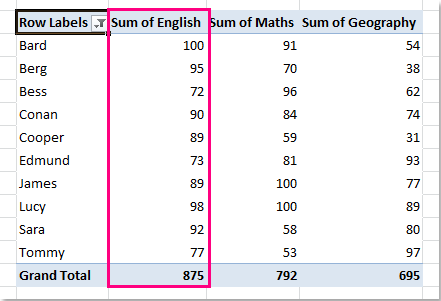
3. Затем нажмите OK , чтобы закрыть это диалоговое окно, и вы получите 10 первых элементов указанного вами поля. Смотрите скриншот:
Ноты:
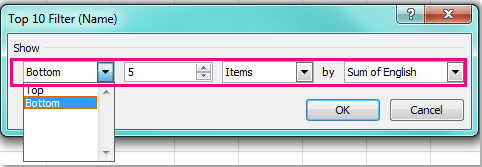
1. С помощью этого метода вы также можете отфильтровать нижние n элементов, вам просто нужно выбрать Дно и укажите нужное число в диалоговом окне Top 10 Filter. См. Следующий снимок экрана:
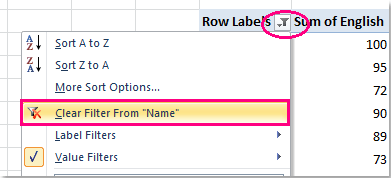
2. Если вы хотите очистить фильтр и восстановить исходные данные, вы можете щелкнуть стрелку раскрывающегося списка, чтобы выбрать Очистить фильтр от пункт меню.
Статьи по теме: