
Где в телеграмме настроить ограничения для детей: полезные советы и инструкция
В современном мире дети все больше времени проводят в интернете, в том числе и в мессенджерах. Одной из популярных платформ для общения является Телеграмм. Однако, как и в любом другом сервисе, существует необходимость в настройке ограничений для детей, чтобы обеспечить их безопасность и защитить от нежелательного контента.
В этой статье мы расскажем о том, как настроить ограничения в Телеграмме, чтобы обеспечить безопасное использование приложения вашим детям. Мы подробно рассмотрим все доступные функции и опции, которые помогут вам контролировать активность и контент, с которым ваши дети сталкиваются при использовании мессенджера.
Начиная от возможности блокировки нежелательных контактов до ограничения времени использования приложения, Телеграмм предлагает несколько полезных инструментов, которые помогут вам защитить своих детей. Мы расскажем о каждой из них подробно и пошагово объясним, как и где настроить нужные параметры.
Настройка ограничений в Телеграмме — это важный шаг для родителей, которые стремятся обеспечить безопасность своих детей в онлайне. Используя эти полезные советы и инструкцию, вы сможете создать безопасную и контролируемую среду для общения в Телеграмме.
Ограничения для детей в Телеграмме: где настроить и как это сделать
В мессенджере Телеграмм можно настроить ограничения для детей, чтобы защитить их от нежелательного контента и общения с неподходящими людьми. Ниже приведена инструкция о том, как это сделать:
- Откройте приложение Телеграмм на своем устройстве.
- Находясь на главном экране, нажмите на иконку меню (обычно это три горизонтальные полоски), расположенную в верхнем левом углу.
- В открывшемся меню выберите пункт «Настройки».
- Далее выберите «Конфиденциальность и безопасность».
- Прокрутите страницу вниз и найдите раздел «Дети».
- В разделе «Дети» вы увидите два пункта: «Ограниченный режим» и «Защита паролем».
- Включите ограниченный режим, чтобы автоматически фильтровать нежелательный контент.
- Если вы хотите установить дополнительные ограничения, включите защиту паролем. После этого вам нужно будет установить пароль для доступа к настройкам и функциям, которые могут быть вредными для детей.
После выполнения всех этих шагов ограничения для детей в Телеграмме будут настроены. Теперь вы можете быть уверены, что ваш ребенок будет защищен от нежелательного контента и несоответствующего общения.
Возможности ограничений для детей в Телеграмме
Телеграм предоставляет ряд функций, которые позволяют родителям настроить ограничения для использования этого мессенджера детьми. Эти функции предназначены для обеспечения безопасного и контролируемого опыта общения онлайн.
1. Выбор режима без рекламы
Телеграм предлагает возможность выбрать режим без рекламы для аккаунтов детей, что позволяет исключить нежелательную рекламу и защитить их от внешних воздействий.
2. Ограничение доступа к контенту и функциям
С помощью функции «Родительский контроль» родители могут ограничить доступ детей к некоторым функциям, таким как создание новых чатов, добавление новых контактов или изменение настроек приложения. Кроме того, родители могут указать возрастные ограничения и ограничить доступ к нежелательному контенту.
3. Ограничение времени использования
Функция «Время экрана» позволяет родителям установить ограничение на время, которое ребенок может проводить в Телеграме каждый день. Это помогает контролировать и ограничивать количество времени, проведенное на устройстве.
4. Защита доступа к аккаунту
Телеграм предлагает возможность задать пароль для защиты доступа к аккаунту, чтобы предотвратить несанкционированный доступ детей или других лиц к переписке и другой конфиденциальной информации.
5. Уведомления о рабочих аккаунтах
Если ребенок использует Телеграм в учебных или профессиональных целях, родители могут настроить уведомления, чтобы быть в курсе активности и контактов, связанных с этими аккаунтами.
Использование всех этих функций позволяет родителям контролировать и обеспечивать безопасность использования Телеграма детьми. Это помогает создать безопасное и подходящее для возраста окружение в мессенджере.
Как настроить ограничения для детей в Телеграмме
Telegram предоставляет родителям возможность настроить ограничения для своих детей, чтобы обеспечить безопасность и защиту от нежелательного контента. Вот несколько шагов, которые помогут вам настроить ограничения для детей в Телеграмме:
- Установите пароль на аккаунте родителя: Для начала создайте пароль, который будет использоваться для доступа к родительским контролям. Пароль может быть отличным от пароля вашего аккаунта.
- Перейдите в раздел «Настройки». Найдите и нажмите на иконку «Настройки» в нижней части экрана.
- Выберите «Конфиденциальность и безопасность». Прокрутите вниз и найдите пункт «Конфиденциальность и безопасность». Нажмите на него.
- Выберите «Родительский контроль». В разделе «Конфиденциальность и безопасность» найдите пункт «Родительский контроль» и нажмите на него.
- Включите родительский контроль и установите пароль. Включите родительский контроль, переключив соответствующий переключатель. Затем введите пароль, который вы предварительно создали.
- Настройте ограничения для детей. После включения родительского контроля вы сможете настроить ограничения для детей. Вы сможете ограничить доступ к контактам, заблокировать определенные веб-сайты, ограничить использование определенных функций приложения и т.д.
Настройки, установленные в родительском контроле, применяются к аккаунту вашего ребенка и помогают обеспечить безопасность его пребывания в Телеграмме. Следуя этим простым инструкциям, вы сможете настроить ограничения для своих детей, чтобы иметь мир и спокойствие, зная, что они защищены от нежелательного контента и небезопасных действий в Телеграмме.
Что нужно делать перед настройкой ограничений
Перед тем, как настраивать ограничения для детей в Телеграмме, рекомендуется выполнить несколько важных шагов:
- Разговор с ребенком. Объясните ребенку, почему необходимо устанавливать ограничения в мессенджере и какие правила следует соблюдать в интернете.
- Определение целей. Поставьте перед собой конкретные цели, которые вы хотели бы достичь, настраивая ограничения в Телеграмме. Например, ограничение времени пребывания в мессенджере или блокировка определенных контактов.
- Изучение функционала Телеграмм. Прежде чем приступать к настройкам, ознакомьтесь с возможностями, которые предоставляет Телеграмм для установки ограничений. Это поможет вам эффективно использовать доступные инструменты.
- Выбор подходящего метода ограничений. В зависимости от возраста и потребностей ребенка, выберите наиболее подходящий способ для установки ограничений в Телеграмме. Например, вы можете использовать встроенные ограничения Телеграмм, сторонние приложения или помощь интернет-экспертов.
- Тестирование ограничений. После настройки ограничений, протестируйте их работу, убедившись, что они действительно выполняют свою функцию. Проверьте, что заданные ограничения работают корректно и соответствуют вашим ожиданиям.
Следуя этим рекомендациям, вы сможете более эффективно настроить ограничения для детей в Телеграмме и обеспечить их безопасность в онлайн-пространстве.
Ограничение доступа к контенту в Телеграмме: инструкция
Включение родительского контроля
Для ограничения доступа к контенту в Телеграмме на устройствах с операционной системой iOS вы можете включить родительский контроль, который поможет контролировать доступ к различным функциям приложения. Для этого выполните следующие шаги:
- Откройте меню «Настройки» на устройстве и выберите «Экранное время».
- Выберите «Ограничения контента и конфиденциальность».
- Перейдите в «Ограничения контента» и нажмите на «Запрещенный контент».
- В открывшемся списке выберите «Телеграмм».
- Включите ограничение доступа к нежелательному контенту и выберите категории, которые хотели бы ограничить.
Теперь, когда ребенок будет пытаться получить доступ к запрещенному контенту в Телеграмме, ему будет необходимо ввести пароль, или же вы получите уведомление об этой попытке.
Установка пароля на конкретные чаты
Другой способ ограничения доступа к контенту в Телеграмме – установка пароля на конкретные чаты или каналы. Для этого выполните следующие шаги:
- Откройте чат или канал, который хотите защитить паролем.
- Нажмите на его название вверху экрана.
- В открывшемся меню выберите «Защитить паролем».
- Задайте пароль и подтвердите его.
Теперь для доступа к защищенному чату или каналу необходимо будет ввести пароль.
Проверка и фильтрация контента с помощью ботов
В Телеграмме есть возможность использовать ботов для проверки и фильтрации контента. Существуют специальные боты, которые могут автоматически проверять и классифицировать сообщения и ссылки, а также блокировать нежелательный контент. Для поиска и установки таких ботов вы можете воспользоваться встроенным магазином ботов в приложении или же использовать поиск в Интернете. Установите бота, который подходит вашим требованиям, и настройте его в соответствии с ваших предпочтениями для фильтрации контента.
С помощью этих методов вы сможете ограничить доступ к нежелательному контенту в Телеграмме, обеспечивая безопасность и комфортное использование приложения для вас и ваших детей.
Как ограничить общение в Телеграмме для детей
В наше время социальные сети и мессенджеры стали неотъемлемой частью жизни детей. Однако, важно установить ограничения для безопасного и контролируемого использования Телеграмма. В этой статье мы расскажем о полезных советах и инструкциях для родителей, которые помогут им ограничить общение детей в этом приложении.
Установите время использования: Ограничьте время, которое ваш ребенок может проводить в Телеграмме. Это поможет ему избежать отвлекающихся от заданий или уроков и сохранить равновесие между онлайн и офлайн активностями.
Разрешите только известные контакты: Проверьте список контактов вашего ребенка в Телеграмме и разрешите ему общаться только с теми людьми, которых вы знаете лично. Это поможет уменьшить риск контакта с незнакомыми людьми и потенциальных мошенниками.
Включите режим конфиденциальности: В настройках Телеграмма можно включить режим конфиденциальности, который ограничит доступ к профилю и контактным данным вашего ребенка для незнакомых людей. Также можно ограничить, кто может видеть онлайн-статус вашего ребенка.
Установите пароль: Убедитесь, что ваш ребенок установил пароль для доступа к Телеграмму. Это защитит его личные данные и поможет предотвратить несанкционированный доступ.
Проверяйте содержимое: Постоянно общайтесь с ребенком о важности безопасного и ответственного поведения в Телеграмме. Просмотрите его переписку, чтобы убедиться, что он не получает нежелательные сообщения или не принимает участие в неподобных чатах.
Обучите ребенка безопасности: Проведите с ребенком специальные беседы о безопасном поведении в интернете, объясните ему, что делать, если он сталкивается с незнакомым или подозрительным контентом. Обучение детей выявлению и избеганию опасных ситуаций в сети — один из наиболее эффективных способов ограничить риски.
Следуя этим рекомендациям, вы сможете обеспечить безопасность и контроль общения вашего ребенка в Телеграмме.
Опции безопасности для детей в Телеграмме
В мессенджере Телеграмм существуют опции безопасности, которые можно настроить для защиты детей от нежелательного контента и контакта с незнакомыми людьми. В этой статье мы рассмотрим основные настройки безопасности и дадим полезные советы по их использованию.
Ограничение контента
Телеграмм предлагает родителям возможность ограничить контент, к которому имеет доступ их ребенок. Для этого можно включить режим «Безопасный режим», который блокирует контент с возрастными ограничениями. Для активации этого режима следуйте инструкциям:
| Шаг 1: | Откройте аккаунт своего ребенка в Телеграмме. |
| Шаг 2: | Откройте настройки приложения, нажав на значок «три полоски» в верхнем левом углу экрана. |
| Шаг 3: | Выберите раздел «Конфиденциальность и безопасность». |
| Шаг 4: | Включите переключатель «Безопасный режим». |
После включения «Безопасного режима» ребенок не сможет получать контент, помеченный как неприемлемый для его возрастной категории.
Управление контактами
Еще одним важным аспектом безопасности в Телеграмме является управление контактами. Родители могут настроить список контактов, с которыми может общаться их ребенок. Для этого можно использовать функцию «Защищенный режим». Вот как это сделать:
| Шаг 1: | Откройте аккаунт своего ребенка в Телеграмме. |
| Шаг 2: | Откройте настройки приложения, нажав на значок «три полоски» в верхнем левом углу экрана. |
| Шаг 3: | Выберите раздел «Конфиденциальность и безопасность». |
| Шаг 4: | Включите переключатель «Защищенный режим». |
| Шаг 5: | Определите список контактов, с которыми может общаться ребенок. Выберите «Только контакты» или «Любой пользователь», в зависимости от ваших предпочтений. |
После настройки «Защищенного режима» ребенок сможет общаться только с указанными контактами или только с контактами, которые уже находятся в его адресной книге.
Использование этих опций безопасности в Телеграмме поможет вам обеспечить уровень защиты для своих детей, надежно контролируя контент и контакты, с которыми они могут взаимодействовать в мессенджере.
Родительский контроль для Телеграм: правила безопасности для родителей
В наше время интернет стал неотъемлемой частью нашей жизни, и, конечно, дети не остаются в стороне от этого. Но как быть уверенным в их безопасности в виртуальном мире? Один из популярных мессенджеров, Телеграм, предлагает функционал для родительского контроля, который позволяет родителям следить за тем, как и с кем общается их ребенок, и защищать его от неприятных ситуаций.
Одним из важных аспектов безопасности в Телеграм является возможность ограничить контакты ребенка. С помощью функции «Белый список» можно разрешить доступ только к определенным контактам. Таким образом, вы можете убедиться, что ваш ребенок общается только с доверенными лицами, и избежать проблем связанных с подростковыми тусовками.
Кроме того, Телеграм позволяет установить ограничения на получение и отправку медиафайлов. Вы можете запретить вашему ребенку скачивать нежелательные или непристойные фотографии и видео, а также предотвратить передачу своих контактов или отправку вредоносных файлов, которые могут нанести вред как ребенку, так и вашему устройству.
Важно помнить, что родительский контроль — это не только ограничения, но и образование. Объясните своему ребенку правила безопасности в интернете и сделайте общение на Телеграм более открытым и доверительным, чтобы ваш ребенок всегда чувствовал себя поддержанным и готовым обратиться за помощью, если что-то пошло не так.
Безопасность вашего ребенка важна, и родительский контроль в Телеграм — это один из инструментов, позволяющих вам быть спокойными, зная, что вы контролируете его интернет-активность и обеспечиваете его защиту в виртуальном пространстве.
Как настроить родительский контроль для Телеграм
Чтобы настроить родительский контроль для Телеграма, выполните следующие шаги:
1. Зайдите в настройки Телеграма
Откройте приложение Телеграма на устройстве своего ребенка и перейдите в меню настроек. Обычно настройки находятся в правом верхнем углу экрана, в виде значка с тремя горизонтальными линиями.
2. Найдите раздел «Конфиденциальность и безопасность»
В меню настроек найдите раздел «Конфиденциальность и безопасность» и выберите его.
3. Включите родительский контроль
В разделе «Конфиденциальность и безопасность» найдите опцию «Защита паролем» или «Родительский контроль». Включите эту опцию.
4. Установите пароль
После включения родительского контроля вам будет предложено установить пароль. Задайте надежный пароль, который будет сложно угадать. Никогда не используйте для родительского контроля устройства своего ребенка.
5. Настройте ограничения
После установки пароля вы сможете настроить ограничения для функций Телеграма. Например, вы можете запретить доступ к определенным чатам или группам, ограничить использование функции поиска и т.д. Ознакомьтесь со всеми доступными опциями и выберите те, которые соответствуют требованиям безопасности вашего ребенка.
6. Проверьте настройки
После настройки родительского контроля рекомендуется проверить его эффективность. Выйдите из аккаунта Телеграма ребенка и попробуйте зайти снова, чтобы убедиться, что родительский контроль работает корректно и ограничения вступают в силу.
Настраивая родительский контроль для Телеграма, вы поможете обеспечить безопасность своего ребенка в мессенджере и контролировать его активность. Помните о важности открытого и честного общения с ребенком о правилах использования Телеграма и Интернета в целом.
Правила безопасности для родителей
В мире интернета и социальных сетей родители должны обладать особым вниманием и знаниями о правилах безопасности, чтобы защитить своих детей от потенциальных опасностей. Вот несколько важных правил, которые родители должны следовать:
1. Будьте вовлечены в интернете вашего ребенка:
Важно учить своих детей правилам безопасности в сети, а также следить за их онлайн-активностью. Пообщайтесь с ними о социальных сетях и мессенджерах, которые они используют, и узнайте, что они делают в интернете.
2. Установите родительский контроль:
Используйте доступные инструменты родительского контроля, такие как фильтры контента и ограничения времени, чтобы ограничить доступ детей к нежелательным веб-сайтам и приложениям.
3. Обучите детей основам безопасности в интернете:
Разговорите с детьми о том, как вести себя в интернете. Научите их никогда не делиться личной информацией, не открывать ссылки от незнакомцев и не устанавливать ненадежные приложения без вашего разрешения.
4. Будьте активными в социальных сетях:
Если ваши дети используют социальные сети, подключитесь к их аккаунтам. Установите правило, что вы должны быть их друзьями или следить за их активностью, чтобы быть в курсе того, что они публикуют и с кем общаются.
5. Защитите компьютеры и устройства:
Убедитесь, что все устройства, которыми пользуются ваши дети, защищены паролем и обновленным антивирусным программным обеспечением. Это поможет предотвратить неправомерный доступ и атаки злоумышленников.
6. Обсудите интернет-неприятности:
Разговорите с детьми о различных интернет-неприятностях, таких как кибербуллинг, онлайн-извращение и скам. Покажите им, как распознать и избегать подобных ситуаций, а также постоянно обновляйте их знания о новых угрозах.
7. Будьте хорошим примером:
Помните, что дети часто следуют вашему примеру. Поэтому будьте аккуратны в своем поведении в интернете. Не злоупотребляйте своими учетными записями в социальных сетях и избегайте публикации личной информации, которую могут использовать злоумышленники.
Соблюдение этих правил поможет вам обеспечить безопасность в интернете для ваших детей и сделает их онлайн-пребывание более защищенным.
Почему важен родительский контроль
Родительский контроль в Телеграме позволяет родителям контролировать активность своих детей в этом мессенджере. Это особенно важно, так как Телеграм является одной из самых популярных платформ общения среди детей и подростков.
С помощью родительского контроля родители могут:
- Ограничить время, которое ребенок проводит в Телеграме. Слишком много времени, потраченного в мессенджере, может влиять на академическую успеваемость, социальное взаимодействие и физическую активность ребенка.
- Заблокировать доступ к определенным контактам или группам. Это позволяет предотвратить общение с нежелательными людьми или участие в небезопасных и негативных группах.
- Мониторить переписку и отправляемые материалы. Таким образом, родители могут быть в курсе общения своего ребенка и заметить проблемные ситуации, такие как школьное насилие, издевательства или цифровое хулиганство.
- Защитить ребенка от нежелательного контента. Родительский контроль позволяет ограничить доступ к вредоносным, порнографическим или насильственным материалам и обеспечить безопасное пребывание в интернете.
Родительский контроль в Телеграме помогает родителям установить границы, обеспечить безопасность и защитить своего ребенка от потенциальных опасностей онлайн. Он является важным инструментом в современном родительстве и позволяет родителям быть более осведомленными и активными в онлайн-жизни своих детей.
Как настроить родительский контроль в Телеграм
Вот пошаговая инструкция о том, как настроить родительский контроль в Телеграм:
| Шаг | Описание |
|---|---|
| Шаг 1 | Откройте настройки Телеграма. |
| Шаг 2 | Выберите раздел «Конфиденциальность и безопасность». |
| Шаг 3 | Выберите пункт «Пароль и родительский контроль». |
| Шаг 4 | Включите режим родительского контроля, введя пароль. |
| Шаг 5 | Настройте ограничения для детского аккаунта, выбрав нужные опции. |
| Шаг 6 | Установите ограничение по времени использования приложения. |
| Шаг 7 | Создайте пин-код, чтобы защитить настройки родительского контроля. |
После завершения настройки родительского контроля ваш ребенок будет ограничен в доступе к некоторым функциям в Телеграме, а вы сможете контролировать его активность в мессенджере. Будьте аккуратны при выборе пароля и пин-кода и регулярно обновляйте эти данные, чтобы уберечь детей от нежелательного контента и связей в Телеграме.
Установка родительского контроля в Телеграме – это один из способов обеспечить безопасность своего ребенка в мессенджере. Эта функция поможет вам контролировать активность в приложении и гарантировать, что ваш ребенок не попадет в опасные ситуации.
Основные функции родительского контроля
Родительский контроль в мессенджере Телеграм предоставляет родителям возможность контролировать активность своих детей, обеспечивая им безопасность и защиту от нежелательного контента или злоупотребления привилегиями. Ниже представлены основные функции родительского контроля:
| Функция | Описание |
|---|---|
| Ограничение настроек профиля | Родители могут ограничить возможности изменения настроек профиля, таких как имя, фотография и статус. Это позволяет защитить ребенка от несанкционированных изменений и сохранить его анонимность. |
| Фильтрация контента | С помощью родительского контроля можно настроить фильтрацию нежелательного контента, такого как мата, насилия или порнографии. Это позволяет обезопасить ребенка от вредного воздействия и предотвратить его просмотр запрещенных материалов. |
| Управление доступом к контактам | Родительский контроль позволяет родителям управлять доступом своего ребенка к контактам. Им можно разрешить или запретить общение с определенными пользователями или группами, что помогает предотвратить общение с незнакомыми людьми или поддерживать контроль над сообщениями и звонками. |
| Ведение журнала активности | Родительский контроль может вести журнал активности, который содержит информацию о том, с кем и когда ребенок общался, какие материалы просматривал и какие настройки менял. Это позволяет родителям быть в курсе действий ребенка и выявить потенциальные проблемы или нарушения. |
Основные функции родительского контроля в Телеграме помогают создать безопасную и защищенную среду для детей, где родители могут контролировать и ограничивать их активность, обеспечивая при этом свободу и самостоятельность в разумных пределах.
Как ограничить время использования Телеграм
Возможность ограничения времени использования Телеграм может быть важной для поддержания здоровых навыков пользования интернетом и баланса между онлайном и офлайном. Вот несколько способов, которые помогут вам контролировать время, проведенное в Телеграме.
1. Установите ограничения на использование через приложение неограниченной быстроты.
В нескольких моделях смартфонов есть возможность устанавливать ограничения на время, которое может быть потрачено в приложении Телеграм. Эти ограничения также позволяют вам установить время, когда доступ в Телеграм будет невозможен. Чтобы воспользоваться этой функцией, перейдите в настройки устройства и найдите раздел «Приложения и уведомления». Затем выберите «Телеграм» и найдите опцию «Ограничение времени использования». Задайте ограничения, которые соответствуют вашим требованиям.
2. Используйте приложения-таймеры для ограничения времени использования.
Существуют различные приложения-таймеры, которые помогут вам контролировать и ограничивать время, проведенное в Телеграме. Вы можете установить время использования Телеграма в этих приложениях и получать уведомления при достижении заданного лимита.
3. Установите правила и договоренности с вашим ребенком.
Важным аспектом контроля времени использования Телеграма является обсуждение и установление правил с вашим ребенком. Договоритесь о разумном времени, которое они могут провести в Телеграме, и установите границы, которые они должны соблюдать. Объясните ребенку, почему важно иметь баланс между онлайном и офлайном, и помогите им понять, что они должны делать в свободное время, помимо использования Телеграма.
4. Обсудите с ребенком последствия превышения времени использования.
Договоритесь с ребенком о последствиях, которые наступят, если они превысят установленное время использования Телеграма. Это может быть ограничение доступа к другим устройствам или прекращение использования Телеграма на определенный период времени. Это поможет ребенку осознать, что они должны соблюдать установленные правила и быть ответственными в использовании Телеграма.
Контроль времени использования Телеграма является важной частью обеспечения безопасности и здорового развития вашего ребенка. Следуйте этим советам и договоритесь с ребенком о правилах использования, чтобы создать баланс в их онлайн-активностях.
Использование средств родительского контроля на iPhone, iPad и iPod touch
С помощью параметра «Контент и конфиденциальность» функции «Экранное время» можно блокировать или ограничивать доступ к определенным приложениям и функциям на устройстве вашего ребенка. Также можно установить ограничения в отношении ненормативного контента, покупок, загрузок и конфиденциальности в настройках своего устройства iPhone, iPad или iPod touch.
- Настройка ограничений контента и конфиденциальности
- Блокировка покупок в iTunes Store и App Store
- Предоставление доступа ко встроенным приложениям и функциям
- Запрет ненормативного контента и возрастные ограничения
- Ограничение контента из Интернета
- Ограничение поиска Siri в Интернете
- Ограничения для приложения Game Center
- Возможность изменять настройки конфиденциальности
- Возможность изменять другие настройки и функции
- Внесение изменений в функции контроля здоровья и безопасности
Настройка параметра «Контент и конфиденциальность»
- Перейдите в меню «Настройки» и выберите функцию «Экранное время».
- Нажмите «Включить Экранное время», затем нажмите еще раз. Выберите «Это мой [устройство]» или «Это [устройство] моего ребенка».
- Если вы являетесь родителем или опекуном и хотите исключить возможность изменения настроек на вашем устройстве другим членом семьи, выберите вариант «Использовать код-пароль», затем введите код-пароль повторно для подтверждения. После подтверждения пароля вам будет предложено ввести свой идентификатор Apple ID и пароль. С их помощью можно сбросить код-пароль, если вы забудете его.
- Если вы настраиваете функцию «Экранное время» на устройстве своего ребенка, следуйте указаниям, пока не появится запрос на ввод кода-пароля экранного времени, и введите его. Введите код-пароль повторно для подтверждения. После подтверждения пароля вам будет предложено ввести свой идентификатор Apple ID и пароль. С их помощью можно сбросить код-пароль, если вы забудете его.
- Нажмите «Контент и конфиденциальность». При необходимости введите код-пароль и включите опцию «Ограничения контента и конфиденциальности».
Обязательно выберите код-пароль, не совпадающий с тем, который используется для разблокировки вашего устройства. Чтобы изменить код-пароль на устройстве вашего ребенка, перейдите в меню «Настройки» > «Экранное время» > [имя вашего ребенка]. Затем нажмите «Изменить код-пароль Экранного времени» или «Выключить код-пароль Экранного времени» и подтвердите изменения с помощью Face ID, Touch ID или кода-пароля устройства.
В iOS 16 и более поздних версий при настройке функции «Экранное время» для устройства ребенка можно устанавливать возрастные ограничения для контента в приложениях, книгах, телешоу и фильмах. Просто следуйте инструкциям на экране во время настройки.
Блокировка покупок в iTunes Store и App Store
Можно также исключить для вашего ребенка возможность устанавливать или удалять приложения, осуществлять покупки в приложениях и т. д. Чтобы блокировать покупки или загрузки в iTunes Store и App Store, выполните следующие действия.
- Перейдите в меню «Настройки» и выберите функцию «Экранное время».
- Нажмите «Контент и конфиденциальность». При необходимости введите пароль.
- Нажмите «Покупки в iTunes Store и App Store».
- Выберите настройку и установите значение «Не разрешать».
Можно также изменить настройки пароля для дополнительных покупок в iTunes Store, App Store или «Магазине книг». Выполните действия 1–3 и выберите вариант «Запрашивать всегда» или «Не запрашивать».
Предоставление доступа ко встроенным приложениям и функциям
Можно ограничить использование встроенных приложений или функций. При выключении приложений и функций они не удаляются, а просто временно исчезают с экрана «Домой». Например, если выключить приложение «Почта», оно не будет отображаться на экране «Домой», пока вы не включите его снова.
Чтобы изменить список разрешенных приложений, выполните следующие действия.
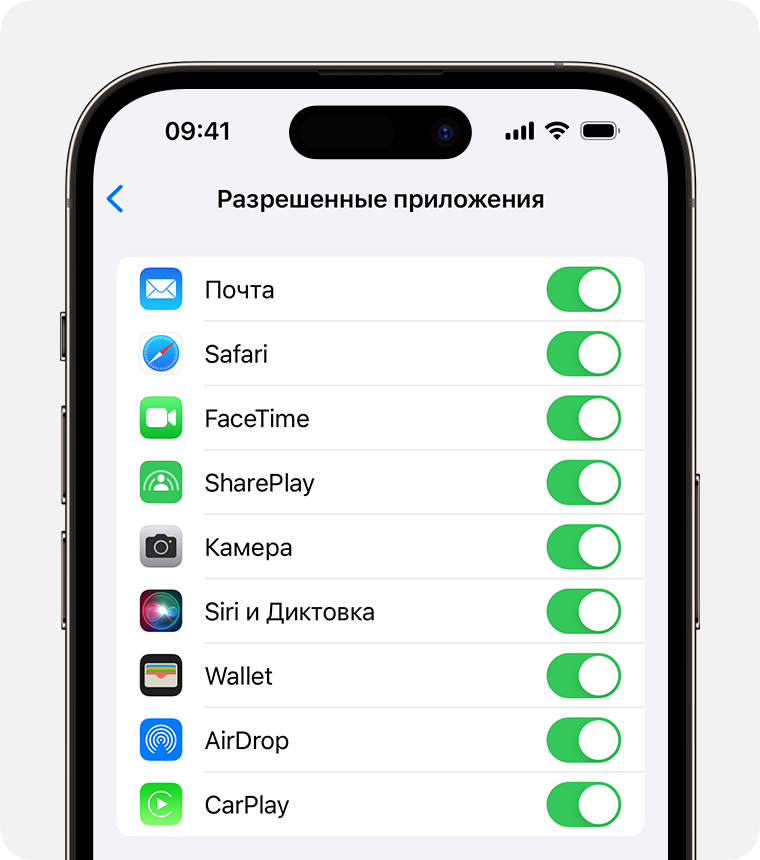
- Перейдите в меню «Настройки» и выберите функцию «Экранное время».
- Нажмите «Контент и конфиденциальность».
- Введите пароль к функции «Экранное время».
- Нажмите «Разрешенные приложения».
- Выберите приложения, к которым вы хотите разрешить доступ.
Предотвращение доступа к ненормативному контенту и возрастной ценз
Можно также предотвратить воспроизведение музыки с ненормативным контентом и просмотр фильмов или телешоу с определенным возрастным цензом. Приложения также имеют возрастной ценз, который можно изменить с помощью ограничений в отношении контента.
Чтобы ограничить доступ к ненормативному контенту и применить возрастной ценз, выполните следующие действия.
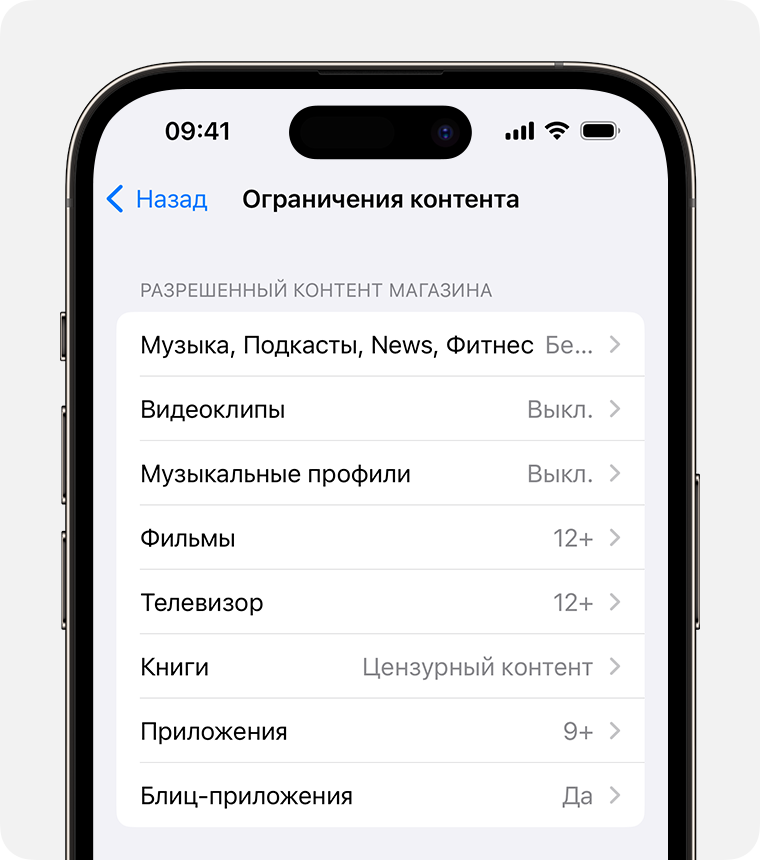
- Перейдите в меню «Настройки» и выберите функцию «Экранное время».
- Нажмите «Контент и конфиденциальность», а затем — «Ограничения контента».
- Выберите настройки для каждой функции или настройку в разделе «Разрешенный контент магазина».
Ниже приведены типы контента, доступ к которому можно ограничить.
- Музыка, подкасты, новости и фитнес: исключите возможность воспроизводить музыку, видеоклипы, подкасты, новости и тренировки с ненормативным контентом.
- Видеоклипы: исключите возможность искать и просматривать музыкальные видеоклипы.
- Музыкальные профили: исключите возможность предоставлять друзьям общий доступ к тому, что вы слушаете, и отображать то, что слушают они.
- Фильмы: исключите фильмы с определенным возрастным цензом.
- Телешоу: исключите телешоу с определенным возрастным цензом.
- Книги: исключите контент с определенным возрастным цензом.
- Приложения: исключите приложения с определенным возрастным цензом.
- Блиц-приложения: исключите блиц-приложения с определенным возрастным цензом.
Блокировка контента из Интернета
iOS и iPadOS могут автоматически фильтровать веб-контент, чтобы ограничить доступ к материалам для взрослых в Safari и других приложениях на вашем устройстве. Можно также добавить определенные веб-сайты в список разрешенных или заблокированных либо же предоставить доступ только к разрешенным веб-сайтам. Выполните указанные ниже действия.
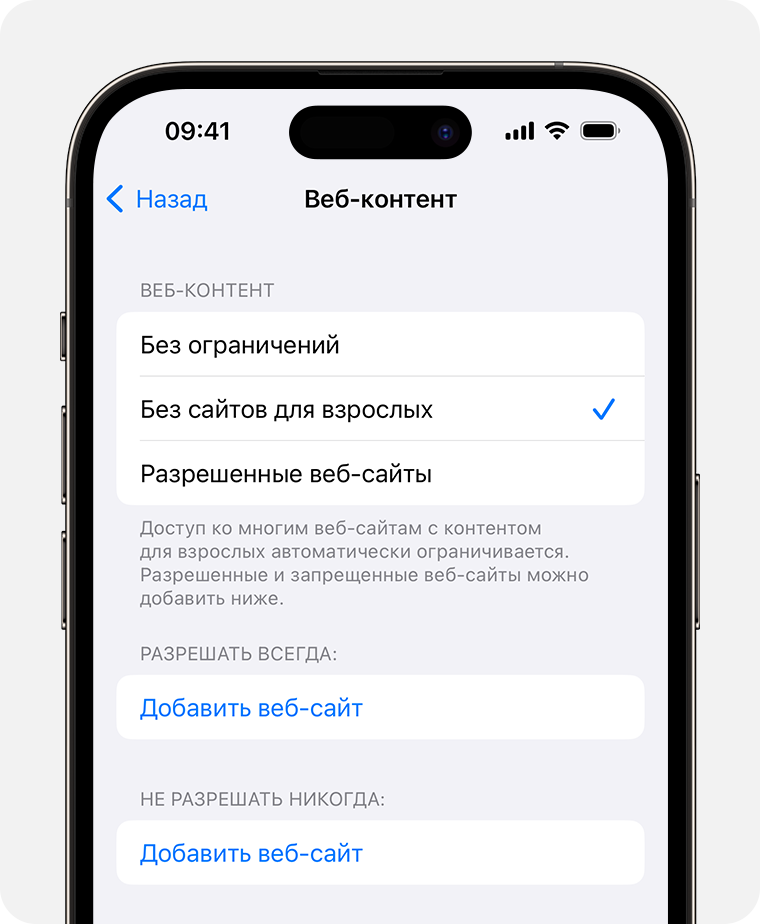
- Перейдите в меню «Настройки» и выберите функцию «Экранное время».
- Нажмите «Контент и конфиденциальность», а затем введите пароль к функции «Экранное время».
- Нажмите «Ограничения контента», а затем — «Веб-содержимое».
- Выберите вариант «Неограниченный доступ», «Лимит сайтов для взрослых» или «Разрешенные веб-сайты».
В зависимости от предоставленного доступа может потребоваться добавить определенные сведения, например адрес веб-сайта, который необходимо заблокировать.
Каждый раз, когда ребенок впервые обновляет устройство, на котором выполнен вход с помощью его идентификатора Apple ID, до iOS 17, iPadOS 17, watchOS 10 или macOS Sonoma, ограничения веб-контента сбрасываются до значения «Без сайтов для взрослых» для всех его устройств.
Ограничение использования Siri для поиска в Интернете
Чтобы ограничить возможности Siri, выполните следующие действия.
- Перейдите в меню «Настройки» и выберите функцию «Экранное время».
- Нажмите «Контент и конфиденциальность», а затем — «Ограничения контента».
- Прокрутите вниз до пункта Siri и выберите нужные настройки.
Можно ограничить следующие возможности Siri.
- Поиск контента в Интернете: запретите Siri выполнять поиск в Интернете.
- Ненормативная лексика: запретите Siri отображать ненормативную лексику.
Ограничения для приложения Game Center
Чтобы ограничить возможности приложения Game Center, выполните следующие действия.
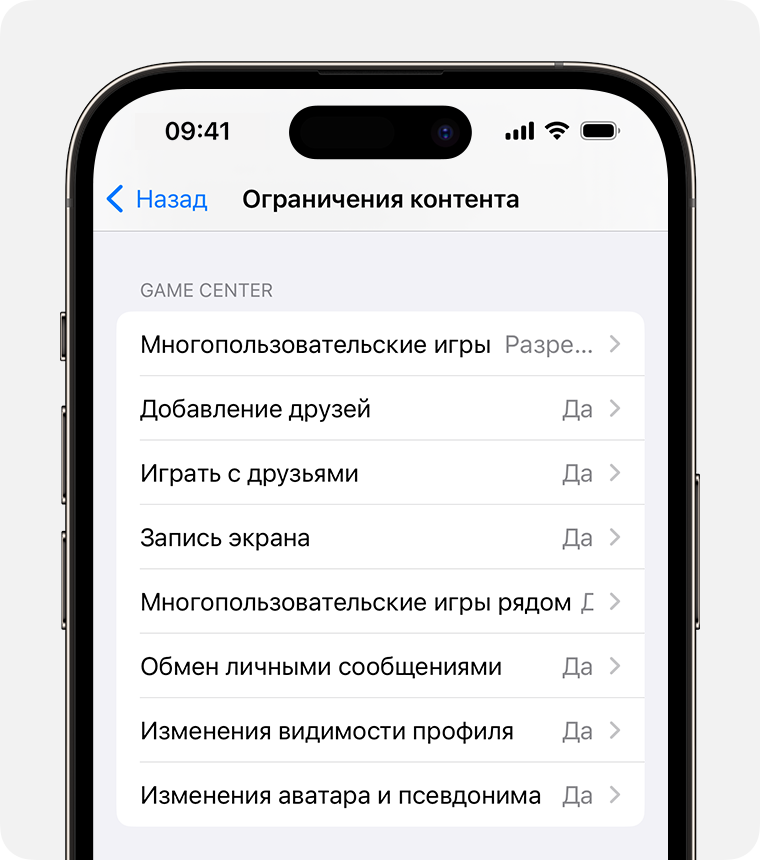
- Перейдите в меню «Настройки» и выберите функцию «Экранное время».
- Нажмите «Контент и конфиденциальность», а затем — «Ограничения контента».
- Прокрутите вниз до пункта Game Center и выберите нужные настройки.
Можно ограничить следующие возможности приложения Game Center.
- Многопользовательские игры: исключите возможность играть в многопользовательские игры, разрешите играть только с друзьями или с любыми пользователями.
- Добавление друзей: исключите возможность добавлять друзей в Game Center.
- Играть с друзьями: исключите возможность делиться списком друзей пользователя Game Center с играми сторонних разработчиков.
- Запись экрана: исключите возможность записывать изображение с экрана и звук.
- Многопользовательские игры рядом: исключите возможность включать настройку для игр рядом.
- Обмен личными сообщениями: исключите возможность пользоваться голосовым чатом, а также отправлять и получать произвольные сообщения с приглашениями в игру или в друзья.
- Изменения видимости профиля: исключите возможность изменять настройки конфиденциальности профиля.
- Изменения аватара и псевдонима: исключите возможность изменять аватары и псевдонимы в Game Center.
Возможность изменять настройки конфиденциальности
Настройки конфиденциальности на вашем устройстве позволяют контролировать доступ приложений к хранящимся на устройстве сведениям или аппаратным функциям. Например, можно позволить приложению для социальных сетей запрашивать разрешение на использование камеры, чтобы делать и отправлять снимки.
Чтобы разрешить изменение настроек конфиденциальности, выполните следующие действия.
- Перейдите в меню «Настройки» и выберите функцию «Экранное время».
- Нажмите «Контент и конфиденциальность». При необходимости введите пароль.
- В разделе «Конфиденциальность» нажмите на настройку, которую вы хотите изменить.
Вот некоторые настройки и возможности, доступ к которым можно запретить.
- Службы геолокации: заблокируйте настройки, чтобы разрешить приложениям и веб-сайтам использовать местоположение
- Контакты: запретите приложениям получать доступ к вашим контактам.
- Календари: запретите приложениям получать доступ к вашему календарю.
- Напоминания: запретите приложениям получать доступ к вашим напоминаниям.
- Фотографии: запретите приложениям получать доступ к вашим фотографиям.
- Поделиться геопозицией: запретите приложениям «Сообщения» и «Найти друзей» получать доступ к сведениям о местонахождении.
- Общий доступ к Bluetooth: запретите устройствам и приложениям передавать данные через Bluetooth.
- Микрофон: запретите приложениям получать доступ к вашему микрофону.
- Распознавание речи: запретите приложениям получать доступ к функциям «Распознавание речи» и «Диктовка».
- Реклама Apple: запретите изменять настройки, связанные с рекламой.
- Разрешить приложениям запрашивать отслеживание действий: запретить отслеживание активности приложениям, которым вы заблокировали доступ
- Медиа и Apple Music: запретите приложениям получать доступ к вашим фотографиям, видеороликам или медиатеке.
Возможность изменять другие настройки и функции
Разрешить изменение других настроек и функций можно так же, как и в случае с настройками конфиденциальности.
- Перейдите в меню «Настройки» и выберите функцию «Экранное время».
- Нажмите «Контент и конфиденциальность». При необходимости введите пароль.
- В разделе «Разрешение изменений» выберите функции или настройки, для которых нужно изменить разрешение изменять, а затем — «Да» или «Запретить».
Вот некоторые настройки и возможности, изменение которых можно разрешить.
- Пароли: запретите изменять пароли
- Изменение учетной записи: запретите изменять учетные записи в разделе «Пароли».
- Изменение сотовых данных: запретите изменять настройки сотовых данных
- Громкие звуки тише: запретите изменять настройки громкости для безопасного прослушивания.
- За рулем: запретите изменять настройки фокусирования «За рулем»
- ТВ-провайдер: запретите изменения настроек ТВ-провайдера
- Фоновой активности ПО: запретите изменять работу фоновых приложений
Внесение изменений в функции контроля здоровья и безопасности
Некоторые функции Экранного времени могут быть включены по умолчанию для детей в группе Семейного доступа.
Информация о продуктах, произведенных не компанией Apple, или о независимых веб-сайтах, неподконтрольных и не тестируемых компанией Apple, не носит рекомендательного или одобрительного характера. Компания Apple не несет никакой ответственности за выбор, функциональность и использование веб-сайтов или продукции сторонних производителей. Компания Apple также не несет ответственности за точность или достоверность данных, размещенных на веб-сайтах сторонних производителей. Обратитесь к поставщику за дополнительной информацией.
Как настроить смартфон ребенка: родительский контроль и не только
Смартфоны помогают детям учиться и развлекаться, но при этом и открывают доступ к вредному контенту. В современных устройствах есть встроенные функциями контроля. РБК Тренды объясняют, как ими пользоваться
Согласно исследованию международной компании Ipsos, которое вышло в 2021 году, смартфонами пользуются 94% детей из России, при этом у 85% он свой. 93% детей регулярно используют компьютер. Эти цифры подтверждает исследование «Лаборатории Касперского» от 2021 года. Согласно ему, в начальной школе смартфон есть у 93% детей. Чаще всего дети выходят в интернет для игр (76%), просмотра видео (70%), общения с друзьями (67%) и подготовки к урокам (53%). Кроме того, каждый второй подросток, по данным НАФИ, совершает покупки с помощью смартфона. Как отмечают родители, 53% детей проводят в смартфоне или за компьютером от одного до четырех часов в день; больше четверти (26%) тратят на них все свободное время. При этом только 55% родителей ограничивают для детей время пользования интернетом. По данным международной организации Common Sense, родители обычно сами начинают давать детям гаджеты, причем уже с шести-восьмимесячного возраста. Согласно исследованию, проведенному NetMums, большинство детей сегодня начинают пользоваться Интернетом в возрасте трех лет.
Как настроить смартфон ребенку, а не ребенка против себя
При установке родительского контроля стоит понимать, что он должен быть этичным. Во-первых, нужно смириться с тем, что на игровое время ребенка будет приходиться от 50% до 99% времени за смартфоном. Задача родителя — добиться того, чтобы игровые сессии не растягивались на часы, а были покороче, но могли происходить несколько раз в день. Вместо того чтобы бояться информации в Интернете, стоит научить ребенка правильно искать, анализировать и использовать данные из Сети. Желательно делать это вместе, пока он сам не научится грамотно пользоваться Интернетом. Не стоит читать переписку ребенка — это допустимо только в экстренных случаях, как и изучение содержания его смартфона. А установка программ-шпионов может только подорвать доверие. По мере того как дети становятся старше и доказывают, что знают правила работы со смартфоном, разумно предоставлять им больше свободы. И Android, и iOS обладают встроенными инструментами родительского контроля. Разберемся, как их правильно выбрать и настроить.
Что такое родительский контроль
Родительский контроль — это программное обеспечение, предназначенное для защиты несовершеннолетних от контента, не подходящего для их возраста. Оно может блокировать порнографию, веб-сайты, содержащие рекламу алкогольных напитков и так далее на смартфоне и других устройствах. На самом базовом уровне продукты родительского контроля содержат инструменты для блокировки нежелательного контента. Но большинство продуктов также имеют опцию настройки белых и черных списков. Белые списки — это разрешенные со стороны родителей сайты. Они не будут заблокированы, даже если относятся к категории, которую обычно ограничивает приложение. Напротив, веб-сайт из черного списка не будет отображаться в поиске, даже если сама категория не заблокирована.
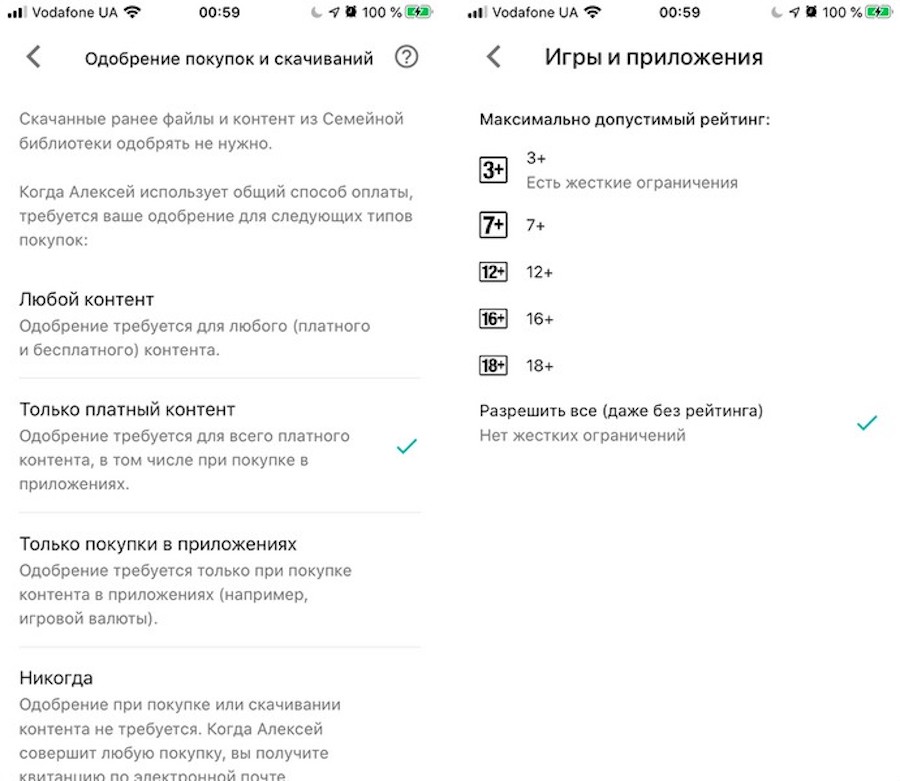
Контроль действий ребенка в Google Play (Фото: appleinsider.ru)
- Контроль или ограничения времени, которое дети проводят за смартфоном. Например, родитель может настроить параметры таким образом, чтобы интернет или определенные программы не запускались после 22 часов, когда дети должны готовиться ко сну, а также может ограничить суточное время в Интернете. Если дневной лимит часов превышен, то ребенок не сможет получить доступ к конкретному сайту.
- Блокировка приложений: это позволяет родителям полностью блокировать определенные программы, независимо от времени дня или объема использования.
- Просмотр геолокации. Данная функция позволит в любой момент проверить, где находится ребенок.
Многие инструменты родительского контроля могут устанавливаться в системе совершенно незаметно. Из-за этого даже технически подкованные подростки иногда не могут легко удалить их или обойти фильтрацию контента.
В Минцифры России в 2021 году поддержали установку родительского контроля по умолчанию на все продаваемые смартфоны.
Как настроить родительский контроль
Процесс установки родительского контроля отличается для устройств на iOS и Android.
Создайте аккаунт пользователя
Сначала нужно зарегистрировать учетную запись в Apple ID или аккаунт Google. Для ребенка до 13 лет это должны делать родители. Создать аккаунт можно как при первом запуске телефона, так и на старом устройстве, просто выйдя из своей учетной записи в системных настройках. Но удобнее выполнить сброс до заводских настроек, что заново запустит процедуру первичной настройки.
На Android сброс выполняется так: «Настройки» → «Восстановление и сброс» → «Сброс настроек» → «Сбросить настройки телефона» → «Стереть все».
На iOS: «Настройки» → «Основные» → «Сброс» → «Стереть контент и настройки».
В мастере настройки нужно выбрать «Создать новый аккаунт», ввести имя, пол и возраст ребенка, а также электронную почту и пароль. Затем нужно войти в собственный аккаунт Google и подтвердить создание учетной записи ребенка. После этого в новом аккаунте нужно включить двухфакторную аутентификацию и в качестве резервного телефона указать свой.
Детский Apple ID создается через функцию «Семейный доступ» в аккаунте родителя или опекуна. Для этого нужно зайти в «Настройки» → «Apple ID» → «Семейный доступ» → «Добавить члена семьи» → «Создать учетную запись ребёнка». Затем требуется ввести данные ребенка и следовать подсказкам. Если функция «Семейный доступ» еще не активирована, то потребуется сначала включить ее.
Включите блокировку экрана
В смартфоне находится много личной информации, которую нужно защитить. Базовый уровень такой защиты предполагает блокировку экрана устройства. Это может быть код-пароль, графический ключ, разблокировка по отпечатку или лицу. Обычно опцию предлагают настроить при первом запуске смартфона, но это можно сделать и позднее в настройках.
Открыть «Настройки» → «Безопасность» → «Блокировка экрана» и выбрать один из доступных вариантов.
Перейти в «Настройки» → «Face (Touch) ID и код-пароль», активировать один из способов и выбрать для него случаи использования.
Активируйте двухфакторную авторизацию
После активации двухфакторной авторизации вход в детскую учетную запись и любые попытки манипуляций будут возможны только после ввода кода, который отправляется на доверенный номер телефона. Это может быть номер родителя.
Нужно открыть страницу настроек аккаунта Google, выбрать в разделе «Безопасность» опцию «Вход в аккаунт Google» → «Двухэтапная аутентификация», нажать «Начать» и следовать подсказкам.
Перейти в настройки iPhone, открыть пункт Apple ID и iCloud → «Пароль и безопасность» → «Двухфакторная аутентификация». Нажать «Включить» и по инструкции добавить свой номер телефона.
Активируйте семейный доступ
Члены семьи с общим доступом могут делиться купленным контентом и разрешать ребенку покупки по запросу, а также ограничивать время использования устройства, просматривать местоположение и пользоваться другими функциями.
Нужно открыть на своем смартфоне голосовой ассистент, сказать «Окей, Google, создай семейную группу» и следовать инструкциям на экране.
Для управления группой требуется приложение Family Link. Чтобы добавить ребенка в семью, нужно в меню выбрать «Семейная группа» → «Пригласить членов семьи». После этого можно выбрать участника семьи и настроить разрешенные ему действия по своему усмотрению.
При создании детского аккаунта семейный доступ включается по умолчанию.
Добавите запрос на покупку и скачивание приложений
Функция одобрения покупок нужна, чтобы контролировать расходы детей в онлайне и ограничивать их для конкретных приложений. Если ребенок совершает покупку или даже бесплатную загрузку, родителю приходит уведомление, где можно одобрить скачивание или отменить его.
Открыть профиль ребёнка в приложении Family Link, перейти в «Настройки» → «Действия в Google Play» → «Что требует одобрения».
Открыть «Настройки» → Apple ID → «Семейный доступ» → «Попросить купить», включить тумблер в профиле ребенка.
Ограничьте нежелательный контент
Данная опция запрещает доступ ребенка к содержимому сексуального характера, жестокому контенту и другим нежелательным страницам в интернете.
Нужно перейти в профиль ребенка в настройках Family Link и в разделе «Действия Google Play» поставить необходимые ограничения для игр, приложений, фильмов, музыки и другого контента. Для блокировки веб-контента в разделе «Фильтры Google Chrome» нужно выбрать опцию «Блокировать сайты для взрослых», а в разделе «Фильтры Google Поиска» — настройку «Безопасный поиск».
Управление параметром осуществляется через функцию «Экранное время». В ней нужно включить в меню «Настройки» → «Экранное время». В разделе «Контент и конфиденциальность» → «Ограничения контента» устанавливаются возрастные ограничения для музыки, фильмов, приложений и другого содержимого. Взрослые сайты можно отключить в разделе «Веб-контент», а ненормативную лексику в поиске — в разделе Siri.
Установите параметры экранного времени
Опция позволяет определить количество времени, которое ребенок может тратить в день на игры, соцсети и приложения.
Нужно зайти в настройки Family Link → «Приложения Android». Здесь для каждой программы можно установить время использования, либо полностью заблокировать/снять любые ограничения.
Нужно перейти в раздел «Экранное время» → «Лимиты приложений». Ограничения можно установить как для отдельных приложений, так и для категорий программ.
Также можно задать время покоя, когда будут доступны только выбранные приложения и телефонные звонки. Там же есть белый список программ, которые всегда доступны ребенку.
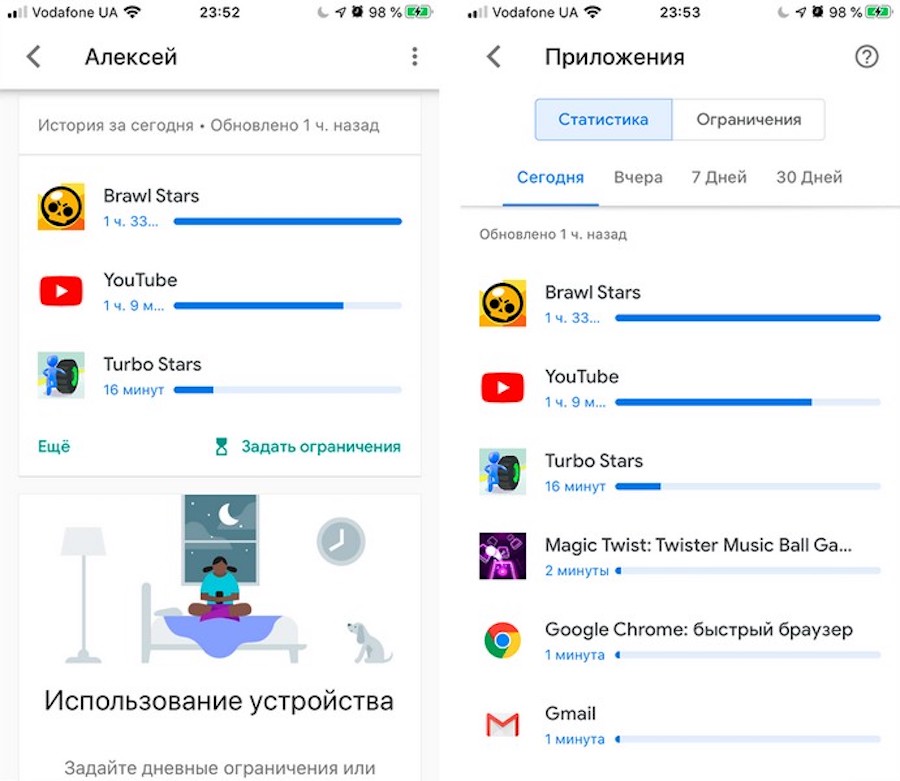
Параметры экранного времени в Family Link (Фото: appleinsider.ru)
Включите просмотр геолокации
В iOS и Android местоположение отображается в режиме реального времени в приложениях Family Link и «Локатор» соответственно.
В настройках Family Link нужно в разделе «Местоположение» включить тумблер «Передача геоданных». На главном экране приложения начнет отображаться текущее положение смартфона ребенка на карте.
Сначала нужно добавить ребенка в группу семейного доступа. Затем на его смартфоне нужно открыть встроенное приложение «Локатор», во вкладке «Люди» выбрать «Поделиться геопозицией», после чего ввести номер телефона родителя, отправить запрос и указать вариант «Поделиться бессрочно».
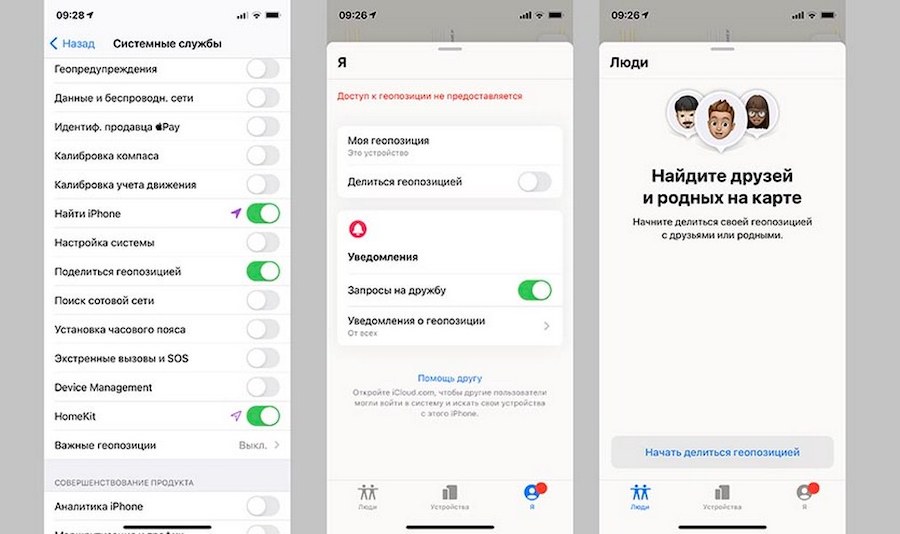
Настройка отслеживания геолокации в приложении «Локатор» (Фото: iphones.ru)
Выставите настройки на случай потери телефона
Неплохо предусмотреть ситуацию, когда ребенок забудет или потеряет свой смартфон, добавив на экран блокировки номер телефона и сообщение с просьбой вернуть устройство.
Можно установить постоянное изображение такого сообщения в разделе «Настройки» → «Экран» → «Расширенные настройки» → «На заблок. экране» → «Текст на экране».
Также можно заблокировать устройство и включить отображение заданного текста через страницу Google, где нужно войти в аккаунт, выбрать «Заблокировать устройство» и указать текст сообщения.
В iPhone функция доступна для уже утерянных устройств. Нужно открыть приложение «Локатор» со смартфона члена семьи, выбрать гаджет ребенка из списка устройств и нажать «Отметить как пропавшее».
Если у вас и у ребенка разные смартфоны
Когда ребенок использует iPhone, а родители предпочитают смартфоны на Android, могут возникнуть трудности с установкой родительского контроля. Однако несколько вариантов все же есть.
В 2021 году Роскачество назвало лучшие приложения родительского контроля, которые работают и на iOS, и на Android. В их числе были приложения Kaspersky SafeKids и Kidslox.
Kaspersky SafeKids предлагает настройки блокировки доступа к нежелательному контенту, ограничения времени использования устройств и отслеживания местоположения детей по GPS. Из интересного — удаленное отслеживание уровня заряда батареи смартфона, блокировка опасных запросов на YouTube. Годовая подписка на премиум-версию стоит ₽900, основная версия бесплатная.
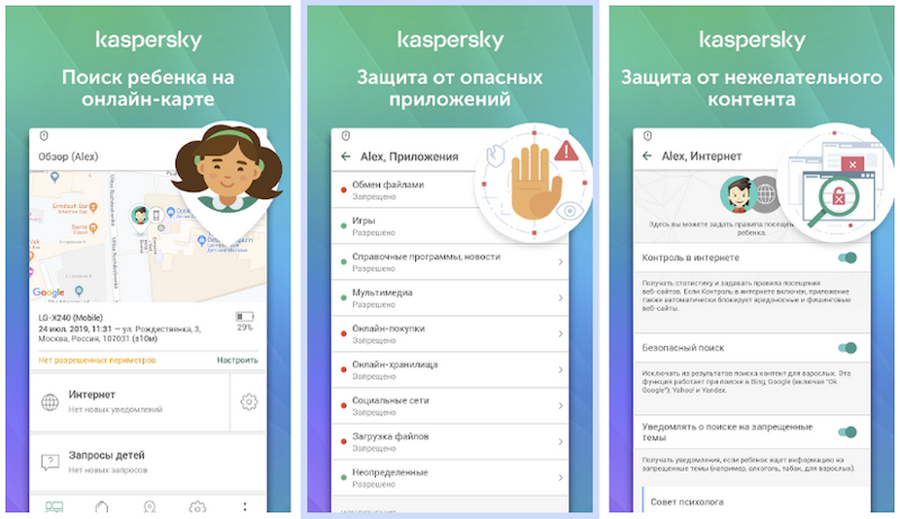
Kaspersky SafeKids (Фото: Kaspersky)
Kidslox включает все основные опции родительского контроля, а также предлагает поощрять ребенка дополнительным временем за выполнение заданий (уроки, уборка и так далее). Также сервис позволяет удаленно заблокировать телефон ребенка в экстренных случаях.
- Детские гаджеты: паранойя или норма жизни
- Ученые обнаружили положительное влияние гаджетов на социализацию детей
- Как защитить детей от кибербуллинга и незнакомцев в интернете
- Как дети обманывают родительский контроль в смартфонах Apple