
Повышение энергопотребления и заряда батареи за счет минимизации фоновой работы
В этом руководстве показано, как улучшить способ потребления энергии приложением для Windows, предлагая принципы, которые помогут вам повысить общую производительность устройства и время работы батареи.
Самые основные принципы повышения энергопотребления — убедиться, что приложение находится в фоновом режиме, оно не выполняет следующие действия:
- использовать системные ресурсы,
- пробуждение ЦП через таймеры,
- разбудить ЦП, ожидая событий vsync.
«В фоновом режиме» означает, что ваше приложение не отображается и не слышно для пользователя. Должно быть несколько причин для пробуждения ЦП или использования системных ресурсов в фоновом режиме. Проверка того, активирует ли ваше приложение эти события и устранить причину, может значительно повысить энергопотребление приложения, время работы батареи и уменьшить выбросы углерода, которые будут возникать у клиентов, использующих ваше приложение.
Чтобы проверка, что ЦП не просыпается для выполнения ненужных действий, пока приложение не используется, можно записать и проанализировать трассировку с помощью Windows Анализатор производительности (WPA). Ниже мы рассмотрим шаги, объясняющие, как это сделать.
Запись трассировки и проверка для ненужных работ
Перед записью трассировки важно настроить правильные условия при запуске приложения, чтобы проанализировать, выполняется ли ненужная работа, которая может истощать электроэнергию. Вы также можете запустить несколько трассировок, чтобы протестировать приложение в различных условиях.
Настройка
- Заведите тестовое устройство в режим простоя, открыв диспетчер задач и убедив, что загрузка ЦП составляет менее 5 %. Это позволит свести к минимуму помехи при измерении и обеспечить разумные трассировки размера.
- Запустите приложение и перейдите к представлению, которое обычно используется.
- Сведите приложение к минимуму. *Вы можете повторить следующие действия, пока окно приложения полностью заблокировано (заблокировано) за другими окнами и когда приложение находится на переднем плане после периода без взаимодействия с пользователем, чтобы приложение не инициировало ненужные действия.
Измерение и оценка использования ЦП в фоновом режиме
- Откройте командную строку (PowerShell или командную строку) в режиме администратора. (Если не запустить в режиме администратора, может появиться код ошибки: 0xc5585011 «Не удалось включить политику для профилирования производительности системы».)
- Введите команду: wpr -start power -filemode .
- Оставьте устройство бездейству в течение 5 минут.
- Введите команду: wpr -stop idletrace.etl .
- Чтобы открыть трассировку с помощью Windows Анализатор производительности (WPA), введите команду : wpa.exe idletrace.etl
- Откройте граф Вычисление>использования ЦП (точная).
- Перейдите к процессу (или, если у вас есть многопроцессная модель, все процессы, связанные с вашим приложением) и оцените счетчик Cswitch «Использование по ЦП». В идеале они как можно ближе к 0, пока приложение находится в фоновом режиме. Просмотр стеков — отличный способ найти, где используются ресурсы и как их улучшить.
- Найдите избыточные пробуждения, добавив «Новый стек потоков», чтобы узнать, в каком стеке проснулся поток.
Измерение и оценка ожидания виртуальной синхронизации в фоновом режиме
Прежде чем изучать этот более сложный сценарий, сосредоточьтесь на базовом использовании ЦП в предыдущем разделе.
- Откройте командную строку (PowerShell или командную строку) в режиме администратора.
- Введите команду: wpr -start gpu -filemode .
- Оставьте устройство бездействующее на 5 минут.
- Введите команду: wpr -stop gputrace.etl .
- Чтобы открыть трассировку с помощью Windows Анализатор производительности (WPA), введите команду : wpa.exe gputrace.etl
- Откройте графуниверсальных событийсистемного действия>.
- Выполните фильтрацию по событиям Microsoft-Windows-Dxgkrnl.
- Перетащите столбец Процесс , чтобы он был 2-м столбцом.
- Проверьте, вызывается ли метод WaitForVsync. Например, через ТАКИЕ API, как IDXGIOutput::WaitForVBlank (dxgi.h), через WaitForVerticalBlankEventInternal событие .

Дополнительные ресурсы
- Пошаговое руководство по windows Анализатор производительности
- Распространенные сценарии windows Анализатор производительности
- Использование windows Анализатор производительности для анализа проблем с современным резервным режимом
- Анализ загрузки ЦП
- Трассировка событий Windows
- Форум Q&A
- Список графов Windows Performance Toolkit (WPA)
Как настроить регулирование энергопотребления / мощности в Windows 10
Регулирование энергопотребления / мощности (Power Throttling) – функция Windows 10, предназначенная для продления периода автономного использования устройства от аккумулятора. Данное руководство подробно объясняет, как ее настроить
В Windows 10 пользователи, как правило, работают с несколькими приложениями. В результате программы, которые работают в фоновом режиме, потребляют значительное количество энергии.
Чтобы оптимизировать энергопотребление, в начиная с Windows 10 (версия 1709) компания Microsoft представила новую функцию Power Throttling (регулирование энергопотребления или регулирование мощности), которая использует технологии энергосбережения современных процессоров для ограничения ресурсов для фоновых процессов.
Используя данную технологию, система Windows может автоматически определять, какие приложения вы активно используете, и и ограничивать ресурсы для процессов, которые неважными. Функция регулирования мощности позволяет увеличить автономную работу устройства до 11 процентов.
Однако, распознавание процессов может работать не так, как ожидается. В этих случаях пользователь может самостоятельно контролировать, каким приложениям нужно ограничить потребление ресурсов, а каким нужно предоставить всю доступную мощность.
Как посмотреть, какие процессы регулируются

Чтобы посмотреть, какие процессы регулируются функцией Power Throttling можно воспользоваться Диспетчером задач.
- Щелкните правой кнопкой мыши по панели инструментов и выберите пункт “Диспетчер задач”.
- Перейдите на вкладку “Подробности”.
- Щелкните правой кнопкой мыши по заголовку любого столбца и выберите пункт “Выбрать столбцы”.
- Прокрутите вниз и отметьте галочку Регулирование энергопотребления.
- Нажмите ОК.
После выполнения данных шагов появится новый столбец “Регулирование мощности”, показывающий, какие процессы находятся в энергосберегающем режиме.
На ноутбуках, планшетах или других портативных устройствах с аккумулятором у некоторых процессов будет указан статус «Регулирование энергопотребления» – “Включено”, а у остальных – “Выключено”.
Наглядно посмотреть новую функцию в действии можно открыв приложение, а затем свернув его. Когда вы активно используете приложение в Диспетчере задач будет показываться статус регулирования энергопотребления “Выключено”, но после сворачивания статус изменится на “Включено”.
Если все процессы имеют статус “Выключено”, значит ваше устройство подключено к источнику питания или используются режим Максимальная производительность.
Как отключить регулирование мощности в настройках электропитания

Power Throttling активируется автоматически, когда портативное устройство не заряжается, а это означает, что самый быстрый способ отключить эту функцию – подключить устройство к источнику питания.
Вы также можете управлять регулированием мощности в вашей системе, щелкнув значок питания в области уведомлений и используя слайдер, чтобы изменить режим питания.
- Экономия заряда – регулирование мощности включается
- Улучшенная батарея – регулирование мощности включается
- Оптимальная производительность – регулирование мощности включается, но в щадящем режиме
- Максимальная производительность – регулирование мощности отключается
Как отключить регулирование мощности с помощью редактора групповых политик
Если вы используете Windows 10 Pro, то отключить Power Throttling можно с помощью редактора групповых политик.

- Используйте сочетание клавиша Windows + R , чтобы открыть окно команды “Выполнить”.
- Введите gpedit.msc и нажмите ОК, чтобы открыть редактор локальной групповой политики.
- Перейдите по пути: Конфигурация компьютера > Административные шаблоны > Система > Управление электропитанием > Параметры регулирования мощности
- Щелкните дважды по политике Выключить регулирование мощности.
- Выберите опцию “Включено”, нажмите “Применить” и “ОК”.
- Перезагрузите компьютер.
После завершения данных шагов и перезагрузки ПК, регулирование мощности будет отключено для всех приложений в любых режимах электропитания.
В любое время вы можете снова активировать регулирование мощности, выполните те же шаги, но в пункте 5 выберите опцию “Не задано”.
Как отключить регулирование мощности с помощью системного реестра
Редактор групповых политик недоступен в Windows 10 Домашняя, но вы можете сделать то же самое с помощью редактора реестра.
Примечание
Некорректное изменение реестра может привести к серьезным проблемам. Рекомендуется создать резервную копию реестра Windows перед тем, как выполнить данные шаги. В меню редактора реестра выберите Файл > Экспорт для сохранения резервной копии.

- Используйте сочетание клавиша Windows + R , чтобы открыть окно команды “Выполнить”.
- Введите regedit и нажмите ОК, чтобы открыть редактор реестра.
- Перейдите по следующему пути HKEY_LOCAL_MACHINE\SYSTEM\CurrentControlSet\Control\Power
- Щелкните правой кнопкой мыши по папке “Power”, выберите Создать > Раздел.
- Назовите раздел PowerThrottling и нажмите Enter.
- Щелкните дважды по созданному разделу и выберите Создать > Параметр DWORD (32 бита).
- Назовите параметр PowerThrottlingOff и нажмите Enter.
- Щелкните дважды по созданному ключу и установите значение 1, затем нажмите ОК.
- Перезагрузите компьютер.
После завершения данных шагов и перезагрузки ПК, регулирование мощности будет отключено для всех приложений в любых режимах электропитания.
В любое время вы можете снова активировать регулирование мощности, выполните те же шаги, но в пункте 4 удалите раздел PowerThrottling.
Как отключить регулирование мощности для отдельных процессов
Windows 10 используется интеллектуальный подход, чтобы определить какие процессы нужно ограничивать для экономии заряда и продления времени автономной работы. Тем не менее, иногда ограничение приложения может быть ошибочным и может привести к нежелательным проблемам с производительностью.
В этих ситуациях можно отключить Power Throttling для каждого приложения без необходимости полностью отключать эту функцию.

- Откройте приложение Параметры.
- Перейдите в раздел Система > Батарея.
- Выберите ссылку Просмотрите, какие приложения влияют на время работы батареи.
- Выберите приложение, настройки которого хотите изменить. Энергопотребление приложений, которые помечены Под управлением Windows контролируются Windows. Если отмечено Под управлением пользователя, то пользователь вручную настроил эти приложения.
- Уберите галочку “Разрешить Windows решать, когда это приложение может выполняться в фоновом режиме”.
- Уберите галочку “Уменьшить объем задач, которые может выполнять приложение, когда оно находится в фоновом режиме”.
После завершения данных шагов, регулирование мощности будет отключено для конкретного приложения.
Регулирование энергопотребления / мощности – функция, предназначенная для оптимизации срока службы батареи на портативных устройствах, поэтому не рекомендуется изменять настройки данной функции, если у вас нет проблем с работой приложений, когда функция активна.
Настройка управления энергопотребления компьютером в системе Windows 10
Компьютер, оснащенный источником питания на киловатт, сегодня не является сенсацией, энергопотребление игровых настольных компьютеров может быть огромным. Но, вам не нужна такая высокая мощность для просмотра веб-страниц или редактирования документов, и поэтому вам следует настроить Windows 10, чтобы она управляла энергопотреблением.
Ноутбуки потребляют меньше электроэнергии, но и в их случае нужно следить за электропотреблением. Срок службы батареи может быть уменьшен до 50%, если процессор работает на максимальной частоте, а яркость экрана установлена на максимум. Чтобы уменьшить размер счетов за электроэнергию, вы должны помнить, что нужно выключать или, по крайней мере, переводить в спящий режим неиспользуемое оборудование. Если вам не нужна максимальная производительность, рекомендуется уменьшить яркость монитора или отключить жесткий диск.
На помощью придут механизмы управления энергией, встроенные в Windows. Правильно настроенные, они помогут автоматизировать процессы энергопотребления.
Основные настройки энергопотребления Windows
Неиспользуемый компьютер должен быть выключен или, по крайней мере, переведен в режим сна. Это сэкономит много энергии. Нажмите кнопку Пуск , выберите «Параметры» и перейдите в категорию «Система».
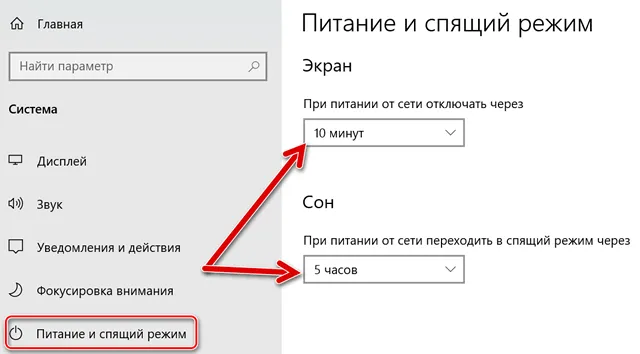
Откройте группу Питание и спящий режим. Используйте списки Экран и Сон, чтобы установить время бездействия, после которого компьютер должен выключить экран и перейти в режим сна.
В случае с ноутбуком настройки зависят от заряда батареи и подключения компьютера к электрической сети.
Дополнительные настройки питания
Вызовите окно настроек и перейдите на страницу конфигурации питания. Нажмите на ссылку Дополнительные параметры питанияв правой колонке. Откроется традиционная панель управления.
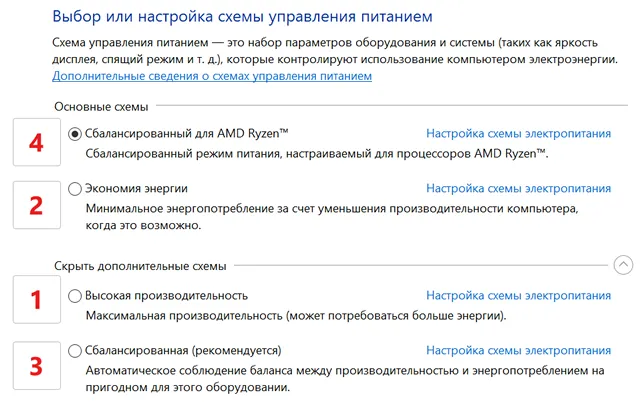
Вы можете выбрать один из предопределенных планов питания. В зависимости от ваших потребностей, это может быть, например, высокая производительность(1), что необходимо во время компьютерных игр. Это также может быть стандартная конфигурация энергосбережения (2), которая идеально подходит для работы на ноутбуке от аккумулятора. В других случаях лучше выбрать сбалансированный (рекомендуемый) план (3). Для некоторых современных процессоров также доступен оптимизированная схема энергопитания (4).
Выбор осуществляется путем выбора соответствующего поля в разделе «Основные схема». Или, если схема питания невидна, разверните раздел Показать дополнительные схемы.
Расширенные настройки электропитания
Планы питания могут быть изменены. Конфигурация определяет не только момент отключения экран и перехода в режим сна. Настройки также изменяют подачу энергии на диск, поведение браузера и вкладок, работу беспроводной сети, снижают производительность процессора и меняют действия кнопки питания на корпусе.
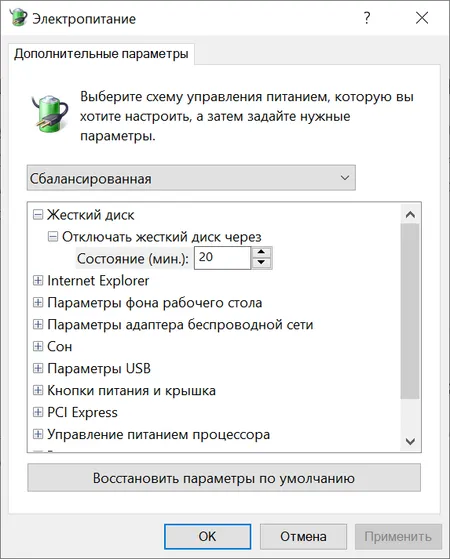
- Чтобы внести изменения в выбранный план, откройте окно дополнительных настроек электропитания и нажмите ссылку Настройка схемы электропитания. На открывшемся экране нажмите Изменить дополнительные параметры питания.
- В списке вверху окна вы можете указать план, настройки которого вы изменяете. Различные категории показаны ниже. Вы можете раскрыть их содержание, нажав на маленький знак + слева. В зависимости от категории, которую вы определяете, например, время выключения или доступность функции, которая значительно влияет на эффективность и, следовательно, потребление энергии. Это также могут быть ресурсы процессора.
- Разверните категорию «Кнопки питания и крышка», а затем «Действие кнопки питания». Здесь вы можете определить поведение компьютера после нажатия кнопки питания на корпусе.
Пользовательские планы электропитания
По умолчанию в система Windows имеет три схемы электропитания – экономия энергии, сбалансированный и высокая производительность. Тем не менее, пользователь также может создавать свои собственные планы.
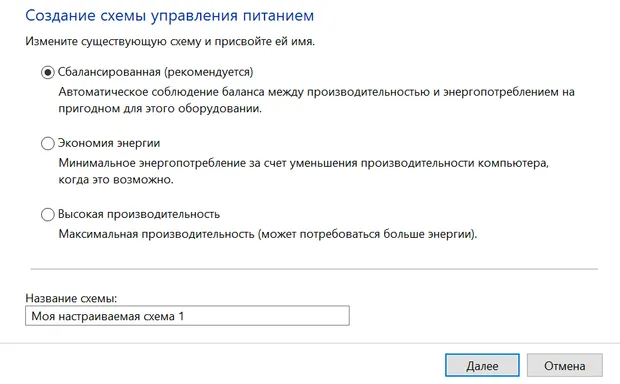
- Откройте раздел конфигурации питания и перейдите в окно дополнительных настроек. Нажмите ссылку Создание схемы управления питанием на левой панели. Укажите план, который будет шаблоном для вашей схемы, и дайте новым настройкам название в поле «Название схемы» в нижней части окна. Двигайся дальше.
- Определите время выключения монитора и перехода компьютер в спящий режим. Сохраните конфигурацию кнопкой Далее . Двигайтесь дальше.
- Новый план появится появится в списке доступных. Только теперь, нажав на ссылку Изменить настройки схемы питания, вы можете изменить расширенные параметры.
Восстановление настроек по умолчанию
Большое количество параметров в настройках схемы электропитания позволяет очень легко забыть, какие изменения мы внесли. Поиск по всем разделам не развеет всех сомнений, если вы не знаете, какова была первоначальная конфигурация.
Однако, для восстановления настроек по умолчанию, предоставленных создателями системы, достаточно одного клика. Откройте окно дополнительных настроек электропитания и выберите ссылку Настройка схемы питания, для которой вы хотите сбросить настройки. Нажмите Восстановить для схемы параметры по умолчанию.
Управление энергопотреблением процессора
Производительность компьютера, то есть, помимо прочего, степень загрузки процессора, влияет на уровень энергопотребления. Чем больше ресурсов процессора используется, тем больше потребление энергии.
Откройте окно расширенных настроек схемы электропитания и раскройте категорию +Управление энергопотреблением процессора. В разделе Минимальное состояние процессора вы определяете минимальный уровень загрузки ЦП, а в разделе Максимальное состояние процессора – максимум. В целях экономии максимум может быть, например, на уровне 50 процентов.
В экстремальной ситуации, когда использование процессора очень ограничено, можно рискнуть и заменить активный режим охлаждения пассивным. Это заставит вентилятор выключать процессор. Такая конфигурация не рекомендуется, если у вас нет пассивного набора охлаждения.
В Windows 11 23H2 появится больше опций контроля энергопотребления
Microsoft в последнем обновлении 23H2 упростит мониторинг энергопотребления приложений в Windows 11 за определённый период. Благодаря новой функции расширятся возможности пользователей по настройкам режимов питания в соответствии со своими потребностями.

На странице энергопотребления будет доступен исчерпывающий отчёт об энергопотреблении за последние 24 часа или последние семь дней. На устройствах с аккумулятором, таких как ноутбуки, появится возможность переключаться между энергопотреблением и уровнем заряда батареи. Кроме того, на странице представлен раздел «Использование батареи для каждого приложения», что позволяет выбирать между «Общее использование», «Используется», «Фоновое» и «Имя». Эта новая функция предлагает аналогичную утилиту для отображения использования жёсткого диска (находится в разделе «Система» -> «Память») и его заполненности.

Параметр «Общее использование» будет отображать совокупное потребление энергии приложением, когда оно активно используется и работает в фоновом режиме. «Используется» будет давать информацию об объёме энергии, потребляемой приложением, когда оно активно используется. «Фоновое» выдаст показатель энергопотребления приложений, когда они работают в фоновом режиме.
Чтобы включить эту функцию, нужно загрузить ViveTool и выполнить следующую команду в командной строке:
vivetool /enable /id:44663396,44663406Кроме того, в обновлении Windows 11 23H2 представлены две дополнительные рекомендации по энергопотреблению в разделе «Настройки» > «Система» > «Питание и аккумулятор» > «Рекомендации по энергопотреблению». Они направлены на повышение энергоэффективности и энергосбережения, предлагая включить тёмный режим и отрегулировать частоту обновления.
Microsoft также предлагает отключать заставку, останавливать USB-устройства, когда экран выключен, для экономии заряда батареи и использовать динамическую частоту обновления.
В мае вышла сторонняя утилита Nvidia Power Management (NVPMM), которая позволяет выставлять ограничения по энергопотреблению для видеокарт Nvidia в различных приложениях на ПК с ОС Windows.
- microsoft
- windows 11
- обновление
- энергопотребление
- приложения
- настройки
- энергоэффективность
- Разработка под Windows
- Энергия и элементы питания