
Права доступа к Базе Знаний в группах
Теперь вы можете настраивать права доступа к базе знаний в каждой группе и в проекте. Решите, кто из сотрудников сможет её отредактировать, а кто и вовсе не должен видеть базу знаний.
Чтобы открыть настройки, нажмите О группе.
Далее откройте вкладку Роли и права.
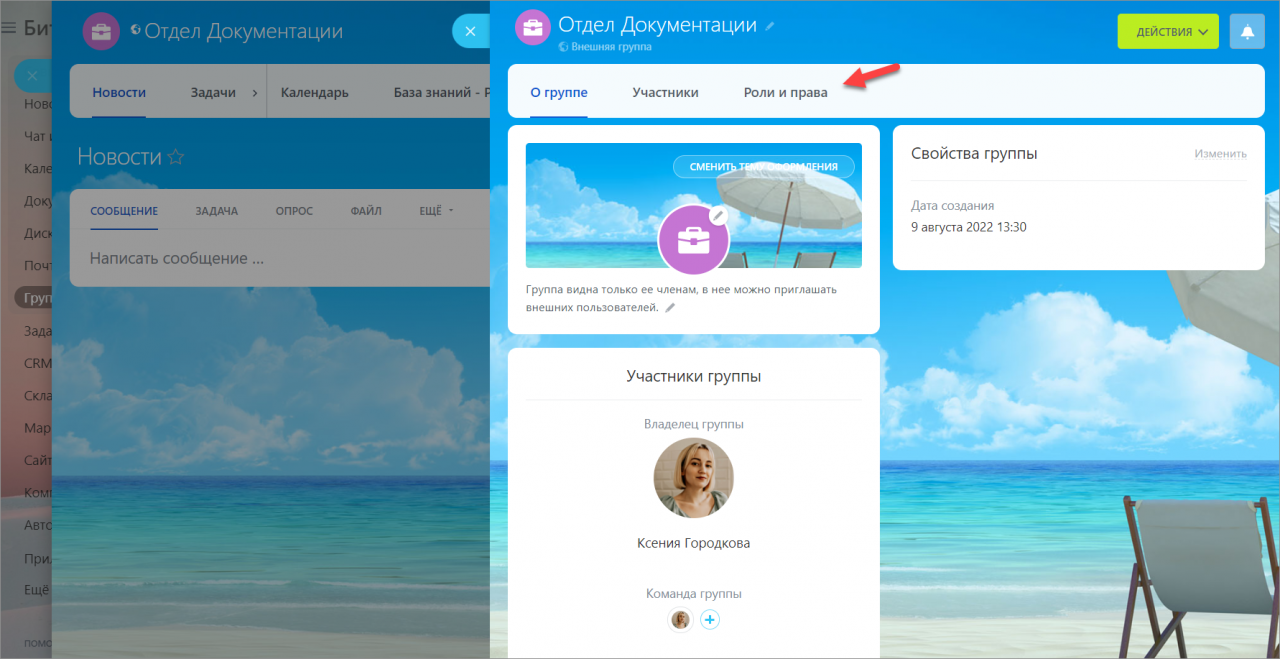
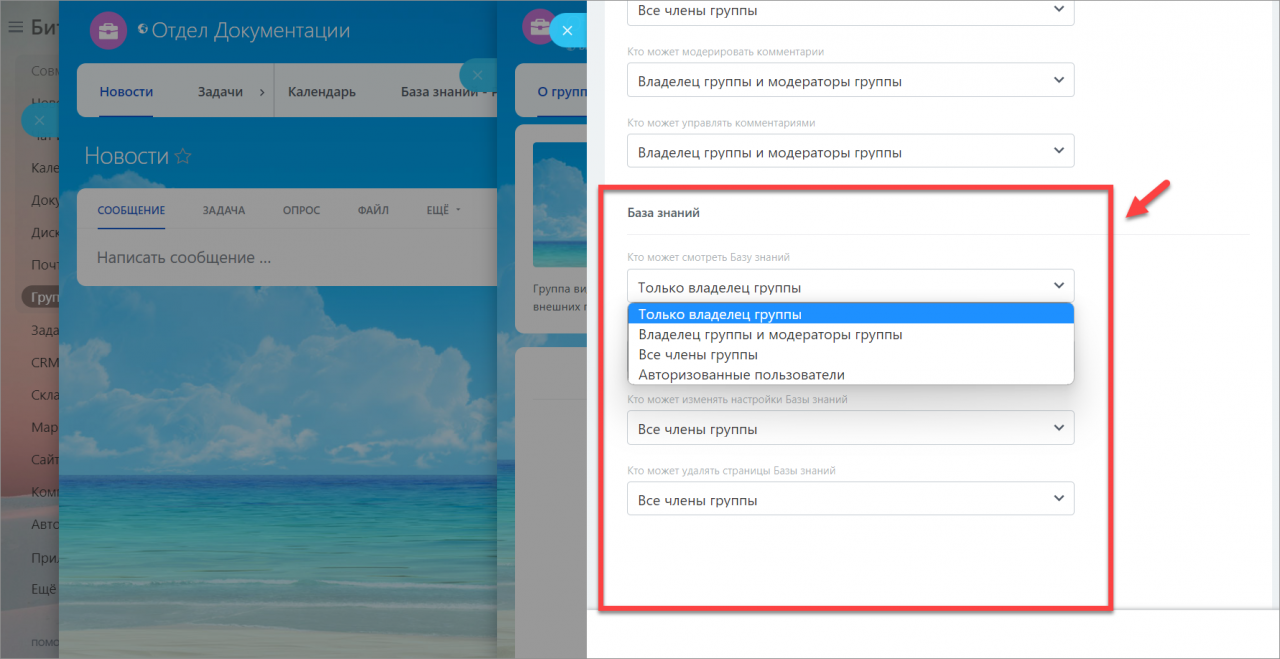
Здесь вы можете настроить права на просмотр, редактирование, удаление и изменение настроек базы знаний.
Дать права на эти действия можно владельцу группу, владельцу и модератору группы, всем членам группы и авторизованным пользователям. Авторизованные пользователи — это все пользователи на вашем портале.
Если группа закрытая или секретная, отправьте ссылку на базу знаний коллеге, который не состоит в группе.
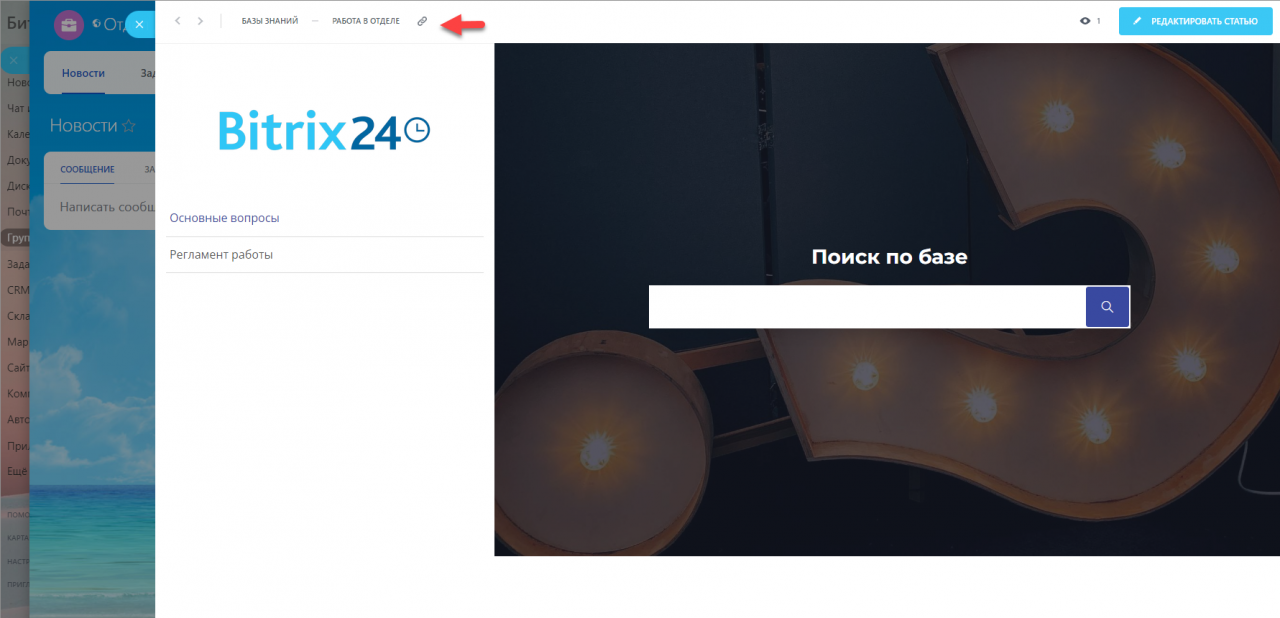
Если группа открытая, тогда пользователь может посмотреть базу знаний в группе, даже не вступая в неё.
Настройка прав доступа в Битрикс 24
Настройка доступа Битрикс24 необходима для разделения компетенций при решении корпоративных задач. В частности, в CRM пользователь с правами администратора может распределить функции между всеми сотрудниками, ограничив для каждого возможности, которые не входят в сферу его ответственности.
Управление просмотром и анализом информации, электронным документооборотом, назначение доступа к бухгалтерским и прочим документам – все это происходит в рамках администрирования. В системе предусмотрена возможность создания определенных групп пользователей, которые обычно соответствуют отделам компании.
Группы пользователей, для которых можно настроить доступ Битрикс24
В группы входят зарегистрированные сотрудники – каждый из них обладает своим кругом ответственности, от которого обычно зависит уровень прав доступа к документам и другим инфоресурсам компании. Руководство фирмы само определяет, какой функционал работник получает при работе с Битрикс. Устанавливать ограничения может как сам руководитель, так и назначенный им администратор. Они могут выполнить настройку права доступа в Битрикс24 для всех остальных пользователей.
Наиболее традиционный метод распределения групп – по отделам, которые есть в компании. В компетенцию каждого отдела входит доступ к определенной части системы. Так, для группы «Отдел продаж» это может быть электронный документооборот, информация о партнерах и других контрагентах компании, о клиентах, которые пользуются товарами и услугами предприятия. Сотрудники этого отдела видят контакты партнеров и покупателей, отслеживают историю заказов, посещают новостные сайты, информационные площадки конкурентов. Сотрудники, которые добавляются в эту группу, автоматически получают перечисленные выше права доступа.
Обратите внимание! Аналогичным образом можно настроить доступ и для других отделов компании. Речь идет как о рядовых сотрудниках, пользующихся CRM, так и о руководстве.
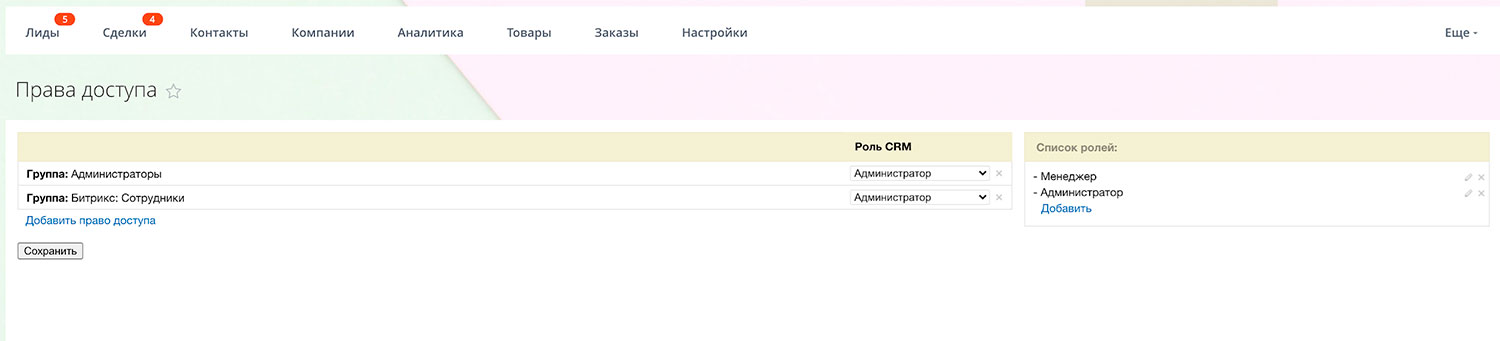
Перечислим традиционные списки групп, получающие права в Битрикс 24, в порядке их увеличения:
- «Сотрудники». У них минимальные возможности. Доступ ограничивается общей информацией. Как правило, это чтение и редактирование текущих документов, с которыми они непосредственно работают.
- «Отдел кадров». Сюда входят пользователи, которые могут добавлять информацию во все разделы, касающиеся списка сотрудников компании. Члены группы могут редактировать документы, содержащие эту информацию.
- «Руководство». Группа сотрудников или один руководитель, имеющие доступ ко всем документам компании, хранящимся в Битрикс24. Имеют право в том числе менять функционал системы.
- «Маркетинговая группа». Эти представители компании работают с документами, касающимися продаж.
- «Администраторы корпоративного портала». Имеют те же возможности, что и у вышеперечисленных групп, а также могут ограниченно администрировать систему.
- «Администраторы системы». Пользователи, которым открыты все разделы и документы компании. Могут управлять системой Битрикс 24 в целом, менять, добавлять, удалять настройки права доступа других пользователей.
В любой момент настройка права доступа может быть изменена в зависимости от текущих задач или при переходе сотрудника в другой отдел.
Группы различаются по правам, которые предоставляются сотрудникам того или иного отдела. Больше всего возможностей у руководства и администраторов, меньше всего – у рядовых сотрудников. При этом опосредованный доступ к документам возможен через другие отделы, к примеру, когда рядовым сотрудникам нужна некая информация, они могут запросить соответствующие документы в других отделах.
Обратите внимание! Коробочная версия Битрикс 24 может отличаться списком прав доступа в группах. Поэтому, чтобы грамотно выстроить систему, важно привлечь квалифицированного специалиста, знакомого с инструкцией и правилами работы компании. Если в штате нет администратора с должным уровнем компетенции, лучше обратиться к сторонней организации. В этом случае все настройки доступа будут выполнены корректно.
Как настроить права доступа
Настройкой должен заниматься сотрудник, у которого есть права администратора системы Битрикс24.
Нужна консультация
по Битрикс24?
Специалисты Битрикс24 ответят на любые вопросы
Чтобы распределить права доступа как для отдельных работников, так и для целых штатных групп, выполните действия в указанной последовательности:
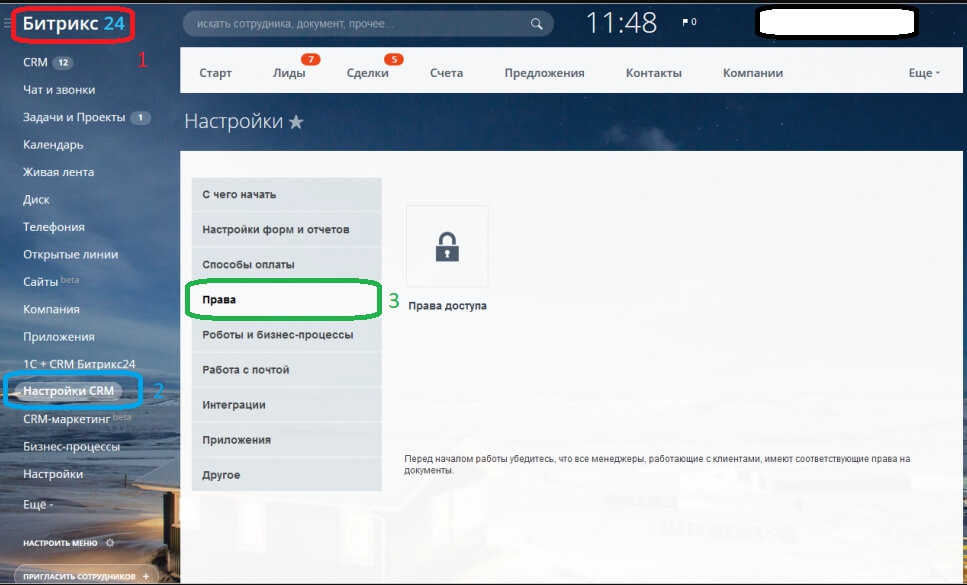
- Войти в CRM.
- Перейти в раздел «Настройки».
- Открыть вкладку «Права».
Важно! Настройка прав доступа возможна только при использовании платной версии Битрикс 24.
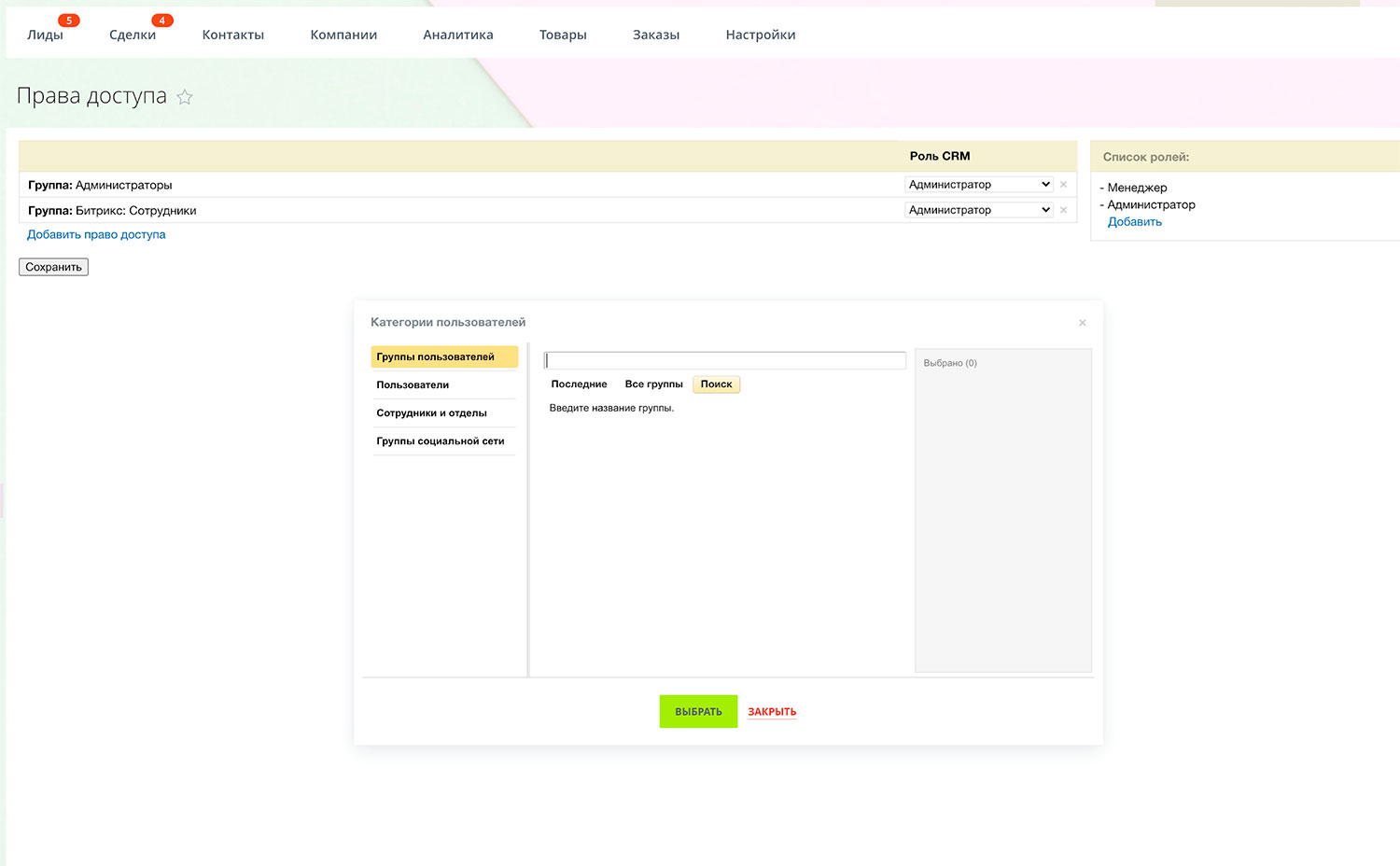
Сначала нужно задать роли, которые будут затем присвоены отдельным сотрудникам или их группам. Список имеющихся вариантов располагается в правом верхнем углу на странице.
Затем определяются роли доступа к информации сотрудников разных групп:
- Список документов, которые может открыть сотрудник.
- Какие функции доступны при выполнении задачи. К ним относятся чтение, добавление, изменение, экспорт, импорт документа. Эти роли могут присваиваться отдельным штатным единицам или их группам. Список возможных функций располагается вверху страницы.
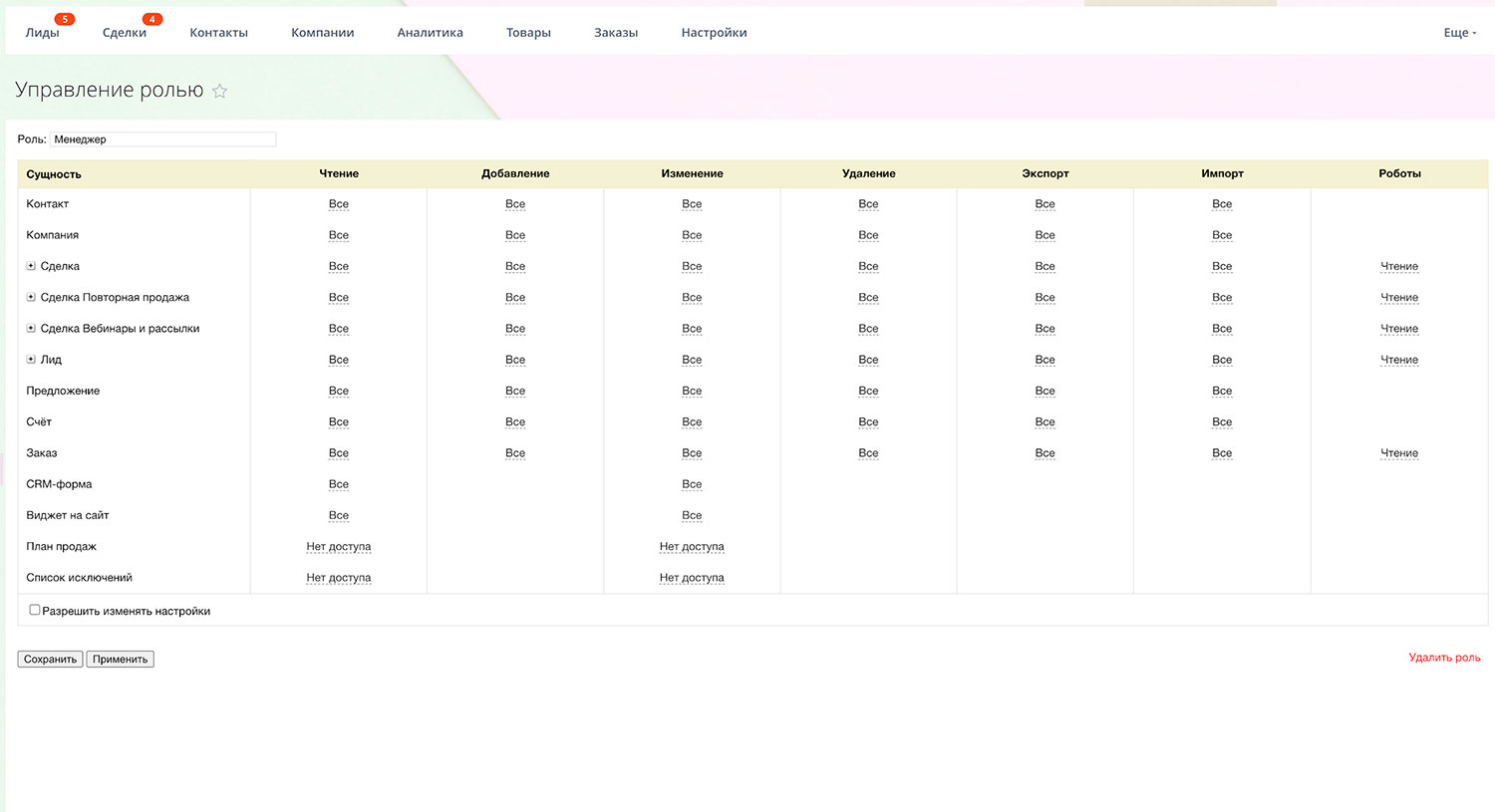
- Уровни доступа к информации Битрикс24. Они уже созданы по умолчанию, но администратор может изменить существующие роли и добавить новые. Чтобы отредактировать уровень доступа, необходимо нажать на значок слева от названия роли и нажать «Добавить» (кнопка находится в конце списка). Затем откроется форма для ввода нужных настроек.
Первый столбец в этой форме – контакты, информация о компании, сделках, лидах и прочие элементы. В остальных столбцах находится список возможных операций с элементами из первого столбца. Чтобы поменять настройку прав доступа, нужно выбрать соответствующую ячейку и в выпадающем списке установить нужный статус:
- «Нет доступа» – выбранный пользователь или группы не может читать и редактировать информацию раздела.
- «Свои» – знакомиться с информацией и менять ее могут только сотрудники с соответствующим уровнем ответственности.
- «Свои + своего отдела» – доступ к данным получают все сотрудники, входящие в отдел.
- «Свои + своего отдела + подотделов» – право к ознакомлению и редактированию информации у всех сотрудников отдела и подотделов.
- «Все открытые» — доступ получают все перечисленные выше группы.
- «Все» — базовая информация открыта для всех сотрудников компании.
Обратите внимание! Доступ к сделкам и лидам настраивается отдельно. Для этого нужно сформировать более широкий перечень прав для сотрудников, которые работают в этом направлении. В том числе возможно дублировать права от вышестоящих к нижестоящим стадиям.
Возможные конфликты прав доступа
Возможны ситуации, когда у пользователя несколько уровней доступа – один в рамках отдела, другой – персональный. Чтобы не было конфликта прав, эти моменты нужно отслеживать и приводить в соответствие с теми ограничениями, которые действуют в отделе. Традиционно конфликт прав доступа устраняет администратор или сотрудник, выполняющий его функции. Необходимо перейти в пункт «Разрешить изменить настройки» и убрать галочку напротив того элемента, к работе с которым сотрудник не должен быть допущен.
Как удалить доступ уволенного сотрудника
Чтобы отменить доступ сотрудника, который уже не работает в компании, необходимо открыть административную панель Битрикс и проверить, проходил ли он авторизацию после приглашения в систему. Перейдите во вкладку «Приглашенные». Если обнаружен отрицательный статус, то пользователя можно удалять из системы.
Если пользователь уже авторизован или при попытке его удалить система выдает сообщение «Внимание! Пользователь не был удален», выполните следующие действия:
- проверьте, есть ли у сотрудника незакрытые задачи, в соответствующей вкладке;
- если такие задачи есть, удалите их, изменив настройки;
- увольте пользователя в том порядке, который установлен системой.
Обратите внимание! Информация о пользователе, который больше не работает в компании, остается в системе, во вкладке «Уволенные».
Задачи в проектах: настраиваем права доступа
Организуйте работу команды в проекте, настроив права доступа к задачам для каждого участника. Если ваш проект включает задачи по бухгалтерии, дизайну и технической работе, то установка прав доступа позволит избежать путаницы и сделает процесс более упорядоченным.
Настройте так, чтобы только менеджер мог ставить задачи сотрудникам. Это обеспечит правильное распределение работы и позволит более эффективно контролировать выполнение задач.
-
Настройка прав к задачам проектов есть не на всех тарифах. Посмотрите тарифные планы.
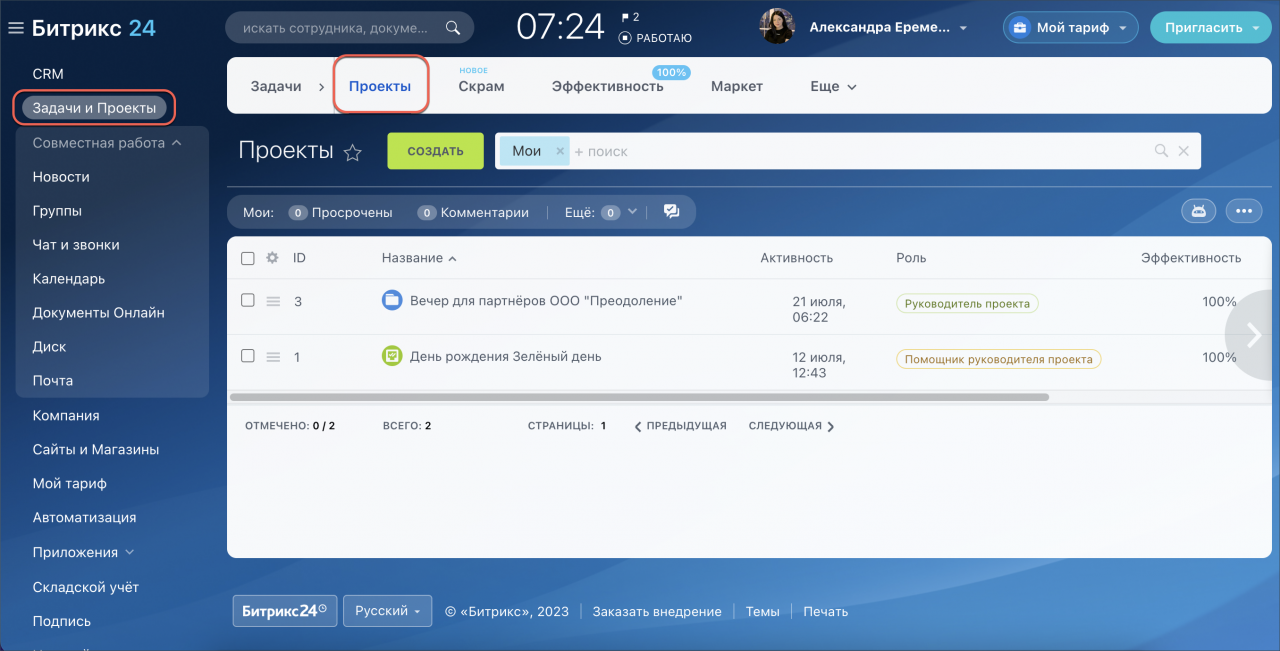
Для настройки прав в меню портала выберите Задачи и Проекты. Во вкладке Проекты выберите нужный:
-
Если проекта еще нет, то прочитайте статью Создание группы или проекта.
В правом верхнем углу проекта нажмите кнопку О проекте и выберите Роли и права:
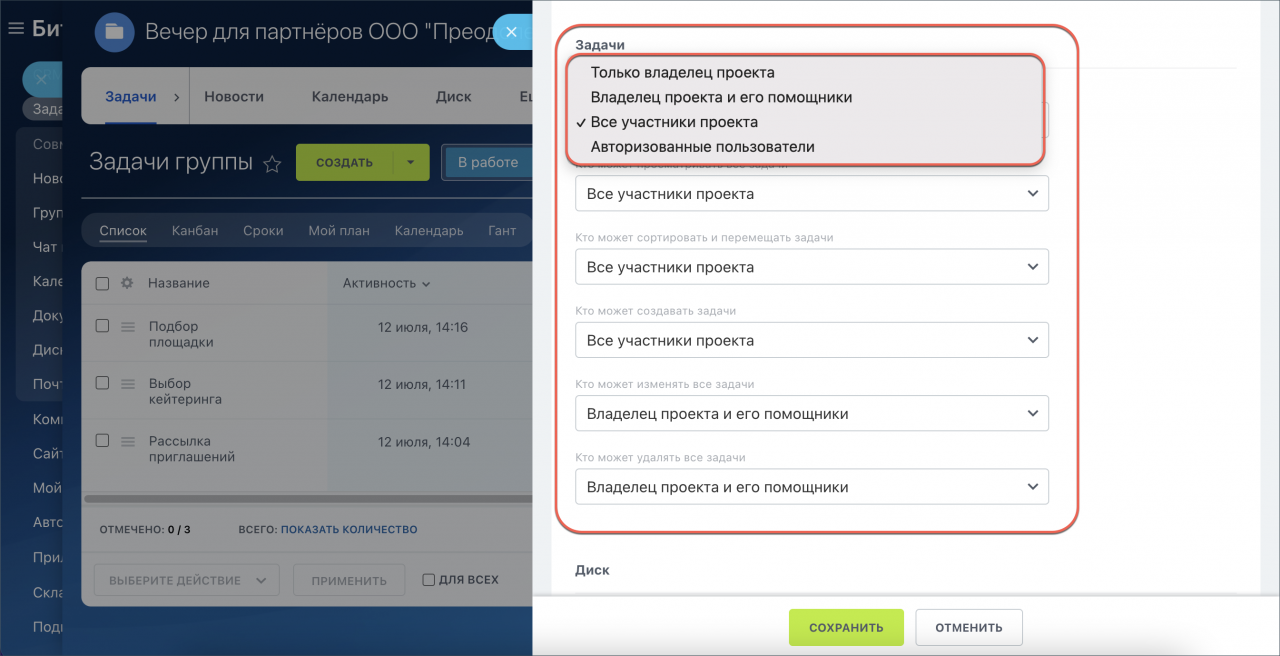
В блоке Задачи настройте кто может:
- Просматривать свои задачи
- Просматривать все задачи
- Сортировать и перемещать задачи
- Создавать задачи
- Изменять все задачи
- Удалять все задачи
Выберите типы пользователей для настройки:
- Только владелец проекта – пользователь с ролью «Руководитель проекта»
- Владелец проекта и его помощники – пользователи с ролями «Руководитель проекта» и «Помощник руководителя»
- Все участники проекта – пользователи, допущенные к проекту
- Авторизованные пользователи – все пользователи на портале
-
Общие права на просмотр задачи всем участникам группы или проекта имеют приоритет перед индивидуальными настройками доступа к задачам.
Права доступа к Базам знаний компании
По умолчанию права на создание и редактирование баз знаний компании имеют все сотрудники.
Администратор Битрикс24 может дать права доступа к базе знаний конкретному сотруднику или всему отделу. Права могут распространяться как на контент всех баз знаний, так и на конкретную базу знаний.
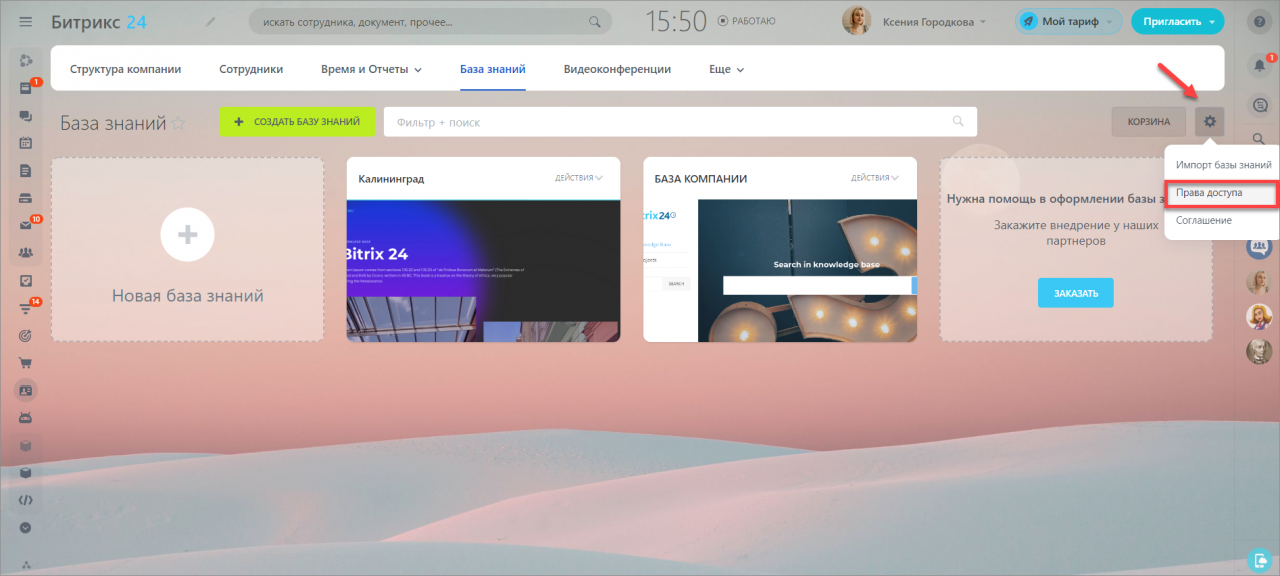
Перейдите в раздел Компания > База знаний, нажмите кнопку шестерёнки и выберите в меню пункт Права доступа:
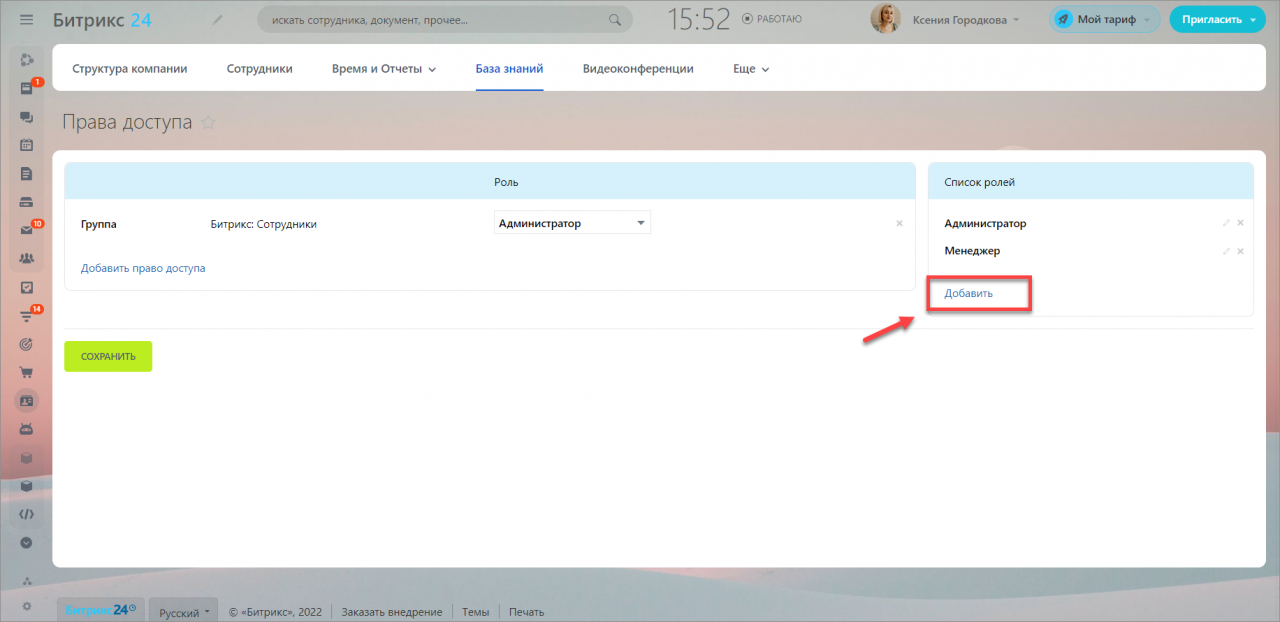
Добавьте новую роль:
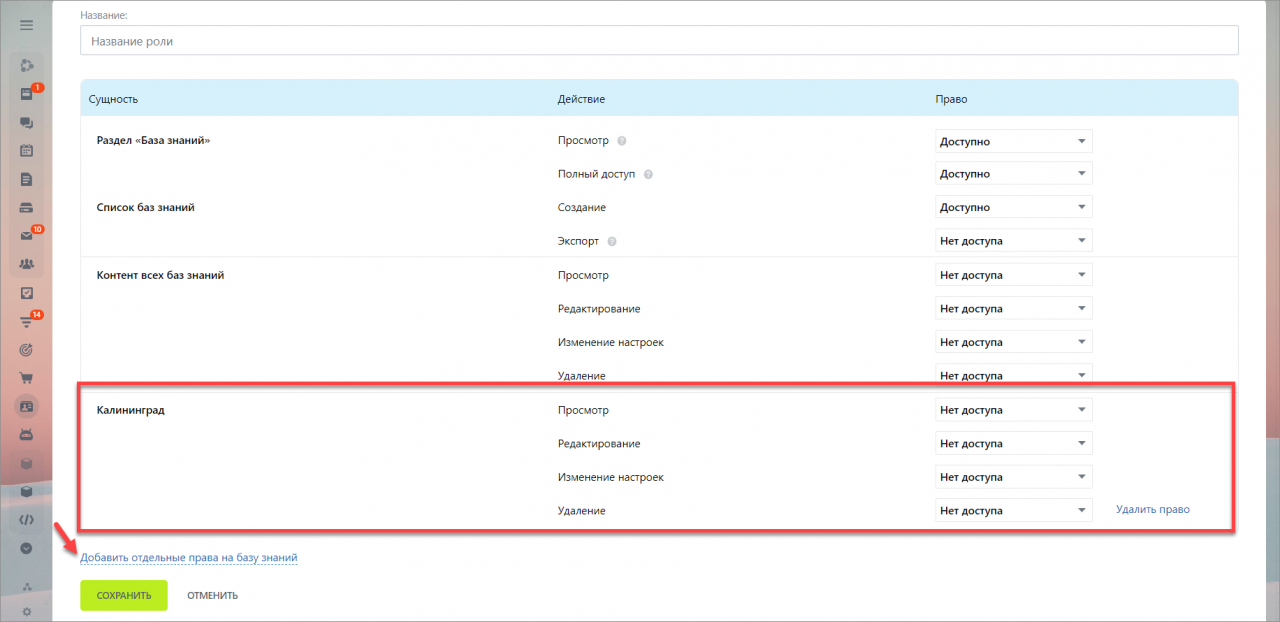
Создайте роль, задайте необходимые права доступа для контента всех баз знаний. Кроме стандартных прав, вы можете решить будет ли база знаний доступна для размещения в Расширениях.
Подробнее читайте в статье Как добавить базу знаний в раздел.
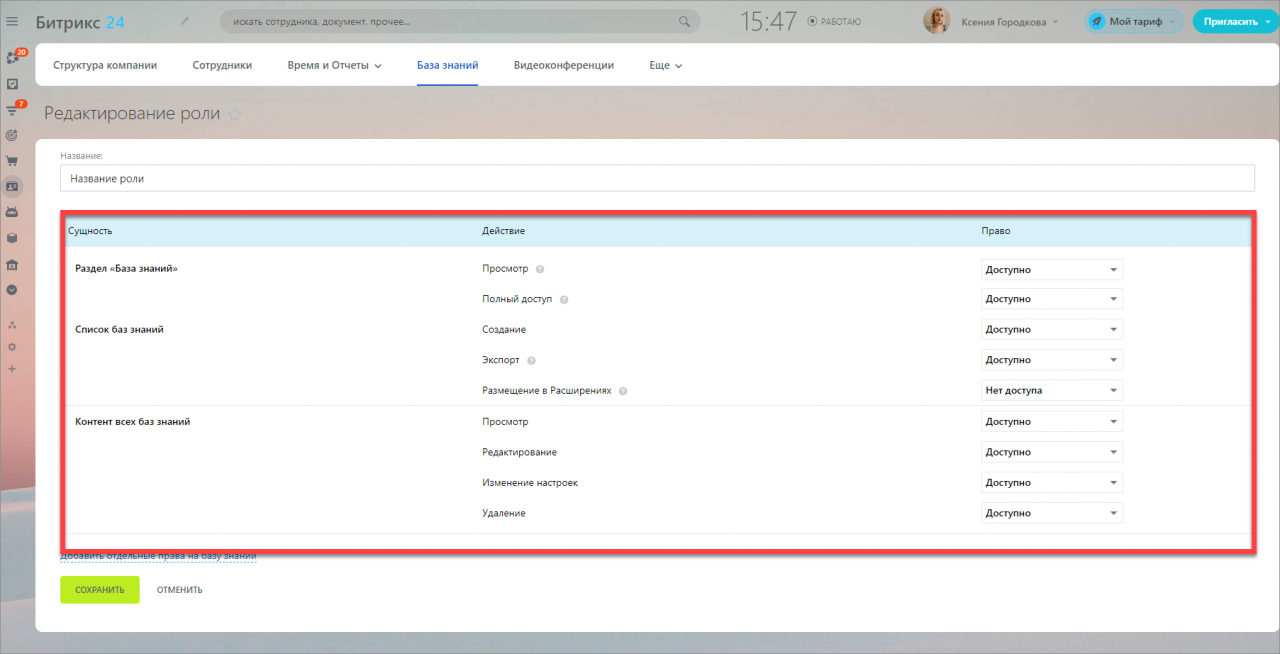
Если необходимо создать роль для конкретной базы знаний, то выберите её в пункте Добавить отдельные права на базу знаний и затем распределите права доступа:
Далее остаётся лишь применить эту роль к нужному сотруднику или отделу компании:
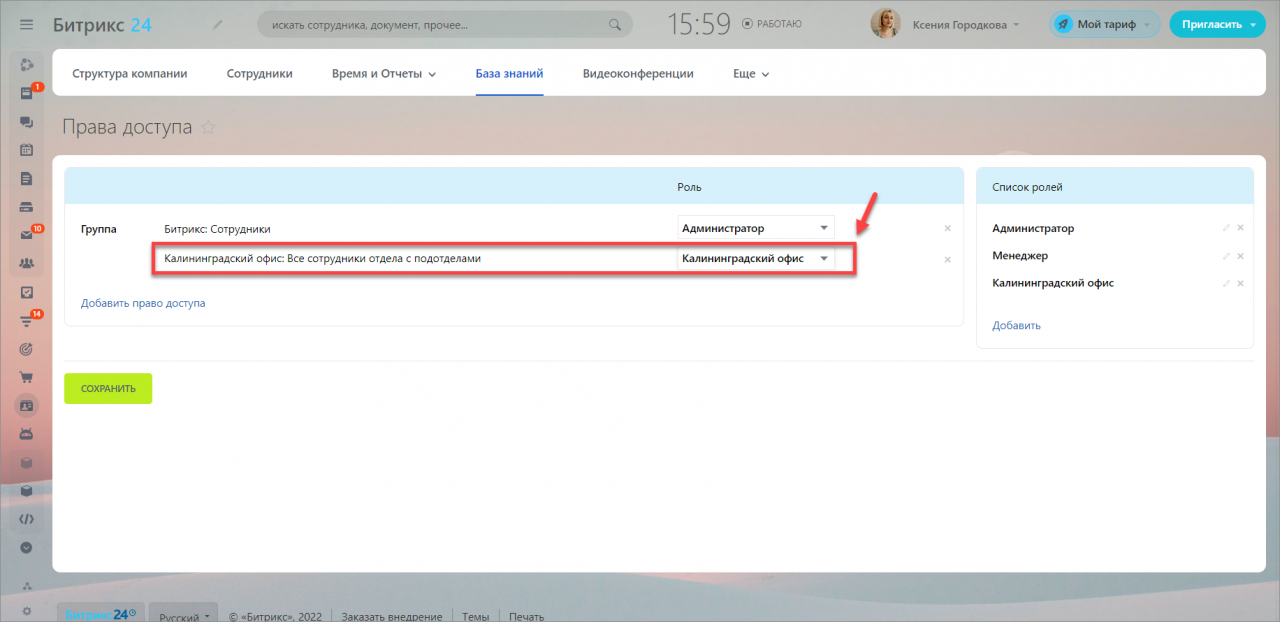
Редактировать права доступа к базе знаний компании может только администратор Битрикс24.
Права доступа к Базам знаний компании доступны на тарифах «Стандартный», «Профессиональный» и «Энтерпрайз». Читайте подробнее на странице цен.
В группах (проектах) расширенных прав доступа к базе знаний пока нет, то есть создавать и редактировать статьи Базы знаний может любой участник группы (проекта).