
Обновление BIOS без процессора – как выполнить шаг за шагом
Если вы собираете новый компьютер и не можете его включить, вам может потребоваться обновить BIOS.
Хотя ваш ЦП физически совместим с материнской платой, система не будет выполнять POST (самотестирование при включении), пока вы не обновите BIOS. Ваша система может включиться, но ваш экран останется полностью черным, потому что материнская плата не знает, как взаимодействовать с процессором.
Это происходит из-за того, что старые материнские платы могут не иметь встроенного поддерживаемого BIOS, необходимого для новых процессоров, которые были выпущены после материнской платы.
Теперь вы можете задаться вопросом: как обновить BIOS, если у меня ещё нет совместимого процессора для обновления BIOS?
К счастью, вы не одиноки, и большинство производителей материнских плат придумали решение этой проблемы.
Проверьте, изготовлена ли ваша материнская плата одним из следующих производителей:
Если это так, вы будете рады узнать, что большинство этих материнских плат оснащены функцией BIOS Flashback. Это позволяет вам обновлять BIOS без процессора.
Что такое BIOS Flashback
BIOS Flashback – это функция некоторых материнских плат, которая позволяет обновлять BIOS без установки центрального процессора, графического процессора или модулей памяти.
Однако, функция BIOS Flashback может называться по-разному в зависимости от производителя:
- Материнские платы ASRock: BIOS Flashback
- Материнские платы Asus: Flashback USB BIOS
- Материнские платы Gigabyte: Q-Flash Plus (не путать с Q-Flash)
- Материнские платы MSI: Flash BIOS (не путать с M-Flash)
Перепрошивка BIOS – это просто другой способ назвать обновление BIOS.
Проверьте спецификацию своей материнской платы на веб-сайте производителя и узнайте, поддерживает ли материнская плата BIOS Flashback. Эта функция обычно отображается в разделе «Специальные функции» списка спецификаций.
Процесс BIOS Flashback заключается в том, чтобы просто загрузить файл обновления BIOS для вашей материнской платы на флэш-накопитель USB и вставить его в соответствующий USB-порт на материнской плате.
Затем вы можете нажать кнопку прошивки BIOS на материнской плате, чтобы начать обновление.
Тем не менее, выполнение всех шагов, перечисленных ниже, необходимо для того, чтобы вы случайно не заблокировали свой компьютер.
Какой тип USB-накопителя подходит для обновления BIOS
Хотя это не гарантированная проблема для всех, было несколько сообщений о том, что сборщики ПК сталкивались с проблемами при использовании флэш-накопителя USB 3.0.
После того, как перешли на флешку USB 2.0, обновление BIOS заработало.
Поэтому я рекомендую использовать флэш-накопитель USB 2.0 при перепрошивке BIOS.
Некоторые производители даже заявляют, что используют накопитель USB 2.0, поскольку материнская плата может испытывать трудности с распознаванием накопителя USB 3.0.
Нет строгих требований к размеру USB-накопителя, который вы должны использовать.
Подойдет любой размер от ~128 МБ до 32 ГБ, поскольку файл обновления BIOS будет небольшим (обычно от 10 до 25 мегабайт).
Если у вас возникли проблемы с определением, является ли ваш флэш-накопитель USB 2.0 или USB 3.0, посмотрите на цвет на конце разъема. Синие концевые разъемы указывают на то, что флэш-накопитель – USB 3.0, а черные концевые разъемы – USB 2.0.
Как обновить биос без процессора (шаг за шагом)
Давайте обсудим, как прошить ваш BIOS от начала до конца.
Я понимаю, как неприятно не иметь возможности пользоваться компьютером.
Вот почему я подробно объясню каждый шаг и сделаю его максимально понятным для вас.
Найдите материнскую плату на официальном сайте производителя
Загрузите новейшее обновление BIOS
На странице материнской платы вы должны увидеть раздел BIOS с последней версией, указанной под ним. Рядом с последней версией также будет кнопка загрузки. Если у вас возникли проблемы с поиском раздела BIOS, найдите раздел с надписью «Драйверы и утилиты». Вероятно, вы сможете найти BIOS там. Нажмите кнопку Скачать и начните загрузку последнего обновления BIOS для вашей материнской платы.
Извлеките и переименуйте файл BIOS
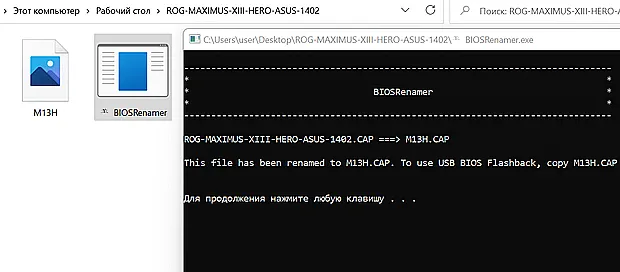
Как только загрузка будет завершена, вы получите набор файлов в сжатой папке ZIP. Вам нужно будет щелкнуть файл правой кнопкой мыши, а затем нажать Извлечь все и сохранить извлеченный файл в место, которое вы будете помнить. Обычно это ваш рабочий стол или назначенная папка. 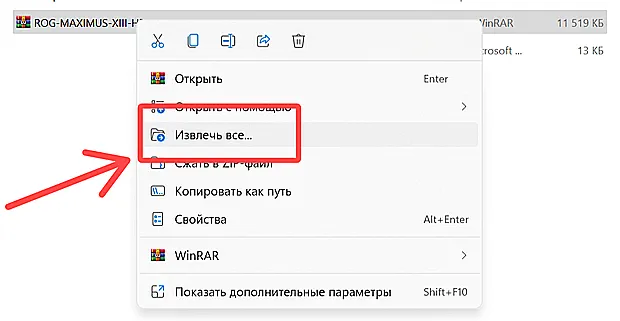 Следующим шагом будет переименование файла BIOS. Для материнских плат ASUS в извлеченной папке будет инструмент под названием BIOSRenamer. Просто запустите инструмент, и ваш файл BIOS будет автоматически переименован.
  Вам потребуется переименовать файл вручную, если у вас материнская плата ASRock, Gigabyte или MSI. Переименуйте файл BIOS следующим образом:
- Материнские платы ASRock: переименуйте creative.rom
- Материнские платы Gigabyte: переименуйте gigabyte.bin
- Материнские платы MSI: переименуйте в msi.rom
Хотя написание должно быть точным, использование заглавных букв не имеет значения.
Вы также можете увидеть всплывающий предупреждающий знак, в котором говорится, что переименование файла может сделать его нестабильным. Просто подтвердите, что хотите продолжить переименование файла, и не обращайте внимания на это предупреждение.
Отформатируйте USB-накопитель как FAT32 и добавьте файл BIOS
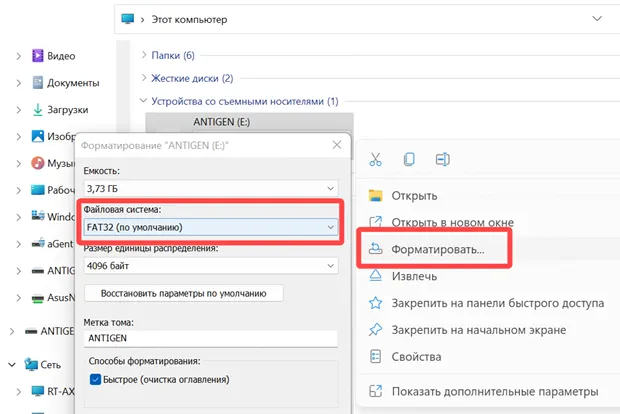
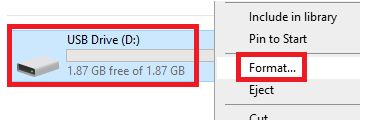
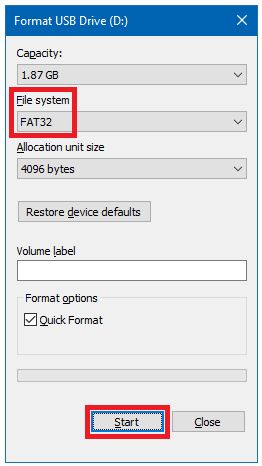
Следующим шагом будет подключение USB-накопителя. Перед переносом файла BIOS необходимо отформатировать тип USB-накопителя. Найдите флэш-накопитель USB в «Проводнике файлов» или в разделе «Этот компьютер». Щёлкните правой кнопкой мыши диск и выберите Форматировать. Выберите FAT32 в качестве типа формата, чтобы подтвердить редактирование. Ваша флешка должна быть отформатирована в FAT32, а не в NTFS. Использование флэш-накопителя с разделами NTFS не сработает, если вы пытаетесь обновить BIOS без процессора. Затем вы можете перенести файл с новым BIOS на флэш-накопитель.
Безопасно извлеките USB-накопитель
Подключите блок питания (PSU) к материнской плате
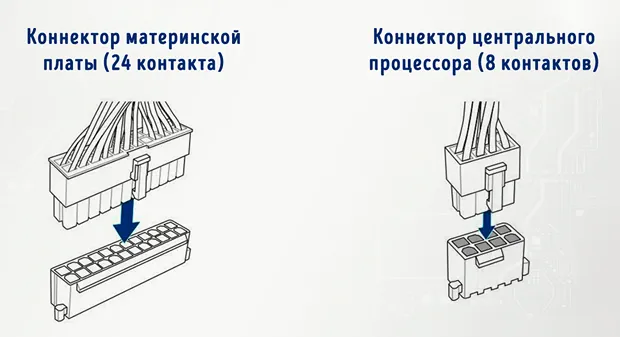
Теперь возьмите блок питания и подключите его к материнской плате. Необходимо подключить как 24-контактный разъём питания материнской платы, так и 8-контактный разъём питания процессора. Чтобы завершить обновление BIOS, вам необходимо подключить кабель ЦП к материнской плате, даже если ЦП не установлен. После того, как два кабеля должным образом вставлены в материнскую плату, подключите компьютер к сетевой розетке и переведите переключатель блока питания в положение Вкл .
Вставьте USB-накопитель и нажмите кнопку прошивки BIOS
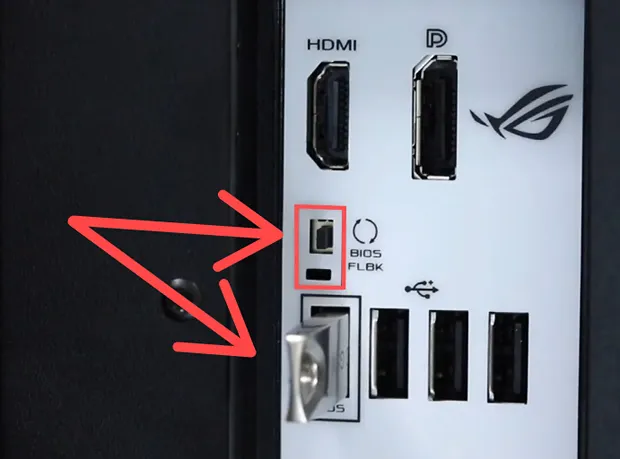
Вам не нужно будет устанавливать какие-либо детали на материнскую плату, кроме двух кабелей питания: 24-контактного и 8-контактного. Для прошивки BIOS не требуется процессор, видеокарта, оперативная память или твердотельный накопитель. На этом этапе ваш компьютер должен быть включен и работать. Найдите USB-порт на задней панели материнской платы, помеченный как «BIOS» или что-то подобное и обычно расположенный рядом с кнопкой BIOS Flashback. Это специальный порт, предназначенный для обновления BIOS с помощью USB-накопителя. Убедитесь, что ваш блок питания включен и работает. Затем вставьте USB-накопитель в специальный USB-порт. Теперь нажмите маленькую кнопку прошивки BIOS, расположенную где-то рядом с портом USB. Эта кнопка может называться «Q-Flash Plus» на материнских платах Gigabyte. Кнопка может находиться на самой материнской плате, а не сзади рядом с портом USB. Кроме того, вам может потребоваться удерживать кнопку около трёх секунд (найдите информацию об этом в инструкции материнской платы).
Убедитесь, что обновление сработало, и извлеките USB-накопитель
- USB-накопитель подключен к правильному порту
- Кабели питания подключены до конца
- Питание включено
- Файл BIOS назван правильно и находится в корневом каталоге непосредственно на USB-накопителе.
Вы также должны попробовать удерживать кнопку прошивки BIOS в течение трёх или более секунд, если светодиодный индикатор не включается.
Светодиодный индикатор будет продолжать мигать или постоянно светиться, пока обновление не будет завершено.
После завершения обновления светодиод погаснет, и материнская плата может перезапуститься или выключиться.
Теперь можно извлечь флешку и отключить блок питания от розетки.
Пришло время установить все компоненты вашего ПК, чтобы проверить, работает ли ваш компьютер.
После того, как все компоненты будут установлены, вы сможете увидеть на мониторе изображение, показывающее, что компьютер работает, а не просто чёрный экран.
Сколько времени может занять обновление BIOS
Обновление BIOS должно занять менее десяти минут.
Обычно для полной прошивки требуется всего несколько минут.
Я рекомендую подождать до 30 минут, прежде чем пытаться что-либо исправить.
Если прошло более 30 минут или часа, а светодиод всё ещё мигает, возможно, у вас возникла одна из следующих проблем:
- USB-накопитель не отформатирован как FAT32
- Материнская плата не может распознать ваш USB-накопитель (используйте USB 2.0, если вы используете 3.0)
- Файл BIOS не был назван правильно
- Несоблюдение правильного порядка завершения обновления BIOS
Лучший план действий – перезапустить весь процесс с другой флешкой. Обязательно следуйте каждому шагу точно так, как я подробно описал его.
Вывод
Хотя необходимость обновлять BIOS перед использованием нового ЦП может раздражать, этот процесс относительно прост.
Следуя шагам, описанным в этом руководстве, ваш компьютер будет готов к работе в кратчайшие сроки.
Помните, что для более новых процессоров может потребоваться, чтобы ваша старая материнская плата имела последнюю версию BIOS.
Даже если ваша материнская плата «новая», скорее всего, с момента её выпуска уже были обновления BIOS.
Итак, если вы столкнулись с чёрным экраном при включении компьютера, теперь вы знаете, как обновить BIOS без процессора.
Часто задаваемые вопросы о прошивке BIOS
Процесс прошивки BIOS завершен, когда индикатор перестал мигать?
Да, это означает, что обновление завершено.
Светодиод должен был мигать в течение пяти-шести минут.
Если светодиод мигал только несколько секунд, обновление не сработало.
Что делать, если моя материнская плата не предлагает BIOS Flashback?
Если ваша материнская плата не поддерживает функцию BIOS Flashback, лучше всего установить на материнскую плату более старый совместимый процессор.
Затем вы можете использовать традиционный метод для обновления BIOS.
Если у вас нет другого процессора, который вы можете установить, попросите друга посмотреть, может ли он одолжить один из его старых.
Другой вариант – принести свой компьютер в магазин и попросить установить временный процессор для обновления BIOS.
[Материнская плата] Как использовать USB BIOS FlashBack™?
Отсканируйте QR-код, чтобы открыть эту страницу на вашем смартфоне.
Продукт CROSSHAIR VI HERO, MAXIMUS IX APEX, MAXIMUS IX CODE, MAXIMUS IX EXTREME, MAXIMUS IX FORMULA, MAXIMUS IX HERO, MAXIMUS VIII EXTREME/ASSEMBLY, MAXIMUS VIII GENE, MAXIMUS VIII HERO, MAXIMUS VIII HERO ALPHA, MAXIMUS VIII IMPACT, MAXIMUS VIII RANGER, PRIME X299-A, PRIME X299-DELUXE, PRIME X299-DELUXE II, PRIME X399-A, RAMPAGE V EDITION 10, RAMPAGE V EXTREME/U3.1, ROG CROSSHAIR VI EXTREME, ROG CROSSHAIR VI HERO (WI-FI AC), ROG CROSSHAIR VII HERO, ROG CROSSHAIR VII HERO (WI-FI), ROG MAXIMUS X APEX, ROG MAXIMUS X CODE, ROG MAXIMUS X FORMULA, ROG MAXIMUS X HERO, ROG MAXIMUS X HERO (WI-FI AC), ROG MAXIMUS XI CODE, ROG MAXIMUS XI EXTREME, ROG MAXIMUS XI FORMULA, ROG MAXIMUS XI HERO, ROG MAXIMUS XI HERO (WI-FI), ROG MAXIMUS XI HERO(WI-FI) CODR: Black 4 Edition, ROG RAMPAGE VI APEX, ROG RAMPAGE VI EXTREME, ROG RAMPAGE VI EXTREME OMEGA, ROG STRIX X299-E GAMING, ROG STRIX X299-XE GAMING, ROG STRIX X399-E GAMING, ROG STRIX Z490-E GAMING, ROG ZENITH EXTREME, TUF X299 MARK 1
[Материнская плата] Как использовать USB BIOS FlashBack™? Примечание: это самый простой способ обновить BIOS. Вам не нужно заходить в BIOS материнской платы или использовать программное обеспечение EZFlash в операционной системе, чтобы обновить BIOS. Используйте в случае: если материнская плата не стартует или индикатор питания загорается, но изображения нет, используйте USB BIOS FlashBack™. Инструменты: преготовьте USB флешка объемом не меньше 1GB и более. *требуется форматированный USB диск FAT16 / 32. (A) Как скачать (BIOS)? Вы можете скачать новейшее ПО, мануалы, драйверы и ПО в ASUS Центре загрузок. Как найти драйверы, руководства и документы на сайте ASUS? Пожалуйста, узнайте по ссылке. *Как определить наименование модели: https://www.asus.com/ru/support/article/565/ (B) Метод: 1. Скачайте последнюю версию файла BIOS для вашей материнской платы из ASUS Центра загрузок и сохраните его на USB флешке. Укажите модель -> выберите Драйверы и Утилиты (Например: ROG CROSSHAIR VII HERO) 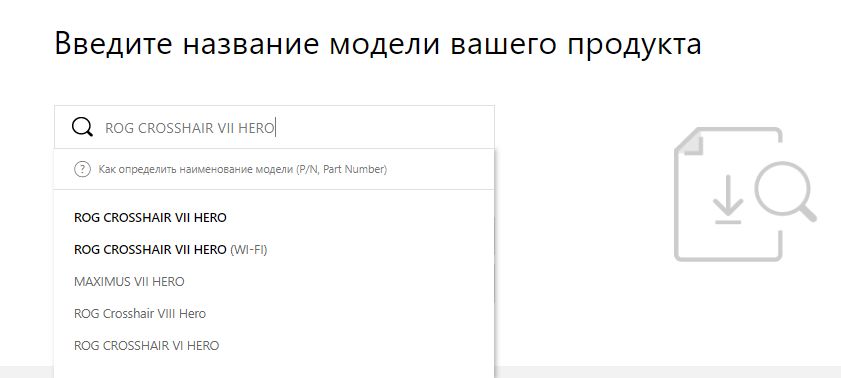 1-1 Выберите Драйверы и Утилиты -> BIOS и ПО, выберите требуемую версию BIOS и скачайте ее (рекомендуем скачивать последнюю версию).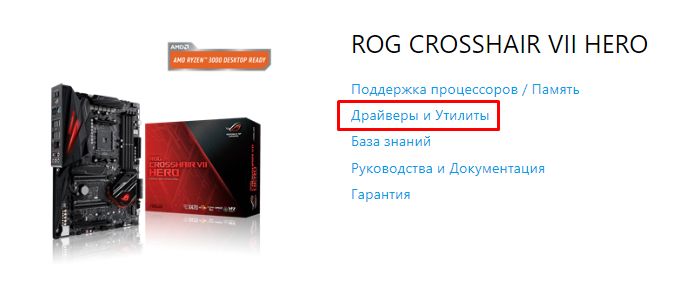
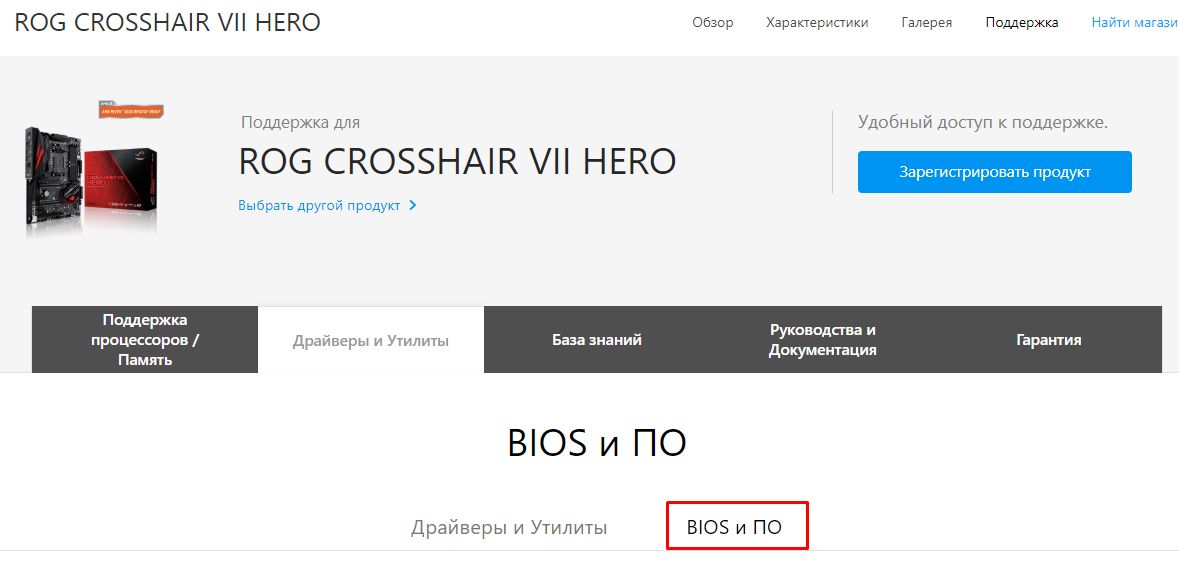
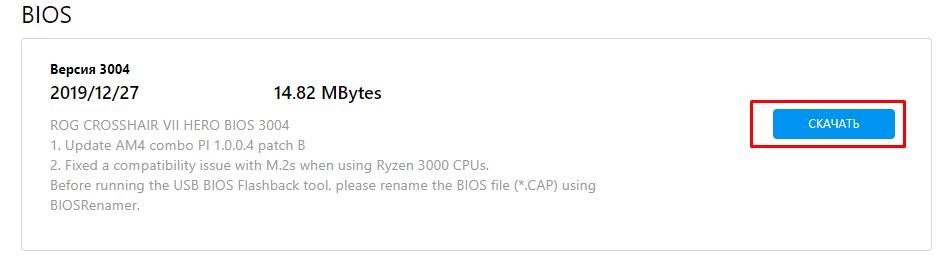 1-2 Поместите загруженный сжатый файл BIOS на USB флешку.
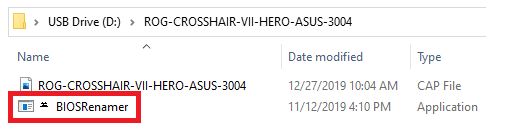
 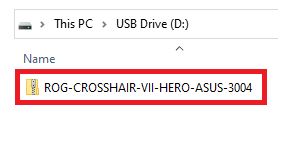 2. Извлеките сжатый файл BIOS, который содержит файл BIOS (.CAP) и инструмент переименования BIOS (BIOSRenamer)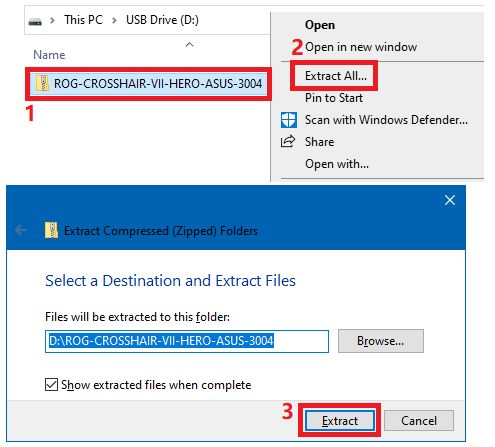
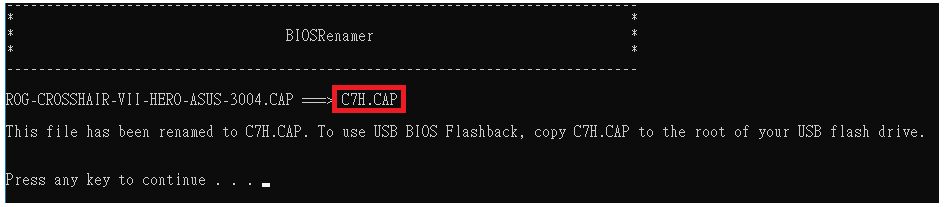
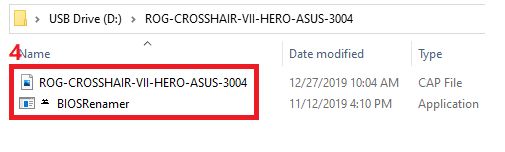 3. Дважды щелкните BIOSRenamer, чтобы автоматически переименовать файл BIOS (.CAP).
  Автоматическое переименование файла BIOS (.CAP) завершено -> нажмите любую клавишу, чтобы закрыть окно именования.
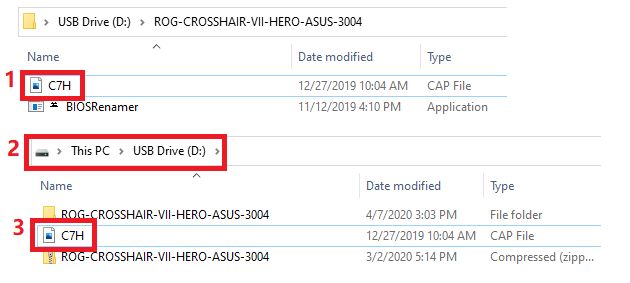
  4. Скопируйте или переместите переименованный файл BIOS (.CAP) в корневой каталог флэш-накопителя USB.
  5. Подключите USB-накопитель к порту USB Flashback на материнской плате. (Пожалуйста, обратитесь к руководства модели, чтобы определить расположение Flashback) (Например: ROG CROSSHAIR VII HERO)
 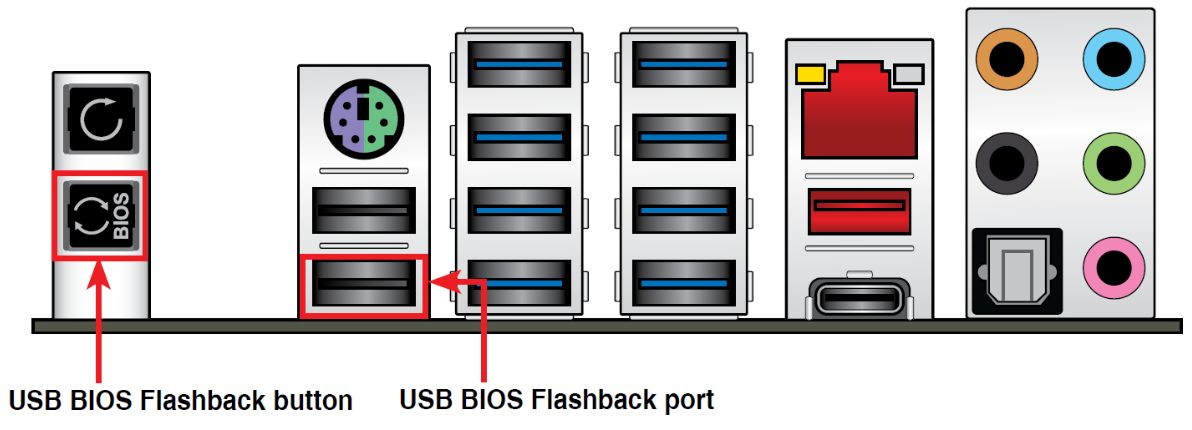 6. Пожалуйста, выключите систему перед запуском USB BIOS FlashBack™ инструмента, оставьте только кабель питания. 7. Нажмите кнопку BIOS FlashBack™ и удерживайте ее в течение трех секунд, пока индикатор Flashback не мигнет три раза, указывая на то, что функция BIOS FlashBack™ включена. * Размер файла BIOS влияет на время обновления. Процесс может быть завершен за 8 минут. Пожалуйста, не извлекайте флэш-накопитель USB, не отключайте питание, не включайте систему и не нажимайте кнопку CLR_CMOS во время выполнения. Это приведет к прерыванию обновления, и система не загрузится. (Пример: ROG CROSSHAIR VII HERO, индикатор Flashback мигает)
 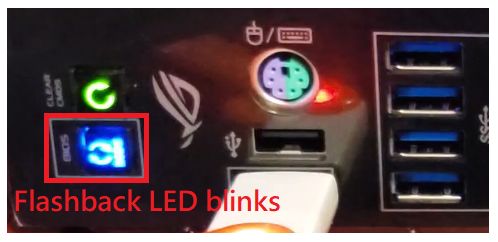 8. Подождите, пока не погаснет индикатор, указывающий, что процесс обновления BIOS завершен. Вопросы и ответы: Q1: Какие платы поддерживают Flashback? A1: Вы можете проверить информацию на сайте Asus в характеристиках модели или в руководстве пользователя. (Пример: ROG CROSSHAIR VII HERO)
 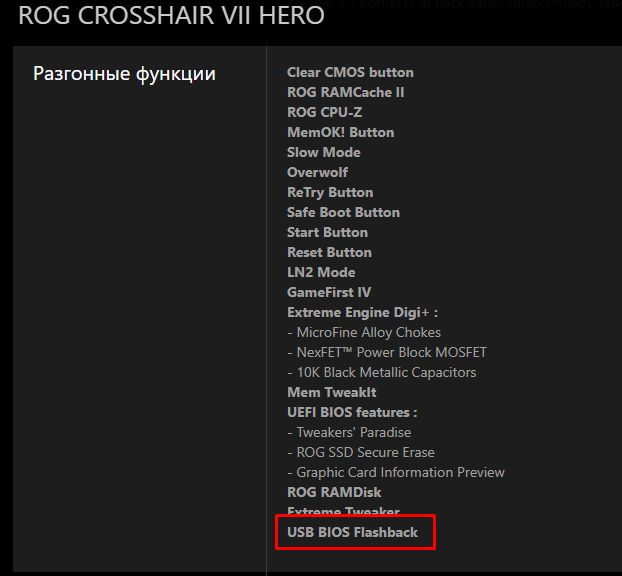 Q2: Как форматировать накопитель usb в FAT16 / 32? A2: Пожалуйста, следуйте шагам ниже: 1. Отформатируйте флешку. На USB-накопителе щелкните правой кнопкой мыши и выберите «Форматировать FAT16 / 32». *Форматирование удалит все данные на USB-накопителе.
  2. Формат файловой системы, выберите FAT32 и нажмите «Пуск».
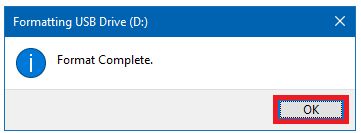
  3. Форматирование завершено.
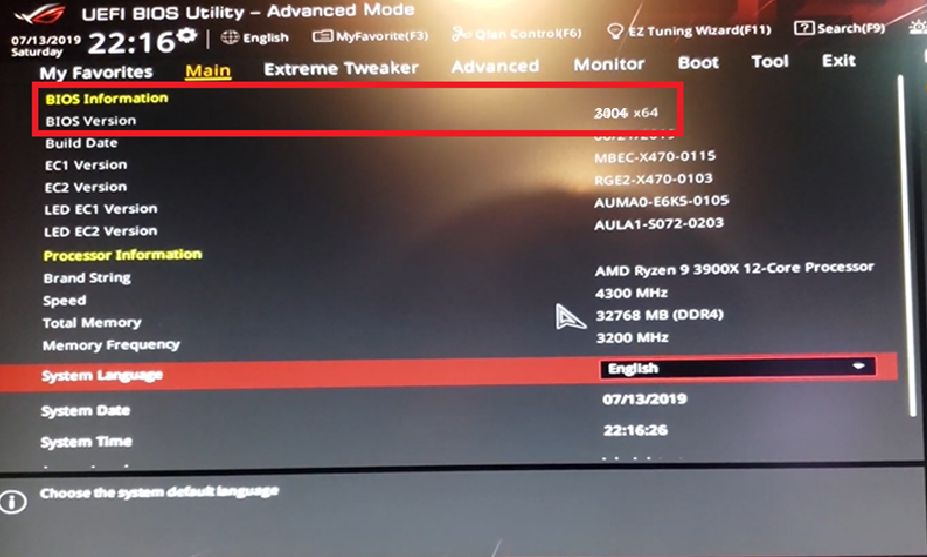
  Q3: Что мне делать, если процесс обновления BIOS прерывается и я не могу загрузиться? Или индикатор питания включен, но нет изображения? A3: Пожалуйста, подтвердите, есть ли какие-либо пропуски в шагах операции USB BIOS FlashBack™ . Если проблема не решена, обратитесь в местный сервисный центр ASUS. Q4: Если индикатор мигает в течение 5 секунд и потом горит постоянно, это означает, что флэш-память BIOS работает неправильно. A4: Проверьте следующие пункты, чтобы узнать причину: 1. Правильно ли указан формат USB-накопителя FAT16 / 32, а также файл BIOS и название модели материнской платы? 2. Повторите шаги операции USB BIOS FlashBack™ . Если проблема не устранена, обратитесь в местный сервисный центр ASUS. Q5: Как узнать, что обновление BIOS прошло успешно? A5: После загрузки нажмите клавишу F2 или Del, чтобы войти в главное меню страницы настроек BIOS и проверьте, соответствует ли последней версии BIOS ваш BIOS.
  Q6: После того, как материнская плата ASUS серии 400 использует USB BIOS FlashBack ™ для обновления BIOS, процессор Intel 11 нельзя использовать?
A6: Пожалуйста, подтвердите версию ME FW, содержащуюся в UEFI BIOS, перед обновлением. Для выполнения действия по обновлению BIOS и использования 11-го процессора Intel должна быть версия 14.1.51.1528 или новее. Для следующих моделей необходимо обновить версию ME для поддержки этой функции. PRIME B460M-A R2.0
PRIME H410M-K R2.0
PRIME H470M2/FPT
PRIME H470M-PLUS
PRIME H470-PLUS
PRIME Z490M-PLUS
PRIME Z490-P
PRIME Z490-V
ROG STRIX H470-I GAMING
ROG STRIX Z490-E GAMING
TUF GAMING H470-PRO
TUF GAMING H470-PRO (WI-FI)
TUF GAMING Z490-PLUS
TUF GAMING Z490-PLUS (WI-FI)
Z490-GUNDAM (WI-FI)
Z490-PRO GAMING (На примере с моделью: ROG STRIX Z490-E GAMING) 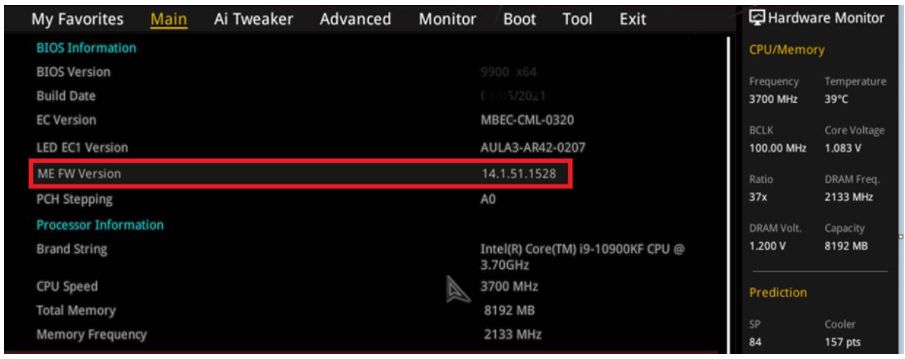
Эта информация была полезной?
Что мы можем сделать, чтобы улучшить эту статью? Отправить Пропустить
Компьютер включается но нет изображения на мониторе
Часто пользователи сталкиваются с ситуацией, когда компьютер включается, но нет изображения на мониторе. Проблема может возникнуть как у старых изношенных компьютеров, так и у совершенно новых устройств. Специалисты нашего сервисного центра Сервис V-comp расскажут что нужно делать, если компьютер запускается, но нет изображения на экране.
Основные причины поломки, когда компьютер не включается и методы их устранения
Если компьютер включается, но нет изображения на мониторе, причиной неполадки может быть:
- Неисправность монитора или шнура подключения. Если системный блок загружается и не пищит, шумит, вентиляторы работают, но на экране отсутствует картинка, то причиной может быть поломка монитора. Попробуйте поменять шнур питания и видеошнур. Также можно подключить к системному блоку другое видеоустройство. Если же при подключении HDMI компьютер видит телевизор, то причина заключается в самом мониторе. Потребуется его диагностика и ремонт.
- Неполадки BIOS. Если десктоп (компьютер) стартует, но загрузка не происходит, возможна проблема с настройками BIOS. Их необходимо обнулить. Для этого необходимо на пару минут вынуть из гнезда батарейку. Для обнуления первоначально выключаем компьютер. Снимаем крышку системного блока и ищем на материнской плате батарейку, которая питает CMOS-память. Аккуратно извлекаем батарейку из гнезда и спустя некоторое время (минут 10-15) устанавливаем ее обратно.
- Если компьютер зависает до загрузки Windows, то данная поломка тоже может быть связана с Биосом. Для устранения неполадки принесите Ваш Пк либо материнскую плату нам на диагностику. Специалисты Сервисного центра В-Комп в Днепре смогут перепрошить микросхему BIOS на программаторе. Также зависание ПК может быть связано с вздутыми конденсаторами в материнской плате и блоке питания.
- Проблемы с видеокартой. Если при включенном компьютере отсутствует картинка (изображение), то возможна неисправность дискретного видеоадаптера, либо встроенной графике. При этом звук есть, а системный блок гудит. Для проверки данного варианта попробуйте переключить шнур монитора в разъем материнской платы, если в Вашей материнской плате имеется видеовыход. Если изображение не появилось, то советуем обращаться к опытным мастерам нашей компании в Днепре, мы приложим максимальные усилия чтобы устранить проблему.
- Для точной диагностике видеокарты, необходимо временно заменить видеокарту на аналогичную, если изображение появилось то проблема в видеокарте. Если у вашего ПК видеокарта не внешняя и имеются проблемы с изображением, то проблема может быть в оперативной памяти либо материнской плате. Контакты оперативной памяти необходимо почистить стирательной резинкой, либо спиртом, после чего вставить в материнскую плату. Обязательно обратите внимание на то, чтоб оперативная память была доставлена, в противном случае может произойти выгорание оперативки и дорожки на материнской плате.
- Если системный блок не включается, нет шума системы охлаждения, то проблема может быть в блоке питания. Необходимо “подкинуть” аналогичный блок питания, если ПК заработал то Ваш блок питания необходимо отдать на диагностику для дальнейшего возможного ремонта, если ремонт блока питания не рентабельный наши специалисты предложат Вам приобрести аналогичный новый блок питания.
Возможны и другие поломки при проблеме, когда компьютер включается, а нет изображения на мониторе. Желательно не заниматься самодеятельностью, чтоб не нанести дополнительные поломки вашему ПК, а доверить данную работу профессионалам в г. Днепропетровск Сервисному центру В-Комп
Клиенты часто обращаются к нам с такой проблемой: собрал новый компьютер – нет изображения. В данной ситуации вероятнее всего имеет место ошибка в подборе или сборке комплектующих. Именно поэтому, при покупке всех комплектующих для ПК в магазине V-comp, наши специалисты сделают сборку ПК бесплатно. Также перед покупкой ПК мы сможем полностью Вас проконсультировать и порекомендовать лучший вариант исходя их ваших задач.
Если проблема возникла после чистки системного блока, то данную поломку возможно получится решиться сразу при осмотре. При необходимости замены деталей мы предложим различные варианты решения и выберем самый оптимальный для Вас. Если все таки для устранения проблемы понадобиться замена «сломанных» запчастей, мы выдаем клиенту, вместе с отремонтированным компьютером, те запчасти которые заменили.
Что делать, если компьютер включается, но нет изображения на мониторе
Сервисный центр V-COMP уже более 12 лет успешно работает на рынке услуг по ремонту компьютерной техники в Днепре (Днепропетровске). Мы отличаемся от конкурентов огромным опытом, высоким профессионализмом каждого сотрудника, высокой оперативностью и самыми привлекательными ценами в городе. Наши квалифицированные мастера всегда знают, что делать, когда компьютер включается, но нет изображения на мониторе. Мы работаем с физическими и юридическими лицами. Принимаем любые удобные для вас формы наличного и безналичного расчета. Возможна оплата с НДС или без НДС. Если ваш компьютер включается, но нет изображения на мониторе, звоните по указанным на сайте телефонам или приходите по адресу г. Днепр, ул. Европейская, 8. Мы всегда поможем решить вашу проблему быстро и недорого.
[Ноутбук] Устранение неполадок — Черный экран после обновления BIOS
Чтобы получить более подробную инструкцию, Вы также можете перейти по ссылке на видео Youtube ниже. Вы сможете узнать больше о решении проблемы, когда на ноутбуке появляется черный экран и процесс обновления BIOS прерывается.
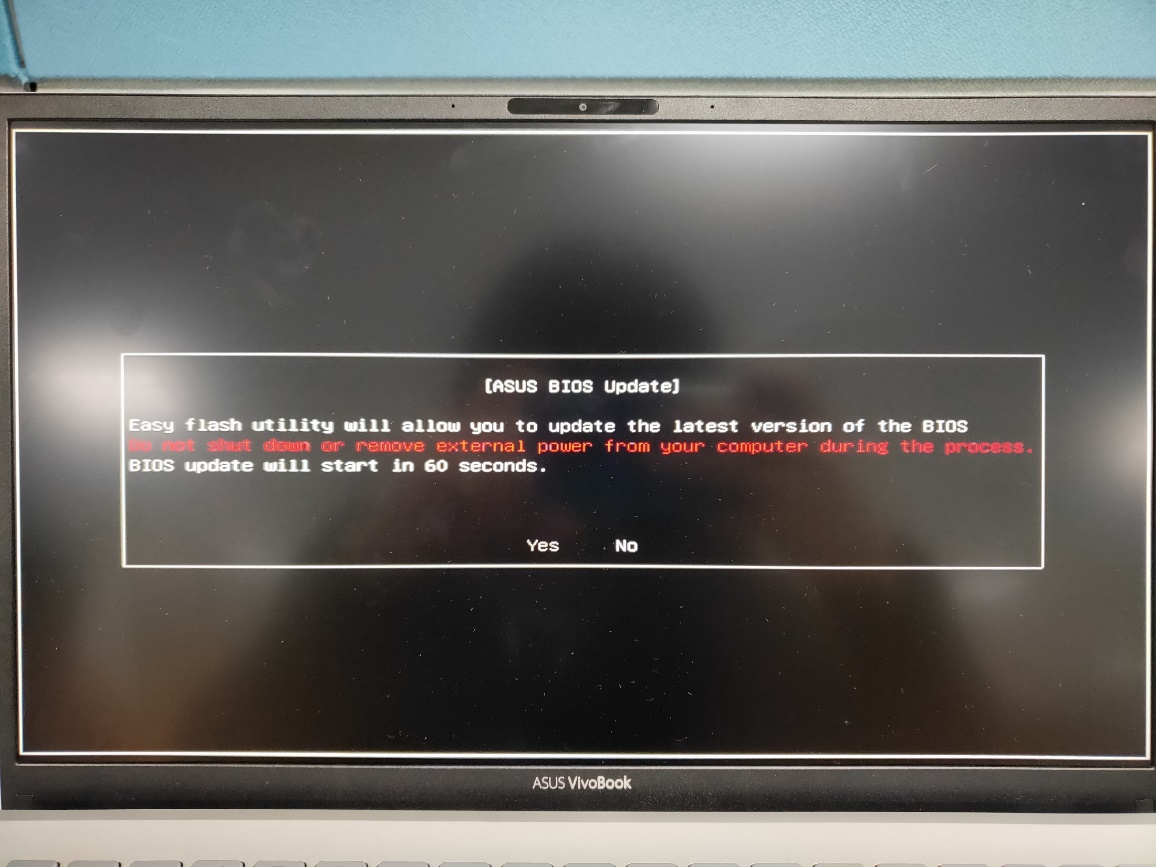
Сценарий 1: Если Вы заметили, что после загрузки ноутбука отображается следующее изображение, подождите 60 секунд или выберите «Да» на экране, после чего Ваш компьютер начнет автоматически возобновлять обновление BIOS (убедитесь, что адаптер переменного тока подключен).
Сценарий 2: Если Вы столкнулись с тем, что ноутбук загружается, а после сбоя процесса обновления BIOS отображается следующее изображение, то выполните указанные ниже действия, чтобы успешно завершить обновление BIOS.
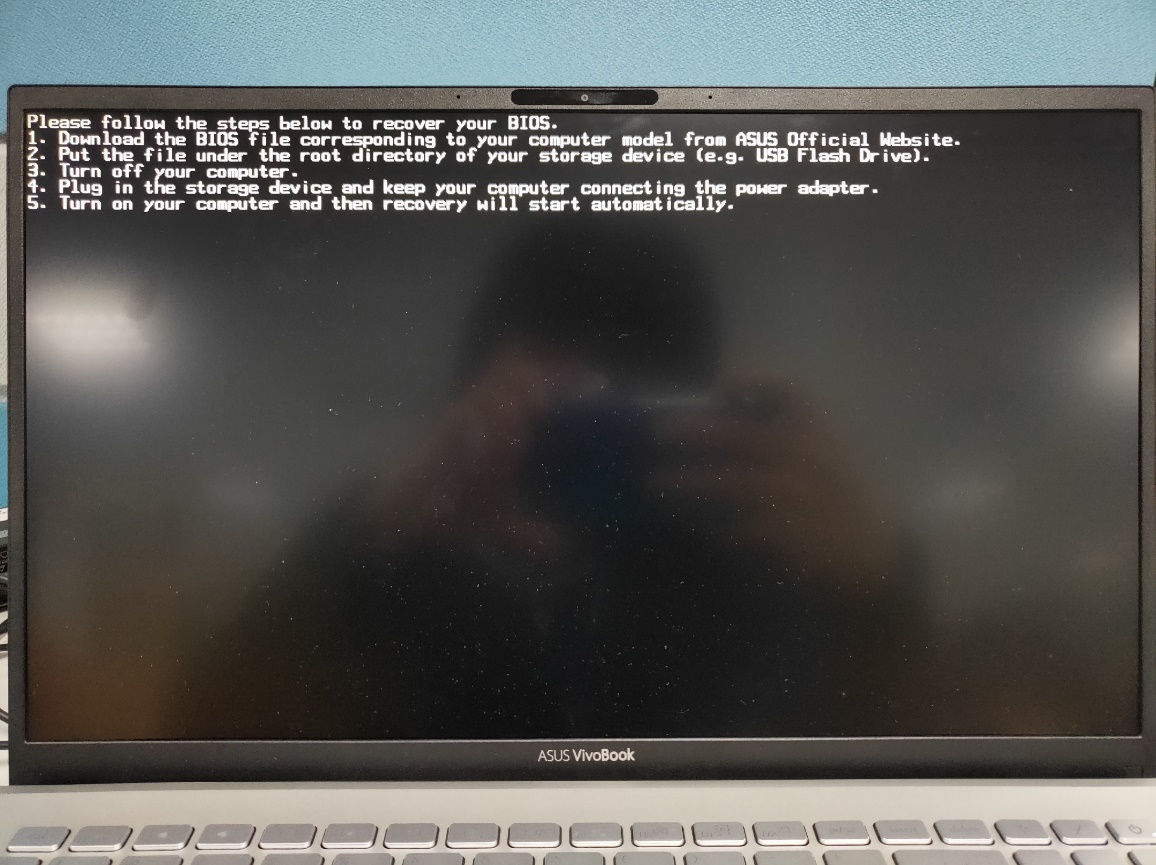
- Обратитесь, пожалуйста, к статье как обновить BIOS с помощью EZ Flash. Далее с помощью другого ПК перейдите на сайт поддержки ASUS, чтобы загрузить файл BIOS, соответствующий модели компьютера с которым возникла проблема обновления, а затем поместите этот файл BIOS в корневой каталог USB-накопителя (тип отформатированного USB-накопителя должен быть FAT32). Эти шаги аналогичны подготовке перед запуском обновления BIOS вручную с помощью EZ Flash. Примечание: если на экране отображается рекомендуемая версия восстановления BIOS, загрузите эту версию. Если нет, загрузите последнюю версию BIOS.
- Выключите компьютер при появлении вышеуказанного симптома, затем нажмите и удерживайте кнопку питания в течение 15 секунд, пока индикатор питания не погаснет.
- Подключите USB-накопитель с файлом BIOS к этому компьютеру и убедитесь, что адаптер переменного тока подключен.
- Включите компьютер, и он автоматически возобновит обновление BIOS.
Сценарий 3: Если после сбоя обновления BIOS ноутбук включается и загружается с черным экраном (индикатор питания горит, но на экране ничего не отображается), попробуйте выполнить следующие действия, чтобы узнать, можно ли решить проблему:
- Сначала извлеките адаптер переменного тока и аккумулятор (для моделей со съемным аккумулятором), затем нажмите и удерживайте кнопку питания в течение 40 секунд.
Примечание: Не отсоединяйте адаптер переменного тока для моделей ноутбуков ASUS TP420IA и UX425IA (для этих моделей необходимо подключить адаптер переменного тока для выполнения процесса аппаратного сброса)
- Снова подключите адаптер переменного тока и аккумулятор, затем включите компьютер. После этого Ваш компьютер должен автоматически запуститься, чтобы возобновить обновление BIOS. Не отключайте адаптер переменного тока и не прерывайте процесс, пока не завершится обновление BIOS, затем компьютер перезагрузится.
- После завершения обновления BIOS мы рекомендуем Вам загрузить настройки BIOS по умолчанию на этом устройстве. Здесь Вы можете узнать больше о том, как сбросить параметры BIOS
Если Ваша проблема не решена с помощью вышеуказанных рекомендаций, обратитесь в центр обслуживания клиентов ASUS для получения дополнительной информации.