
Как обновить БИОС на материнской плате ASRock
Всем привет! В своей прошлой статье я написал о разгоне процессора и оставил один небольшой пробел, касательно обновления БИОСа, который мне хотелось бы заполнить. Сегодня я расскажу вам об общих принципах данной тематики и разберу пример непосредственно на моей материнской плате Asrock Z170m Pro4s . Вообще при обновлении БИОСа всегда присутствует риск того, что произойдет какой-либо сбой, и последствия далеко не всегда можно будет исправить в два клика. Поэтому здесь очень актуально одно из правил хорошего сисадмина: «не трогай то, что и так работает”. Но если вы настроены решительно и апгрейд вам просто необходим, то будьте очень внимательны, запаситесь терпением и хорошим источником бесперебойного питания. Да, да, вы не ослышались. Если в процессе обновления произойдет внезапное отключение электроэнергии, возможно все, вплоть до полного выхода оборудования из строя. Делайте все на свой страх и риск.
↑ Как обновить БИОС на материнской плате ASRock
Автор Денис Михайлов!
Итак, первое, что нам нужно сделать, это узнать ревизию нашей материнки и версию установленного на нее БИОСа. Это необходимо для дальнейших наших действий. Хочу заметить, что ревизия нужна для обновления БИОСа устаревших материнских плат, а для обновления новых материнок достаточно знать версию BIOS.
Как правило, ревизия указывается на самой материнской плате, в зависимости от модели находиться она может в разных местах. В любом случае ищем надпись rev.0.1 или аналогичную.
Она в большинстве случаев присутствует и на коробке и на документации, прилагающейся к материнской плате.
Для того, чтобы узнать текущую версию БИОСа нажимаем на клавиатуре комбинацию клавиш windows + R и в открывшемся поле вводим команду msinfo32. 
Теперь, когда мы вооружились необходимой информацией, переходим на сайт производителя нашей материнки. Далее действия, как правило, одинаковые, либо очень схожи между собой.
А именно: находим нашу материнскую плату и заходим в раздел «скачать”, ”загрузить” или аналогичный.
Дальнейшие действия будут отличаться между собой в зависимости от того, каким способом вы хотите провести обновление. Всего их три.
↑ Обновление БИОС в режиме Windows
На мой взгляд, является самым простым и понятным. И если вы не хотите заморачиваться, то я советую вам именно его. Сам метод заключается в том, что вы скачиваете либо уже готовый файл с обновленной версией БИОС, просто его запускаете и следуете дальнейшим инструкциям, либо делаете это с помощью фирменной утилиты (MSI Live Update, ASUS Update и тд), которая делает то же самое без вашего участия.
↑ Обновление в режиме DOS
Происходит благодаря созданию загрузочной флешки с файлом прошивки, который скачивается опять же на сайте производителя. Данный способ, как по мне, является самым каверзным и запутанным, поэтому я его не рекомендую.
↑ Обновление БИОС в самом БИОС
Способ, о котором я и собирался рассказать. Заключается в том, что апгрейд происходит благодаря встроенным утилитам самого БИОС. В моем случае это Instant Flash от компании Asrock.
Итак, как я уже писал выше, первым делом заходим на сайт производителя нашей материнской платы и вводим в поле поиска название материнки, жмём «Поиск»:
http://www.asrock.com/index.ru.asp  Download
  Загрузка BIOS
 Скачиваем последнюю прошивку (Instant Flash).
Далее берем флешку формата fat32 (обязательно) и закидываем на нее файл, который мы ранее скачали. Перезагружаемся, заходим в БИОС.
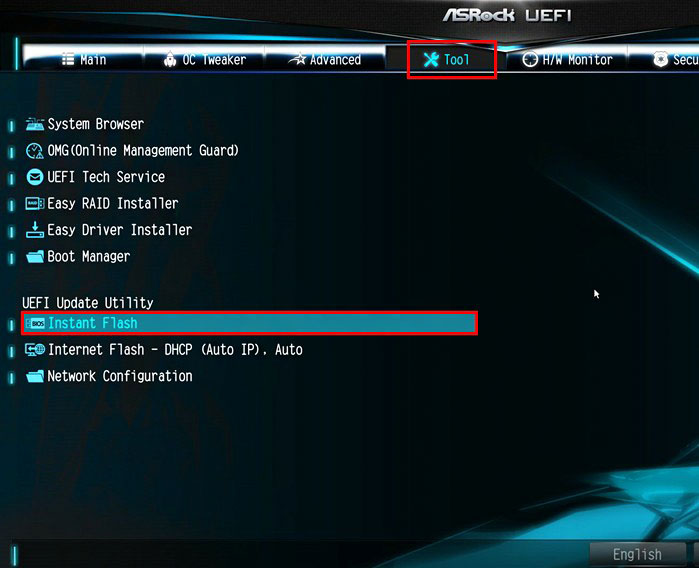
Следуем во вкладку Tool и видим нашу утилиту (Instant Flash).
Жмем на нее, после чего программа проверяет все носители, на которых может быть найден файл с обновлением, проверяет, походит ли данная версия прошивки для нашего БИОСА и после нашего согласия запускает сам процесс обновления. И если все пройдет по плану, компьютер перезагрузится, и мы будет иметь обновленный БИОС.

Так же хочу отметить, что на некоторых БИОСах присутствуют утилиты для поиска и загрузки прошивок через интернет. В моем случае это Internet Flash.
Делает эта утилита все, то же самое, что и предыдущая, только еще может скачать необходимые файлы обновления при наличии доступа к интернету. Инструкция по применению точно такая же.
И напоследок хотелось бы добавить, что обновление БИОСа это серьезный шаг и перед началом не забудьте ознакомиться с инструкцией и документацией. В них могут быть указаны определенные нюансы и тонкости вашей материнской платы, пренебрежения которыми могут стоить вам материнки. На этом все, спасибо за внимание!
Статьи по этой теме:
- Как обновить БИОС на материнской плате ASUS
- Восстановление повреждённой прошивки BIOS на ноутбуке программатором, в случае, если ноутбук не загружается. Часть 1. Разборка ноутбука Acer Aspire E1-532 и извлечение материнской платы
ASRock
Мы используем «cookies» только для улучшения просмотра сайта. Просматривая этот сайт, вы соглашаетесь на использование наших «cookies». Если вы не хотите использовать «cookies» или хотите узнать об этом подробнее, ознакомьтесь с нашей Политикой приватности.
Вопросы-Ответы
- Поддержка
- Вопросы-Ответы
- Список поддерживаемых процессоров
- Поиск серийного номера
- Поиск названия модели
- Поиск BIOS
- Ремонт и возврат
- Связь со службой технической поддержки
- Связь со службой поддержки сайта
Выберете одну из следующих категорий, если вы знаете, к какой из них относится ваш вопрос:
Результаты:
B (Q&A-141|467): Как использовать процессор AMD Threadripper 2 на платформе ASRock X399?(7/1/2018)
O:Платформа ASRock X399 поддерживает процессор AMD Threadripper 2 начиная с BIOS версии P3.XX.
Если версия вашего BIOS ниже, чем P3.XX, вам надо обновить BIOS, не запуская систему (без использования ЦП) через функцию BIOS Flashback, которая поддерживается на платформе X399.
Инструкция по обновлению BIOS.
1. Посетите сайт ASRock и скачайте последнюю версию BIOS для вашей материнской платы.
https://www.asrock.com/mb/
2. Скопируйте файл BIOS на флэш-накопитель. Убедитесь, что флэш-накопитель отформатирован под FAT32.
3. Распакуйте BIOS из архивного zip-файла и переименуйте его в «CREATIVE.ROM”.
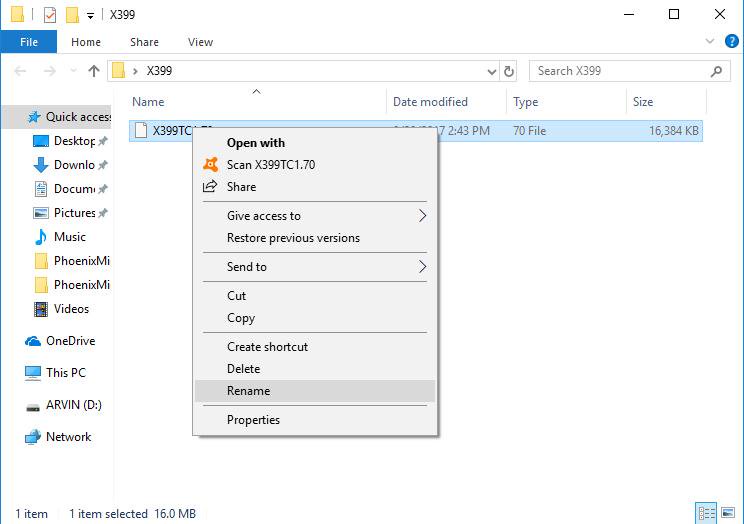
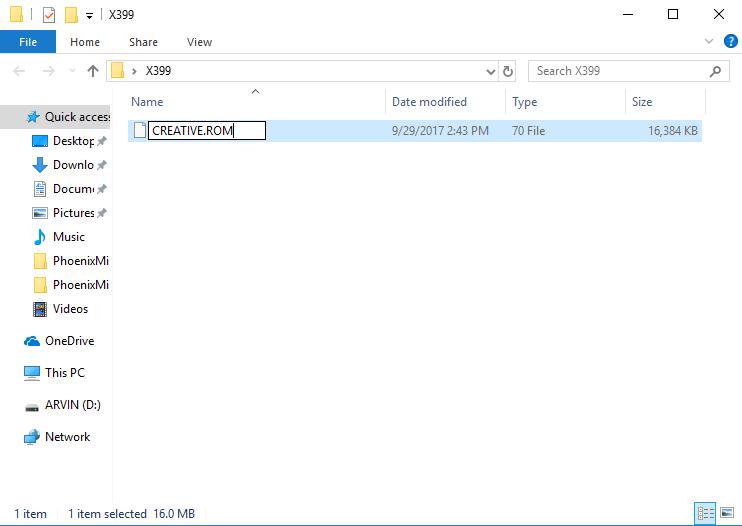
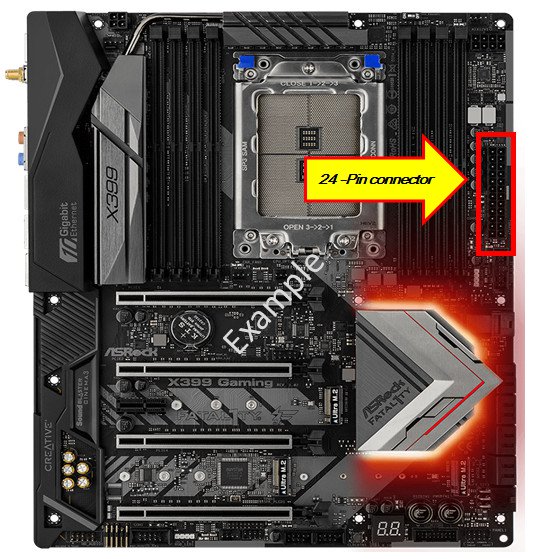
4. Подключите к материнской плате только один 24-контактный коннектор, не подключая никаких других устройств. Затем выключите блок питания кнопкой. НЕ ВКЛЮЧАЙТЕ систему.
5. Подключите флэш-накопитель к порту USB BIOS Flashback.
*Подробнее о порте USB Flashback читайте в руководстве к материнской плате.
| Model | USB BIOS Flashback port | |
| X399 Taichi | USB3_6 | 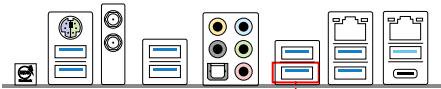 |
| X399M Taichi | USB3_6 | 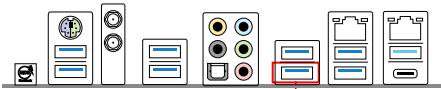 |
| Fatal1ty X399 Professional Gaming | USB3_6 | 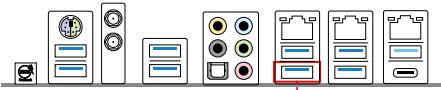 |
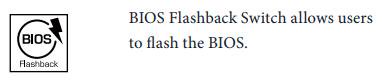
6. Нажмите кнопку BIOS Flashback примерно на три секунды. Должна начать мигать лампочка.
7. Подождите несколько секунд. Процесс обновления BIOS завершится, когда лампочка перестанет мигать.
*Если лампочка постоянно горит зелёным, то BIOS Flashback работает некорректно. Убедитесь, что вы правильно подключили флэш-накопитель к порту USB BIOS Flashback.
- СПРАВКА
- О компании ASRock
- Свяжитесь с нами
- Заявление о конфликтных полезных ископаемых
- НОВОСТИ
- Пресс-релизы
- Награды
- ПОДДЕРЖКА
- Скачать
- Часто задаваемые вопросы
- Службой технической поддержки
- ОБЩЕНИЕ
- YouTube
- Форум
- Для дилеров и СМИ
- Обои на стену
© 2023 ASRock Inc. Все права защищены. | Информация на сайте ASRock.com может быть изменена без предварительного уведомления. | Условия эксплуатации | политика конфиденциальности
Как обновить BIOS: 3 основные способы
Сложности с апдейтом БИОСа связаны в основном с разнообразием систем ввода-вывода. Каждый производитель материнок предлагает софт со своими особенностями. Утилиты периодически меняются, появляются новые прошивки. Рассмотрим, зачем обновлять УЕФИ или BIOS, что для этого нужно делать.
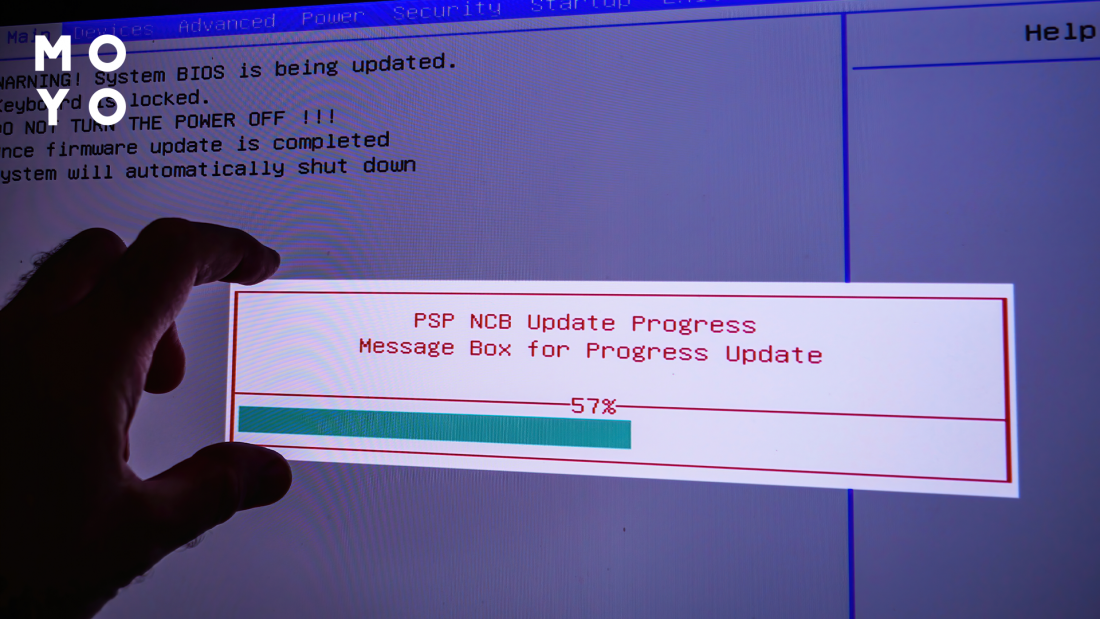
Зачем обновлять BIOS
Если все шикарно работает, переводить БИОС на новую версию не стоит. Для этого должны быть серьезные причины:
- Апгрейдим ПК
В большинстве случаев необходимость обновления BIOS вызвана установкой новых комплектующих. Например, в стартовой конфигурации компьютера — начальная версия БИОС, которая поддерживает только 2-ядерные процессоры. Нужно поменять старый проц на 4-ядерный. При таком раскладе без апдейта системы ввода-вывода не обойтись. Аналогичная ситуация порой возникает при необходимости апгрейда оперативной памяти или других комплектующих. - Прокачиваем функционал
На материнской плате, купленной в магазине, может быть установлен BIOS с неполной функциональностью. Производитель разработал плату и софт для нее, но в дальнейшем с учетом пожеланий пользователей добавил какие-то полезные функции в БИОС. Например, подсветка заработала корректней, реализовали возможность тонкой настройки вращения кулеров, с разгоном процессора стало проще и т.п. - Усиливаем безопасность
Вредоносное ПО может использовать уязвимости процессоров. Производители материнок учитывают это и включают в новые версии усовершенствованные защитные механизмы, без которых антивирусы не справляются. Установить обновление BIOS — значит сделать шаг в сторону усиления защиты от шпионского софта, вирусов-майнеров и другого вредоносного ПО. - Убираем ошибки
Иногда компьютер нормально работает, но не открываются или отсутствуют не слишком востребованные пункты меню БИОС. Исправить ситуацию порой помогает апдейт, однако в этом случае нужно сначала хорошенько подумать. Сравните плюсы от ожидаемого эффекта с рисками, которые всегда есть при обновлении. Возможно, потом «усовершенствованную» материнку придется отправлять в сервис для лечения программатором.
Как понять, нужно ли обновлять BIOS
Риск будет оправдан, если есть необходимость апгрейда или реальные проблемы с работой компа, так как лучше обновить BIOS, чем сидеть на старом железе или ограничивать себя в использовании игр и другого софта.
Прежде всего необходимо посмотреть текущую версию БИОС. Для этого можно в «Пуске» набрать msinfo32 и запустить соответствующую команду. В открывшемся окне будет модель материнки и версия BIOS. Аналогичный результат удается получить с помощью утилиты CPU-Z. После ее запуска нужную информацию смотрите во вкладке Mainboard.
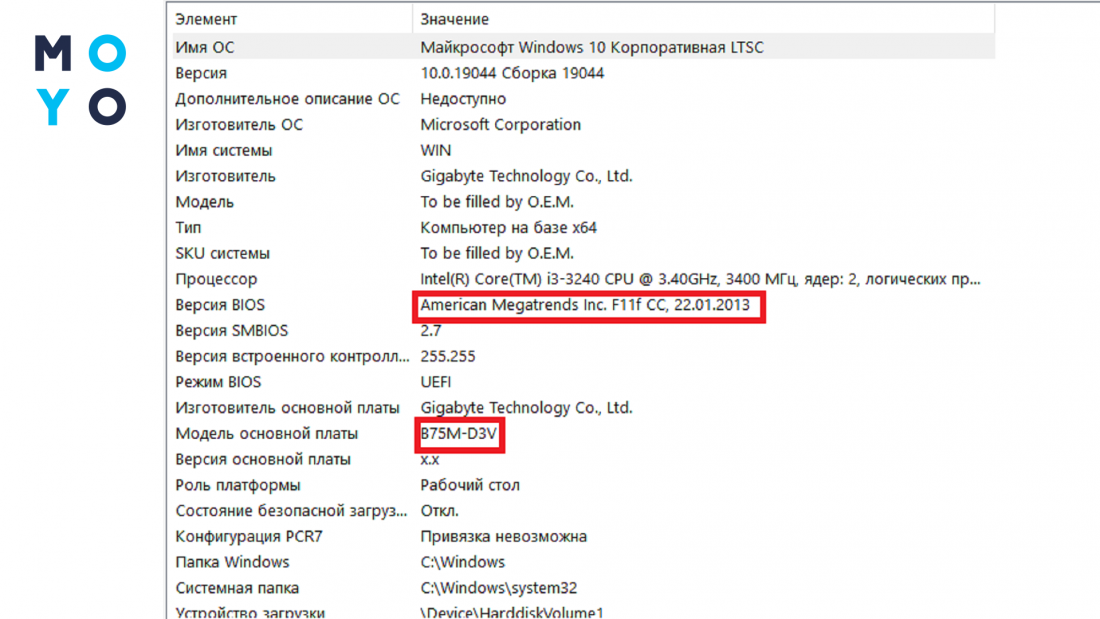
Посмотрите, есть ли новые версии BIOS на сайте компании, занимающейся изготовлением материнок. Скорее всего, вы собираетесь перепрошить плату от топового бренда — Asus, MSI, Gigabyte или AsRock. У них технология скачивания прошивок реализована примерно одинаково. Зайдите на сайт, задействуйте поиск, наберите название материнки. Найдите раздел, в котором содержится информация о БИОС. Посмотрите, есть ли на сайте свежие обновки. Если есть — скачайте новый софт. В противном случае заморачиваться не стоит: у вас и так свежий BIOS.
Если на вашем компе материнка Gigabyte — обратите внимание на ревизию, поскольку производитель продает модели с одинаковыми названиями, но разными БИОСами. Номер ревизии ищите под корпусом, на системной плате. Можно смело утверждать, что этот метод надежнее, чем поиск в Гугле по BIOS ID, прописанному в UEFI.
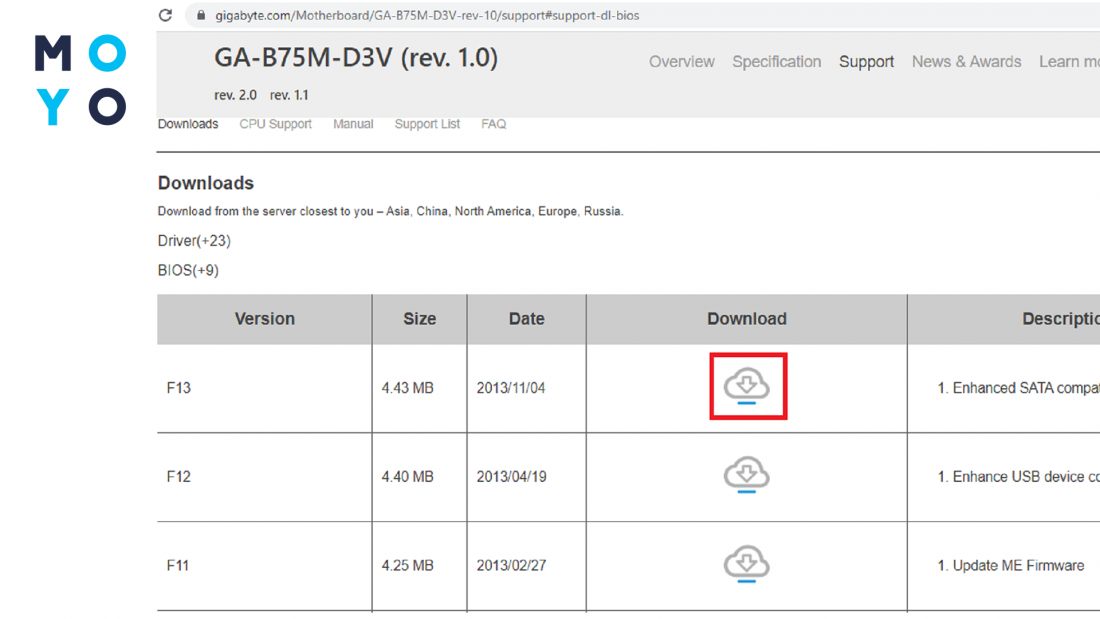
Как обновить БИОС: пошаговая инструкция
Вдумчивые пользователи интересуются: нужно ли обновлять УЕФИ или БИОС последовательно, с учетом всех промежуточных версий. За это не беспокойтесь. Необязательно обновлять BIOS по порядку. Если у вас установлена 11-ая версия, а за ней идут 12-ая и 13-ая, то сразу ставьте последнюю — не теряйте время.
Перед прошивкой подготовьте БИОС. Запишите на бумаге все настройки, которые меняли до этого, поскольку после обновления они в любом случае не сохранятся. После апдейта необходимо будут заново все настраивать, если вы, конечно, увлекаетесь этим. Записали? Теперь сбросьте BIOS на изначальные настройки.
Если обновляете БИОС на ноуте — проверьте заряд батареи. Хотя, по идеи, когда этот показатель садится до 20%, апдейт не должен запускаться. Владельцу стационарного компа, запитанного через ИБП, не стоит переживать из-за проблем с электричеством. Даже если выключат свет, можно будет завершить перепрошивку BIOS с флешки. Важно помнить, что прерывание процесса из-за отключения электричества приводит к неисправностям, чреватым обращением в сервис.
Обновление с флешки
Подготовьте флешку. Во-первых, для обновления понадобится накопитель, с которым ранее не случались сбои. Во-вторых, отформатируйте флешку перед тем, как записать на нее файл прошивки. На накопителе не должно быть других файлов, в том числе — скрытых. Отсюда необходимость в форматировании, при котором желательно выбрать файловую систему FAT32. Перед записью прошивочного файла на флеху его нужно извлечь из архива.
- Запускаем перезагрузку компа.
- Заходим в БИОС с помощью del, F2 или других клавиш.
- Находим в настройках пункт со словом Flash. В Asus это может быть EZ Flash в разделе Tool или Tools, в Gigabyte — Q-Flash, в MSI — M-Flash. Запускаем утилиту перепрошивки.
- Выбираем среди носителей флешку с файлом прошивки. Инициируем процедуру.
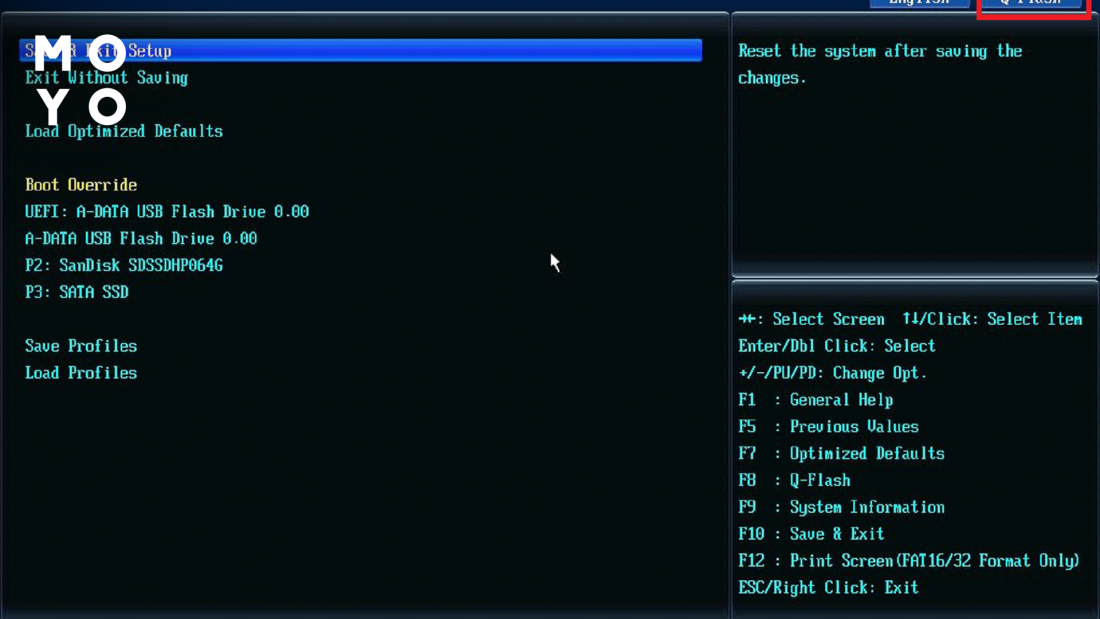
Утилиты различных версий дают возможность загружать прошивку с дискеты, флешки или компакт-диска. Удобнее, конечно, обновляться с Usb-накопителя. Вариант с дискетой актуален только для очень старых компов.
Вариант с незадействованным процессором
На некоторых материнках можно обновить БИОС в процессе сборки ПК. Для этого нужно подать питание на системную плату и воспользоваться флешкой с прошивкой. В общих чертах процедура выглядит так:
- Usb-накопитель вставляем в порт, предназначенный для прошивки BIOS. Иногда производители выделяют его белым цветом.
- Нажимаем на кнопку обновления. Возможно, нужно будет подержать ее несколько секунд.
- Ожидаем завершения прошивки, ориентируясь по индикации.
Перед запуском такой процедуры очень желательно найти инструкцию от производителя материнки, в которой технология прошивки подробно расписана: указано, в какой порт вставлять флешку, сколько секунд держать, сколько ждать и т.д.
Подготовка флешки имеет свои нюансы. Необходимо не просто скачать архив и извлечь файл, но и переименовать его. Примеры нужного имени прошивки:
Модель материнки
Обновление через интернет
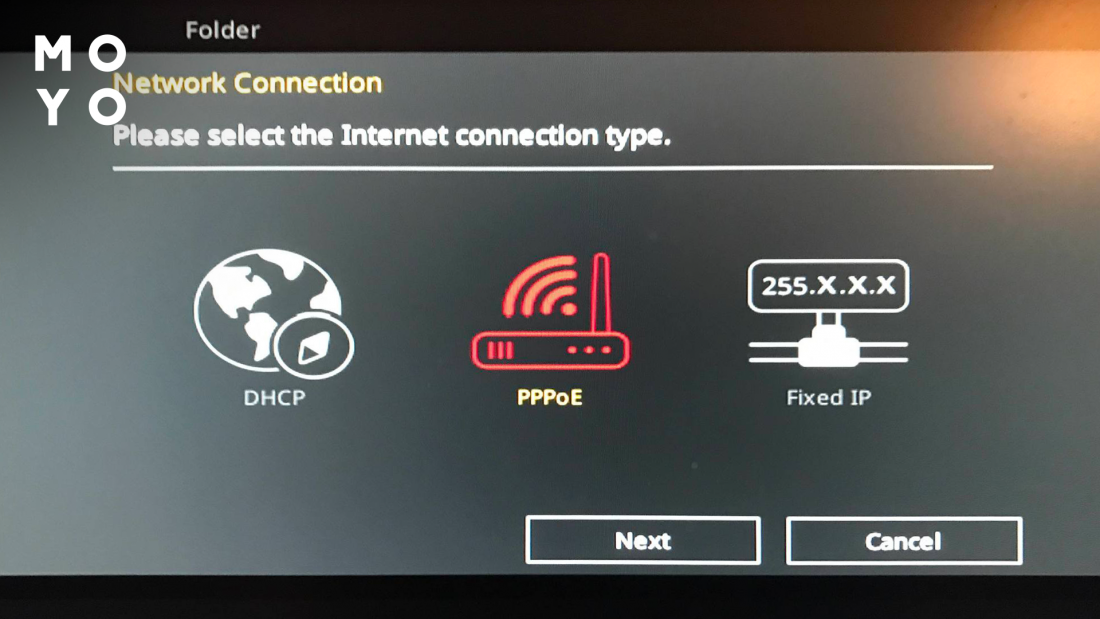
Владельцы некоторых современных материнок могут обновить БИОС на ПК как с помощью флешки, так и без нее. Обойтись без накопителя можно, выбрав на начальном этапе загрузку прошивки с интернета. Утилита наверняка выдаст меню выбора способа подключения к Сети. Это может быть PPPoE, DHCP или статический IP. Первый вариант предполагает использование устаревшей технологии, второй подразумевает поддержку DHCP, третий — постоянного айпишника. Возможно, нужно будет ввести информацию о соединении, например, тот же статический IP.
Если BIOS нуждается в апдейте, он найдет свежую прошивку и покажет имя файла для загрузки пользователю. В противном случае выдаст сообщение, что ничего устанавливать не надо. Процесс обновления начнется только после одобрения пользователя.
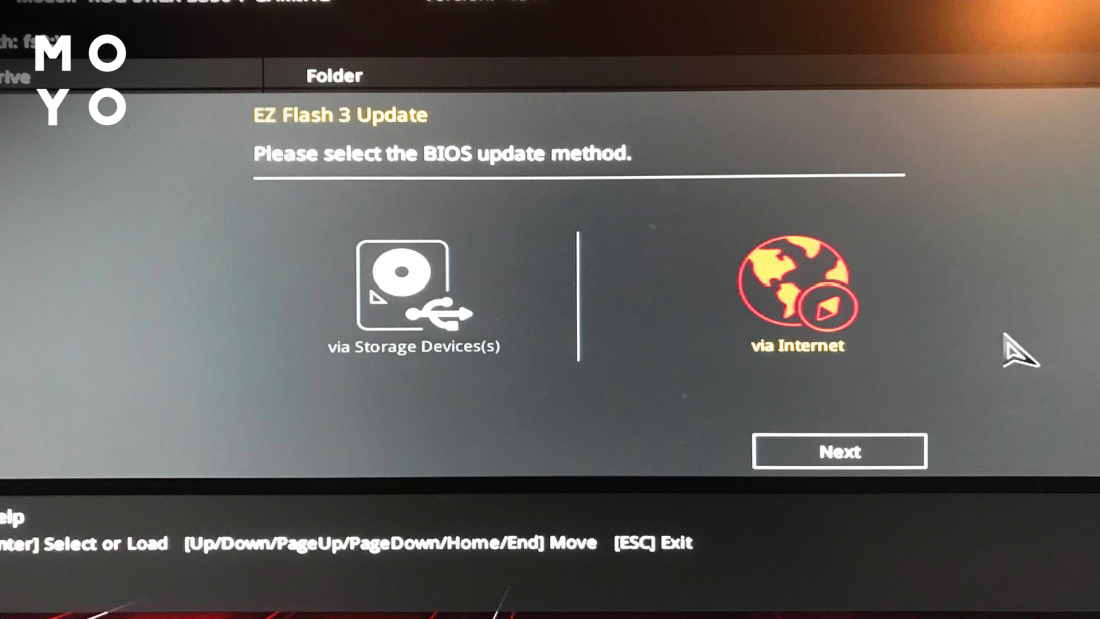
Прошивка через интернет актуальна только при наличии стабильной связи с глобальной паутиной, поскольку из-за потери коннекта процесс может завершиться неудачей с последующим ремонтом материнки.
Обновление с Windows
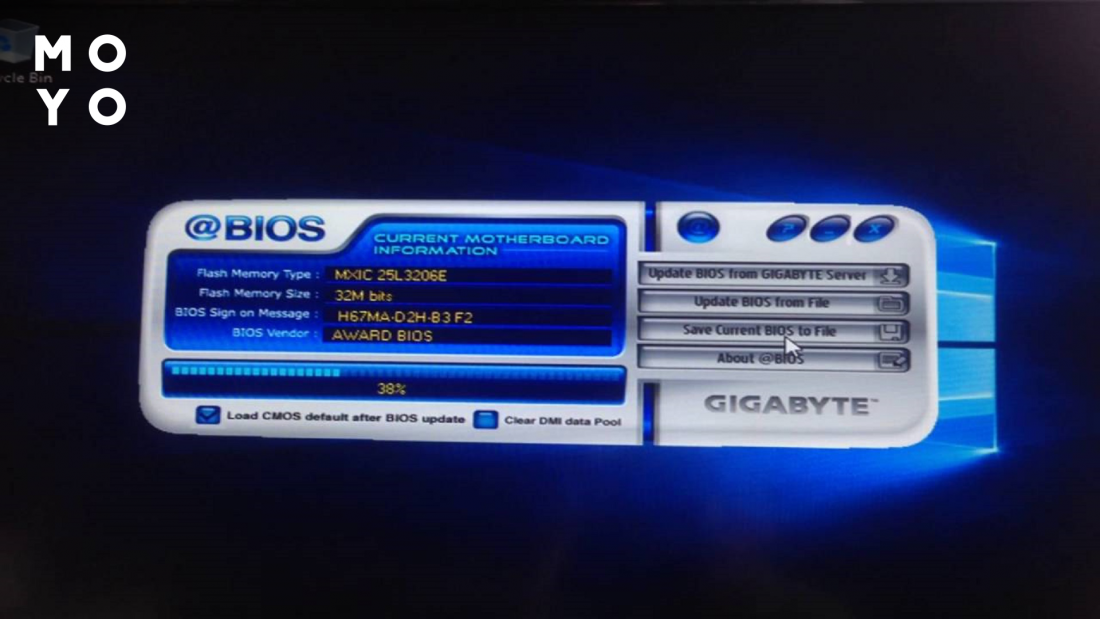
Если не хотите обновляться с BIOS, можете воспользоваться утилитой, написанной под Windows. Название приложухи зависит от производителя материнки. Фанатам Gigabyte знакома утилита @BIOS, у пользователей Asus на слуху WinFlash. Все они работают примерно одинаково. Необходимо скачать с официального сайта приложение и прошивку. Утилиту устанавливаем, файл прошивки извлекаем из архива. Порядок работы с софтом примерно такой же, как с утилитой, зашитой в БИОСе. Перед установкой прошивки отключите антивирус. Вместо флешки можно воспользоваться интернетом.
Минус такого подхода заключается в дополнительном участнике процесса — Windows. Если система поведет себя неадекватно, обновление закончится неудачно. Плюс в том, что программа не станет устанавливать явно неподходящую прошивку.
Самый безопасный вариант — апдейт через систему ввода-вывода. Преимущество такого способа обновления БИОСа в том, что он дает возможность свести риски к минимуму. С одной стороны, к услугам пользователя наглядный и понятный интерфейс, а с другой — в процессе не участвует Windows. В любом случае перед установкой не помешает поискать инструкцию от производителя по апдейту для конкретной материнки.
Прошивка, загрузка, обновление (update) BIOS
Многих интересует вопрос, как обновить BIOS своего компьютера. В данной статье мы расскажем, как обновить BIOS материнской платы. Прежде всего, нужно понимать, что обновление — прошивка BIOS это серьезный шаг и без необходимости делать это обновление не нужно. При неудачном апгрейде, последствия могут быть самыми плачевными, вплоть до полной неработоспособности материнской платы.
К таким последствиям может привести и внезапное отключение электроэнергии. Для того, чтобы этого не случилось, рекомендуется использовать источник бесперебойного питания во время операций обновления.
Действительно оправданными и необходимыми причинами обновления – перепрошивки БИОС обычно являются:
1) при апгрейтах железа поддержка которого была включена в более поздних версиях BIOS (о версиях БИОС подробнее здесь). Например, в некоторых материнских платах есть возможность смены процессора на более новый (мощный) – выпускаемый по более совершенным технологиям.
а) При соответствующей поддержке материнской платой такой замены – для этого предварительно необходимо проверить совместимость конкретной материнской платы с конкретным процессором. Данная информация находиться на сайте производителя материнской платы в разделе «CPU Support List». В этом же разделе мы можем увидеть какая минимальная версия BIOS необходима для работы с конкретным процессором.
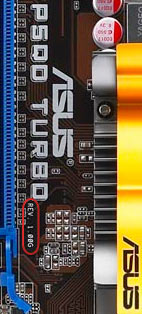
б) Но здесь есть еще один важный момент, помимо версии БИОС нам нужно проверить ревизию платы (версия модификации железа данной модели платы).
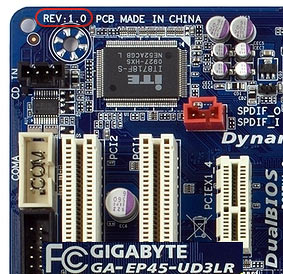
Ревизия указывается на плате следующим образом: «Rev X.XX», где X.XX – цифры, «ревизия PCB», «PCB Revision» , «M/B Rev.». Например у ASUS ревизия пропечатана под названием платы в средине платы, у Gigabyte в углу платы.
То есть мы можем столкнуться с ситуацией когда более поздняя ревизия платы будет поддерживать например наш конкретный современный процессор, а платы той же модели выпущенные первыми (более раннии ревизии) нет. Мы будем иметь ситуацию когда платы в составе одной модели будут иметь частично измененные комплектующие — и естественно такое отличие перепрошивкой БИОС и другими любыми способами устранить не возможно.
Например, периодически можно встретить ситуацию когда все ведущие производители плат (ASUS, Gigabyte, EliteGroup) описывают (утверждают) некоторые ревизии своих плат отдельными моделями, и выпускают для них специальные отдельные прошивки BIOS.
2) по рекомендации производителя, особенно часто это встречается в только что выпущенный первых ревизиях плат для устранения исправленных ошибок в программе BIOS, расширения функционала.
Примечание: Перепрошивка BIOS с использованием официального обновления от производителя на гарантию материнской платы не влияет.
Есть три основных способа обновления БИОС материнской платы:
- в режиме DOS,
- в режиме Windows,
- и использовав специальные утилиты, предоставляемые производителями материнских плат для прошивки BIOS из самого BIOSa, без выхода в Windows или DOS.
Обновление БИОС в режиме DOS.
Перед тем, как начать прошивать БИОС, нужно узнать производителя вашей материнской платы, ее модель и точную версию, установленной на данный момент, БИОС. После этого, нужно скачать файл прошивки, с помощью которого вы будете выполнять обновление БИОСа вашей материнской платы. Лучше всего это сделать на сайте производителя материнской платы. Если производитель поддерживает несколько способов обновления, то нужно загрузить файл, предназначенный для обновления в режиме DOS. Теперь нужно взять чистую дискету, отформатировать ее и сделать загрузочной. На эту дискету нужно разместить скаченный файл. На сайте производителя обычно можно скачать и сам прошивальщик. Например, awdflash.exe. В файле autoexec.bat вам нужно будет прописать данный прошивальщик и путь к файлу прошивки для него. Выглядит это примерно так: awdflash.exe newvbios.bin /py. Также вы можете указать название файла для сохранения текущей версии БИОСа, на случай сбоя.
Рис. 1 – Обновление AwardBIOS в режиме DOS.
Подготовительный этап завершен, теперь можно перейти непосредственно к прошивке. Устанавливаем в БИОС загрузку с дискеты и приступаем к обновлению. Во время обновления нельзя выключать или перезагружать компьютер.
Обновление BIOS в режиме Windows.
Здесь все значительно проще и понятнее. Для обновления (update) БИОСа материнской платы нужно лишь скачать файл с обновленной версией микропрограммы BIOS и саму программу прошивки под среду Windows. У каждого производителя такая утилита своя. У ASUS это ASUSUpdate. Устанавливается она, как обычная программа. При запросе типа файла для обновления, нужно указать “обновление из файла” и выбрать скаченный ранее файл BIOS. Также ASUSUpdate может обновляться непосредственно из интернета. В этом случае утилита самостоятельно скачает последнюю версию BIOSа и выполнит обновление.
Рис. 2 – Обновление BIOS в режиме Windows с помощью утилиты ASUSUpdate.
Обновление BIOS без выхода в DOS или Windows.
Выполнить такое обновление можно с помощью средств самой BIOS с помощью специальных утилит, находящихся в ПЗУ. Рассмотрим такой апгрейд на примере утилиты ASRock Instant Flash от компании ASRock. Чтобы получить доступ к утилите Instant Flash, нужно нажать F6, во время тестирования системы, при включении компьютера.
Рис. 3 – Получение доступа к утилите ASRock Instant Flash.
ASRock Instant Flash сама найдет все ваши носители информации, где может храниться прошивка BIOS. Причем программа отобразит только те прошивки, которые подходят к вашей конкретной материнской плате. Это очень удобно и избавляет от длительного поиска нужной прошивки и случайных ошибок выбора несовместимого обновления BIOS материнской платы. Само обновление выполняется в один клик.
Рис. 4 – Прошивка BIOS с помощью утилиты ASRock Instant Flash.
В заключение добавлю, что все операции связанные с обновлением BIOS нужно производить только в том случае, если вам это действительно нужно. Если вы самостоятельно не можете сделать такое обновление, то обратитесь к специалисту, который вам поможет в данном вопросе. Помните, что неумелые действия могут привести к выходу из строя материнской платы.