
Как перепрошить iPhone или iPad в iTunes
Зачем вообще нужна перепрошивка iOS-устройств в iTunes? Восстановление вашего устройства подразумевает сброс заводских настроек, одновременно с повышением версии ПО. Производится данная процедура в случаях, если: вы хотите установить ПО последней версии, обнаружили сбой в системе гаджета или желаете очистить систему. Обновление данных iOS-устройства представляет собой многоэтапный процесс, при котором вы можете сохранить все свои данные, в отличие от восстановления, когда вся информация пользователя удаляется.
Запомните, что применение обновления для джейлбрейк-устройств в режиме восстановления может привести к «петле» или «вечной ромашке». Поэтому восстановление джейлбрейк-устройств следует делать, применяя DFU Mode.
Бесплатная консультация! Бесплатная диагностика! Гарантия на работу!
Выберите раздел: td>Др. продукты Apple
| ремонт iPhone | ремонт iPad | ремонт iPod | ремонт MacBook | ремонт iMac | Др. продукты Apple |
У нас можно починить всю технику Apple ☎ +7 (812) 953-94-11
Не делайте обновление или восстановление на iPhone с официальной прошивкой, что может привести к неспособности разблокировать модем устройства. Если вы хотите избежать этой неприятности, то выполняйте восстановление без прошивки модема. Чтобы выполнить восстановление iPod Touch, iPad или iPhone, используя программу iTunes, вам следует проделать эти не хитрые манипуляции: откройте Recovery Mode, сделайте закачку официальных последних версий прошивки и iTunes, в рабочем режиме активируйте свое устройство к ПК и сделайте запуск программы iTunes и выбор своего устройства.

Одновременно нажимая на кнопку «Shift», сделайте щелчок мышкой по клавише «Восстановить».
Появится окно, где сделайте выбор файла прошивки IPSW, после этого нажмите кнопку «Открыть» и восстановление начнет функционировать.

Используя режим DFU Mode, закачайте последние версии iTunes и прошивки на свое устройство. Далее запустите iTunes и включите DFU Mode.
Для ОС Windows используйте комбинацию клавиш «Shift+Восстановить». Сделайте выбор загруженной ранее прошивки откройте ее. Готово! Восстановление началось!
Проделать обновление гаджетов iPod Touch, iPad или iPhone при помощи iTunes легко и просто! Откройте программу, затем «Обновить», далее, подключив услугу интернет, осуществите переход в меню «Настройки» — «Основные» и активируйте действие «Обновление ПО».
Как перепрошить iPhone и не сломать его

В закладки
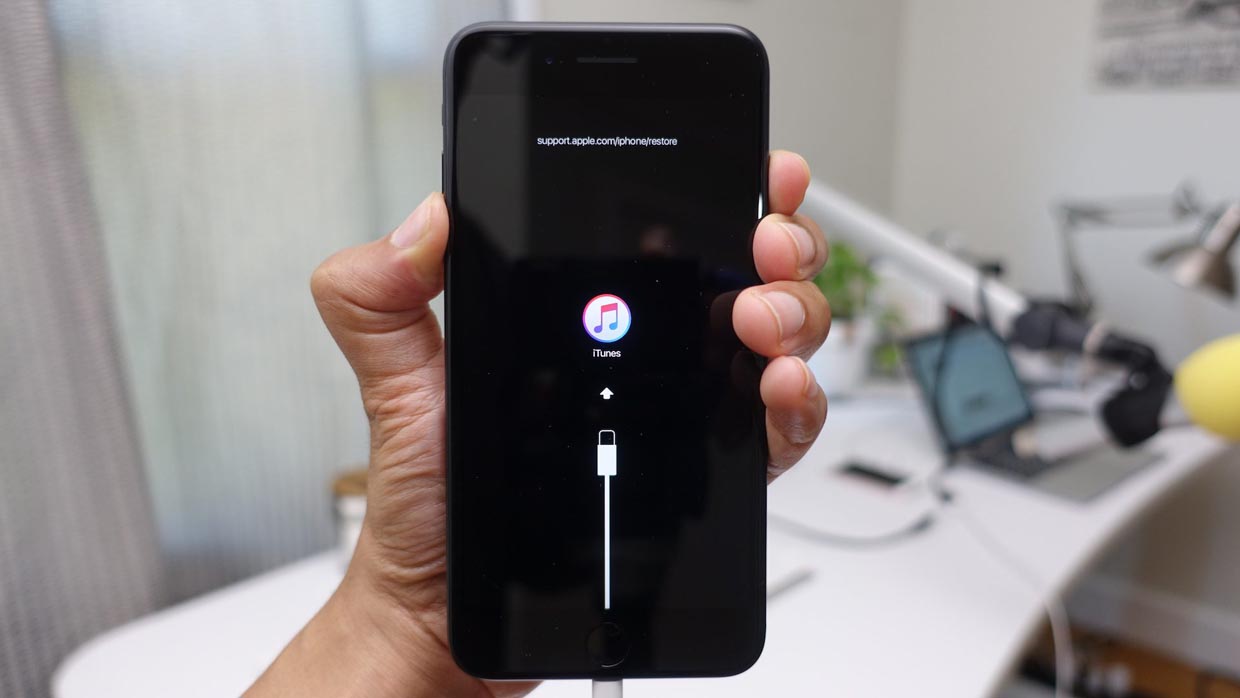
Здесь разбираемся со стандартными способами прошивки iPhone, а также перепрошивке через Recovery Mode и DFU. Сохраните инструкцию в закладки. Она пригодится, чтобы обновить или реанимировать устройство.
Автоматическое обновление по воздуху
Зачем: Для стандартного перехода на новую версию iOS.
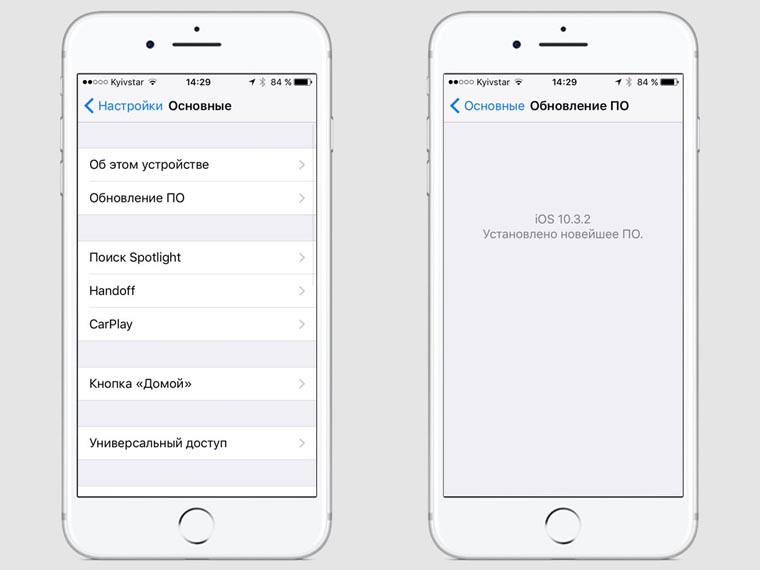
Как: Зайдите в Настройки — Основные — Обновление ПО. Дождитесь обновления информации, ознакомьтесь с нововведениями, загрузите и установите программное обеспечение с помощью соответствующей кнопки.
Автоматическое обновление через iTunes
Зачем: Для перехода на новую версию iOS, если загрузить ПО с iPhone не получается.
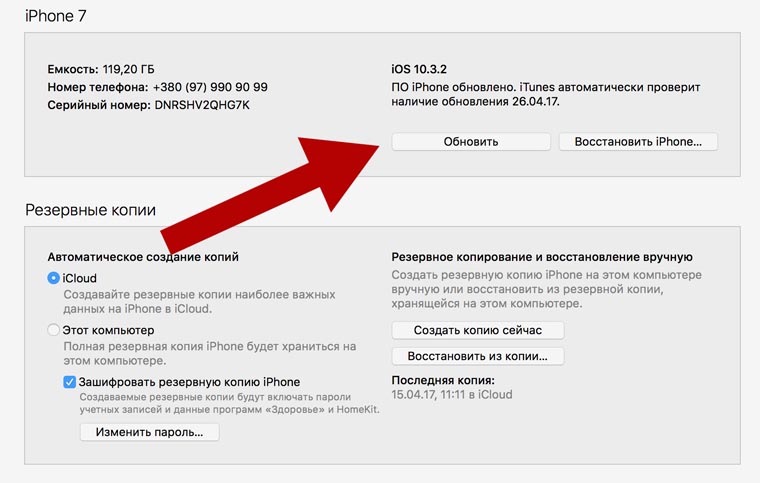
Как: Подключите iPhone к компьютеру через USB. Перейдите в раздел управления устройством, нажмите кнопку Обновить и дождитесь завершения операции.
Ручное обновление iPhone через iTunes
Зачем: Для перехода на новую версию iOS с помощью скачанного файла прошивки, если обновить устройство стандартными средствами не получается.
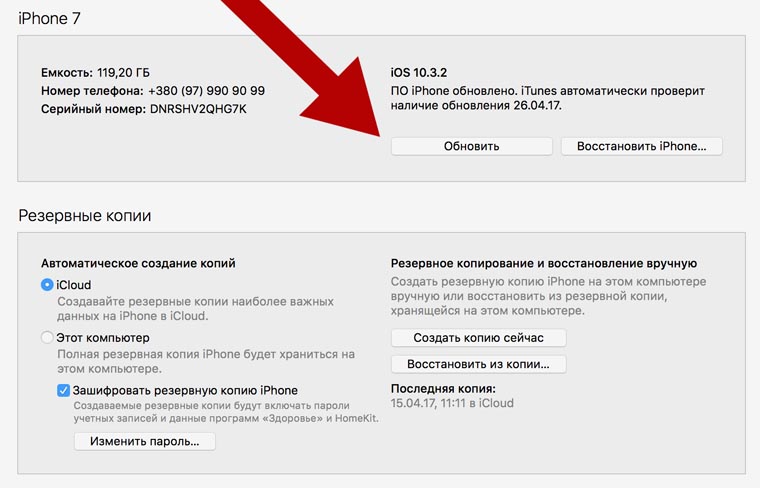
Как: Подключите iPhone к компьютеру через USB. Перейдите в раздел управления устройством. Удерживая клавишу Option для Mac или Shift для Windows, нажмите кнопку Обновить. Выберите скачанный файл прошивки и дождитесь завершения операции.
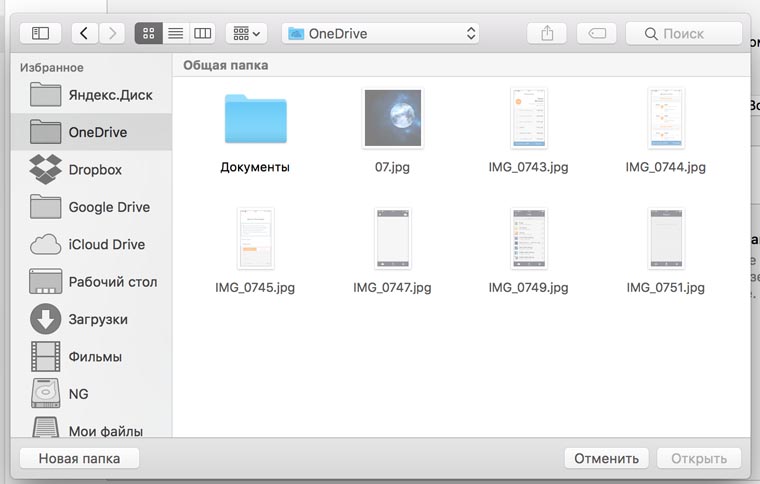
Загрузка iOS таким образом доступна для зарегистрированных разработчиков. Но вы можете использовать ссылки на скачивание, которые размещаем мы и другие тематические ресурсы.
Прошивка смартфона через Recovery Mode
Зачем: Чтобы получить абсолютно чистую iOS, если операционная система работает неправильно.
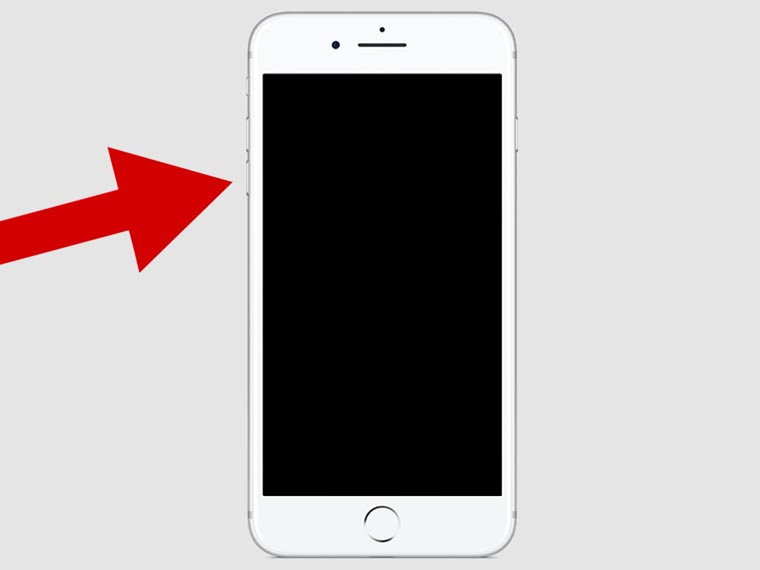
Как: Выключите смартфон. Зажмите клавишу уменьшения громкости для 7-ки или Home для других iPhone и подключите устройство к компьютеру.
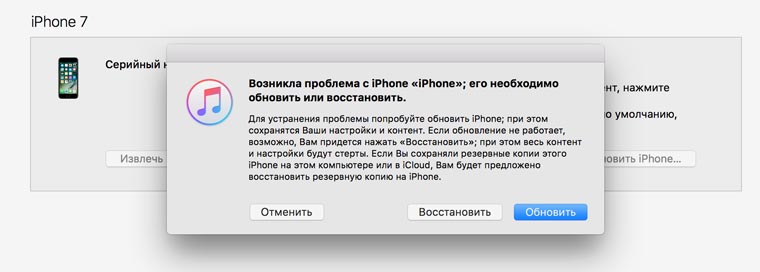
iTunes автоматически определит, что с iPhone какая-то проблема и предложит обновить или восстановить его.
Прошивка iPhone с помощью режима DFU
Зачем: Чтобы реанимировать устройство на iOS, когда Recovery Mode не помогает — iPhone не включается и не реагирует на другие манипуляции.
Как: Подключите iPhone к компьютеру, и выключите, если он включен.
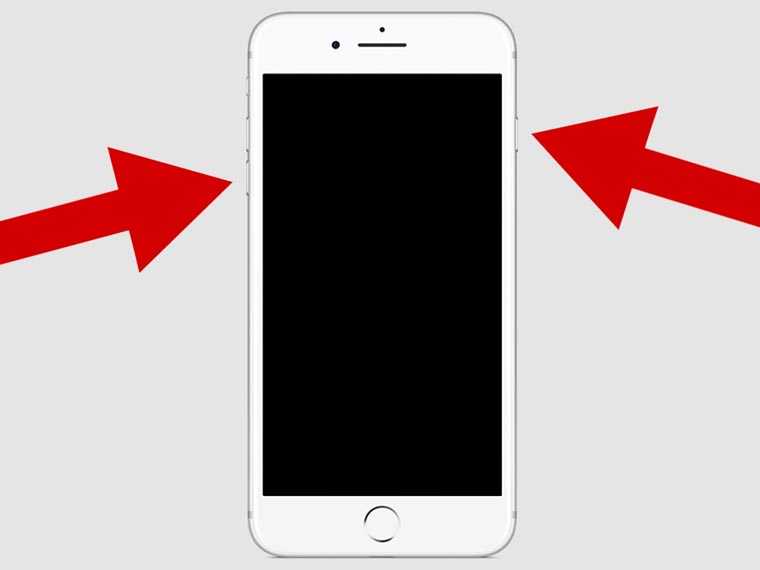
Нажмите и удерживайте кнопку питания в течение трех секунд. Не отпуская ее, нажмите кнопку уменьшения громкости для 7-ки и Home для других устройств и держите десять секунд. Отпустите кнопку питания, но продолжайте удерживать вторую еще пять секунд.
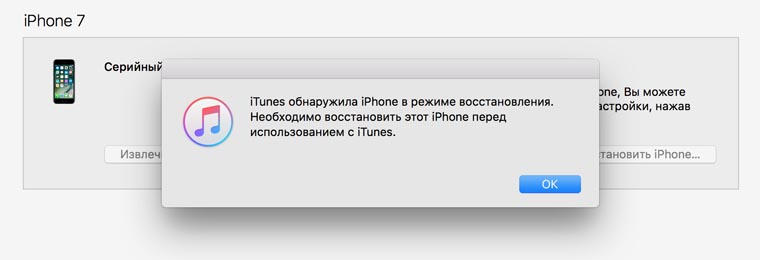
iTunes уведомит о подключении iPhone. Теперь он находится в режиме восстановления через DFU и вы можете делать это нажав соответствующую кнопку.
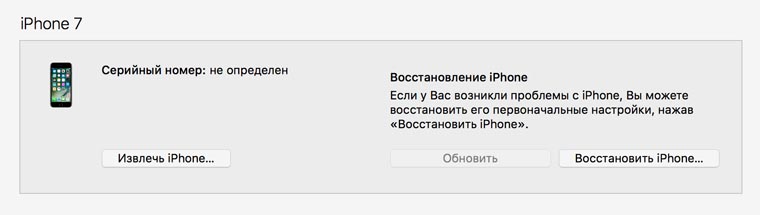
Если на экране светится логотип Apple или iTunes, вы перевели смартфон в Recovery Mode. Сделали что-то не так, поэтому повторите попытку сначала.
P.S. За помощь в подготовке материала спасибо нашим друзьям из re:Store
Узнай еще больше советов из нашей группы в Facebook
Как перепрошить iPhone 6/6S через iTunes
Прошивка айфон 6 – операция, рано или поздно необходимая любому девайсу. Но не все владельцы «яблочных» гаджетов знают, что она из себя представляет. Конечно, с восстановлением и обновлением системы сталкивался каждый. Но что эти действия именуются прошивкой, знают далеко не все.
На самом деле, в прошивке нет ничего сложного. Существует несколько способов проведения этой процедуры. И практически всегда пользователь интересуется, можно ли сделать ее самому. Безусловно, да. Но если не хочется возиться, можно отнести аппарат в сервис. Как правило, в мастерских прошивка – одна из стандартных услуг. Но зачем тратиться, если можно все сделать самому и сэкономить средства? Как сделать восстановление или обновление айфона 6 – читайте в нашей инструкции.
Выберите один из наиболее подходящих вам способов прошивки и приступайте к действиям. Если вы все сделаете правильно – успех гарантирован. Единственное, если в ходе операции будут всплывать ошибки – лучше обратиться к профессионалам.
Прошивки для iPhone 6: в чем суть?
Для начала – немного теории. Еще раз повторим, что под прошивкой подразумевают или восстановление, или обновление системы. Первое необходимо для возврата состояния девайса к исходным (заводским) настройкам. Второе – для установки «свежей» версии iOS.
Обычно перепрошивка iPhone требуется в следующих ситуациях:
- Когда стали появляться сбои в работе «операционки».
- Если текущая версия iOS – не самая новая, и уже вышла более новая.
- При необходимости полностью стереть всю информацию из памяти гаджета. Это бывает нужно, когда телефон планируется продать другому владельцу.
Исходя из сути процедур восстановления и обновления, становится понятно, что они абсолютно различные. При первом процессе все данные удаляются. При втором – сохраняются.
Если говорить о методах прошивки, чаще других используют:
- Утилиту iTunes.
- Закачку обновлений iOS по Wi-Fi.
Первый метод выручит пользователя в любой ситуации. Сначала «свежий» вариант операционной системы закачивается в ноутбук или ПК, а после этого перебрасывается в айфон, и делается установка.
А при использовании Wi-Fi все банально: происходит простое обновление iOS посредством загрузки «свежей» версии через сеть.

В каких режимах работает айфон?
Мобильные гаджеты от Apple функционируют в следующих режимах:
- Нормальном.
- Режиме восстановления.
- Режиме обновления.
Первый режим – это обычное состояние телефона. Восстановление (Recovery Mode) подразумевает перепрошивку через backup либо iTunes до самой последней версии.
Для введения девайса в этот режим нужно:
- Подключить iPhone к ноутбуку или ПК, используя шнур USB.
- Отключить телефон.
- Снова включить аппарат и не отпускать кнопку включения, пока экран не заработает.
Режим включится, но при нем ОС не загрузится в гаджет, а все данные передадутся через кабель. При этой операции будут восстановлены все настройки девайса.
В режиме обновления (DFU) экран может быть черного или белого цвета. При подключении айфона к компьютерному устройству, последнее его обнаружит на автомате. На дисплей выведется сообщение, что iOS-девайс обнаружен системой.
Чтобы ввести айфон в DFU-режим, требуется сделать такие шаги, как:
- Подключить аппарат к ноутбуку или ПК, используя шнур USB.
- Нажать на кнопки Power и Home (сразу на обе).
- Отпустить первую кнопку, продолжая нажатие на вторую.
- Ожидать перехода гаджета в DFU-режим.
Как перепрошить iPhone 6 и iPhone 6S?
Перейдем к подробному описанию методов прошивки, самых распространенных среди владельцев айфонов. Выше об основных способах восстановления и обновления было кратко упомянуто. А сейчас пошагово разберем, что подразумевает каждый из них.
Итак, основных метода 2- через утилиту iTunes и с использованием Wi-Fi.
Первый метод основан на закачке программных компонентов на ноутбук или ПК. А затем происходит передача данных на айфон с последующей установкой. Этот метод годится для устройств с iOS версии 4.3.5 и старше. Для «операционок» версии 5 и выше чаще применяют метод с использованием Wi-Fi.
Как прошить iPhone 6 через iTunes
Чтобы восстановить гаджет через эту утилиту, нам понадобится:
- Самая «свежая» версия айтюнс, установленная на ПК.
- Файл прошивки, который на момент операции стоит на девайсе. Хотя это не обязательно, но крайне желательно, чтобы впоследствии сэкономить время.
После подготовки можно начать саму операцию восстановления. Последовательность действий должна быть следующей:
- Отключение функции поиска айфона (если та была активирована).
- Подключение девайса к компьютеру через шнур USB.
- Запуск утилиты iTunes (обычно программа запускается на автомате при обнаружении iOS-девайса).
- Переход к настройкам синхронизации.
- Нажатие на клавишу Shift и ее удержание одновременно с нажатием на кнопку восстановления.
После 5-го шага операция начнется. Программой iTunes будет закачана «свежая» версия iOS. А после этого утилита осуществит ее установку на мобильный девайс. Айфон в процессе будет находиться в Recovery Mode. Память телефона по завершении операции возвратиться к исходному состоянию. Вся информация пользователя сотрется.

Выполняем прошивку через Recovery Mode и DFU
При применении этих методов все происходит почти так же, как при работе с утилитой iTunes. Только, возможно, здесь процесс происходит подольше, так как перед ним нужно сначала ввести телефон в один из названных режимов. В свою очередь, чтобы сделать это, нужно:
- Ввести устройство в Recovery Mode либо DFU.
- Подключить аппарат к ПК или ноутбуку через шнур USB.
- Запустить утилиту iTunes, которая на автомате определит айфон в режиме восстановления.
- Открыть подготовленный заранее файл прошивки.
- Ожидать завершения операции.
Утилита iTunes дальше все сделает на автомате.

Как обновить iPhone: способы
Обновление «операционки» на айфоне возможно через утилиту iTunes. Также можно сделать это с помощью закачки компонентов программы по беспроводной связи через Wi-Fi.
Первый метод схож с операцией восстановления. Второй позволит пользователю обновить iOS до самой актуальной версии. Использование Wi-Fi удобно тем, что это беспроводной способ, не требующий подключения гаджета к ПК.
Для того, чтобы обновить «яблочный» девайс через iTunes, нужно следовать такому алгоритму:
- Подключить айфон через шнур USB к компьютерному устройству.
- Открыть программу iTunes.
- Зайти в устройство и щелкнуть по названию нужной модели гаджета.
- Войти на страничку синхронизации, сделав выбор операции обновления.
- Сделать подтверждение операции, щелкнув по соответствующей кнопке.
Рекомендация. Для экономии времени, перед началом операции закачайте на свой ноутбук или ПК «свежую» версию iTunes. Сделать это можно на ресурсе Apple в сети.
По окончании операции на айфон установится самая новая «операционка». При этом немаловажно, что абсолютно все настройки и данные девайса сохранятся.
Обновление iPhone 6 по Wi-Fi
С момента появления и внедрения iOS пятой версии у пользователей «яблочных» гаджетов появилась возможность обновлять устройства по Wi-Fi. У девайсов с такой «операционкой» (и с версиями выше 5-й) есть раздел обновления iOS. Теперь всю процедуру стало возможным осуществлять прямо через интерфейс девайса.
Но проделать операцию таким способом можно, только если присутствует работающее соединение по Wi-Fi. Через мобильные сети — 2G или 3G – это, увы, сделать нереально.
Перечень шагов для обновления айфона по Wi-Fi включает всего 2 действия:
1 Пользователь должен войти в основные настройки своего аппарата, а затем выбрать пункт по обновлению программного обеспечения.
2 Выбрать загрузку и установку, принять все условия предложенные системой, и дождаться завершения операции.
Напоследок напомним, что в ходе операции обновления гаджета ни один файл с информацией не исчезнет. Весь контент и настройки сохранятся в исходном варианте – какими они были до начала процедуры. Но учтите, что для заблокированных телефонов эта операция может стать роковой. Есть опасность, что в ходе обновления сотрутся все нужные пользователю данные. Поэтому на заблокированных устройствах проводить обновление крайне не рекомендуется.
Итак, прошивка iPhone 6 – простая процедура, доступная даже для неопытного пользователя. В большинстве случаев нет необходимости обращаться в сервис для ее осуществления. Сделав все самостоятельно, владелец аппарата сэкономит время и деньги.
Как перепрошить iPhone

Прошивку современных смартфонов трудно «убить» полностью. Операционную систему специально создают таким образом, чтобы в худшем случае вы могли потерять все данные, а сам девайс продолжал работать. Тем не менее, иногда возникают ситуации, когда все же необходимо вмешиваться в ОС смартфона. В нашем материале мы рассмотрим, как можно перепрошить iPhone в домашних условиях и без специального оборудования. Разобраться в этом вопросе нам поможет инженер по ремонту техники Артур Тулиганов.
Когда и зачем нужна перепрошивка iPhone
Перепрошивка iPhone нужна только в критических ситуациях. Например, при сбоях в работе iOS или ее отдельных частей. Если телефон просто «тормозит» или вам нужно удалить все данные перед продажей — достаточно лишь сбросить настройки до заводских. С технической точки зрения это не прошивка.
В чем разница между прошивкой и восстановлением?
Сам термин «прошивка» подразумевает установку иной версии ПО смартфона. При автоматическом обновлении iOS также происходит прошивка. При ручной прошивке iPhone система устанавливается заново из заранее скаченного специального файла.
Иногда есть возможность установки более старой версии прошивки — это называется даунгрейд. Делают это для использования уязвимостей системы, например, для установки бесплатных программ. Вообще разработчики всегда стремятся к тому, чтобы пользователи вовремя обновляли ПО смартфона и не пытались прошить «айфон» самостоятельно.

При восстановлении iPhone вы обновляетесь до актуальной iOS, а настройки смартфона сбрасываются до заводских — это делают в случае проблем с работой смартфона. Файлы и настройки системы можно восстановить из резервной копии.
Прошивка iPhone при помощи iTunes и компьютера
При покупке iPhone подразумевается, что все действия в связке «компьютер-смартфон» будут происходить только через iTunes. Это официальная утилита для для прошивки iPhone при помощи компьютера.
- Установите iTunes и подключите к ПК iPhone, который нужно прошить.
- Откройте iTunes и найдите в нем iPhone.
- Нажмите на кнопку «Проверить обновления».
- Если они есть, программа сама скачает нужные файлы и в автоматическом режиме обновит прошивку телефона.
- Если возникают какие-то ошибки, попробуйте перезагрузить компьютер и сделать все заново.
Прошивка iPhone при помощи других программ
Есть несколько других программ, которые используют как альтернативу iTunes для перепрошивка айфона. Мы рекомендуем устанавливать их только в случае серьезных проблем с официальным iTunes. Рассмотрим наиболее популярную стороннюю программу — 3uTools.

- После ее установки подключите iPhone к компьютеру и следуйте инструкциям программы.
- Затем перейдите в пункт Flash & JB и выберите последнюю версию прошивки.
- Нажмите кнопку Flash — программа предложит сохранить резервную версию файлов (выберите BackUP, если нужно).
- Прошивка продолжится в автоматическом режиме.

Какой iPhone купить в 2023 году
Восстановление iPhone без компьютера и iTunes
ПК под рукой бывает не всегда, поэтому в Apple предусмотрели функцию восстановления iPhone без компьютера и iTunes.

- Откройте настройки смартфона, выберите пункт «Основные» и найдите пункт «Сбросить».
- Внутри нажмите на кнопку «Сбросить контент и настройки».
- Для подтверждения нужно будет ввести пароль от аккаунта Apple.
Перепрошивка заблокированного iPhone
Через iTunes
Иногда бывает так, что забывается цифровой пароль блокировки iPhone, а сам смартфон еще нужен. В этом случае можно восстановить телефон до заводских настроек через iTunes. Этот способ не работает, если владелец телефона указал в iCloud, что его iPhone был утерян.

- Выключите смартфон и отключите его от ПК.
- Переведите iPhone в режим восстановления.В разных моделях он включается нажатием разных кнопок (iPhone 8, X и новее — боковая кнопка, iPhone 7 — кнопка уменьшения громкости, iPhone 6s, SE и старее — кнопка «домой»).
- Удерживая кнопки зажатыми, подключите смартфон к ПК.
- Не отпускайте кнопки, пока на экране смартфона не появится сообщение о входе в режим восстановления.
- После этого отпустите.
- iTunes должен определить ваш iPhone и предложить восстановить его — соглашайтесь.
- Все дальнейшие операции пройдут в автоматическом режиме.
- После перезагрузки смартфон восстановится до заводских настроек.
Через режим DFU и iTunes
Также существует более радикальный способ перепрошить айфон через режим DFU и iTunes. В нем происходит полное обновление iOS с удалением всех данных.
Режим DFU также включается разными способами. Перед этим нужно подключить телефон к ПК.
Для iPhone X и новее
- Нажимаем кнопки увеличения и уменьшения громкости, а затем держим кнопку питания.
- После выключения экрана зажимаем кнопку уменьшения громкости и держим кнопку питания 5 секунд.
- Отпускаем кнопку питания и держим кнопку уменьшения громкости еще 15 секунд.
Для iPhone 7 и новее
- Выключаем телефон.
- Зажимаем кнопку питания на 3 секунды.
- Зажимаем кнопку уменьшения громкости и держим кнопку питания.
- Через 10 секунд отпускаем кнопку питания.
- Держим кнопку уменьшения громкости еще 5 секунд.
Для iPhone 6S, SE и старше
- Выключаем телефон.
- Зажимаем кнопку питания на 3 секунды.
- Нажимаем кнопку питания и не отпускаем кнопку питания еще 10 секунд.
- Продолжаем держать кнопку «Домой» еще 5 секунд.
iTunes определит ваш телефон в режиме DFU и предложить перепрошить iPhone на последнюю актуальную версию системы. После успешной установки режим DFU выключится сам.

Как разблокировать iPhone, если забыл пароль
Популярные вопросы и ответы
На частые вопросы читателей отвечает сервисный инженер по ремонту техники Артур Тулиганов.
Опасно ли перепрошивать iPhone?
Да, это опасно. Теоретически, неправильное взаимодействие пользователя с iOS может привести к ее поломке. К счастью, iTunes устроен таким образом, что не даст владельцу намеренно нанести системе критический ущерб. Тем не менее, перед перепрошивкой iPhone с ПК удостоверьтесь, что компьютер работает стабильно. Внезапное выключение или перезагрузка ПК во время прошивки любого смартфона может привести к его поломке.
Что делать, если процесс прошивки iPhone зависает?
Во первых, нужно разобраться из-за чего возникает проблема — из-за программы для ПК или неполадок при физическом подключении iPhone к ПК. При прошивке всегда используйте только оригинальный lightning-кабель от Apple и обновляйте версию программы для ПК.
Если зависает сам iTunes или другое ПО, то отмените прошивку и перезагрузите компьютер. Попробуйте использовать другой USB-порт компьютера. Лучше подойдут те, которые находятся позади корпуса компьютера — они расположены прямо на материнской плате.
Можно ли сломать iPhone из-за неудачной прошивки?
Да, можно. Если вы оборвете соединение между смартфоном и ПК во время прошивки, то нужно будет обращаться в сервис-центр за ремонтом.
Как узнать, был ли iPhone перепрошит?
Версия iOS всегда указывается в меню настроек «О телефоне». Также при устаревшей версии прошивки ОС будет предлагать вам обновление до новой версии.
Можно ли установить iOS на копию iPhone?
Нет. Сейчас почти все копии iPhone работают на системе Android. Соответственно, ни о какой поддержке iOS речи быть не может.