
[Windows 11/10] Изменить режим питания и план
Выберите режим питания, который вам подходит , на компьютере с Windows 11. Это позволит вам выставить приоритет, чтобы получить лучшее время автономной работы, лучшую производительность или баланс между ними.
- Введите и найдите [Настройки питания, сна и батареи] в строке поиска Windows ①, а затем нажмите [Открыть] ②
- В поле Режим питания щелкните раскрывающееся меню, чтобы выбрать нужный режим ③. Если вы хотите снизить энергопотребление батареи, вы можете выбрать «Лучшая энергоэффективность».
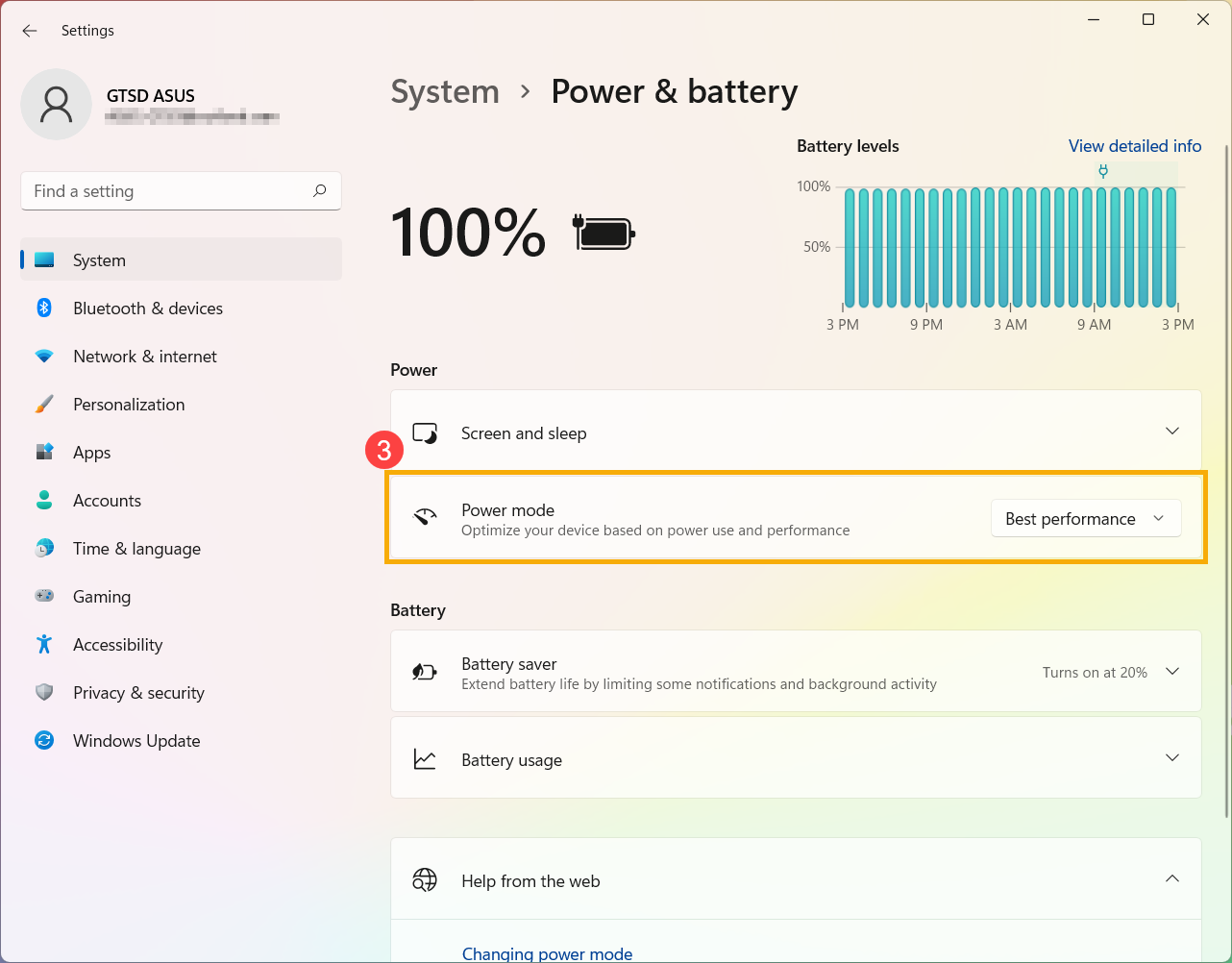
Выберите и настройте план питания
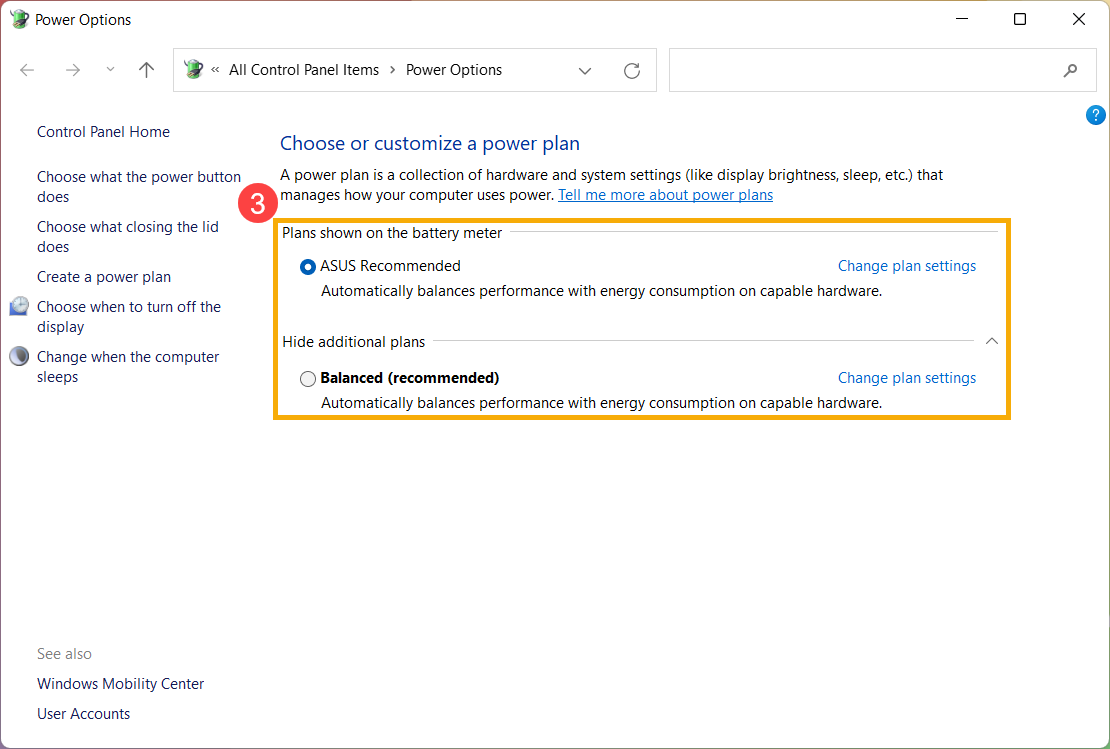
План электропитания — это набор параметров оборудования и системных параметров, которые управляют потреблением энергии компьютером. Вы также можете создавать индивидуальные планы в соответствии с конкретными потребностями в производительности.
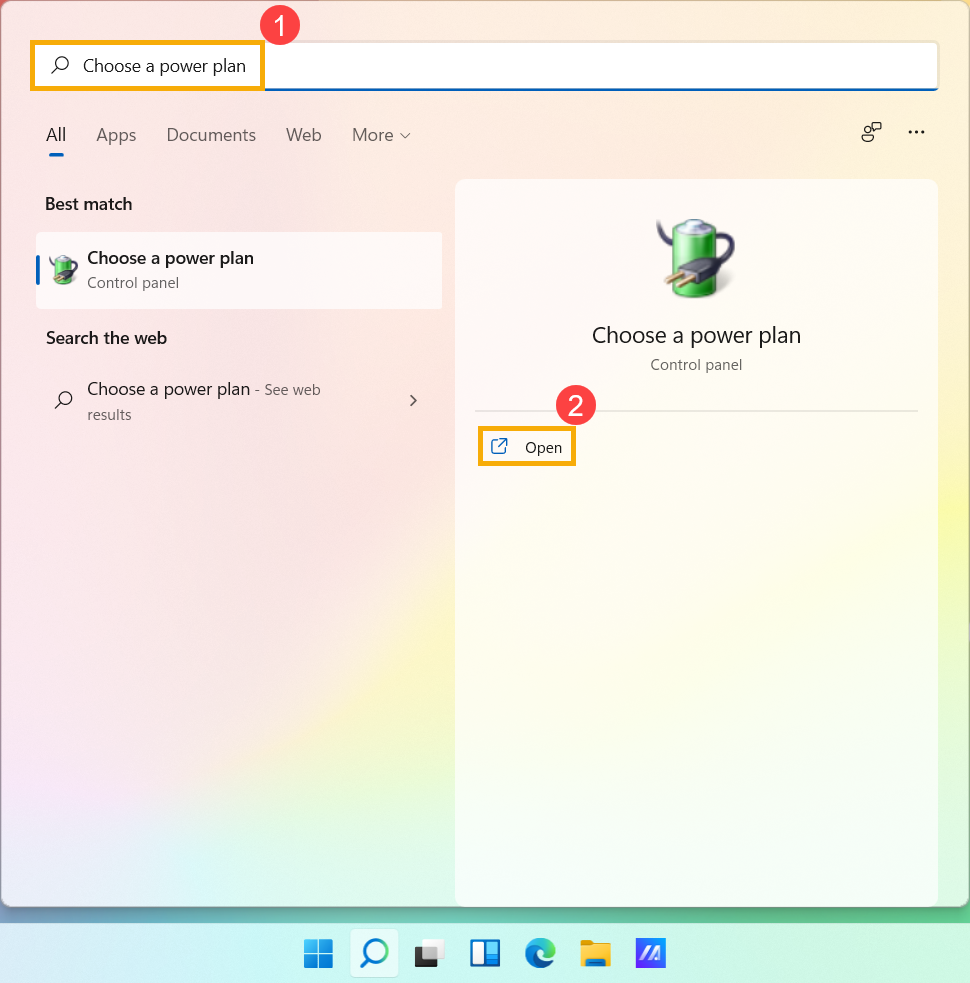
- Введите и найдите [Выберите план питания] в строке поиска Windows ①, а затем нажмите [Открыть] ②.
- Выберите подходящий для вас план электропитания ③.
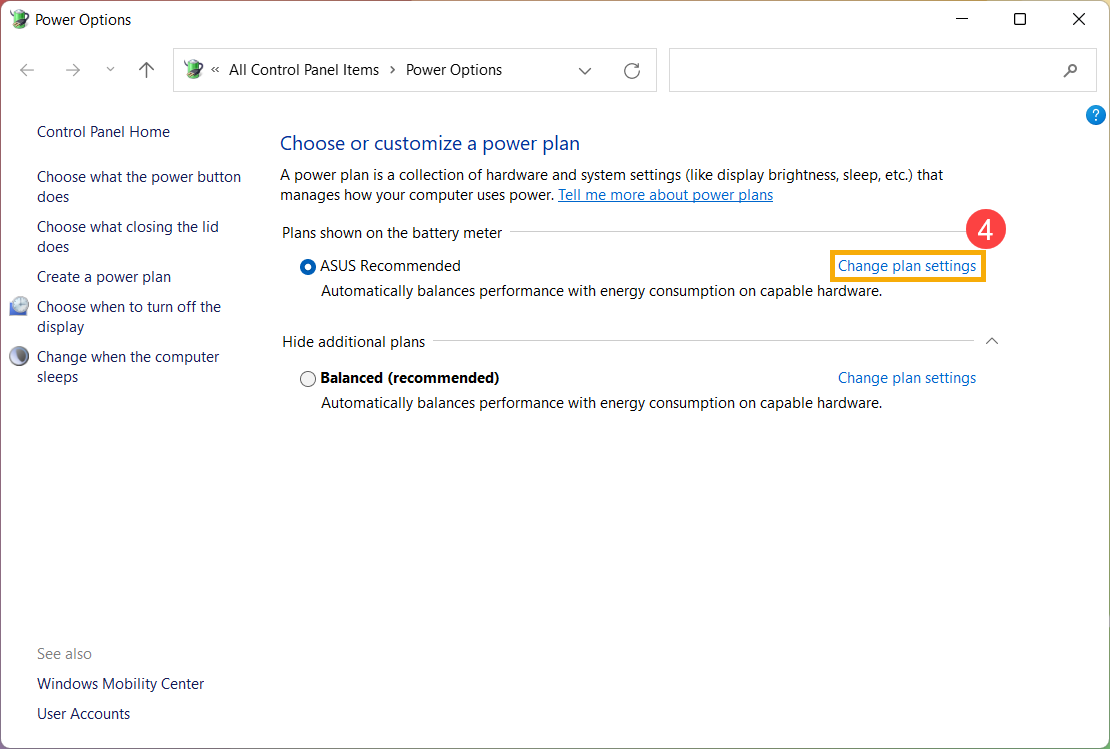
- Если вы хотите настроить выбранный план, нажмите [Изменить настройки плана] на выбранном плане ④
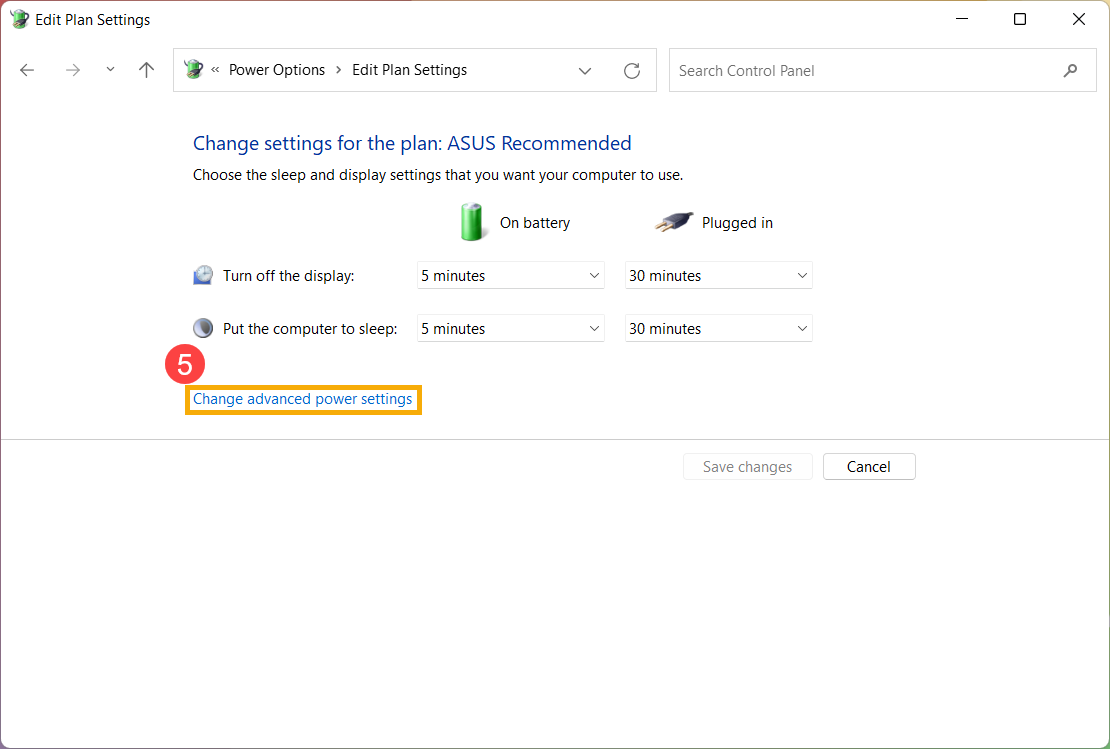
- Нажмите [Изменить дополнительные параметры питания] ⑤.
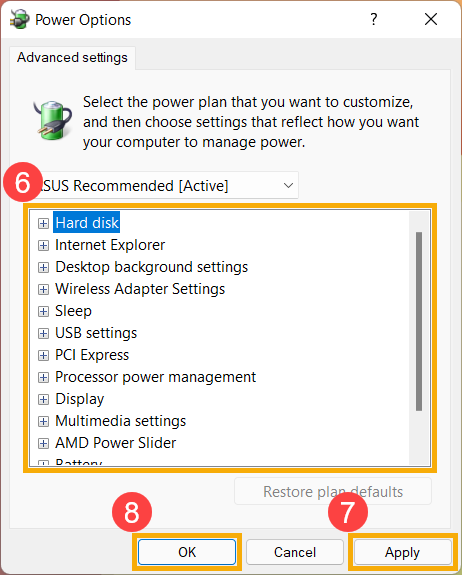
- Вы можете настроить следующий компонент или функцию отдельно ⑥, и после изменения настроек выберите [Применить] ⑦, а затем выберите [OK] ⑧.
Выберите режим питания, который подходит вам и соответствующие действия с Windows 10. Это позволяет вам определить, что для вас важно для максимального времени автономной работы, максимальной производительности или баланса между ними.
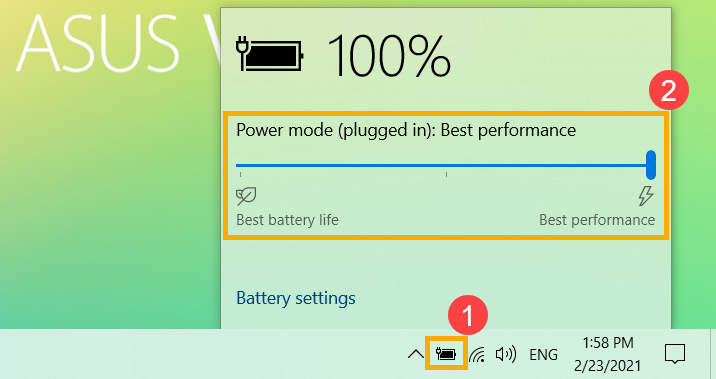
Нажмите на [Иконку батареи] в панели задач ① , а затем перетащите ползунок влево или вправо, чтобы изменить другой режим питания ② . Если вы хотите уменьшить расход заряда батареи, вы можете перетащить ползунок на Лучшее время автономной работы.
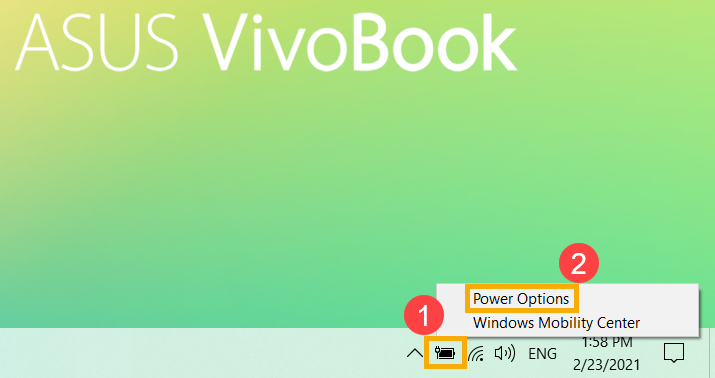
- 1. Щелкните правой кнопкой мыши [Значок аккумулятора] на панели задач ①, а затем выберите [Электропитание] ②.
- Выберите подходящую схему электропитания ③ .
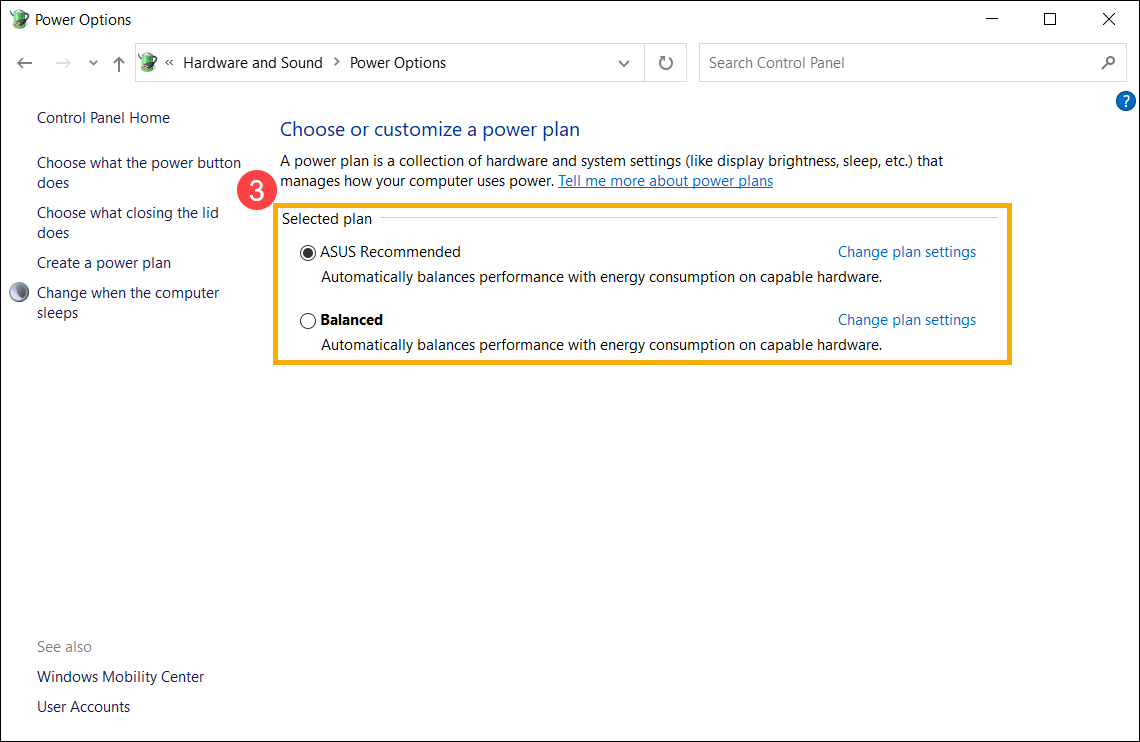
- Если вы хотите настроить выбранный план, нажмите [Настройка схемы электропитания] на выбранном плане ④.
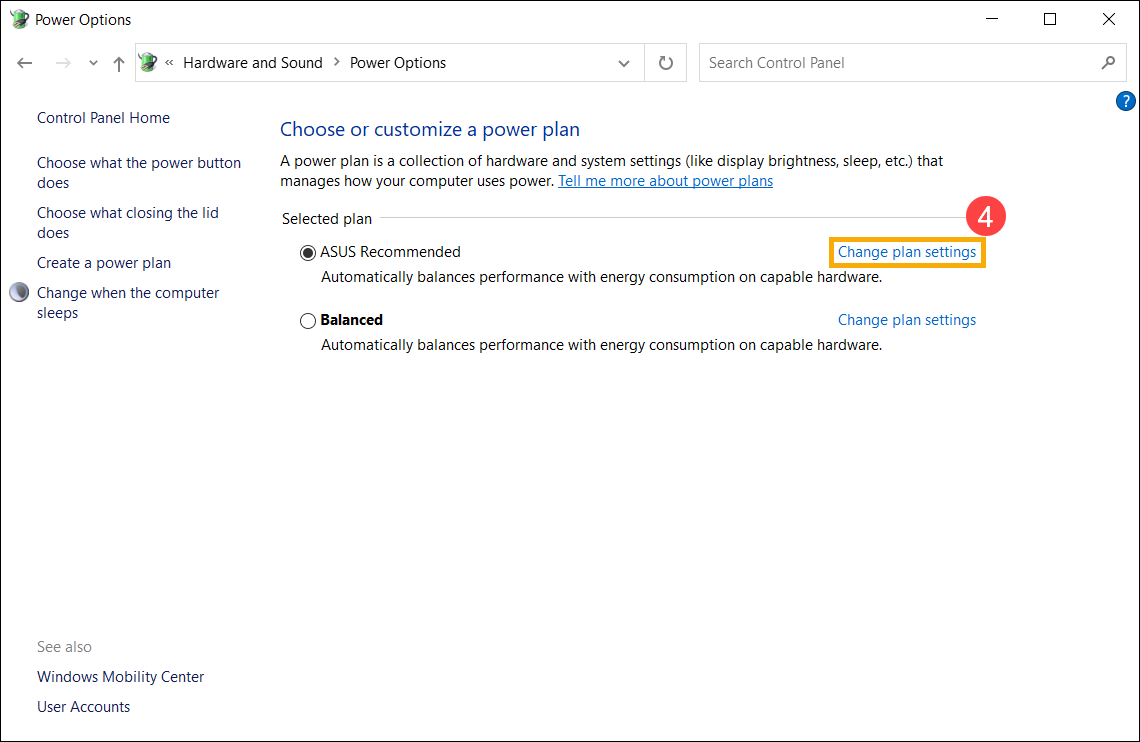
- Выберите [Изменить дополнительные параметры питания] ⑤ .
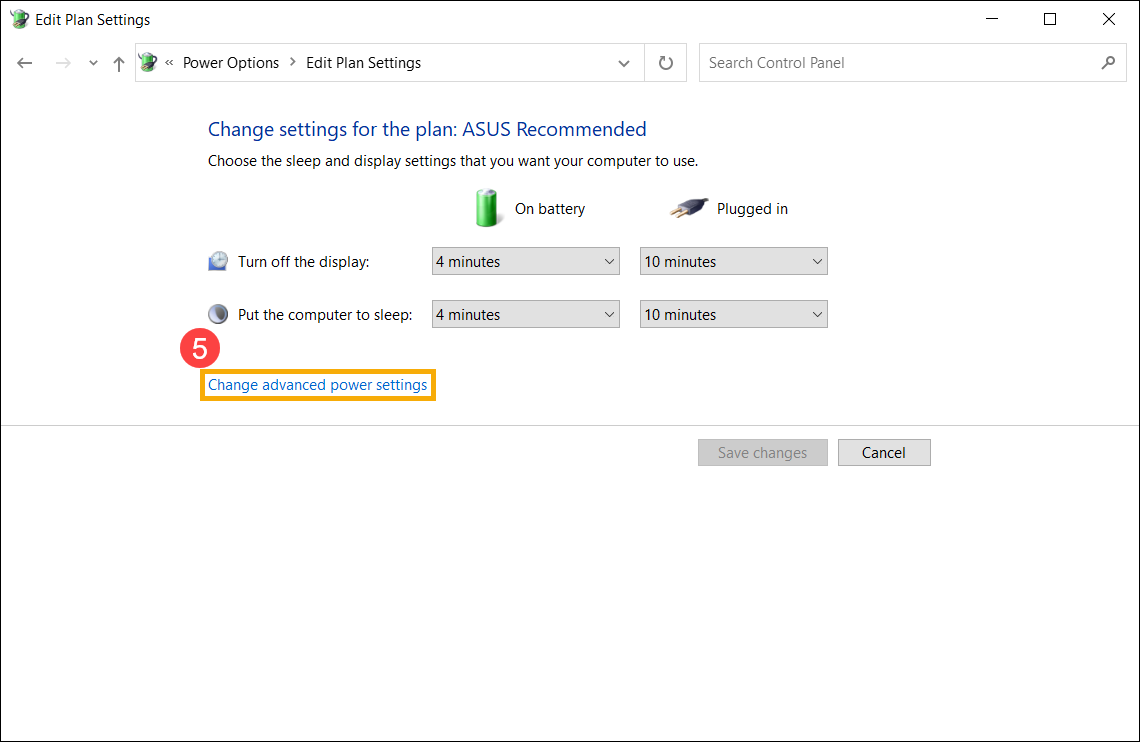
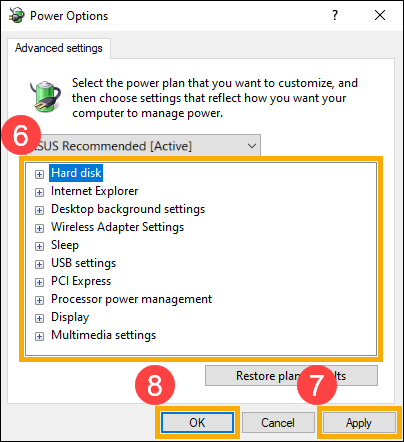
- Вы можете настроить параметры по отдельности ⑥, и после изменения настроек выбрать [Применить] ⑦, а затем [OK] ⑧.
6 простых программных способов снизить нагрев видеокарты ПК и ноутбука в играх
Видеокарты становятся все горячее, а их надежность — все ниже. Но есть способы снизить их нагрев, даже не открывая корпус ПК или ноутбука, что будет полезно, есть они еще на гарантии или вы опасаетесь их разбирать.
5 декабря 2022, понедельник 07:30
Zystax [ ] для раздела Блоги
реклама
Процессоры и видеокарты практически с каждым новым поколением переходят на новый, более тонкий техпроцесс, который сулит более низкие температуры и невысокое энергопотребление, но все получается ровно наоборот. Уже несколько лет энергопотребление и, соответственно, нагрев видеокарт растут. Это хорошо заметно по самой популярной, шестой серии видеокарт Nvidia: GeForce GTX 960, вышедшая в 2015 году, потребляла 120 ватт, GeForce GTX 1060 в 2016 — 120 ватт, GeForce RTX 2060 в 2019 — 160 ватт, а GeForce RTX 3060 в 2021 — 170 ватт. Глядя на высокое энергопотребление новеньких GeForce RTX 4000, никто не сомневается, что GeForce RTX 4060 будет гораздо прожорливее и горячее, чем GeForce RTX 3060.

реклама
Еще хуже обстоит дело с ноутбучными видеокартами, если в ПК мы можем улучшить вентиляцию в корпусе, добавив парочку вентиляторов, то ноутбук ограничен штатной системой охлаждения и температуры под 90 градусов в играх, вместе с проседающей из-за троттлинга производительностью, стали привычны для современных пользователей.

Высокие температуры значительно сокращают срок службы электроники, повышая риск деградации чипов и даже приводя к так называемому «отвалу», когда из-за частых нагревов и охлаждений припой под чипом трескается и контакт теряется. С выходом видеокарт GeForce RTX и Radeon RX 5000 и внедрением горячей видеопамяти GDDR6 и GDDR6X у пользователей добавилась еще одна проблема. Даже если у вашей видеокарты все хорошо с охлаждением видеочипа, это не значит, что все хорошо с охлаждением видеопамяти и множество даже дорогих моделей видеокарт страдают от ее перегрева.
реклама
На видеопамяти часто нет датчиков температуры, и о степени ее нагрева можно судить только косвенно. Но, обычно, если нам удается снизить температуру видеочипа, то падает и температура видеопамяти, ведь они в современных видеокартах чаще всего охлаждаются одним радиатором.

В этом блоге мы рассмотрим шесть способов остудить вашу видеокарту, вне зависимости от того, ноутбучная она или дискретная. Начнем с самых простых, для начинающих пользователей и закончим самыми эффективными.
Включаем вертикальную синхронизацию
Если вы обладатель монитора с разверткой в 60 или 75 герц, то простое принудительное включение вертикальной синхронизации часто поможет снизить температуру. Включить ее можно в настройках игры, но лучше — в настройках драйверов. У видеокарт Nvidia этот параметр называется вертикальный синхроимпульс.
реклама

Ограничиваем FPS

А вот если у вас монитор с высокой частотой развертки или вам не нравится то, как вертикальная синхронизация влияет на отзывчивость в игре, то можно ограничить количество кадров в секунду, которое будут выдавать игры. Делается это с помощью утилиты MSI Afterburner. FPS можно заблокировать и на отметке ниже 60, например — 50, что даст еще более сильное снижение температуры и поможет в том случае, если ваша игра фризит из-за слабого процессора.
Понижаем настройки графики в игре

реклама
Вы включили вертикальную синхронизацию или ограничили FPS, а температура не поменялась? Такое бывает, если видеокарта, к примеру, выдает 55-75 FPS, а вы ограничили FPS на 60. В этом случае видеокарта будет загружена почти на 100% даже с ограничением FPS и будет продолжать греться. Чтобы снизить нагрев в этом случае, нужно уменьшить настройки графики в игре, например, скинуть их с высоких до средних. В современных играх такое снижение качества картинки часто даже незаметно на глаз, а вот видеокарта заметно разгрузится.
Ограничиваем параметры Power Limit и Temp Limit
В утилите MSI Afterburner можно ограничить параметр Power Limit или «Предел энергопотребления», который задает максимальное энергопотребление видеокарты, и снизив его на 20-30%, можно добиться сильного падения температуры.

Диапазон регулировки параметра Power Limit будет различаться у разных моделей видеокарт и если его снижение возможно в небольшом диапазоне, то стоит попробовать уменьшить параметр
Temp Limit, который задает максимальную температуру чипа. Нужно только не забыть отвязать параметры друг от друга, кликнув на маленький значок цепочки между ними.

Увеличиваем обороты вентиляторов
Бывает, что система охлаждения видеокарты настроена на работу с минимальным шумом в ущерб температуре. Особенно страдает при таком способе настройки видеопамять, если она охлаждается отдельным радиатором. Поэтому не стоит радоваться, видя, что вентиляторы видеокарты крутятся на оборотах 700-900 в минуту в игре ведь вполне возможно, что в это время видеопамять просто запекается как в духовке. Пример таких видеокарт — MSI GeForce GTX 1060 Gaming X 6G, с мощнейшим охлаждением чипа, и очень слабым — видеокарты и системы питания.


Увеличить обороты вентиляторов можно с помощью MSI Afterburner, выставив повышенные обороты вручную, на слух, найдя компромисс между шумом и температурой.
Или настроив кривую зависимости оборотов вентиляторов от температуры, что сложнее, но намного эффективнее.

А у ноутбуков есть возможность увеличить обороты основного вентилятора через фирменное ПО, что остудит и видеокарту, и процессор, если у системы охлаждения еще остался потенциал и она работает не на пределе.

Андервольтинг

Практически во всех примерах выше мы чем-то жертвовали, теряли FPS или повышали шум вентиляторов, но есть способ настроить систему охлаждения так, что она будет работать тише, температуры упадут, а производительность останется на обычном уровне. Этот способ — андервольтинг, самый сложный из всех, но и самый эффективный. Для этого с помощью кривой частот напряжений в MSI Afterburner, попасть в которую можно нажав Ctrl+F, выставить диапазон максимальных напряжений, которых будет достигать видеокарта, в районе 800-950 мВ.

Про андервольт я писал отдельную, подробную статью «Андервольтинг GeForce RTX 3060 — минус 50 ватт и 10 градусов за 5 минут» и один раз настроив таким образом Palit GeForce RTX 3060 Dual с не самым лучшим охлаждением, я играю в тишине и с температурами не выше 60 градусов.
Но лучший способ избежать высоких температур и шума вентиляторов — это сразу выбрать видеокарту с хорошим охлаждением, тем более, что они дешевеют с каждым днем и разница в цене между обычной и крутой моделью все ниже. Из ассортимента популярных видеокарт в Ситилинке таким охлаждением может похвалиться ASUS Dual GeForce RTX 3060, MSI GeForce RTX 3060 Ti GAMING и Palit GeForce RTX 3070 GameRock.

Пишите в комментарии, сколько градусов в играх на вашей видеокарте?
Что такое Power Limit видеокарты и почему он важен

С параметром Power Limit видеокарты начинающий пользователь обычно сталкивается, занявшись ее разгоном и установив популярную утилиту MSI Afterburner, или используя возможности настройки и разгона в новых видеодрайверах NVIDIA и AMD. Давайте разберемся, что означает этот параметр, как и зачем его регулировать и почему он так важен при разгоне видеокарты.

Почему производители ограничивают энергопотребление видеокарт?
Видеокарты, как и любой другой электронный компьютерный компонент, потребляют электроэнергию при своей работе. А по уровню энергопотребления в игровом ПК обычно лидируют, оставляя далеко позади процессоры, модули ОЗУ или накопители. Еще на заре развития видеокарт производители перешли на цифровое управление их питанием и с помощью точных датчиков современные видеокарты способны дозировать уровень своего энергопотребления с точностью до ватта.

Регулируя параметры напряжения питания и частоты графического процессора и видеопамяти в соответствии с заложенным в BIOS алгоритмом, видеокарта пытается удержать максимальную частоту и производительность, не выходя за пределы максимально допустимого энергопотребления, которое обычно можно узнать из параметров TDP и TGP.
Параметр TDP видеокарт расшифровывается как Thermal Design Power или требования к теплоотводу, схож с TDP процессоров, но не отражает реального энергопотребления устройства, а показывает максимальное количество тепла, которое должна рассеять система охлаждения видеокарты.

Параметр TGP, расшифровываемый как Total Graphics Power, указывает суммарное энергопотребление графического процессора, печатной платы и видеопамяти и наиболее близок к реальному энергопотреблению видеокарты. Чем выше энергопотребление видеокарты, тем более качественной системой питания она должна быть оснащена, резко повышаются с его ростом и требования к системе охлаждения видеокарты.

Это выливается не только в рост цены устройства, но и в повышенные требования к блоку питания пользователя, поэтому энергопотребление приходится строго ограничивать. Чтобы видеокарта не превысила расчетное энергопотребление, и нужен параметр Power Limit или «лимит энергопотребления», называемый еще «предел энергопотребления».
Как только современная видеокарта достигает лимита энергопотребления, механизм буста снижает частоту видеоядра и его напряжение, удерживая заданное в BIOS и драйвере видеокарты энергопотребление.
Как определить лимит энергопотребления?

Определить лимит энергопотребления поможет популярная бесплатная утилита GPU-Z от разработчика TechPowerUp, которой пользуются как оверклокеры, так и компьютерные энтузиасты. GPU-Z имеет интерфейс на английском языке, но всплывающие подсказки переведены на русский. Запустив утилиту, надо перейти на вкладку «Advanced», где в подразделе «General» мы увидим информацию о текущем, минимальном и максимальном параметре Power Limit в процентах, а также о диапазоне его ручной регулировки «Adjustment Range».

Выбрав пункт «AMD» или «Nvidia BIOS» в подразделе «Advanced» можно увидеть лимит энергопотребления в более привычных и понятных нам ваттах.

Вот так эти параметры выглядят у видеокарты GeForce GT 1030.
Еще одна полезная функция утилиты GPU-Z — подробный мониторинг всех датчиков видеокарты во вкладке «Sensors», по которым мы можем понять, «уперлась» ли видеокарта в лимит энергопотребления под нагрузкой. Показатели в графе «PerfCap Reason» означают следующее: Idle — лимит использования GPU, vRel и vOp — лимит по допустимому и рабочему напряжению, Thrm — лимит по температуре, а Pwr — интересующий нас лимит по энергопотреблению, отображаемый зеленым цветом.

Почему Power Limit важен и почему производители завязали на него разгон видеокарт?

Параметр Power Limit стал неразрывно связан с разгоном видеокарт, ведь при разгоне неизбежно растет энергопотребление, особенно, если производится повышение напряжения на видеочипе. И если вы хотите добиться серьезного прироста производительности, то параметр Power Limit стоит увеличить. Но нужно учитывать несколько нюансов.
Следует принимать во внимание специфику настройки Power Limit не только на разных семействах видеокарт, но и на конкретных экземплярах. К примеру, видеокарты NVIDIA последних поколений не позволяют повышать напряжение на видеочипе, и даже в разгоне «аппетит» младших и средних моделей вырастет не очень сильно.

При этом производители во многих моделях, особенно OC — OverClock-версиях, уже заложили расширенный Power Limit по умолчанию. Например, у видеокарты ASUS ROG Strix GeForce RTX 3060 Ti Power Limit по умолчанию составляет 240 ватт с возможностью увеличения до 325 ватт. Для видеокарты с параметром TGP, равным 200 ватт, этого более чем достаточно даже для экстремального разгона, ведь судя по обзорам, эта модель даже в версии ОС с повышенными частотами в среднем потребляет 229 ватта в играх.

На старших, более мощных моделях видеокарт, например, GeForce RTX 3070 и выше, Power Limit уже может становиться одним из главных ограничивающих факторов производительности даже без разгона. Его увеличение дает прирост производительности, но важно учитывать, что растет и температура видеокарты вместе с энергопотреблением.
Некоторые модели видеокарт еще сильнее откликаются на увеличение Power Limit в сочетании с разгоном, заметно повышая производительность. Например, экстремальное увеличение Power Limit на внушительные 95 % у Radeon RX 5700 XT позволило этой видеокарте в некоторых тестах обогнать разогнанную GeForce RTX 2070 Super и вплотную приблизиться к GeForce RTX 2080.

Тесты, проведенные редактором известного сайта Tom’s Hardware, показали еще и заметное увеличение энергопотребления видеокарты, работающей в таком режиме. Это чревато риском выхода ее из строя, поэтому заниматься разгоном производительных видеокарт стоит с большой осторожностью. Нужно взвесить, стоит ли полученный прирост производительности такого роста энергопотребления, температур и системы питания видеокарты, работающей на пределе возможностей.

Все больше опытных пользователей, наоборот, готовы пожертвовать некоторой долей производительности видеокарты, получив за это более тихую работу с небольшим нагревом. Проще всего добиться этого регулировкой параметра Power Limit в сторону уменьшения, достигая баланса между низким энергопотреблением и невысокими температурами с приемлемой производительностью.
Особенно полезна такая регулировка будет в игровых ноутбуках, пользователи которых массово жалуются на то, что их видеокарты работают в жестком температурном режиме с постоянно включающемся механизмом троттлинга. Уменьшение Power Limit в этом случае может дать более стабильную кадровую частоту без рывков, пусть и с меньшим средним FPS. Снизится и температура устройства, что положительно скажется на сроке его службы, это особенно важно в наше время дефицита и высоких цен на видеокарты и игровые ноутбуки.

Часто применяется уменьшение параметра Power Limit в майнинге, например, криптовалюты Ethereum, когда, чтобы добиться максимальной энергоэффективности видеокарт и повысить доход, лимит уменьшают до минимума. Но стоит учитывать, что самых впечатляющих результатов снижения энергопотребления и температур видеокарты как в играх, так и в майнинге можно добиться, используя заметно более сложный для новичка андервольтинг через регулировку зависимости частот и напряжений.
Можно ли изменить Power Limit конкретной модели в большую или меньшую сторону?

Производители дают возможность не только мониторить Power Limit, но и регулировать его. Регулировка параметра Power Limit индивидуальна для каждой модели видеокарты и может быть как заблокирована полностью, так и только на повышение в бюджетных или ноутбучных видеокартах с простой системой питания и слабой системой охлаждения, не рассчитанных на разгон устройства.
А максимальный диапазон регулировки Power Limit обычно встречается на игровых и оверклокерских моделях видеокарт с усиленной системой питания, рассчитанной на серьезный разгон, и массивной системой охлаждения, способной отвести лишнее тепло, не допуская перегрева.

С помощью утилиты GPU-Z, упомянутой в начале статьи, мы уже научились смотреть доступный диапазон регулировок Power Limit для конкретной модели видеокарты. Произвести регулировку поможет утилита MSI Afterburner, ставшая универсальным средством разгона и настройки видеокарт, а также способная регулировать лимиты на большинстве существующих моделей. После ее установки и запуска в главном окне появится ползунок Power Limit, показывающий значение в процентах, перемещая который можно увеличить или уменьшить его значение.

По умолчанию ползунок Power Limit связан с ползунком «Temp. Limit», который используется для ограничения максимально допустимой температуры видеочипа, а рассинхронизировать их можно, кликнув по иконке цепи между ними. После регулировки нужно нажать кнопку «Применить» в виде галочки, а получившиеся параметры можно сохранить в профиль, который будет загружаться при старте Windows.
Еще более удобный способ регулировки Power Limit, доступный для видеокарт последних поколений, появился в драйверах Nvidia с установленной утилитой GeForce Experience. Достаточно включить в настройках «Экспериментальные функции», открыть оверлей в игре нажатием «Alt + Z» и перейти на вкладку «Производительность», где можно как контролировать все параметры видеокарты, так и настроить Power Limit, названный здесь «Максимальное энергопотребление».

В свежих видеодрайверах AMD Radeon Software Adrenalin тоже появилась подобная возможность тонкой настройки видеокарты. По нажатию «Alt + Z» запускается Radeon Software поверх игры, где для настройки Power Limit нужно выбрать вкладку «Производительность» с возможностью мониторинга и настройки множества параметров видеокарты.

Перейдя в «Настройки» и включив галочку «Настройка энергопотребления» можно произвести регулировку параметра Power Limit.

Итоги
Как видите, параметр Power Limit не так прост, как кажется на первый взгляд. Грамотное использование его регулировки позволит вам сделать видеокарту быстрее или же двигаться в сторону тишины и низкого энергопотребления. Но стоит помнить, что увеличение Power Limit, особенно на старших моделях видеокарт, стоит производить только на свой страх и риск, понимая возможные последствия.
Что такое «автотормоз» и как можно его отключить/обойти?
«Автотормоз» — это бытовое название интеллектуальной защиты от зависания графического процессора в драйвере NVIDIA, начиная с версии 40.ХХ. Защита основана на контроле состояния графического процессора, и работает лишь с графическими процессорами GeForce FX и более новыми. Для видеокарт, оснащенных термодатчиком, параллельно контролируется температура ядра чипа. Если в работе чипа стали возникать ошибки, либо температура превысила допустимый уровень, происходит принудительный перевод карты на безопасный уровень частот и энергопотребления. Драйвер проверяет работоспособность графического процессора после применения разгона, и во время выполнения 3D приложений с использованием аппаратного ускорения. Работа автотормоза приводит к двум типичным проблемам:
- Если графический процессор не прошел проверку после применения разгона при загрузке операционной системы, то частоты сбрасываются до исходного уровня для режима без 3D ускорения, и фиксируются в этом сеансе работы как для режима выполнения 2D приложений, так и для режима 3D приложений. После перезагрузки будут установлены исходные для видеокарты частоты для всех режимов.
- Если процессор не прошел проверку во время исполнения 3D приложений, то он переводится в специальный режим «low power 3D» с пониженными частотой и напряжением питания, и удерживается в таком состоянии вплоть до момента, когда чип снова начнет проходить проверку (или до снижения температуры ниже уровня срабатывания защиты). Проявляется это как лаг во время игры. Рекомендованным решением проблем является ограничение разгона уровнем, определенным с помощью функции автодетекта предельного разгона карты во встроенном средстве разгона драйвера или в RivaTuner. Повысить этот предел можно улучшением охлаждения графического процессора. Если снижение в low power 3D не помогло или этот режим недоступен, то карта переходит в режим 2D и может удерживается в нем вплоть до перезагрузки.
Отключить «автотормоз» возможно фиксированием одинаковых частот для всех режимов работы видеокарты с помощью RivaTuner или путем редактирования BIOS видеокарты. Для фиксирования в RivaTuner надо на закладке Реестр (PowerUser) загрузить базу ключей RivaTuner.rtd и создать ключ реестра EnablePerfLevelForcing в группе «NVIDIA \ Overclocking» с значением 1 .
Тогда в панели разгона RivaTuner появится опция «Форсировать уровень производительности» (Force constant performance level), включение которой зафиксирует частоты для всех режимов карты по уровню разгона для 3D режима.
Недостатком метода является тот факт, что частота и энергопотребление будут постоянно высокими, даже если функции 3D ускорения не используются. Это приведет к большему нагреву карты и к повышенной нагрузке на систему стабилизации электропитания.
Другим вариантом является прошивка BIOS от видеокарт производителей, не использующих разделение на уровни производительности, например фирмы ASUS, или же удаление таблицы производительности из BIOS с помощью редакторов NiBiTor и BIOS Modifier. Тротлинг в форме перехода на более щадящие частоты/напряжения при использовании таких BIOS невозможен. Однако, имеются свидетельства, что автотормоз при этом не отключается. Просто вместо снижения частоты происходит явление значительного сброса производительности, предположительно за счет пропуска циклов в работе драйвера.
Предупреждение : отключение средства защиты не отключает причины его срабатывания. Просто вместо сброса частоты будут зависания и искажения изображения. Защита введена в драйвер чтобы предотвращать необратимые повреждения видеокарты при выводе пользователем в запредельный режим работы. Гораздо целесообразнее увеличивать пределы разгона видеокарты улучшением ее охлаждения, а не обходом защиты.
Предупреждение : Операционная система Windows Vista содержит схожий механизм защиты для видеокарт, драйверы которых используют архитектуру WDDM . Если графический процессор не отвечает на запросы системы в течение 2 секунд, система перезагружает ее драйвер, при этом частоты выставляются на аппаратные умолчания.