
Если клавиатура iPad маленького размера или разделена пополам
Чтобы вернуть клавиатуру по умолчанию, выполните указанные ниже действия.
Как изменить плавающую клавиатуру iPad на клавиатуру по умолчанию
- Поместите два пальца на плавающую клавиатуру.
- Разведите пальцы в стороны, чтобы увеличить клавиатуру до полного размера, а затем уберите пальцы.
Как изменить разделенную клавиатуру iPad на клавиатуру по умолчанию
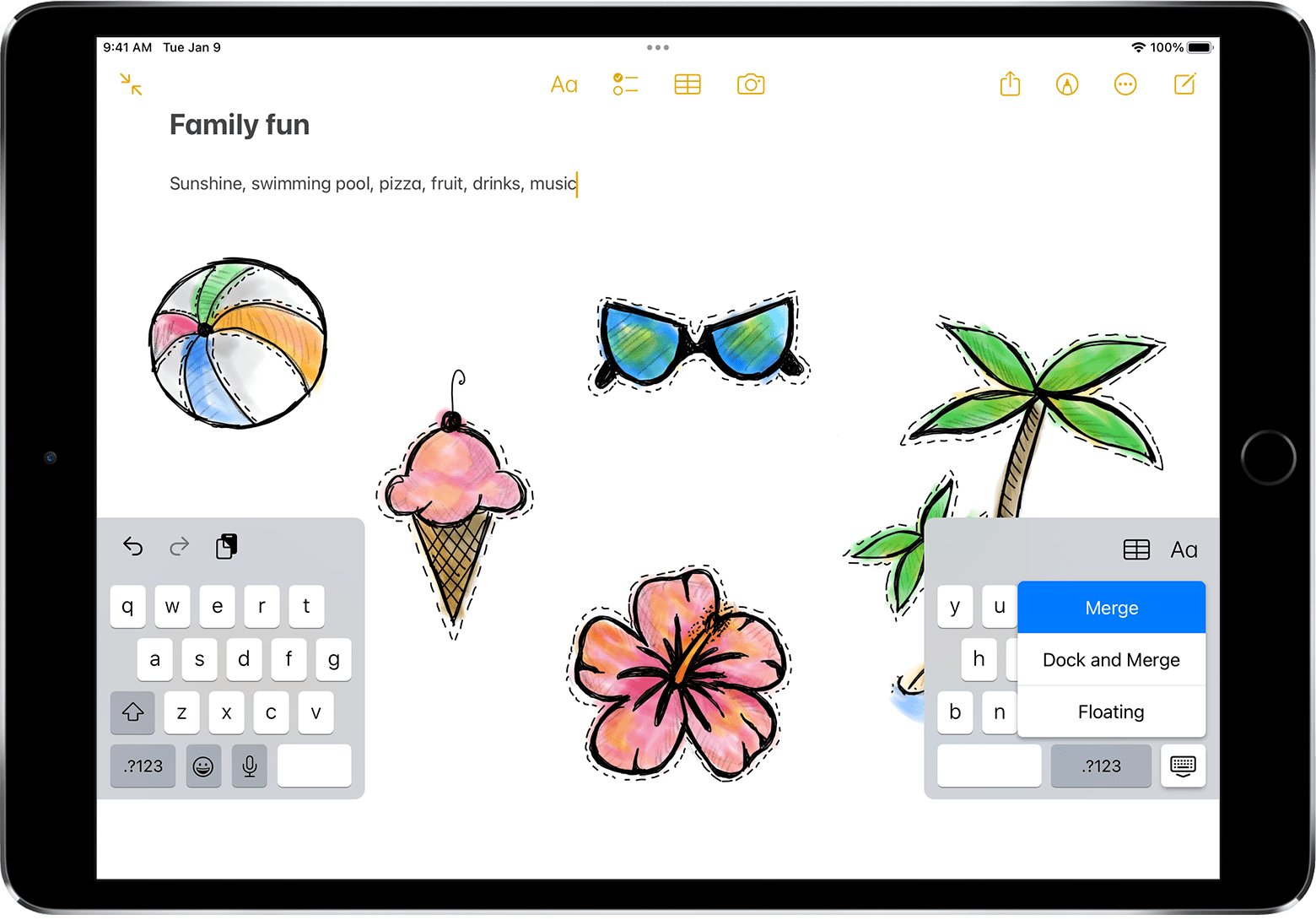
- Нажмите текстовое поле в приложении, чтобы отобразилась клавиатура.
- Нажмите и удерживайте кнопку клавиатуры в её правом нижнем углу.
- Проведите пальцем вверх до пункта «Объединить» или «Закрепить и объединить», а затем уберите палец.
Разделенная клавиатура доступна только на моделях iPad с кнопкой «Домой».
Дополнительная информация
Узнайте больше о вводе текста с помощью экранной клавиатуры на iPad, включая инструкции по использованию плавающей и разделённой клавиатуры.
Как изменить дизайн клавиатуры на iPhone или iPad? Твик Color Keyboard из Cydia
Все старое может когда-то стать новым. Сомневаетесь? И даже привычная, стандартная для всех клавиатура на iPhone или iPad может «заиграть» новой жизнью. Не стоит предполагать, что мы приготовили для вас какие-то минимальные возможности изменить привычную клавиатуру на iPhone или iPad. Добро пожаловать в Cydia, загружаем твик Color Keyboard и начинаем изменять дизайн клавиатуры на iPhone или iPad: творить так, на сколько хватит сил и воображения.

Разработчики твиков из Cydia в очередной раз показали себя как фокусники, придумав новую фичу для пользователей смартфонов и планшетов компании Apple. Суть ее заключается в изменении дизайна клавиатуры на iPhone или iPad. Фирменный стиль клавиатуры от «яблочной» корпорации можно изменить и даже не слегка, а сполна.
Смело качаем твик Color Keyboard из Cydia и устанавливаем на свое i-устройство. А дальше дело за малым: делаем респринг и заходим в раздел Настройки. Найдите в этом разделе новую вкладку ColorKeyboard и начинайте процесс кастомизации клавиатуры на iPhone или iPad.

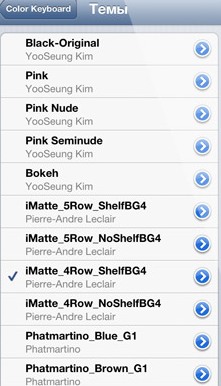
Для вас представлено несколько папок. Именно в них вы найдете все то, что поможет изменить дизайн клавиатуры на iPhone или iPad. Первое, с чем можно поэкспериментировать — это темы для клавиатуры: их здесь более 50. Далее вы можете заняться всплывающими кнопками, изменив дизайн привычного всплывающего «баттона» на понравившийся: 16 оригинальных тем для вас. Закончить можно изменением радиуса кнопок, их формой, а также выбором фоновой картинки клавиатуры. Закончили? Кликаем по Сохранить и наслаждаемся обновленным процессом печати на i-гаджете. Даже как-то веселее становится!
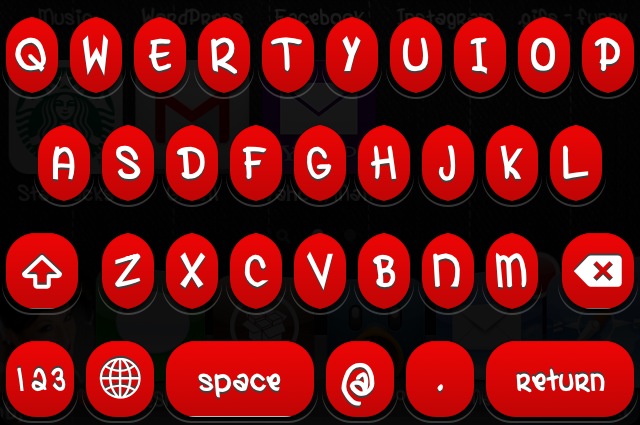
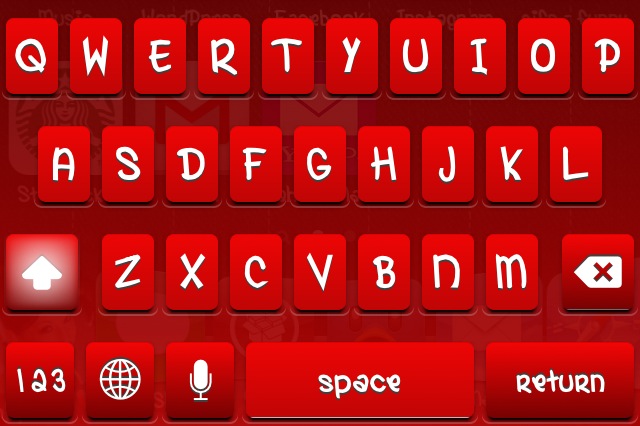


Скачать твик Color Keyboard можно в Cydia. Вы найдете его в репозитории BigBoss. Цена удовольствия пользоваться новой клавиатурой составляет 1,99$. Для установки утилиты необходимо взломать ваше i-устройство. Для осуществления непривязанного джейлбрейка с помощью Evasi0n на операционной системе не выше iOS 6.1.2 воспользуйтесь нашими инструкциями.
В iOS 16 появилась новая раскладка клавиатуры. Как ей пользоваться
Несмотря на то, что iOS 16 оказалась далеко не идеальной операционной системой с кучей ошибок и недоработок, в ней очень много изменений, которые замечаешь не сразу. Не так давно мы рассказывали о том, как теперь пользоваться новым приложением Книги: изменений во встроенной читалке довольно много. Полазив по настройкам многие обнаружили, что в Айфоне появилась новая клавиатура Дворака. На самом деле, она появилась еще в первых бета-версиях, а потом о ней несправедливо забыли. Объясняем, как пользоваться аналогом QWERTY-клавиатуры и зачем она нужна в iPhone.
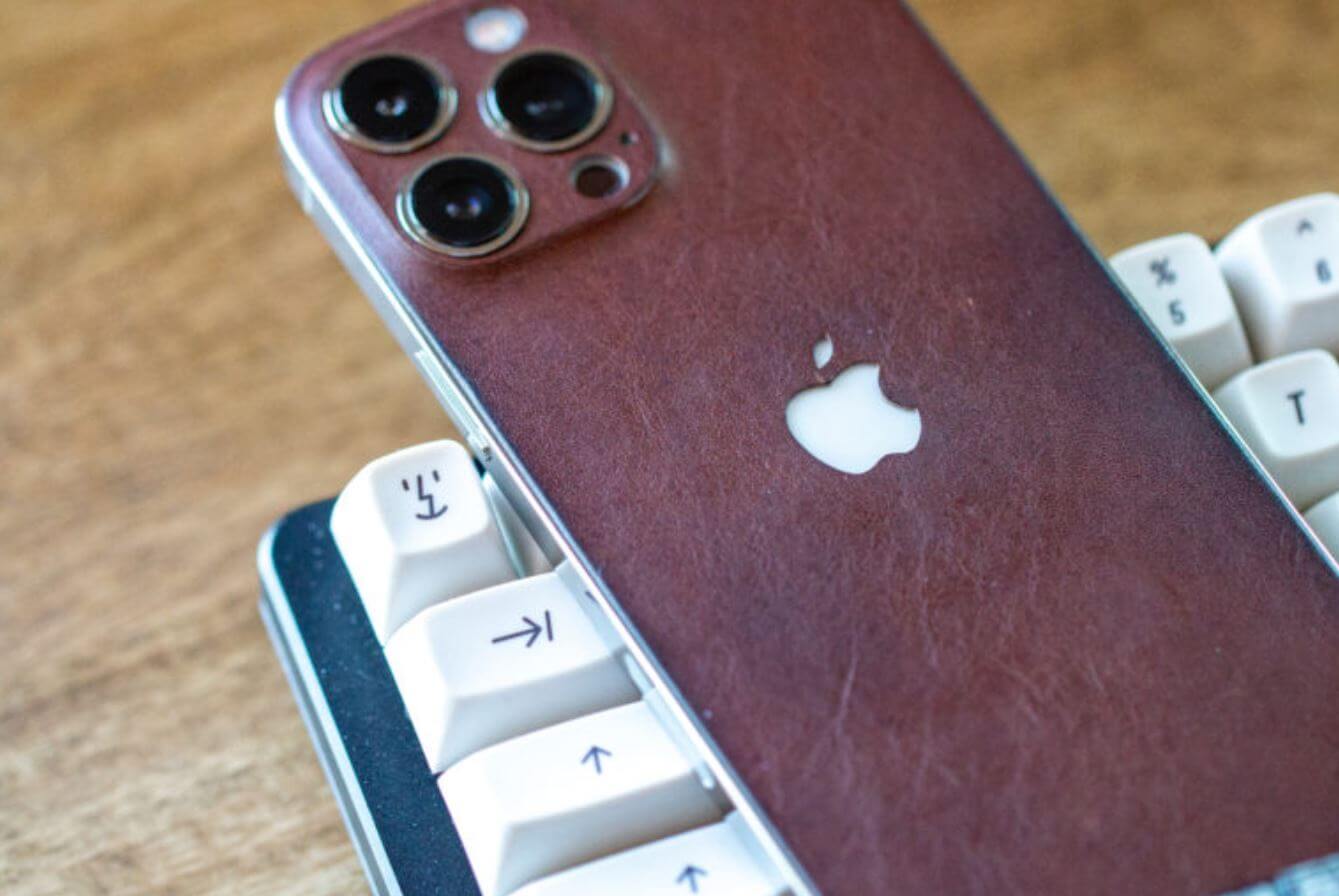
В iOS 16 обнаружена новая клавиатура Дворака. Зачем она нужна и как ей пользоваться?
Клавиатура Дворака на Айфон
Большинство пользователей привыкли к стандартной раскладке клавиатуры на смартфоне или ПК, но это далеко не самый удобный способ набора текста. На самом деле, QWERTY-клавиатура была создана в середине 19 века, а упор был сделан на то, чтобы наиболее используемые буквы были разбросаны так, чтобы избежать заедания. Очевидно, что в 2022 году проблем с заеданием нет, так как в большинстве случаев мы используем виртуальные клавиатуры, но QWERTY-клавиатуру, надо признать, мы используем не от нехватки других вариантов, а исключительно по привычке.
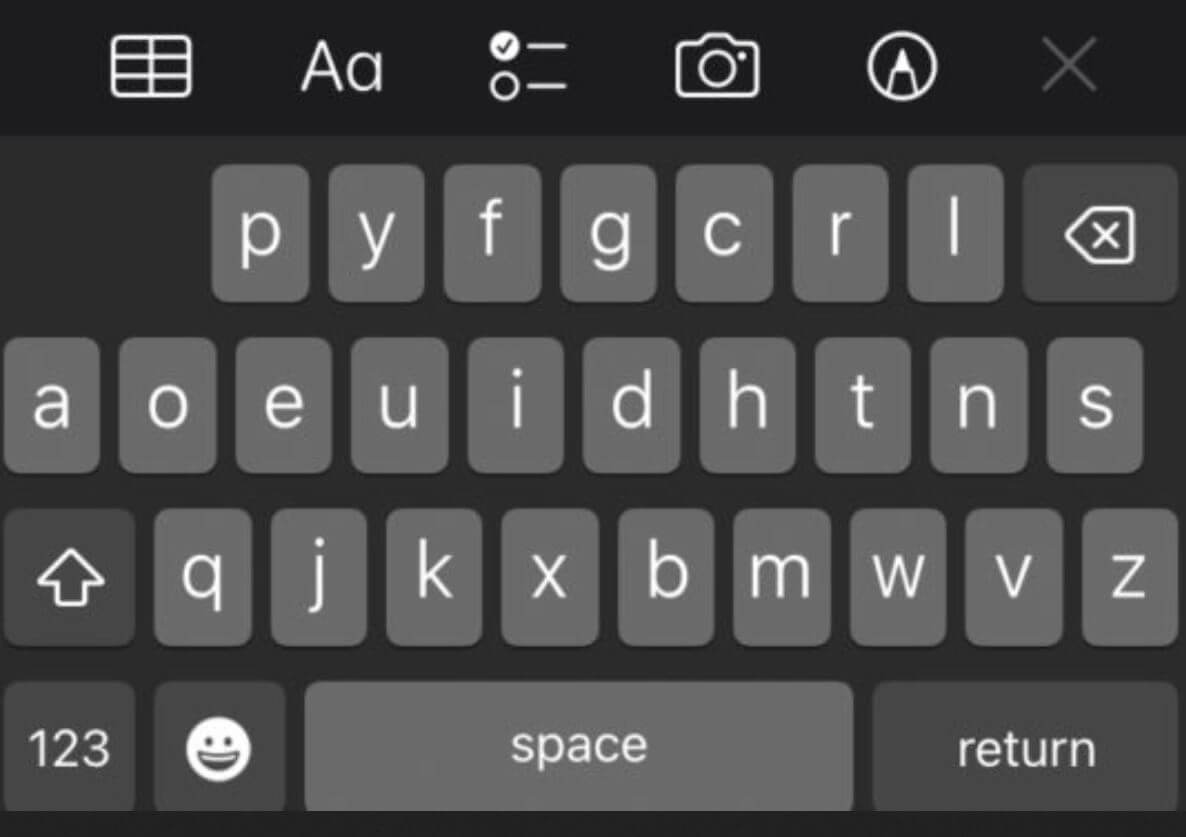
Вот так выглядит новая клавиатура, появившаяся в iOS 16
Далеко не все знают, что еще в 30-х годах прошлого века была создана клавиатура Дворака, для упрощенного и более эффективного набора текста. В iOS 16 у пользователей есть уникальная возможность опробовать новую раскладку: на первый взгляд, она может показаться непривычной, но вы можете заметить, что на ней наиболее используемые буквы расположены справа, остальные — слева. Те, кто используют клавиатуру Дворака, отмечают, что тратят меньше сил и времени на набор текста, а скорость печати увеличивается.
Но касается это только полноэкранной раскладки: при печати одной рукой разницы вы можете не заметить и только запутаетесь. Говорят, Стив Возняк, один из создателей Apple, является поклонником клавиатуры Дворака и якобы пользуется ею на постоянной основе. До появления iOS 16 раскладка Дворака на Айфоне была только в составе сторонних клавиатур из App Store или же при подключении сторонних внешних аксессуаров. Кроме того, раскладка Дворак давно поддерживается компьютерами Mac.
Как сменить клавиатуру на Айфоне
Раскладка Дворак на Айфоне доступна только на английском языке и поначалу сводит с ума, однако для нее доступен набор текста свайпом: благодаря жесту к клавиатуре очень быстро привыкаешь. Добавить клавиатуру очень просто.
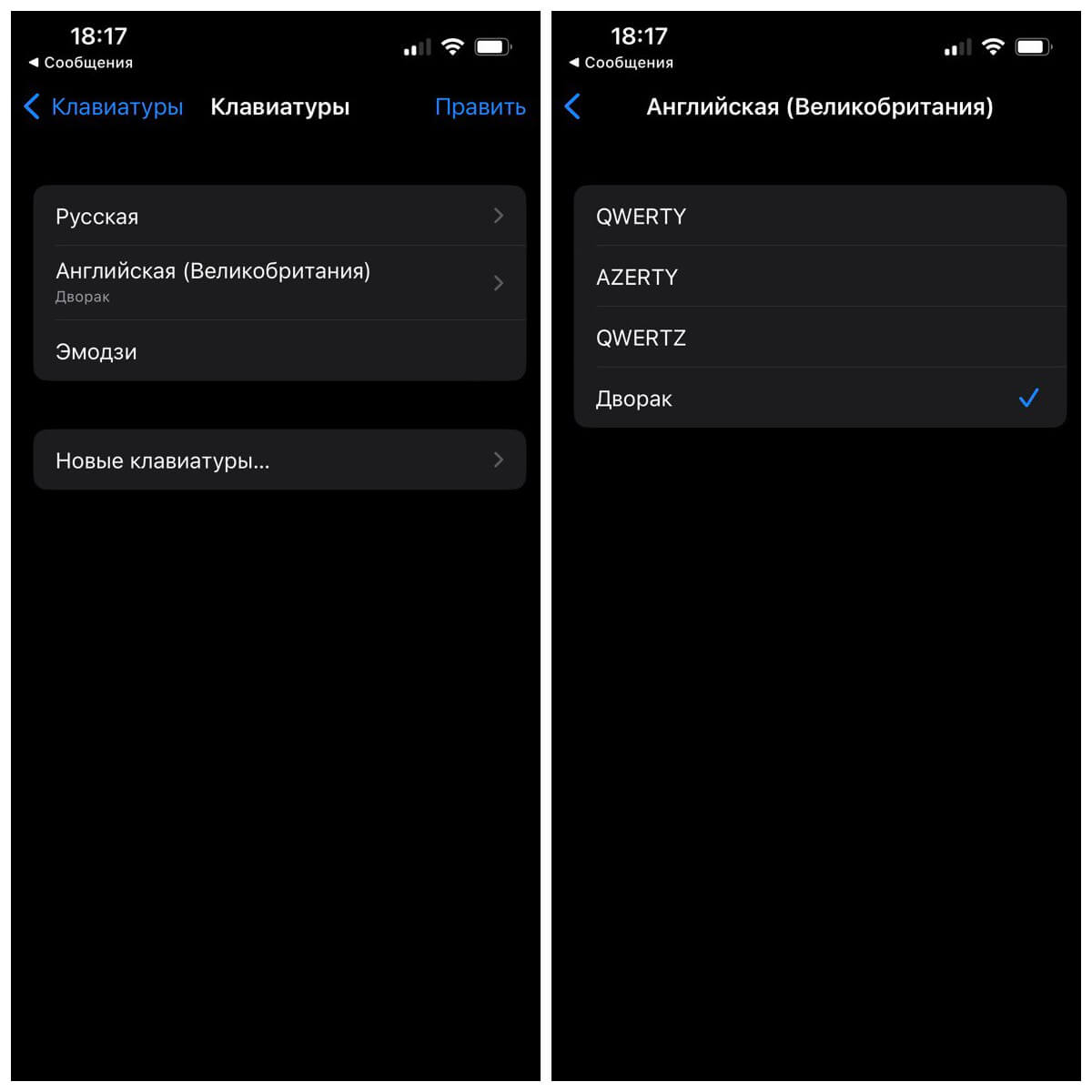
Новая раскладка просто включается в настройках
- Зайдите в Настройки, выберите «Основные».
- Нажмите «Клавиатура» и потом снова выберите «Клавиатуры».
- Выберите из списка «Английская (Великобритания)».
- В списке активируйте «Дворак».
Обратите внимание, что в списке есть еще раскладки AZERTY и QWERTZ. Первая используется среди франкоговорящих людей (Франция, Бельгия, Швейцария), но она быстро теряет популярность. Разница между QWERTY и AZERTY не так велика — в них заменены Q и W на более популярные A и Z. Кроме того, есть еще одна клавиатура QWERTZ. Она распространена в центральной Европе, так как немцы и германоязычные страны чаще используют Z намного чаще, чем Y.
Какая клавиатура для Айфона лучше
Согласитесь, все равно весьма специфичная клавиатура? Но даже к ней можно быстро привыкнуть, благо в iOS 16 есть нужные инструменты. Вот несколько советов, чтобы научиться печатать на клавиатуре Дворака.
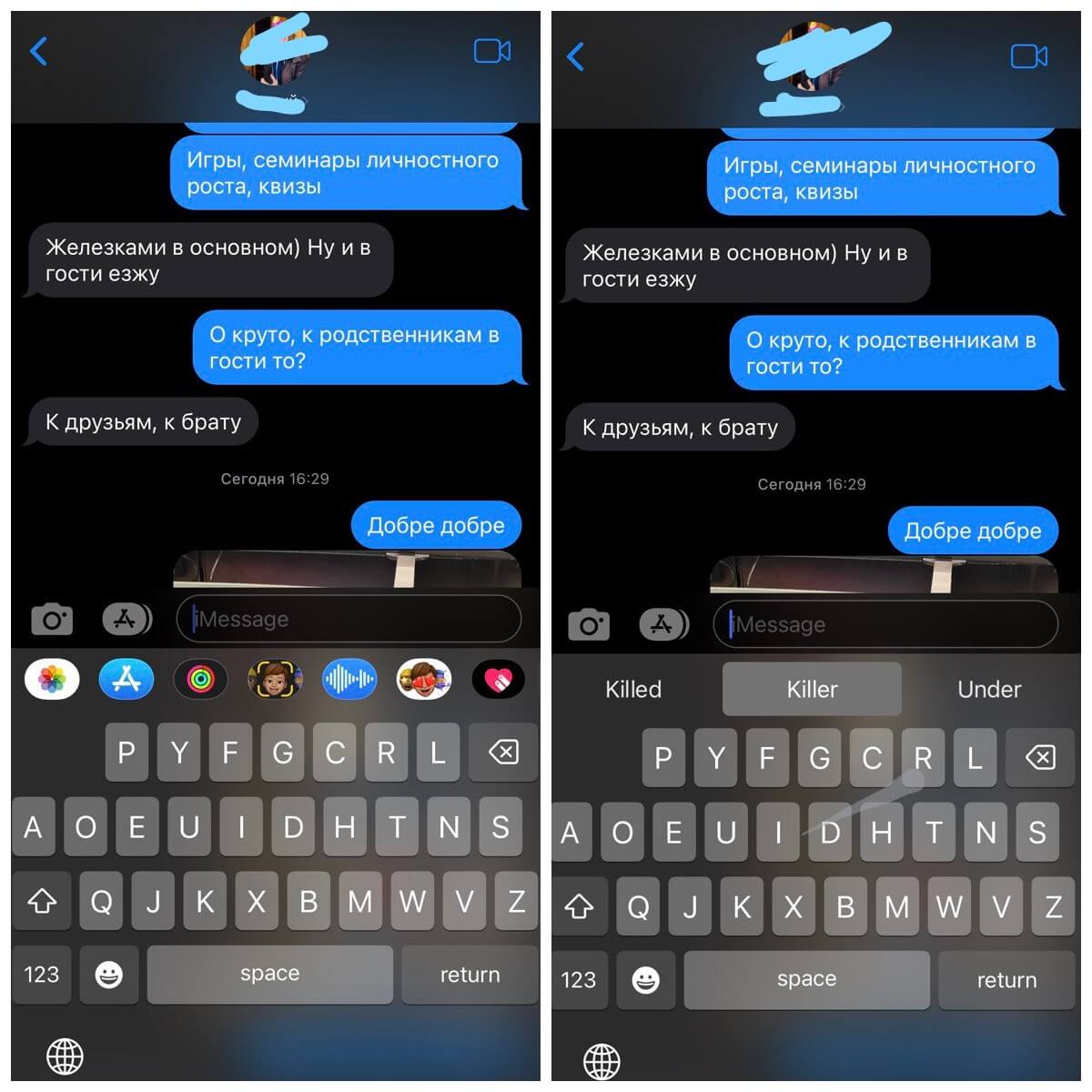
Клавиатура Дворака поддерживает все привычные фишки iOS 16
- Включите вибрацию клавиатуры. Печатать без тактильной отдачи не только неудобно, но и скучно. Легкая вибрация позволяет чувствовать клавиши, имитируя физическую клавиатуру. А с помощью обычных кнопок, как известно, раскладку запоминаешь быстрее.
- Набор текста свайпом. Как говорилось выше, раскладка Дворака поддерживает Quick Path, поэтому этот способ освоить новый порядок клавиш заметно упрощает процесс. Ну, хотя бы за счет того, что облегчает нагрузку на руку.
- Режим трекпада доступен при использовании клавиатуры Дворака, поэтому вы без проблем сможете исправлять свои ошибки, допущенные с непривычки.
- Автокоррекция и предиктивный набор. Включите их в настройках, если совсем ничего не получается. iPhone сам будет исправлять ваши ошибки или же будет предлагать варианты слов, даже если они написаны неправильно. Это поможет быстрее освоиться.
iPad и раньше был довольно дорогим устройством, однако сейчас тот же iPad Pro стоит умопомрачительных денег. Логичный вопрос: а нужно ли клеить защитное стекло на экран планшета? Разложили все по полочкам и ответили на этот вопрос в нашей статье.
Как просто заменить стандартную клавиатуру в iPhone или iPad?
У стандартной клавиатуры iOS есть множество достоинств. Но если вы перешли на неё с Android, то поймёте, что в ней нет, пожалуй, главной фичи Gboard или её аналогов: набора текста свайпами.
Мне это очень не нравилось: печатать одной рукой неудобно и медленно. Не нравится стандартная клавиатура и из-за того, что она меняет цвет только в зависимости от интерфейса приложения, в котором она открывается. А я привык к тёмной теме клавиатуры.
Поэтому я заменил клавиатуру. Сейчас расскажу, как именно.
Для начала скачайте из App Store нужную вам клавиатуру. Я адепт «Гугла», поэтому скачал ту самую Gboard. Это может быть SwiftKey или их аналоги. Скачав, зайдите в приложение и выберите нужные вам языки:
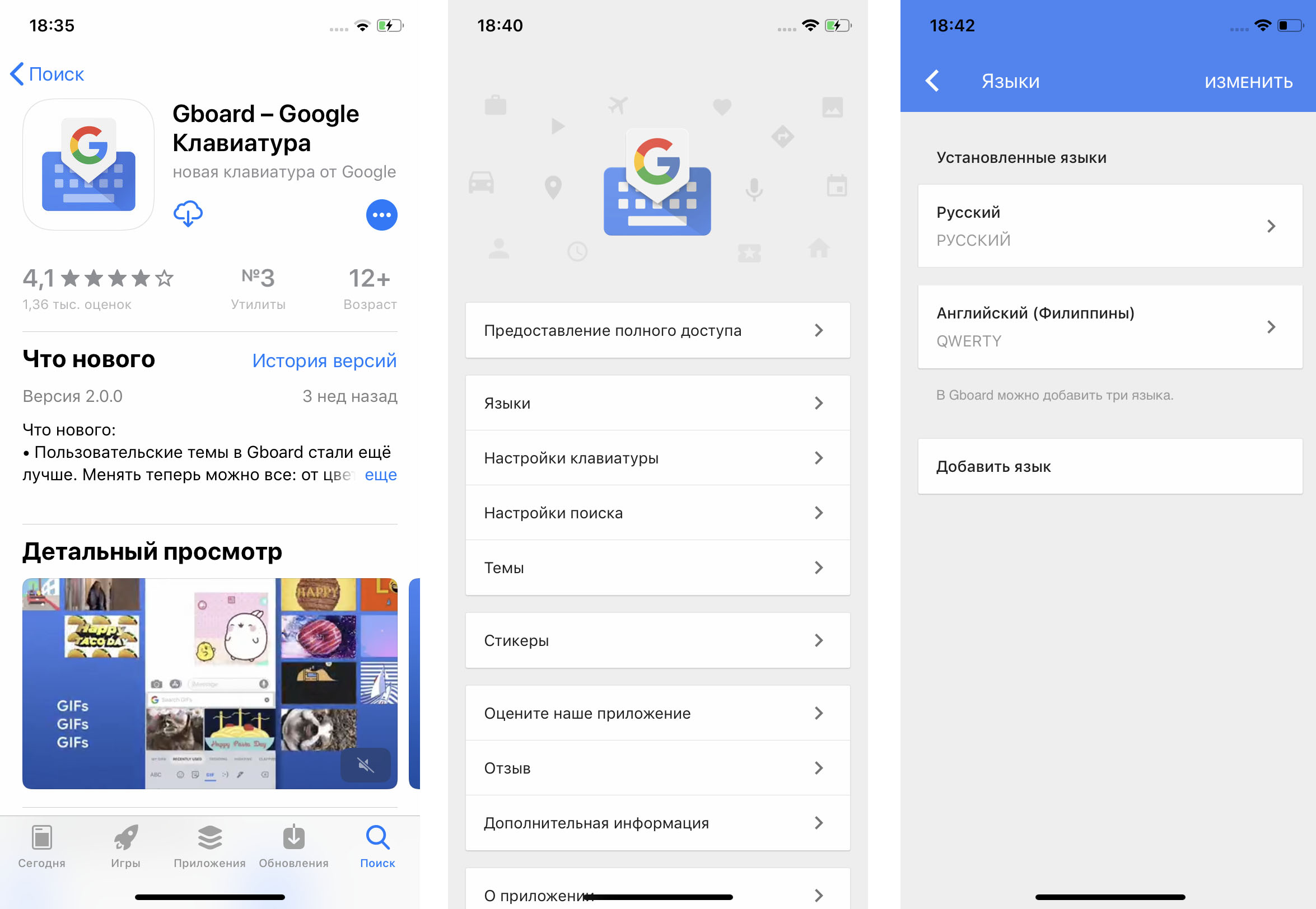
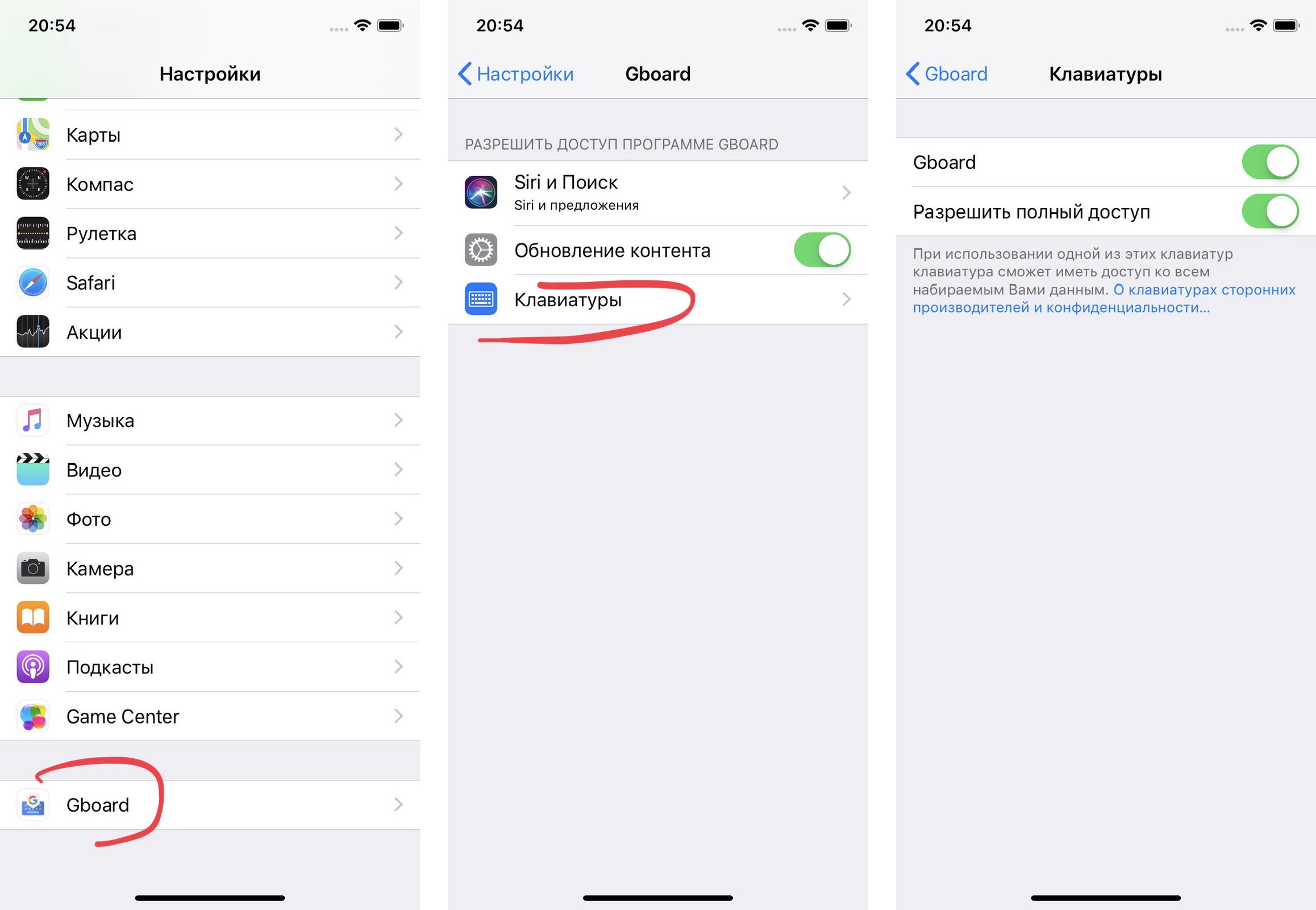
Для этого вам нужно найти в «Настройках» скачанное приложение клавиатуры и дать ему полный доступ:
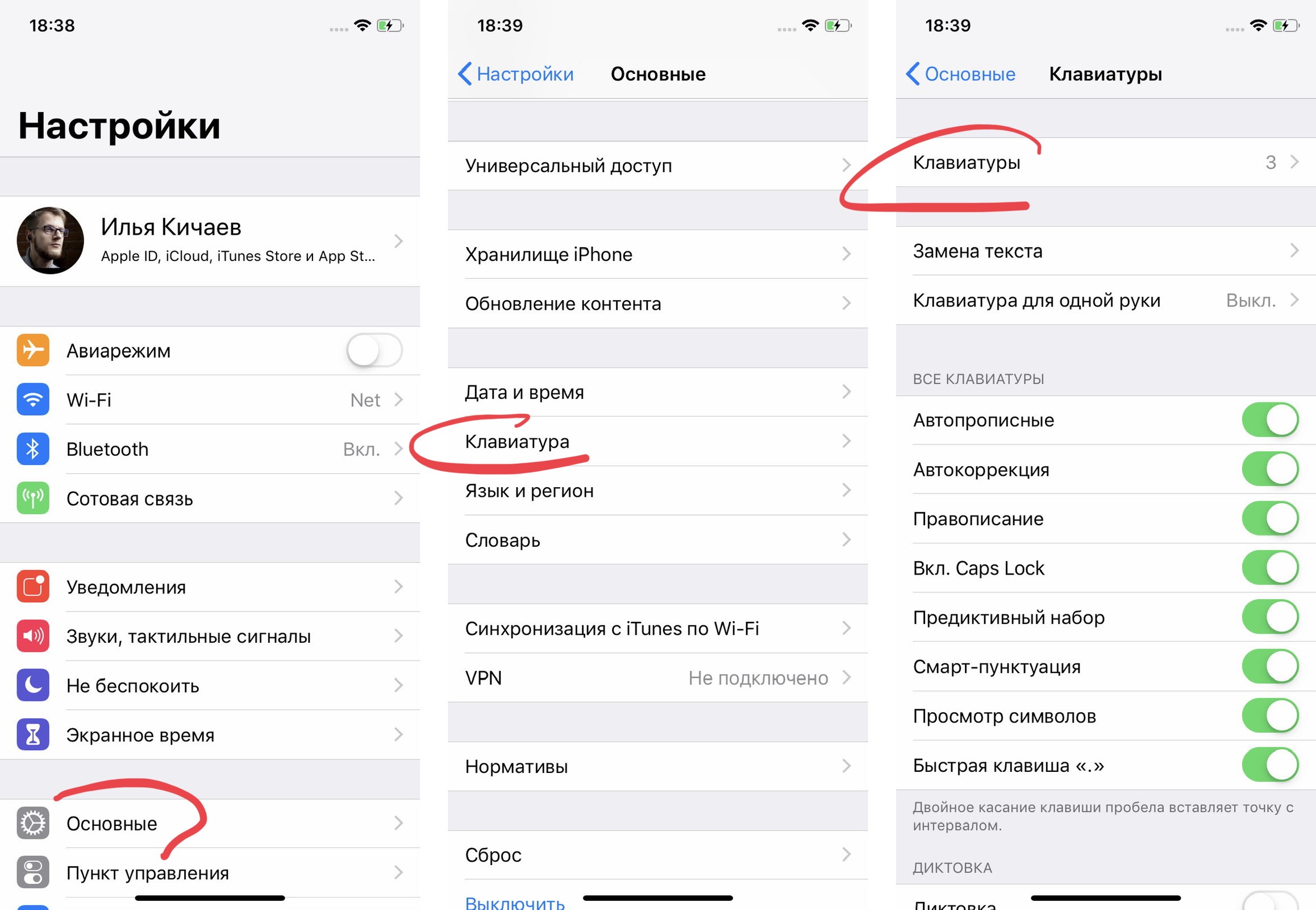
В разделе «Основные» в «Настройках» последовательно выберите пункты «Клавиатура» и «Клавиатуры»:
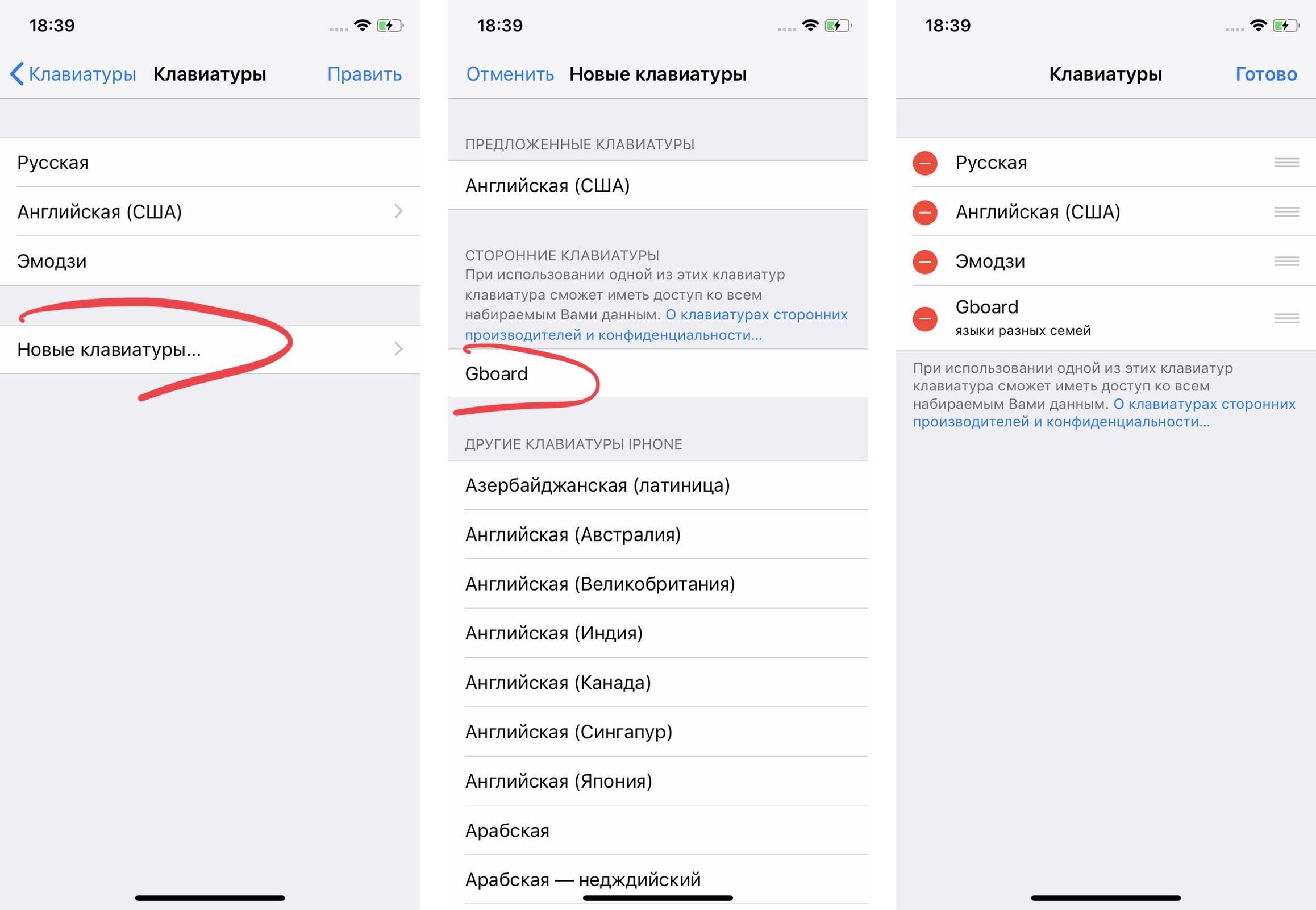
Затем «Новые клавиатуры», где вы найдёте скачанное приложение Gboard или его аналог. После этого нажмите на «Править» в правом верхнем углу экрана и удалите ненужные вам раскладки:
Готово! Теперь вы можете набирать текст вот таким вот образом:
Но надо понимать, что с этой клавиатурой есть пара проблем:
- Тут нет полноценного 3D Touch. Он работает только в рамках одной строки. Перекинуть курсор на другую строку невозможно;
- Если вы используете клавиатуру на айпэде со Smart Keyboard или Smart Keyboard Folio, то у вас не получится переключить язык ни в Gboard, ни в SwiftKey. Почему, неизвестно.