
Перемещение или прокрутка по всему тексту
Существует несколько способов прокрутки лист. Для перемещения между ячейками и быстрого перемещения по различным областям можно использовать клавиши со стрелками, полосы прокрутки или мышью.
В Excel вы можете воспользоваться увеличенной скоростью прокрутки, простой прокруткой до конца диапазонов и подсвечивающих подсвечивающих подсвечивать о том, где вы находитесь на этом экране. Для прокрутки диалогов с списками с полосами прокрутки также можно использовать мышь.
Использование клавиш со стрелками для перемещения между таблицами
Для перемещения между ячейками на сайте щелкните любую ячейку или используйте клавиши со стрелками. При переходе к ячейке она становится активная ячейка.
Необходимые действия
В начало и конец диапазонов
Нажимайте клавиши CTRL+клавиша со стрелкой для прокрутки до начала и конца каждого диапазона в столбце или строке перед остановкой в конце.
Чтобы перейти к началу и концу каждого диапазона, прежде чем останавливаться на конце, нажмите клавиши CTRL+SHIFT+клавиша со стрелкой.
На одну строку вверх или вниз
Нажмите клавишу SCROLL LOCK, а затем используйте клавиши СТРЕЛКА ВВЕРХ и СТРЕЛКА ВНИЗ для прокрутки на одну строку вверх или вниз.
Один столбец влево или вправо
Нажмите клавишу SCROLL LOCK, а затем используйте клавиши СТРЕЛКА ВЛЕВО и СТРЕЛКА ВПРАВО для прокрутки одного столбца влево или вправо.
На одно окно вверх или вниз
Нажмите page UP или PAGE DOWN.
Одно окно влево или вправо
Нажмите клавишу SCROLL LOCK, а затем, удерживая нажатой клавишу CTRL, нажмите клавишу СТРЕЛКА ВЛЕВО или СТРЕЛКА ВПРАВО.
Нажмите клавишу SCROLL LOCK, а затем, удерживая нажатой клавишу CTRL и клавишу со стрелкой, можно быстро перемещаться между большими областями.
Примечание: Когда scroll LOCK в положении SCROLL LOCK, scroll LOCK отображается в панели состояния в Excel. При нажатии клавиш со стрелками при нажатии клавиши SCROLL LOCK будет прокручиваться на одну строку вверх или вниз либо на один столбец влево или вправо. Для перемещения между ячейками с помощью клавиш со стрелками необходимо отключить scroll LOCK. Для этого нажмите клавишу SCROLL LOCK (ScrLk) на клавиатуре. Если клавиатура не содержит эту клавишу, вы можете отключить режим SCROLL LOCK с помощью экранной клавиатуры. Чтобы открыть экранную клавиатуру, нажмите кнопку Начните на рабочем Windows и введите Экранная клавиатура. Чтобы отключить режим SCROLL LOCK, нажмите клавишу ScrLk и закроете экранную клавиатуру.
Перемещение по прокрутке с помощью полос прокрутки
Если полосы прокрутки не отображаются, для их отображения выполните следующее:
- Выберите Файл >Параметры. В Excel 2007 нажмите кнопку Microsoft Office и выберите Excel параметры.
- Нажмите кнопкуДополнительные параметры, а затем в области Показать параметры для этой книги убедитесь,что флажки Показывать горизонтальную полосу прокрутки и Показывать вертикальную полосу прокрутки выбраны, а затем нажмите кнопку ОК.
В таблице ниже описаны различные способы использования полос прокрутки для перемещения по таблице.
Необходимые действия
На одну строку вверх или вниз
Щелкните стрелки прокрутки или на вертикальной панели прокрутки, чтобы переместить лист на одну строку вверх или вниз.
Один столбец влево или вправо
Щелкните стрелки прокрутки или на горизонтальной полосе прокрутки, чтобы переместить лист на один столбец влево или вправо.
Прокрутка с увеличенной скоростью прокрутки
Чтобы увеличить скорость прокрутки во время прокрутки, удерживайте указатель мыши в самом далеком конце экрана более 10 секунд.
Перемещение мыши в обратном направлении замедляет скорость прокрутки.
На одно окно вверх или вниз
Щелкните над или под линией прокрутки вертикальную.
Одно окно влево или вправо
Щелкните слева или справа от области прокрутки на горизонтальной полосе прокрутки.
Удерживая на удержании shift, перетаскивание панели прокрутки .
- При использовании полос прокрутки для перемещения по книге в Excel отображается экранная подсылка, которая показывает номера строк или буквы столбцов (или цифры, если для книги задан стиль ссылок R1C1), чтобы вы знали, на чем вы находитесь.
- Размер ручека указывает на пропорциональную часть используемой области листа, которая отображается в окне. Положение ручека указывает на относительное расположение видимой области на нем.
Улучшенная прокрутка (Microsoft 365 только для Microsoft 365)
Чтобы просмотреть все данные, можно без привязки к левой верхней ячейке на экране. Даже если вы перестанете прокручивать строку или столбец частично, Excel не будет перемещаться дальше, что особенно полезно для больших ячеек. Эти улучшения работают с мышью, колесиком мыши, сенсорной панелью, сенсорным экраном или перетаскиваниями ручеев.
По умолчанию прокрутка зависит от высоты одной Excel строки. Если у вас есть точечная мышь или сенсорная панель, вы можете прокручивать их по одному пикселю. Однако если для Windows мыши установлено перемещение одной строки текста для каждого щелчка мыши, она будет Excel поведением.
Совет: Если вам нужно прикрепить к левой верхней ячейке, используйте кнопки со стрелками на панели прокрутки или используйте клавиши со стрелками на клавиатуре, чтобы изменить выбор ячейки, пока лист не будет иметь нужное положение.
Прокрутка и масштабирование с помощью мыши
Некоторые устройства с мышью и другие указатели, такие как указатель Microsoft IntelliMouse, имеют встроенные возможности прокрутки и масштабирования, которые можно использовать для перемещения и увеличения или уменьшения на лист диаграммы. Для прокрутки диалогов с списками с полосами прокрутки также можно использовать мышь. Дополнительные сведения см. в инструкциях для указывающих устройств.
Необходимые действия
Прокрутка вверх или вниз по нескольким строкам за один раз
Поверните колесико вперед или назад.
Прокрутка влево или вправо Windows
Нажмите и удерживайте нажатой CTRL+SHIFT и поверните колесико вперед или назад.
Прокрутка с увеличенной скоростью прокрутки
Чтобы увеличить скорость прокрутки во время прокрутки, удерживайте указатель мыши в самом далеком конце экрана более 10 секунд.
Перемещение мыши в обратном направлении замедляет скорость прокрутки.
Панорамирование на разных таблицах
Удерживая нажатой кнопку колесия, перетащите указатель от знака в нужном направлении. Чтобы ускорить прокрутку, переместили указатель от знака начала. Чтобы замедлить прокрутку, переместить указатель ближе к знаку начала.
Автоматическое протаскирование на разных концах таблицы
Нажмите кнопку колесико, а затем переместите указатель мыши в нужном направлении. Чтобы ускорить прокрутку, переместили указатель от знака начала. Чтобы замедлить прокрутку, переместить указатель ближе к знаку начала. Чтобы остановить автоматическую прокрутку, нажмите любую кнопку мыши.
Увеличение и уменьшение масштаба
Удерживая на удержании CTRL, поворачивать IntelliMouse колесико вперед или назад. Процент увеличенного изображения отображается в панели состояния.
Показывать подробности в структуре
Навести указатель на ячейку, которая суммирует данные в структуре, а затем, удерживая на удержание shift, поворачивать колесико вперед.
Скрытие подробностей в структуре
Наводя указатель на любую ячейку с подробными данными, поворачивать колесико назад, удерживая на этом месте shift.
Дополнительные сведения
Вы всегда можете задать вопрос эксперту в Excel Tech Community или получить поддержку в сообществах.
Скрытие и отображение полос прокрутки в книге
По умолчанию горизонтальная и вертикальная полоса прокрутки отображаются в области Excel книга для прокрутки данных на их таблицах. При необходимости вы можете включить или отключить полосы прокрутки.
- Откройте вкладку Файл.
- Нажмите кнопкуПараметры и выберите категорию Дополнительные параметры.
- В области Показатьпараметры для этой книги , чтобы скрыть или отобразить полосы прокрутки, скройте или отобразите их, скройте или выберите параметр Показывать горизонтальную полосу прокрутки и Показывать вертикальную полосу прокрутки.
- Нажмите кнопку Microsoft Office , а затем — Параметры Excel.
- В категории Дополнительные параметры в области Показать параметры для этой книги ,скройте или выберите параметры Показывать горизонтальную полосу прокрутки и Показывать вертикальную полосу прокрутки, чтобы скрыть или отобразить полосы прокрутки.
Добавление на лист полосы прокрутки и счетчика
Полосы прокрутки и счетчики используются для быстрого ввода или изменения диапазонов значений.
Полоса прокрутки. Используется для просмотра диапазона значений с помощью кнопок со стрелками для прокрутки или путем перетаскивания ползунка полосы прокрутки. Можно перемещаться по странице значений (с заранее заданным интервалом), щелкая область между ползунком и одной из стрелок для прокрутки. Как правило, пользователь также может вводить текст непосредственно в связанную ячейку или текстовое поле. Полосу прокрутки удобно использовать для ввода или изменения большого диапазона значений, а также в тех случаях, когда точность не важна. Например, полосу прокрутки можно использовать для ввода диапазона оценочных значений процентов или для постепенного изменения выбора цвета.
Полоса прокрутки (элемент управления формы)
Полоса прокрутки (элемент ActiveX)
Счетчик. Позволяет легко увеличивать и уменьшать значение, например порядковый номер, время или дату. Чтобы увеличить значение, щелкните стрелку вверх; чтобы уменьшить — стрелку вниз. Пользователь также может ввести текст непосредственно в соответствующую ячейку или текстовое поле. Счетчики используются, например, для упрощения ввода месяца, дня, года, а также для изменения уровня громкости.
Счетчик (элемент управления формы)
Счетчик (элемент ActiveX)
Примечание: Перед добавлением элементов управления в лист нужно включить вкладку Разработчика. Дополнительные сведения см. в статье Отображение вкладки «Разработчик».
Добавление полосы прокрутки (элемент управления формы)
- На вкладке Разработчик в группе Элементы управления нажмите кнопку Вставить, а затем в разделе Элементы управления формы выберите элемент Полоса прокрутки .
- Щелкните на листе место, где должен быть расположен левый верхний угол полосы прокрутки.
Примечание: Добавится вертикальная полоса прокрутки.
Совет: Можно также щелкнуть элемент управления правой кнопкой мыши и выбрать пункт Формат элемента управления.
Примечание: Перед тем как нажать кнопку Свойства, выделите объект, свойства которого требуется просмотреть или изменить.
- В поле Текущее значение введите начальное значение из указанного ниже диапазона допустимых значений, соответствующее положению ползунка на полосе прокрутки. Это значение должно удовлетворять следующим требованиям:
- оно должно быть больше значения, указанного в поле Минимальное значение; в противном случае будет использоваться Минимальное значение;
- оно должно быть меньше значения, указанного в поле Максимальное значение; в противном случае будет использоваться Максимальное значение.
- В поле Минимальное значение введите наименьшее значение, которое пользователь может указать, переместив ползунок до предела вверх для вертикальной полосы прокрутки и до предела влево — для горизонтальной.
- В поле Максимальное значение введите наибольшее значение, которое пользователь может указать, переместив ползунок до предела вниз для вертикальной полосы прокрутки и до предела вправо — для горизонтальной.
- В поле Шаг изменения введите величину уменьшения или увеличения значения и степень перемещения ползунка при щелчке стрелки на одном из концов полосы прокрутки.
- В поле Шаг изменения по страницам введите величину уменьшения или увеличения значения и степень перемещения ползунка при щелчке области между ползунком и одной из стрелок для прокрутки. Например, если для полосы прокрутки задано минимальное значение 0, а максимальное — 10, то при значении свойства Шаг изменения по страницам, равном 2, значение будет увеличиваться или уменьшаться на 2 (в данном случае на 20 % от диапазона значений полосы прокрутки) каждый раз при щелчке области между ползунком и одной из стрелок для прокрутки.
- В поле Связь с ячейкой введите ссылку на ячейку, в которой содержится текущее положение ползунка. Связанная ячейка возвращает текущее значение, соответствующее положению ползунка. Используйте это значение в формулах, чтобы реагировать на значение, соответствующее текущему положению ползунка, которое хранится в ячейке, указанной в поле Связь с ячейкой. Например, можно создать полосу прокрутки для факторов риска со свойствами, перечисленными ниже.
Текущее значение
Минимальное значение
Максимальное значение
Шаг изменения
Шаг изменения по страницам
Связь с ячейкой
При таких параметрах пользователь может вводить с помощью полосы прокрутки точные значения, а может изменить текущее значение на 5, щелкнув область между ползунком и стрелкой для прокрутки.
Следующая формула в ячейке D1 возвращает точное значение на основе текущего значения в связанной ячейке:
=IF(C1 > 50, «Acceptable», «Unacceptable»)
Следующая формула массива в ячейке D1 присваивает фактору риска степень на основе текущего значения в связанной ячейке:
Примечание: При щелчке левой или верхней стрелки для прокрутки по достижении минимального значения (правой или нижней стрелки по достижении максимального значения) возвращаемое значение не меняется. Ползунок остается в предельном положении и не прокручивается циклически по диапазону допустимых значений.
Добавление полосы прокрутки (элемент ActiveX)
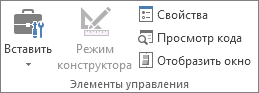
- На вкладке Разработчик в группе Элементы управления нажмите кнопку Вставить и в разделе Элементы ActiveX выберите элемент Полоса прокрутки .
- Щелкните на листе место, где должен быть расположен левый верхний угол полосы прокрутки.
- Чтобы изменить элемент управления, убедитесь, что выбран режим конструктора. На вкладке Разработчик в группе Элементы управления щелкните Режим конструктора .
- Чтобы задать свойства элемента управления, на вкладке Разработчик в группе Элементы управления нажмите кнопку Свойства .
Совет: Можно также щелкнуть элемент управления правой кнопкой мыши и выбрать пункт Свойства.
Описание параметра
Необходимое свойство
Загружается ли элемент управления при открытом трудовом книжке. (Игнорируется для ActiveX управления.)
AutoLoad (Excel)
Может ли элемент управления получать фокус и реагировать на события, генерируемые пользователем
Enabled (форма)
Можно ли изменять элемент управления
Locked (форма)
Имя элемента управления
Name (форма)
Способ привязки элемента управления к расположенным под ним ячейкам (не закреплен, можно перемещать, но нельзя изменять размер, можно перемещать и изменять размер)
Placement (Excel)
Можно ли выводить элемент управления на печать
PrintObject (Excel)
Является ли элемент управления видимым или скрытым
Visible (форма)
Данные и привязка данных
Диапазон, связанный со значением элемента управления.
LinkedCell (Excel)
Содержимое или состояние элемента управления
Value (форма)
Размер и положение
Высота или ширина в пунктах
Height, Width (форма)
Расстояние от элемента управления до левого или верхнего края листа
Left, Top (форма)
Ориентация по вертикали или по горизонтали
Orientation (форма)
Форматирование
BackColor (форма)
Цвет переднего плана
ForeColor (форма)
Наличие тени элемента управления
Shadow (Excel)
Клавиатура и мышь
Настраиваемый значок мыши
MouseIcon (форма)
Тип указателя, отображаемого при наведении указателя мыши на объект (например, стандартный, стрелка или I-образный)
MousePointer (форма)
Полоса прокрутки
Задержка в миллисекундах после однократного щелчка полосы прокрутки
Delay (форма)
Величина перемещения при щелчке пользователем области между ползунком и одной из стрелок для прокрутки
LargeChange (форма)
Минимальное и максимальное допустимые значения
Max, Min (форма)
Является ли размер ползунка пропорциональным области прокрутки или фиксированным
ProportionalThumb (форма)
Шаг перемещения при щелчке пользователем стрелки для прокрутки
SmallChange (форма)
Добавление счетчика (элемент управления формы)
- На вкладке Разработчик в группе Элементы управления нажмите кнопку Вставить, а затем в разделе Элементы управления формы выберите элемент Счетчик .
- Щелкните на листе место, где должен быть расположен левый верхний угол счетчика.
- На вкладке Разработчик в группе Элементы управления нажмите кнопку Свойства .
Совет: Можно также щелкнуть элемент управления правой кнопкой мыши и выбрать пункт Формат элемента управления.
- В поле Текущее значение введите начальное значение счетчика из указанного ниже диапазона допустимых значений. Это значение должно удовлетворять следующим требованиям:
- оно должно быть больше значения, указанного в поле Минимальное значение; в противном случае будет использоваться Минимальное значение;
- оно должно быть меньше значения, указанного в поле Максимальное значение; в противном случае будет использоваться Максимальное значение.
- В поле Минимальное значение введите наименьшее значение, которое пользователь может указать, щелкая стрелку вниз.
- В поле Максимальное значение введите наибольшее значение, которое пользователь может указать, щелкая стрелку вверх.
- В поле Шаг изменения введите величину, на которую увеличивается или изменяется значение счетчика, когда пользователь щелкает стрелки.
- В поле Связь с ячейкой введите ссылку на ячейку, в которой содержится текущее положение счетчика. Связанная ячейка возвращает текущее положение счетчика. Используйте это значение в формулах, чтобы реагировать на значение, соответствующее текущему положению счетчика, которое хранится в ячейке, указанной в поле Связь с ячейкой. Например, можно создать счетчик для указания текущего возраста сотрудника со свойствами, перечисленными ниже.
Текущее значение
Минимальное значение
Максимальное значение
Шаг изменения
Связь с ячейкой
При таких параметрах пользователь может указать с помощью счетчика возраст, попадающий в диапазон между минимальным и максимальным возрастом. Средний возраст сотрудников составляет 35 лет, поэтому 35 логично указать в качестве начального значения.
Формула в ячейке D1, приведенная ниже, определяет стаж сотрудника на основании его нынешнего возраста, указанного в ячейке, связанной со счетчиком, и возраста на момент трудоустройства, указанного в ячейке B1 (получен из другого источника данных). На основании стажа формула определяет количество дополнительных дней отпуска (в процентах):
Примечание: При щелчке верхней стрелки по достижении минимального значения (нижней стрелки по достижении максимального значения) возвращаемое значение не меняется. Счетчик остается в предельном положении и не прокручивается циклически по диапазону допустимых значений.
Добавление счетчика (элемент ActiveX)
- На вкладке Разработчик в группе Элементы управления нажмите кнопку Вставить, а затем в разделе Элементы ActiveX выберите элемент Счетчик .
- Щелкните на листе место, где должен быть расположен левый верхний угол счетчика.
- Чтобы изменить элемент управления, убедитесь, что выбран режим конструктора. На вкладке Разработчик в группе Элементы управления нажмите кнопку Режим конструктора .
- Чтобы задать свойства элемента управления, на вкладке Разработчик в группе Элементы управления нажмите кнопку Свойства .
Совет: Можно также щелкнуть элемент управления правой кнопкой мыши и выбрать пункт Свойства.
Описание параметра
Необходимое свойство
Загружается ли элемент управления при открытом трудовом книжке. (Игнорируется для ActiveX управления.)
AutoLoad (Excel)
Может ли элемент управления получать фокус и реагировать на события, генерируемые пользователем
Enabled (форма)
Можно ли изменять элемент управления
Locked (форма)
Имя элемента управления
Name (форма)
Способ привязки элемента управления к расположенным под ним ячейкам (не закреплен, можно перемещать, но нельзя изменять размер, можно перемещать и изменять размер)
Placement (Excel)
Можно ли выводить элемент управления на печать
PrintObject (Excel)
Является ли элемент управления видимым или скрытым
Visible (форма)
Данные и привязка данных
Диапазон, связанный со значением элемента управления.
LinkedCell (Excel)
Содержимое или состояние элемента управления
Value (форма)
Размер и положение
Высота или ширина в пунктах
Height, Width (форма)
Расстояние от элемента управления до левого или верхнего края листа
Left, Top (форма)
Ориентация по вертикали или по горизонтали
Orientation (форма)
Форматирование
BackColor (форма)
Цвет переднего плана
ForeColor (форма)
Наличие тени элемента управления
Shadow (Excel)
Клавиатура и мышь
Настраиваемый значок мыши
MouseIcon (форма)
Тип указателя, отображаемого при наведении указателя мыши на объект (например, стандартный, стрелка или I-образный)
MousePointer (форма)
Свойства, характерные для счетчика
Задержка в миллисекундах после однократного щелчка счетчика
Delay (форма)
Минимальное и максимальное допустимые значения
Max, Min (форма)
Шаг перемещения при щелчке пользователем стрелки счетчика
SmallChange (форма)
Показывать полосы прокрутки в Word или Excel
Excel для Microsoft 365 Word для Microsoft 365 Excel для Microsoft 365 для Mac Word для Microsoft 365 для Mac Excel 2021 Word 2021 Excel 2021 для Mac Word 2021 для Mac Excel 2019 Word 2019 Excel 2019 для Mac Word 2019 для Mac Excel 2016 Word 2016 Excel 2016 для Mac Word 2016 для Mac Excel 2013 Word 2013 Еще. Меньше
Показывать полосы прокрутки в Word и Excel для Windows
Полосы прокрутки могут быть скрыты вручную. Вместо этого вы можете изменить этот параметр, чтобы вместо него были полосы прокрутки.
- Выберите Файл >Параметры.
- На вкладке Дополнительные прокрутите экран до раздела Экран.
- Выберите Показать горизонтальную полосу прокрутки и Показать вертикальную полосу прокрутки, а затем нажмите кнопку ОК.
Автоматическое скрытие полос прокрутки в Windows 10
Полосы прокрутки могут быть настроены на автоматическое скрытие себя. Вы можете отключить этот параметр.
- Нажмите кнопку>Параметры.
- В Windows Параметрывниз прокрутите список вниз и нажмите кнопку Удобство доступа >экран.
- Прокрутите страницу вниз и установите для Windows автоматическое скрытие полос прокрутки .
Восстановление окна приложения
Если отображение и перелистывание полос прокрутки не работали для их показа, попробуйте сделать это.
- Щелкните правой кнопкой мыши заголовок окна приложения и выберите развернуть.
- Снова щелкните заголовок заголовка правой кнопкой мыши и выберите восстановить.
Показывать полосы прокрутки в Word и Excel для Mac
Сначала установите параметры прокрутки Системные настройки.
- В меню Apple выберите пункт Системные настройки.
- Выберите категорию Общие.
- В области Показать полосыпрокрутки выберите Всегда, а затем закройте диалоговое окно.
Проверка параметров представления
Если изменение системных параметров не работает, проверьте параметры представления в Word или Excel.
- В заголовке в Word или Excel выберите Word или Excel.
- Нажмите кнопку Параметрыи выберите вид.
- Выберите Горизонтальная полоса прокрутки и Вертикальная полоса прокрутки, а затем закройте диалоговое окно.
Восстановление окна приложения
Если полосы прокрутки по-прежнему не отображаются, попробуйте восстановить и размер окна приложения.
- Щелкните зеленый значок полноэкранного режиме в левом верхнем конце окна приложения.
- Переместите указатель мыши в верхнюю часть экрана и снова нажмите зеленую кнопку или нажмите клавиши COMMAND+CONTROL+F.