
Как восстановить удаленный файл в Яндекс Диске: подробная инструкция
Яндекс Диск — это один из самых популярных облачных сервисов для хранения файлов, который позволяет пользователям сохранять и синхронизировать свои данные с различных устройств. Однако иногда пользователи могут случайно удалить важные файлы, и им может потребоваться восстановить удаленные данные. В этой статье мы расскажем вам, как восстановить удаленный файл в Яндекс Диске.
Восстановление удаленных файлов в Яндекс Диске довольно простое и займет всего несколько минут. Все удаленные файлы хранятся в специальной папке «Корзина». Если вы удалили какой-то файл и хотите его восстановить, просто перейдите в эту папку.
Чтобы восстановить удаленный файл в Яндекс Диске, следуйте этим шагам:
- Откройте Яндекс Диск и войдите в свою учетную запись.
- Перейдите в раздел «Корзина», который находится в левой части экрана.
- В папке «Корзина» вы увидите список удаленных файлов. Найдите тот файл, который хотите восстановить.
- Чтобы восстановить файл, отметьте его галочкой.
- После того, как вы отметили все файлы, которые хотите восстановить, нажмите на кнопку «Восстановить» в верхней панели инструментов.
- Восстановленные файлы будут перемещены обратно в исходное место, откуда они были удалены.
Если вы не можете найти удаленный файл в папке «Корзина», возможно, он был удален окончательно из Яндекс Диска. В таком случае восстановление файла может быть затруднительным. Однако, по желанию, вы можете обратиться в службу поддержки Яндекс Диска, чтобы узнать, есть ли возможность восстановить ваш удаленный файл.
Теперь вы знаете, как восстановить удаленный файл в Яндекс Диске. Будьте внимательны при удалении файлов и регулярно проверяйте папку «Корзина», чтобы избежать потери важных данных.
Восстановление удаленного файла в Яндекс Диске: пошаговая инструкция
Яндекс Диск предоставляет простой и удобный способ восстановить удаленный файл. Следуйте этой пошаговой инструкции, чтобы вернуть удаленные файлы обратно в вашу папку на Яндекс Диске.
- Откройте веб-браузер и войдите в свою учетную запись Яндекс Диска.
- На странице Яндекс Диска найдите пиктограмму «Корзина» в левой части экрана и щелкните на нее. Корзина содержит все удаленные файлы.
- В списке файлов в корзине найдите файл, который вы хотите восстановить.
- Щелкните правой кнопкой мыши на названии файла и выберите «Восстановить» из контекстного меню. Вы также можете выбрать файл, щелкнуть на нем левой кнопкой мыши и нажать на кнопку «Восстановить» в верхней части экрана.
- Файл будет автоматически перемещен обратно в исходное положение.
Теперь ваш удаленный файл успешно восстановлен и снова доступен в вашем Яндекс Диске. Обратите внимание, что файлы, находящиеся в корзине, могут быть автоматически удалены спустя определенное время, поэтому не забудьте своевременно восстанавливать удаленные файлы.
Пользуйтесь предоставленной инструкцией, чтобы легко восстанавливать удаленные файлы на Яндекс Диске и не беспокоиться о потере важных данных!
Вход в аккаунт Яндекс Диск
Для того чтобы восстановить удаленный файл в Яндекс Диске, необходимо войти в свой аккаунт. Для этого выполните следующие действия:
- Откройте браузер на вашем устройстве.
- Перейдите на страницу Яндекс Диска по адресу disk.yandex.ru.
- В правом верхнем углу страницы нажмите на кнопку «Войти».
- Введите ваш логин и пароль от аккаунта Яндекс.
- Нажмите на кнопку «Войти», чтобы перейти в личный кабинет Яндекс Диска.
После успешного входа в аккаунт вы сможете приступить к восстановлению удаленного файла на Яндекс Диске.
Переход в раздел «Корзина»
Чтобы восстановить удаленный файл в Яндекс Диске, необходимо перейти в раздел «Корзина». В этом разделе хранятся файлы, которые были удалены с вашего диска.
Для того чтобы попасть в раздел «Корзина», выполните следующие действия:
- Откройте приложение Яндекс Диска на вашем устройстве или откройте его веб-версию через браузер.
- На главной странице приложения или веб-версии Яндекс Диска вы увидите боковое меню слева.
- Нажмите на кнопку «Корзина».
После выполнения этих действий вы попадете в раздел «Корзина», где будут отображаться все удаленные файлы. Здесь вы сможете восстановить удаленные файлы.
Выбор удаленного файла для восстановления
При восстановлении удаленного файла в Яндекс Диске необходимо выбрать сам файл для восстановления. Следуйте инструкциям ниже, чтобы выбрать нужный файл:
- Войдите в свой аккаунт – откройте браузер и введите адрес https://disk.yandex.ru/. После этого введите свои учетные данные (логин и пароль) и нажмите кнопку «Войти».
- Перейдите в корзину – в левом меню найдите раздел «Корзина» и нажмите на него. Вы попадете на страницу со списком удаленных файлов.
- Выберите нужный файл – прокрутите список удаленных файлов и найдите нужный файл. Если список слишком длинный, воспользуйтесь функцией поиска, чтобы найти файл по его имени или типу.
- Отметьте файл для восстановления – найдите справа от имени файла квадратик с галочкой и нажмите на него, чтобы отметить файл для восстановления.
- Восстановите файл – после того, как вы отметили файл, внизу списка удаленных файлов появится кнопка «Восстановить». Нажмите на нее, чтобы начать процесс восстановления выбранного файла.
После выполнения этих шагов файл будет восстановлен в исходную папку на Яндекс Диске. Обратите внимание, что если вы удалите файл из корзины, он будет удален окончательно и восстановить его будет невозможно.
Восстановление файла в исходное место
Если вы случайно удалили файл на Яндекс Диске и хотите вернуть его в исходное место, воспользуйтесь следующей инструкцией:
- Откройте Яндекс Диск в браузере и войдите в свою учетную запись.
- В левом меню найдите раздел «Корзина» и перейдите в него.
- В открывшейся корзине вы увидите список удаленных файлов.
- Найдите нужный файл в списке и отметьте его галочкой.
- Нажмите кнопку «Восстановить» в верхней панели управления.
- Восстановленный файл будет перемещен обратно в исходную папку.
Обратите внимание, что восстановление файла из корзины возможно только в течение 30 дней после удаления. По истечении этого срока файл будет окончательно удален и нельзя будет его восстановить.
Что такое Яндекс.Документы и как с ними работать

Сервис Яндекс.Документы — это российский аналог Google Docs, который позволяет создавать и изменять документы онлайн. Работать с текстовыми файлами можно на ПК и мобильных устройствах, авторизация — общая для всей экосистемы Яндекс. Российский редактор вполне способен заменить Google Docs, если американский сервис вдруг станет недоступным в нашей стране.
Возможности сервиса
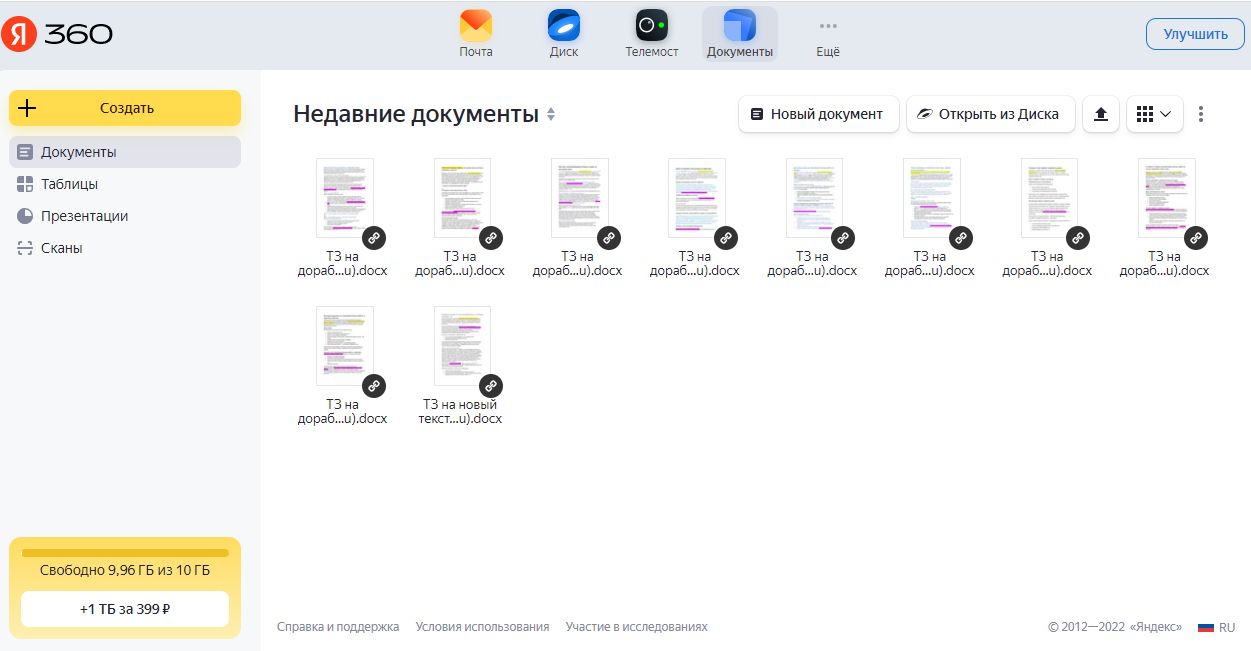
Онлайн-редактор Яндекс.Документы, как и облачное хранилище файлов Яндекс.Диск, входит в виртуальное рабочее пространство Яндекс 360. Сервис предлагает стандартный набор инструментов: загрузку файлов из облака и с компьютера, создание текстовых документов, таблиц, презентаций. Большинство устаревших форматов автоматически адаптируется под обновления. Информация о совместимости есть в Яндекс.Справке. Файлы можно сохранять, редактировать, выгружать на внешний носитель или ПК. Функции редактора доступны только зарегистрированным пользователям. Просматривать документы можно без авторизации по прямой ссылке. Есть платная подписка на Яндекс 360, которая дает следующие бонусы:
- дополнительное место на Диске,
- расширенную историю изменений файлов,
- приоритетную техническую поддержку,
- отсутствие рекламы.
Сквозная аналитика Calltouch — незаменимый инструмент для работы отдела продаж и маркетинга. Система автоматически собирает данные с рекламных площадок и из CRM, объединяет их в подробный отчет на наглядном дашборде. Это позволяет оптимизировать выполнение задач, корректировать ход рекламной кампании и маркетинговый бюджет.
Сквозная аналитика
Оценивайте эффективность всех рекламных кампаний в одном окне от клика до ROI
Вкладывайте в ту рекламу, которая приводит клиентов
Плюсы и минусы Яндекс.Документов
- понятный интерфейс, повторяющий структуру Word;
- бесплатные инструменты для работы с текстовыми файлами;
- возможность командной работы;
- синхронизация с Яндекс.Диском;
- совместимость с файлами Microsoft Office;
- всплывающие подсказки;
- необходимый объем оперативной памяти 100 Мб (против 500 Мб у Google Docs);
- возможность редактирования файлов в офлайн-режиме.
- ограниченный набор шрифтов;
- неудобное расположение некоторых инструментов, например поисковой строки;
- отсутствие встроенных шаблонов, переводчика;
- проблемы с автосохранением — внесенные изменения не всегда сохраняются при загрузке;
- отсутствие расширений, дополнений.
Яндекс продолжает дорабатывать сервис. Рекомендуем протестировать нужные вам функции — вполне возможно, что к моменту начала вашей работы с Документами они уже появятся.

Маркетинг
Читайте также:
Как настроить таргетированную рекламу в Инстаграм*: пошаговая инструкция
Как настроить таргетированную рекламу в Инстаграм*: пошаговая инструкция
Как работать в Яндекс.Документах
Сервис простой и почти не отличается от любого стандартного редактора.
Создание документа
Заходим в Яндекс.Документы и в левом верхнем углу нажимаем на цветную кнопку «Создать».
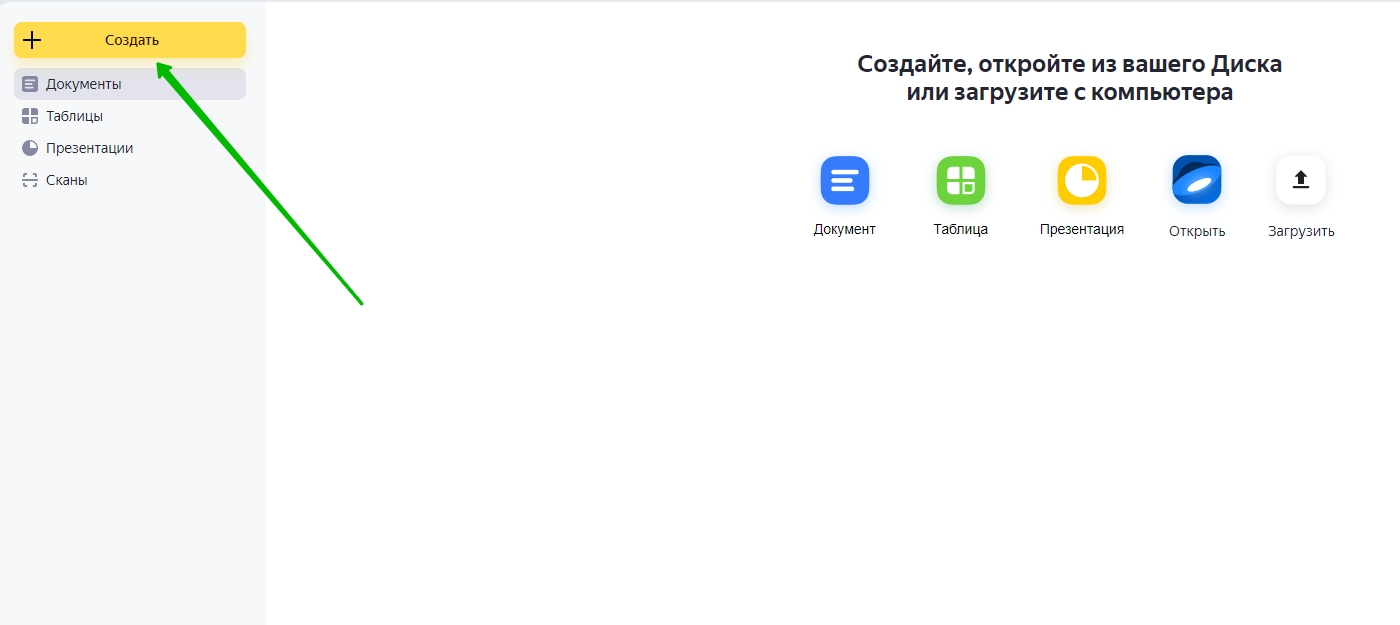
Выбираем тип документа и придумываем для него название. Можно создать файл, кликнув на кнопку «Новый документ» в верхней части страницы, и загрузить информацию с Яндекс.Диска или с ПК. Еще один вариант — прямое перетаскивание. Это наиболее удобный способ создания документа при работе на компьютере.
Действия в документе
Файл открывается в текстовом редакторе документов Яндекса с привычным, как в Word, бело-голубым оформлением. Основные инструменты расположены сверху и по бокам окна.
Пункты меню стандартные, их шесть:
- Файл.
- Главная.
- Вставка.
- Макет.
- Ссылки.
- Совместная работа.
Справа вверху есть кнопка для настройки доступа.
В веб-версии иконки инструментов открываются при наведении на соответствующий пункт меню. На верхнюю панель выведены только значки редактирования, отмены действия, настройки совместного доступа.
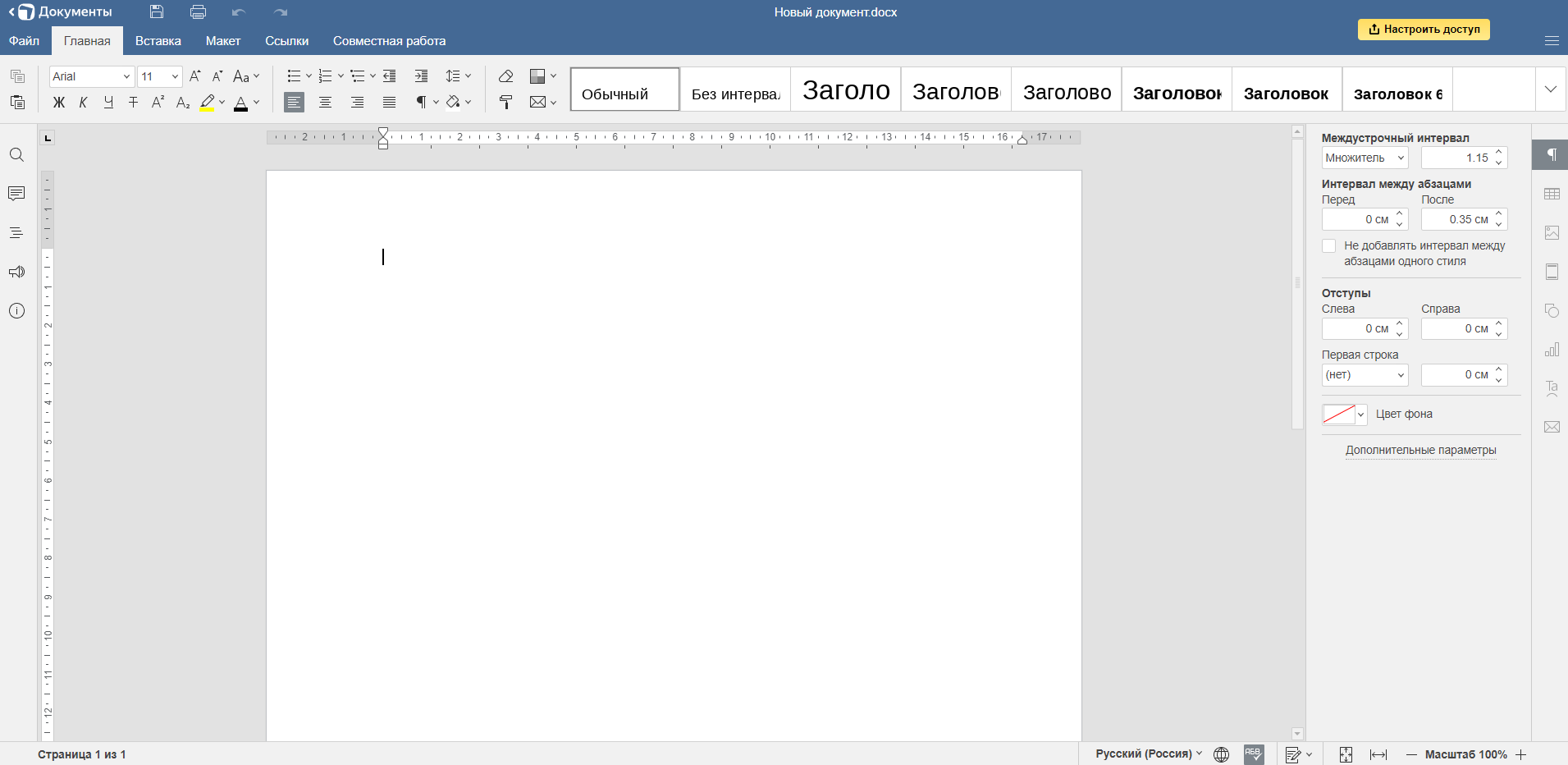
Интерфейс редактора Яндекс.Документов
Управление шрифтами
Сервис позволяет менять начертание, размер, цвет шрифта, регистр знаков, создавать индексы. Чтобы подобрать стиль или заливку, выделите часть текста и нажмите на соответствующий значок на панели. Редактор также поддерживает команды горячих клавиш – о них расскажем ниже.
Оформление текста
Выровнять текст можно с помощью функции на главной вкладке меню или с помощью горячих клавиш. Для этого нажмите комбинацию Ctrl + A, а затем выберите нужный тип выравнивания.
Также есть возможность установить междустрочные интервалы, настроить отображение списков, заливку абзацев, показать непечатаемые символы, выбрать стиль.
Вставка элементов
Программа поддерживает добавление дополнительных элементов: фото, иллюстраций, диаграмм, автофигур, ссылок, формул, специальных символов. В этом смысле Яндекс.Документы почти полностью повторяют панель MS Office.
Можно добавить разрыв раздела, колонки или страницы — разбить текст на несколько фрагментов. Есть функционал для вставки и редактирования таблиц.
Совместная работа
Во вкладке «Совместная работа» настраивается режим групповой работы с Яндекс.Документами. В быстром режиме программа сохраняет все изменения, которые вносят участники команды. В строгом режиме каждый пользователь сам выбирает, какие корректировки необходимо запомнить.
Дополнительные инструменты
Панель с дополнительными функциями расположена слева, открывается при наведении курсора.
- поиск и замена текста (Ctrl + F);
- добавление комментария (Ctrl + Shift + H);
- поиск по заголовкам;
- связь со службой поддержки;
- сведения о сервисе.
Важно: Яндекс.Документы имеют такую же защиту от ошибочных изменений в тексте, как и Google Docs. Восстановить исходник можно в разделе «История изменений», где сохраняются все действия пользователей. Чтобы выполнить отмену, откройте одну из предыдущих версий.
Права доступа
Автор документа может делиться ссылкой с другими людьми. Выбор прав доступа позволяет разрешить только просматривать или редактировать документ. Это правило распространяется на всех участников работы. Настроить разные права для нескольких пользователей пока нельзя.
Если не получается изменить настройки доступа, проверьте формат документа. Устаревшие версии необходимо скопировать и сохранить в новом разрешении.
Речевая аналитика Calltouch помогает анализировать эффективность рекламных каналов и экономить время на прослушивании звонков. Технология автоматически записывает разговор сотрудника и клиента, делает его текстовую расшифровку и маркирует ключевые слова. С ее помощью вы узнаете пол звонящего, причину и результат обращения.
Как восстановить несохраненный или перезаписанный файл Microsoft Excel?
Читайте, как восстановить любые несохранённые или перезаписанные Excel файлы. Три простых способа как сделать это обычному пользователю. Корпорация «Microsoft» является лидером и крупнейшим производителем программного обеспечения в мире. Ее главная, и широко известная, операционная система «Windows» завоевала огромную популярность среди пользователей персональных компьютеров и других компьютерных устройств. Последняя версия операционной системы «Windows 10» значительно расширила свои возможности по сравнению с предыдущими версиями операционных систем. Но корпорация продолжает усовершенствовать ее возможности и разрабатывать разнообразные новые опции.

- Microsoft Office
- Восстановить несохраненные книги «Microsoft Excel»
- Восстановление перезаписанных файлов «Microsoft Excel» из «OneDrive»
- Восстановить предыдущие версии из «Истории файлов»
- Заключительный вывод: сохраняйте ваши файлы чаще
- Вопросы и ответы
- Комментарии
Перейти к просмотру

Microsoft Office
Дополнительно, помимо основного продукта, широкое применение получил набор программ, представленный в пакете офисного обслуживания «Microsoft Office».
«Microsoft Office» – это пакет офисных программ, разработанных корпорацией «Microsoft» для применения пользователями на устройствах с операционными системами «Windows», «Android», «OS X» и «iOS». Он представляет собой прикладной программный комплекс, обладающий общим пользовательским интерфейсом и одинаковыми подходами к решению типовых задач по управлению файлами. Набор программ «Microsoft Office» включает в себя инструменты для работы с различными видами документов: текстами, электронными таблицами, презентациями, базами данных и др.
«Microsoft Office» претерпел ряд обновлений и усовершенствований, повлекших за собой более полную интеграцию компонентов приложений, улучшение возможностей совместной коллективной работы, синхронизации с облачными хранилищами и взаимодействий с Интернет-ресурсами.
В «Microsoft Office» представлены различные приложения для создания и обработки большинства офисных документов. Основными приложениями из них являются:
- «Microsoft Word» – текстовый редактор, позволяющий выполнять любые действия с тестовыми документами: создавать, редактировать, обмениваться, печатать и т.д.
- «Microsoft Excel» – редактор таблиц, в котором представлен полный набор необходимых функций для создания и редактирования электронных таблиц любой сложности, и выполнения разнообразных математических вычислений.
- «Microsoft Outlook»– персональный полноценный органайзер, сочетающий в себе функции менеджера контактов для управления персональной информацией и электронной почтой.
- «Microsoft PowerPoint» – программа для создания, редактирования и управления презентациями.
- «Microsoft Access» – приложение, рассчитанное на создание и управление базами данных.
Это далеко не полный перечень доступных приложений, входящих в состав пакета «Microsoft Office». Полный пакет программ позволяет создавать заметки и управлять ими, создавать бизнес диаграммы на основе различных данных, подготавливать профессиональные публикации, осуществлять сбор и управление данными, управлять проектами, организовывать общение посредством мгновенных сообщений и т.д.
Широкий спектр возможностей «Microsoft Office» позволяет пользователям выполнять большинство действий в одном пакете приложений, что играет незаменимую роль для экономии времени и достаточно удобно.
Однако, как это иногда бывает, не всегда вы можете получить доступ к своим файлам. Например, вы случайно закрыли приложение, или произошел сбой системы, приложение зависло или компьютер перезагрузился по неизвестной причине, а вы не выполнили сохранение вашего документа. Такая ситуация случается и она достаточно неприятна, ведь вся ваша работа потеряна. Но вам не обязательно начинать все заново.
Есть несколько способов восстановления несохраненных файлов. Вам может, не удастся получить последнюю версию документа со всеми вашими внесенными изменениями, но это намного лучше, чем начинать всю работу с нуля. Мы рассмотрим возможные методы восстановления документов в приложении «Microsoft Excel». Вы увидите, что они достаточно просты и удобны.
В операционной системе «Windows» существует три основных метода восстановления несохраненных и перезаписанных файлов в «Microsoft Excel».
Перейти к просмотру
Восстановить несохраненные книги «Microsoft Excel»
Если вы забудете сохранить документ и закроете приложение, вы сможете вернуть его с помощью функции: «Восстановить несохраненные книги «Microsoft Excel».
Чтобы узнать, какие несохраненные книги доступны для восстановления, выполните следующие действия. Запустите приложение «Microsoft Excel». В ленте главного меню приложения выберите вкладку «Файл». В левой панели выберите раздел «Открыть» и в окне раздела нажмите кнопку «Последние».
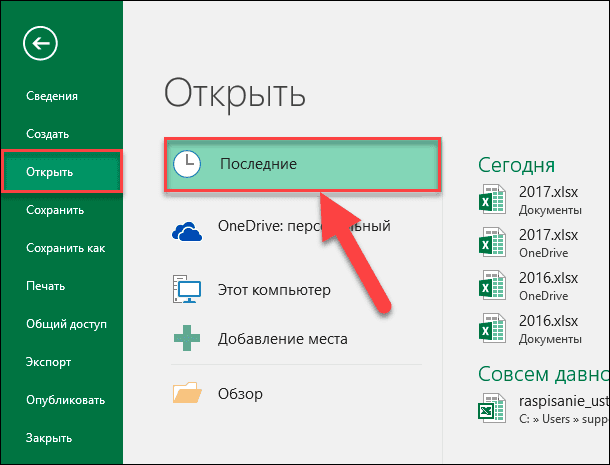
Перейдите в нижнюю часть экрана и найдите кнопку «Восстановить несохраненные книги».
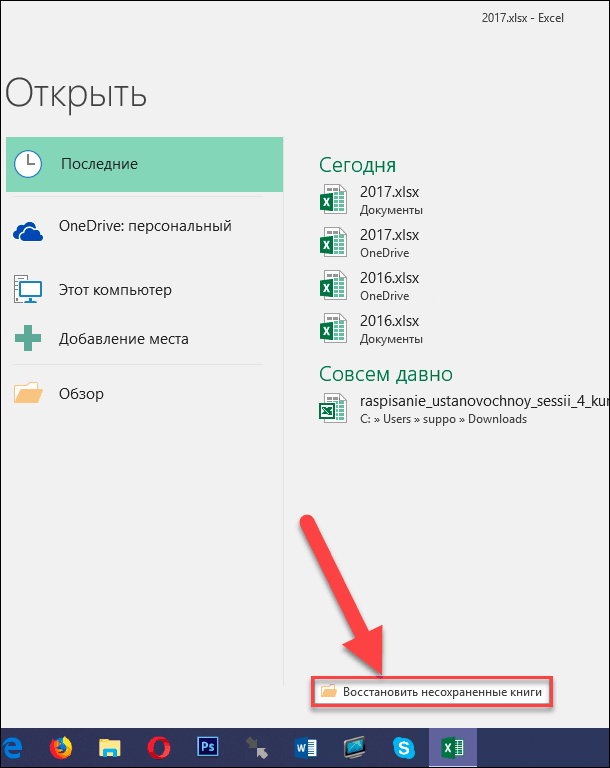
Нажмите на указанную кнопку, и в открывшемся окне вы увидите список несохраненных файлов, доступных для восстановления.
Если вам повезет, то ваш файл будет находиться в этом списке. Вам останется только загрузить его обратно и сохранить для дальнейшего использования.
Восстановление перезаписанных файлов «Microsoft Excel» из «OneDrive»
Перейти к просмотру
Если вы, в настоящее время, не сохраняете свои файлы «Microsoft Excel» в облачное хранилище данных «OneDrive», то данный метод поможет убедить вас начать делать это. Хранилище «OneDrive» сохраняет историю версий ваших файлов, которую вы можете просматривать и восстанавливать, когда захотите. Вы можете сохранить файлы в любом месте по своему желанию, но выбор папки «Документы» является наиболее логичным.
Проще всего завершить этот процесс, используя интерфейс хранилища данных «OneDrive».
Откройте любой веб-браузер, наиболее удобный для вас, и в адресной строке перейдите по адресу «onedrive.live.com».
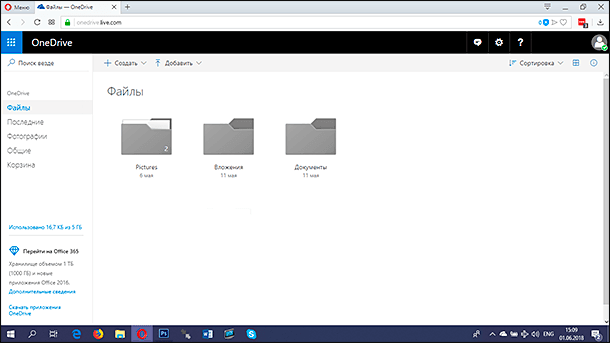
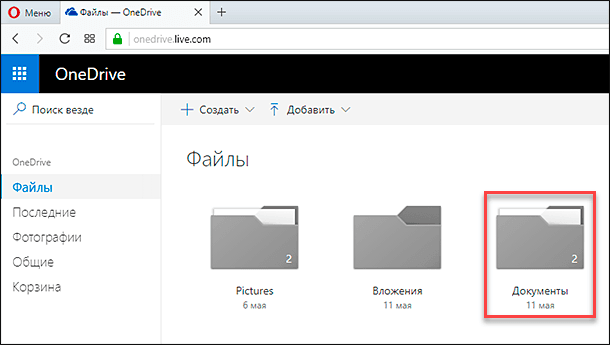
Нажмите на папку, в которой вы сохранили файл (в нашем случае это папка «Документы»).
Найдите нужный документ, щелкните по нему правой кнопкой мыши и откройте всплывающее меню. Среди предложенных вариантов возможных действий выберите раздел «Журнал версий».
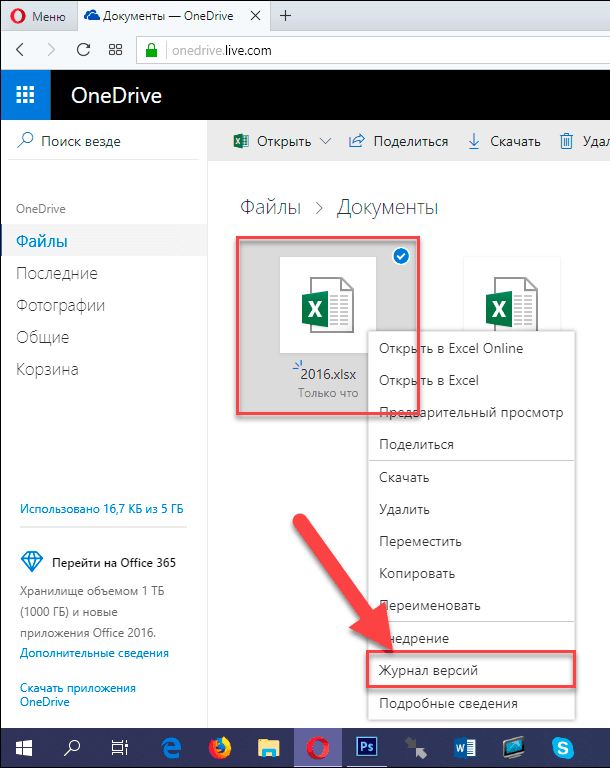
Используя возможности веб-браузера, хранилище данных «OneDrive» откроет на новой странице список ранее сохраненных версий вашего документа. Вы сможете просмотреть каждую версию сохраненного документа.
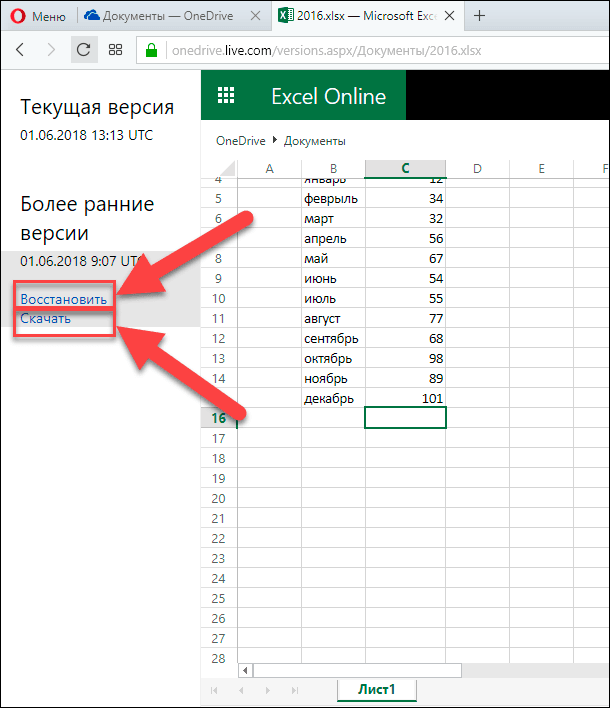
Найдите в списке доступных документов тот, который в большей степени отвечает вашим требованиям. Нажмите текстовую ссылку «Восстановить», чтобы перезаписать текущую версию документа, или ссылку «Скачать», чтобы загрузить копию этой версии.
Восстановить предыдущие версии из «Истории файлов»
Перейти к просмотру
Если вы не используете облачное хранилище данных корпорации «Microsoft» «OneDrive», все еще есть шанс, что вы сможете восстановить ваши перезаписанные документы «Microsoft Excel». Если вы в настройках параметров операционной системы «Windows» включили функцию «История файлов», то вы можете использовать ее для поиска старых версий.
Откройте проводник файлов «Windows» (например, дважды щелкните ярлык «Этот компьютер», расположенный на рабочем столе), перейдите в раздел хранения «Истории файлов» и найдите требуемый документ. Щелкните по нему правой кнопкой мыши и вызовите всплывающее меню. Выберите из списка доступных действий раздел «Восстановить прежнюю версию».
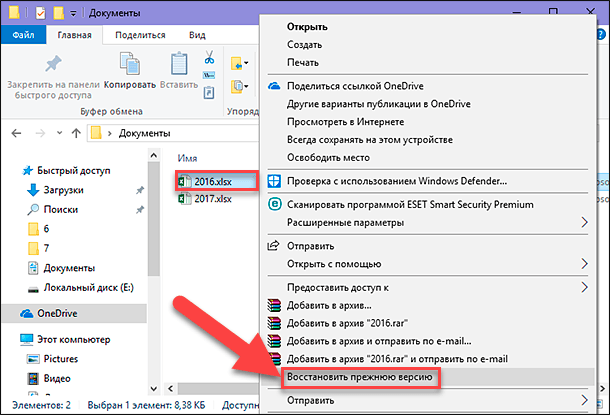
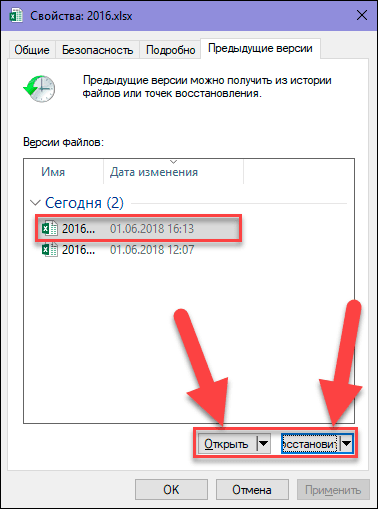
Будет открыто новое окно, и вы увидите все предыдущие версии, которые вы можете восстановить. Если ранее функция «История файлов» не была включена, и вы не создавали «Точку восстановления», то у вас не будет отражено никаких параметров.
Однако если вы создавали резервные копии своих данных, вы легко сможете восстановить обратно документ «Microsoft Excel». Выделите требуемую версию сохраненного документа и нажмите кнопку «Открыть». Будет запущено приложение «Microsoft Excel» и выбранная версия документа будет открыта. Или нажмите кнопку «Восстановить» и сохраните существующую версию документа в папке «Документы», заданной по умолчанию.
Перейти к просмотру
Заключительный вывод: сохраняйте ваши файлы чаще
Хотя представленные методы для восстановления удаленных и перезаписанных файлов «Microsoft Excel» будут работать и смогут помочь вам при необходимости, не стоит полностью полагаться на них. Они не обязательно восстановят вам именно ту версию электронной таблицы, на которую вы надеялись. Лучшее, что вы можете сделать, это чаще сохранять рабочие документы (включите функцию автоматического сохранения, выбрав в разделе «Параметры» вкладку «Сохранение» и активировав ячейку «Автосохранение каждые ** мин») и использовать резервное копирование, поддерживающее управление версиями файлов.
В случае необходимости, для восстановления удаленных документов воспользуйтесь Hetman Office Recovery. О том, как сделать это читайте на странице программы или смотрите в прикреплённых к этой статье видеоинструкциях.
Программа для восстановления файлов, созданных в Microsoft и Open Office.
Какие способы вы используете для восстановления несохраненных и перезаписанных файлов «Microsoft Excel»? Поделитесь с нами своими советами или комментариями.

Автор: Andrey Mareev, Технический писатель
В далеком 2005 году, я получил диплом по специальности «Прикладная математика» в Восточноукраинском национальном университете. А уже в 2006 году, я создал свой первый проект по восстановлению данных. С 2012 года, начал работать в компании «Hetman Software», отвечая за раскрутку сайта, продвижение программного обеспечения компании, и как специалист по работе с клиентами.

Редактор: Michael Miroshnichenko, Технический писатель
Мирошниченко Михаил – одни из ведущих программистов в Hetman Software. Опираясь на пятнадцатилетний опыт разработки программного обеспечения он делится своими знаниями с читателями нашего блога. По мимо программирования Михаил является экспертом в области восстановления данных, файловых систем, устройств хранения данных, RAID массивов.
- Обновлено:
- 12.10.2023 11:18
- Метки:
- *.docx файл
- *.pdf файл
- *.xlsx файл
- Excel таблица
- Microsoft Office документы
- Word документ
Объединение или разделение ячеек таблицы в PowerPoint
PowerPoint для Microsoft 365 PowerPoint для Microsoft 365 для Mac PowerPoint для Интернета PowerPoint 2021 PowerPoint 2021 для Mac PowerPoint 2019 PowerPoint 2019 для Mac PowerPoint 2016 PowerPoint 2016 для Mac PowerPoint 2013 PowerPoint 2010 Еще. Меньше
Вы можете изменить внешний вид таблиц в презентации PowerPoint путем объединения или разделения ячеек таблицы.
Примечание: В этой статье описаны таблицыPowerPoint . Если вы работаете в Excel, см. статью Объединение и отмена объединения ячеек в Excel.
Если вы хотите удалить всю строку или столбец таблицы, см. статью Добавление или удаление строк и столбцов таблицы.
Объединение ячеек таблицы
Чтобы объединить несколько ячеек, расположенных в одной строке или в одном столбце, сделайте следующее:
-
На слайде выберите ячейки, которые вы хотите объединить.
Совет: Выбрать несколько несмежных ячеек невозможно.
Совет: Можно также стирать границы ячеек для их объединения. В группе Работа с таблицами на вкладке Конструктор в группе Нарисовать границы выберите команду Ластик, а затем щелкните границы ячеек, которые вы хотите стереть. По завершении нажмите клавишу ESC.
Разделение ячеек таблицы
Чтобы разделить ячейку, сделайте следующее:
- Щелкните ячейку таблицы, которую вы хотите разделить.
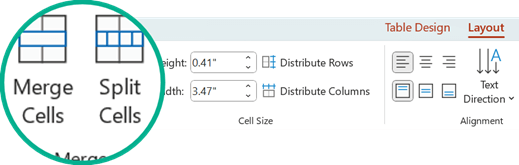
- На ленте выберите вкладку Макет .
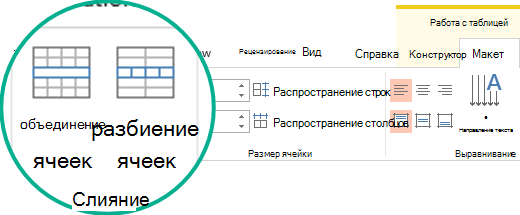
- В группе Слияние щелкните Разделить ячейки, а затем выполните одно или несколько из следующих действий:
- Для разделения ячейки по вертикали в поле Число столбцов введите нужное число новых ячеек.
- Для разделения ячейки по горизонтали в поле Число строк введите нужное число новых ячеек.
- Чтобы разделить ячейку одновременно по горизонтали и по вертикали, введите нужные значения в поля Число столбцов и Число строк.
- Вручную переместить или добавить содержимое в только что созданную пустую ячейку или ячейки.
Почему разделение или объединение ячеек является проблемой со специальными возможностями
Средства чтения с экрана отслеживают свое положение в таблице путем подсчета ячеек. Если ячейка объединена или разделена или таблица вложена в другую таблицу, средство чтения с экрана теряет счетчик и не может предоставить полезные сведения о таблице после этого момента.
Пустые ячейки в таблице также могут вставить в заблуждение пользователя, использующего средство чтения с экрана, и подумать, что в таблице больше нет данных. Используйте простую табличную структуру только для данных и при необходимости включите заголовки столбцов. (Средства чтения с экрана также используют сведения заголовков для идентификации строк и столбцов.)
Разделение содержимого таблицы на два слайда
PowerPoint не может автоматически разделить таблицу, которая слишком длинна для размещения на одном слайде, но это простой процесс, чтобы сделать это самостоятельно:

Удаление содержимого ячейки
- Выберите содержимое ячейки, которое нужно удалить, и нажмите клавишу DELETE.
Примечание: При удалении содержимого ячейки сама ячейка не удаляется. Чтобы удалить ячейку, необходимо объединить ячейки таблицы (как описано в первой процедуре выше) или удалить всю строку или столбец.
Объединение ячеек таблицы
Чтобы объединить несколько ячеек, расположенных в одной строке или в одном столбце, сделайте следующее:
-
На слайде выберите ячейки, которые вы хотите объединить.
Совет: Выбрать несколько несмежных ячеек невозможно.
Совет: Можно также стирать границы ячеек для их объединения. В группе Работа с таблицами на вкладке Конструктор в группе Нарисовать границы выберите команду Ластик, а затем щелкните границы ячеек, которые вы хотите стереть. По завершении нажмите клавишу ESC.
Разделение ячеек таблицы
Чтобы разделить ячейку, сделайте следующее:
- Щелкните ячейку таблицы, которую вы хотите разделить.
- На ленте выберите вкладку Макет .
- В группе Слияние щелкните Разделить ячейки, а затем выполните одно или несколько из следующих действий:
- Для разделения ячейки по вертикали в поле Число столбцов введите нужное число новых ячеек.
- Для разделения ячейки по горизонтали в поле Число строк введите нужное число новых ячеек.
- Чтобы разделить ячейку одновременно по горизонтали и по вертикали, введите нужные значения в поля Число столбцов и Число строк.
- Вручную переместить или добавить содержимое в только что созданную пустую ячейку или ячейки.
Почему разделение или объединение ячеек является проблемой со специальными возможностями
Средства чтения с экрана отслеживают свое положение в таблице путем подсчета ячеек. Если ячейка объединена или разделена или таблица вложена в другую таблицу, средство чтения с экрана теряет счетчик и не может предоставить полезные сведения о таблице после этого момента.
Пустые ячейки в таблице также могут вставить в заблуждение пользователя, использующего средство чтения с экрана, и подумать, что в таблице больше нет данных. Используйте простую табличную структуру только для данных и при необходимости включите заголовки столбцов. (Средства чтения с экрана также используют сведения заголовков для идентификации строк и столбцов.)
Разделение содержимого таблицы на два слайда
PowerPoint не может автоматически разделить таблицу, которая слишком длинна для размещения на одном слайде, но это простой процесс, чтобы сделать это самостоятельно:
Удаление содержимого ячейки
- Выберите содержимое ячейки, которое нужно удалить, и нажмите клавишу DELETE.
Примечание: При удалении содержимого ячейки сама ячейка не удаляется. Чтобы удалить ячейку, необходимо объединить ячейки таблицы (как описано в первой процедуре выше) или удалить всю строку или столбец.
Объединение ячеек
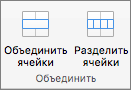
- Перетащите указатель в таблицу по ячейкам, которые требуется объединить.
- На ленте выберите вкладку Макет .
- Выберите Объединить ячейки.
Разделение ячеек
- В таблице щелкните ячейку, которую нужно разделить.
- На ленте выберите вкладку Макет .
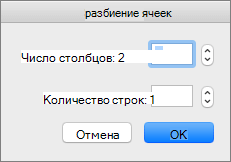
- Выберите Разделять ячейки.
- В диалоговом окне Разделение ячеек выберите нужное количество столбцов и строк и нажмите кнопку ОК.
- Вручную переместить или добавить содержимое в только что созданную пустую ячейку или ячейки.
Удаление содержимого ячейки
- Выберите содержимое ячейки, которое нужно удалить, и нажмите клавишу DELETE.
Примечание: При удалении содержимого ячейки сама ячейка не удаляется. Чтобы удалить ячейку, необходимо объединить ячейки таблицы (как описано в первой процедуре выше) или удалить всю строку или столбец.
Объединение ячеек таблицы
Чтобы объединить несколько ячеек, расположенных в одной строке или в одном столбце, сделайте следующее:
-
На слайде выберите ячейки, которые вы хотите объединить.
Совет: Невозможно выбрать несколько неконтигуентных ячеек.
Разделение ячеек таблицы
Чтобы разделить ячейку, сделайте следующее:
- Выделите ячейку таблицы или ячейки, которые нужно разделить.
- Перейдите на вкладку Макет таблицы (или просто таблица), а затем выберите Разделить. (Кроме того, можно щелкнуть выделенную ячейку или ячейки правой кнопкой мыши и выбрать Разделить.)
- Выполните одно из указанных ниже действий.
- Для разделения ячейки по вертикали в поле Число столбцов введите нужное число новых ячеек.
- Для разделения ячейки по горизонтали в поле Число строк введите нужное число новых ячеек.
- Чтобы разделить ячейку одновременно по горизонтали и по вертикали, введите нужные значения в поля Число столбцов и Число строк.
- Вручную переместить или добавить содержимое в только что созданную пустую ячейку или ячейки.
Удаление содержимого ячейки
- Выделите содержимое ячейки, которое нужно удалить, и нажмите клавишу DELETE на клавиатуре.
Примечание: При удалении содержимого ячейки сама ячейка не удаляется. Чтобы удалить ячейку, необходимо объединить ячейки таблицы (как описано в первой процедуре выше) или удалить строку или столбец.