
Использование AirDrop на iPhone или iPad
Используйте функцию AirDrop для обмена фотографиями, документами и другими данными с устройствами Apple, находящимися поблизости.
- Подготовка
- Использование AirDrop
- Получение содержимого AirDrop
- Настройка параметров AirDrop
Подготовка
- Убедитесь, что получатель находится поблизости, а также в зоне действия Bluetooth и Wi-Fi.
- Убедитесь, что у вас и у получателя включены Wi-Fi и Bluetooth. Если у одного из пользователей включен режим модема, выключите его.
- Убедитесь, что для функции AirDrop у получателя включен параметр «Только для контактов». Если это сделано и вы включены в список контактов получателя, для работы функции AirDrop в вашей карточке контакта у получателя должен быть указан адрес электронной почты или номер мобильного телефона, связанный с вашим идентификатором Apple ID.
- Если вы не включены в список контактов получателя, попросите его выбрать в настройках приема AirDrop вариант «Для всех», чтобы он смог получить файл.
В настройках приема AirDrop можно в любое время указать «Только контактам» или «Прием выкл.», чтобы управлять видимостью вашего устройства для обнаружения и отправки содержимого с помощью функции AirDrop.
Использование AirDrop
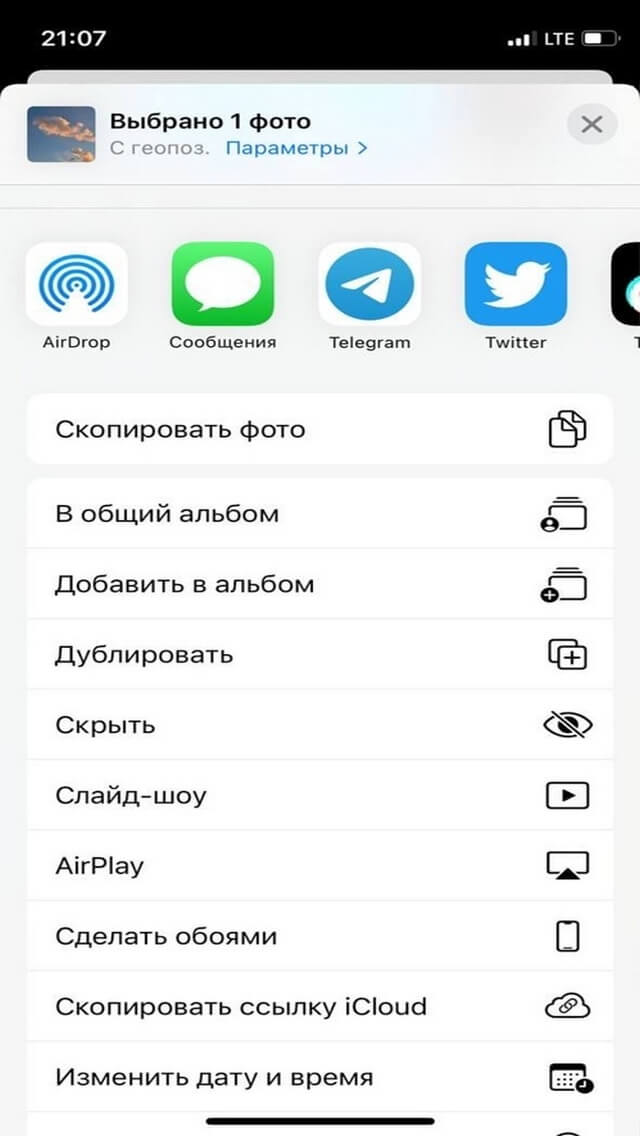
- Откройте приложение и нажмите кнопку «Поделиться» . В приложении «Фото» можно смахивать влево или вправо для выбора нескольких фотографий.
- Нажмите кнопку AirDrop.
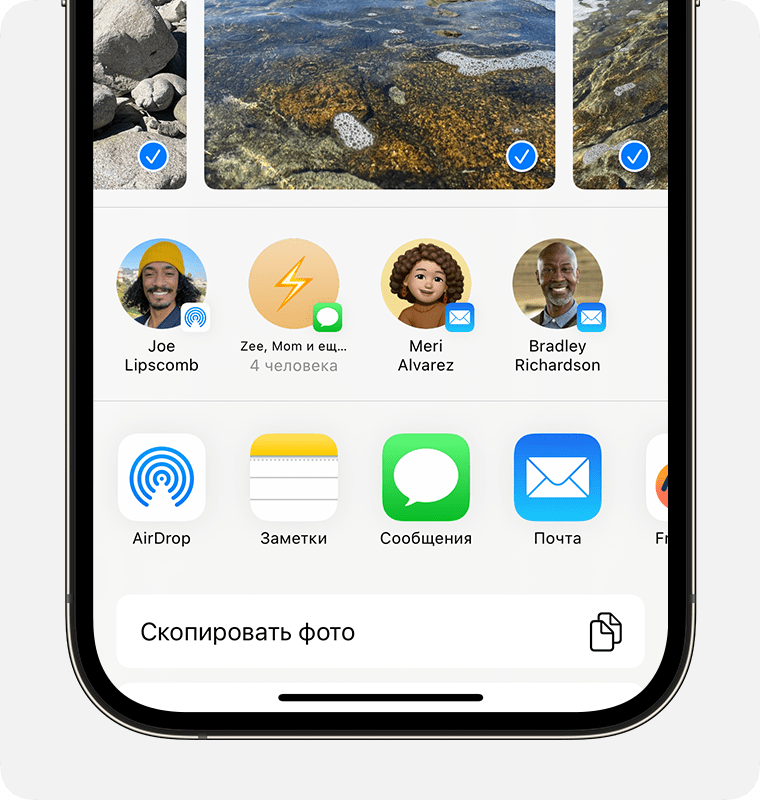
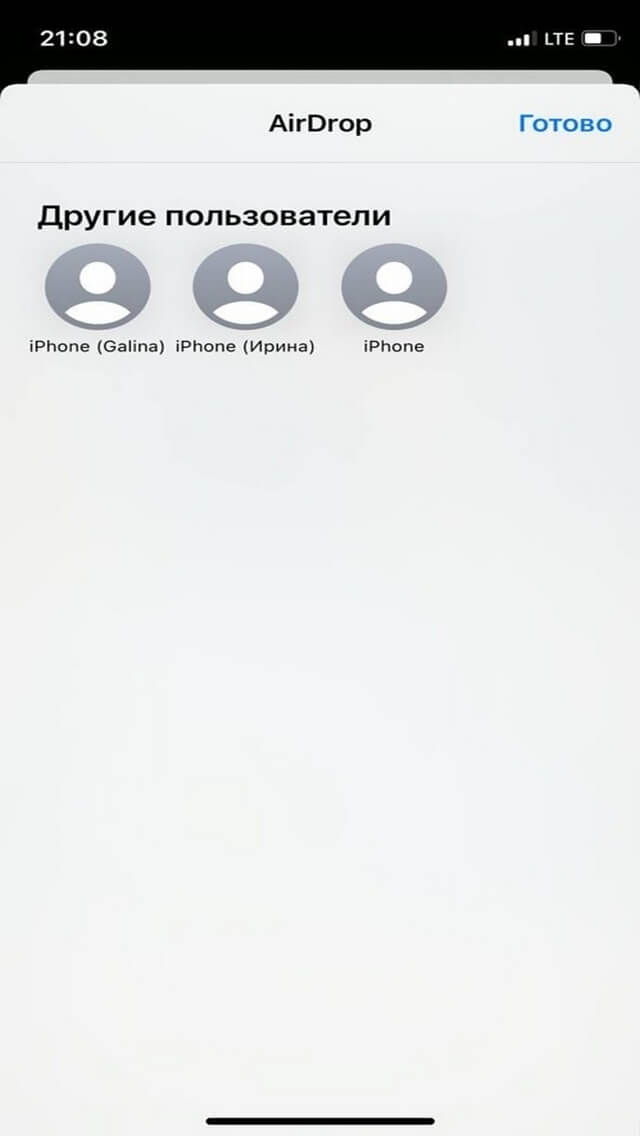
- Выберите пользователя AirDrop 1 , которому хотите отправить содержимое. AirDrop можно также использовать для обмена данными между своими устройствами Apple.
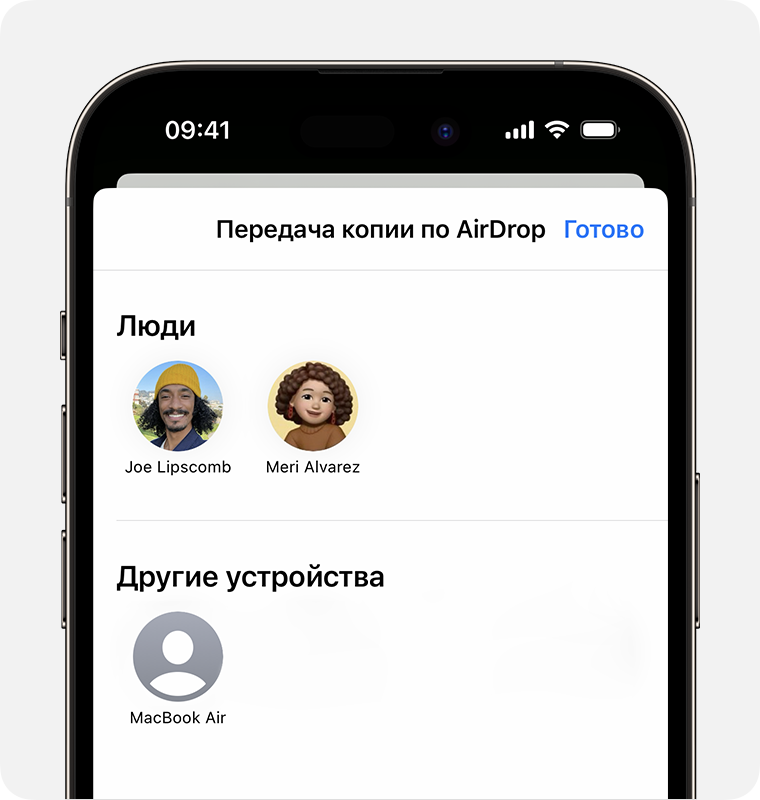 Если на кнопке AirDrop отображается красный значок с числом, поблизости есть несколько устройств, с которыми можно поделиться содержимым. Нажмите кнопку AirDrop и выберите пользователя, которому требуется передать файлы. Узнайте, что делать, если в списке нет нужного пользователя AirDrop или другого устройства отправителя.
Если вы находитесь рядом с кем-то из списка контактов, то можете открыть контент, которым хотите поделиться и передать его, приблизив устройства друг к другу. 2 .
1. Если пользователь, которому вы отправляете содержимое, есть в вашем списке контактов, вы увидите имя и изображение его контакта. Если пользователя нет в списке контактов, вы увидите только его имя.
2. Доступно только при условии, что вы и другой человек пользуетесь iPhone с iOS 17.
Получение содержимого AirDrop
Когда кто-то делится с вами содержимым при помощи функции AirDrop, вы увидите уведомление. Вы можете нажать кнопку «Принять» или «Отклонить».

В большинстве приложений при нажатии кнопки «Принять» контент, передаваемый через AirDrop, будет принят в том же приложении, из которого он был отправлен. Например, фотографии открываются в приложении «Фото», а веб-сайты — в браузере Safari. Ссылки на приложения открываются в App Store, чтобы вы могли загрузить или купить соответствующее приложение.
Если вы отправляете через AirDrop содержимое на свое же устройство, например фотографию с iPhone на компьютер Mac, оно автоматически загружается на устройство, а кнопки «Принять» и «Отклонить» не отображаются. Убедитесь, что на обоих устройствах выполнен вход в одну и ту же учетную запись Apple ID.
Настройка параметров AirDrop
Чтобы выбрать, кто может видеть ваше устройство и отправлять вам содержимое с помощью функции AirDrop, выполните указанные ниже действия.

- Перейдите в меню «Настройки» и выберите «Основные».
- Нажмите AirDrop, а затем выберите нужный параметр.
Настроить AirDrop можно также в Пункте управления.
- На iPhone X или более поздней модели смахните вниз от правого верхнего угла экрана, чтобы открыть Пункт управления. Или выполните данный жест для открытия Пункта управления на iPad с iOS 12 или более поздней версии либо iPadOS. На iPhone 8 или более ранней модели смахните вверх от нижнего края экрана.
- Нажмите с усилием или нажмите и удерживайте карточку настроек сети в левом верхнем углу.
- Нажмите и удерживайте кнопку AirDrop, а затем выберите один из указанных ниже параметров.
- «Прием выкл.»: вы не будете получать запросы AirDrop.
- «Только для контактов»: ваше устройство будет отображаться только для ваших контактов.
- «Для всех»: ваше устройство будет отображаться для всех находящихся поблизости устройств iOS, на которых включена функция AirDrop. Если в iOS 16.2 или более поздней версии выбрать в AirDrop параметр «Для всех», то через 10 минут он автоматически изменится на «Только для контактов» 3 .
Если включен параметр «Прием выкл.» и его нельзя изменить, выполните указанные ниже действия.
- Перейдите в раздел «Настройки» > «Экранное время».
- Нажмите «Контент и конфиденциальность».
- Выберите пункт «Разрешенные приложения» и убедитесь, что функция AirDrop включена.
3. Если на устройстве не был выполнен вход в систему с помощью идентификатора Apple ID, то через 10 минут этот параметр изменится на «Прием выкл.».
Вариант «Только для контактов» доступен на устройствах с поддержкой iOS 10 и более поздних версий, iPadOS или macOS Sierra 10.12 и более поздних версий. Если для функции AirDrop на устройстве с более ранней версией ПО задано значение «Только для контактов», необходимо изменить значение параметра AirDrop в меню «Настройки» или в Пункте управления на «Для всех». Можно выбрать параметр «Для всех» для функции AirDrop и отключать функцию AirDrop, когда она не используется.
Как передать по аирдроп с айфона на айфон
Будь в курсе последних новостей из мира гаджетов и технологий
iGuides для смартфонов Apple

Как отправить файл поднесением айфонов на iOS 17

Олег Воронин — 14 сентября 2023, 20:36

Функция AirDrop довольно давно радует пользователей устройств Apple и обеспечивает очень быструю передачу файлов между iPhone, iPad и Mac с использованием Bluetooth и Wi-Fi. В iOS 17 эта система была усовершенствована.
До сих пор для передачи условной фотографии через AirDrop, вам нужно было открыть её в медиатеке, нажать «Поделиться» → AirDrop, подождать, пока устройство найдется и тапнуть на него. Не слишком сложный процесс, но iOS 17 позволяет обойти и его.
Подписаться на iGuides в Telegram, чтобы узнать обо всем первым.
- Откройте «Настройки» → «Основные»
- Выберите AirDrop
- Включите тумблер «Сближение устройств».
А новый iPhone и многое другое вы можете купить у наших друзей из Big Geek. Скидка по промокоду iGuides
Отправка фотографий через AirDrop из приложения «Фото» на Mac

Через AirDrop можно мгновенно отправлять фотографии находящимся рядом пользователям Mac, iPhone или iPad. Не нужно настраивать никаких учетных записей; Вы и получатель просто должны находиться в одной сети Wi-Fi и включить Bluetooth и AirDrop.
- В приложении «Фото» на Mac выберите фотографии, которыми хотите поделиться.
- Нажмите кнопку «Поделиться»
 в панели инструментов, затем выберите «AirDrop». Появляется окно, в котором перечислены находящиеся поблизости пользователи AirDrop.
Примечание. Если Вы не видите пользователя, которому хотите отправить фото, попросите его включить AirDrop (на iPhone или iPad) или открыть AirDrop в Finder (на Mac) и включить AirDrop в Пункте управления.
Файлы, отправленные через AirDrop, помещаются в папку «Загрузки».
Как передать данные с iPhone на iPhone
У владельцев iPhone есть способ обменяться фотографиями и другими файлами напрямую, без использования почты, мессенджеров и соцсетей — через встроенную функцию iPhone, которая называется AirDrop. Рассказываем, как это сделать.
Что такое AirDrop?
AirDrop — простое средство передачи данных между iPhone, Macbook и другой «яблочной» продукцией. Для работы AirDrop используются Wi-Fi и Bluetooth.
В этой статье приведена инструкция для iPhone 11 и более поздних моделей. Однако AirDrop подходит практически для любых гаджетов Apple, а действия — схожи.
Режимы работы AirDrop
У функции есть три режима, определяющие, с каких именно гаджетов вы сможете принять файлы.
- С устройств, чьи владельцы находятся в ваших контактах.
- Со всех устройств.
- Приём закрыт.
Переключить режим можно так. Откройте в настройках пункт «Основные».
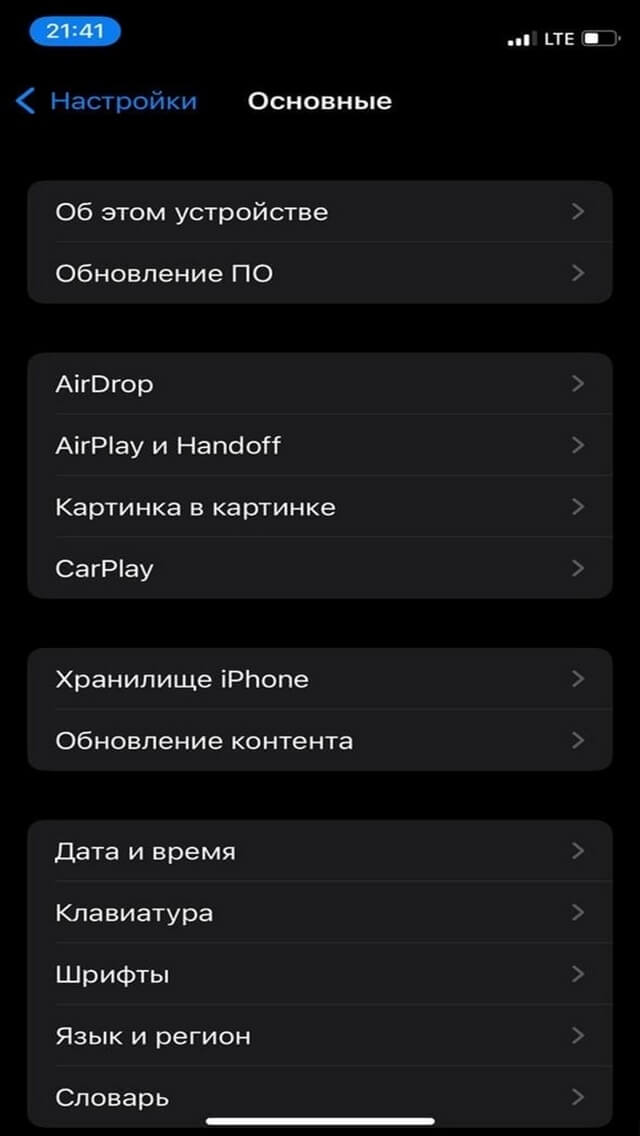
Выберите AirDrop, а затем — нужный вам режим.
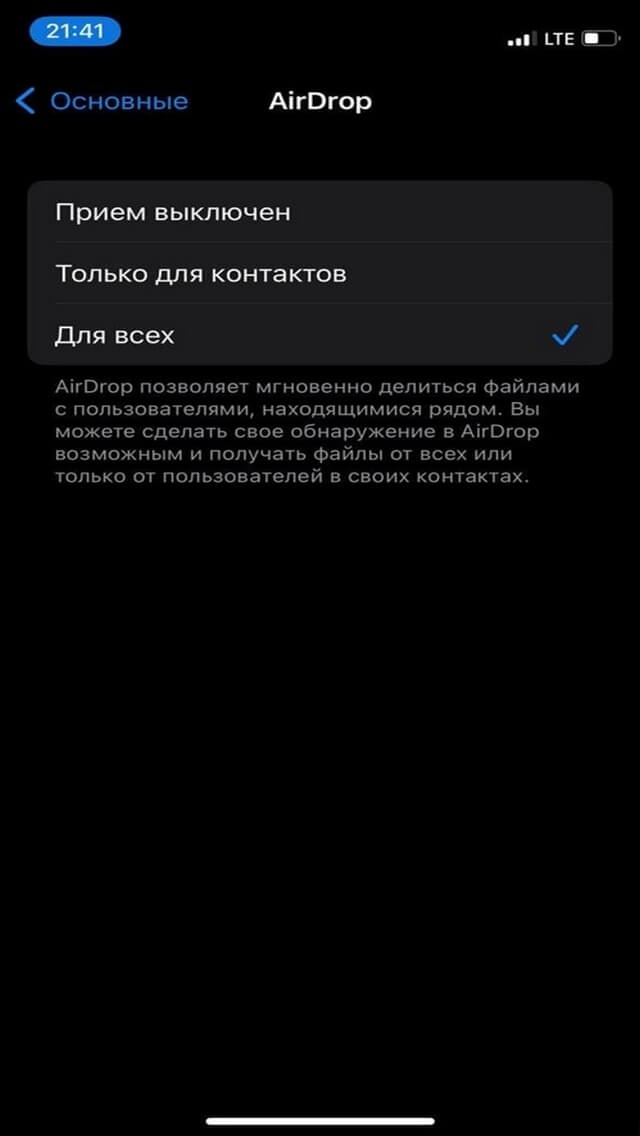
Передавать данные через AirDrop можно, если оба пользователя находятся рядом, в поле действия Bluetooth. Wi-Fi и Bluetooth должны быть включены на обоих смартфонах, а режим модема — выключен. Объём передаваемых данных не ограничен.
Как передать файлы по AirDrop с iPhone на iPhone
Убедитесь, что принимающий включил AirDrop и выбрал подходящий режим работы. На своём гаджете тоже включите AirDrop.
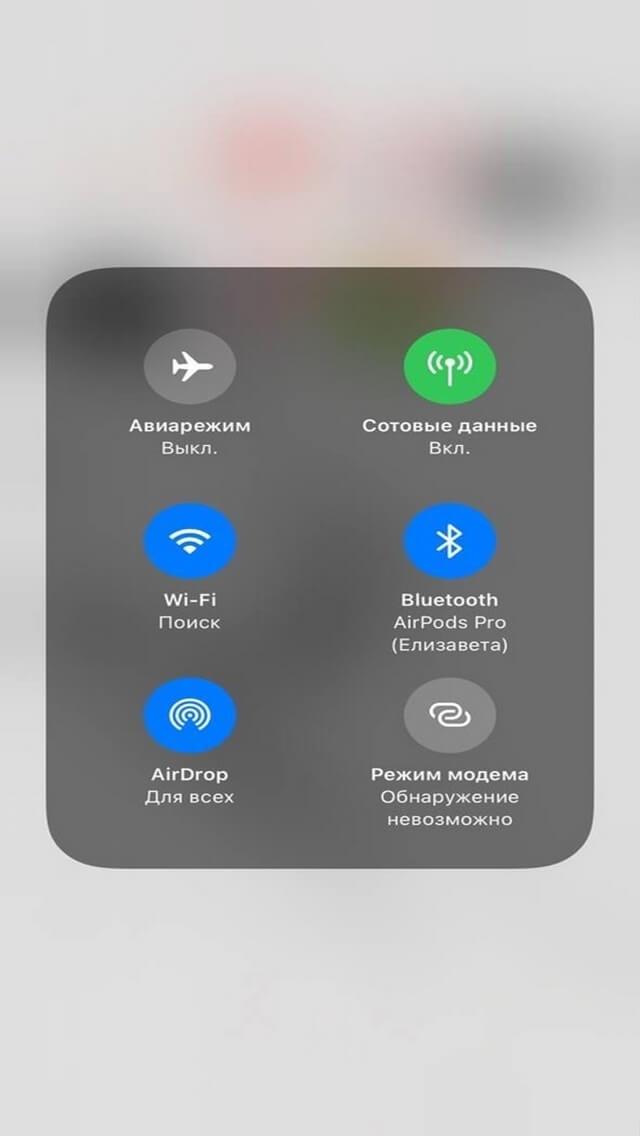
Откройте нужный вам файл и найдите кнопку «Поделиться». Затем выберите AirDrop.
Направьте гаджет в сторону смартфона получателя. Выберите из выпавшего списка нужное вам устройство. Как правило, его можно определить по имени владельца. В крайнем случае уточните информацию у человека, с которым делитесь файлами.
Материал по теме
Теперь очередь за принимающей стороной. Получателю в появившемся на его смартфоне окне нужно нажать кнопку «Принять». После этого переданный файл откроется в соответствующем приложении. И конечно же, из соображений безопасности не стоит принимать файлы, если вы ни от кого их не ждёте.
Кстати, вы можете обменяться и самими гаджетами Apple — c МТС. Вы нам отдаёте свой старый iPhone, мы вам продаём новый со скидкой. Так работает наша программа трейд-ин.