
Как установить принтер HP Deskjet 2710 через Wi-Fi?
Первый шаг к настройке принтера HP Deskjet 2710 через Wi-Fi — распаковать его и подключить к источнику питания. Убедитесь, что принтер расположен на достаточном расстоянии от маршрутизатора, чтобы беспроводное соединение было стабильным.
Шаг 2. Установка программного обеспечения HP Smart
После распаковки и подключения принтера загрузите программное обеспечение HP Smart со страницы поддержки HP для драйвера принтера. Приложение HP Smart проведет вас через процесс настройки: от подключения принтера к беспроводной сети до печати тестовой страницы.
Шаг 3. Подключите принтер к беспроводной сети.
После загрузки и установки программного обеспечения HP Smart вам необходимо будет подключить принтер к беспроводной сети, введя имя сети и пароль. Если принтер подключен правильно, вы должны увидеть подтверждение на экране приложения HP Smart.
Шаг 4. Распечатайте пробную страницу
Чтобы убедиться, что принтер правильно установлен и подключен, вам необходимо распечатать тестовую страницу. Следуйте инструкциям в приложении HP Smart, чтобы распечатать тестовую страницу и убедиться в хорошем качестве печати.
Зачем устанавливать принтер HP Deskjet 2710 через Wi-Fi?
Установка принтера HP Deskjet 2710 через Wi-Fi обеспечивает стабильное беспроводное соединение для печати с нескольких устройств. Вы можете подключить принтер к домашней сети и печатать из любой комнаты дома, используя различные устройства, например ноутбук, планшет или смартфон.
Где установить принтер HP Deskjet 2710 через Wi-Fi?
Вы можете установить принтер HP Deskjet 2710 через Wi-Fi дома или в небольшом офисе, где требуется беспроводная печать. При установке принтера убедитесь, что он расположен на достаточном расстоянии от маршрутизатора, чтобы обеспечить стабильное беспроводное соединение.
Кому следует устанавливать принтер HP Deskjet 2710 через Wi-Fi?
Любой, кто хочет печатать с разных устройств и из разных мест дома, может установить через Wi-Fi принтер HP Deskjet 2710. Просто следуйте приведенным выше инструкциям, чтобы установить и настроить принтер с помощью приложения HP Smart.
Цифры и примеры
Согласно исследованию, проведенному HP, 70% потребителей хотят печатать с нескольких устройств, что показывает важность беспроводной печати. Кроме того, HP предлагает гарантию качества на всю свою продукцию, включая принтер HP Deskjet 2710.
Похожие вопросы и ответы на них
1. Как подключить принтер HP Deskjet 2710 к Mac через Wi-Fi?
Чтобы подключить принтер HP Deskjet 2710 к Mac через Wi-Fi, необходимо выполнить те же действия, что и при установке Windows. Загрузите программное обеспечение HP Smart для драйвера принтера с сайта поддержки HP, затем следуйте инструкциям по подключению принтера к беспроводной сети.
2. Как подключить принтер HP Deskjet 2710 к iPhone через Wi-Fi?
Чтобы подключить принтер HP Deskjet 2710 к iPhone через Wi-Fi, загрузите приложение HP Smart из App Store, а затем следуйте инструкциям по подключению принтера к беспроводной сети. После подключения принтера вы сможете печатать прямо со своего iPhone по беспроводной сети.
3. Можно ли использовать принтер HP Deskjet 2710 со смартфоном Android?
Да, вы можете использовать принтер HP Deskjet 2710 со смартфоном Android. Загрузите приложение HP Smart из магазина Google Play, затем следуйте инструкциям, чтобы подключить принтер к беспроводной сети. После подключения принтера вы можете печатать прямо со своего смартфона.
4. Как установить беспроводной принтер HP Deskjet 2710 без компакт-диска?
Беспроводной принтер HP Deskjet 2710 можно установить без компакт-диска, загрузив программное обеспечение HP Smart со страницы поддержки HP для драйвера принтера. Приложение HP Smart проведет вас через процесс настройки: от подключения принтера к беспроводной сети до печати тестовой страницы.
5. Как установить принтер HP Deskjet 2710 через USB?
Чтобы установить принтер HP Deskjet 2710 через USB, необходимо подключить прилагаемый USB-кабель к принтеру и компьютеру. После установки соединения вы можете загрузить программное обеспечение HP Smart и следовать инструкциям по установке принтера.
6. Как установить сетевой принтер HP Deskjet 2710?
Чтобы установить сетевой принтер HP Deskjet 2710, вам необходимо выполнить описанные выше действия для установки принтера через Wi-Fi.Как только принтер будет подключен к беспроводной сети, он будет автоматически обнаружен всеми компьютерами в вашей сети.
7. Как установить принтер HP Deskjet 2710 через Bluetooth?
Принтер HP Deskjet 2710 не поддерживает соединение Bluetooth. Поэтому для его использования необходимо установить принтер через Wi-Fi или USB.
8. Как исправить проблемы с подключением к Wi-Fi принтера HP Deskjet 2710?
Если у вас возникли проблемы с подключением Wi-Fi к принтеру HP Deskjet 2710, попробуйте выполнить следующие действия:
– Убедитесь, что принтер расположен на разумном расстоянии от маршрутизатора, чтобы обеспечить стабильное соединение.
– Убедитесь, что принтер правильно подключен к беспроводной сети, проверив настройки подключения.
– Перезагрузите маршрутизатор и принтер, чтобы посмотреть, решит ли это проблему с подключением.
Как подключить принтер HP DeskJet 2710 к Wi-Fi
Принтеры стали неотъемлемой частью нашей повседневной жизни. Они позволяют нам легко и быстро печатать документы, фотографии и другие материалы. Однако не всегда принтеры готовы к использованию сразу после покупки. В некоторых случаях необходимо произвести настройку принтера, а в частности подключить его к WiFi для беспроводной печати. В этой статье мы расскажем, как подключить принтер HP DeskJet 2710 к WiFi и выполнить дополнительные настройки шаг за шагом.
Прежде чем начать процесс настройки, убедитесь, что у вас есть следующие вещи: принтер HP DeskJet 2710, рабочая беспроводная сеть WiFi, компьютер или мобильное устройство с установленной программой управления принтером. Окей, теперь давайте приступим к настройке.
Первым шагом является подключение принтера к беспроводной сети WiFi. Для этого включите принтер, нажмите на кнопку “Настройка” на передней панели принтера, затем выберите “Сеть” и далее “Настройка беспроводной сети”. Принтер автоматически начнет поиск доступных сетей WiFi. После завершения поиска выберите вашу сеть из списка и введите пароль, если это требуется. Подтвердите настройки и принтер будет успешно подключен к WiFi.
Теперь, когда принтер успешно подключен к беспроводной сети, можно приступить к основным настройкам. Запустите программу управления принтером на вашем компьютере или мобильном устройстве. В программе выберите ваш принтер и перейдите к разделу настройки. Здесь вы сможете выбрать тип бумаги, формат страницы, разрешение печати и другие параметры. Убедитесь, что все настройки соответствуют вашим требованиям.
Теперь, когда принтер полностью настроен, вы можете приступить к печати. Просто выберите файл, который вы хотите распечатать, и нажмите на кнопку “Печать”. Принтер автоматически начнет печатать ваш документ или фотографию. Все готово!
Шаг 1: Выбор места для установки принтера
Перед тем, как приступить к подключению принтера HP DeskJet 2710 к Wi-Fi и выполнению других настроек, важно выбрать подходящее место для его установки. Это позволит обеспечить надежную и комфортную работу с принтером.
При выборе места для установки принтера следует учесть следующие рекомендации:
- Выберите устойчивую и ровную поверхность. Принтер должен стоять на стабильной поверхности, чтобы избежать его перекачивания и падения во время печати.
- Убедитесь, что рядом с принтером есть свободное пространство. Во время использования принтера могут использоваться различные аксессуары и расходные материалы, поэтому важно, чтобы рядом с принтером было достаточно места для их хранения и использования.
- Разместите принтер рядом с роутером Wi-Fi или другим источником сигнала Wi-Fi. Это позволит обеспечить более стабильное подключение и улучшит качество печати.
- Убедитесь, что рядом с принтером есть доступ к розетке. Принтер должен быть подключен к источнику питания, поэтому важно, чтобы рядом с принтером был электрический разъем.
При выборе места для установки принтера также рекомендуется учитывать другие факторы, такие как уровень шума, наличие прямого солнечного света и возможность избегать попадания пыли и грязи внутрь принтера.
После выбора подходящего места для установки принтера и учета всех указанных рекомендаций можно приступить к следующему шагу – подключению принтера к Wi-Fi.
Шаг 2: Подключение принтера к WiFi-сети
Следующим шагом после установки драйверов и программного обеспечения для принтера HP DeskJet 2710 является его подключение к WiFi-сети. Это позволит использовать принтер для беспроводной печати из любого устройства в вашей домашней сети.
Для подключения принтера к WiFi-сети выполните следующие шаги:
- Убедитесь, что принтер включен и находится в зоне действия WiFi-сети с хорошим сигналом.
- Настройте подключение WiFi на принтере, следуя инструкциям на дисплее принтера. Обычно это делается через меню настройки WiFi или с помощью специальных кнопок и светодиодов на устройстве.
- Когда принтер обнаружит доступные WiFi-сети, выберите свою домашнюю сеть из списка.
- Введите пароль WiFi-сети, если это требуется. Обычно это делается через экранное меню или с помощью клавиш на принтере.
- Подождите, пока принтер подключится к WiFi-сети. Это может занять несколько минут.
После успешного подключения к WiFi-сети принтер будет готов к использованию. Вы можете печатать с любого устройства, подключенного к этой же WiFi-сети, без необходимости использования проводов.
Если у вас возникли проблемы с подключением принтера к WiFi-сети, проверьте правильность ввода пароля и убедитесь, что другие устройства успешно подключены к этой же сети. Если проблема не устраняется, обратитесь к руководству пользователя принтера или свяжитесь с технической поддержкой HP для получения помощи.
Шаг 3: Настройка принтера и установка драйверов
После подключения принтера к Wi-Fi необходимо выполнить настройку принтера и установить драйверы для его работы.
Для начала, включите принтер и дождитесь, пока он загрузится. Процесс загрузки может занять некоторое время.
После загрузки принтера, на его экране появится меню настроек. Используйте кнопки управления принтером, чтобы выбрать язык меню и подтвердить свой выбор.
Затем следуйте инструкциям на экране для подключения принтера к Wi-Fi. Обычно вам будет предложено выбрать вашу Wi-Fi сеть и ввести пароль к ней. Используйте кнопки управления принтером для выбора сети и ввода пароля.
После успешного подключения к Wi-Fi принтер автоматически проверит наличие обновлений прошивки. Если обновления доступны, принтер попросит вас установить их. Для этого следуйте инструкциям на экране.
После завершения настройки принтера на компьютере необходимо установить драйверы принтера.
Для этого можно воспользоваться официальным сайтом производителя или использовать диск с драйверами, поставляемый в комплекте с принтером.
На сайте производителя найдите раздел “Поддержка” или “Поддержка и драйверы” и выберите модель вашего принтера. Загрузите драйверы, совместимые с операционной системой вашего компьютера (например, Windows, macOS, Linux).
После загрузки драйверов запустите установочный файл и следуйте инструкциям на экране. Обычно вам потребуется принять лицензионное соглашение, выбрать способ подключения к принтеру (Wi-Fi, USB и т. д.) и дождаться завершения установки.
После установки драйверов принтер будет готов к работе. Убедитесь, что принтер выбран в качестве устройства по умолчанию в настройках печати вашего компьютера. Теперь вы можете приступить к использованию принтера HP DeskJet 2710.
Принтер hp deskjet 2710 all in one printer 5AR83B
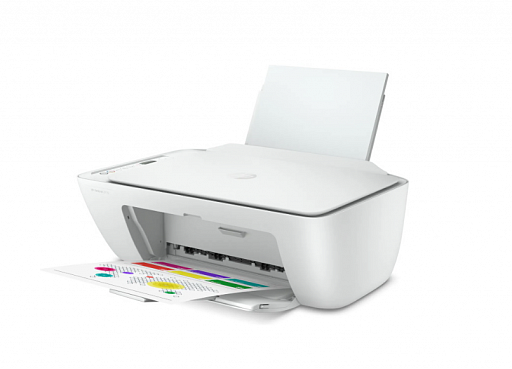
Вы можете легко печатать, сканировать и копировать документы с помощью простых функций. Надежное беспроводное подключение * обеспечивает удобство использования. Приложение HP Smart с простой настройкой позволяет быстро начать работу на любом устройстве * .
Этот принтер имеет функцию динамической безопасности и может работать только с картриджами, которые содержат новую или повторно используемую электронную схему HP. Это средство обеспечивает защиту от использования модифицированных или сторонних картриджей. Обновления микропрограммы будут выпускаться регулярно для поддержания эффективной работы принтера с этими средствами и блокировки ранее работающих картриджей. Повторно используемая электронная схема HP позволяет использовать восстановленные и повторно заправленные картриджи. Более подробная информация доступна на сайте http://www.hp.com/learn/ds.
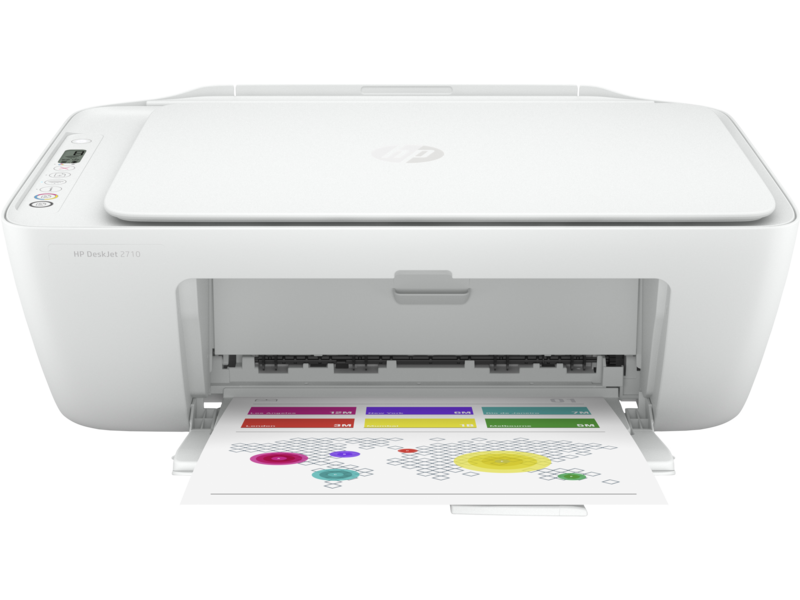
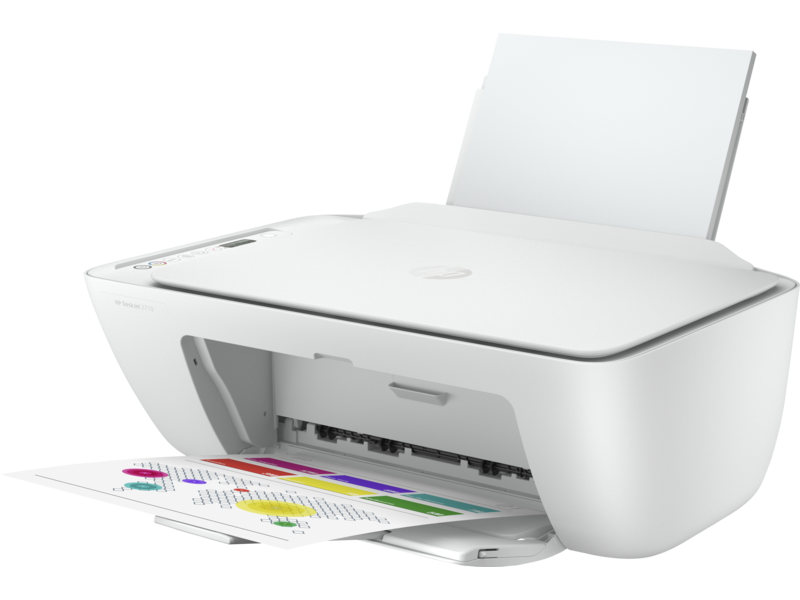
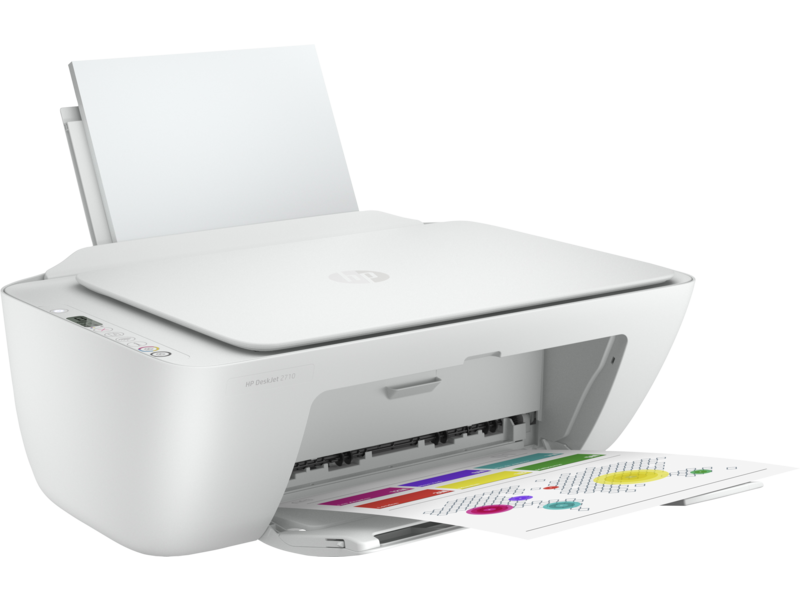
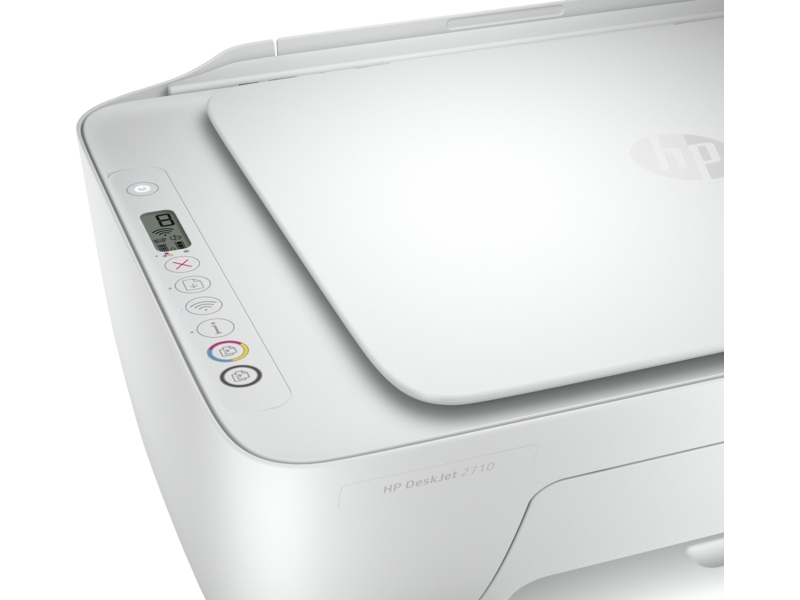
Печать, копирование, сканирование
Скорость печати
Скорость печати до 7 стр/мин (в ч/б режиме) и 5 стр/мин (в цветном режиме) *
Качество черно-белой печати (режим наилучшего качества)
Передача с разрешением до 1200 x 1200 т/д
Емкость автоматического устройства подачи документов
Отсутствует
Настройка и печать — простые и удобные.
HP Smart — лучшее в своем классе мобильное приложение для печати * * , которое обеспечивает простую настройку с помощью смартфона и позволяет подключаться и печатать с любого устройства.Приложение HP Smart позволяет печатать, сканировать и копировать документы в удобное для вас время и месте * .
» />
Простое беспроводное подключение *
Вы можете быстро и стабильно подключить принтер благодаря двухдиапазонному адаптеру Wi-Fi® с функцией самовосстановления, который обеспечивает большой радиус действия и более быстрое и стабильное соединение * . Также можно подключить принтер с помощью порта USB.
Надежное качество.
Выбирайте оригинальные струйные картриджи HP для печати документов и фотографий, а увеличенная емкость картриджей поможет сократить расходы при регулярной печати * .
Все самое необходимое — оцените простую настройку с помощью приложения HP Smart * и надежное беспроводное подключение *
Легкая настройка
Приложение HP Smart имеет простую процедуру настройки пошагового типа, что позволяет быстро приступить к работе * .
Надежное соединение.
Оцените увеличенный радиус действия, а также более быстрое и стабильное соединение, используя двухдиапазонный адаптер Wi-Fi® с функцией самовосстановления.
Печать с мобильного устройства — проще, чем когда-либо!
С приложением HP Smart легко печатать документы с вашего смартфона.
Теперь вы можете сканировать с помощью своего смартфона с удивительными возможностями приложения HP Smart.
С помощью приложения HP Smart вы сможете легко сканировать документы высокого качества, отправлять отсканированные изображения и копировать документы прямо с вашего смартфона.
Посмотреть все функции
и надежное беспроводное подключение » />
| Сэкономьте до 70% на струйных картриджах * | Сэкономьте на замене струйных картриджей и наслаждайтесь удобством автоматического заказа и доставки * * * . |
| Подключите принтер к компьютеру через порт USB. | Этот принтер оснащен встроенным портом USB для простого подключения к компьютеру. |
| Увеличьте доступность печати. | Встроенные беспроводные интерфейсы обеспечивают удобство доступа к сети, а также обмен ресурсами и печать документов. |
| Больше струйных картриджей. Больше экономия. | Картриджи HP увеличенной емкости позволяют экономить на замене и чаще печатать. |
| HP предлагает высокое качество печати. | Картриджи HP гарантируют четкий текст и яркие изображения при печати документов и фотографий. |
Технические спецификации
Печать, копирование, сканирование
Скорость черно-белой печати (ISO)
До 7 стр./мин. *
Скорость черно-белой печати (черновой режим, A4)
До 20 стр./мин. *
Скорость черно-белой печати (ISO, A4)
До 7 стр./мин. *
Посмотреть все характеристики
| Функции | Печать, копирование, сканирование |
| Скорость черно-белой печати (ISO) | До 7 стр./мин. * |
| Скорость черно-белой печати (черновой режим, A4) | До 20 стр./мин. * |
| Скорость черно-белой печати (ISO, A4) | До 7 стр./мин. * |
| Скорость цветной печати (ISO) | До 5 стр./мин * |
| Скорость цветной печати (черновой режим, A4) | До 16 стр./мин. * |
| Скорость цветной печати (ISO) | До 5 стр./мин * |
| Время выхода первой ч/б страницы (A4, режим готовности) | За 15 секунд * |
| Время выхода первой цветной страницы (A4, режим готовности) | Не более 19 сек.; * |
| Двусторонняя печать | Вручную (предоставляется поддержка драйверов) |
| Нагрузка (letter, в месяц) | Up to 1,000 pagesДо 1000 страниц |
| Нагрузка (А4, в месяц) | До 1000 страниц |
| Рекомендуемый месячный объём печати (стр.) | 50 – 100 |
| Качество черно-белой печати (режим наилучшего качества) | Передача с разрешением до 1200 x 1200 т/д |
| Качество цветной печати (режим наилучшего качества) | Оптимизированное разрешение при цветной печати с компьютера до 4800 х 1200 т/д со специальной фотобумагой HP и входным разрешением 1200 т/д |
| Языки управления печатью | HP PCL 3 (графический интерфейс пользователя); HP PCLm (приложения HP или универсальный драйвер печати HP); URF (AirPrint) |
| Технология печати | Термальная струйная печать HP |
| Подключение, стандартное | 1 высокоскоростной порт USB 2.0 |
| Мобильная печать | Apple AirPrint™; Chrome OS; приложение HP Smart; сертификация Mopria * |
| Сетевые возможности | Wi-Fi 802.11a/b/g/n |
| Беспроводной | Да, встроенный интерфейс Wi-Fi 802.11 a/b/g/n |
| Минимальные системные требования для Macintosh | MacOS Sierra v10.12 (ранее OS X), macOS High Sierra v10.13, macOS Mojave v10.14, macOS Catalina v10.15, 2 Гбайт свободного места на жестком диске, подключение к Интернету. |
| Минимальные системные требования | Windows 10 и 7: 32-разрядный (x86) или 64-разрядный (x64) процессор 1 ГГц, 2 Гбайт свободного места на жестком диске, подключение к Интернету, порт USB, Internet Explorer. |
| Стандартные функции цифровой отправки | Отсутствует |
| Дисплей | ЖК-дисплей с пиктограммами |
| Быстродействие процессора | 180 MГц |
| Максимальный объем памяти | Память 512 Мбайт DDR1; 160 Мбайт флеш-памяти |
| Память | 86 Мбайт |
| Внутреннее хранилище | Отсутствует |
| Совместимые операционные системы | Windows 11; Windows 10; Windows 7; macOS 10.12 Sierra; macOS 10.13 High Sierra; macOS 10.14 Mojave; macOS 10.15 Catalina; Chrome OS |
| Лоток подачи бумаги, стандартный | Входной лоток на 60 листов |
| Выходной лоток для бумаги, стандартный | Приемный лоток на 25 листов |
| Опции финишной обработки документов | Полистовая подача |
| Типы носителя | Обычная бумага, фотобумага и бумага для брошюр |
| Поддерживаемые размеры печатных носителей | A4; B5; A6; конверт DL |
| Размеры печатных носителей, нестандартные | от 89 x 127 до 215 x 279 мм |
| Печать без полей | Отсутствует |
| Плотность носителей (рекомендуемая) | 75 г/м² |
| Тип сканера | Планшетный |
| Формат файла сканирования | JPEG, TIFF, PDF, BMP, PNG |
| Разрешение при сканировании, оптическое | До 1200 т/д |
| Размер сканирования, максимальный | 216 x 297 мм |
| Емкость автоматического устройства подачи документов | Отсутствует |
| Технология сканирования | Контактный датчик изображений (CIS) |
| Разрешение при копировании (чёрный текст) | До 300 х 300 т/д |
| Разрешение при копировании (цветной текст и графические изображения) | До 300 х 300 т/д |
| Разрешение при копировании (чёрная графика) | До 300 х 300 т/д |
| Количество копий, максимум | До 6 копий |
| Настройки копира | Автоматическое увеличение |
| Потребляемая мощность | 1,7 Вт (режим готовности), 0,9 Вт (режим сна), 0,1 Вт (автоматическое выключение), 0,1 Вт (в выключенном состоянии) * |
| Электропитание | Входное напряжение: 220–240 В переменного тока (+/-10%), 50/60 Гц (+/-3 Гц) |
| Влажность при эксплуатации | 15 – 80% относительной влажности (без конденсации) |
| Рекомендуемый диапазон рабочей влажности | 20–80 % относительной влажности (без конденсации) |
| Диапазон влажности в выключенном состоянии | 5–90 % отн. влажности при отсутствии конденсации |
| Диапазон температур при эксплуатации | от 5 до 40 °C |
| Номер стандартного потребления электроэнергии | 0,18 кВт·ч в неделю |
| Безопасность | IEC 60950-1:2005+A1:2009+A2:2013, EN 60950-1:2006+A11:2009+A1:2010+A12:2011+A2:2013, IEC 62368-1:2014, EN 62368-1:2014+A11:2017, EN 62479:2010, EN 62311:2008 |
| Минимальный размер (Ш x Г x В) | 425 x 304 x 154 мм * |
| Максимальные размеры (Ш x Г x В) | 425 x 546 x 250 мм (удлинитель выходного лотка полностью выдвинут) * |
| Вес | 3,42 кг |
| Цвет продукта | Белый |
| Комплект поставки | МФУ HP DeskJet 2710; HP 305, стартовый черный картридж; HP 305, стартовый трехцветный картридж; листовка с нормативными требованиями; руководство по установке; справочное руководство; кабель питания. Сведения об объеме и ресурсе струйных картриджей см. по адресу http://www.hp.com/go/learnaboutsupplies * |
| Число картриджей | 2 (1 чёрный и 1 трёхцветный) |
| Картриджи для замены | Оригинальный струйный картридж HP 305, черный (ресурс ~120 страниц) — 3YM61AE; оригинальный струйный картридж увеличенной емкости HP 305XL, черный (ресурс ~240 страниц) — 3YM62AE; оригинальный струйный картридж HP 305, трехцветный (ресурс ~100 страниц) — 3YM60AE; оригинальный струйный картридж увеличенной емкости HP 305XL, трехцветный (ресурс ~200 страниц) — 3YM63AE. Фактический ресурс может значительно отличаться в зависимости от печатаемых материалов и других факторов. Подробнее см. по адресу http://www.hp.com/go/learnaboutsupplies * |
| Гарантия производителя | 1 год ограниченной гарантии на оборудование. Гарантия и варианты поддержки зависят от продукта, страны и требований местного законодательства. Сведения об отмеченной наградами службе поддержки HP и ее возможностях в вашем регионе см. по адресу http://www.hp.com/support. |
Примечания и отказ от обязательств
Принтер hp deskjet 2710 all in one printer 5AR83B и другие товары из нашего каталога рассчитаны на решение задач любой сложности. За 10 914 руб. вы получите продукцию hp, которая позволит оптимизировать рабочий процесс и добиться идеального результата с минимальными затратами. Одно из главных достоинств продукции бренда – неизменно высокое качество, подтвержденное многочисленными положительными отзывами. Все изделия проходят строгую проверку на соответствие установленным стандартам качества и безопасности.
О продукции
О компании
- О магазине
- Жалобы и предложения
- Политика конфиденциальности персональных данных
- Публичная оферта
- Обратная связь
МФУ струйное HP DeskJet 2710 (26K72B)


Вы можете легко печатать, сканировать и копировать документы с помощью простых функций. Надежное беспроводное подключение обеспечивает удобство использования. Приложение HP Smart с простой настройкой позволяет быстро начать работу на любом устройстве .
Настройка и печать — простые и удобные.
HP Smart — лучшее в своем классе мобильное приложение для печати, которое обеспечивает простую настройку с помощью смартфона и позволяет подключаться и печатать с любого устройства.Приложение HP Smart позволяет печатать, сканировать и копировать документы в удобное для вас время и месте.
Простое беспроводное подключение.
Вы можете быстро и стабильно подключить принтер благодаря двухдиапазонному адаптеру Wi-Fi® с функцией самовосстановления, который обеспечивает большой радиус действия и более быстрое и стабильное соединение. Также можно подключить принтер с помощью порта USB.
Надежное качество.
Выбирайте оригинальные струйные картриджи HP для печати документов и фотографий, а увеличенная емкость картриджей поможет сократить расходы при регулярной печати.
Основное
| Функции | Печать, копирование, сканирование |
| Скорость черно-белой печати (ISO) | До 7 стр./мин. [20] |
| Скорость черно-белой печати (черновой режим, A4) | До 20 стр./мин. [21] |
| Скорость черно-белой печати (ISO, A4) | До 7 стр./мин. [22] |
| Скорость цветной печати (ISO) | До 5 стр./мин [23] |
| Скорость цветной печати (черновой режим, A4) | До 16 стр./мин. [24] |
| Скорость цветной печати (ISO) | До 5 стр./мин [25] |
| Время выхода первой ч/б страницы (A4, режим готовности) | За 15 секунд [26] |
| Время выхода первой цветной страницы (A4, режим готовности) | Не более 19 сек.; [27] |
| Двусторонняя печать | Вручную (предоставляется поддержка драйверов) |
| Нагрузка (letter, в месяц) | Up to 1,000 pagesДо 1000 страниц |
| Нагрузка (А4, в месяц) | До 1000 страниц |
| Рекомендуемый месячный объём печати (стр.) | 50 – 100 |
| Качество черно-белой печати (режим наилучшего качества) | Передача с разрешением до 1200 x 1200 т/д |
| Качество цветной печати (режим наилучшего качества) | Оптимизированное разрешение при цветной печати с компьютера до 4800 х 1200 т/д со специальной фотобумагой HP и входным разрешением 1200 т/д |
| Языки управления печатью | HP PCL 3 (графический интерфейс пользователя); HP PCLm (приложения HP или универсальный драйвер печати HP); URF (AirPrint) |
| Технология печати | Термальная струйная печать HP |
| Подключение, стандартное | 1 высокоскоростной порт USB 2.0 |
| Мобильная печать | Apple AirPrint™; Chrome OS; приложение HP Smart; сертификация Mopria [28] |
| Сетевые возможности | Wi-Fi 802.11a/b/g/n |
| Беспроводной | Да, встроенный интерфейс Wi-Fi 802.11 a/b/g/n |
| Минимальные системные требования для Macintosh | MacOS Sierra v10.12 (ранее OS X), macOS High Sierra v10.13, macOS Mojave v10.14, macOS Catalina v10.15, 2 Гбайт свободного места на жестком диске, подключение к Интернету. |
| Минимальные системные требования | Windows 10 и 7: 32-разрядный (x86) или 64-разрядный (x64) процессор 1 ГГц, 2 Гбайт свободного места на жестком диске, подключение к Интернету, порт USB, Internet Explorer. |
| Стандартные функции цифровой отправки | Отсутствует |
| Дисплей | ЖК-дисплей с пиктограммами |
| Быстродействие процессора | 180 MГц |
| Максимальный объем памяти | Память 512 Мбайт DDR1; 160 Мбайт флеш-памяти |