
Как добавить плейлист в Яндекс Музыке
Яндекс Музыка — это популярная музыкальная платформа, которая предоставляет доступ к огромному каталогу треков и альбомов различных жанров. Один из способов сделать прослушивание музыки более удобным и организованным является создание плейлистов. Плейлист — это коллекция песен, которые могут быть отсортированы по жанру, настроению или другим параметрам. Если вы хотите узнать, как добавить плейлист в Яндекс Музыке, следуйте нашей пошаговой инструкции.
Шаг 1: Вход в аккаунт
Первым шагом для создания плейлиста в Яндекс Музыке является вход в свой аккаунт. Зайдите на сайт Яндекс Музыки и введите свой логин и пароль в соответствующие поля. Если у вас еще нет аккаунта, вы можете зарегистрироваться, нажав на ссылку «Зарегистрироваться» на странице входа.
Шаг 2: Переход в раздел «Мои плейлисты»
После успешного входа в аккаунт, вы окажетесь на главной странице Яндекс Музыки. В верхней части экрана вы увидите разделы навигации. Найдите и выберите раздел «Мои плейлисты», чтобы перейти к управлению плейлистами.
Шаг 3: Создание нового плейлиста
В разделе «Мои плейлисты» вы увидите список ваших существующих плейлистов, если таковые уже имеются. Чтобы создать новый плейлист, нажмите на кнопку «Создать плейлист». В появившемся окне вы сможете задать название для плейлиста и добавить описание, если необходимо. После заполнения всех полей нажмите кнопку «Сохранить».
Заметка: убедитесь, что название плейлиста отображает его содержание и придумайте уникальное описание, чтобы вам было легче найти его и распознать его среди других плейлистов.
Пошаговая инструкция по добавлению плейлиста в Яндекс Музыке:
1. Откройте приложение Яндекс Музыка на своем устройстве.
2. На главной странице приложения нажмите на значок меню в верхнем левом углу экрана.
3. В раскрывшемся меню выберите раздел «Плейлисты».
4. На странице с плейлистами нажмите на кнопку «Создать плейлист».
5. В появившемся окне введите название плейлиста и, при желании, добавьте описание.
6. Нажмите на кнопку «Создать».
7. Теперь вы находитесь на странице нового плейлиста. Нажмите на кнопку «Добавить трек» или «Добавить альбом», чтобы начать выбор музыкальных композиций.
8. Введите название песни или альбома в поисковой строке и нажмите иконку поиска.
9. Из результатов поиска выберите нужную композицию или альбом и нажмите на кнопку «Добавить» рядом с ней.
10. Повторите шаги 8-9 для всех треков или альбомов, которые вы хотите добавить в плейлист.
11. После добавления всех желаемых треков закройте окно поиска, нажав на крестик в верхнем правом углу экрана.
12. Теперь ваш плейлист в Яндекс Музыке готов к воспроизведению. Вы можете найти его в разделе «Плейлисты» на главной странице приложения.
Откройте приложение Яндекс Музыки
Для добавления плейлиста в Яндекс Музыке вам необходимо открыть приложение на вашем устройстве. Вы можете сделать это, перейдя в список установленных приложений и найдя значок Яндекс Музыки. Также вы можете найти его на главном экране вашего устройства или в вашей коллекции приложений.
После того, как вы найдете и откроете приложение, вы попадете на главный экран Яндекс Музыки, где вы сможете увидеть различные разделы, включая «Мой музыкальный мир», «Популярные релизы», «Подборки» и другие.
Теперь вы можете приступить к добавлению вашего плейлиста в Яндекс Музыке. Продолжайте чтение следующих шагов, чтобы узнать, как это сделать.
Откройте приложение Яндекс Музыки
Войдите в свою учетную запись или зарегистрируйтесь
Для того чтобы создавать и управлять плейлистами в Яндекс Музыке, необходимо войти в свою учетную запись.
Если у вас уже есть аккаунт, выполните следующие действия:
| 1. | Откройте приложение Яндекс Музыка на своем устройстве или перейдите на сайт music.yandex.ru. |
| 2. | Нажмите на кнопку «Войти» или «Вход», расположенную в верхнем правом углу экрана. |
| 3. | Введите свои данные: номер телефона или адрес электронной почты и пароль. Затем нажмите на кнопку «Войти». |
Если у вас еще нет учетной записи в Яндекс Музыке, вам необходимо зарегистрироваться:
| 1. | Откройте приложение Яндекс Музыка на своем устройстве или перейдите на сайт music.yandex.ru. |
| 2. | Нажмите на кнопку «Войти» или «Вход», расположенную в верхнем правом углу экрана. |
| 3. | В появившемся окне нажмите на ссылку «Зарегистрироваться». |
| 4. | Выберите удобный способ регистрации — по номеру телефона или по адресу электронной почты. |
| 5. | Следуйте инструкциям для завершения регистрации. Это может включать ввод кода подтверждения, создание пароля и заполнение других данных. |
После успешного входа или регистрации вы сможете создавать свои плейлисты и добавлять в них музыку в Яндекс Музыке.
Найдите раздел «Плейлисты» в меню приложения
1. Откройте приложение Яндекс Музыка на вашем устройстве.
2. В левом верхнем углу экрана вы увидите иконку меню — это три горизонтальные линии. Нажмите на нее.
3. В появившемся меню прокрутите вниз и найдите раздел «Плейлисты». Он должен быть примерно посередине списка.
4. Нажмите на раздел «Плейлисты», чтобы перейти в него.
5. Теперь вы находитесь в разделе «Плейлисты». Здесь вы можете просматривать и управлять своими плейлистами.
Нажмите на кнопку «Создать плейлист»
Чтобы добавить плейлист в Яндекс Музыке, вам необходимо выполнить следующие шаги:
- Зайдите в приложение Яндекс Музыка на вашем устройстве.
- Перейдите в раздел «Мои подборки» или «Плейлисты».
- На экране вы увидите различные плейлисты, которые уже созданы.
- Внизу экрана найдите кнопку «Создать плейлист» и нажмите на нее.
- В появившемся окне введите название плейлиста.
- После ввода названия плейлиста, нажмите на кнопку «Сохранить».
- Ваш новый плейлист будет создан и добавлен в раздел «Мои подборки» или «Плейлисты».
- Теперь вы можете добавлять в него любимые треки или альбомы, чтобы наслаждаться музыкой в любое время.
Таким образом, нажав на кнопку «Создать плейлист», вы сможете добавить новый плейлист в Яндекс Музыку и наслаждаться вашей любимой музыкой в любое время.
Как добавить плейлист в Яндекс Музыке
Создание и добавление плейлистов в Яндекс.Музыке — это отличный способ организовать свою музыкальную коллекцию и насладиться своими любимыми треками в удобном порядке. Плейлисты позволяют собирать в одном месте треки разных исполнителей и альбомов, создавая свои собственные музыкальные подборки.
Чтобы создать плейлист в Яндекс.Музыке, вам необходимо зайти в свой аккаунт и перейти на страницу «Мои плейлисты». На этой странице вы увидите кнопку «Создать плейлист». Нажмите ее и введите название плейлиста. Вы также можете добавить описание, включить изображение и выбрать настройки конфиденциальности плейлиста.
После создания плейлиста вы можете добавить в него треки. Для этого найдите нужный вам трек и нажмите на кнопку «Добавить в плейлист». В появившемся окне выберите плейлист, в который хотите добавить трек. Вы также можете добавить в плейлист целые альбомы или подборки, нажав на кнопку «Добавить альбом» или «Добавить подборку». Также можно добавить треки в плейлист, перетащив их с мышью.
Регистрация и вход в Яндекс Музыку
Для использования функционала Яндекс Музыки вам необходимо иметь аккаунт. Если у вас еще нет аккаунта, выполните следующие шаги для регистрации:
- Откройте сайт Яндекс Музыки в вашем веб-браузере.
- Нажмите на кнопку «Создать аккаунт» или «Зарегистрироваться», расположенную на главной странице.
- Заполните регистрационную форму, указав ваше имя, фамилию, дату рождения, электронную почту и придумав пароль.
- Пройдите проверку на робота, если таковая будет предложена, и нажмите на кнопку «Зарегистрироваться».
Если у вас уже есть аккаунт, можно просто войти в него, используя свои учетные данные:
- Откройте сайт Яндекс Музыки в вашем веб-браузере.
- Нажмите на кнопку «Войти» или «Вход», расположенную на главной странице.
- Введите свою электронную почту и пароль, использованный при регистрации.
- Нажмите кнопку «Войти» для входа в свой аккаунт.
После успешного входа в ваш аккаунт вы сможете легко создавать и добавлять плейлисты в Яндекс Музыку.
Поиск и выбор треков для плейлиста
Чтобы создать плейлист в Яндекс Музыке, вам понадобится найти и выбрать подходящие треки. Есть несколько способов сделать это:
1. Используйте поиск. В верхней части экрана есть поле поиска, где вы можете ввести название исполнителя, альбома или трека. Нажмите на иконку поиска или нажмите Enter на клавиатуре, чтобы увидеть результаты.
2. Исследуйте рекомендации. Яндекс Музыка делает персонализированные рекомендации на основе вашего прослушивания и предпочтений. Посетите раздел «Рекомендации» на главной странице или в меню, чтобы увидеть рекомендованные вам треки и альбомы.
3. Просмотрите каталог. В Яндекс Музыке есть огромный каталог музыки, который вы можете просматривать по разным категориям, таким как жанры, новинки, популярные альбомы и т.д. Перейдите в соответствующий раздел, чтобы найти интересующие вас треки.
Когда вы нашли подходящий трек, нажмите на его обложку или название, чтобы открыть страницу трека. Затем нажмите на кнопку «Добавить в плейлист» рядом с треком. Выберите существующий плейлист или создайте новый, указав его название.
Вы можете продолжать поиск и добавление треков до тех пор, пока не будете довольны составом плейлиста. Кроме того, вы можете редактировать плейлист, удаляя или перемещая треки по вашему усмотрению.
Создание нового плейлиста
Чтобы создать плейлист в Яндекс Музыке, следуйте следующим шагам:
- Откройте приложение Яндекс Музыки на своем устройстве или перейдите на веб-сайт Яндекс Музыки.
- В левой части экрана, в панели навигации, найдите раздел «Мои плейлисты» и выберите его.
- На открывшейся странице нажмите кнопку «Создать плейлист».
- Введите название плейлиста в соответствующее поле.
- Выберите обложку для плейлиста, если хотите. Можно загрузить свое изображение или выбрать из предложенных вариантов.
- Нажмите кнопку «Создать».
Ваш новый плейлист будет создан и готов к заполнению музыкальными треками. Вы можете добавить песни в плейлист, перетаскивая их из других плейлистов или просто нажав на кнопку «Добавить в плейлист» рядом с выбранным треком.
Добавление треков в плейлист
После создания плейлиста в Яндекс Музыке вы можете добавить в него треки из огромной музыкальной библиотеки сервиса. Есть несколько способов добавления треков в плейлист:
- 1. Поиск и добавление трека: Перейдите на главную страницу Яндекс Музыки и воспользуйтесь поиском, чтобы найти нужный трек или исполнителя. В результате поиска выберите нужный трек и нажмите на кнопку «Добавить в плейлист». В открывшемся окне выберите плейлист, в который хотите добавить трек, и нажмите «Добавить». Трек будет добавлен в выбранный плейлист.
- 2. Добавление трека во время прослушивания: Находясь в режиме прослушивания трека, нажмите на кнопку «Добавить в плейлист» под обложкой альбома или сингла. В открывшемся окне выберите плейлист, в который хотите добавить трек, и нажмите «Добавить». Трек будет добавлен в выбранный плейлист.
- 3. Добавление треков через контекстное меню: При просмотре списка треков или альбома нажмите правой кнопкой мыши на нужном треке или альбоме, чтобы открыть контекстное меню. В меню выберите пункт «Добавить в плейлист» и выберите плейлист, в который хотите добавить треки. Нажмите «Добавить» и треки будут добавлены в выбранный плейлист.
Теперь вы знаете, как добавить треки в свой плейлист в Яндекс Музыке. Наслаждайтесь музыкой и создавайте свои уникальные плейлисты!
Редактирование и управление плейлистом
После создания плейлиста в Яндекс Музыке вы можете редактировать его, добавлять или удалять треки, изменять порядок композиций и управлять другими параметрами. Вот некоторые полезные функции, которые помогут вам в редактировании и управлении плейлистом.
1. Добавление треков в плейлист:
Чтобы добавить треки в плейлист, вы можете воспользоваться различными способами. Например, вы можете перетащить треки из рекомендаций или из других плейлистов в ваш плейлист. Вы также можете использовать кнопку «Добавить в плейлист» рядом с каждым треком. Также можно импортировать плейлисты из других сервисов, таких как Spotify или Apple Music.
2. Удаление треков из плейлиста:
Если вы хотите удалить трек из плейлиста, просто откройте плейлист, найдите трек, который вы хотите удалить, и щелкните на иконку корзины рядом с ним. Также вы можете выбрать несколько треков, используя флажки, и удалить их все одновременно.
3. Изменение порядка треков:
Если вы хотите изменить порядок треков в плейлисте, вы можете просто перетащить их в нужном порядке. Просто щелкните на трек и переместите его вверх или вниз по списку.
4. Редактирование названия и описания плейлиста:
Чтобы отредактировать название и описание плейлиста, откройте плейлист и нажмите на кнопку «Редактировать» рядом с названием плейлиста. Затем вы сможете ввести новое название и описание плейлиста.
5. Добавление обложки плейлиста:
Вы также можете добавить собственную обложку для плейлиста. Для этого откройте плейлист, нажмите на кнопку «Редактировать» рядом с обложкой и выберите изображение на вашем компьютере.
6. Доступ к плейлисту:
Вы можете делиться своими плейлистами с другими пользователями, чтобы они также могли их прослушивать. Чтобы сделать это, откройте плейлист, нажмите на кнопку «Поделиться» и скопируйте ссылку на плейлист. Вы также можете сделать плейлист видимым для других пользователей в настройках приватности.
Вот несколько основных функций, которые помогут вам редактировать и управлять вашими плейлистами в Яндекс Музыке. Наслаждайтесь музыкой и создавайте уникальные плейлисты по своему вкусу!
Сохранение и публикация плейлиста
После того, как вы создали и отредактировали свой плейлист в Яндекс Музыке, вы можете сохранить его, чтобы иметь быстрый доступ к нему в любое время.
Чтобы сохранить плейлист, просто нажмите на кнопку «Сохранить» или значок сердечка рядом с названием плейлиста. После сохранения плейлист будет доступен в разделе «Мои плейлисты» на главной странице Яндекс Музыки.
Кроме того, вы можете поделиться своим плейлистом, чтобы другие пользователи могли его прослушать. Для этого нажмите на кнопку «Поделиться» рядом с плейлистом и выберите удобный для вас способ публикации: отправка ссылки, публикация в социальных сетях или встраивание на веб-страницу.
Таким образом, вы можете сохранить свои плейлисты и делиться ими с другими пользователями Яндекс Музыки.
Как добавить музыку в плеер Яндекс.Музыки?
Как добавить музыку в Яндекс.Музыку и создать новый плейлист? Можно ли перенести песни с других платформ? Как искать альбомы и исполнителей? Об этом и многом другом наш обзор!
Десктопная версия
Сначала о том, как добавить музыку в Яндекс.Музыку, если вы пользуетесь десктопной версией сервиса.

Напомним, плеер работает только в браузере, специального настольного приложения не существует.
Управлять сервисом очень легко, вы разберетесь с доступными настройками даже интуитивно! Но все же вопросы могут возникнуть у любого пользователя, поэтому мы и рассказываем, как добавить трек в Яндекс.Музыку и даже сформировать целый плейлист.
Сначала нужно найти песню, которая вам действительно нравится – для этого можно воспользоваться поисковой строкой, которую вы найдете на верхней панели. Искать можно по названию трека или исполнителю, алгоритмы достаточно точно подбирают релевантные результаты.

Кроме того, можете пролистать чарты и автоматически сформированные плейлисты, посмотреть новые релизы и открыть разные вкладки с жанрами. Может быть, вы увидите что-то очень интересное!
А теперь о том, как добавить песню в Яндекс.Музыку – вы же рассчитываете часто ее слушать? Включите трек, он появится в плеере на нижней панели:
- Нажмите на сердечко, если хотите добавить композицию в список «Мне нравится» ;

- Щелкните по значку «+» , чтобы открыть свои плейлисты. Выберите из списка тот плейлист, который хотите пополнить.

Если у вас еще нет плейлиста, вы можете создать его прямо сейчас – просто введите название в поле «Создать и найти» . Новый список треков будет сформирован автоматически, первой в него попадет песня, которую вы только что слушали!

Если вы нашли композицию в трек-листе, который отображается справа, можно также нажать на сердечко для добавления в список «Мне нравится» или на три точки, чтобы выбрать свой плейлист. Все очень просто!

Теперь несколько слов о том, как добавить плейлист в Яндекс.Музыке – вдруг вам понравился полный список треков, и вы не хотите добавлять их по одному? Можно сразу пополнить коллекцию готовым плейлистом – просто наведите на него курсор и нажмите на сердечко, которое появится слева. Готово!
Практически аналогичен ответ на вопрос, как добавить альбом в плейлист Яндекс.Музыки. Допустим, вы нашли любимого исполнителя через поиск, насладились парой песен и переключились на вкладку «Альбомы» . Сколько тут классных сборников!

Просто наведите курсор на нужный альбом и щелкните по сердечку. Готово, он появился в вашей коллекции. Слушайте и наслаждайтесь.
Опция импорта
Очень интересный вопрос – а можно ли добавить музыку в Яндекс.Музыку, если она сохранена в другом плеере/сервисе? Полноценной опции переноса из одного плеера в другой не существует, но вы можете воспользоваться функцией импорта!
Как это работает? Переходите по ссылке и смотрите!
- Заполните поле со списком треков вручную и нажмите на кнопку «Найти» ;

- Или загрузите файл со списком композиций (в формате .txt/.pls/.m3u)
Уже радуетесь, что поняли, как добавить в Яндекс.Музыку песни из ВКонтакте или других сервисов? Не спешите, сначала прочитайте, как работает алгоритм импорта.
Вы не переносите полный список композиций – просто указываете названия. Система ищет совпадения в своей базе и добавляет треки, только если они есть в каталоге! Таким образом вы сможете восстановить плейлист, но стопроцентной гарантии, что все песни будут загружены, нет.
На смартфоне
Зато мы знаем, как добавить свою музыку в Яндекс.Музыку на смартфоне! Напомним, для этого нужно скачать бесплатное мобильное приложение через Google Play или App Store и оплатить подписку. О том, сколько стоит подписка и что в нее входит, мы писали отдельно.
Если у вас уже есть приложение с подключенной и оплаченной подпиской, просто заходим и делаем вот что:
- Нажмите на иконку «Коллекция» снизу справа;

- Теперь найдите наверху значок настроек;

- Пролистайте меню до вкладки «Импорт…» ;

- Нажмите на значок «Импортировать» !

Функция работает схожим образом, что и на компьютере – сервис соберет названия треков, которые были сохранены на устройстве (в медиатеке или библиотеке iCloud) и сформирует новый список из своего каталога! Вот как добавить трек в плейлист Яндекс.Музыка и даже создать полноценный новый трек-лист одним нажатием кнопки.
Разумеется, это не все – вы не обязаны импортировать песни (а может быть, вам и нечего переносить). Тогда пополняйте свою коллекцию вручную, это легко:
- Найдите интересную композицию и нажмите на три точки справа;
- В появившемся меню вы увидите кнопку «Нравится» и «Добавить в плейлист» .

Как добавить исполнителя в Яндекс.Музыке в раздел любимых? Вы можете перейти к исполнителю, нажав на те же три точки рядом с названием трека. Или найдите певца/группу по названию через строку поиска! А теперь просто нажмите на сердечко.
Таким же образом поступаем с понравившимися альбомами и готовыми плейлистами – все будет автоматически добавляться на вкладку «Коллекция» .
Показали и объяснили, как в Яндекс.Музыке добавить любимых исполнителей, треки, создать свои плейлисты и даже перенести сохраненные ранее песни! Действительно удобный сервис, убедитесь сами!
«Яндекс.Музыка»: зачем они так сделали?
В начале года я уже писал о том, как меня неприятно поразил сервис «СберЗвук». А в серии статей «Импортозамещение поневоле» перебирал вообще все аудиостриминговые сервисы. Поиск замены для ушедшего из России Spotify лично для меня завершился переходом на «Яндекс.Музыку» — во многом по причине того, что у них было совместное предложение с «МегаФоном», подразумевавшее, что можно оформить «льготную» подписку. Ага, льготную в кавычках, по той причине, что мне не попадалось других предложений, кроме как льготным образом начать пользоваться этим сервисом. Полную цену с первого месяца вы начнете платить ровно в одном случае: если ваш аккаунт уже был когда-то привязан к данному сервису «Яндекса». Но ничто не помешает вам создать новый и получить все то же льготное предложение. Никакой проверки устройств, личностей и прочего у «Яндекса» нет, так что можно все время участвовать в каких-то льготных акциях, которые предлагаются свежеподключившимся. И это приводит к первому вопросу: что помешало сделать нормальную систему аккаунтов?
Аккаунты
Нет, меня как пользователя не заботит, что в руководстве «Яндекса» никто не подумал о том, что рост базы пользователей — это вещь в себе. Пользователю, в общем-то, все равно, что компания хвастается миллионами пользователей, тогда как на самом деле у одного человека может быть хоть десяток аккаунтов. Но не считать это проблемой на уровне оценки собственной доли на рынке — это странно. Более того, не совсем понятно, в чем смысл бесконечного предоставления пользователям возможности создавать новые подключения к сервису при одновременном вводе искусственных ограничений по числу устройств, на которых можно запустить ваш сервис. Это какая-то откровенная ерунда.
Конечно, с переходом подписки на «Яндекс+» количество устройств выросло до 10, так что актуальность вопроса резко снизилась. Но все же — где логика? Если компания опасается того, что кто-то будет экономить деньги, пользуясь одним аккаунтом на десяток разных человек, то почему ее не заботит, что один человек может сделать десяток аккаунтов, чтобы получить льготный период? Как показывает мировой опыт, единственный способ помешать людям делиться своим аккаунтом с друзьями и родственниками — это сделать сервис настолько доступным по цене, чтобы такие махинации просто были лишены смысла. Но вот запретить на одном устройстве подключать один сервис с разных аккаунтов или ввести какую-то другую проверку уникальности достаточно просто.
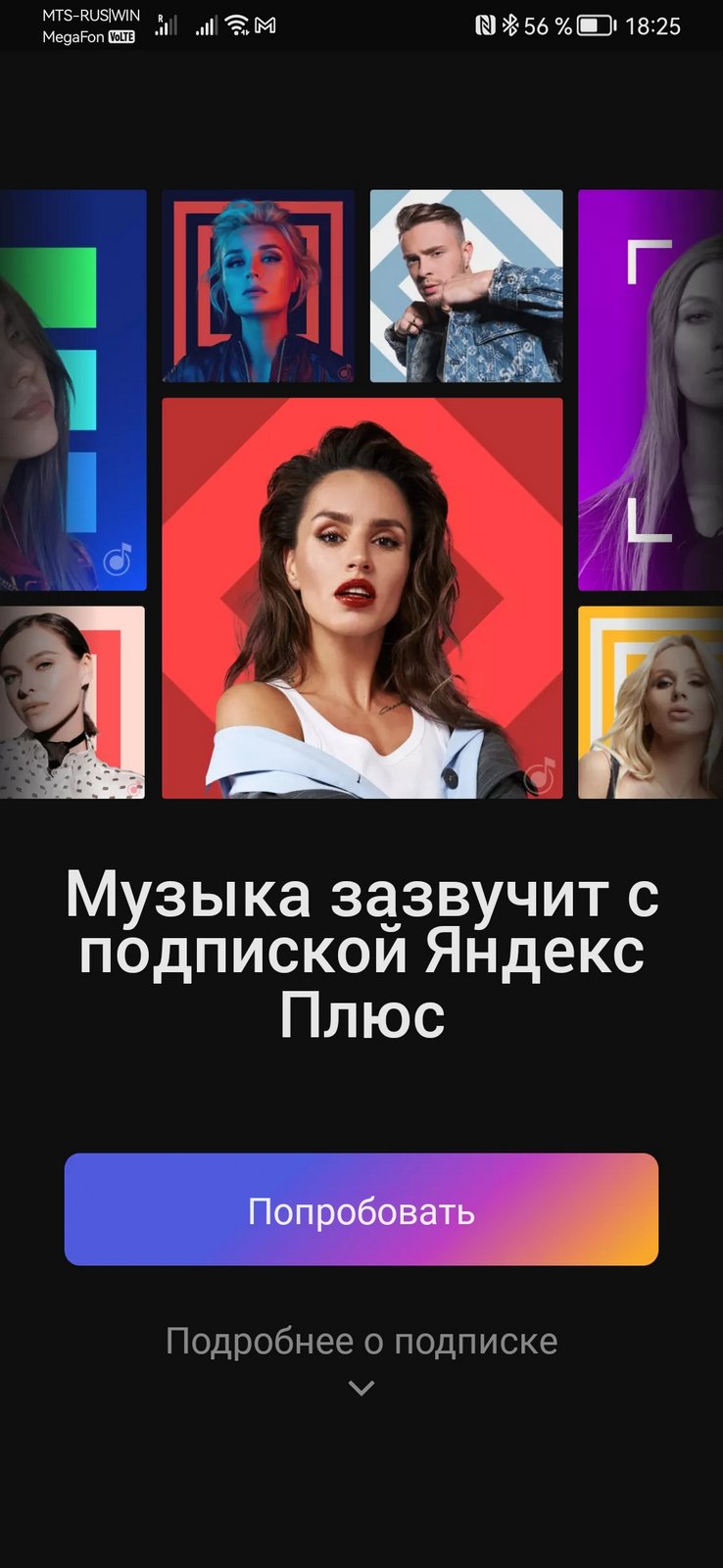
Кстати, из возможности регистрации множества аккаунтов в «Яндекс.Музыке» следует и еще один плохо продуманный элемент. В момент, когда у вас закончился оплаченный период, приложение просто показывает экран с предложением попробовать сервис. Этот экран ничем не отличается от того, который появится, если вас разлогинит или же вы выберете аккаунт, где сервис не подключен. Дальше вы сами должны вспомнить, какой аккаунт вы используете для «Яндекс.Музыки», то есть на каком вы платите за него. И это снова возвращает нас к вопросу: зачем нужно было делать так с оплатой?
Оплата
Я ничего не буду говорить о том, дорого или дешево обходится «Яндекс.Музыка», цены на рынке у всех стриминговых сервисов примерно одинаковые, так что тут есть три варианта: вы не пользуетесь стриминговым сервисом и пиратите, вы не пользуетесь стриминговым сервисом и покупаете контент где-то еще или вы пользуетесь стриминговым сервисом. Поэтому давайте просто посмотрим, как реализована оплата у «Яндекса». На первый взгляд все вроде бы неплохо: цена в рынке, способов вносить плату много. Но выше я уже написал, что происходит, когда оплаченный период закончился, а у вас нет автоматического продления или на счете, к которому он привязан, нет средств.
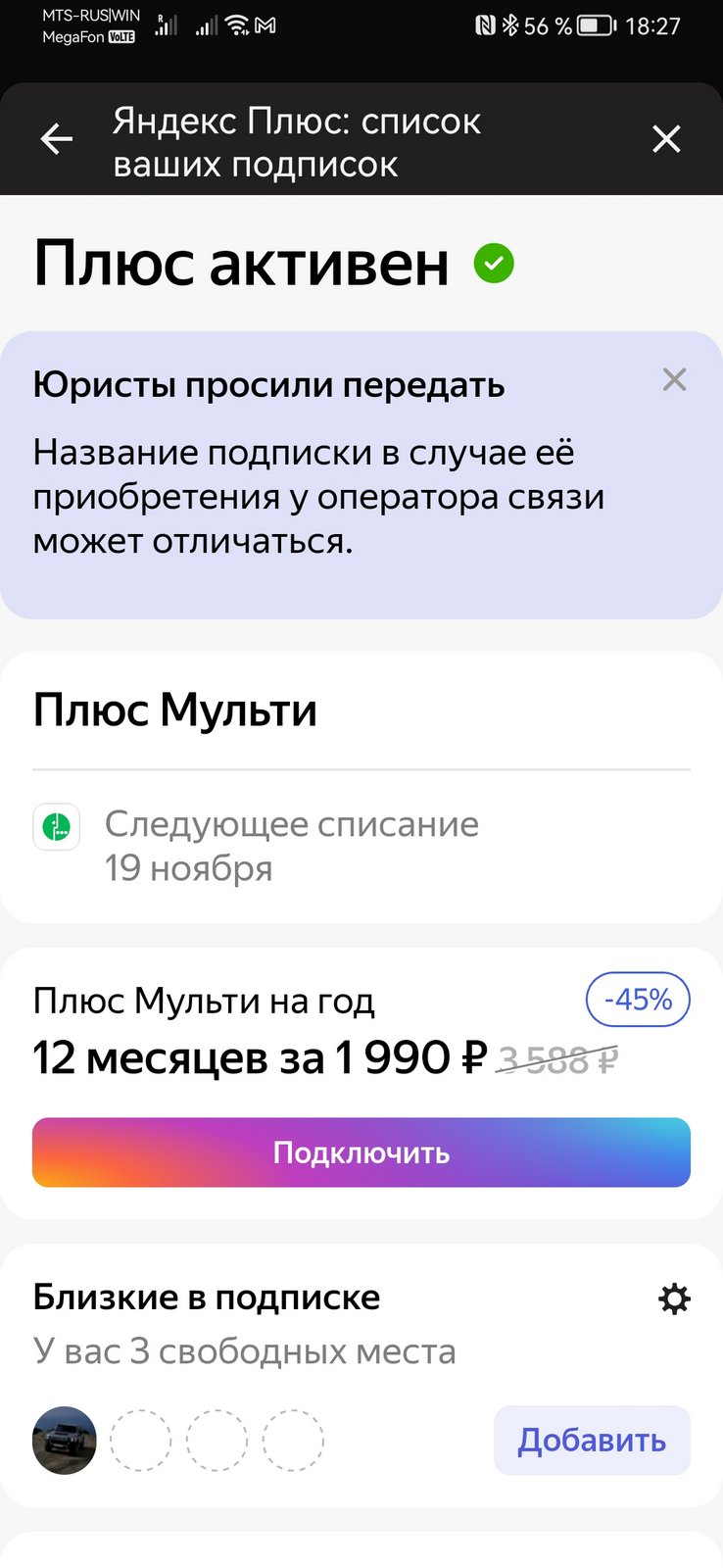
Полагаю, что я далеко не единственный человек в мире, который не доверяет сервисам с автоматическим списанием средств. Я стараюсь либо вообще отключить подобную опцию, либо привязать ее к счету, на котором не хранится никаких денег, он лишь пополняется по мере необходимости. Неприятный опыт ошибочных списаний и списаний за сервис, которым я фактически перестал пользоваться, подсказывает, что так спокойнее и лучше для бюджета. Но в случае с «Яндексом» это ведет к тому, что я постоянно вижу предложение начать пользоваться сервисом. Пока приложение не было принудительно переведено на систему «Плюс мульти», выяснить, откуда и как списывается плата, вообще не получалось. Сейчас узнать о том, что там с вашей оплатой и как списываются средства, можно, но лишь в случае, если сервис активен. Если средства закончились… увы, только обязательно пополнив счет прежним способом. Если он вам почему-то недоступен — создавайте новый аккаунт, и вперед.