
Как отправить фото по WhatsApp на телефоне?
Несмотря на то, что тем же WhatsApp пользуется более одного миллиарда человек по всему миру (!), некоторые пользователи пока не очень хорошо знакомы с функционалом мессенджера. Например, не все пользователи умеют отправлять фотографии и прочие изображения. Сейчас покажем, как это делается.
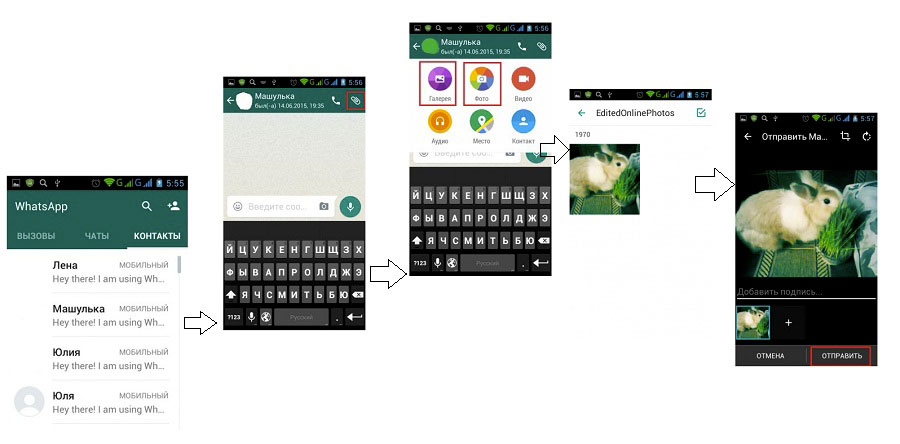
Запустите WhatsApp, далее откройте чат с пользователем, которому хотите отправить фотографию, например:
Если нет чата с этим пользователем, нажмите на кнопку создания чата.
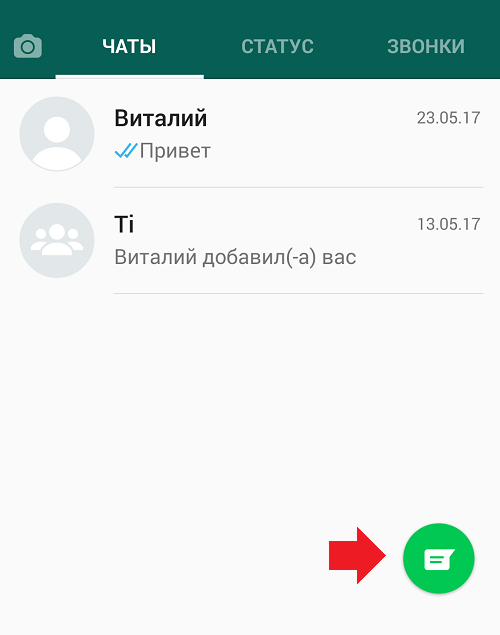
Далее выберите пользователя, нажав на его имя.
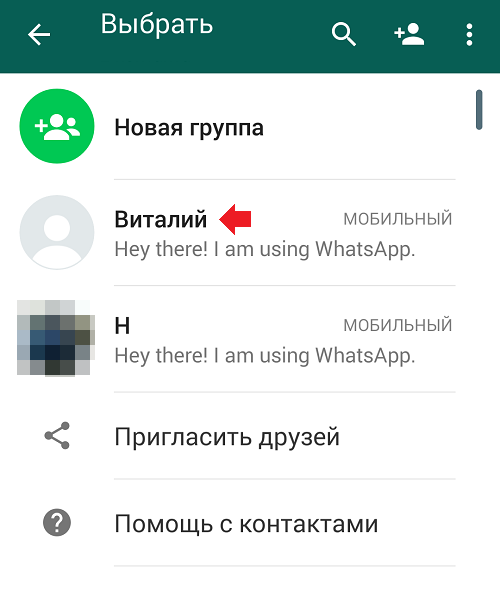
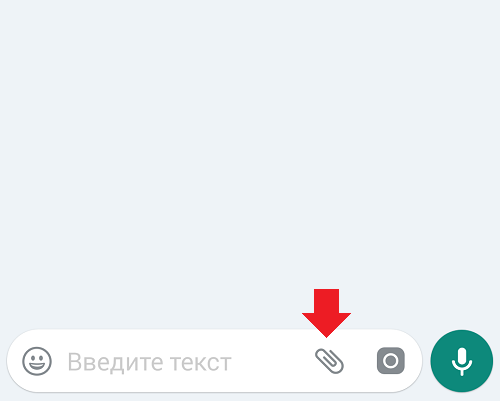
Чат открыт. Нажмите на кнопку в виде скрепки.
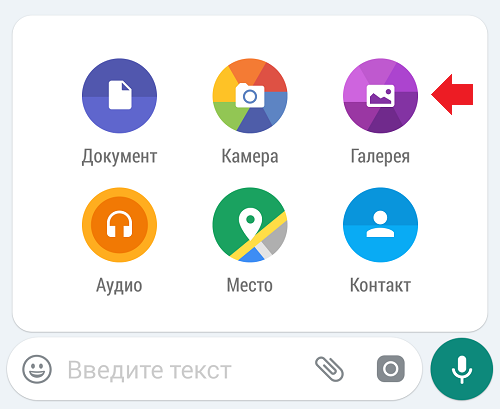
Теперь нужно определиться с тем, какое изображение вы хотите отправить. Допустим, фотографию из галереи. В этом случае нажмите «Галерея».
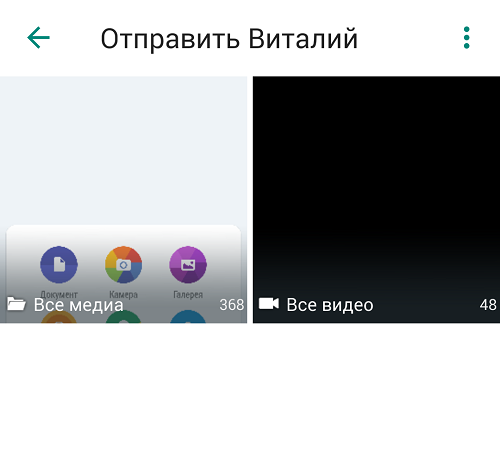
Выберите раздел, где находится фотография.
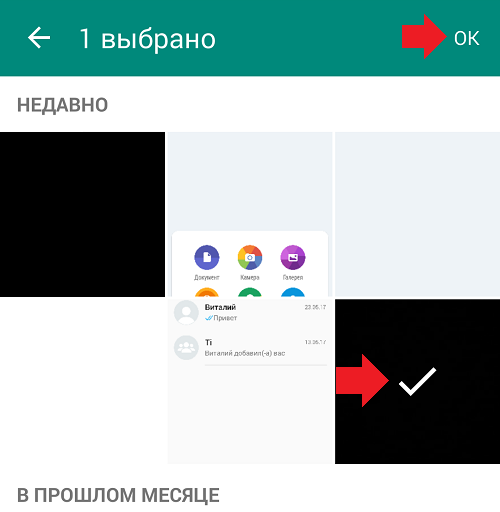
Нажмите на выбранное изображение (можно выбрать сразу несколько), затем нажмите OK.
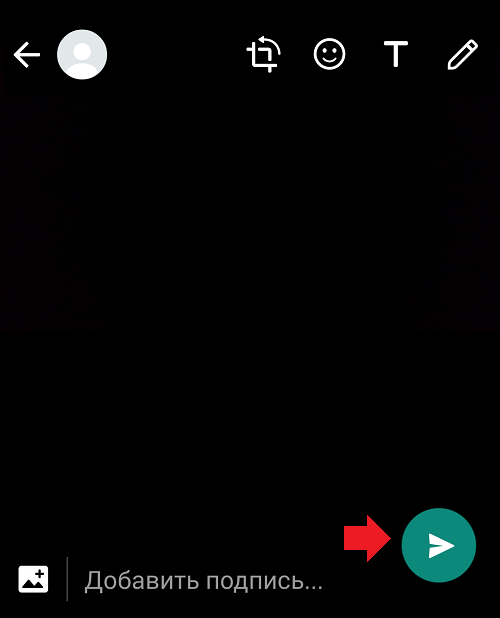
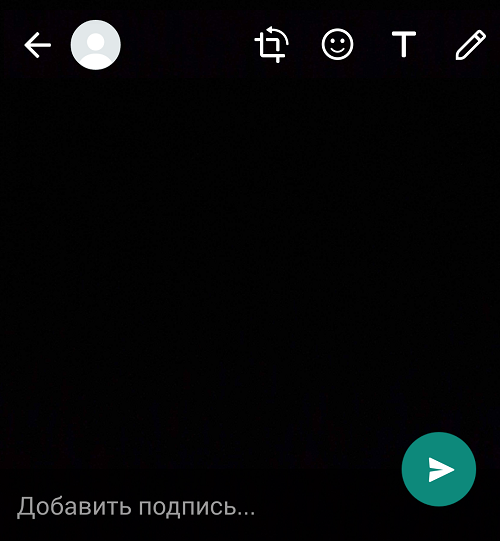
При необходимости добавьте добавьте подпись, смайлики и т.д. После нажмите на кнопку «Отправить» (зеленая кнопка).
Вы также можете сделать фото (можно сделать селфи) и сразу же отправить его другому абоненту. Для этого вновь нажмите на скрепку и выберите раздел «Камера».
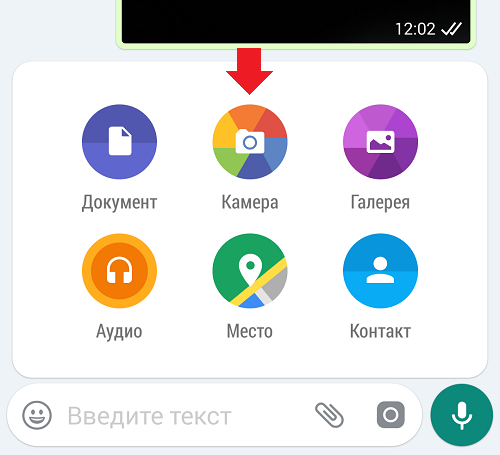
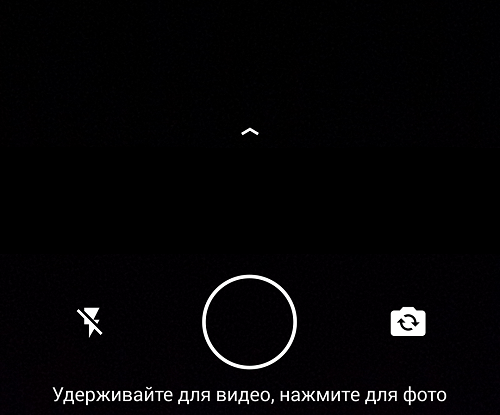
Укажите необходимые данные и нажмите «Отправить».
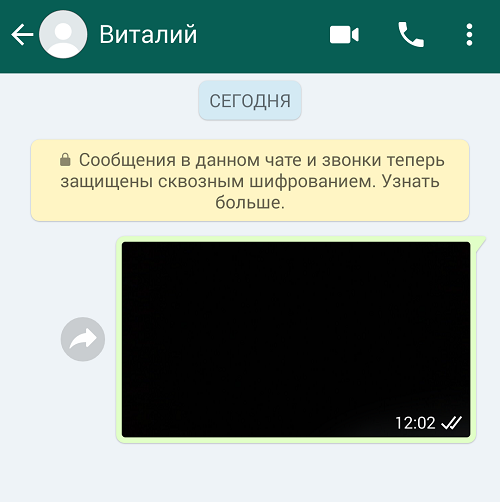
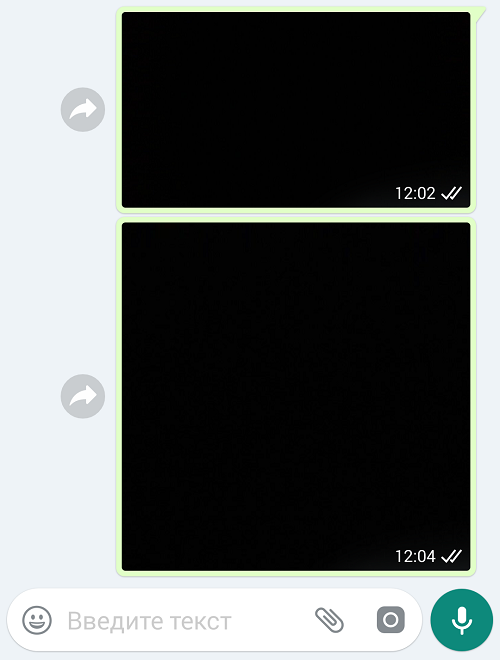
Изображение было отправлено.
Вам будет интересно:
- Что такое мессенджер?
- Как отправить фото по Вайберу с телефона?
- Как поменять фото в Viber?
- Как отправить гифку в WhatsApp?
- Как поставить фото на аватар в Viber?
- Как поставить фото в WhatsApp на телефоне Android?
- Как отправить видео в WhatsApp?
- Как установить WhatsApp на телефон Android?
Как отправить фото через Ватсап

Как отправить фото через Ватсап? Если вы хотите быстро переслать фотки ваших детей, с вечеринки, на аватарку или запечатленный вами красивый пейзаж на телефон вашего друга или родственника, используйте ваш обычный мессенджер Ватсап!
Отправка фото с помощью Ватсапа
Чтобы отправить фотографию в WhatsApp, действуйте по такому алгоритму:
1.Зайдите в мессенджер и найдите в списке контактов того абонента, которому вы хотите переслать фотографию, и клацните по нему (точно так же можно переслать фотку, находясь в чате с одним или несколькими людьми сразу).
2.Откроется окно для формирования сообщения. Найдите в верхнем углу скрепочку (если работа идет на Айфоне, вместо скрепки будет плюсик, на Блэбэри — лапа животного с когтями) и нажмите.
Если вы пересылаете фотографии из одной переписки в чате в другую, просто задержите палец на этой фотографии на экране вашего телефона, а потом нажмите на появившуюся стрелочку вверху.
3.Далее вы увидите варианты — те места, откуда вы можете загрузить в сообщение (прикрепить к нему) фото: галерея, фото, видео, контакт, местоположение. Нажмите на «галерею».
4.Выберите нужное фото, убедитесь, что его размер не больше 100 МБ (владельцы Айфонов должны нажать на «Документ» и в следующем окне — кнопку «Еще. », чтобы иметь возможность выбрать фотографию для отправки).
5.Нажмите «Отправить» – фотография будет переслана тут же.
Пока ваши визуальные данные (фото) находятся в «icloud», вы не сможете их отправить по Вацап, пока не сохраните на своем носителе.
Это может пригодиться.
Советуем вам ознакомится с некоторыми другими полезными действиями, которые можно осуществлять в Вацапе и через него. Почему вам это может понадобиться? Все эти действия касаются пересылки фото (или любых других не превышающих граничный размер файлов).
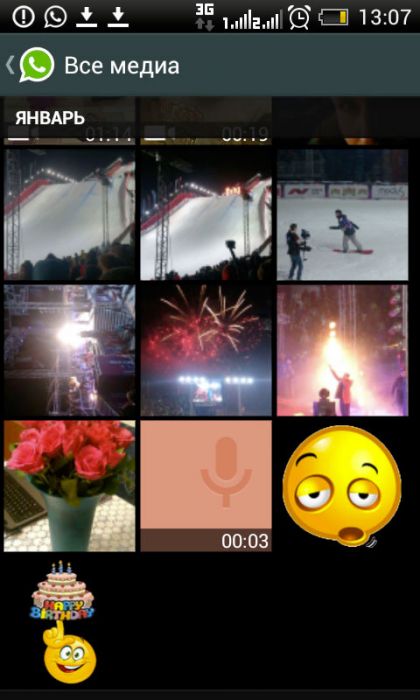
Как сохранить фото из чата:
- Сразу предупредим вас: специально сохранять фото, которые отправляются к вам в чат, не нужно, так как они автоматически сохраняются во время сеанса передачи файла. Исходя из этого факта, если вам нужно фото из вашей переписки, нужно просто отыскать его в нужной папке.
- Чтобы зайти в директорию, где хранятся файлы, полученные вами из Вацапа, нужно зайти в галерею. На разных смартфонах галерея (папка «Изображения» или иная, в которой хранится визуальная информация, такие папки могут называться по-разному, но обычно в их названии есть наименование самой программы или ее аббревиатура).
- Чтобы найти среди многочисленных фото, изображений и других файлов нужное фото, стоит рассортировать их в хронологическом порядке — от самых новых до самых старых снимков. Обычно для этого нужно тапнуть по столбцу с этим параметром.
- Как установить, какой файл нужно отыскать вам? Самый «свежий» будет, скорее всего, вашим искомым. Если вам передали его ранее — ищите объект по дате.
- Теперь вы знаете, где находится фотография, которая была вам нужна. Запомните ее имя (если это просто сделать) или переименуйте так, как будет удобнее для дальнейшей работы с файлом.
Если не отправляется.
Если программа не отправляет файл, проверьте следующие параметры:
- Наличие интернет-соединения и его достаточная скорость.
- Наличие свободного места на смартфоне (ином устройстве) принимающей стороны.
- В телефоне стоит какой-то запрет на использование карты хранения информации (в таком случае его можно поменять) или последняя повреждена.
- Карта памяти телефона, принимающего информацию (фото), переведена в режим чтения, когда внесение изменений невозможно.
- Проблема может заключаться в подключении к Вай-Фай.
- Если файл не отправляется из чата или непосредственно с памяти телефона (с карты памяти), можно попробовать (по заверениям правообладателей мессенджера) сохранить изображения с помощью Dropbox и Google Диск.
Отправить фотку через чат или обычное сообщение пользователю (пользователям) Вацапа совершенно не трудно. Для этого необходимо сделать только пару действий — и все самые интересные и красочные моменты вашей жизни окажутся в руках у тех, кого это порадует! Как это здорово, что теперь у вас есть такие возможности (совершенно бесплатно) посылать фото куда угодно, в любой уголок нашей планеты!
Как отправить фото по ватсапу на номер телефона
Будь в курсе последних новостей из мира гаджетов и технологий
iGuides для смартфонов Apple

Как отправить фото в хорошем качестве через WhatsApp

Олег Воронин — 23 августа 2023, 10:20

В последние пару лет WhatsApp проводит активную работу над ошибками и стремительно наращивает функциональность, догоняя Telegram и других конкурентов. Среди прочего, недавно в мессенджере появилась возможность отправить фото без потери качества — ранее любые картинки сильно сжимались и смотреть их было зачастую неприятно.
Чтобы отправить фото без сжатия в вацапе:
- Откройте WhatsApp и выберите нужный чат
- Нажмите на «+» в нижнем углу → «Фото/видео»
- Выберите нужное фото из медиатеки
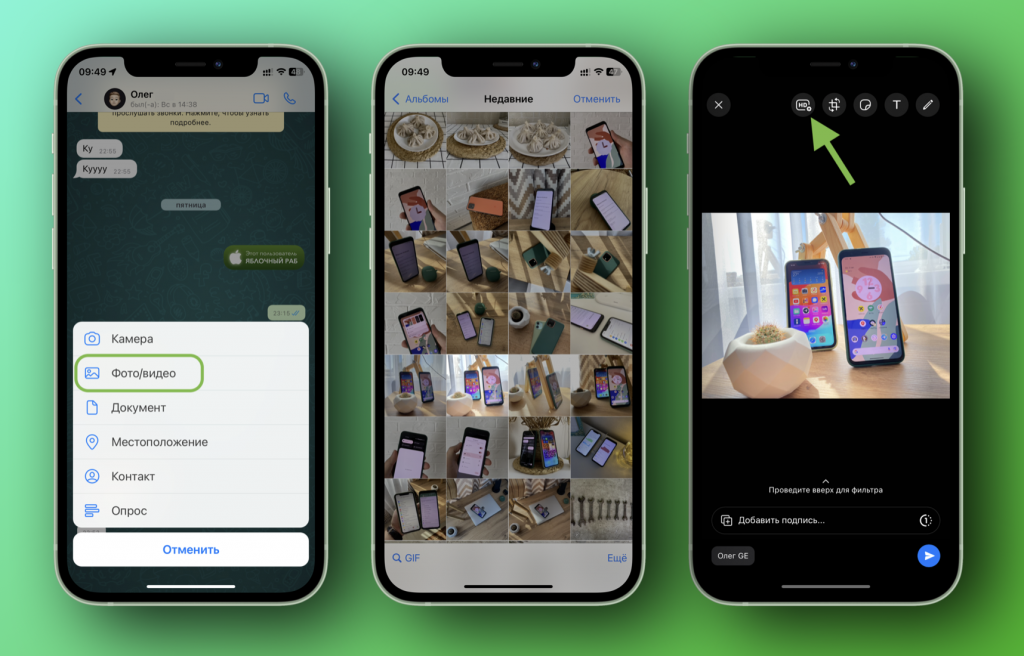
- Вверху экрана нажмите на кнопку HD
- Поставьте галочку на пункт «HD-качество» → «Готово»
- Отправьте фото.
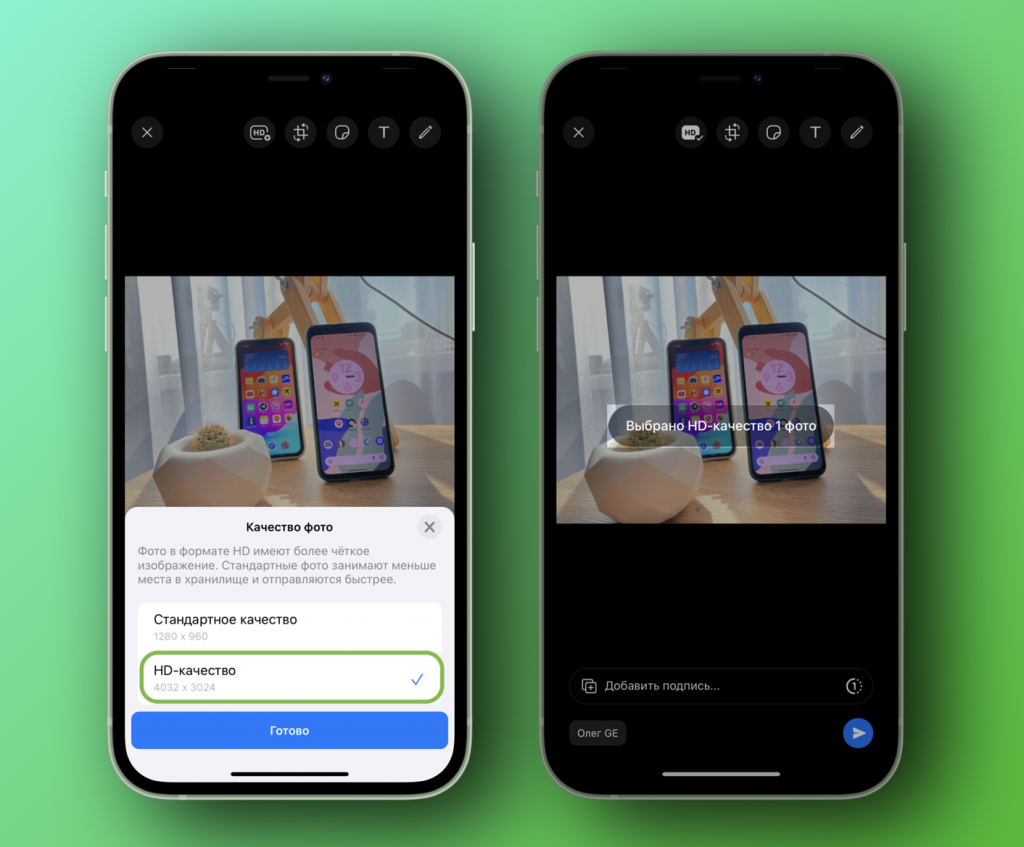
Готово! Картинка, отправленная без потери качества, будет отмечена в чате значком HD.
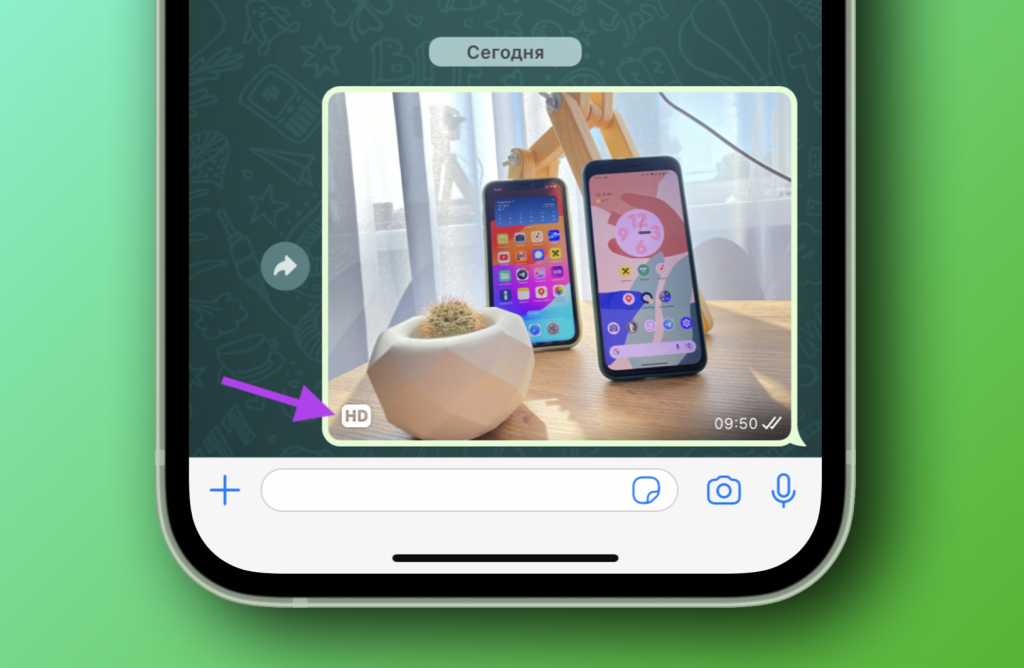
При использовании функции фото всё равно немного сжимается, но при этом сохраняет изначальное разрешение и визуально выглядит неотличимо от оригинала.
Как через WhatsApp отправить фото по номеру телефона
Отправка и получение медиафайлов – одна из доступных функциональных возможностей WhatsApp. Здесь можно как делиться только что сделанным снимком, или выбрать изображение из ранее сохраненных в смартфоне. Возможно, еще не все знают, как отправить фото на Ватсап по номеру. Наша пошаговая инструкция поможет в этом быстро разобраться, заодно отобразим некоторые нюансы работы с медиафайлами в приложении.

Как в WhatsApp отправить фото по номеру из сохраненных файлов
Если у вас уже есть изображения, которыми вы планируете поделиться со своим собеседником, то сделать это легко. Используя пошаговую инструкцию, вы быстро поймете, как это делать. Сначала рассмотрим как выполняется такая отправка на iPhone:
- В мессенджере перейдите на вкладку «Чаты».
- Выберите в беседах нужную, и тапните на нее.
- В нижней части, где размещено окно для ввода сообщений, нажмите на «+».
- В дополнительном меню кликните на иконку «ФОТО».
- Вы попадете в место хранения своих изображений на смартфоне.
- В галерее выберите фото, оно автоматически встанет в сообщение.
- На этом этапе его можно отредактировать, и сделать к нему подпись.
- Чтобы оно ушло пользователю, нажмите на кнопку с изображением самолетика.

Для владельцев смартфонов на операционке Android, инструкция во много похожа. Отличие только в некоторых символах. Алгоритм будет следующий:
- Откройте в разделе «Чаты» нужную беседу.
- В поле для сообщений тапните на символ «Скрепка».
- В окне кликните на иконку с названием «Галерея».
- Выберите фото, и оно добавится в поле для отправки сообщения.
- Нажмите ан стрелку справа, и оно будет отправлено пользователю.
Обратите внимание! Вы можете выбрать в разделе «Галерея/Фото» несколько снимков и отправить их получателю сразу.

Особенности отправки фото в Ватсапе
Фотографии в мессенджере можно отправлять разными способами. Вы можете воспользоваться готовым снимком, который есть в вашем смартфоне. Но также доступны варианты пересылки из другого чата, или же снимка, который вы делаете сразу. В этом случае после вызова дополнительного меню нажмите «Камера», сделайте снимок и отправьте его.
Существуют и некоторые ограничения на размер отправленного медиа. Здесь все зависит от вашего устройства, и его объема памяти:
- Максимальный размер файла, разрешённый для всех фотографий, составляет 10 МБ. В этом случае память вашего смартфона должна быть от 512 Мб.
- Если память устройства значительно меньше, то допустимый объем файлов на отправку не более 5 МБ.

Еще один нюанс при отправке по номеру телефона. Прежде чем послать фото, вам потребуется внести телефонный номер абонента в список контактов. Сделать это можно как через телефонную книжку телефона, так и через само приложение. Оно так же отправить вас в настройки вашего мобильного, где вы сможете добавить контакт.
Если вы заинтересованы в отправке медиа, полученного от другого пользователя, то необязательно сохранять его в Галерею. В приложении доступна пересылка контента. Для этого зайдите в чат, куда пришло фото, нажмите на него пальцем, и удерживайте, пока не появится дополнительное меню. После чего тапните на стрелку, повернутую вправо, и выберите получателя.

Проблемы и решения при отправке фото по номеру телефона
В работе мессенджера могут случаться различные сбои. Это нормальное явление, которое сопутствует любым программам. В Ватсап при отправке фотографий самыми частыми проблемами являются:
- Нестабильное соединение с сетью интернет. Поможет перезагрузка роутера, а также самого смартфона. Если эти способы не решат вопроса, просто подождите, когда нормализуется связь.
- Недостаток памяти телефона. При отсутствии свободной памяти могут случаться такие сложности, как невозможность сделать фото, и отправить его. Зайдите в настройки, и освободите место на гаджете.
- Устарела версия мессенджера. Ее потребуется обновить, если у вас не активированы автообновления. Сделать это можно через соответствующие магазины приложений:App Store, Google Play.