
Как отправить фото без потери качества на Айфоне
Самый удобный способ поделиться с друзьями и близкими свежими фотографиями — это отправить их через AirDrop или мессенджеры. Для AirDrop адресат должен находится поблизости, поэтому такой вариант не всегда подходит. Но под рукой же есть Telegram, WhatsApp, iMessage или, на крайний случай, приложение «Почта» с возможностью отправить фото по e-mail. Однако далеко не всегда получатель сможет увидеть снимок в том виде, в каком его видите вы. Алгоритмы сжатия изображений в мессенджерах работают на экономию трафика таким образом, что во время пересылки происходит значительная потеря качества.
Телеграм тоже поддерживает передачу фотографий без потери качества.
❗️ПОДПИСЫВАЙСЯ НА НАШ КАНАЛ В ЯНДЕКС.ДЗЕНЕ И ЧИТАЙ ЭКСКЛЮЗИВНЫЕ СТАТЬИ БЕСПЛАТНО
Итогового результата достаточно, чтобы понять общий смысл изображенного на фотографии. Но вот использовать для чего-то большего не получится. К счастью, из этой ситуации есть выход. Давайте разберемся, что необходимо сделать, чтобы отправлять фото через мессенджеры без потери качества.
iMessage — плохое качество фото

Отправка несжатых фото через iMessage занимает достаточно большое количество времени.
Прежде чем выполнять дальнейшие действия, обратите внимание, что отправка изображений в исходном виде будет значительно влиять на расход трафика. Если у вас тариф включает небольшой объем доступных гигабайт, то лучше осуществляйте отправку при подключении к Wi-Fi или продолжайте использовать сжатие.
При использовании iMessage избавиться от сжатия изображений проще всего. Необходимо сделать следующее:
- Откройте «Настройки».
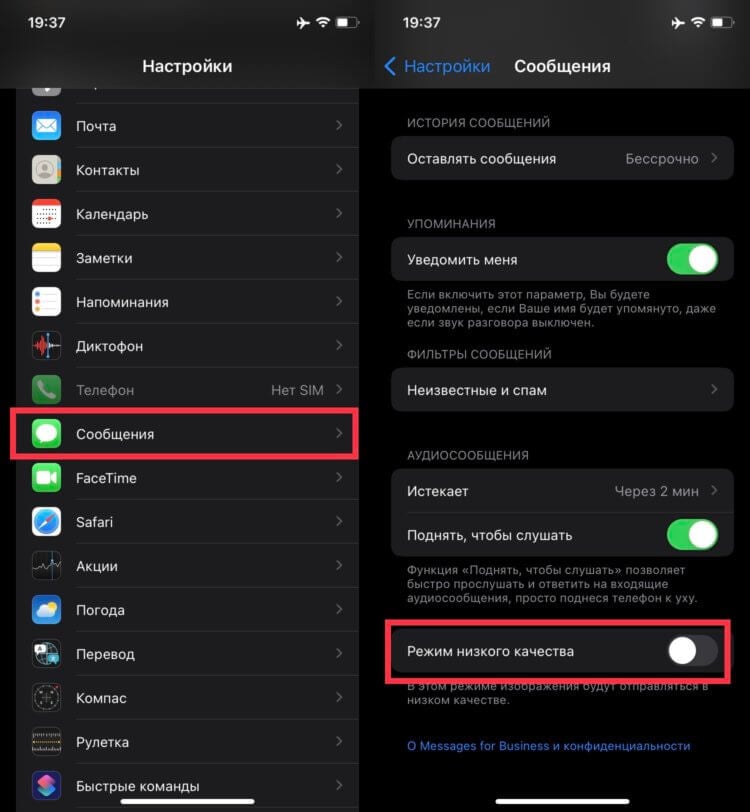
Режим низкого качества необходимо отключить. Не перепутайте.
❗️ПОДПИШИСЬ НА НАШ ЧАТИК В ТЕЛЕГРАМЕ. ТАМ СОБРАЛИСЬ ТОЛЬКО ИЗБРАННЫЕ ЧИТАТЕЛИ
После этих действий фотографии и видео начнут отправляться в исходном качестве. Однако имейте в виду, что если у вас включена настройка «Отправка как SMS», то в случае отсутствия стабильного соединения с Интернетом, приложение автоматически попытается отправить медиафайл как MMS-сообщение. А оно практически всегда тарифицируется отдельно. Чтобы этого не произошло, необходимо:
- Открыть «Настройки».
- Перейти в раздел «Сообщения».
- Отключить переключатель «Отправка как SMS».
В этой ситуации в случае отсутствия соединения с серверами iMessage вы сразу увидите уведомление об ошибке отправки.
Как отправить фото в хорошем качестве

Всегда стараюсь перекидывать тяжелые файлы именно через Телеграм.
Для сторонних мессенджеров, таких как Telegram и WhatsApp, требуется сделать чуть больше телодвижений, но результат вас, безусловно, порадует. Если вы планируете переслать фото с одного Айфона на другой с помощью этих программ, то можете сразу переходить к действиям, необходимым для отправки. Если же планируется перекинуть картинку с Айфона на Андроид, то для начала необходимо сделать следующее:
- Загрузите приложение «Файлы» если оно отсутствует на вашем Айфоне.
- Откройте «Фото» и в правом верхнем углу нажмите «Выбрать».
- Отметьте изображения, которые вы хотите отправить.
- В нижнем левом углу нажмите «Поделиться» и выберите пункт «Сохранить в Файлы».
- Выберите нужную папку и запомните, куда вы их сохранили.
Так как Айфон по умолчанию делает снимки в формате HEIC, а при пересылке таких файлов в исходном виде мессенджеры не конвертируют их в JPEG, то у адресата может не получиться их открыть. Именно для того, чтобы снимки дошли и не вызвали проблем у получатели, мы и сохранили их в «Файлы». Теперь можно переходить непосредственно к отправке. Если вы используете Телеграм, то необходимо проделать следующие действия:
-
Открыть Телеграм и перейти в интересующий вас чат.
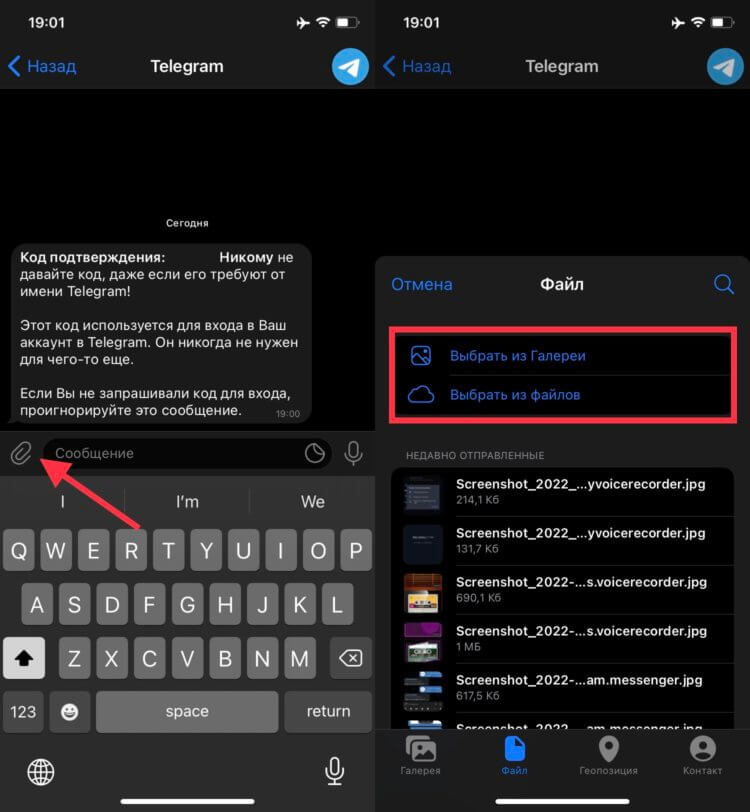
Так можно отправлять фотографии себе в избранное и открывать их на других устройствах.
Если вы используете WhatsApp, то последовательность действий такова:
-
Откройте Ватсап и перейдите в нужный чат.
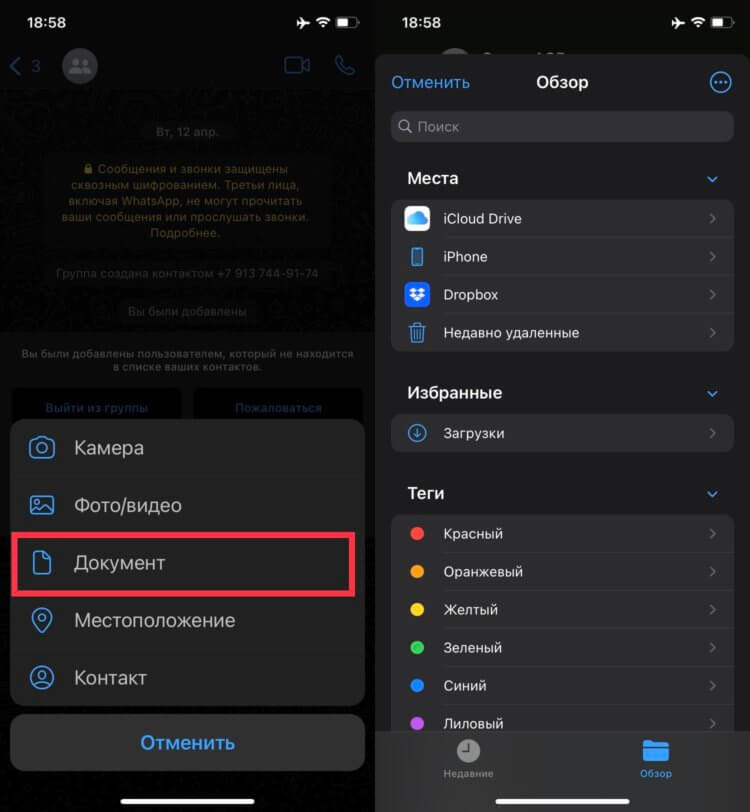
Радует, что в этом моменте Ватсап не отстает.
После этих действий адресат получит интересующие фотографии в первоначальном виде без какого-либо сжатия. Их останется только скачать на нужное устройство и наслаждаться видами.
Отправка фото по электронной почте

Подобные настройки поддерживает большинство почтовых клиентов.
Однако одними мессенджерами мир не ограничивается, и может появиться необходимость отправить качественные снимки с помощью e-mail через стандартное приложение «Почта». В такой ситуации сделайте следующее:
- Откройте приложение «Фото».
- Разверните интересующее вас изображение на весь экран.
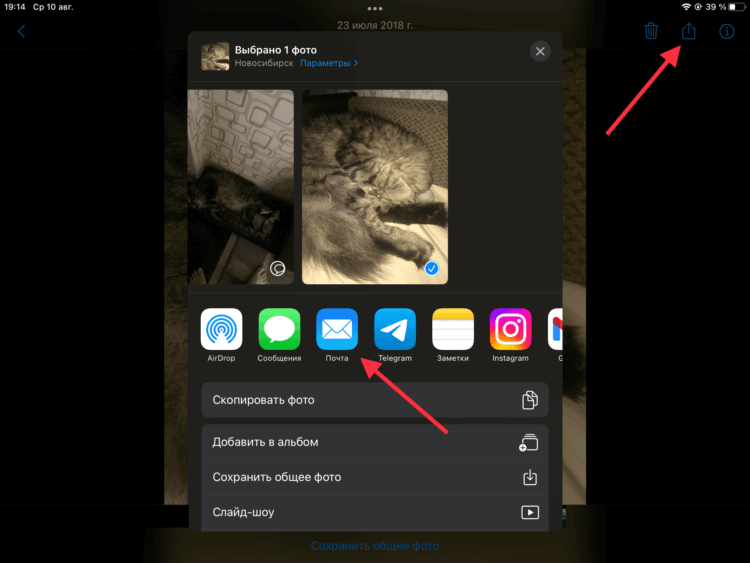
Можно выделить несколько изображений разом.
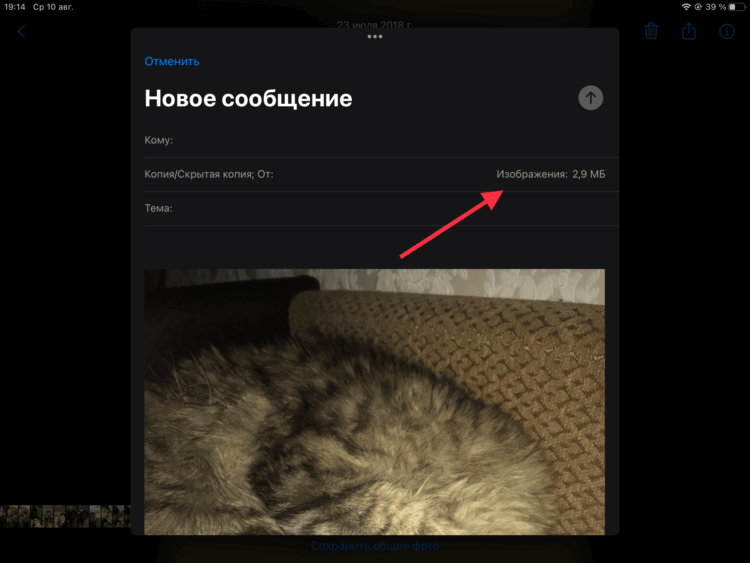
Электронная почта с большими вложениями будет отправляться дольше, чем сообщение в мессенджеры.
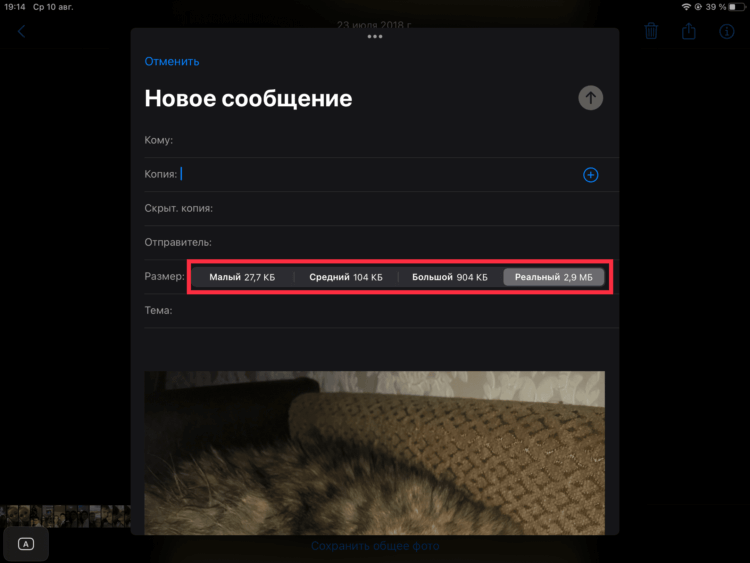
Можно немного уменьшить размер файла. На конечном результате это практически не отразится.
❗️ПОДПИСЫВАЙСЯ НА ТЕЛЕГРАМ-КАНАЛ СУНДУК АЛИБАБЫ. ТАМ КАЖДЫЙ ДЕНЬ ВЫХОДЯТ ПОДБОРКИ САМЫХ ЛУЧШИХ ТОВАРОВ С АЛИЭКСПРЕСС
Эти действия позволят переслать фотографию в исходном качестве. Имейте в виду, что если вложение будет небольшим, то «Почта» не предложит вам выбрать размер, а просто направит снимок в оригинальном виде. Да, многим в 2022 году действительно требуется пересылать какие-то картинки с помощью электронной почты.
Наши соцсети
Новости, статьи и анонсы публикаций
Свободное общение и обсуждение материалов
Лонгриды для вас

В iOS 16 функция SharePlay была расширена еще и на игры. Теперь во время звонка через FaceTime вы можете не только поделиться экраном или посмотреть вместе какое-нибудь видео, но и поиграть в какую-нибудь игрушку. Рассказываем, как это работает и какие игры поддерживают SharePlay.

Материалы корпуса, яркость экрана, программные фишки и автономность — вот в чем разница между Apple Watch Ultra 2 и Apple Watch Series 9. Смотри, какие еще важные отличия есть у двух моделей смарт-часов, вышедших совсем недавно

Вернуть доступ к Apple ID, заблокировать устройство, удаленно стереть данные и легко восстановить их на новом Айфоне — все это вы можете сделать, если потеряли его. Как еще обезопасить смартфон заранее — читайте в нашем материале
Пять фото и больше: как пересылать фотки с iPhone по электронке оптом [архивъ]
На фоне всех изменение, улучшений и «улучшений», которые произошли в iOS за последние годы не может не удивлять верность Apple «правилу пяти фоток». Это мы о том, что как когда-то давно, так и сегодня, если вам нужно переслать со своего iPhone или iPad кому-то некоторое количество фотографий по электронной почте, то отправить больше 5 за один раз у вас просто так не получится. Пять фото — максимум!
Самое интересное, что данное ограничение Apple убрала в предыдущей iOS 9 ко всеобщей радости юзеров, которые любят рассылать фотки всем и побольше.
Потому, когда в новой iOS 10 вновь обнаружился старый лимит на пересылку фоток, то многие такой «прикол» не поняли. Мягко говоря…
Так или иначе, но теперь приходится с этим жить. В этой связи можно вспомнить несколько простых приемов, с помощью которых можно обойти злополучный лимит и пересылать не по несколько сообщений, вкладывая в каждое по пять фото, а отправить фотки по «мылу», так сказать, нормальным крупным оптом.
просто скопировать и вставить
В iOS процедура отправки фоток по электронной почте выглядит примерно так: вы открываете приложение «Фото«, выбираете от одной до пяти картинок, тапаете кнопку «Поделиться«, потом — «Почта» и отправляете.
Но беда в том, что если выделить более 5 фотографий, то потом в списке доступных способов отправки «Почта» не появляется. Кстати, странно, но на «Сообщения» это «правило пяти фоток» не распространяется.
Что делать? Вместо «Почты» тапаем в том же меню кнопку «Скопировать«, затем запускаем приложение «Почта» вручную, открываем новое сообщение и просто вставляем прямо в него содержимое буфера обмена, то бишь все наши только что скопированные фотки (ставим курсор в текстовое поле, длинный тап — появится всплывающее меню, в нем тапаем «Вставить«).
Главный недостаток данного способа состоит в том, что адресат получает сообщение в котором ваши фотки свалены большой кучей непосредственно в теле письма, а не красиво прикреплены в виде вложенных файлов. Потому придется немного повозиться с их извлечением и сохранением. Тут уж все будет зависеть от почтового приложения, которое юзает ваш адресат.
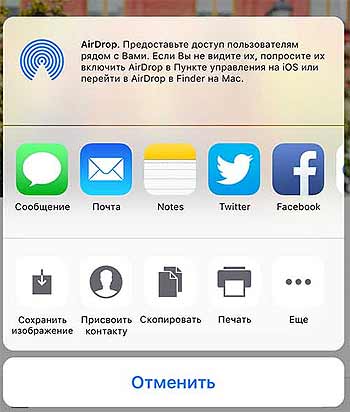
сервис AirDrop
Разумеется, через AirDrop фотки рассылать можно так же, как и любые другие файлы. Но есть несколько нюансов. Во-первых, когда вы отправляете фотки через AirDrop, то должны находиться рядом с их получателем, или прямо в толпе получателей («Перекинь мне эти фотки! И мне! И мне. «).
Во-вторых, сервис AirDrop рассчитан только на iOS-юзеров и через него отправить фото, к примеру, на Android-смартфон не получиться.
В-третьих, передача данных в AirDrop предполагает наличие у всех участников процесса включенных Bluetooth-модулей и/или подключения всех к WiFi-сети, что не всегда и не везде получается. А если получается, то зачастую проще создать общий альбом в iCloud, чтоб уже точно никто ничего не пропустил.
облачные хранилища и спецприложения
Если в Apple не хотят, чтобы мы рассылали по почте больше, чем пять фото за раз, то если масса так называемых сторонних приложений, разработчики которых лишены таких предрассудков. Правда, в большинстве случаев в таких программках вы отправляете не кучу фоток, а одну ссылку, но с другой стороны, и проблем с трафиком и у вас, и у получателя, в таких случаях меньше.
В общем, если вы еще не пользуетесь сервисом вроде Dropbox или OneDrive для обмена фотками, то впору начинать (к слову, в приложении Google Диска для iOS не предусмотрена опция совместного использования для нескольких фотографий). Сложного ничего нет.
Вы сначала загружаете фото на папку в своем облачном хранилище, потом выбираете те (или все), которые нужно кому-то отправить и тапаете кнопку «Share». Сервис автоматически генерирует ссылку, которую вы и рассылаете по нужным адресам. Перейдя по такой ссылке, каждый из них попадает на веб-страницу, где можно посмотреть выбранные фотки и/или скачать их.
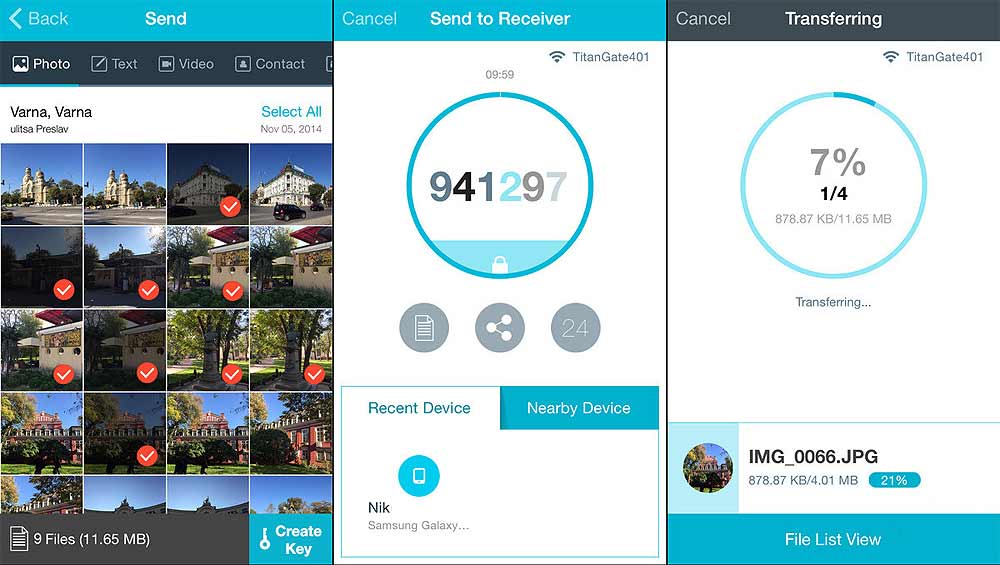
Но можно обойтись и без приложений облачных хранилищ. Например, программка Send Anywhere для iOS позволяет загрузить фотки во временное онлайн-хранилище и точно также сгенерирует ссылку, которую можно рассылать, кому угодно.
Притом тапнув по этой ссылке, получатель сразу же скачивает все фотографии, без возни с предварительным просмотром. И это просто для примера, таких приложений для обмена фото точно больше, чем одно…
Как прикреплять файлы (фото, видео) к электронному письму (E-mail) на iPhone и iPad
Даже не смотря на всю простоту операционной системы iOS (iPadOS), у новичков могут возникнуть проблемы с некоторыми аспектами. Одним из таких слабых мест стал файл-менеджмент, а если быть более точным — отправка файлов штатным почтовым клиентом. В этом материале мы расскажем как отправлять фотографии, видеоролики, документы и прочие файлы используя электронную почту на iPhone и iPad.

Где располагаются файлы?
Так как iOS (iPadOS) является закрытой файловой системой, то даже расположение тех или иных типов файлов может вызывать вопросы. Всё дело в том, что документ, фото или видеоролик могут располагаться в совершенно разных местах. Например, фотографии и видео в приложении «Фото», а документы или прочие файлы в приложении «Файлы» (iCloud Drive) или каком-нибудь стороннем облачном хранилище, вроде Dropbox или Яндекс.Диск. Поэтому при отправке разных типов файлов подход будет несколько отличаться.
Как прикрепить фото или видео к письму E-mail на iPhone или iPad
Сделать это можно двумя способами.
Способ 1 (приложение «Фото»):
1. Откройте приложение «Фото».
2. Во вкладках «Альбомы» или «Фото» выберите одну или несколько (до 5 штук) фотографий или видео.
3. Нажмите кнопку «Поделиться».
4. Выберите почтовый клиент Почта.
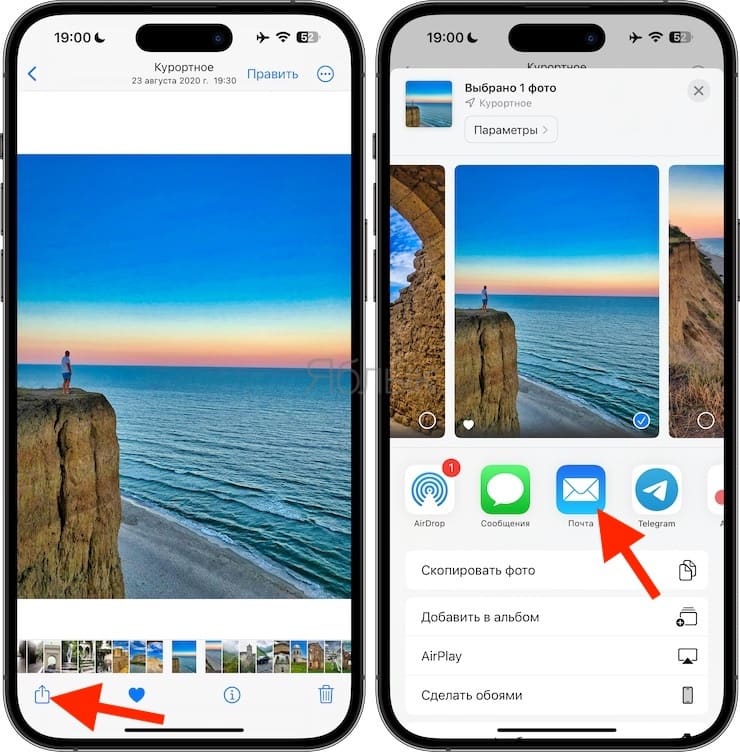
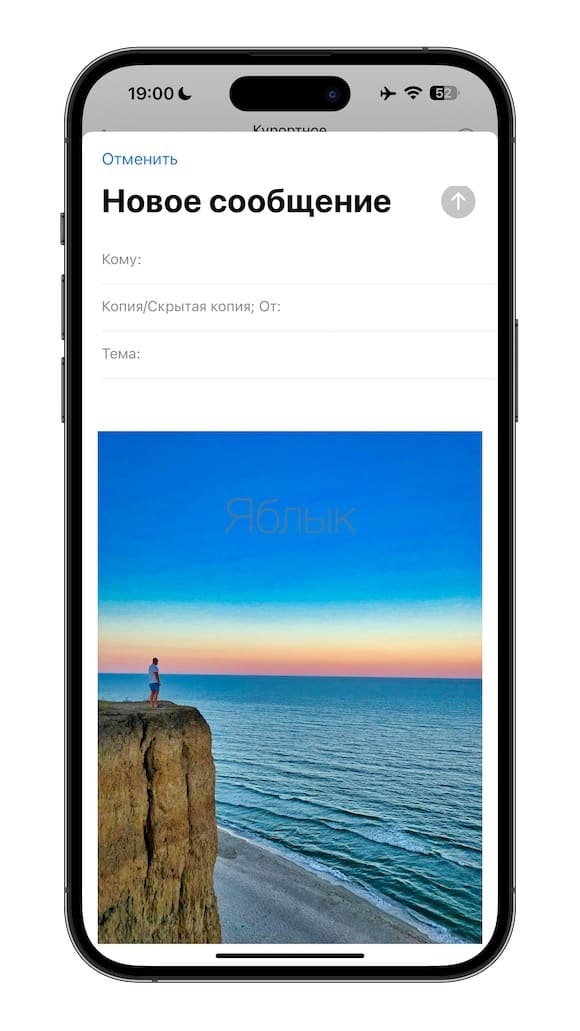
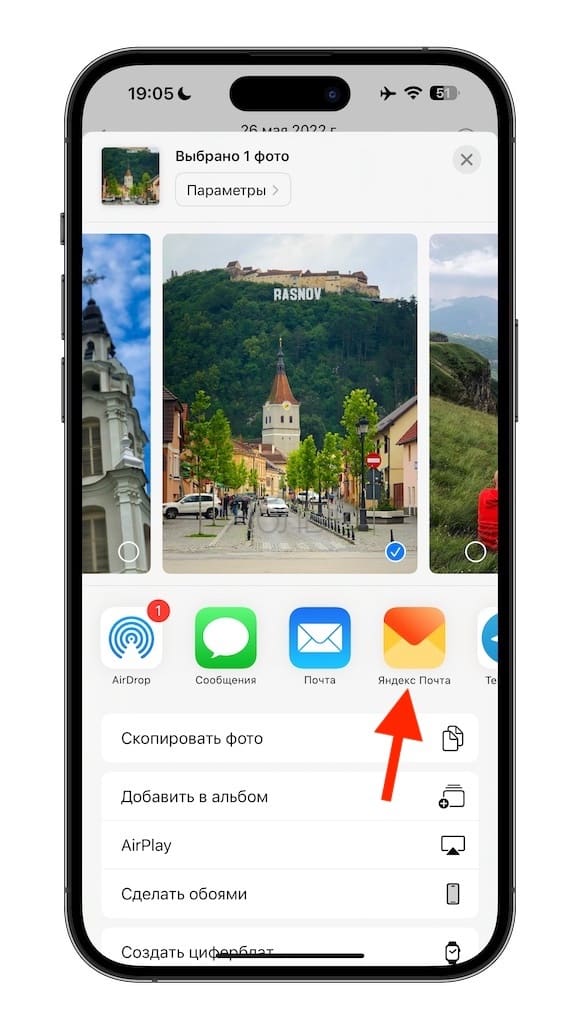
В случае, если вы пользуетесь сторонним почтовым клиентом, например, Яндекс Почта, повторите пункты 1-3 инструкции выше, а затем в меню Поделиться нажмите кнопку Еще и нажмите кнопку Править в правом верхнем углу.
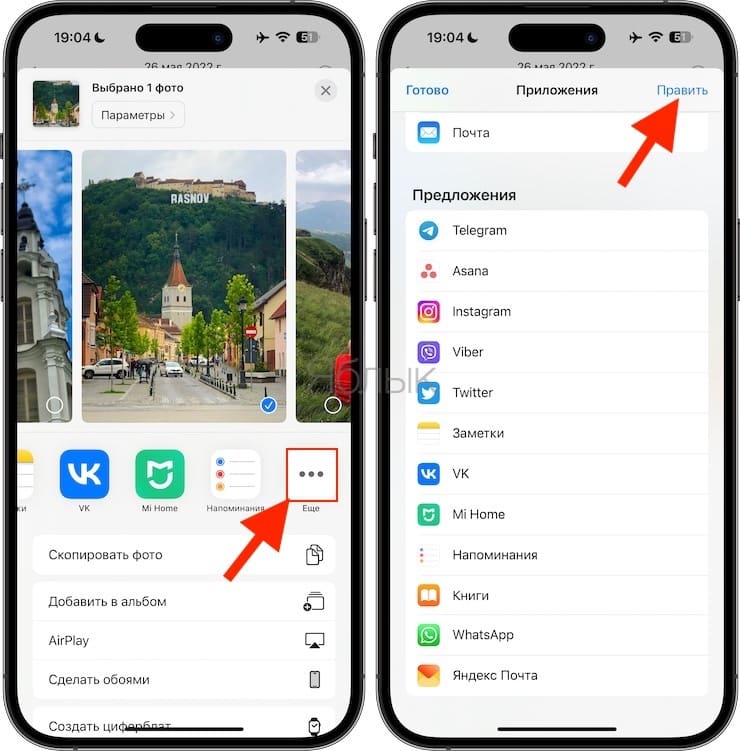
Установите переключатель напротив напротив почтовой программы в положение Включено и нажмите значок «⊕» зеленого цвета. Нажмите Готово. Это действие добавит приложение в Избранное раздела Поделиться.
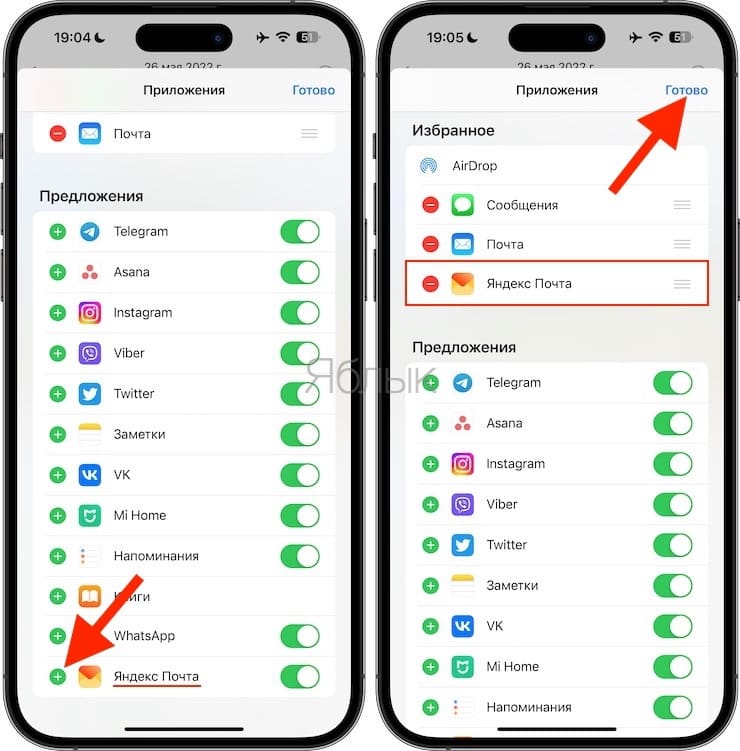
Выберите почтовую программу в главном меню Поделиться.
Способ 2 (приложение «Почта»):
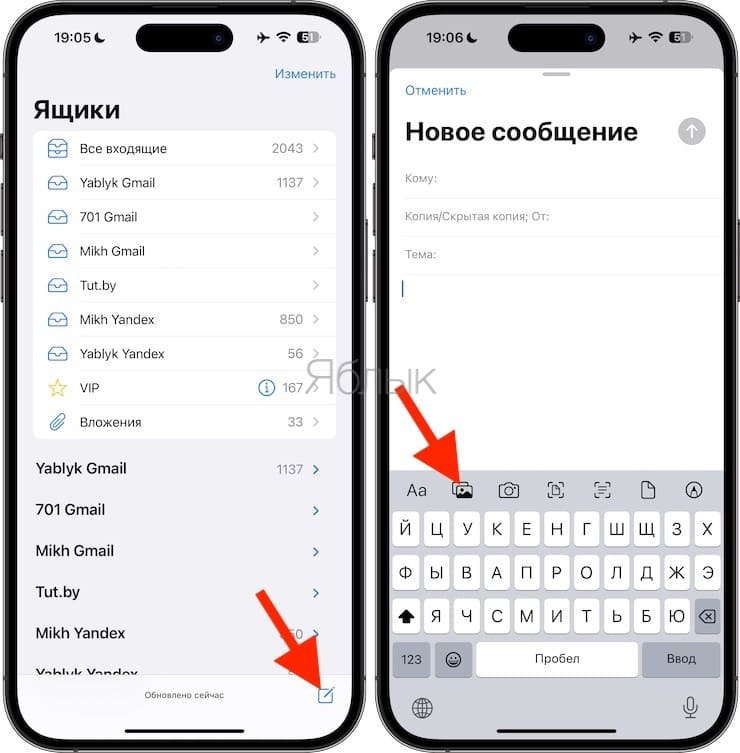
1. Откройте приложение «Почта».
2. Создайте новое письмо (иконка располагается в правом нижнем углу).
3. На панели инструментов, находящейся на виртуальной клавиатуре выберите значок «Добавить фото или видео».
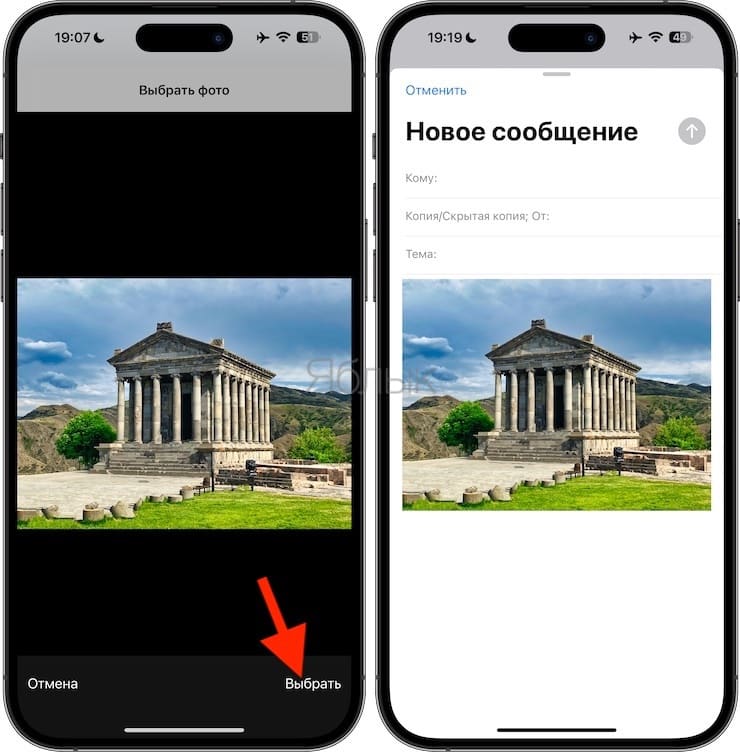
4. Выберите интересующий вас альбом, а затем фото или видео.
5. В правом нижнем углу нажмите кнопку «Выбрать».
Как отправить файлы из iCloud Drive через почту на iPhone или iPad
Каждый владелец iPhone, iPod touch или iPad после регистрации персонального Apple ID получает 5 ГБ бесплатного облачного пространства. Оно может использоваться не только для бэкапов данных или хранения фото/видео, но и различных документов и прочих файлов.
1. Откройте приложение «Почта».
2. Создайте новое письмо (иконка располагается в правом нижнем углу).
3. На панели инструментов, находящейся на виртуальной клавиатуре выберите значок «Добавить вложение».
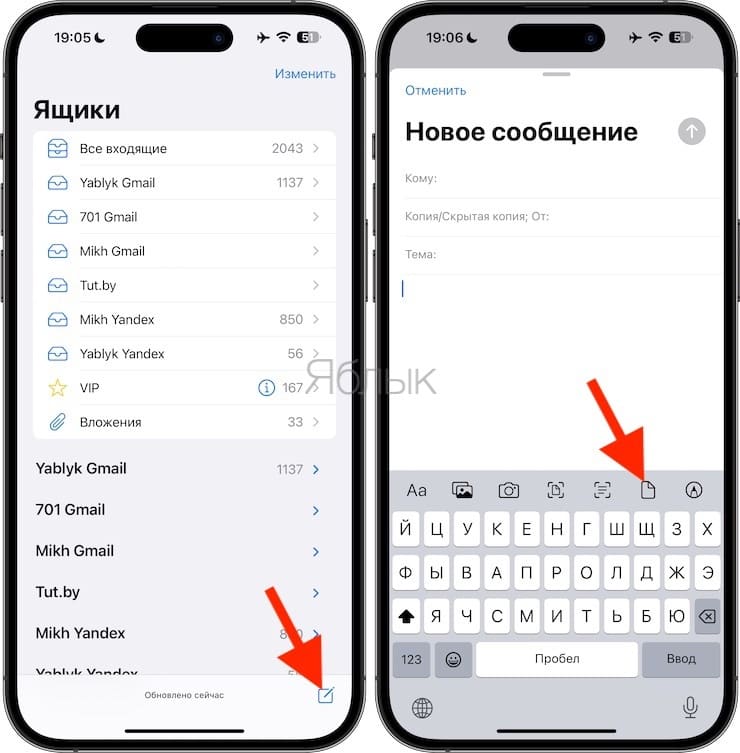
4. Отыщите интересующий вас документ в iCloud Drive (или в другом облачном хранилище) и тапните по нему.
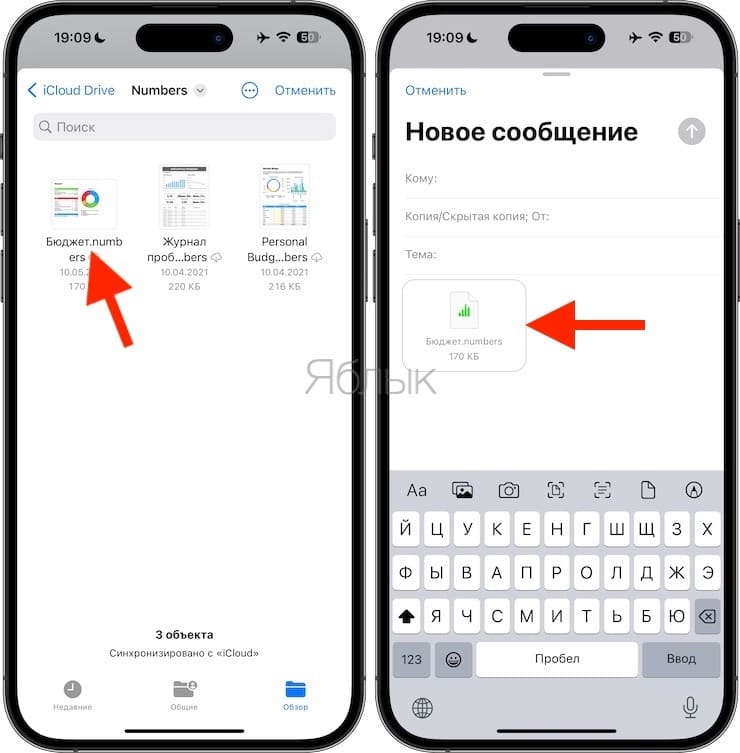
5. Отправьте письмо с прикреплённым файлом.
�� Смотрите также:
- Как спрятать фото на iPhone и iPad или установить пароль на них – 4 способа.
- Как поставить отдельные рингтон и вибрацию для контакта на iPhone.
- iPhone Demo (витринный Айфон): что это, можно ли купить и чем отличается от обычного?
�� Мы в Telegram и YouTube, подписывайтесь!
Отправка файлов или фотографий в OneDrive в iOS вручную
Используйте приложение OneDrive для отправки фотографий и видео с устройства, создания новых папок и перемещения фотографий и видео из одной OneDrive папки в другую.
Если вы хотите, чтобы альбом камеры устройства автоматически загружал в OneDrive, прочитайте, как автоматически сохранять фотографии и видео из OneDrive в iOS.
Отправка файлов и папок с помощью приложения OneDrive для iOS

- В приложении OneDrive нажмите в верхней части экрана.
- Затем нажмите Сделать фото, Сканировать документ, Создать папку или Отправить файл или фотографию.
- В OneDrive невозможно добавить фотографии, оптимизированные для iCloud. Чтобы отключить оптимизацию, выберите элементы Настройки >iCloud >Фото и снимите флажок Оптимизировать хранилище.
- Узнайте, как отправлять фотографии и видео HEIF и HEVC в OneDrive.
- Если выбрать команду Сделать фотографию, откроется приложение камеры устройства. Вас может спросить, хотите ли вы OneDrive получить доступ к камере. Нажмите кнопку Да , чтобы разрешить сохранение изображений в OneDrive.
- Если выбрать команду Выбрать существующую, появятся ссылки на приложение «Фотографии» вашего устройства. Найдите фотографии, которые вы хотите добавить, выберите их, а затем нажмите кнопку Готово на верхней панели.
Перемещение файлов в другую папку с помощью приложения OneDrive для iOS

- Выберите файлы, которые нужно переместить.
- Коснитесь в верхней части экрана, а затем выберите Переместить. Аналогичным образом можно перемещать одни папки в другие.
- Отобразится список Файлы. Коснитесь папки, в которую хотите переместить файлы, а затем выберите команду Переместить.
Создание папки с помощью приложения OneDrive
В OneDrive можно создавать папки в представлении Файлы, а также в любой существующей папке.
- Перейдите в расположение, в которое вы хотите добавить новую папку.
- Коснитесь в верхней части экрана, а затем выберите Создать папку.
- В разделе Имя папки выберите пункт «Создать папку» и введите нужное имя папки, а затем нажмите Кнопку Создать.
Подробнее
Дополнительные сведения

Обратитесь в службу поддержки
Получите помощь по своей учетной записи Майкрософт и подпискам, посетив раздел Справка по учетной записи и выставлению счетов.
Чтобы получить техническую поддержку, перейдите в раздел Обратиться в службу поддержки Майкрософт, опишите проблему и выберите Техническая поддержка. Если вам нужна помощь, встряхните мобильное устройство и выберите Сообщить о проблеме.