
Где найти избранное в телефоне самсунг
На старых телефонах самсунг есть папка избранное, точнее раздел такой, а вот на андроид 10, 11, 12, таких как например, а51, a30s – нет.
Но раздел такой создается если вы решили добавить туда фото, видео … Где искать на старых? Найти ее можно по пути Меню приложений (дернуть экран влево) –> мои файлы.
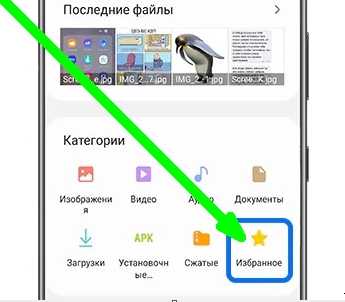
На новых можно добавить если войти в папку, где хранится изображение, видео и так далее. Тогда если задержать палец на файле вверху появляется значок звездочка.
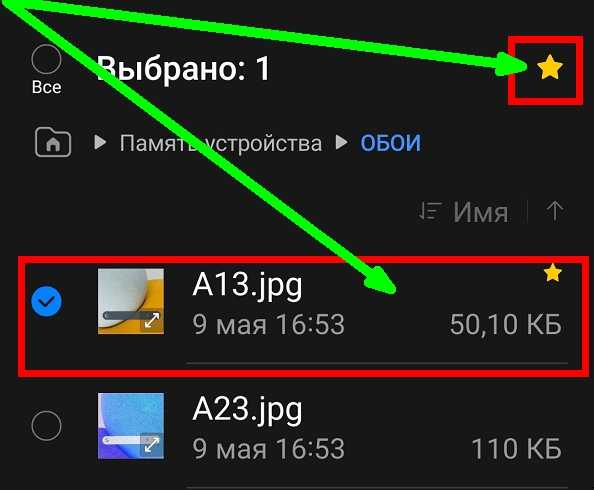
При нажатии файл сразу попадает в избранное. Затем его можно найти в разделе избранное. Он находится по пути меню приложений — мои файлы.
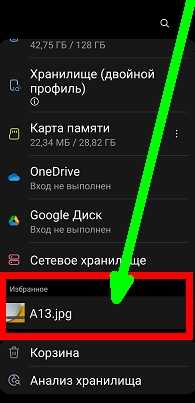
Да, самсунг андроид это не компьютер, хотя на виндовс 11 теперь также такой папки нет – майкрософт посчитал что она лишняя.
Также теперь на samsung нет возможности добавить контакты туда. Раньше было, теперь вместо этого сделали «Группы».
А вот любимые песни можно добавить в избранное, также как и документы. Это делается аналогично картинкам.
Есть еще один минус. У вас нет возможности добавлять в эту папку (раздел) содержимое с галереи, только с памяти телефона. На этом все. Хорошего дня.
10 необычных возможностей использования галереи Samsung
Все телефоны с системой Android по умолчанию снабжены приложением Google Фото. Однако крупные производители добавляют в свои смартфоны собственные программы по отображению и редактированию фотографий и видео. В частности, Samsung снабжает устройства приложением One UI Gallery, включающее в себя большое количество возможностей. Ниже предложены 10 советов, которые помогут при работе с ним.
1. Добавьте фото в избранное для быстрого поиска
Большинство телефонов Samsung средней и высокой ценовой категории оснащены камерой, способной снимать фото и видео в хорошем качестве. Очень легко войти в кураж и не заметить, как накапливается множество изображений, среди которых потом тяжело найти необходимое.
Если определённую фотографию вы планируете демонстрировать довольно часто, для быстрого нахождения её можно добавить в избранное. Откройте изображение и нажмите на маленькое сердечко в нижнем левом углу. Оно автоматически перенесётся в отдельную папку «Избранное».

2. Перемещайте фото и видео в защищённую папку
С версии Android 7.0 Nougat компания Samsung интегрировала в свои устройства систему Secure Folder. Это безопасное и отдельное рабочее место для хранения конфиденциальных файлов, мультимедиа, контактов и электронной почты.
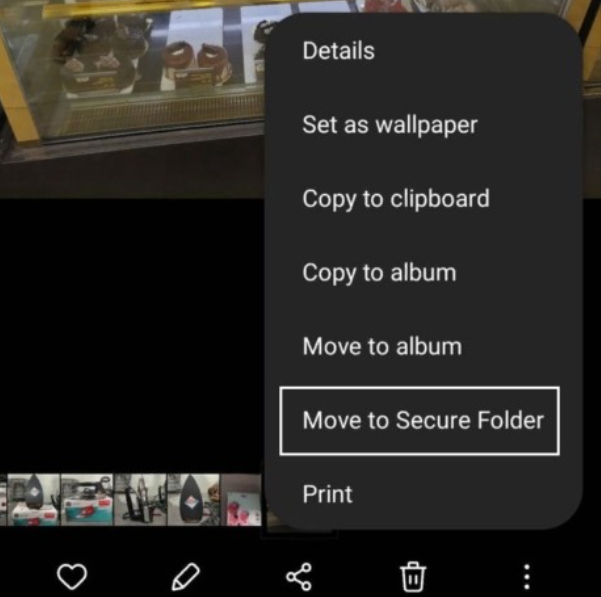
Вы всегда можете переместить свои личные фотографии в защищённую папку. Откройте изображение и нажмите на значок с тремя точками в правом нижнем углу. В следующем меню выберите «Переместить в защищённую папку». После этого фото или видео можно будет просмотреть только после прохождения процедуры доступа. Это может быть пароль, отпечаток пальца или какой-нибудь жест.
3. Скрывайте альбомы от посторонних глаз
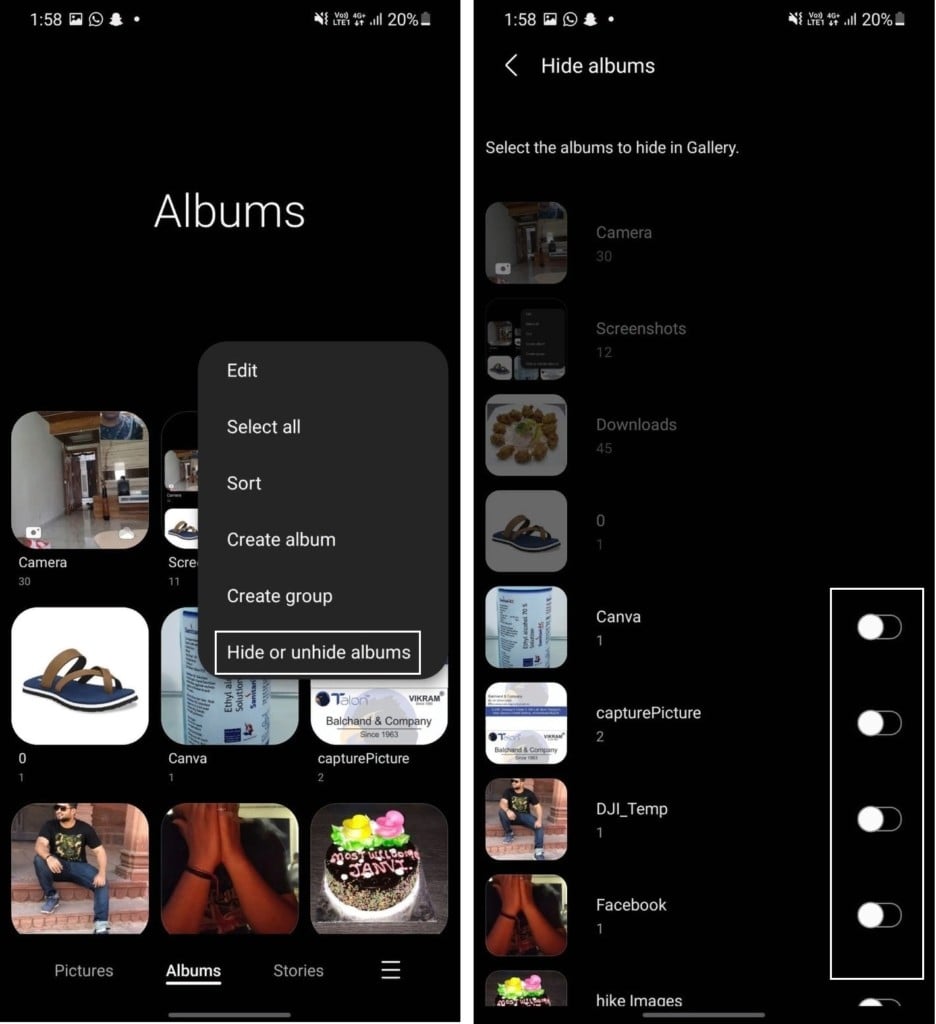
Скрытие альбомов — ещё один изящный способ уберечь личные фотографии и видео от нежелательного просмотра посторонними. По умолчанию приложение One UI Gallery демонстрирует все папки, доступные на устройстве. Однако вы всегда можете скрыть конкретную директорию (например, WhatsApp или Twitter).
Перейдите в раздел Альбомы. Нажмите на трёхточечное меню в правом верхнем углу и выберите опцию «Скрыть альбомы». Отметьте все папки, которые необходимо спрятать, сдвинув переключатель.
4. Используйте интеграцию с OneDrive
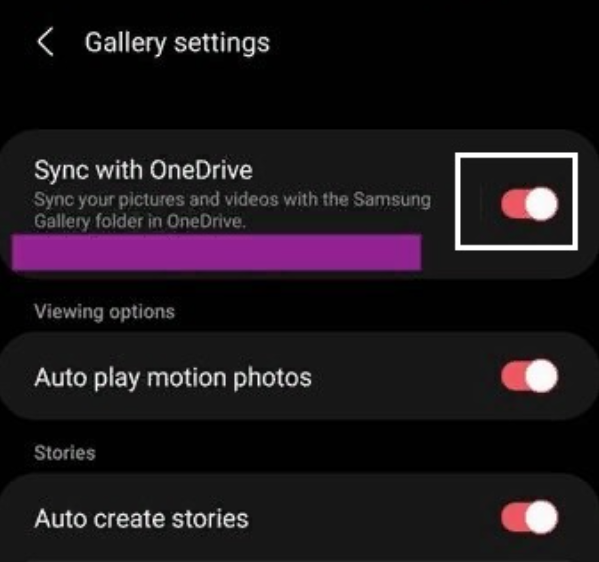
В сотрудничестве с Microsoft компания Samsung интегрировала многие приложения и службы американского разработчика в свои устройства. Благодаря этому данные с телефона можно синхронизировать с компьютером и другими гаджетами.
Откройте приложение One UI Gallery и перейдите в настройки. Включите опцию синхронизация с OneDrive. Данная функция позволяет делать резервные копии изображений, видео и других документов. Кроме того, опция будет полезна для тех, кто занимается обработкой и редактированием фото на ПК. Теперь нет необходимости подключать смартфон к компьютеру для переноса файлов.
5. Группируйте похожие фото в отдельные альбомы
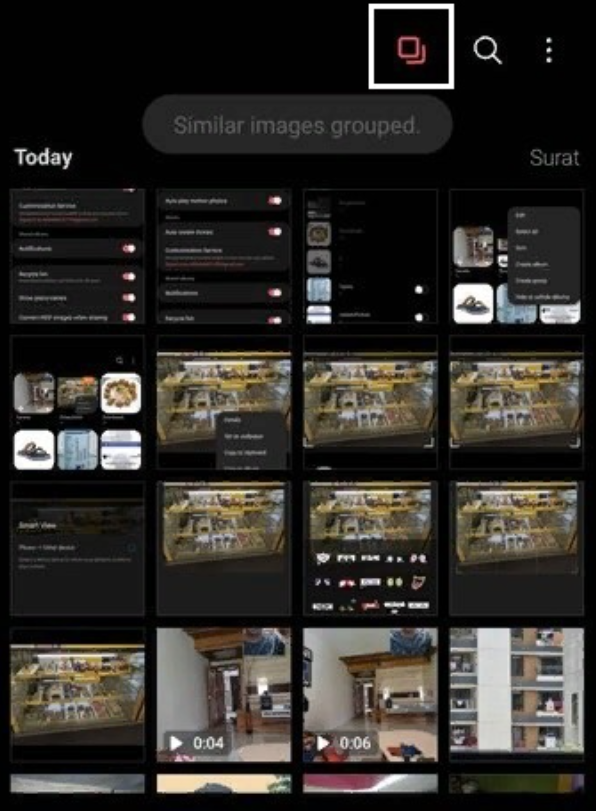
При использовании функции мультисъёмки можно быстро сделать множество изображений. Однако потом не всегда удобно ориентироваться среди большого количества фотографий. Ручной перенос по отдельным папкам также требует затрат во времени. Разработчики предусмотрели для таких случаев автоматическую группировку одинаковых и похожих фотографий.
Перейдите в раздел изображений и нажмите на маленький квадратный символ в правом верхнем углу. Система сгруппирует похожие мультимедиа и освободит место для просмотра других категорий.
6. Воспользуйтесь умным поиском
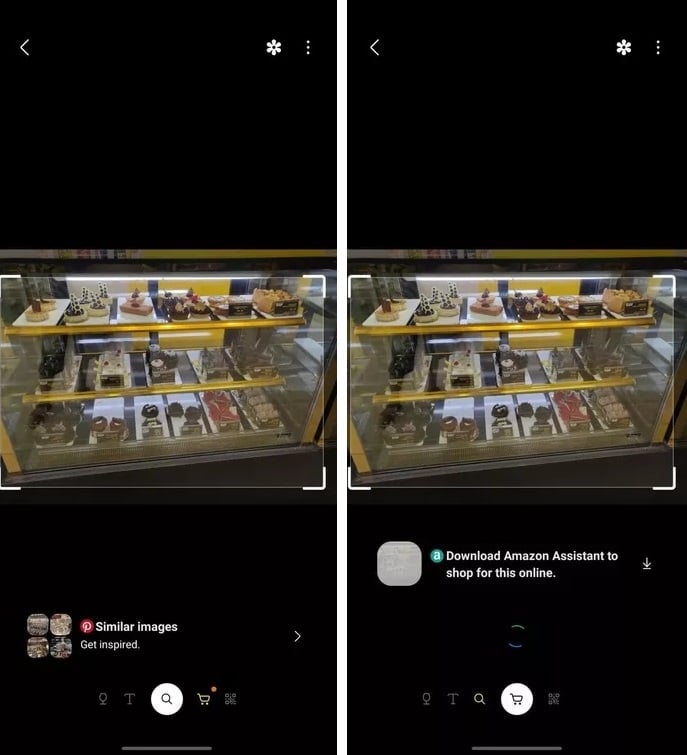
Если вас заинтересовал определённый предмет на изображении, можно попробовать найти похожие снимки в интернете. Откройте фотографию и коснитесь опции просмотра в правом верхнем углу. Система будет использовать встроенное меню поиска, чтобы найти похожие материалы на платформе Pinterest. С помощью этой опции также можно искать книги и другие вещи.
7. Конвертируйте мультимедиа при переносе на другие устройства
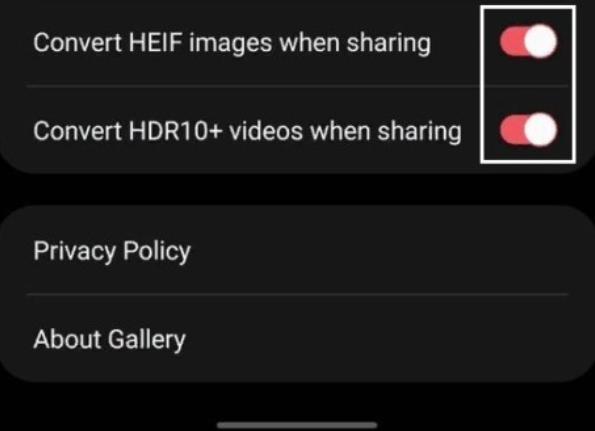
Не все модели смартфонов поддерживают формат изображений HEIC и видео HDR10 +. В результате чего, при передаче материалов на устройства других производителей, их невозможно открыть. Разработчики знают об этой проблеме и добавили функцию конвертации фото и видео в общепринятый формат.
Просто зайдите в настройки галереи и прокрутите вниз. Включите параметр «Конвертировать видео HEIC и HDR + перед отправкой». Система позаботится об этом процессе автоматически.
8. Удаляйте данные о местоположении
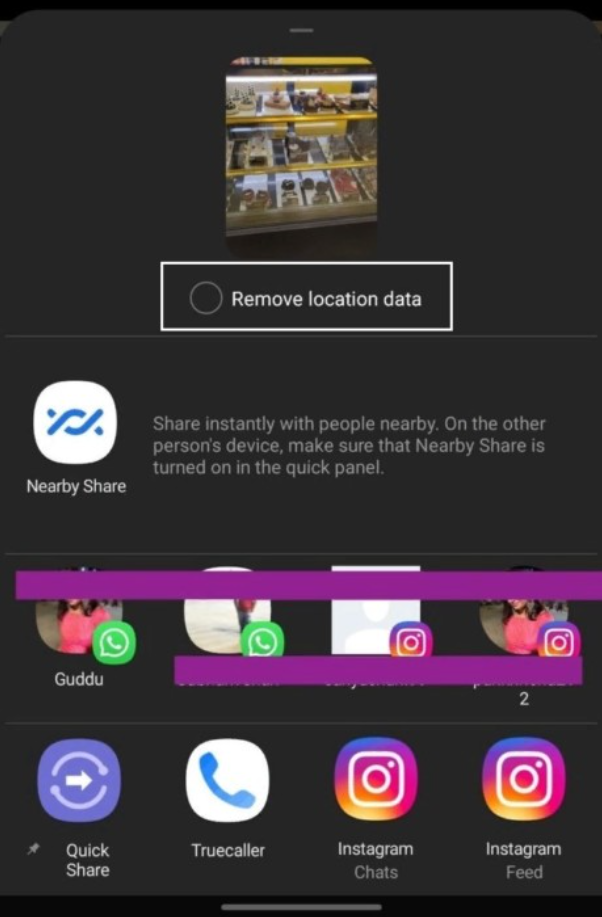
По умолчанию, когда вы делитесь фотографией с другими людьми, к ней привязаны данные о местоположении, в котором было сделано изображение. Телефоны Samsung позволяют настраивать конфиденциальность, и в частности, скрывать информацию о месте съёмки.
Перед тем, как выложить медиа-контент в общий доступ или переслать другу, удалите эти данные. Откройте фотографию и нажмите на значок «Поделиться». Включите опцию удаления данных о местоположении.
9. Используйте функцию Smart View
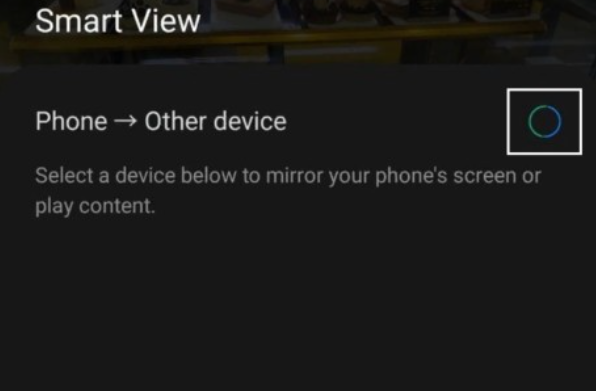
Smart View — интересное дополнение от Samsung. Благодаря ему можно просматривать галерею телефона на других поддерживаемых устройствах. Например, опция позволяет отображать фото и видео с вашего устройства на смартфоне друга или на большом экране телевизора. Данная функция работает на большинстве современных устройств от Samsung.
Откройте любую фотографию, нажмите на маленький значок воспроизведения в правом верхнем углу и выберите одно из поддерживаемых устройств.
10. Редактируйте мультимедиа с помощью встроенного редактора
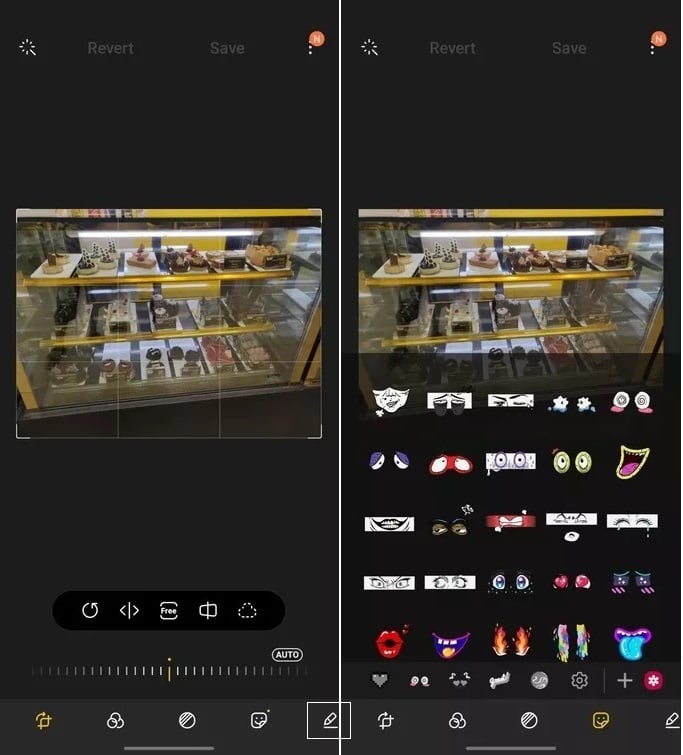
Приложение One UI Gallery предлагает широкие возможности редактирования фотографий. Список доступных опций настолько широк, что позволяет обойтись без дополнительных приложений из Google Play.
Откройте любое изображение и нажмите значок редактирования внизу. Здесь можно найти десятки встроенных фильтров (и загрузить необходимые из магазина тем Galaxy), добавить стикеры, рисовать на изображениях и писать текст.
Знаете ещё какие-нибудь лайфхаки и полезные функции при работе с галереей Samsung? Делитесь опытом в комментариях.
Использование альбома «Люди и питомцы» в приложении «Фото» на устройстве iPhone, iPad или iPod touch
Приложение «Фото» распознает животных и лица людей на снимках и группирует их. Указывайте имена людей и клички животных на фотографиях, помечайте избранные фотографии и делайте многое другое.
Вот как это работает
Приложение «Фото» сканирует ваши фотографии, чтобы помочь вам быстро распознавать людей, места и объекты на фотографиях. Более того, в OC iOS 17, iPadOS 17 и более поздних версиях приложение «Фото» также может распознавать собак и кошек. В зависимости от количества имеющихся у вас фотографий вы можете просмотреть фильм «Воспоминание», состоящий из них. Если у вас включена функция «Фото iCloud», информация о людях, добавленных в избранное или отмеченных на фото, всегда будет актуальна на ваших устройствах Apple.

Поиск в альбоме «Люди и питомцы»
- Откройте приложение «Фото».
- Перейдите на вкладку «Альбомы».
- Нажмите альбом «Люди и питомцы».

Если вы присвоили человеку или животному имя в приложении «Фото», вы также можете найти его на вкладке «Поиск». Просто нажмите «Поиск» , затем введите нужное имя.
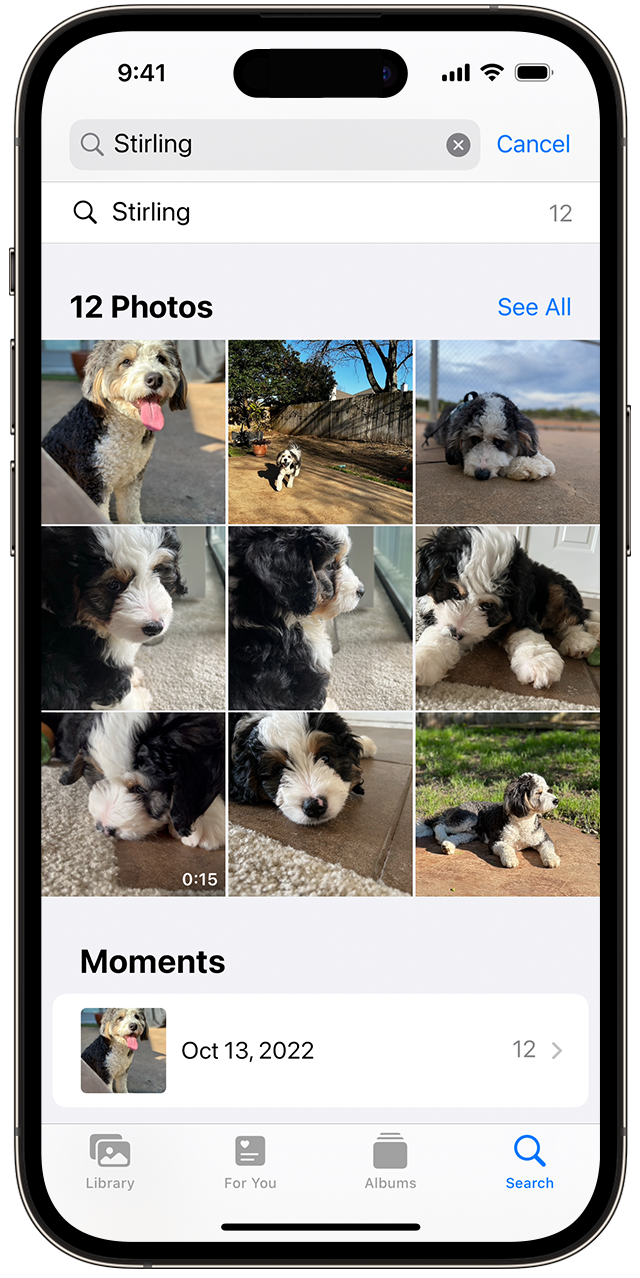
Добавление человека или животного в альбом «Люди и питомцы»

- Откройте фотографию человека или животного, которого хотите добавить.
- Нажмите кнопку «Информация» , а затем коснитесь животного или лица человека с вопросительным знаком.
- Нажмите «Назвать этого человека» или «Назвать этого питомца» и введите его имя или нажмите имя, если оно появится.
- Нажмите «Далее», затем — «Готово».

Присвоение имен людям на фотографиях
Приложение «Фото» предлагает имена из приложения «Контакты», но вы можете вручную добавить имя человека из альбома «Люди и питомцы».
- Откройте альбом «Люди и питомцы», затем нажмите миниатюру человека, которому хотите присвоить имя.
- Нажмите «Добавить имя» в верхней части экрана.
- Введите имя человека или выберите его, если оно появится.
- Нажмите «Далее», затем — «Готово».
Объединение фотографий с одним человеком
Иногда один и тот же человек указан сразу в нескольких группах в альбоме «Люди и питомцы». Для объединения всех фотографий в одну группу сделайте следующее.
- Откройте альбом «Люди» и нажмите «Выбрать».
- Выберите людей, которых нужно объединить.
- Нажмите «Объединить» рядом с нижней частью экрана.
- Нажмите «Да», чтобы подтвердить объединение.
Использование функции «Реже показывать» в альбоме «Люди и питомцы»
В iOS 14 и более поздних версий можно сделать так, чтобы приложение «Фото» реже предлагало определенных людей. Таким образом вы меняете способ организации приложением «Фото» ваших воспоминаний, избранных фотографий и фотографий, отображаемых в виджете «Фото», чтобы реже видеть фотографии этих людей. Вот как это сделать.
- Откройте альбом «Люди» и нажмите миниатюру человека.
- Нажмите кнопку «Еще» в правом верхнем углу.
- Нажмите «Реже показывать пользователя [имя]».
- Выберите параметр, например «Реже показывать этого человека» или «Не показывать этого человека в альбоме «Люди и питомцы»», а затем нажмите «Подтвердить».
Если вы настроите приложение так, чтобы оно реже показывало определенного человека, то для того чтобы снова увидеть этого человека в альбоме «Люди», вам придется сбросить настройки функции «Воспоминания». Перейдите в «Настройки» > «Фото», нажмите «Сбросить предложенные воспоминания», затем нажмите «Сбросить» для подтверждения.
Избранные люди
Отметьте людей, фотографии которых вы открываете чаще всего, как избранных, чтобы их было легче найти. Если вы еще не отметили фотографию как избранное, на ней отобразится кнопка «В Избранное» . Чтобы добавить человека в избранное, просто нажмите кнопку «В Избранное» .
Или нажмите миниатюру человека, затем — кнопку «Еще» , а затем выберите «Добавить [имя] в «Избранное»». Чтобы добавить в избранное сразу несколько человек, нажмите «Выбрать», нажмите людей, которых хотите добавить в избранное, а затем нажмите «В Избранное» в нижней части альбома «Люди».
Изменение фотографии для миниатюры
Приложение «Фото» автоматически назначает миниатюру лица каждому распознанному человеку. Если необходимо использовать другую фотографию для чьей-либо миниатюры, ее можно изменить на экране коллекции соответствующих фотографий.
- Откройте альбом «Люди и питомцы», затем нажмите человека или животное.
- Нажмите «Выбрать» и затем нажмите «Показать лица», чтобы сфокусироваться только на лице на каждой фотографии.
- Нажмите фотографию, которую хотите использовать.
- Нажмите кнопку «Поделиться» , затем — «Сделать фото титульным».
Исправление неправильно подобранных имен для лиц
Если вы заметили в коллекции фотографию неправильно распознанного человека, ее можно удалить.
- В альбоме «Люди и питомцы» нажмите человека или животное.
- Нажмите «Выбрать», затем нажмите каждую фотографию, на которой нет этого человека или питомца.
- Нажмите кнопку «Еще» в правом нижнем углу и затем — «Это не [тот человек]».
Как переместить фото в избранное на самсунг
У каждого из нас в смартфоне имеется огромное количество фотографий, но лишь часть из них реально хочется пересматривать снова и снова. Естественно, копировать их вручную в отдельную папку – не самое быстрое дело, да к тому же они будут занимать дополнительное пространство в памяти устройства. Однако, благодаря специальной папке “Избранное”, можно очень быстро сгруппировать необходимые фото в отдельном месте и при желании просматривать их самостоятельно или показывать другим людям. Как же отметить избранные фото в Самсунге используя стандартные средства в телефоне?
Инструкция
Открываем приложение “Галерея”, которое предустановлено в системе по умолчанию, и выбрав необходимую папку запускаем режим просмотра фотографий.
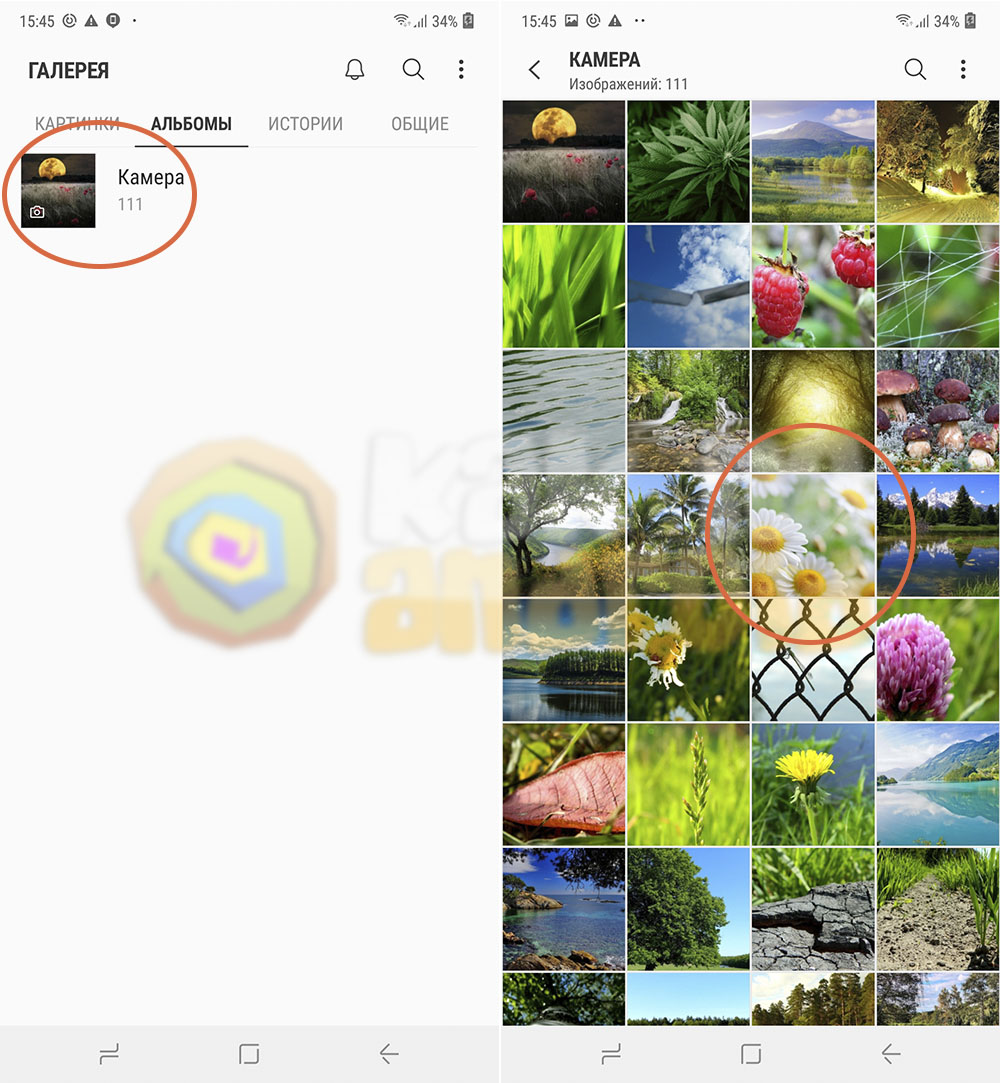
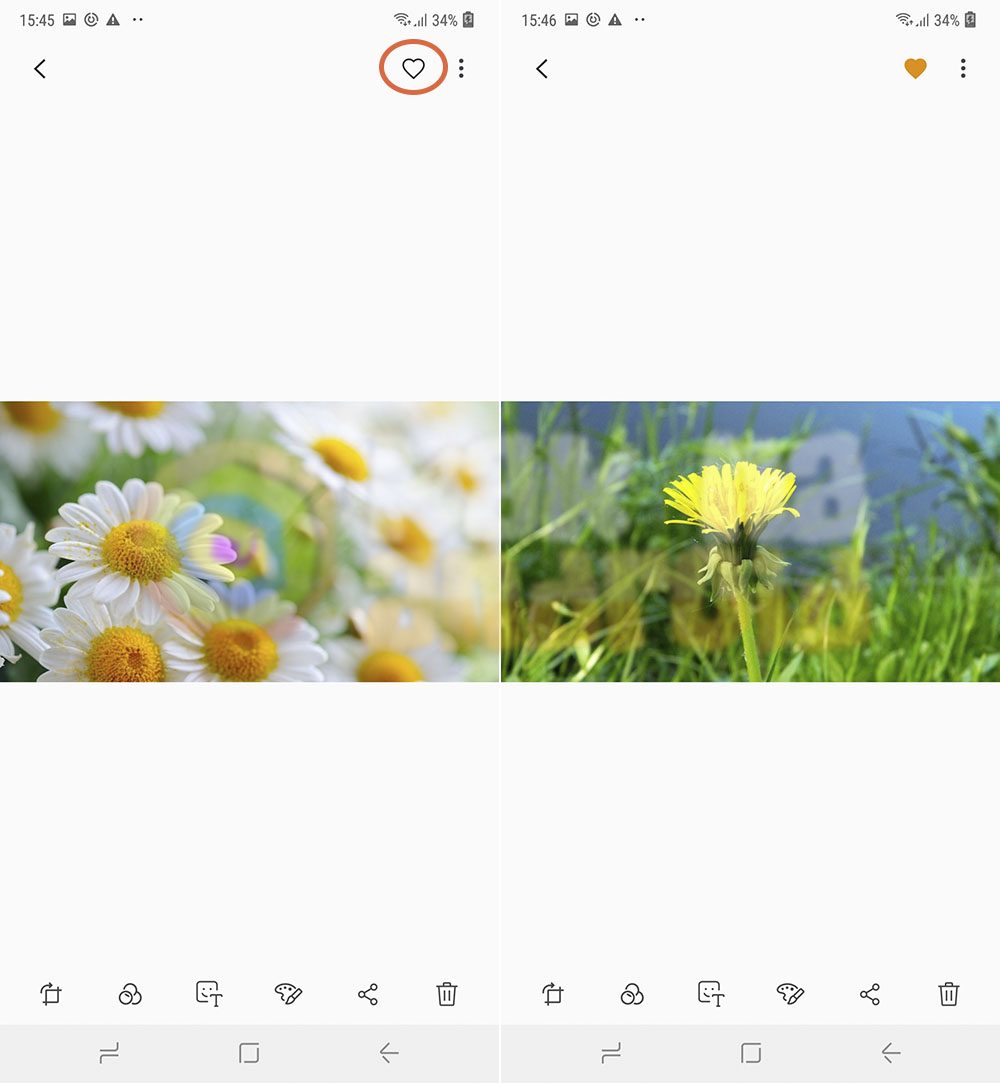
Во врем просмотра фотографий, которые вы хотите добавить в избранное, необходимо нажимать на иконку сердечка в верхнем правом углу экрана и тем самым фотографии будут попадать в отдельную виртуальную папку.
Теперь при повторном заходе в приложение “Галерея” во вкладке “Альбомы” будет отображаться папка “Избранное”, где и разместятся отмеченные фото.
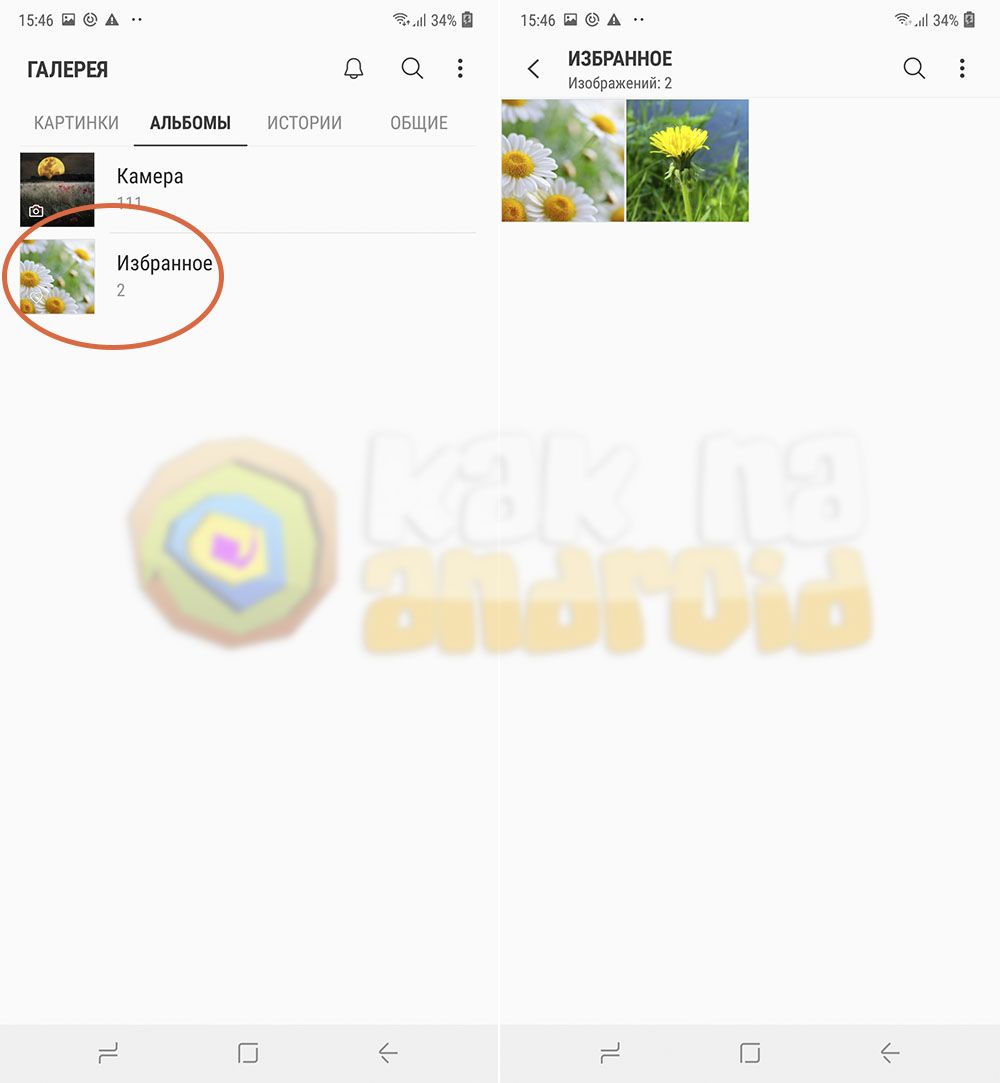
Стоит отметить, что виртуальная папка “Избранное” может вмещать в себя список фотографий, которые можно добавлять из любых папок с картинками размещенными в памяти мобильного телефона, а не только из папки “Камера”.
Внимание! При удалении фотографий из избранного они будут автоматически удалены из основного места хранения.
Другие полезные материалы:
- Как сохранять фото с Samsung на карту памяти
- Как на Samsung удалить фотографии
- Как перенести фото на карту памяти Samsung
Вам помогло? Оцените статью:
/rating_on.png) (6 гол., 5,00)
(6 гол., 5,00)