
Acer Care Center — что это за программа и нужна ли она?
Приветствую! При покупке нового ПК, ноутбука или даже планшета под управлением Windows, на нем часто уже идут предустановленные программы.
Некоторые из них могут быть полезными, но в большинстве — можно обойтись. Об одной из такой фирменной программе пойдет речь.
Описание
Acer Care Center (ACC) — программа для получения помощи от поддержки. Подразумевается подключение к структуре технической поддержки Acer. Присутствуют функции диагностики, обновления, получение расширенной информации о железе и установленных программах. На официальном сайте доступна версия для Windows 8, Windows 10. Есть версия и для Android.
Диагностика позволяет определить состояние жесткого диска, батареи.
Удивительно, но в данном ПО также есть функция очистки ПК от мусора, инструмент дефрагментации, просмотр автозагрузки. Также присутствует Tune-Up — некий модуль, в котором содержаться 4 функции для повышения производительности. Для самостоятельной работы функций используется Smart Tuneup.
Мое личное мнение — программа хорошая. Однако дефрагментацию я бы делал штатными средствами Windows, чистку ПК проводил бы при помощи CCleaner, анализировал автозагрузку утилитой AnVir Task Manager. Предпочитаю проверенные временем инструменты.
Внешний вид программы Acer Care Center:

Как видим, здесь показывается: информация об устройстве, состояние проверки аккумулятора, сколько свободного места на диске, возможность обновления, Recovery Management (восстановление) и Поддержка.
Другое представление функций:


Одна из функций — оптимизация загрузки, где можно указать приоритет программам загружающимся вместе с Windows в зависимости от влияния на производительность:

Полную информацию о программе советую посмотреть на официальном сайте.
Кстати, на офф сайте указано — Acer Care Center можно установить на любой ПК, который был выпущен после 2014-го года. Скорее всего это связано с Windows 7, которую возможно программа и правда не поддерживает (хотя странно).
| Название | Описание |
|---|---|
| Acer Launch Manager | Работа с функциональными кнопками ноутбука. После установки на экране будет меню с выбором включения/отключения той или иной функции. Например если нажать Fn+F3 — запустится настройка Launch Manager, где можно включить или отключить Wi-Fi/Bluetooth. |
| Acer Portal | Облачное хранилище данных.Возможно имеется ввиду облако не в интернете, а в вашей локальной сети из устройств Acer. |
| Acer Quick Access | Функция ускоряет и упрощает процесс настройки часто используемых параметров. Можно быстро включать/отключать беспроводные устройства, менять настройки Power-off USB Charge.Один пользователь написал что у него без этой утилиты не работал вай фай. |
| Acer Recovery Management | Важная программа, необходима для восстановления работы ПК после сбоя. Присутствуют функции полного восстановления до заводских настроек, восстановить систему с сохранением настроек. |
Оказывается существует версия Acer Care Center и для телефона:

Судя по функциям — все почти также:
- Register Product — регистрация продукта. Скорее всего позволит получить расширенную поддержку, могут быть и акции какие-то, скидки на другие устройства Acer.
- My Products — здесь можно посмотреть свои другие устройства Acer.
- Locate US — предположительно позволяет узнать текущее ваше местоположение, или наоборот — указать его.
- My Profile — ваш профиль, возможно содержится ваши личные данные (если указывали), а также гарантийный срок устройства, сколько его осталась. Также может быть и другая информация.
Мобильная версия также поддерживает русский язык:

Как удалить программу?
Для удаления зажмите Win + R, введите команду:

Откроется окно с установленным софтом. Найдите здесь Acer Care Center:

Нажмите правой кнопкой, выберите Удалить. Дальше просто следуйте инструкциям на экране.
Более продвинутые юзеры могут использовать для удаления специальные инструменты — Revo Uninstaller или Uninstall Tool.
Заключение
Мы узнали что за программа Acer Care Center и зачем она нужна.
При необходимости — можно удалить, данное приложение не является критически важным, не является драйверами, поэтом его удаление — вполне безопасно.
С официального сайта всегда можно скачать последнюю версию.
Acer eRecovery и способы восстановления системы — 371 страница
Если выбираю «нет сохранить существующие разделы» то пишет
«не удалось вернуть компьютер в исходное состояние отсутствует требуемый раздел диска».
Может у меня битые «instal» и «custom» ? . нашел usb recovery своей модели Acer Recovery Management для SW5-12 (1280×800, 64Gb) попробую с него закинуть на флешку ,но диск там 64 гб. Мой же 32 гб. Как думаете размер SSD важен?
Модель ноутбука: Aspire SW5-012P
8 мая 2015 22:54

Посетитель
Репутация: 527
Сообщений: 3580
Цитата: Arto4
размер SSD важен?
размер не имеет значения. Важно x86 бит или x64 бит у заводского UEFI
Модель ноутбука: Aspire E1-531 Win 11
9 мая 2015 00:00
Посетитель
Репутация: 0
Сообщений: 8
tixo,
Спасибо. Завтра уже буду пробовать.
Опять «Проблема при возврате компьютера в исходное состояние».
В чём же может быть проблема?
Diskpart> lis part
Раздел1 Системный 100 мб 1024 кб
Разлел2 Зарезервирован 128 Мб 101 Мб
Раздел3 Основной 22 Гб 229Мб
Раздел 4 Восстановление 6656Мб 22Гб
Diskpart> lis vol
Том 0 С Acer NTFS Раздел 22Гб Исправен
Том 1 ESP Fat32 Раздел 100мб Исправен скрытый
Том 2 Images Ntfs Раздел 6656мб Исправен скрытый
Том 3 D USB Fat32 Сменный 7721мб Исправен
Сколько всего должно быть томов?
Модель ноутбука: Aspire SW5-012P
9 мая 2015 15:57
Посетитель
Репутация: 3
Сообщений: 21
Цитата: Arto4
В чём же может быть проблема?
Вы как пытаетесь восстановить? Образ флешки для Switch 10 же есть тут. Скачайте и с нее восстановитесь. При восстановлении разделы создадутся как надо и ОС установится со всеми прогами и драйверами.
Цитата: Arto4
Сколько всего должно быть томов?
Три тома. Четвертый usb не в счет.
Правильно тома в дискпарте так должны быть:
Том 0 С Acer NTFS Раздел 22Гб Исправен Загрузочный
Том 1 ESP Fat32 Раздел 100мб Исправен Системный
Том 2 Images Ntfs Раздел 6656мб Исправен скрытый
Модель ноутбука: Acer Aspire 5720; Acer Switch 11 SW5-171
9 мая 2015 18:50
Посетитель
Репутация: 0
Сообщений: 8
FeuerbaX,
И с неё тоже сделал флешку. Всё грузится всё видит но в результате «Проблема при возврате компьютера в исходное состояние». Пытался даже через Акронис (удалить разделы -на неразмеченном пространстве создать новый-на него накатить образ виндовс) Далалось много раз и без проблем. Но тут диск не даёт с собой делать ничего вообще. Прогонял диск тестами выдаёт много бадов. Кажется мне диск приплыл.
Если есть у кого какие мысли по поводу приведённого выше,выскажетесь плз,поделитесь знаниями.
Может диску Acer надо принудительно задать атрибут загрузочный?
Модель ноутбука: Aspire SW5-012P
9 мая 2015 19:03
Посетитель
Репутация: 527
Сообщений: 3580
Цитата: Arto4
диск не даёт с собой делать ничего вообще.
обратитесь в сервис на замену SSD
Модель ноутбука: Aspire E1-531 Win 11
9 мая 2015 19:30
Посетитель
Репутация: 0
Сообщений: 8
tixo,
А этот подойдёт?Fastdisk мини SSD mSATA2 SMI2244 32 ГБ SSD И если знаете он монтируется как модуль или распаян?
Модель ноутбука: Aspire SW5-012P
12 мая 2015 18:17
Посетитель
Репутация: 1
Сообщений: 32
Здравствуйте! Не получается перенести Win 8 на SSD.
Ноут Acer Aspire V3-772G, предустановленная Win8. Хочу установить винду на SSD OCZ 120Gb с заводскими настройками.
Сделал заводскую копию на внешний жесткий через Acer Recovery.
Вытащил HDD, на его место поставил SSD.
В биосе поставил первым загружаться внешний жесткий.
И дальше ничего. Вылазит такая картинка. 

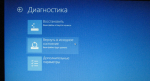
Нажимаю «вернуть в исходное состояние» пишет обнаружена ошибка. В общем всё пролазил и ничего.
Жесткий исправен, файлы на нем есть, usb мышь отключена, заряжен 100% в сети.
Подскажите, что делаю не так?
Модель ноутбука: Acer Aspire V3-772G (NX.M8SER.008)
12 мая 2015 18:32

Посетитель
Репутация: 153
Сообщений: 1629
Цитата: Garry236
Подскажите
Наверное надо вынуть родной HDD, на его место поставить SSD, запустить с DVD Acronis, и скопировать со своего HDD, подключённого как внешний через USB, на SSD. Или ещё проще установить Windows 8 на SSD с нуля с диска или флешки, сделав предварительно их загрузочными, скачав образ Windows 8 с официального сайта Microsoft.
Модель ноутбука: ACER 5920ZDT7700 2,4Gh,4Gb,nVidia GF8600M GT-512Mb,Windows-10×64
12 мая 2015 18:43
Посетитель
Репутация: 1
Сообщений: 32
Цитата: brsgvrn
установить Windows 8 на SSD с нуля с диска или флешки, сделав предварительно их загрузочными, скачав образ Windows 8 с официального сайта Microsoft.
Именно это я и пытаюсь сделать. Правда на внешнем жестком не образ винды, а просто набор файлов. Я записывал через Acer Recovery, как почти все тут советуют.
Модель ноутбука: Acer Aspire V3-772G (NX.M8SER.008)
12 мая 2015 19:12

Редактор
Репутация: 5258
Сообщений: 32767
Цитата: Garry236
Нажимаю «вернуть в исходное состояние» пишет обнаружена ошибка.
Что пишет, дословно?
Модель ноутбука: TongFang GK7NP5R: AMD Ryzen 4800H, GTX 1650 4Gb GDDR6, 32Gb DDR4-3200MHz, SSD NVME 2x1Tb; Creative SB G6, Magnat Interior Wireless, Win10 x64, etc.
12 мая 2015 19:32
Посетитель
Репутация: 153
Сообщений: 1629
Цитата: Garry236
как почти все тут советуют
Надо свой родной вынуть, поставить SSD и со своего родного копировать на SSD. На скинах ошибка загрузчика Windows. Windows с нуля, должен встать с образа, скачанного с интернетаи смонтированного с помощью программы W7-USB-DVD как тут описывалось неоднократно.
Модель ноутбука: ACER 5920ZDT7700 2,4Gh,4Gb,nVidia GF8600M GT-512Mb,Windows-10×64
12 мая 2015 23:44
Посетитель
Репутация: 1
Сообщений: 32
Цитата: reylby
Что пишет, дословно?
Проблемы при возврате ПК в исходное состояние.
Цитата: brsgvrn
Windows с нуля, должен встать с образа, скачанного с интернетаи смонтированного с помощью программы W7-USB-DVD как тут описывалось неоднократно.
Видимо так и придется сделать. Но я тогда просто не понимаю, зачем нужна программа Acer Recovery. Получается она бесполезна? Ведь её смысл это создать как минимум заводскую копию винды на внешнем носителе, для случая если полетит HDD!
И что делать тем, кто не может скачать винду из инета?
Модель ноутбука: Acer Aspire V3-772G (NX.M8SER.008)
12 мая 2015 23:54
Редактор
Репутация: 5258
Сообщений: 32767
Цитата: Garry236
Проблемы при возврате ПК в исходное состояние.
Извините, но что, именно эту фразу и выводит на дисплей?
Модель ноутбука: TongFang GK7NP5R: AMD Ryzen 4800H, GTX 1650 4Gb GDDR6, 32Gb DDR4-3200MHz, SSD NVME 2x1Tb; Creative SB G6, Magnat Interior Wireless, Win10 x64, etc.
13 мая 2015 00:16
Посетитель
Репутация: 1
Сообщений: 32
Цитата: reylby
что, именно эту фразу и выводит на дисплей?
Нажимаю это 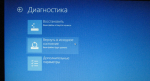
Получается это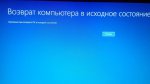
Есть характерный щелчок обращения к внешнему диску с файлами recovery, потом вылетает это окно.
Модель ноутбука: Acer Aspire V3-772G (NX.M8SER.008)
13 мая 2015 00:28
Редактор
Репутация: 5258
Сообщений: 32767
Garry236,
Попробуйте повторить, только не на внешний HDD, а на флешку, создание образа с восстановлением заводских настроек.
Модель ноутбука: TongFang GK7NP5R: AMD Ryzen 4800H, GTX 1650 4Gb GDDR6, 32Gb DDR4-3200MHz, SSD NVME 2x1Tb; Creative SB G6, Magnat Interior Wireless, Win10 x64, etc.
13 мая 2015 00:34
Посетитель
Репутация: 1
Сообщений: 32
Цитата: reylby
Попробуйте повторить
А может быть проблема из-за того, что внешний HDD не в NTFS, а FAT32? Только сейчас заметил.
Цитата: Garry236
А нет сорри, это Acer recovery делает из него FAT автоматом, когда записывает винду. Буду пробовать флешку,
Спасибо за помощь!
P/S Хотя прежде чем покупать флешку на 32 Гб, попробую записать образ винды через W7-USB-DVD. Вдруг получится. Вы не подскажете ссылку на нормальный образ? Я слышал на оф. сайте Майкрософта их вроде нет?
Модель ноутбука: Acer Aspire V3-772G (NX.M8SER.008)
13 мая 2015 00:44
Редактор
Репутация: 5258
Сообщений: 32767
Garry236,
Сомневаюсь, что в этом дело. Можно ещё поискать логи с расширенным описанием этой ошибки, а то ж непонятно, «что оно имело ввиду»).
Раньше, когда предустанавливалась Win 7, они были в файле napp7.log.
P.S. Если HDD будет отфорvатирован в NTFS, то он не будет виден как загузочный, UEFI не знает про NTFS.
Модель ноутбука: TongFang GK7NP5R: AMD Ryzen 4800H, GTX 1650 4Gb GDDR6, 32Gb DDR4-3200MHz, SSD NVME 2x1Tb; Creative SB G6, Magnat Interior Wireless, Win10 x64, etc.
13 мая 2015 00:48
Посетитель
Репутация: 527
Сообщений: 3580
Как работает программа восстановления системы Acer eRecovery?
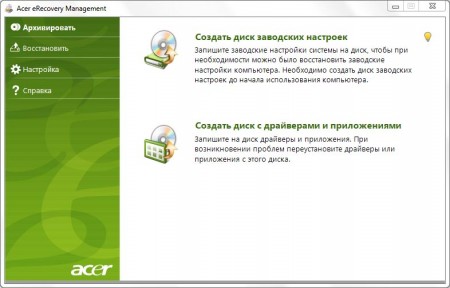
Программа Acer eRecovery Management позволяет восстановить работу системы вашего компьютера без необходимости использования дополнительного программного обеспечения. Эта программа встраивается в большинство компьютеров Acer. В своей работе она использует оригинальные файлы операционной системы для решения определенных проблем или полного отката к заводским установкам. Программа Acer eRecovery также позволяет вам записывать диски восстановления на CD или DVD носители, и выбирать конкретную версию физической копии системных файлов для восстановления.
Диски восстановления
Отдельные диски восстановления на CD или DVD носителях служат для восстановления работы системы на компьютерах Acer в тех случаях, когда локальный жесткий диск полностью выходит из строя. Для того, чтобы создать такой диск, вы должны открыть раздел «Acer» в стартовом меню операционной системы и запустить программу через пункт «Acer eRecovery Management». После запуска утилиты выберите раздел меню «Восстановление» («Backup»), а в нем пункт «Создать диск восстановления» («Create Factory Default Disc»). Далее откроется мастер настройки создания диска. Здесь же вы можете найти другой пункт «Создать диск восстановления драйверов и приложений» («Create Drivers and Applications Disc»). С помощью такого диска вы можете восстановить работу драйверов устройств и установленных приложений.
Частичное восстановление
После длительного времени использования, некоторые драйвера или приложения на компьютерах Acer могут быть повреждены или выдавать различные ошибки. Приложение Acer eRecovery Management может помочь вам в решении подобных проблем без полной переустановки системы, просто восстанавливая определенный набор файлов. Нажмите на разделе «Переустановить драйверы или программы» («Reinstall Drivers or Applications») после того как eRecovery будет полностью загружена. В этом разделе вы можете выбрать конкретно, какой драйвер или программу вы хотите восстановить до первоначального состояния (или заводских установок).
Полное восстановление
В некоторых особо сложных случаях вам может понадобиться полное восстановление операционной системы. Это состояние может быть вызвано вредоносным программным обеспечением или физическим повреждением системных файлов. В зависимости от ваших потребностей можно выбрать либо восстановление системы с сохранением ваших личных данных, либо полное восстановление ОС до заводских настроек. Эта опция запускается также через одну из вкладок программы «Acer eRecovery Management». После того, как вы выберите вкладку «Полное восстановление» («Restore»), вам будет предложен вариант – сохранить ваши персональные данные или восстановить систему полностью с потерей данных.
Заключение
Компания Acer рекомендует подключать ноутбук к сетевому питанию перед началом использования программы eRecovery. Если предполагается доступ других пользователей к вашему компьютеру, безопаснее всего ограничить доступ к запуску программы eRecovery с помощью пароля, чтобы избежать случайного или злоумышленного удаления данных. Такой пароль вы можете задать, выбрав в основном меню программы вкладку «Настройки» («Settings»). Стоит напомнить, что если вы выбрали полное восстановление операционной системы, не стоит забывать о создании резервных копий важных данных.
Как вернуть ноутбуку Acer Aspire заводские настройки, если встроенная производителем программа восстановления Acer Recovery Management не работает
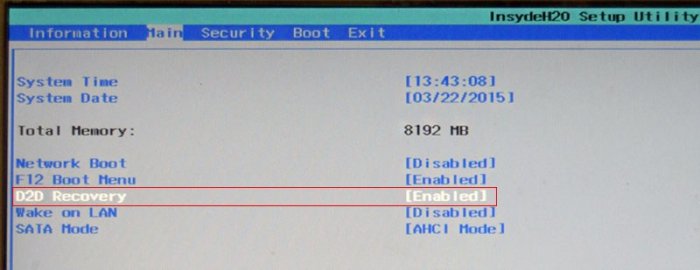
Здравствуйте админ, не могу вернуть ноутбуку Acer Aspire заводские настройки, при включении ноутбука клавиатурное сочетание ALT+F10 не срабатывает , просто выходит чёрный экран. В БИОС опция отвечающая за включение и отключение функции восстановления заводских настроек — D2D Recovery включена ( Enabled ).
Также в работающей операционной системе запускаю программу отката к изначальной заводской конфигурации Acer Recovery Management 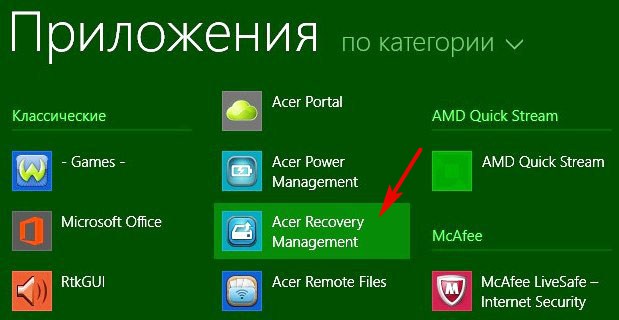 и она мне пишет ошибку: «Некоторые файлы отсутствуют. Их можно найти на установочном носителе или носителе для восстановления системы». Но никакого носителя я специально не создавал и у меня его нет. Скрытые разделы на ноутбуке не удалял. Что можно сделать в моей ситуации?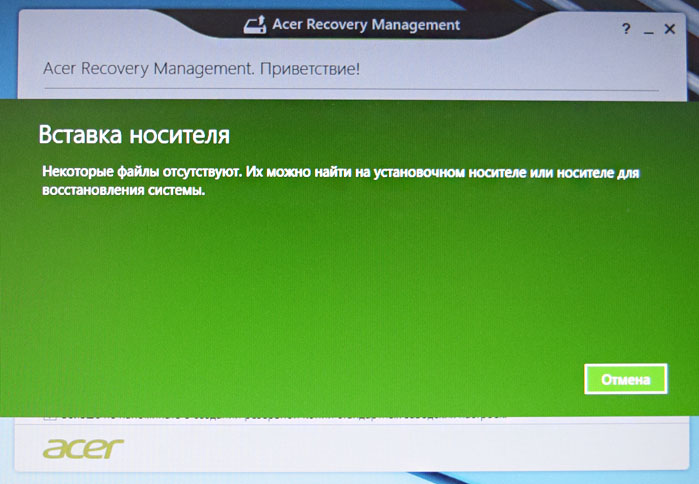
Как вернуть ноутбуку Acer Aspire заводские настройки, если встроенная производителем программа восстановления Acer Recovery Management не работает
Привет друзья! Идея сегодняшней публикации принадлежит двум нашим читателям профессионалам-айтишникам Владимиру и Ro8 , они постоянно находят время и помогают нам разбираться в довольно сложных вопросах устранения неполадок и неисправностей компьютера, большая им за это благодарность от меня и всех читателей нашего сайта remontcompa.ru!
О чём сегодняшняя статья.
Все мы знаем, что если установленная на ноутбуке операционная система работает нестабильно или вовсе не загружается, то нужно просто откатить ноутбук к заводским настройкам и через 10-15 минут мы получим новенькую (как с магазина) Windows без вирусов и других проблем, но что делать, если эта самая программа отката не работает, хотя скрытые разделы на ноутбуке целые и невредимые.
Если вы почитаете комментарии к нашим статьям о восстановлении заводских настроек ноутбукам различных производителей, то поймёте, что это целая проблема, конечно, если вы ранее не создавали специально диски или флешку восстановления, но по моему опыту такие диски создают единицы пользователей и наверняка вы не из их числа. И вроде бы остаётся два выхода, первый, это просто переустановить Windows заново самостоятельно, а второй, обратиться в сервисный центр и восстановить операционку за 2-3 тысячи рублей, но мало кто знает, что существует ещё один реальный способ решения вашей проблемы, нужно лишь знать принцип работы встроенной производителем ноутбука программы отката к заводским настройкам, а принцип этот очень прост.
После установки новенькой (заводской) Windows на ноутбук, производитель с помощью специальной утилиты создаёт файл образ операционной системы install.wim и прячет его в скрытом разделе Recovery. Также ноутбук комплектуется специальной программой (на ноутбуках Acer — Acer Recovery Management), которая в состоянии развернуть из файла образа install.wim заводскую операционную систему на диск (C:).
Если из-за какого-либо сбоя встроенная изготовителем ноутбука программа Recovery окажется неработоспособной, то нужно всего лишь найти ей замену, что мы и сделаем в сегодняшней статье!
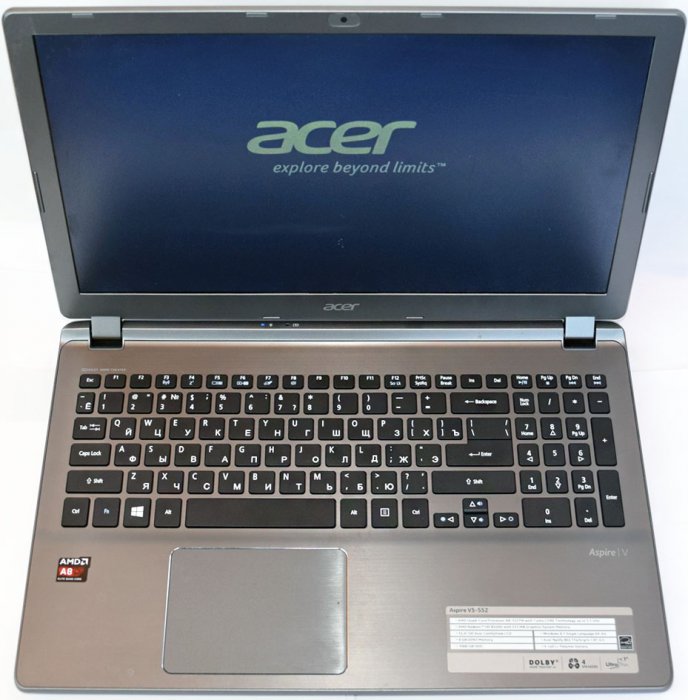
Итак, имеем ноутбук Acer Aspire с незагружающейся Windows 8.1 и неработающей программой отката к «магазинным» настройкам.
Скрытые разделы на ноутбуке в сохранности.
Цель, добраться до файла образа install.wim и развернуть заводскую Windows 8.1 на диск (C:) вместо не загружающейся системы.
Порядок действий:
Друзья, порядок действий очень простой и я всё объясню и покажу пошагово.
1 . Устанавливаем на виртуальную машину или на виртуальный жёсткий диск, а можете прямо на раздел жёсткого диска англоязычную Windows 8,1, скачать операционку можете по этой статье. Сейчас объясню зачем!
2 . Скачиваем программу WinNTSetup3, именно она заменит встроенную в ноутбук программу отката к заводским настройкам.
3 . Устанавливаем в англоязычную Windows 8,1 бесплатную программу AOMEI PE Builder 1.4 FREE и создаём в ней загрузочную флешку Live CD AOMEI PE Builder, при создании загрузочной флешки Live CD AOMEI PE Builder, мы интегрируем в неё программу WinNTSetup3.
К сожалению в русскоязычной Windows 8.1 загрузочную флешку создать не получится, а только в англоязычной и я нашёл такой выход из положения, установил на виртуальную машину англоязычную Windows 8.1, затем установил в неё AOMEI PE Builder 1.4 FREE, подсоединил к компьютеру флешку, создал в виртуальной машине USB-фильтр и затем создал загрузочную флешку Live CD AOMEI PE Builder, потом виртуальную машину удалил (всё заняло 40 минут).
Но вы можете не мучиться и сразу скачать у нас готовые образы Live CD AOMEI PE Builder , выкладываю их на Яндекс.Диске, ссылки:
Выберите нужный образ и создайте из него загрузочную UEFI флешку этим способом, а следующую часть статьи, описывающую процесс установки виртуальной машины пропустите, сразу переходя к теме: «Загружаем с только что созданной нами загрузочной флешки ноутбук Acer Aspire».
Поехали! (Ещё раз замечу, что вы можете не мучиться с созданием виртуальной машины, а скачать по ссылкам выше готовую загрузочную флешку Live CD AOMEI PE Builder 64-bit).
После установки Windows 8.1 на виртуальную машину VirtualBox, подсоединяем к стационарному компьютеру флешку и в настройках VirtualBox в параметре USB щёлкаем на значок флешки с плюсиком и в выпадающем меню выбираем название нашей подсоединённой флешки.
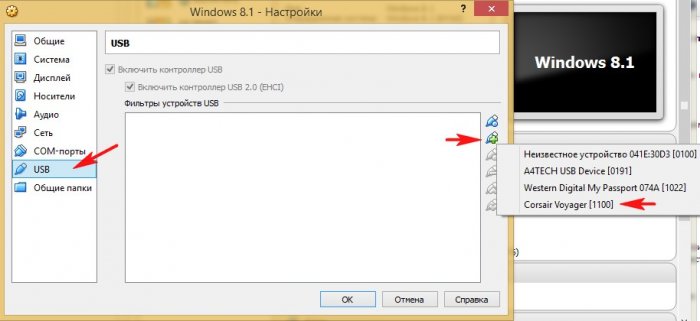
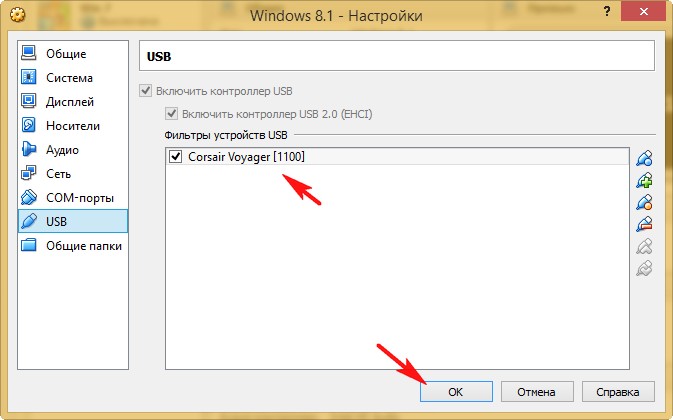
Жмём ОК. Теперь наша флешка будет доступна в Windows 8.1 установленной на виртуальную машину
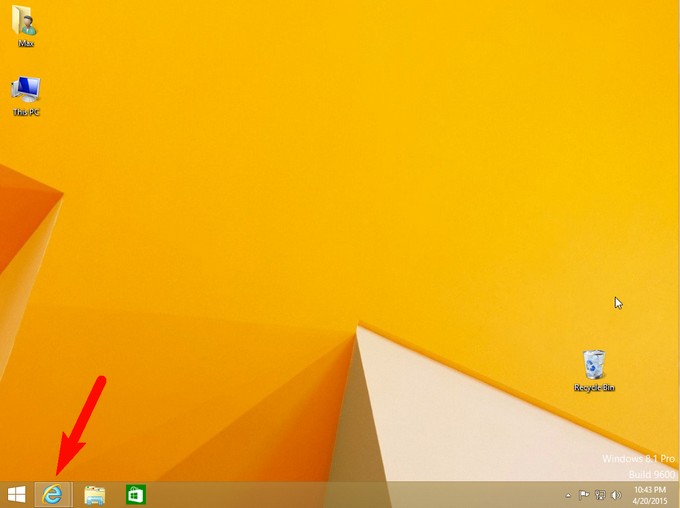
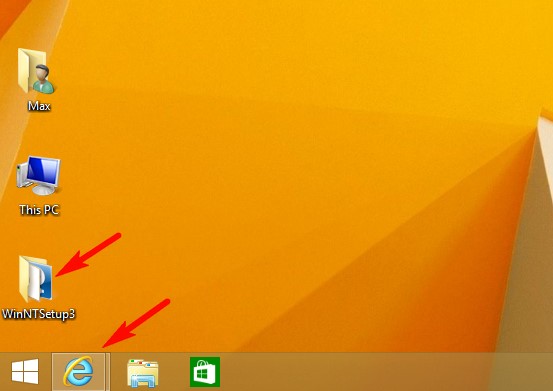
Запускаем браузер
Скачиваем программу WinNTSetup на моём Яндекс.Диске https://yadi.sk/d/xLGkpAOzhXCPc или на официальном сайте
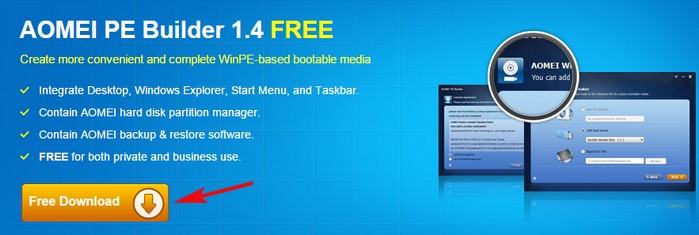
http://www.winntsetup.com/?page_id=5 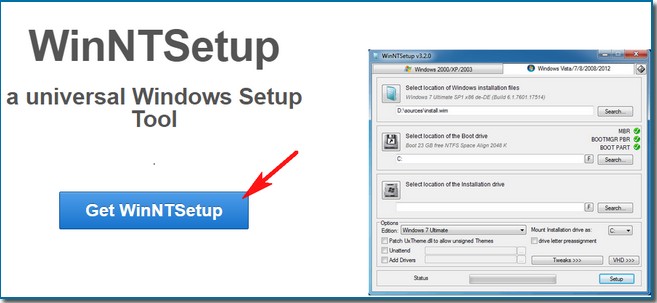 Программа скачивается в архиве, разархивируем её прямо на рабочий стол и идём на сайт http://www.aomeitech.com/pe-builder.html ,
  Жмём Free Download
скачиваем и устанавливаем AOMEI PE Builder 1.4 .
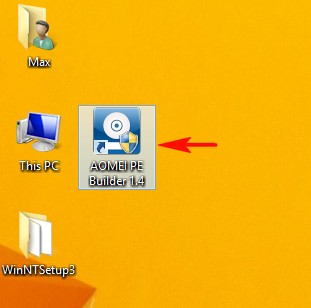
 После установки запускаем программу и создаём загрузочную флешку, при создании интегрируем в неё программу WinNTSetup3.
  Next
Next 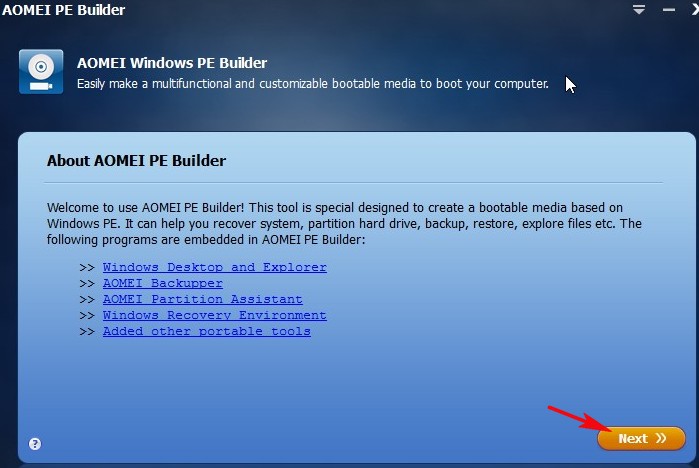 Next
Next 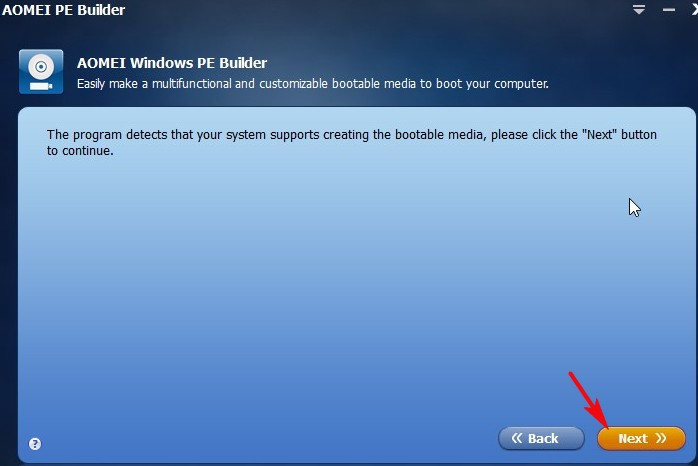 Выбираем Add files
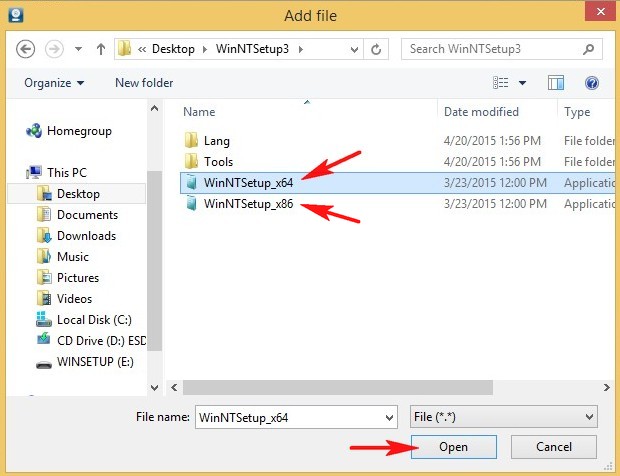
 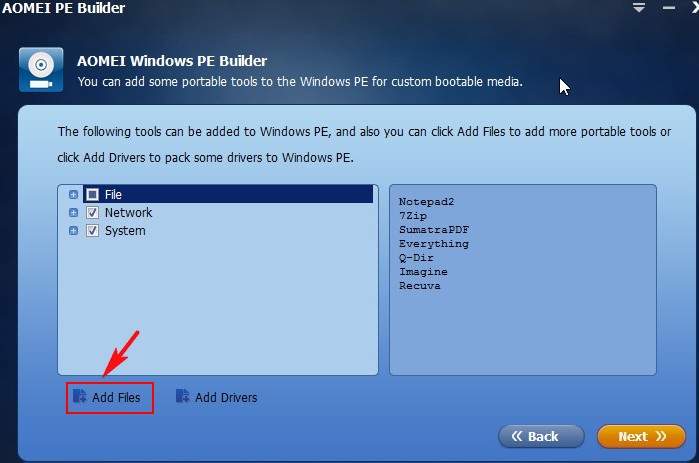 Создаем папку WinNTSetup3, далее нажимаем Add file
 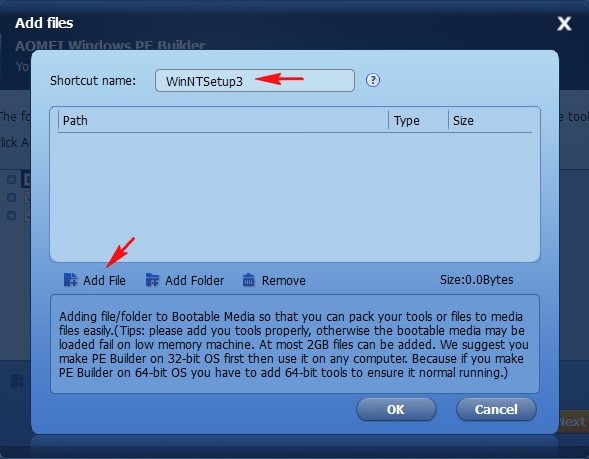 В открывшемся проводнике находим папку с утилитой WinNTSetup и поочередно выбираем файлы WinNTSetup_x64 и WinNTSetup_x86
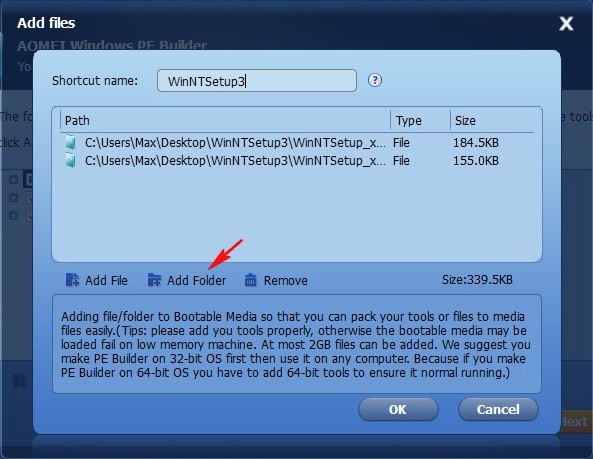
 После добавления файлов выбираем Add folder
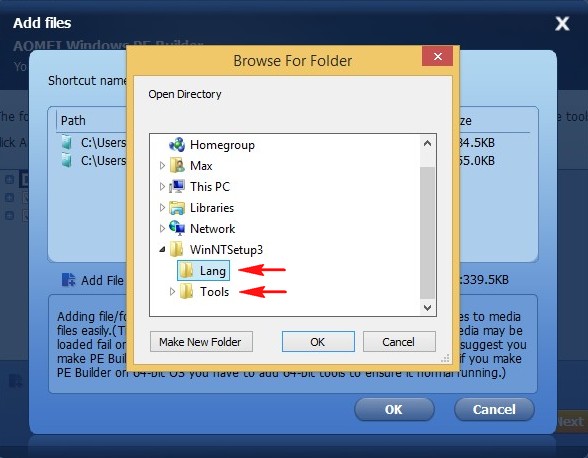
  Опять идём в папку WinNTSetup3 и поочередно добавляем папки Lang и Tools
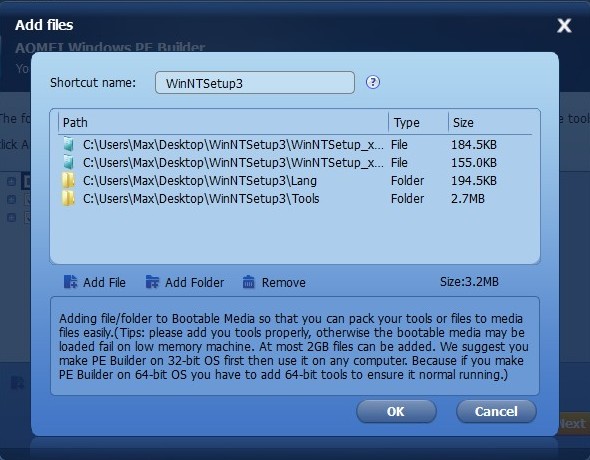
  Получается следующее. Жмём ОК.
  Next
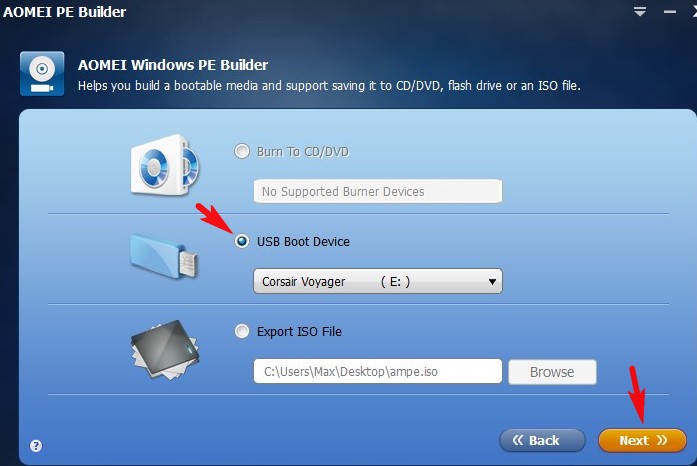
Next 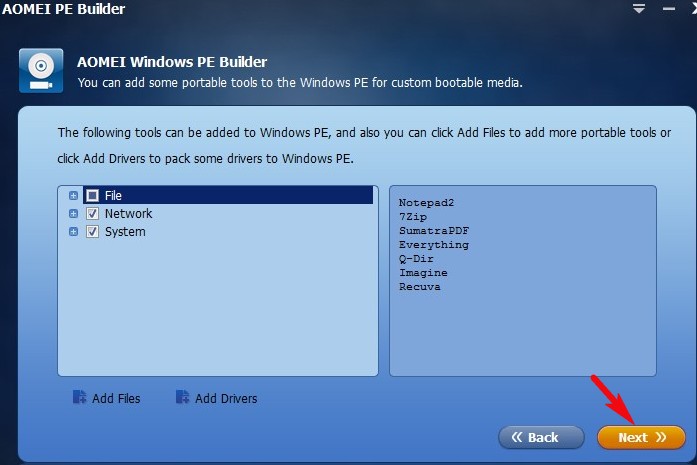 Cоздаём загрузочную флешку, выбираем пункт USB Boot Device и жмём Next.
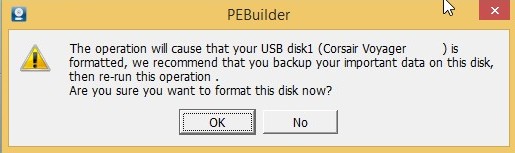
  Все данные на флешке удалятся. ОК.
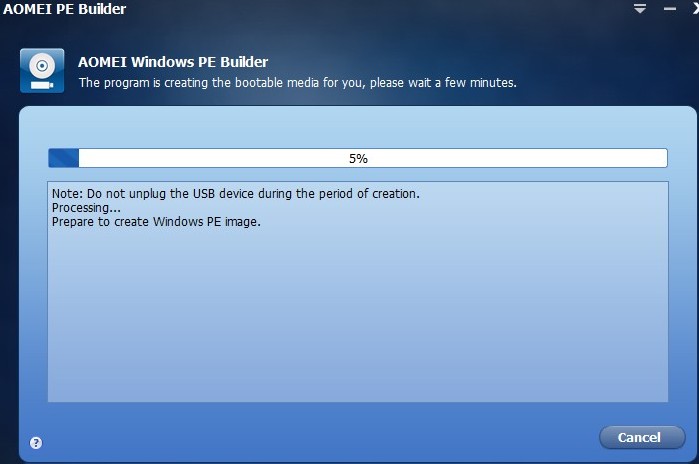
  Процесс создания флешки.
  Финиш.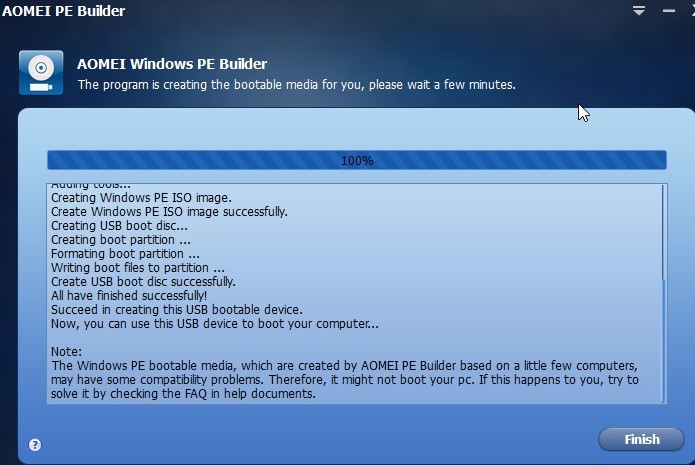
Загружаем с только что созданной нами загрузочной флешки ноутбук Acer Aspire
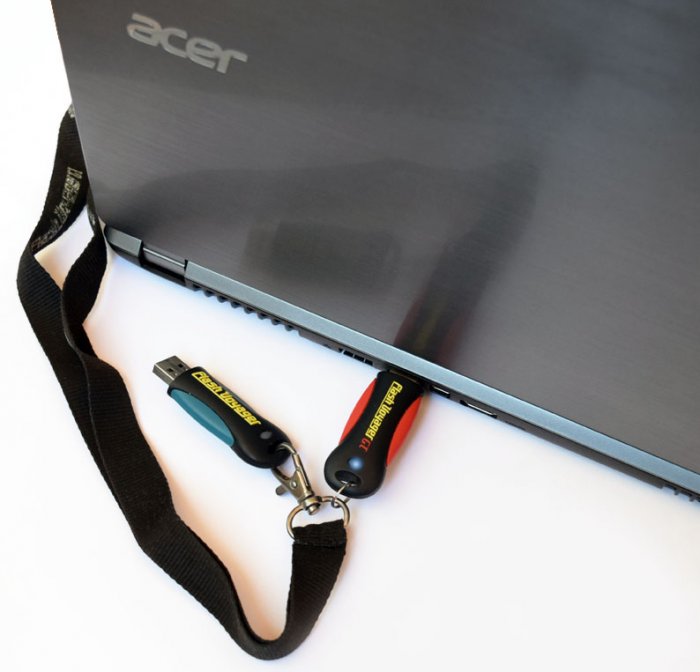 В БИОСе опцию Secure Boot отключать не нужно, так как у нас UEFI флешка. При загрузке ноутбука жмём F12
 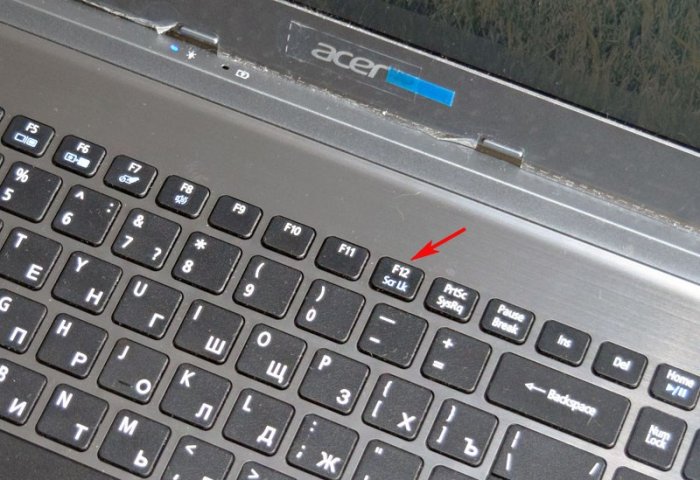 и входим в загрузочное меню, выбираем в нём нашу флешку.
 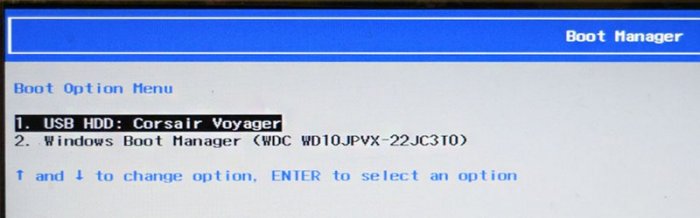 Загружается Live CD AOMEI PE Builder. Жмём Enter на клавиатуре.
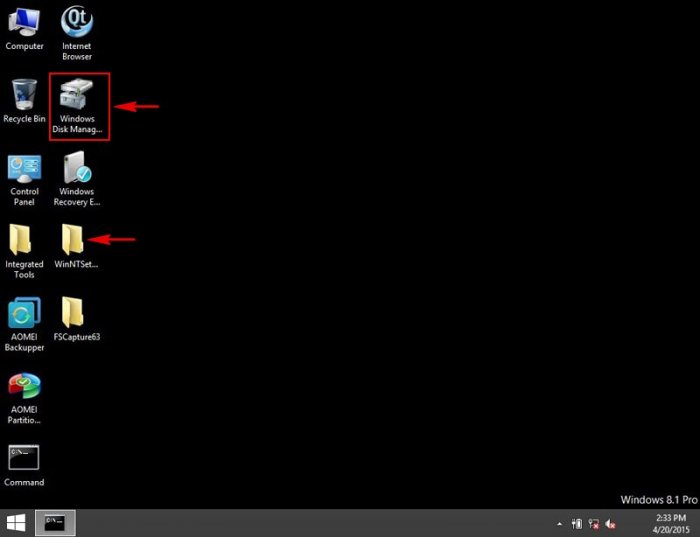
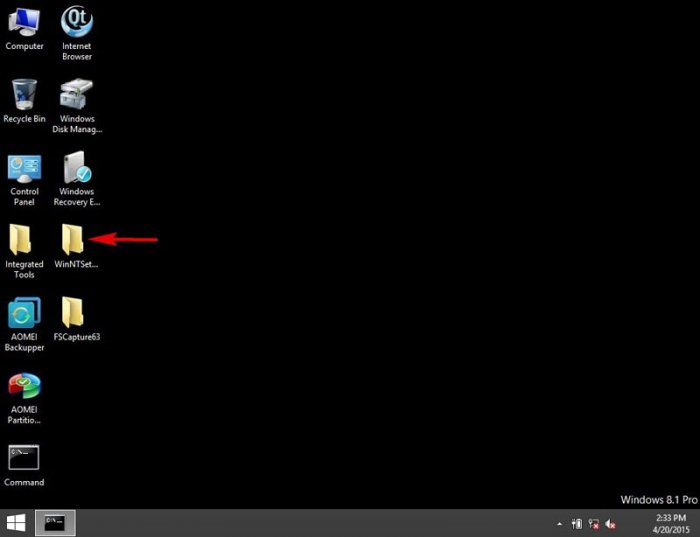
  Загружается рабочий стол Live CD AOMEI PE Builder, представляющий из себя обычный Live CD на базе Windows 8.1. На рабочем столе можно увидеть интегрированную папку с программой WinNTSetup3. Жмём на кнопку Windows Disk Management
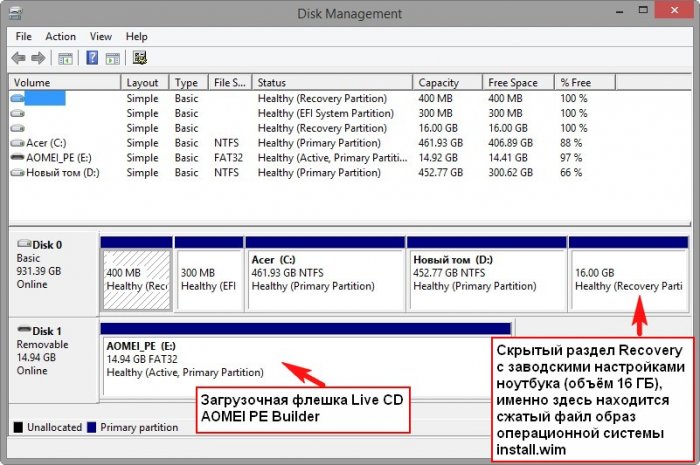
  Открывается управление дисками. Видим скрытый раздел Recovery с заводскими настройками ноутбука (объём 16 ГБ), именно здесь находится сжатый файл образ install.wim с Windows 8.1.
  Нажмите Computer
 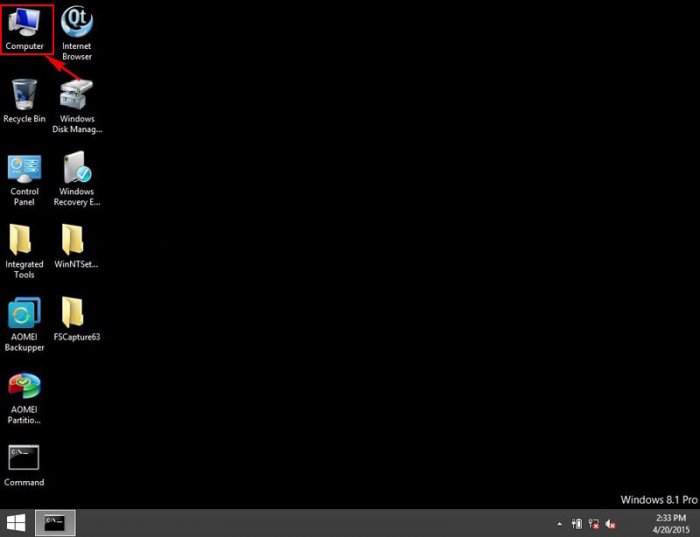 и вы увидите, что данный раздел не виден в проводнике и в него невозможно войти.
 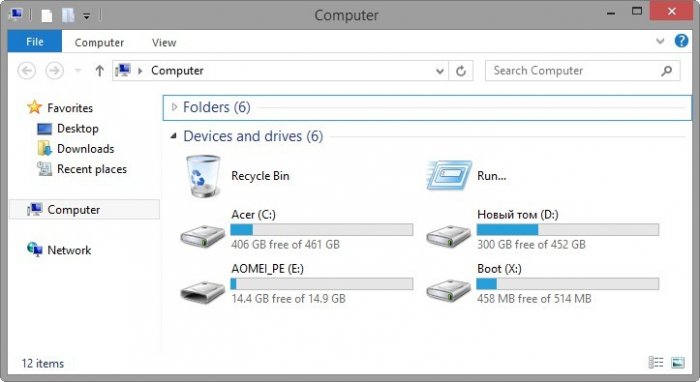 Сделаем скрытый раздел восстановления Recovery видимым в проводнике. Запускаем командную строку от имени администратора
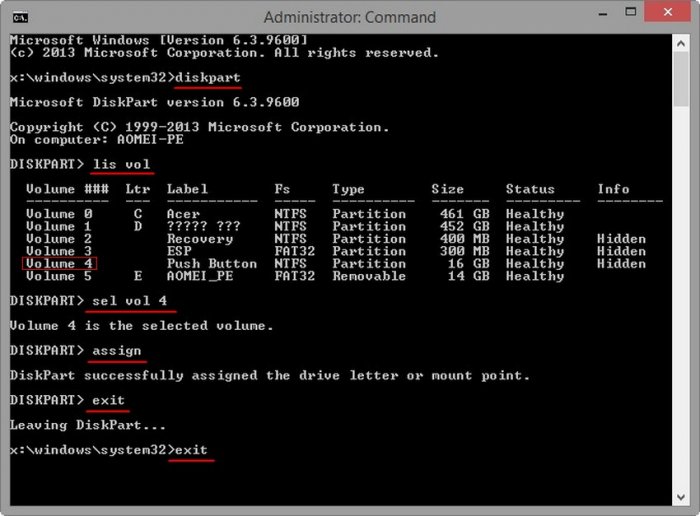
 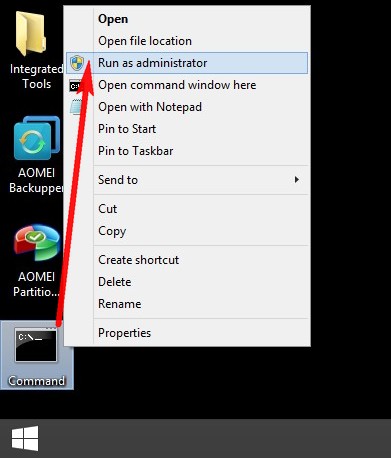 и вводим команды: diskpart lis vol sel vol 4 (4 номер скрытого раздела, у вас может быть другой. Я определяюсь по объёму 16 ГБ ) assign exit exit
  Теперь скрытый раздел восстановления Recovery имеет букву (F:), виден в проводнике и в него можно войти.
 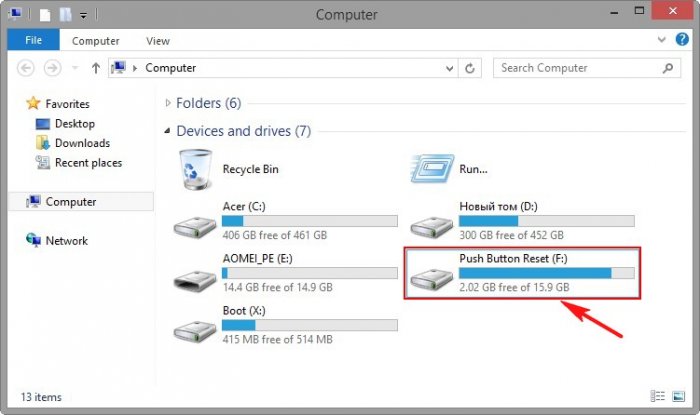 Входим в раздел, но нужной папки RecoveryImage с файлом образом install.wim мы не увидим,
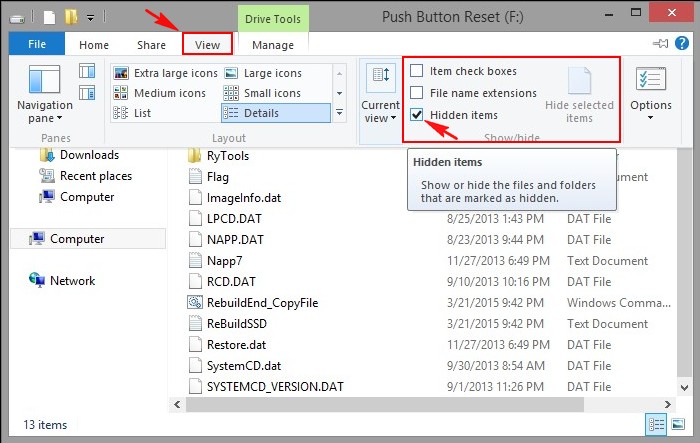
 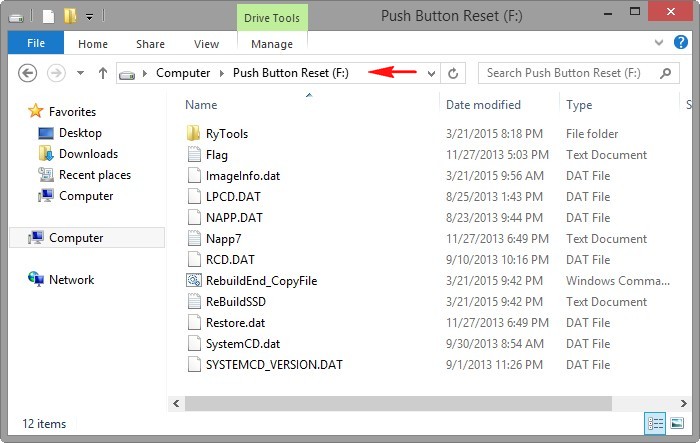 чтобы их увидеть нужно в параметрах папок включить отображение скрытых файлов и папок. Щёлкаем левой мышью на View (Вид) и ставим галочку на пункте Hidden items(Скрытые элементы)
  и появляется скрытая папка RecoveryImage(называться может по разному, зависит от производителя ноутбука).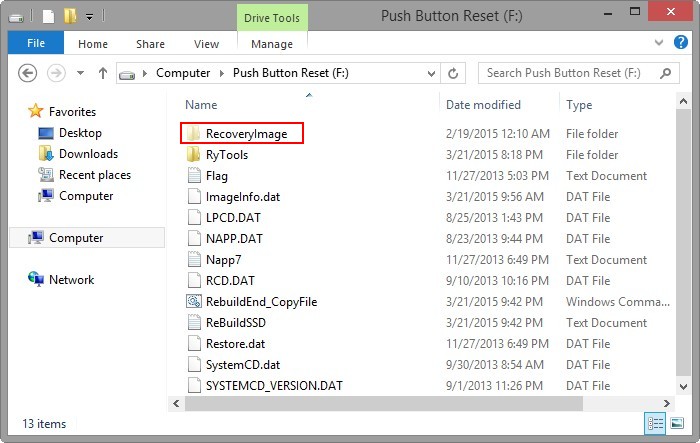
Если скрытых папок и файлов не появится, значит жмите кнопку View—>Options и далее на Change folder and search options. 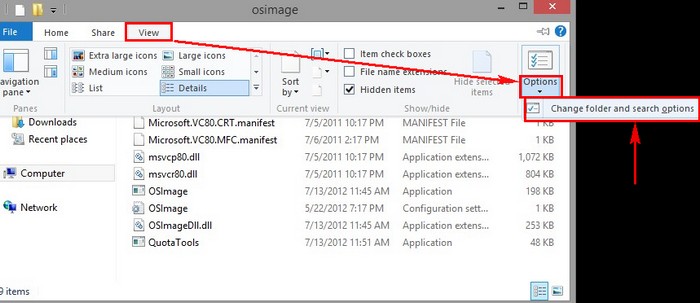 Вкладка View. Отмечаем пункт Show hidden files, затем жмём Apply и ОК.
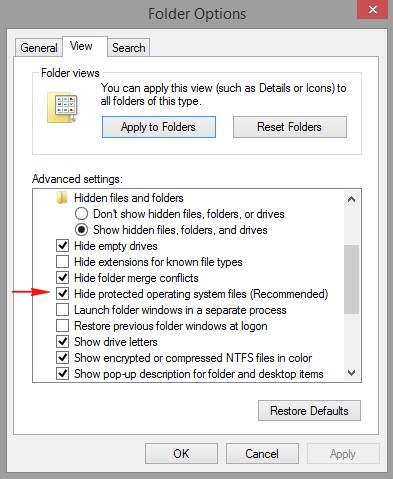
 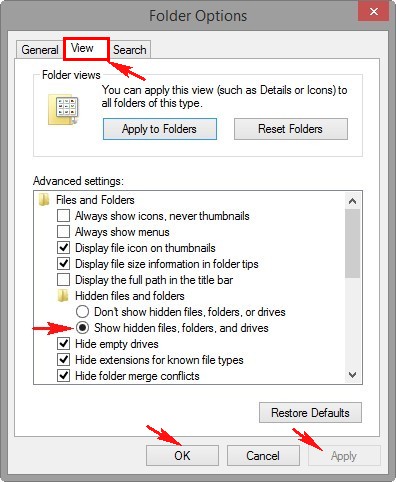 Снимаем галочку с пункта Hide protected operatingsystem files
 Yes
Yes 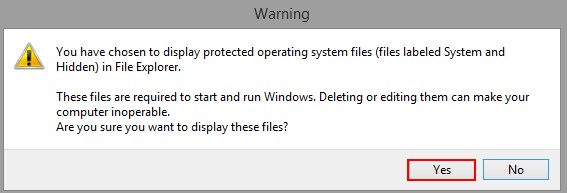 Apply
Apply 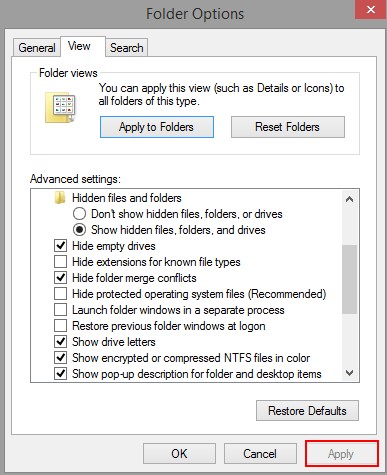 После данных действий все скрытые папки и файлы будут видны в системе.
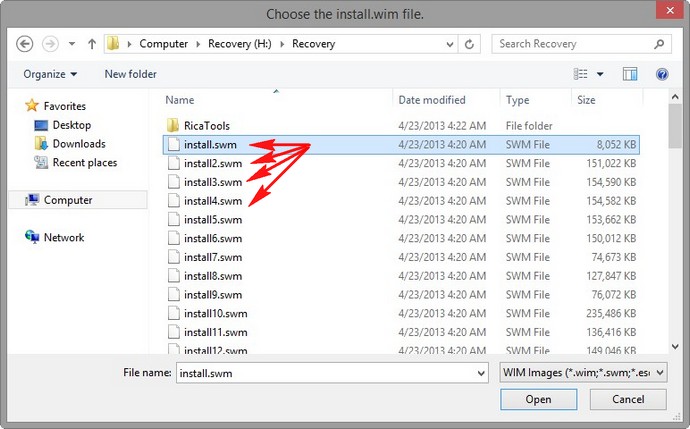
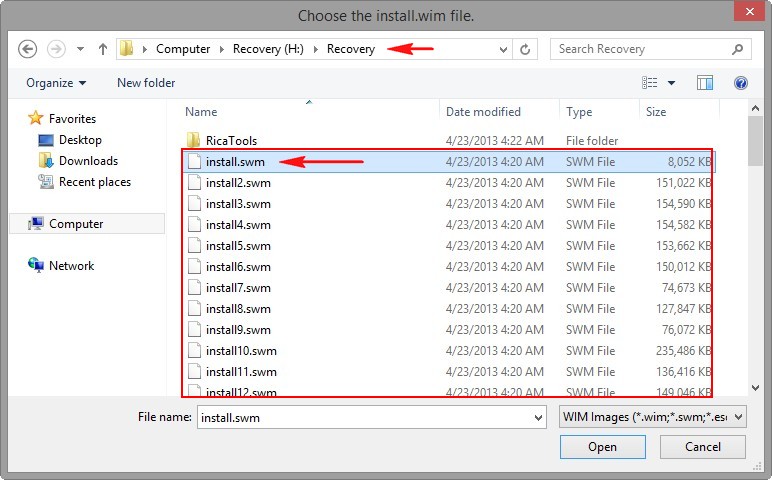
Заходим в скрытую папку RecoveryImage и видим сжатый файл образ операционной системы install.wim. 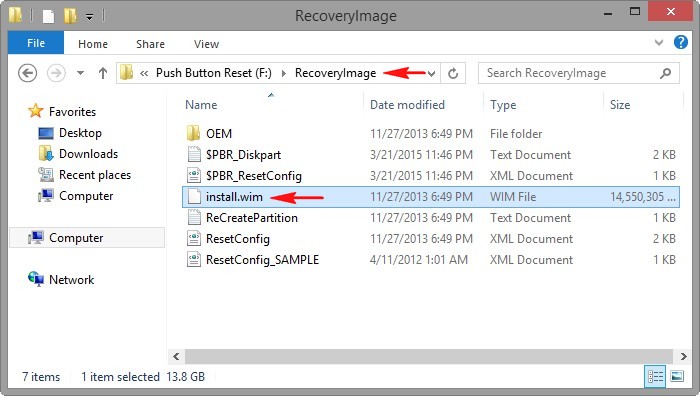 Часто изготовитель делит файл install.wim на несколько небольших файлов install.swm (в этом случае выберите самый первый).
  Настала очередь программы WinNTSetup3 Заходим в личную папку программы
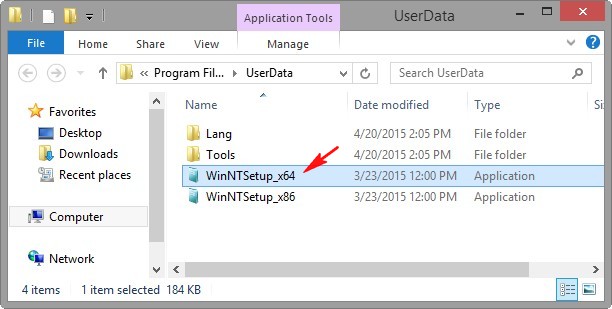
  и запускаем файл WinNTSetup_x64.exe
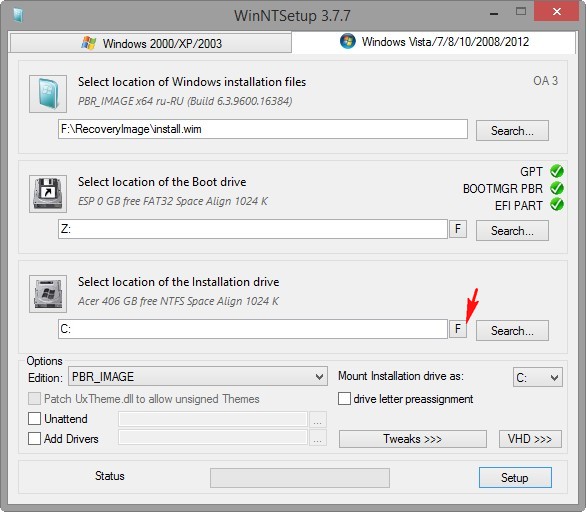
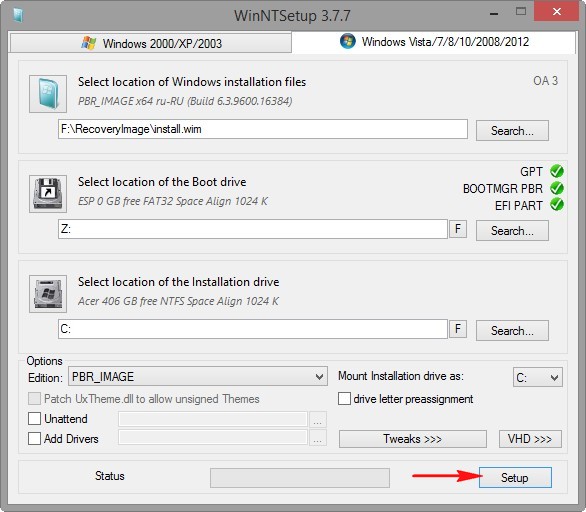
  В главном окне WinNTSetup нам нужно указать файл install.wim находящийся на разделе (F:) в папке RecoveryImage. Жмём Выбрать.
 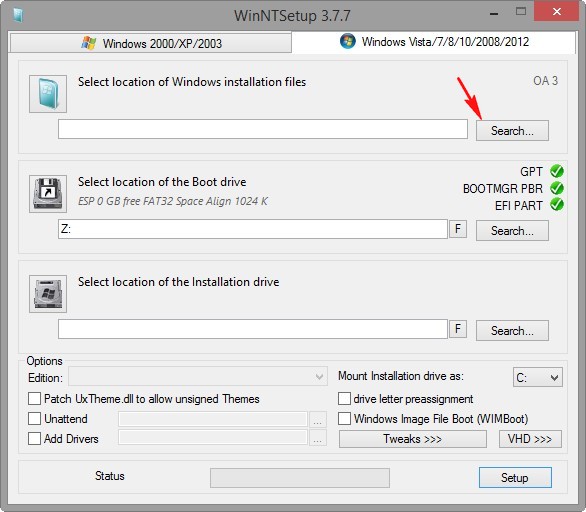 Находим в проводнике файл install.wim, выделяем его левой мышью и жмём Открыть.
 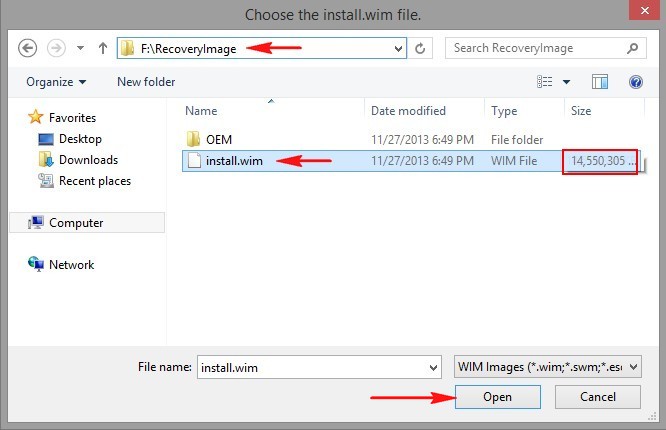 Примечание : иногда производитель ноутбука делит файл install.wim на несколько файлов меньшего размера install.swm , в этом случае выбирайте самый первый.
  Выбираем раздел, на который будет установлен загрузчик Windows 8.1, в большинстве случаев программа это делает автоматически выбирая первый раздел, System Reserved с файлами загрузки операционной системы и помечает его буквой Z. Нам остаётся только выбрать диск, на который мы развернём Windows 8.1. Жмём Выбрать
 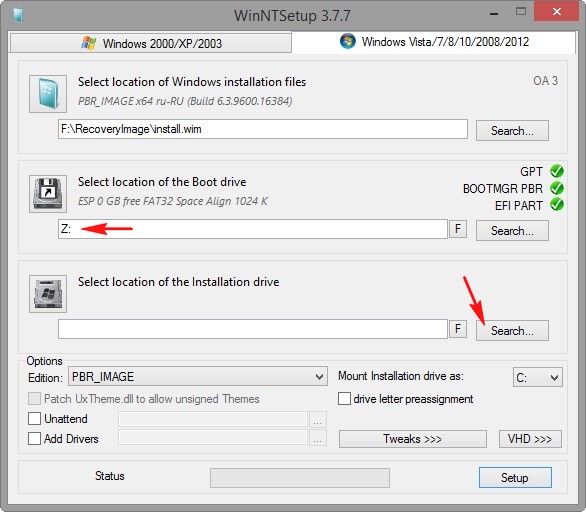 Это естественно будет диск (C:), выделяем его левой мышью и жмём кнопку Select Folder (кстати, можете развернуть заводскую Windows 8.1 и на другой раздел).
 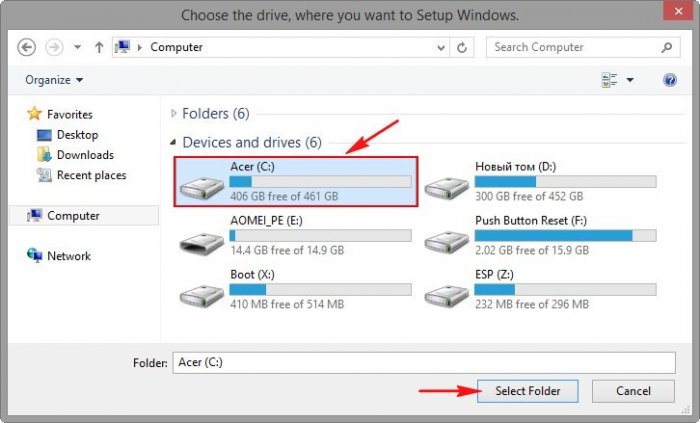 Диск (C:) нужно форматировать, иначе файл install.wim откажется разворачиваться. Жмём на кнопку F.
 Start
Start 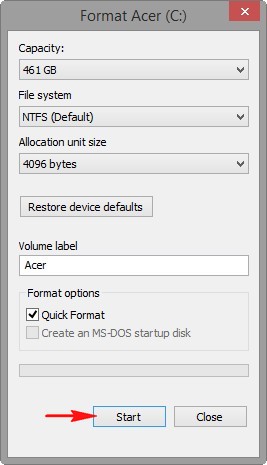 ОК
ОК 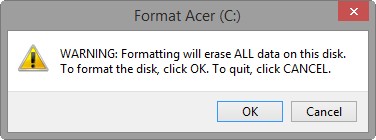 ОК
ОК 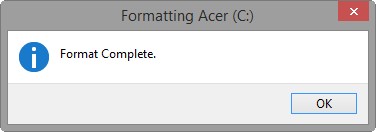 Жмём на кнопку Установка.
  ОК
ОК 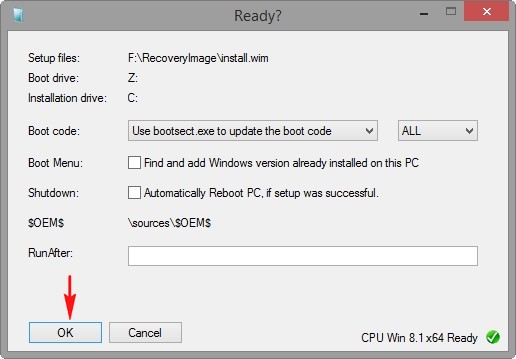 Windows 8.1 восстанавливается из заводского образа.
 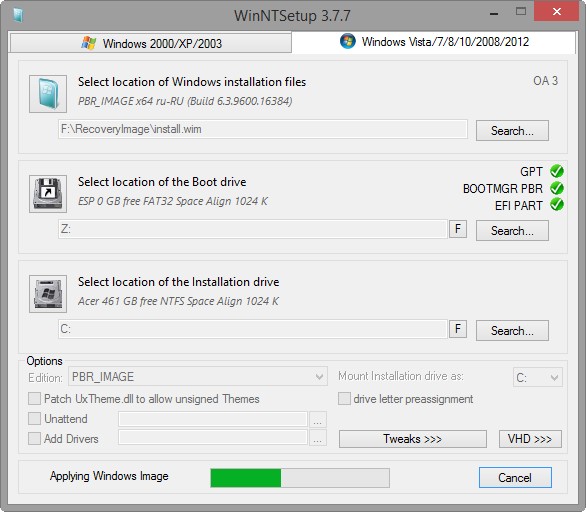 Процесс успешно завершён. ОК.
 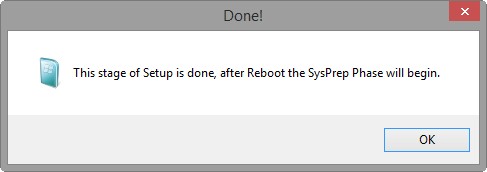 Перезагрузка. Вынимаем флешку и загружаемся с жёсткого диска ноутбука, сразу входим в заключительную фазу инсталляции операционной системы (всё как при нормальном откате к заводским настройкам) Региональные настройки выставляются автоматически. Далее
  Принимаем лицензионное соглашение
  Пропустить
  Вводим имя компьютера и Далее
  Пропустить этот шаг
  Использовать стандартные параметры
  Вводим имя учётной записи и жмём Готово.
 Заводская Windows 8.1 развёрнута!
  Вот и всё.
  Статьи по этой теме: 1. Как вернуть ноутбуку заводские настройки, если встроенная производителем программа восстановления Recovery не работает. Используем утилиту ImageX. 2. Как вернуть ноутбуку заводские настройки, если скрытые разделы на ноутбуке удалены . 3. Как восстановить заводские настройки ноутбуку с помощью среды восстановления дистрибутива Windows 8.1, 10