
Acer Quick Access — что это за программа и нужна ли она? (Windows 10)
Acer Quick Access — приложение, обеспечивающее работу боковой панели с функциями включения/отключения Wi-Fi, Bluetooth, адаптивной яркости, активации зарядки при выключенном ноутбуке и другими опциями.
- Программу обычно можно заметить на ноутбуках производителя Acer, может быть предустановленной, альтернативное название — Quick Access Application.
- Количество функций зависит от конкретной модели ноутбука.
- Данное ПО не является драйверами или критически важным, его можно спокойно удалить при желании: зажмите Win + R > команда appwiz.cpl > найдите приложение > правый клик по нему > Удалить, далее следуйте инструкциям мастера деинсталляции.
Используя боковую панель можно активировать работу:
- Общего доступа к сети.
- Адаптера Wi-Fi, Bluetooth.
- Режим защиты глаз — технология Acer BlueLight Shield, которая снижает уровень синего цвета, который излучает компьютерный монитор.
- Зарядка девайсов по USB при выключенном ноуте.
- Контроль работы системы охлаждения (вентиляторов).
- Изменение масштаба экрана.
Скачать Acer Quick Access можно по данным ссылкам (официальные ресурсы):
- Windows 10 — Ver 2.01.3028 (15.8 MB), Ver 3.00.3009 (27.1 MB)
- Windows 8.1 — Ver 1.01.3018 (15 MB).
Надеюсь данная информация оказалась полезной. Успехов.
Скачать бесплатно Acer Quick Access 2.01.3025
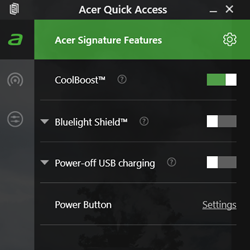
Acer Quick Access – утилита для быстрого доступа к разным настройкам и функциям в ноутбуках Acer. С ее помощью можно быстро включить или отключить Wi-Fi и Bluetooth, отключить USB-устройства, настроить параметры экрана и многое другое. Утилита поддерживает только ноутбуки Acer и обычно уже предустановлена в системе.
Набор функций Acer Quick Access отличается в зависимости от модели ноутбука. Чтобы та или иная опция была доступна, устройство должно ее поддерживать. Вот некоторые функции, к которым можно получить быстрый доступ через программу:
- Адаптивная регулировка яркости.
- Включение и отключение Wi-Fi и Bluetooth.
- Включение зарядки по USB от выключенного ноутбука.
- Включение функции Bluelight Shield – уменьшение синего цвета для защиты глаз.
- Создание точки доступа Wi-Fi.
- Включение функции DustDefender – вентиляторы будут менять направление вращения для уменьшения пыли в радиаторе.
- Включение функции Color Intelligence – динамическое регулирование палитры.
- Масштабирование экрана.
- И многое другое.
Программу Acer Quick Access можно скачать совершенно бесплатно.
Скачать бесплатно Acer Quick Access 2.01.3025
| Версия: | 2.01.3025 |
| Русский язык: | Да |
| Разработчик: | Acer |
| Операционка: | Windows 10 / 7 / 8 / XP / Vista |
| Размер: | 15,8 Mb |
Что за программа Acer Quick Access?
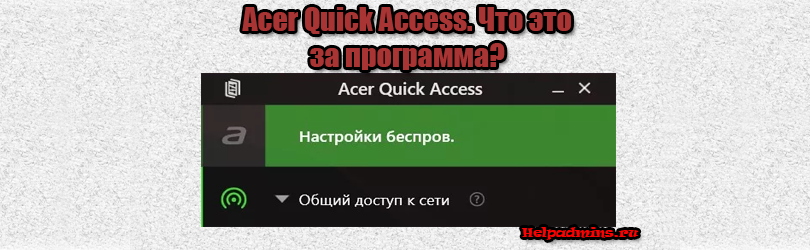
Данное приложение, которое также может называться Quick Access Application, могут встретить обладатели ноутбуков Acer на своих устройствах с предустановленной версией Windows, а также на официальном сайте их поддержки.
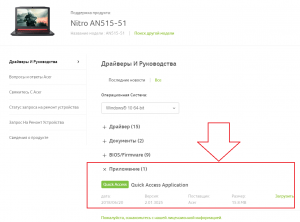
Размещение программы на официальном сайте поддержки Acer
Quick Access из названия переводится как быстрый доступ. То есть можно сделать вывод, что это фирменная программа компании Acer для быстрого доступа. Но вот для доступа к чему? С этим мы будем разбираться в этой статье.
Какие функции предоставляет программа пользователям ноутбуков?
Те, кто много работает за ноутбуком, знает, что некоторые функции используются чаще других. Например подключение к Wi-Fi, включение ночного режима, изменение яркости экрана и т.д. Так вот Acer Quick Access представляет из себя боковую панель из которой вы можете быстро получить доступ к управлению такими функциями.
Представление программы в виде панели быстрого доступа к некоторым функциям ноутбука
Среди основных из них можно отметить:
- Включение/отключение Wi-Fi и Bluetooth;
- Управление режимом защиты глаз;
- Управление функцией зарядки устройств через USB;
- Управление вентилятором охлаждение (CoolBoost);
- Управление функцией масштабирования экрана;
- Предоставление общего доступа к сети.
Стоит отметить, что в зависимости от модели ноутбука те или иные функции могут быть недоступны. Например, если ноутбук не поддерживает технологию управления вентилятором охлаждения, то переключателя для нее не будет и на панели Acer Quick Access.
Вывод
Данное приложение может быть установлено только на ноутбуке фирмы Acer. Его абсолютно точно нельзя отнести к обязательным программам для установки. Все возможности, которые оно предоставляет, доступны и без него через стандартные инструменты Windows. Не стоит забывать, что Acer Quick Access загружается вместе с операционной системой и постоянно находится в оперативной памяти, что может негативно сказаться на быстродействии ноутбуков с небольшим объемом ОЗУ.
Quick Access Application можно смело удалять без особых опасений нарушить работу ноутбука.
Лучшая благодарность автору — репост к себе на страничку:
Драйвера для Acer E5-452G и E5-452
Общая информация о драйверах для Acer Aspire E5-452G и E5-452
На этой странице размещены ссылки на полный набор всех необходимых драйверов, приложений и фирменных утилит для ноутбуков Acer Aspire E5-452G и E5-452 для операционных систем Windows 7, 8.1 и Windows 10. Для уменьшения размера все файлы были упакованы в 7-Zip архивы. При их запуске которых необходимо указать папку для распаковки. Операционная система, для которой предназначен драйвер, указывается рядом с ссылками, а также в названии файла. Если она не указана, то драйвер подходит для всех перечисленных выше версий Windows.
Обратите внимание, что по мере выхода новых версий драйверов и утилит Acer они тщательно проверяются и размещаются здесь. Примерное время обновления указано в названии архива. При возникновении проблем со скачиванием файлов обращайтесь в тему: Проблемы со скачиванием файлов. Если у вас с ноутбуком возникла какая-то проблема или просто хочется поделиться впечатлениями об устройстве, то смело обращайтесь в тему: Acer Aspire E5 — Отзывы и обсуждение.
Установка Windows на ноутбук
Начать подготовку к установке системы рекомендуется со скачивания всех необходимых драйверов. Это связанно с тем, что после установки Windows часто возникают проблемы с подключением к Интернету из-за отсутствующих драйверов для сетевой карты или Wi-Fi-адаптера. Чтобы не попасть в этот замкнутый круг, рекомендуется все заранее загрузить и сохранить на флешке или на разделе D:\ жесткого диска.
После этого настоятельно рекомендуем ознакомиться с руководствами: Что нужно сделать после покупки ноутбука и Удаление предустановленной Windows 8, а потом сделать резервные копии скрытых разделов и диски восстановления. Только после этого можно смело приступать непосредственно к установке системы: Как установить Windows 7, Установка Windows 7 с флешки, Как установить Windows 8 и 8.1 и Установка Windows 10
Набор программ для ноутбука Acer
Комплект полезных приложений одним архивом: скачать / скачать
С подробным описанием представленного комплекта программ вы можете ознакомиться здесь: Набор необходимых бесплатных программ для ноутбука.
Набор драйверов для Acer Aspire E5-452G и E5-452
Драйвера и приложения рекомендуется установлены в порядке, в котором они идут ниже. Проще говоря, начать стоит с драйверов для чипсета и системных устройств, потом видео, звук, а потом установить и на остальные устройства. Более подробно процедура описана здесь: Установка драйверов на Windows и в описаниях к драйверам. В случае возникновения проблем с драйверами ознакомьтесь с ответами на частые вопросы и обращайтесь за помощью в подходящую тему раздела Драйвера для ноутбуков.
Драйвера для чипсета и системных устройств AMD: скачать / скачать
Описание драйвера: архив по ссылкам выше содержит драйвера для портов USB (в том числе USB3.0), SATA, шин I2C и многих других системных устройств. Установка этого драйвера обязательна.
Драйвер для видеокарты AMD: скачать / скачать (32-bit) скачать / скачать (64-bit) (последняя версия) скачать / скачать (версия для переключаемого видео)
Информация о драйвере: он предназначен для полноценной работы видеокарты ноутбука в играх и других приложениях. Вместе с ним устанавливается утилита для настройки различных параметров видео — Catalyst Control Center. Сам по себе драйвер устанавливается достаточно просто: достаточно распаковать архив по ссылке выше и запустить Setup.exe. Любые проблемы с драйверами на видео вы можете изложить здесь: Решение проблем с драйверами для видеокарт. Обратите внимание на первое сообщение темы. Там собраны решения типичных проблем, а также есть ссылки на другие версии драйверов.
Драйвер для звука и утилита Dolby: скачать / скачать (последняя версия) скачать / скачать (более старая версия)
Краткая информация: этот драйвер необходим для полноценной работы звука на ноутбуке. Вместе с ними устанавливается утилита для настройки различных эффектов, эквалайзера, усиления микрофона, подавления шума и многого другого, а также утилита Dolby. Если у вас возникнут проблемы со звуком, то ознакомьтесь с первым сообщением темы: Решение проблем с драйверами к звуковой карте.
Драйвер для сетевой карты Realtek: скачать / скачать
Описание драйвера: он нужен для полноценной работы Ethernet-адаптера, с помощью которого ноутбук может подключаться к Интернету. Установка сводится к запуску setup.exe из нужной папки архива. Если на данном этапе возникнут проблемы, то устанавливаете драйвер вручную, выбрав папку с распакованным драйвером.
Драйвер для Wi-Fi-адаптера: скачать / скачать (Atheros) скачать / скачать (Broadcom)
Описание и инструкция по установке: эти драйвера необходимы для беспроводного Wi-Fi адаптера, с помощью которого ноутбук подключается к беспроводным сетям. Без корректно установленных драйверов Wi-Fi чаще всего не работает и отображается в Диспетчере устройств как Сетевой контроллер (Network controller) с желтеньким восклицательным значком. Перед установкой драйвера, нужно определить модель установленного адаптера по руководству в первом сообщении темы: Решение проблем с драйверами для Wi-Fi, а потом скачать и установить нужный драйвер. Проблемы с работой Wi-Fi обсуждаются здесь: Решение проблем с работой беспроводного оборудования.
Драйвер для картридера Realtek: скачать / скачать
Описание: эти драйвера необходимы для полноценной работы устройства для чтения карт памяти. Обратите внимание, что для этого ноутбука необходимо установить драйвера из папки с пометкой RTS5249. Если возникнут проблемы, то обращайтесь за помощью сюда: Решение проблем с картридерами.
Драйвер для тачпада ноутбука: скачать / скачать (Synaptics) скачать / скачать (ALPS) скачать / скачать (ElanTech)
Информация о драйвере и зачем его устанавливать: он необходим для полноценной работы сенсорной панели под клавиатурой, включая работу полос прокрутки, жестов и других функций тачпада. Вместе с данными драйверами устанавливается и утилита для настройки тачпада. Перед установкой сначала нужно определить модель тачпада по руководству в первом сообщении темы: Тачпад — Обсуждение проблем с работой сенсорных панелей и только после этого устанавливать нужный драйвер.
Драйвер и программа для Bluetooth-адаптера: скачать / скачать (Broadcom) скачать / скачать (Atheros) скачать / скачать (Realtek)
Дополнительная информация о Bluetooth: в большинстве ноутбуков из этой серии Bluetooth-адаптер совмещен с Wi-Fi модулем. Его наличие и модель можно определить по руководству в первом сообщении темы: Решение проблем с Bluetooth-адаптерами. Если адаптер есть, то для установки драйвера сначала необходимо установить утилиты Launch Manager и Acer Quick Access (они входят в набор приложений по ссылкам ниже), включить его с помощью Acer Quick Access и только после этого запустить установку нужного драйвера. Если это пропустить, то при установке драйвера система может выдать ошибку, что адаптер не обнаружен. Более подробно это показано в руководстве: Установка драйвера и настройка интернета через Bluetooth.
Драйвер и приложение для камеры : скачать / скачать (последняя версия) скачать / скачать (предыдущие версии)
Информация о драйверах для Web-камеры: они нужны для полноценной работы камеры в верхней части крышки монитора. Вместе с драйверами устанавливается и программа для работы с камерой. Для веб-камер данных моделей ноутбуков Acer предлагает программное обеспечение Cyberlink. Решить проблемы с камерой вы можете с помощью этой темы: Веб-камеры и все, что с ними связано.
Дополнительная информация: этот набор включает самые важные утилиты Acer. Это в первую очередь Launch Manager, Quick Access и ePower. Их установка является обязательной. Acer Launch Manager отвечает за работу большинства дополнительных функций ноутбука, работу сочетаний с Fn, за включение и отключение Bluetooth, Wi-Fi и других устройств. Данное приложение актуально в основном для Windows 7. Утилита Acer Quick Access появилась вместе с выходом Windows 8. Основной ее задачей является более удобное управление сетевыми подключениями, параметрами отображения и другими важными системными настройками. Приложение Acer ePower оптимизирует энергопотребление системы, что позволяет увеличить время автономной работы ноутбука от батарей. Его также имеет смысл поставить. Все вопросы по Launch Manager и другим утилитам просьба излагать здесь: Launch Manager и все, что с ним связано.
На этом все. Если у вас возникнут проблемы с драйверами, то смело обращайтесь в соответствующую тему раздела Драйверы нашего форума.
- Google+
- Вконтакте
- Драйвера для Acer Extensa 2519
- Драйвера для Acer E5-752G и E5-752
- Драйвера для Acer E5-552G и E5-552
- Драйвера для Acer F5-572G и F5-572
- Драйвера для Acer F5-571G и F5-571
- Драйвера для Acer E5-474G и E5-474
- Драйвера для Acer E5-491G и E5-491
- Драйвера для Acer E5-773G и E5-773
- Драйвера для Acer E5-574G и E5-574
- Драйвера для Acer V3-575G и V3-575
Информация
Посетители, находящиеся в группе Гости, не могут оставлять комментарии к данной публикации.
Обсуждение на форуме: Acer Aspire E5 — Обсуждение серии ноутбуков

reylby Редактор
#405552 от 26 октября 2023
Ведмедь,
Попробуйте вернуть обратно старый кулер и понаблюдать за режимом его работы.
Ноутбук: TongFang GK7NP5R: AMD Ryzen 4800H, GTX 1650 4Gb GDDR6, 32Gb DDR4-3200MHz, SSD NVME 2x1Tb; Creative SB G6, Magnat Interior Wireless, Win10 x64, etc.
A-H-T Посетитель
#377307 от 03 февраля 2017
sk8_barik,тогда мой смело простой водой под краном. тока просуши потом хорошо.
Ноутбук: Acer Extensa EX2511G-56DA

tixo Посетитель
#379577 от 30 марта 2017
Цитата: Glina
Ноут ПОЛНОСТЬЮ был выключен
а заряжает он что воздух? если к портам USB ничего не подключено. причем тогда зарядка по USB?
Ноутбук: Aspire E1-531 Win 11
reylby Редактор
#346817 от 28 января 2015
Цитата: RSA1976
Эта скорость нормальная для ноутбука?
Это, вообще-то, ещё и от контракта с Вашим провайдером интернета зависит. Если у Вас он на 16Мбит, то вполне нормальная скорость).
Ноутбук: TongFang GK7NP5R: AMD Ryzen 4800H, GTX 1650 4Gb GDDR6, 32Gb DDR4-3200MHz, SSD NVME 2x1Tb; Creative SB G6, Magnat Interior Wireless, Win10 x64, etc.
reylby Редактор
#383852 от 29 октября 2017
gPWys45,
Сообщения в помощь, раз и два.
Ноутбук: TongFang GK7NP5R: AMD Ryzen 4800H, GTX 1650 4Gb GDDR6, 32Gb DDR4-3200MHz, SSD NVME 2x1Tb; Creative SB G6, Magnat Interior Wireless, Win10 x64, etc.

Хивус Посетитель
#366132 от 25 марта 2016
Доброго времени суток, дамы и господа. Пользуюсь больше года е5-551g, однако когда то давно после экспериментов с установкой хр на данный ноут отвалился тач, намертво, просто не заработал после перезагрузки(вполне себе родной вин8.1, правда восстановленной с образа другого такого же ноута) как быть? В диспетчере висело bad mfg я так понимаю нечто связанное с датами производства и датами в системе? Поиск дров по ид ничего не даёт, установка дров с офф сайта происходит, но тач не включается.
Ноутбук: E5-551G-T2LT [A10-7300 \\ 4гбх2-1600 \\ Р7-M265-2гб]
reylby Редактор
#372138 от 08 октября 2016
Korshun,
Если характеристики/цена устраивают — можно и такой же.
Ноутбук: TongFang GK7NP5R: AMD Ryzen 4800H, GTX 1650 4Gb GDDR6, 32Gb DDR4-3200MHz, SSD NVME 2x1Tb; Creative SB G6, Magnat Interior Wireless, Win10 x64, etc.
Smash01 Посетитель
#388666 от 19 декабря 2018
Добрый день.
Acer Aspire E15 E5-571G-56VP
Заменил жеткий на SSD, все работает нормально, кроме того, что кнопка выключения работает только минуту после загрузки Win10. До этого времени на нажатие не реагирует никак. Мышкой через пуск или при закрытии крышки ноутбука выключается сразу.
Этот же SSD в Acer 7741ZG никаких побочных явлений не вызывал. Win переустанавливал, bios обновлял, acer epower management ставил.
Помощь нужна, что с этим делать. Обратно жесткий возвращать не хочется.
Спасибо
Хивус Посетитель
#347308 от 09 февраля 2015
reylby,
Ясен, спасибо.
В таком случае как быть с рекомендациями в теме со списком драйверов, и отключением одной из видеокарт для нормальной работы ноута в системе, не поддерживающей переключение между ведущими картами?
Они там (видео дрова АМД для ХР)рекомендуют делать из ноута «кирпич»?
Ноутбук: E5-551G-T2LT [A10-7300 \\ 4гбх2-1600 \\ Р7-M265-2гб]
karl 789 Посетитель
#368255 от 30 мая 2016
Не спорю,что 10 хорошая,но уж больно шпионит за пользователями! Одной DWS Lite наверное не достаточно будет! В идеале ,я бы остался на семерке,если это возможно,где можно скачать драйвера?!
Ноутбук: Acer Acpire E5-772G-513Z
reylby Редактор
#370458 от 19 августа 2016
JKee,
Да, по-уму так и надо поступить.
Ноутбук: TongFang GK7NP5R: AMD Ryzen 4800H, GTX 1650 4Gb GDDR6, 32Gb DDR4-3200MHz, SSD NVME 2x1Tb; Creative SB G6, Magnat Interior Wireless, Win10 x64, etc.
Rosssenroad3 Посетитель
#402733 от 02 июля 2022

Здраствуйте. Вот столкнулся с вопросом. Я в этом не разбираюсь от слова совсем, помогите, кто знает. У меня ноутбук Aspire E5-773G-5665. Читал у Вас на форуме, что подходит SSD M.2 PCI Express 2280 но вот не разобрался с портами. Какой мне нужен? в чем разница?
Ноутбук: Aspire E5-773G-5665 M.2 SSD
reylby Редактор
#353652 от 28 июня 2015
Цитата: vansaru
N отсчитывается с 0 ?
Что значит «отсчитывается»?)
Вводите
смотрите, какой номер у HDD.
Скорее всего будет 0.
Цитата: vansaru
Хорошо бы, но все мои LiveCD устарели, и Acronis на них не поддерживает эту таблицу разделов.
UEFI и GPT Acronis поддерживает, начиная, по-моему, с 14й версии.
Ноутбук: TongFang GK7NP5R: AMD Ryzen 4800H, GTX 1650 4Gb GDDR6, 32Gb DDR4-3200MHz, SSD NVME 2x1Tb; Creative SB G6, Magnat Interior Wireless, Win10 x64, etc.
gor95 Посетитель
#362561 от 16 января 2016
2 раза делал, ноль эффекта, все также зависает в самом начале
есть еще идеи?

medved25515 Посетитель
#352296 от 25 мая 2015
Снес интеловский софт — дрова и все остальное.
Установил Intel Driver Update Utility, ей отинсталлил новые дрова (Driver Version: 15.36.19.64.4170, Release Date: March 20, 2015).
Теперь когда бук от батарейки — яркость падает сразу же(энергосбережение), но когда от розетки — норм(мне это не критично-99,99% работы-от сети).
Что странно- в электропитании исчезли «Расширенное время работы батареи для игровых приложений» и «Технология энергосбережения дисплеев» — осталось только 3 плана, а наверху — всегда «Работает от сети», даже если работает физически от батареи.
Поставил там максимальную производительность.
Буду наблюдать.
Я так понял-наличие пунктов в панельке зависит от версии дров.
Ноутбук: aspire e5-571g-568m
Klerik M Посетитель
#348823 от 13 марта 2015
Перепробовал штук 10 планок. И с другого Acer-а, и других ноутов, и новые с витрины брал. И 4 и 8 Gb. Результата нет.
Завтра должны подкинуть такую же на 2Gb.
reylby Редактор
#382244 от 22 июля 2017
Ноутбук: TongFang GK7NP5R: AMD Ryzen 4800H, GTX 1650 4Gb GDDR6, 32Gb DDR4-3200MHz, SSD NVME 2x1Tb; Creative SB G6, Magnat Interior Wireless, Win10 x64, etc.
reylby Редактор
#349006 от 18 марта 2015
Цитата: nidevil
Авторизированный СЦ как раз не спасет, потому что асеры совместно с микрософтом начали биос «блокировать».
Извините, но это прям конспирология какая-то. Посмотрите на оф. сайте подробные характеристики E5, там будет «Максимальный объем памяти 8 ГБ, Технология модулей памяти DDR3L SDRAM», слотов — 2.
Делайте выводы.
«Блокируют» биос почти во всех моделях ноутбуков, Acer в этом совсем не одинок, но скрытие возможности доступа ко многим параметрам настройки совсем не означает, что слот памяти специально блокируют.
А ключ лицензионной Windows в биос(UEFI) встраивают начиная с Windows 8 OEM, причём ключ можно совершенно легально обойти, если у Вас есть ключ системы другой ревизии.
А к скрытым настройкам UEFI доступ получить довольно легко(про это — под спойлером), только вот опции включения/отключения слота памяти там нет.
Ноутбук: TongFang GK7NP5R: AMD Ryzen 4800H, GTX 1650 4Gb GDDR6, 32Gb DDR4-3200MHz, SSD NVME 2x1Tb; Creative SB G6, Magnat Interior Wireless, Win10 x64, etc.

greenberg Посетитель
#353936 от 04 июля 2015
Всем привет, приобрел Acer Aspire E5-571G-59NB. Хочу добавить одну планку оперативки на 4 ГБ. Интересует есть ли внутри пломбы/наклейки. Не потеряется ли гарантия если разберу его (в СЦ смогут узнать об этом)?
Ноутбук: Acer Aspire E5-571G-59NB
reylby Редактор
#362141 от 07 января 2016
Цитата: nikitas
в bios у 573-х ноутбуков есть пункт оставить только nvidia адаптер или там всего лишь выбор между integrated/switchable?
Нет такого пункта вообще в стоковом биосе. Его нынче скрывают, всё равно Nvidia Optimus переключает видеокарты автоматически.
Ноутбук: TongFang GK7NP5R: AMD Ryzen 4800H, GTX 1650 4Gb GDDR6, 32Gb DDR4-3200MHz, SSD NVME 2x1Tb; Creative SB G6, Magnat Interior Wireless, Win10 x64, etc.
- Драйвера для Acer Aspire 5250
- Драйвера для Acer R7-572G и R7-572
- Драйвера для Acer Е5-576G и E5-576
- Драйвера для Acer Aspire 5551 и 5551G
- Драйвера для Acer TravelMate 5730 и 5730G
- Драйвера для Acer Aspire 5251
- Драйвера для Acer ES1-732
- Драйвера для Packard Bell TJ75
- Драйвера для Acer R7-372T и R7-372
- Драйвера для Acer Aspire One P531
- Драйвера для Acer Extensa 7630, 7630G, 7630Z и 7630ZG
- Драйвера для eMachines G725
- Драйвера для Acer TravelMate 7530 и 7530G
- Драйвера для Acer Aspire One A721
- Драйвера для Acer TravelMate 8431
- Драйвера для Acer TravelMate P633-M, P633-V и P633
- Драйвера для Acer Aspire V5-471 и V5-471G
- Драйвера для Acer TravelMate 6292
- Драйвера для Acer V5-132P и V5-132
- Драйвера для Acer M5-583PT и M5-583PTG
- Создание скрытого раздела для предустановленной Windows XP
- Установка второго жесткого диска в ноутбук
- Как вставить скриншот в сообщение на нашем форуме
- Создание загрузочной флешки с DOS
- Эксплуатация аккумулятора ноутбука
- Установка Windows 7 или Windows 8 на виртуальный жесткий диск
- Замена термопасты в ноутбуке
- Защита информации на ноутбуке и ПК
- Интеграция драйверов SATA в уже установленную Windows XP
- Компьютерные сети. Управление настройками сети
Перепечатка материалов и использование их в любой форме, в том числе и в электронных СМИ, возможны только при наличии обратной ссылки.
Поиск по сайтуКарта сайтаОбратная связь