
Узнаем как создать визуальную новеллу самостоятельно: полезные советы и рекомендации

Сейчас довольно популярным стал такой игровой жанр, как визуальная новелла. Разрабатывают новеллы не только профессионалы своего дела, но и любители. Как самому сделать визуальную новеллу? Какие особенности у этого жанра? Какие программы можно использовать для создания визуальных новелл?
Что такое визуальная новелла

Перед тем как ответить на вопрос о том, как создать визуальную новеллу, стоит немного углубиться в суть понятия. Визуальная новелла – это жанр компьютерных игр, который характеризуется не очень высокой интерактивностью. В процессе игры на экран выводятся изображение и текст, игроку же предстоит переходить от одного диалога или действия к другому. Изредка игроку будет предоставлен выбор, от которого зависит дальнейший ход игры. Этот жанр появился в Японии, а потому большинство визуальных новелл выполнены в стиле аниме.
Как сделать аниме? Наверняка каждый задавался таким вопросом, так как подобный стиль пользуется.
Иногда визуальные новеллы отождествляют с симуляторами свиданий. Выполнены они в одном стиле, но имеют разную суть. В визуальной новелле важен сюжет, и от выбора игрока зависит дальнейший ход истории. В симуляторе свиданий же главной является стратегия игрока, направленная на его общение с окружающими персонажами и завоевание симпатии.
Игровой процесс

Игроку в визуальной новелле предстоит делать выбор, который и будет влиять на дальнейшее развитие событий в игре. Обычно это какое-либо действие, либо выбранный из перечня фраз ответ. Зачастую визуальные новеллы имеют несколько концовок, и именно выбор игрока приведет к одной из них.
В визуальных новеллах довольно много текста, что помогает глубже раскрыть сюжет и персонажей. Некоторые новеллы могут включать в себя и мини-игры, которые необходимо пройти, чтобы продолжить основную игру. Визуальные новеллы в Японии озвучиваются профессиональными актерами, специально для них пишется музыка.
Описание характеристик программы для создания персонажей MakeHuman.
Чаще всего повествование в игре идет от первого лица. Игроку предстоит пройти своеобразный квест, прежде чем добиться основной цели или дойти до концовки.
В процессе игры на экране мы можем увидеть набор фонов и спрайтов персонажей (движущееся изображение). Главный герой остается «за экраном». Под изображением находится строка, в которой появляется текст. В значимые моменты на экран выходят более детализированные арты, которые изображают происходящее событие. Открыть все арты можно, только пройдя игру несколько раз и принимая каждый раз разные решения.
Визуальные новеллы на русском языке
Это жанр интерактивного искусства, быстро набирающий популярность в России. Происходит это за счет переведенных на русский язык иностранных визуальных новелл (в большинстве случаев японских). Но есть и попытки создать «свой продукт». Можно выделить следующие довольно известные игры:
- «Красный космос».
- «Книга мертвых: Потерянные души».
- «Евгений Онегин».
Также стоит отметить большое количество любительских проектов. Потому многие поклонники жанра задаются вопросом: как создать визуальную новеллу самому? Существует ли такая возможность вообще? С ростом популярности жанра увеличивается количество визуальных новелл, созданных в России. Проводятся конкурсы среди создателей новелл, под проекты создаются целые команды. В целом жанр имеет большие перспективы в России, а игры имеют большой спрос среди обывателей.
Спрайты позволяют улучшить как качественные характеристики сайта, так.
Как создать визуальную новеллу

Стоит помнить, что тремя главными составляющими визуальных новелл являются: графика, текст и звук.
В визуальной новелле должно быть много текста, причем он должен вызывать желание прочитать его, а не пропустить и идти дальше. Увлекательный сюжет – главное преимущество данного жанра перед другими. Потому важно изначально хорошо продумать и спланировать канву сюжета. Также стоит хорошо продумать варианты выбора игрока: они должны влиять на ход истории и ее концовку.
Графика является важной составляющей визуальной новеллы. В каком стиле она будет выполнена, зависит от пожеланий и целей автора, однако не стоит забывать, что плохая графика вряд ли вызовет желание провести несколько часов за игрой. Графика должны быть приятна глазу.
В Японии диалоги в игре озвучивают сэйю (актеры озвучивания), но вполне можно обойтись и без этого. Однако очень важной составляющей визуальной новеллы является музыка. Именно она призвана поддерживать атмосферу и помогать концентрироваться игроку на происходящем.
Сценарий

В первую очередь при создании нового проекта необходимо продумать сценарий будущей игры. Важным этапом создания хорошего сценария является написание плана. Как только вы придумаете, о чем именно будет ваша история, необходимо сделать небольшие наброски: пересказать в них кратко весь сюжет и будущую концовку или концовки. Также важно уже на этом этапе примерно понимать, где именно игроку предстоит сделать выбор, ведь от этого будет зависеть дальнейшее развитие сюжета.
Не менее важными в визуальных новеллах являются персонажи, которые будут взаимодействовать с главным героем. Автор должен знать о своих персонажах чуть больше, чем читатель, вот почему важно заранее хорошо продумать персонажей: их характер, мотивацию, достоинства и недостатки.
Визуальные новеллы в основном состоят из диалогов, вот почему важно сделать их живыми, интересными и не топорными. Не стоит добавлять в них слишком много «воды». Персонажи должны общаться между собой, как живые люди.
Графика

Важной составляющей визуальной новеллы является графика. При работе над новым проектом важно продумать не только захватывающий сюжет, но и примерно представить, какая будет использована стилистика в игре. Если вы сами обладаете художественными навыками, то можете осилить прорисовку игры с помощью различных графических редакторов. Однако, если рисовать не умеете, следует подумать о привлечении художника со стороны.
В графике новеллы есть три составляющие:
Вы можете создать фоны сами или поискать их на разных сайтах с картинками. Не стоит только забывать о лицензии на использование и авторском праве. Лучше хорошо изучить правила площадки, которой вы собираетесь воспользоваться.

То же касается и спрайтов. Можно поискать их на просторах Интернета, нанять художника или нарисовать их самому.
Программное обеспечение
Благодаря популярности игр появилось множество программ для создания визуальных новелл. Большинство из них на японском языке, но есть и русифицированные.
Можно перечислить некоторые из программ, служащих для создания визуальных новелл:
- Ren’Py.
- PONScripter / ONSlaugh.
- Blade Engine.
- KiriKiri Adventure Game System.
- Novelty.
Не знаете, как создать визуальную новеллу, не являясь программистом? Одной из самых популярных и удобных программ в этой сфере является Ren’Py. Это довольно простой в использовании движок, который к тому же является бесплатным. Ren’Py — отлаженная программа, которая работает как часы. Она занимает немного оперативной памяти, и ее вполне можно дорабатывать при отсутствии каких-либо нужных функций. Однако для ее использования нужно хоть немного понимать в кодировании, иначе могут возникнуть проблемы, так как это не визуальная программа. Графику для игры также придется делать в отдельных графических редакторах.
Таким образом, создание визуальной новеллы – это трудоемкий и довольно сложный процесс, который, однако, вполне можно освоить в одиночку. Для этого достаточно обладать определенным количеством знаний и умений, а также трудолюбием и фантазией.

Как сделать аниме? Наверняка каждый задавался таким вопросом, так как подобный стиль пользуется большой популярностью в мире. И сегодня вы получите ответы, достаточно прочитать специальную статью по данной тематике.

Описание характеристик программы для создания персонажей MakeHuman. Подробный обзор и небольшй пример.

Спрайты позволяют улучшить как качественные характеристики сайта, так и имидж компании. По сути своей это не слишком сложный инструмент разработчика, но он реально ускоряет и процесс разработки ресурсов, и скорость их работы.

Попробуем разобраться в этом вопросе и обозначим лучшие программы для создания игр, где специфические знания по программированию совсем не обязательны. Весь нижеописанный софт можно скачать с официальных ресурсов разработчиков, так что проблем с .

Компьютерные игры — это интересное и увлекательное развлечение для людей всех возрастов. Но некоторые хотят большего — они мечтают самостоятельно создавать игры.
Создание собственной игры — мечта многих современных людей. С использованием движков это становится возможным даже для тех, кто далек от программирования.
Визуальная новелла — жанр специфический. По сути, процесс игры сравним с чтением книги, полной иллюстраций и музыкального сопровождения. А еще сюжетная линия может зависеть от выборов игрока.
После прохождения очередной концовки «Бесконечного лета» (одна из наиболее популярных русскоязычных новелл) я обратила внимание на строку в титрах: «Игра сделана при помощи RenPy». Погуглив что такое это загадочное RenPy (как выяснилось — гибкий движок для игр подобного жанра), я загорелась созданием собственной новеллы, потому что:
1. очень простой синтаксис;
2. добавление изображений/аудио/видео не вызывает проблем (а ведь это самое важное, учитывая количество спрайтов, CG, саундтреков);
3. удобный интерфейс.

RenPy можно бесплатно скачать с официального сайта. После установки вы можете пройти очень подробное обучение в виде диалога с персонажем Эйлин. Но скажу пару слов о главных компонентах новеллы.
1) Для начала стоит выбрать редактор, в котором вы будете писать код: Atom, jEdit, Editra.
2) Открыв файлы сценария, не стоит пугаться непонятного кода, комментарии могут прояснить многие моменты. Главный файл для вас — scripts.rpy, в котором и пишется игра.
На начальном этапе при запуске будет следующая картина:
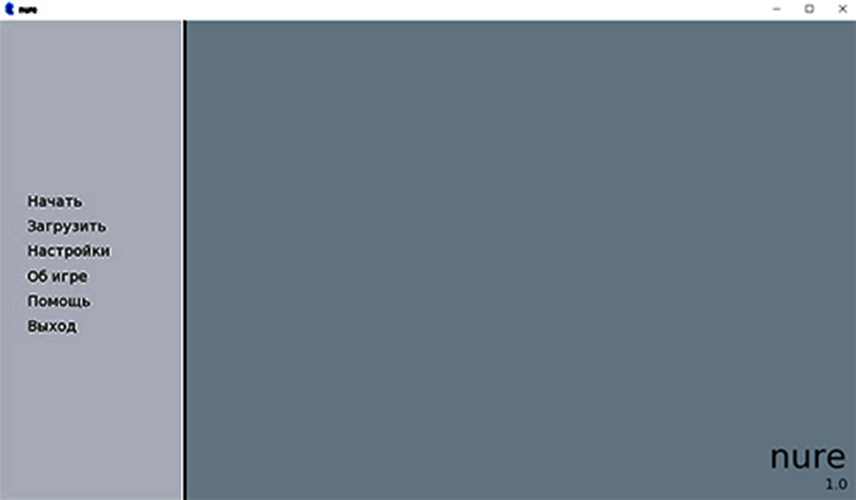
3) Выглядит не очень, но с главным меню разберемся позже. Пока давайте попробуем записать реплику какого-нибудь персонажа.
Чтобы упростить запись имени и задать его цвет, можно использовать следующую конструкцию:
define короткое_имя_персонажа = Character(‘полное_имя’, color=»код_цвета»).
Если фраза должна принадлежать безликому рассказчику, то запись становится еще проще:
Посмотрим, как это выглядит в действии:
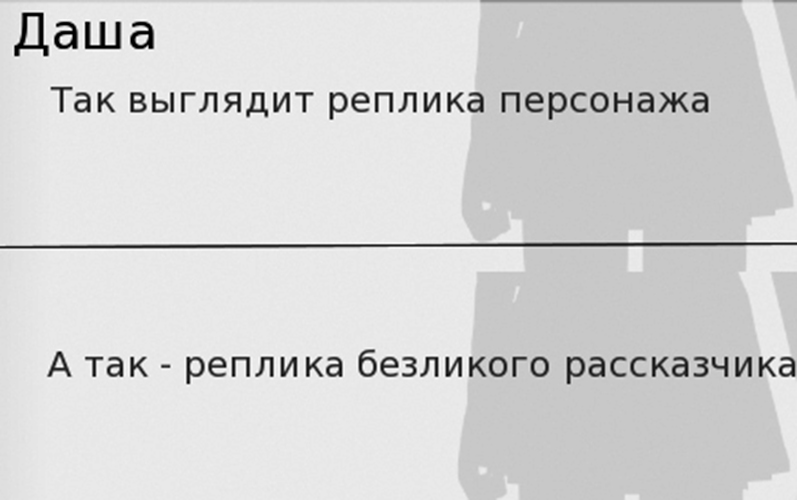
Успех игры напрямую зависит от качества текста. Написание сценария — не дело одного дня, так что стоит отнестись к этому этапу со всей серьезностью.
4) Самое время добавить фон и изображение персонажа. Так как в игре следует передавать эмоции героев, то возникает необходимость часто менять спрайты на экране. Для удобства все используемые изображения нужно добавить в папку игры images. К примеру, нужно отобразить персонажа на фоне в его левой части, а после реплики поменять эмоцию:
scene название_фоновой_картинки
show название_спрайта at left
show название_спрайта at left
Как это выглядит:
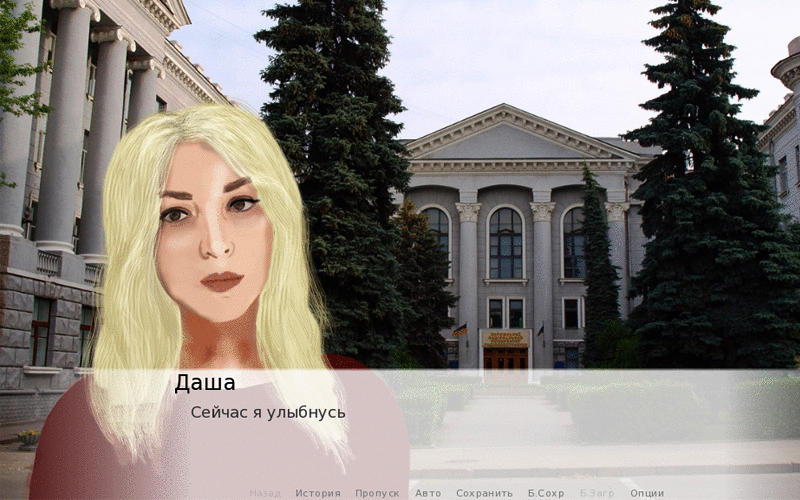
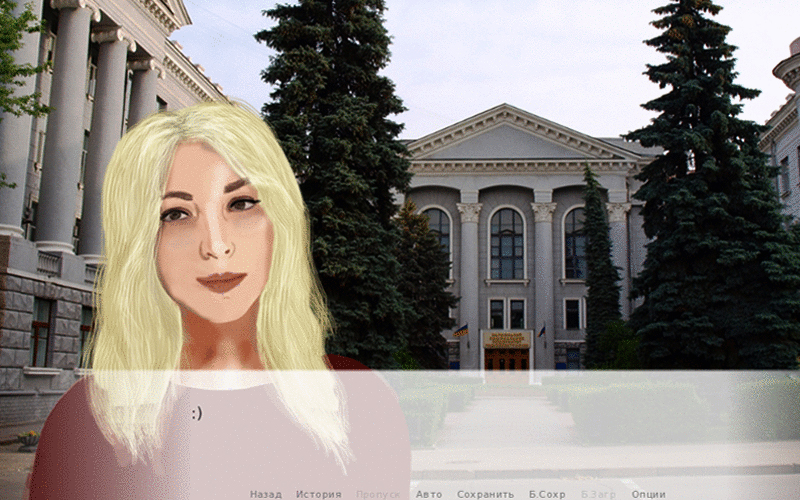
Можно сделать переход между изображениями, задать траекторию движения спрайта и еще много чего. Уроков великое множество, так что остается лишь скопировать готовое решение и адаптировать под свою игру.
5) Добавление аудио записывается в одну строчку:
play music «music/название_песни.mp3»
Подразумевается, что музыка хранится в папке игры music (автоматически не создается). Аудио тоже можно обрабатывать определенным образом, об операторах подробнее можно почитать в документации или в обучении Эйлин.
Не забывайте, что если ваша новелла в будущем станет коммерческим проектом, то использовать любую понравившуюся песню нельзя. В таких случаях есть несколько вариантов:
— библиотеки бесплатных звуков и мелодий
— поиск энтузиастов, которые напишут саундтрек бесплатно
— покупка лицензии на использование мелодий
— самостоятельная работа над саундтреком (в наше время для этого не нужно иметь музыкальное образование и инструмент)
6) Стандартный интерфейс выглядит довольно уныло. Начинающим будет сложно вносить кардинальные изменения в GUI, но можно, как минимум, выбрать свой фон и переделать навигацию. Если до этого мы использовали файл scripts.rpy, то теперь писать код придется в первую очередь в gui.rpy. Вот что получилось при модификации нескольких строк и добавления своего шрифта:

Если у вас в голове есть отличная идея для сюжета, вы или ваши знакомые могут заняться графикой и музыкой для игры, то почему бы не попробовать свои силы в данном направлении? Опыт многих разработчиков доказывает, что подобные игры лучше делать командой. И если друзья отказываются, то поиск умельцев стоит продолжить на имижбордах и в группах соответствующей тематики.
Как сделать визуальную новеллу
__ __ __ __ __ __ __ __
Начните с выбора жанра. Подумайте, будет ли ваша новелла ужастиком, или может симулятором свиданий с хентай сценами? От жанра зависит целевая аудитория новеллы (возраст, пол, люди, принадлежащие к каким-либо обществам и т.п.) Лично я делаю новеллу для подростков и детей моего возраста (11-16 лет). Выбрал я жанр, как вы поняли квест, психология и повседневность. Так же немного хоррора.
Далее придумайте, о чём повествует ваша новелла? Придумайте сеттинг, в котором будут происходить действия. Продумайте его тщательно, ибо музыка, графика и прочие элементы игры подстраиваются под сеттинг, чтобы создать атмосферу.
Когда будет достаточно идей, приступайте к персонажам.
Совет: предлагаю начать с новеллы по мотивам какого-либо произведения, например, книги, фанфика, аниме, манги, даже театральной пьесы! Это поможет не морочиться с придумкой некоторых элементов, что удобно, если вы делаете новеллу в первый раз.
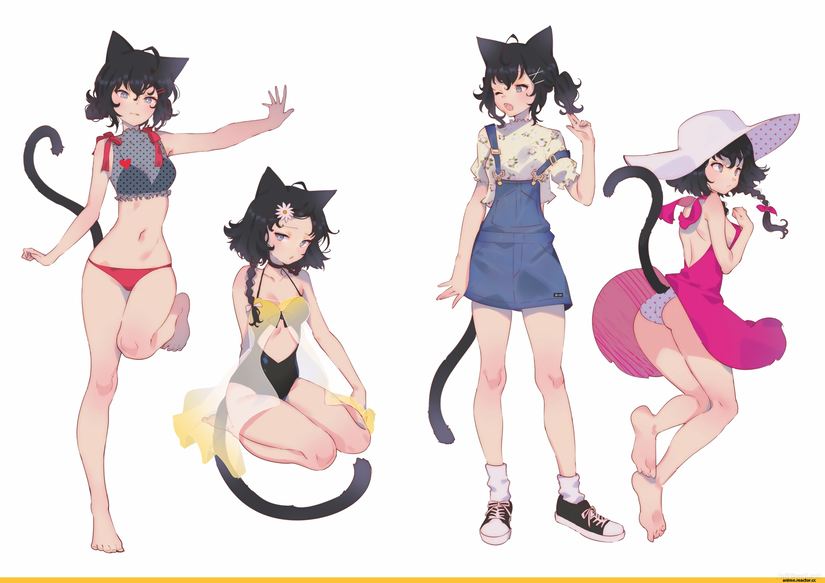
Как вы наверное заметили, персонажи в новеллах очень разнообразны и контрастируют между собой. Например беспечная Ульяна и ответственная Славя, или робкая Лена и смелая, бойкая Алиса. Придумайте побольше самых разных персонажей, особенно, если это симулятор свиданийг, или эроге. На выбор но в таком случае будет несколько персонажей, среди которых он может выбрать кого-то и выйти на его рут. Можно также добавить популярных клише, типо родственницы, лоли, лучшая тян в классе, староста тян, можете даже трапа туда закинуть) Главное, чтобы персонажи были раскрытыми и реагировали на ситуацию по разному.
Вам нужно хорошо продумать сценарий, прежде чем приступать к программированию. Продумайте, какой будует концовка, или концовки, с чего всё началось, как героя можно привести от начала до этих концовок. Как другие персонажи реагируют на выбор гг. Всё это очень важно для сюжета.
На свете есть множество удобных движков для создания визуальных новелл, правда большинство из них японские. Вот некоторые движки, которые наиболее известны в интернете:
KiriKiri Adventure Game System
Большинство из движков сложны в освоении, поэтому сегодня я расскажу вам про последний. Ren’Py — движок для создания визуальных новелл и прочих похожих игр, написанный разработчиком Py’Tom на языке программирования Python. Программирование осуществляется максимально просто, движок поддерживает управление переменными, постоянными переменными, возможностью добавлять картинки, аудио и некоторые другие игровые элементы. Движок поддерживает многие языки, включая русский. В движок так-же встроен пример новеллы и новелла — туториал. Лично я тоже использую данный движок. Достаточно посмотреть пару туториалов на Ютубе и уже начать что-то понимать в программировании на ренпае.
Факт: Такие новеллы, как Тук тук литературный клуб, или Бесконечное лето были сделаны на движке ренпай.

Как наверное уже многие заметили, почти ВСЕ новеллы имеют анимешную графику. Поэтому, если хотите иметь прямо очень новельную графику, вам придется научиться рисовать японские мультики. Или же пойти по моим стопам и отклониться от традиции. Я например рисую новеллу в своём стиле (векторный мультяшный лайн-арт мышкой :3).
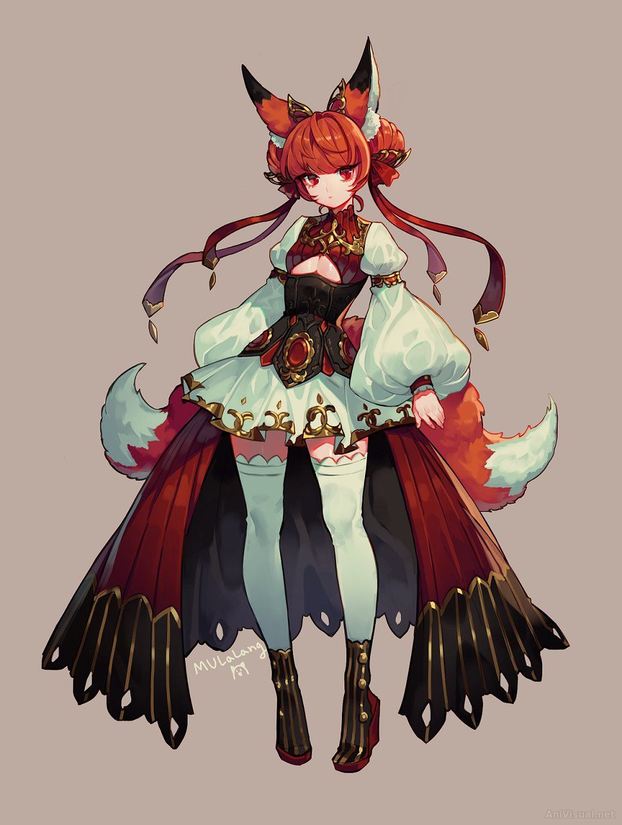
Итак, что вам придется отрисовывать? Все игровые элементы, элементы меню, настроек, самой игры на всём её протяжении. Всех персонажей, по нескольким эмоциям на каждого. Также множество фонов. В общем, работы много, но графика есть графика.
Кстати, я рисую в sai2.
Да, конечно написать самому музыку, когда тебе на ухо наступил медведь проблематично, но если ты знаешь базовые вещи, например строения тонического, субдоминантного и доминантного аккорда, или из чего состоит простейший бит. Есть множество удобных программ, таких как caustic, fl studio и подобные. Лично я пользуюсь именно ими)
Вам нужно написать большое количество треков, на разные моменты игры. Они должны быть разными по характеру, чтобы их можно было везде распихать. Звуки можно брать с сайтов с бесплатными звуками (не поверите, но все звуки из БЛ взяты с таких сайтов).
This page is out of date
You’ve reached a page on the Ren’Py wiki. Due to massive spam, the wiki hasn’t been updated in over 5 years, and much of the information here is very out of date . We’ve kept it because some of it is of historic interest, but all the information relevant to modern versions of Ren’Py has been moved elsewhere.
Some places to look are:
- The Ren’Py Home Page
- Download the Latest Version
- Ren’Py Documentation
- Quickstart Tutorial
- Ren’Py Cookbook
Please do not create new links to this page.
Руководство для начинающих
Добро пожаловать в Руководство для начинающих по использованию движка визуальных новелл Ren’Py. Здесь мы, на примере создания с нуля игры Знакомство с Визуальными Новеллами, рассмотрим процесс написания простой визуальной новеллы.
Начало работы
Запустим центр управления Ren’Py. Для этого нужно запустить renpy.exe (renpy.sh для пользователей Линукса) из папки, в которую распакован архив с ним. В левом верхнем углу белым будет написано название активного проекта. Справа — ряд кнопок, поделённый на две секции:
секцию «Текущий проект» («This project» в английской версии — Команды для текущего проекта), состоящую из команд «Запуск» («Launch» — запустить проект на исполнение), «Править скрипт» («Edit Script» — Редактировать код проекта), «Сменить тему» («Change Theme» — Сменить цветовую схему оформления проекта), «Папка игры» («Game Directory» — Открыть папку текущего проекта (всё, относящееся к проекту — код, ресурсы — должно лежать в ней)) «Инструменты» («Tools» — Вспомогательные средства); секцию «Сменить проект», состоящую из команд «Выбрать проект» («Change Project» — Смена активного проекта, позволяет переключаться между созданными проектами. В поставку Ren’Py изначально входят проекты demo (демонстрация возможностей движка) и the_question (простейшая законченная визуальная новелла)) и «Новый проект» («New Project» — Создание нового проекта).
Мы хотим создать новую игру, потому выберем «Новый проект». ЦУ попросит выбрать шаблон проекта — выбираем template за неимением других опций. Затем ЦУ попросит ввести название проекта. Вводим. Следом ЦУ попросит выбрать цветовую схему оформления проекта. На вкус и цвет. В результате вернёмся в главное меню ЦУ с только что созданным проектом в качестве активного (обратите внимание на левый верхний угол). Можно запустить его кнопкой «Запуск», чтобы полюбоваться на интерфейс. Но лучше приступить к собственно написанию игры.
Где, что и как писать
Приступим к собственно написанию игры, для чего выберем «Править скрипт». В результате файлы с кодом проекта откроются для редактирования во входящем в поставку Ren’Py редакторе SciTE. Редактор многовкладочный, поэтому трём имеющимся изначально (от шаблона) файлам «script.rpy», «options.rpy» и «localize.rpy» будут соответствовать три одноимённые вкладки. Нам в данный момент нужна та, что озаглавлена «script.rpy».
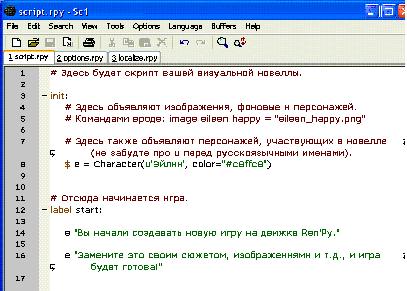
Мы увидим следующее: Самая первая строчка — это комментарий. Комментарием является любое сочетание символов, предварённое символом # и завершающееся с концом строчки. Комментарии не воспринимаются обработчиком и никак не отражаются в игре. Используются они для оставления каких-то пометок-пояснений себе. Или для временного исключения из обработки какой-либо строки.
Начиная со строчки 3 идёт блок init.
Отступы и блоки — основа основ
Здесь надо пояснить базовую особенность языка Ren’Py: для определения контекста, к которому принадлежит строчка, используются отступы (конкретнее — сочетания из четырёх пробелов). Все строки, имеющие одинаковый (или больший) отступ, принадлежат одному контексту, или блоку. К примеру:
init: # Эта строка — в блоке init # Так же, как и эта. python: # Эта строка и в блоке python, и в блоке init. # То есть, в подобной ситуации невозможно быть в блоке python # но не быть в блоке init. # эта строка всё еще в блоке init, но уже не в блоке python. # так что можно сказать, что блок python «закрыт», т.к. туда больше не может попасть # ни одна строка. Но мы можем продолжать добавлять строки в блок init. # Эта строка НЕ в блоке init!Зачем нужен блок init?
В любом проекте есть информация, такая как используемые изображения и персонажи, которая должна быть определенна до собственно начала истории. Такая информация объявляется в блоке init. Он может находиться в коде где угодно, но обычно его помещают в самое начало. Этот блок начинается со строчки:
записанной без отступа, и все строчки с отступом, следующие за ней, принадлежат блоку init. Строчек этих может быть любое количество. Заканчивается блок первой же строкой БЕЗ отступа. И эта строка, конечно же, блоку init уже не принадлежит.
Метки.
Дальше обратим внимание на строчку 12:
Это так называемая метка. Метки позволяют давать названия нужным местам текста, дабы потом можно было переместиться к ним откуда угодно (но об этом позже). Меткой является строчка без отступа, начинающаяся с ключевого слова label и заканчивающаяся двоеточием. Слово, следующее за label — название метки. Название метки не должно содержать пробелов! (Но, как известно, настоящие_программисты_пробелом_не_пользуются ;-)). Также, название метки должно быть уникальным в рамках всего проекта! Существует специальная метка, необходимая в любом коде Ren’Py: label start: . Она обозначает место начала текста игры.
Поехали!
Можно приступать к работе. Для начала удалим блок init и всё в блоке label start, чтобы не мешалось. Теперь нам нужно заставить Ren’Py сказать первую реплику. Для этого в блоке label start напишем просто:
«Интернациональный Колледж Цифровых Искусств.»
(Не забываем про отступ!) Подобная конструкция называется «высказывание» (say statement). Ren’Py автоматически осуществляет перевод строки, если выведенное высказыванием в текстовое окно сообщение в одну строчку не вмещается. Но если есть нужда перейти на новую строку в каком-то определённом месте, то в этом месте нужно поставить сочетание символов \n. Вот так:
«Мне повезло, что я учусь здесь. \nОсобенно, что на игровом направлении.»
Каждое высказывание обновляет содержимое текстового окна.
Если в тексте высказывания необходимо использовать двойные кавычки » их необходимо предварить символом \. Вот так:
«Сейчас по расписанию \»Визуальные новеллы\». Новый курс. Интересно, о чём же нам там поведают?»
Фоны.
Если сейчас сохранить изменения, запустить проект и выбрать «Начать игру», увидим этот текст в текстовом окне. На фоне чёрного экрана. Не особо хорошо, не правда ли? Что ж, добавим фоновый рисунок. Но для этого изображение, что послужит фоном, сначала нужно объявить в блоке init. Получим в итоге следующий скрипт:
init: image bg uni = "uni.jpg" label start: "Интернациональный Колледж Цифровых Искусств." "Мне повезло, что я учусь здесь. \nОсобенно, что на игровом направлении." "Сейчас по расписанию \"Визуальные новеллы\". Новый курс. Интересно, о чём же нам там поведают?"Объявление изображения — вторая строчка. Сначала идёт ключевое слово image, затем псевдоним (внутреннее имя изображения), затем знак равно, затем имя файла с изображением, внутри двойных кавычек . Предполагается, что файл с изображением лежит в рабочей папке проекта (доступна по выбору «Game Directory» в ЦУ). Можно также завести отдельную папку для изображений, в рабочей папке проекта, но тогда имя этой папки нужно будет дописать перед именем файла. Например, если изображения лежат в подпапке Images рабочей папки проекта, объявление изображения будет вида:
image bg uni = «Images/uni.jpg»
Фоновые изображения должны быть того же размера, что и выбранное для игры разрешение. По умолчанию — 800х600 пикселей, наверное, самое удобное. Формат файла для фоновых изображений — JPEG или PNG. Теперь выведем это изображение в виде фона перед тем, как выводить текст. Для этого на следующей после label start строчке напишем (сдвинув высказывания на строчку вниз):
Сначала идёт ключевое слово scene, затем псевдоним изображения, которое нужно использовать как фон. Смена фона на другой также производится этой командой. При применении команды в таком виде предыдущее фоновое изображение вместе со всеми прочими визуальными элементами немедленно заменяется на указанное в команде. Однако процесс перехода можно сопроводить эффектами. В Ren’Py есть ряд предопределенных эффектов, например fade («упрозрачнивает» старое изображение в чёрный фон за полсекунды, затем «упрозрачнивает» за полсекунды чёрный фон в новое изображение), dissolve («растворяет» старое изображение в новое за полсекунды) и pixellate (пикселизует за полсекунды старое изображение, затем за полсекунды распикселизует новое). Для применения эффекта надо только приписать к нужной команде вывода изображения ключевое слово with и название нужного эффекта. Проще это увидеть самому. Потому выведем этот фон с эффектом dissolve. А после высказываний сменим фон на другой с эффектом fade. Надо только не забыть объявить изображение в блоке init. Получим такой скрипт:
init: image bg uni = "Images/uni.jpg" image bg lecturehall = "Images/class.jpg" label start: scene bg uni with dissolve "Интернациональный Колледж Цифровых Искусств." "Мне повезло, что я учусь здесь. \nОсобенно, что на игровом направлении." "Сегодня начинается курс \"Визуальные новеллы\". Интересно, о чём же нам там поведают?". scene bg lecturehall with fadeУкрашаем текст.
Дальше хотелось бы, чтобы следующая реплика — мысленная речь героя — как-то выделялась. Например, вывелась курсивом. Нет ничего проще! Для подобной операции Ren’Py использует тэги, наподобие html, только с фигурными скобками вместо угловых. Так, текст, заключенный между тэгами и будет курсивным, между и — полужирным, а между и — подчёркнутым. Также, тэги … управляют размером заключённого в них текста (если = число без знака, то заключённый в данные тэги текст будет размером в указанное число пикселей; если же = число, предварённое знаком «+» или «-», то движок воспримет это как команду к увеличению или уменьшению размера шрифта для заключённого в теги текста на указанное число пикселей относительно размера по умолчанию). Наконец, текст, заключённый в теги и , будет изображён указанным цветом. #rrggbb — строка-идентификатор цвета формата RGB в виде стандартного шестнадцатеричного триплета. rr, gg и bb — соответственно интенсивности красной, зелёной и синей составляющей цвета. Могут принимать любое значение от 00 (нет этой составляющей цвета) до ff (255, максимум интенсивности). Так, #000000 = чёрный, #ffffff = белый, #ff0000 = ярко-красный, #0000ff = ярко-синий, а #аааа00 = ярко-жёлтый. Подобное представление цвета широко используется в Ren’Py, с ним нам ещё предстоит столкнуться. Важно: закрываются теги в порядке, обратном порядку открытия! Ладно, нам нужен был курсив. Потому пишем:
«Преподаватель опаздывает.«
Кто сказал «Гав»?
Дальше идут простые высказывания, описывающие ситуацию — в зал вошла преподавательница. Но вот она обращается к нам, и в соответствующем высказывании неплохо было бы как-то её назвать, показывая, что реплика — от её имени. Поскольку имени её мы не знаем, обозначим её как «. ». Для этого используется следующий формат высказывания:
«. » «Здравствуйте! Простите за эту задержку.»
«. » «Я — профессор Наталь, и я буду вести у вас курс \»Визуальные Новеллы\».»
Эти реплики выведутся со строкой «. » вверху текстового окна. Важно: если в первой строке (т.е. между первыми и вторыми двойными кавычками) используются русские буквы, то её необходимо предварить английской буквой ю («u»)! Так, если нужно вывести реплику главного героя — от первого лица — то высказывание будет выглядеть так:
Вообще говоря, символом u следует предварять любую строку, содержащую символы кириллицы, но опыт показывает, что текст реплики в высказывании в подобном не нуждается.
Так, теперь, когда нам известно имя преподавателя, указывать его как «. » нельзя, а каждый раз набирать «Профессор Наталь» неудобно. Здесь на помощь приходят такие объекты Ren’Py, как «персонажи» (character object). Персонажи позволяют использовать в именных высказываниях вместо длинных имён короткие псевдонимы. Но сначала персонаж нужно объявить в блоке init. Делается это следующей строчкой:
Сначала идёт знак доллара, затем псевдоним персонажа, затем знак равно, ключевое слово Character и аргументы в скобках. В данном случае — имя персонажа (в кавычках), которое будет отображаться во всех его репликах. (Обратите внимание, поскольку имя персонажа дано кириллицей, его необходимо предварить символом u) Для облегчения написания кода псевдоним персонажа лучше делать как можно короче. Чаще всего имена персонажей выделяют цветом. Для этого нужно добавить в объявление персонажа аргумент color:
$ e = Character(u’Эйлин’, color=»#c8ffc8″)
Также можно заставить все реплики этого персонажа выделяться определённым цветом. Для этого нужно добавить в объявление персонажа аргумент what_color:
$ e = Character(u’Эйлин’, color=»#c8ffc8″, what_color=»#c8ffc8″)
Можно также автоматически применять теги ко всему тексту всех реплик персонажа. Для этого нужно добавить в объявление персонажа аргументы what_prefix со строкой открываемых тегов и what_suffix со строкой закрывающих тегов. Так, чтобы выделить всё, что скажет Эйлин жирным и курсивом, нужно записать:
$ e = Character(u’Эйлин’, color=»#c8ffc8″, what_prefix = ««, what_suffix = ««)
Правда, лучше было бы это реализовать с помощью аргументов стиля:
$ e = Character(u’Эйлин’, color=»#c8ffc8″, what_bold = True, what_italic = True)
Вообще, строка-значение аргумента what_prefix перед обработкой реплики приписывается движком к началу текста реплики, а строка-значение аргумента what_suffix — к концу. Персонажи ещё много чего могут, но мы сейчас ограничимся наиболее часто используемым минимумом:
$ p = Character(u’Профессор Наталь’, color=»#ff6666″)
Теперь все высказывания вида
p «Прежде всего, что такое \»визуальная новелла\»?»
будут выводиться от имени профессора Наталь.
Портретное сходство.
Всё это хорошо, но неплохо было бы видеть профессора на экране, когда она что-либо говорит. Здесь в игру вступают изображения персонажей. Размером они обычно х (т.е. если для игры выбрано разрешение 800х600, то изображение персонажа будет размером от 200х600 до 266х600). Также, вся область изображения, не занятая собственно рисунком персонажа, должна быть прозрачной! Выбранный формат файла для изображений персонажей — PNG. Объявляются изображения персонажей так же, как и фоновые изображения:
image prof norm = «prof_norm.png»
image prof smile = «prof_smile.png»
В подавляющем большинстве случаев для одного и того же персонажа нужно несколько изображений, с разными выражениями лица или в разной одежде. В данном случае применяются два изображения: с обычным выражением лица и с улыбкой. Можно заметить, что псевдонимы, использованные для этих изображений, совпадают первым словом. Это так называемый ярлык изображения (image tag). С его помощью удобно группировать изображения, а также скрывать любое из группы, независимо от того, какое именно сейчас на экране. Сообществом Ren’Py принято фоновые изображения отмечать ярлыком bg. Показывается изображение персонажа в игровом коде строчкой:
Сначала ключевое слово show, затем псевдоним изображения. Введённая в таком виде команда выведет изображение по центру игрового окна по горизонтали, нижний край изображения совпадёт с нижним краем окна. В Ren’Py есть предопределённые позиции для изображений: справа (at right) — правый край изображения совпадает с правым краем экрана; слева (at left) — левый край изображения совпадает с левым краем экрана; по центру (at center) — изображение отцентрировано горизонтально; за пределами экрана справа (игроку не видно) — at offscreenright; за пределами экрана слева (игроку не видно) — at offscreenleft. Во всех случаях нижний край изображения совпадает с нижним краем игрового окна. Чтобы показать изображение в нужной позиции, необходимо приписать название этой позиции к команде, выводящей нужное изображение, после псевдонима. Лучше всегда указывать позицию для вывода. Итак, чтобы вывести изображение профессора по центру, нужно написать:
show prof norm at center
Также, к изображениям персонажей тоже применимы эффекты, таким же образом, как и к фонам. То есть, приписыванием ключевого слова with и названия эффекта в конец команды вывода изображения (после указания позиции). Помимо эффектов появления можно показать изображение с эффектом выезда за полсекунды из-за края экрана: moveinright, moveinleft, moveintop, moveinbottom. Соответственно, справа, слева, сверху и снизу. Также есть эффект увеличения за полсекунды из точки: zoomin. Так, чтобы профессора по центру с выездом справа, нужно написать:
show prof norm at center with moveinright
Изображения без приписки эффекта выводятся мгновенно, то есть при последовательном выводе без эффектов изображений с одинаковым ярлыком игрок увидит только последнее. А с припиской — по одному, то есть в результате исполнения такого скрипта:
scene bg uni with fade
show prof norm with moveinleft
show prof smile with dissolve
сначала сменится фон с эффектом fade, затем слева въедет изображение профессора, а потом оно растворится в свою улыбающуюся версию. Можно сказать, они сформировали очередь, и пока одно изображение с эффектом не выведется, следующее за ним не начнёт показываться. Если, конечно, игрок не нажмёт на какую-нибудь кнопку, что прерывает все эффекты и заставляет движок сразу отобразить конечный результат. Если же нужно отобразить всю сцену, состоящую, скажем, из фона bg, изображения персонажа ааа слева и изображения персонажа bbb справа, с применением ко всей сцене сразу эффекта dissolve, то следует после команд на вывод изображений без эффектов написать строчку with dissolve:
scene bg
show aaa at left
show bbb at right
with dissolve
По историческим причинам это не одно и то же, что и:
scene bg
show aaa at left
show bbb at right with dissolve
Данный скрипт выведет фон и первое изображение персонажа моментально, затем второе изображение персонажа с эффектом dissolve.
Ren’Py следит за тем, что выведено, и при выводе нового изображения с тем же ярлыком, что и у уже находящегося на экране, старое изображение автоматически скрывается. Однако Ren’Py не следит за позициями, и поэтому при попытке вывести новое изображение в позицию, уже занятую изображением с другим ярлыком, новое изображение наложится на старое. Во избежание подобных эксцессов ненужные изображения следует скрывать. Делается это командой hide с ярлыком изображения, которое нужно скрыть, или же его полным псевдонимом. Так, чтобы немедленно скрыть любое изображение профессора, нужно использовать строчку:
В команде hide также может быть использован эффект, любой кроме zoomin и группы moveinчто-то. Зато есть их эквиваленты: moveoutright, moveoutleft, moveouttop, moveoutbottom — убирающие изображение за полсекунды с экрана вправо, влево, вверх или вниз соответственно; и zoomout, уменьшающий за полсекунды целевое изображение в точку.
Выбери свою судьбу!
Ладно, пока это может подождать. Пойдём дальше. Профессор объясняет, что такое визуальная новелла. Вот, она останавливается, словно ожидая вопросов. Самое время игроку повлиять на ход новеллы. Но как? Самый часто используемый метод — меню. Перед игроком возникают несколько вариантов реакции (например, варианты реплики в разговоре, или варианты действия в игровой ситуации), игрок выбирает один, и от этого выбора зависит дальнейшее течение повествования. В Ren’Py меню реализуются так: Сначала идёт строчка
открывающая блок, т.е. все последующие строчки до конца меню идут с отступом на четыре пробела больше. Дальше может быть строчка-сообщение, которое будет находиться в текстовом окне, когда меню на экране. Это простое высказывание. Затем идут варианты меню — строки, заканчивающиеся двоеточием. Каждый вариант открывает свой блок, в котором записываются результаты выбора этого варианта. Например:
menu: "Хорошая возможность задать вопрос." # Фраза, которая будет в текстовом окне "А как это выглядит с точки зрения игрока?": # Пункт №1 меню. "Я поднял руку, показывая, что у меня есть вопрос." # Результаты "Ничего не спрашивать": # Пункт №2 меню. pass # Результаты
Если реакции для какого-то пункта меню вообще не предусматривается, то есть данный пункт ничего не делает, в его блоке следует написать pass, как это сделано в примере с пунктом №2. Варианты могут быть любой длины, и их может быть любое число, главное, чтобы они все поместились на экране. Результаты выбора пункта меню также могут содержать любое число строк и состоять из любых команд, в том числе и из других меню.
А я помню…
Довольно часто возникает необходимость запоминать, какой выбор сделал игрок, дабы припомнить это ему позднее. Как в данном случае, если игрок задал вопрос о том, как визуальная новелла выглядит с точки зрения игрока, и профессор ему это объяснила, то когда она будет говорить про реализацию визуальных новелл, неплохо было бы, чтобы она заметила, что повторяется. Это можно сделать с помощью переменных. Надо завести логическую переменную (подобная переменная может принимать два состояния — истинно и ложно) и придать ей значение истинно, если вопрос задан (т.е. в результатах выбора варианта меню с вопросом) и ложно, если вопрос не задан. Ren’Py не требует предварительного объявления переменных, то есть их можно вводить просто по ходу скрипта. Но для удобства перед началом работы всем используемым переменным стоит присвоить начальные значения (скажем, ноль для цифровых, ложно для логических, хотя это сильно зависит от того, как эти переменные будут использоваться в дальнейшем). Это можно сделать сразу после метки старта, или вообще в блоке init (но лучше — после метки старта). Присваивается переменной значение так:
Сначала знак доллара и пробел, затем имя переменной (одно слово, т.е. без пробелов) затем символ присвоения — знак равно, затем присваиваемое значение (в данном случае, False — «ложно»; «истинно» будет True). C цифровыми и строковыми переменными обращаются так же:
$ string_var = u»Это строка.»
$ ppoints = 0
С помощью цифровых переменных организуются концовки, базирующиеся на очках. Скажем, если игрок к исходу новеллы набрал менее половины из возможных очков, его ждёт плохая концовка, если более половины, но не все, то хорошая, а если все возможные, то наилучшая. Или, концовка зависит от того, какая из нескольких переменных имеет наибольшее значение (Скажем, в переменных хранятся значения атрибутов — силы, ума и удачи. Если наибольшее значение имеет атрибут силы, то игрок стал чемпионом мира по тяжёлой атлетике. Если ум, то игрок получил Нобелевскую премию по всем наукам. Если же удача, то игрок выиграл в лотерею миллиард рублей. И ещё какие-нибудь концовки в случае ничьих).
В нашем случае мы воспользуемся логической переменной для отметки, был ли задан вопрос, и цифровой для хранения набранных игроком очков. Присвоим им начальные значения (False и 0 соответственно) в блоке init. В блоке результатов выбора пункта меню с вопросом присвоим логической переменной значение True (тогда если игрок выбрал другой пункт меню, логическая переменная останется с False). В этом же блоке заведём ещё меню (скажем, преподаватель спрашивает игрока, как он сам считает, каков ответ на его вопрос) и в блоке результатов пункта меню с правильным ответом увеличим значение цифровой переменной на единицу. Делается это следующей строчкой:
Знаки плюс-равно означают «прибавить к текущему значению данной переменной число, стоящее справа». Это может быть любое число, не только единица. Если нам нужно было бы уменьшить значение переменной, нужно было бы использовать вместо += знаки -= (минус-равно). А вот если… Позднее, когда профессор говорит о составляющих визуальной новеллы и повторяет сказанное в ответе на вопрос игрока, нам нужно проверить значение логической переменной и если её значение — «истинно», то вывести реплику вроде «Что я, впрочем, уже говорила.». Проверяются значения переменных конструкцией «Если-То-Иначе», которая выглядит так:
if : e "Блок выполняющийся, если условие истинно." else: e "Блок выполняющийся, если условие ложно."
Если в случае, если условие ложно, делать ничего не нужно, то else со своим блоком просто не пишут.
Можно также создать цепочку проверок, каждая следующее из которых осуществляется, только если все предыдущие оказались ложны:
if : e "Блок выполняющийся, если условие 1 истинно." elif : e "Блок выполняющийся, если условие 1 ложно" e "а условие 2 истинно." elif : else: e "Блок выполняющийся, если все условия ложны."
if question_asked: p "Что я, впрочем, уже говорила."
Также, Ren’Py позволяет модифицировать состав меню в зависимости от значения переменных. Для этого в строчке нужного пункта меню после строки с текстом пункта, но до двоеточия нужно приписать if . Например, профессор снова делает паузу, и игрок вновь может задать вопрос. Создаём меню, один из пунктов которого — вопрос «какая из составляющих важнее», другой — «как визуальная новелла выглядит внешне», а третий — об интерактивности, но его можно задать, только если в первом меню был задан вопрос:
menu: "Может, и правда, спросить?" "Спросить, какая из составляющих важнее.": "Я поднял руку, показывая, что у меня есть вопрос." "Спросить о реализации визуальной новеллы.": "Я поднял руку, показывая, что у меня есть вопрос." "Спросить о её оговорке, связанной с интерактивностью." if gameplay_asked:
Заодно в блоке результатов первого или второго пункта во второй раз увеличим значение цифровой переменной на единицу.
Вызовите доктора!
Для пущего интереса вновь сделаем в одном из пунктов ещё одно меню. Но на этот раз не будем загромождать блок результатов пункта, а вынесем реализацию этого меню в другое место. И в нужный момент передадим туда управление, чтобы дальше новелла исполнялась с этого места кода. Для этого нужно во-первых обозначить нужное место меткой, а во-вторых перейти по этой метке. В Ren’Py возможно два варианта переходов: прыжок, когда управление просто передаётся на указанную метку и исполнение игры идёт с обозначенного меткой места, и вызов, когда управление передаётся на метку, а по окончании управление возвращается на строчку, следующую за вызовом. Нам, нужен именно вызов. Сначала пишем реализацию вынесенного куска скрипта, которую будем вызывать: после окончания меню, откуда будет идти вызов, пишем:
label submenu_priority:
return
Обратите внимание: Блок метки, в котором записана нужная нам реализация, нужно закончить ключевым словом return — эта команда и вернёт управление в точку вызова. Также, надо удостовериться, что обычным образом в этот блок игра никак не попадёт. Для этого как раз перед меткой submenu_priority сделаем конец игры. Осуществляется это той же командой return. Можно объяснить сей факт так: игра вызывается из главного меню и в конце возвращает управление туда. Теперь нужно выполнить сам вызов. Для этого в блоке результатов пункта меню, где надо осуществить вызов, пишем:
Только, когда вы закончите писать скрипт, если используете вызовы, ОБЯЗАТЕЛЬНО запустите вспомогательный инструмент «Добавить From к Call’ам» из пункта «Инструменты» ЦУ Ren’Py! Без этого структура вызовов рискует не заработать в конечном варианте игры, что вы будете распространять.
Спой, светик, не стыдись…
Хм, если оставить всё как есть, конец у данной игры выйдет какой-то оборванный. Лучше сделаем так: После того, как игрок задал второй вопрос (первый, если в первом меню он выбрал пункт «Ничего не спрашивать»), звенит звонок, преподаватель отпускает всех и идёт определение концовки. Но как заставить звонок прозвенеть? Логично будет проиграть звуковой файл. Ren’Py делает это по команде:
Звук должен быть в файле формата WAW и лежать в рабочей папке проекта. (Конечно, можно завести в рабочей папке отдельную подпапку для звуков, так же, как и для картинок, только тогда надо будет добавлять имя папки перед именем файла). Данная команда проигрывает указанный звуковой файл единожды. При этом если до этого проигрывался ещё какой-либо звуковой файл, его проигрывание прерывается. Во время проигрывания звука игра не останавливается. Поэтому, если по задумке во время воспроизведения звука больше ничего не должно происходить, стоит воспользоваться командой паузы:
Сначала знак доллара, затем ключевое слово renpy.pause, потом в скобках длительность паузы в секундах. Правда, при нажатии игроком на какую-либо управляющую клавишу или кнопку мыши пауза прерывается, как и любой эффект. Также Ren’Py умеет воспроизводить фоновую музыку. Это делается следующим образом:
play music » имя_файла_с_музыкой.ogg «
Музыка может быть в формате OGG, MP3 или MIDI и лежать там же, где могут лежать все остальные ресурсы. Данная команда проигрывает указанный музыкальный файл постоянно, то есть при достижении конца воспроизведение начинается сначала. При этом если до этого проигрывался ещё какой-либо звуковой файл, его проигрывание прерывается. Если нужно остановить проигрывание музыки, применяется команда:
Аналогично, если нужно остановить проигрывание звукового файла, применяется команда:
Ко всем командам вывода звуковой информации может быть приписано fadeout . В этом случае воспроизведение завершается спадом громкости за секунд.
Всё хорошо, что хорошо кончается.
Всё, что осталось, это определить, какую концовку заработал игрок. Поскольку мы считали достижения игрока в очках и максимум, достижимый в данном примере — 2, то определение сводится к цепочке проверок, начиная с максимума. Также, неплохо был бы вывести сообщение об обретенной концовке не в тестовом окне, а, скажем, по центру экрана. Это достигается путём использования специального персонажа centered. Собственно код, определяющий концовку, будет выглядеть так:
if ppoints == 2: show prof smile p "И, я с нетерпением жду продолжения занятия с вами!" scene black with fade centered "Поздравляем, вы пришли к лучшему окончанию!" elif ppoints > 0: p "Надеюсь, вам было интересно." scene black with fade centered "Поздравляем, вы пришли к хорошему окончанию." else: scene black with fade centered "Нормальное окончание." return
Ветвление как форма размножения.
Всё равно как-то коротковато игра выходит, даже для примера. Добавим-ка ещё одну ветку, со своим центральным персонажем. Причём, чтобы не загромождать редактор, вынесем её в отдельный файл. А в дальнейшем нам не придётся делать фактически никаких лишних действий для доступа к ней. А всё потому, что область видимости Ren’Py — весь проект, все его файлы. Сначала сделаем небольшие приготовления — объявим в блоке init нужные изображения (в нашем случае yuki norm и yuki smile) и персонажа. Теперь создадим новый файл (File > New в редакторе — откроется новая вкладка, озаглавленная Untitled) и сохраним его под каким-нибудь именем и с расширением rpy (File > Save as.. , ввести имя — например script2.rpy — в нужное поле). Теперь можно работать с ним. Прежде всего, нужно создать метку, по которой будут попадать в эту ветвь (Скажем, yuki_branch) . Теперь, в первом файле со скриптом создадим ситуацию, позволяющую туда попасть. Пусть во время рассказа преподавателя герой слышит со стороны соседа смешок и, если решит посмотреть, в чём дело, попадёт в новую ветку, а если проигнорирует, останется в первой. Реализуется, естественно, с помощью меню:
"Слева от меня кто-то чуть слышно усмехнулся" menu: "Взглянуть.": jump yuki_branch "Не отвлекаться": pass
Собственно переход осуществляется командой jump . Это как раз и есть прыжок, о котором я говорил ранее. Напомню, при нём управление просто передаётся на указанную метку, и исполнение игры идёт с обозначенного меткой места. Положим, герой бросает взгляд на соседа (соседку, вообще-то). Можно это отобразить появлением на экране её образа вдобавок к изображению профессора:
show prof norm at right
show yuki norm at left
Заодно это автоматически уберёт образ преподавателя из центра, где он находился раньше, вправо.
Одновременно на экране может находиться сколь угодно много изображений персонажей, только при большом их числе многие будут перекрываться. Впрочем, обычно на экране присутствует не более трёх, в трёх предопределённых позициях. Вот поэтому изображения персонажей делают не шире трети экрана.
Герой с соседкой разговариваются, и всё внимание героя сосредотачивается на ней. Здорово было бы изобразить это сдвигом изображения профессора за границы экрана, а соседки — в центр. Можно реализовать это, скрыв изображение профессора с эффектом moveoutright, и затем показав изображение соседки в центре:
hide prof with moveoutright
show yuki norm at center
Но лучше было бы всё это совершить единым движением. Этого можно добиться, показав изображение профессора вне экрана справа, изображение соседки — по центру, и применив к ним эффект move. Он находит изменяющие своё положение изображения и сдвигает за полсекунды их из старого положения в новое. Нужный кусок кода выглядит так:
show prof norm at offscreenright
show yuki norm at center
with move
hide prof
Нужно не забывать скрывать ненужные изображения.
По мере разговора игроку будет предлагаться реагировать на высказывания собеседницы, и, если реакция её не устроит, лицезреть прекращение ветки, плохие окончания и конец игры. Если же все реакции окажутся подходящими, игрок придёт к хорошей концовке. Подобное построение сюжета носит название линейного с препятствиями (в отличие от вариативного у ветки из первого файла скрипта, где разные реакции игрока пускали сюжет по различным линиям в рамках единого сюжета, или ветвящегося, если брать эту игру в целом, где сюжет в зависимости от решений игрока идёт по практически независимым веткам).
Конец игры в данной ветке можно обставить обычным return’ом, но, вероятно, лучше сначала сделать титры. А ещё лучше, чтобы титры предваряли завершение и первой ветки. Для этого разместим титры (обычные высказывания с прославляющим создателя и всё, с помощью чего он создал подобный шедевр, текстом) в блоке метки (скажем, credits), помещённом в первом файле после определения концовки, но до завершающего игру return’a. А в концовках ветви из второго файла поместим команды прыжка по этой метке. Тогда первая ветка попадёт в титры своим ходом (ведь прерывающий ход игры return стоит после блока с титрами), а вторая ветка — прыгнув по метке титров. И конец игры будет происходить в одном месте.
Завершающие штрихи.
Ну вот, работа со скриптом игры завершена. Теперь не мешало бы подправить разные мелочи, вроде заголовка окна или фона главного меню. За это и многое другое отвечает файл options.rpy. Все опции снабжены подробным комментарием. Первое, что нужно сделать, это поменять config.developer = True на config.developer = False. Это запретит пользователю применять приёмы, предназначенные для облегчения жизни разработчика, такие как быстрая перезагрузка игры по нажатию Shift+R или вывод значений всех переменных по нажатию Shift+D. Следующее, это установить нужный заголовок. Находим config.window_title и вписываем в кавычки нужное название. В нашем случае строчка будет выглядеть так:
config.window_title = u»Знакомство с Визуальными Новеллами»
Затем нужно установить фон для главного меню и внутриигрового меню (доступно во время игры по нажатию Esc). Для этого присваиваем строки с именами нужных файлов переменным mm_root и gm_root. В нашем примере:
mm_root = «Images/uni.jpg»
gm_root = «Images/uni.jpg»
Дальше стоит задать, будет ли игра иметь звуковое, музыкальное и голосовое сопровождение, присвоив значения True, если да, или False, если нет, следующим переменным: config.has_sound (звук), config.has_music (музыка) и config.has_voice (голос). Вообще, в этом блоке есть ещё и переменные, отвечающие за звуки интерфейса, но по умолчанию они закомменчены. Самая интересная — это config.main_menu_music, управляющая музыкой, которая должна играть в главном меню.
С помощью этой группы переменных можно поменять положение главного меню:
# style.mm_menu_frame.xpos = 0.5
# style.mm_menu_frame.xanchor = 0.5
# style.mm_menu_frame.ypos = 0.75
# style.mm_menu_frame.yanchor = 0.5
Если, конечно их раскомментить (убрать решётку).
xpos и ypos определяют точку на экране, а xanchor и yanchor — точку собственно главного меню, которая будет соответствовать точке привязки на экране. Если значения — целые числа, то это расстояние в пикселях от верхнего левого угла экрана и главного меню соответственно. Если же, как по умолчанию, десятичных дроби, то они воспринимаются как доли ширины и высоты экрана и главного меню соответственно.
Напоследок необходимо сказать ещё о двух переменных. Только их значения, по уму, следует устанавливать в самом начале работы над игрой. Ибо они контролируют разрешение экрана игры, от которого зависят размеры игровых изображений. config.screen_width устанавливает ширину экрана, а config.screen_height — высоту. Важно: стоит придерживаться стандартных расширений, иначе при переключении в полноэкранный режим могут быть глюки. По умолчанию установлено:
config.screen_width = 800
config.screen_height = 600
Вот, в сущности, и всё. Теперь осталось только хорошо протестировать игру, отловить все дырки в игровой логике и просто очепятки, и можно готовить к выпуску. Также необходимо не забыть запустить из пункта «Инструменты» ЦУ «Добавить From к Call’ам» («Add From to Calls»), если в игре используются вызовы (call) и «Проверить скрипт (Lint)», обнаруживающий шероховатости, могущие плохо сказаться на работе игры на некоторых платформах.
Когда игра готова идти «на золото», обязательно нужно удалить со всем содержимым папку saves в рабочей папке проекта (saves, кстати, генерируется каждый раз при запуске игры на исполнение, если её нет). Стоит также подготовить файлы license.txt (c пользовательским соглашением) и readme.txt (со всей прочей информацией, что вы хотели бы сообщить пользователю — аннотация к игре, управление, благодарности и приветы…). И ещё решить, будет ли проводиться прятанье ресурсов от конечного пользователя. Ren’Py позволяет убрать из открытого доступа изображения и «зашифровать» скрипт игры. Последнее делается при каждом запуске проекта на исполнение, в виде сборки любого .rpy-файла в его аналог расширением .rpyc. Эти файлы достаточны для работы игры, так что если не хотите, чтобы ваш скрипт кто-то видел, можете удалить после финального запуска проекта все файлы .rpy вместе с папкой saves. Изображения архивируются в один файл командой «Архивировать файлы» («Archive Files») пункта «Инструменты» ЦУ Ren’Py. Кстати, в случае архивации смысла складировать изображения в отдельную папку нет.
В любом случае, для отправки «на золото» служит команда «Выпуск игры» («Build Distributions») из всё того же пункта «Инструменты». Сначала игру ещё раз проверят Lint’ом, после чего спросят, хотим ли мы продолжать (если Lint что-то нашёл, стоит выбрать «Нет» и исправить; иначе можно смело жать «Да»). Затем последует риторический вопрос «Хотите ли вы, чтобы Ren’Py создал распространяемые архивы для Windows, Linux x86 и MacOS X» (опять «Да»). Потом спросят имя игры (сразу введено имя проекта и в подсказке предлагается дописать версию) — вводим что надо, затем жмём Enter. Наконец спросят, файлы каких расширений вы не хотите включать в финальную версию — можно смело жать Enter ничего не меняя. Теперь нужно немного подождать, и можно забирать готовые архивы из папки Ren’Py. Поздравляю, создание визуальной новеллы завершено.